


În primele mele zile de freelancer, am făcut odată o modificare de cod care a stricat site-ul unui client. Din fericire, aveam o copie de rezervă, așa că am restaurat rapid site-ul, dar am pierdut modificările pe care le făcusem deja.
Atunci am început să folosesc Git. Este un sistem de control al versiunilor care îți permite să salvezi cu ușurință toate modificările și să revii oricând.
Indiferent dacă lucrezi singur sau cu o echipă, Git urmărește fiecare actualizare, mare sau mică. Acest lucru menține proiectele tale organizate și face colaborarea mult mai fluidă.
În acest ghid, vă voi arăta exact cum folosesc Git pentru dezvoltarea WordPress. Vă voi arăta, pas cu pas, cum să îl configurați și să vă gestionați temele și plugin-urile ca un profesionist.
TL;DR: Versiunea scurtă
Ce este Git? Este un sistem de control al versiunilor care funcționează ca un buton de „salvare” pentru codul dvs., permițându-vă să urmăriți fiecare modificare.
De ce să-l folosiți cu WordPress? Vă ajută să dezvoltați teme și pluginuri în siguranță, să colaborați cu alții și să anulați ușor greșelile.
Ce veți învăța? Acest ghid vă arată cum să instalați Git, să-l conectați la un serviciu cloud numit GitHub și să vă implementați munca pe un site web live.
Iată o prezentare generală a tot ceea ce voi acoperi în acest ghid. Puteți face clic pe linkurile de mai jos pentru a sări la orice secțiune:
- Ce este Git?
- Git vs. GitHub – Care este diferența?
- Cum să folosești Git și GitHub pentru dezvoltarea WordPress
- Configurarea unui mediu WordPress local pentru Git
- Instalarea Git local și crearea unui depozit
- Pushing Your Local Project to a New GitHub Repository
- Implementează Teme și Pluginuri GitHub pe un Site WordPress Live
- Instalați pluginuri și teme WordPress din GitHub
- Termeni importanți Git și GitHub pe care ar trebui să îi cunoașteți
- Resurse bonus
- Întrebări frecvente despre utilizarea Git cu WordPress
Ce este Git?
Git este un sistem de control al versiunilor gratuit, open-source, conceput pentru a gestiona totul, de la proiecte mici la proiecte foarte mari, cu viteză și eficiență. Vă ajută să urmăriți modificările aduse codului sau fișierelor dvs. în timp.
Totul este stocat într-un folder numit depozit (repository) sau repo pe scurt. Gândiți-vă la el ca la un folder principal unde Git monitorizează toate fișierele proiectului dumneavoastră.
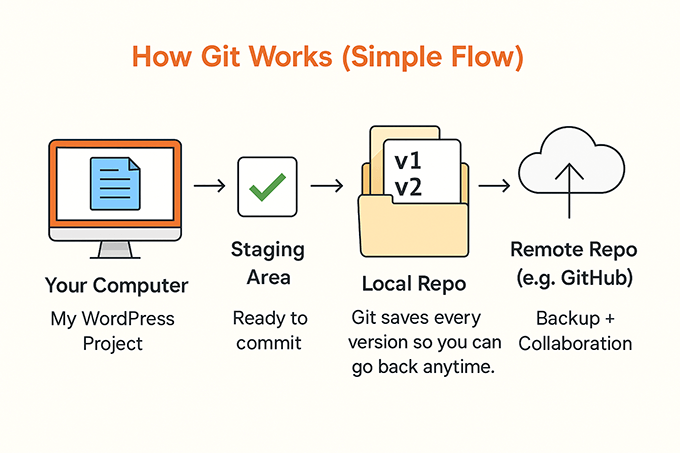
Git este folosit în principal de dezvoltatorii care lucrează la diferite proiecte de dezvoltare software. Acesta permite mai multor persoane să copieze baza de cod principală pe computerele lor.
Fiecare persoană poate face modificări local, fără a atinge fișierele originale. Odată ce au terminat, pot trimite actualizările lor către o platformă precum GitHub, care ajută la gestionarea și organizarea contribuțiilor echipei.
Git vs. GitHub – Care este diferența?
Un punct comun de confuzie este diferența dintre Git și GitHub. Dacă abia începeți, este ușor să le încurcați. Iată o defalcare simplă:
| Git | GitHub |
|---|---|
| Instrumentul | Serviciul |
| Instalat și rulat local pe computerul dumneavoastră. | O platformă bazată pe cloud care găzduiește depozite Git. |
| Funcția de bază este controlul versiunilor și urmărirea modificărilor. | Funcția de bază este colaborarea și partajarea depozitelor. |
| Puteți folosi Git fără GitHub. | GitHub nu funcționează fără Git. |
Există și alte servicii de găzduire Git, precum Bitbucket, Launchpad și Assembla. Dar GitHub este cel mai popular, datorită funcționalităților sale suplimentare și interfeței curate.
Este deosebit de util pentru echipe și lucrători la distanță care gestionează proiecte mari. Puteți urmări fiecare modificare, puteți lăsa comentarii și puteți reveni la versiuni anterioare atunci când este necesar.
Și deoarece totul este stocat în cloud, nu vă veți pierde munca dacă computerul dvs. se defectează sau se pierde.
În continuare, vom analiza când are sens să folosim Git și GitHub pentru dezvoltarea WordPress.
Cum să folosești Git și GitHub pentru dezvoltarea WordPress
La WPBeginner și la companiile noastre partenere, folosim în principal Git și GitHub atunci când construim pluginuri și site-uri web WordPress personalizate. Sunt instrumente perfecte pentru a menține totul ordonat în timp ce lucrăm la diferite versiuni și actualizări. Iată cazurile de utilizare principale:
- Dezvoltarea de teme și pluginuri WordPress personalizate: GitHub poate stoca întregul cod sursă. Puteți clona depozitul, puteți face modificări și puteți testa pe un site local înainte de a le publica pe versiunea live.
- Colaborarea cu o echipă de dezvoltatori: Git permite mai multor persoane să lucreze la același proiect fără a suprascrie codul celorlalți.
- Gestionarea modificărilor de cod și revenirea în siguranță: Controlul versiunilor Git înseamnă că puteți reveni la orice versiune anterioară a codului dumneavoastră dacă este introdus un bug.
- Contribuția la proiecte WordPress open-source: Multe pluginuri și teme WordPress de pe GitHub sunt open-source. Oricine poate „fork-ui” depozitul, poate lucra la remedieri de bug-uri sau la funcționalități noi și își poate trimite contribuțiile printr-o cerere de pull.
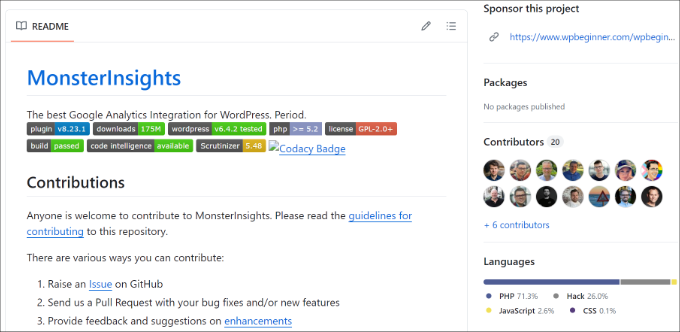
Poți chiar folosi GitHub pentru a descărca pluginuri sau teme WordPress și a le instala manual. Doar ține cont că GitHub nu este conceput să funcționeze ca instrumente de stocare în cloud precum Dropbox sau Google Drive.
În continuare, vă vom arăta cum să faceți o modificare la un fișier de plugin local și să îl încărcați pe GitHub pas cu pas.
Configurarea unui mediu WordPress local pentru Git
Înainte de a utiliza Git și GitHub, este o bună practică să creați un mediu WordPress local. Aici puteți lucra la proiectul dvs., puteți face modificări la un site WordPress, puteți încerca noul cod și puteți testa dezvoltarea de plugin-uri și teme.
A avea un mediu local asigură că site-ul dvs. web live nu este afectat de modificări până când nu le implementați. În cazul în care ceva nu merge bine, puteți face modificări și depana codul pe site-ul dvs. web local.
Pentru a începe, puteți utiliza software web local care vă permite să găzduiți site-uri locale pe computerul dvs. în loc de un server de staging sau live.
De exemplu, software-uri precum Local WP (cunoscut anterior ca Local by Flywheel), MAMP, XAMPP și WampServer sunt excelente pentru crearea de medii locale. Sunt gratuite și foarte ușor de configurat.
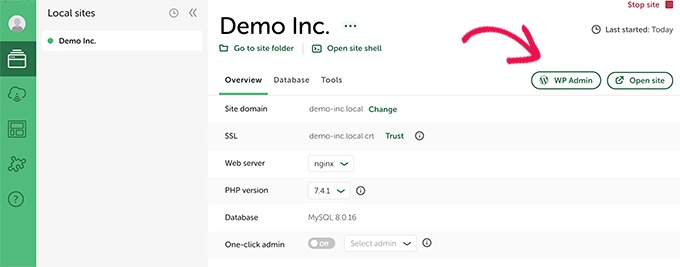
Puteți afla mai multe urmând ghidurile noastre despre cum să instalați WordPress pe un computer Windows și cum să instalați WordPress local pe un Mac.
Înainte de a începe instalarea Git, este important să știți ce este linia de comandă. Acesta este o interfață bazată pe text pentru computerul dumneavoastră. Nu vă faceți griji, nu este atât de înfricoșător pe cât pare! Pe Mac sau Linux, se numește Terminal. Pe Windows, poate fi Command Prompt sau un instrument special pe care îl vom instala numit Git Bash.
Instalarea Git local și crearea unui depozit
Pasul 1. Verificați dacă Git este deja instalat
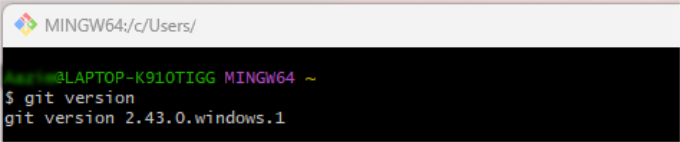
Odată ce mediul dumneavoastră local este pregătit, primul pas este să verificați dacă Git este deja pe mașina dumneavoastră. Multe computere noi, în special dispozitivele macOS și Linux, îl au preinstalat. Pentru a verifica, deschideți Terminal (Mac/Linux) sau Command Prompt (Windows) și tastați următoarea comandă, apoi apăsați Enter:
git --version
Dacă Git este instalat, veți vedea numărul versiunii sale. Dacă primiți eroarea „comandă necunoscută”, înseamnă că trebuie să îl instalați.
Pasul 2. Descărcați și instalați Git
Vizitați site-ul oficial Git și accesați secțiunea „Downloads”.
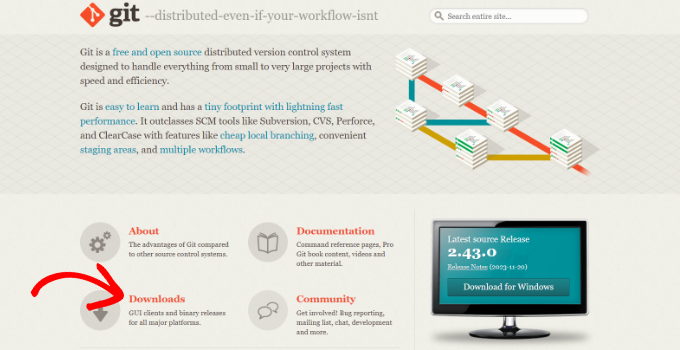
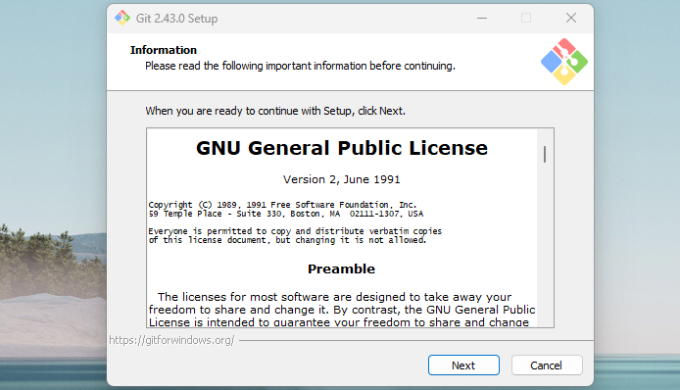
Faceți clic pe linkul pentru sistemul dvs. de operare pentru a descărca programul de instalare. După ce se descarcă, rulați expertul de instalare și urmați instrucțiunile de pe ecran, acceptând setările implicite.
Pasul 3. Creați un depozit Git local
Acum că Git este instalat, trebuie să îi spuneți ce folder să înceapă să urmărească. Mai întâi, navigați la fișierele site-ului dvs. WordPress local. Găsiți folderul wp-content și intrați în folderul specific de plugin sau temă pe care lucrați. Apoi, trebuie să deschideți instrumentul liniei de comandă în acest folder.
- Pentru toate sistemele (metodă universală): Deschideți instrumentul liniei de comandă (Terminal, Command Prompt etc.). Tastați
cdurmat de un spațiu, apoi trageți și plasați folderul proiectului dvs. în fereastră. Acest lucru va lipi calea folderului. Apăsați Enter pentru a naviga acolo. - Pentru utilizatorii Windows (scurtătură): Dacă ați ales opțiunea în timpul instalării, puteți pur și simplu să faceți clic dreapta oriunde în interiorul folderului proiectului dvs. și să selectați „Open Git Bash Here”.
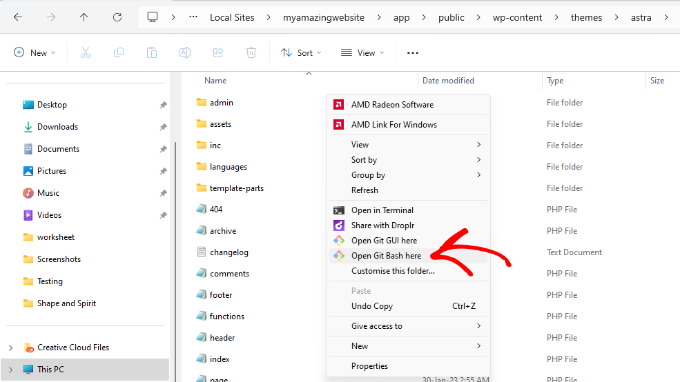
Odată ce linia de comandă este deschisă în folderul corect, tastați următoarea comandă și apăsați Enter. Aceasta inițializează sau creează un depozit nou, gol.
git init

Pasul 4. Pregătiți fișierele pentru comitere
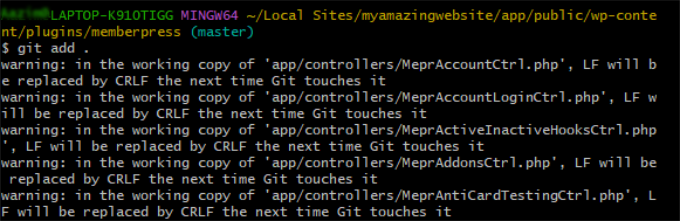
Acum trebuie să îi spuneți lui Git ce fișiere doriți să includeți în primul „snapshot” sau punct de salvare. Vă puteți gândi la acest lucru ca la punerea tuturor fișierelor dvs. într-un coș de cumpărături înainte de a finaliza achiziția. Următoarea comandă adaugă toate fișierele din folderul curent în „zona de pregătire”.
git add .
Pasul 5. Comiteți modificările
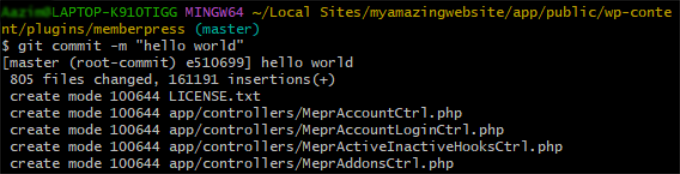
Un „commit” finalizează modificările pe care le-ai pregătit. Este ca și cum ai merge la casă, ai plăti și ai primi o chitanță pentru achiziția ta. Această comandă salvează fișierele pregătite ca o nouă versiune în istoricul depozitului, împreună cu un mesaj descriptiv.
git commit -m “First commit”
Poți înlocui „First commit” cu orice mesaj care descrie modificările pe care le-ai făcut. Acest lucru este foarte util pentru a păstra o evidență a muncii tale.
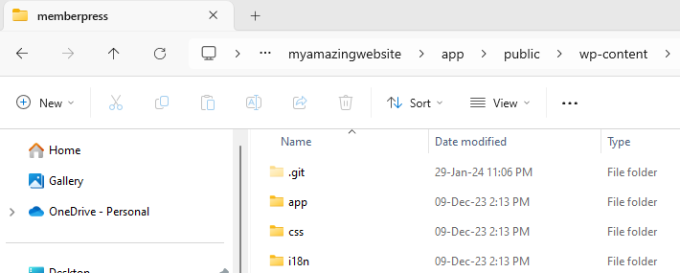
După rularea acestor comenzi, vei vedea un folder ascuns „.git” în directorul proiectului tău. Aici Git stochează toate informațiile sale de urmărire.
Trimiterea proiectului tău local către un nou depozit GitHub
Pasul 1. Înregistrați-vă pentru un cont gratuit GitHub
Mai întâi, accesați site-ul web GitHub și înregistrați-vă pentru un cont gratuit. Va trebui doar să introduceți adresa de e-mail și să urmați instrucțiunile de pe ecran.
Pasul 2. Creați un nou depozit
Odată ce v-ați conectat la tabloul de bord GitHub, faceți clic pe semnul „+” din colțul din dreapta sus și selectați „New repository”.
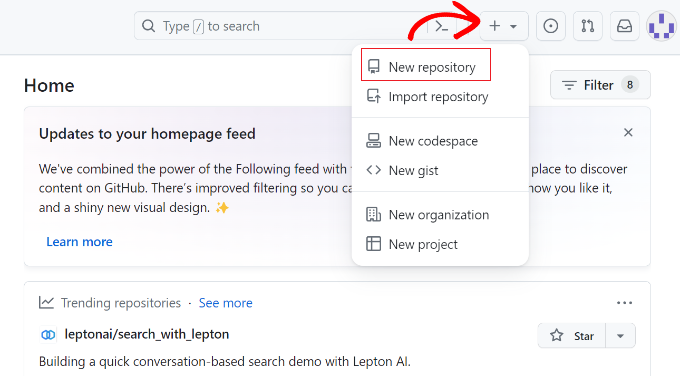
Pe ecranul următor, dați un nume depozitului dvs. Puteți, de asemenea, să adăugați o descriere și să alegeți să îl faceți public sau privat. Când ați terminat, faceți clic pe butonul „Create repository”.
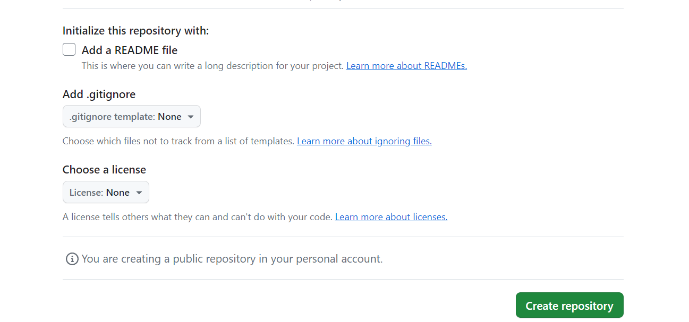
Pasul 3. Copiați URL-ul depozitului
După crearea depozitului, veți fi direcționat către o pagină de configurare. Copiați URL-ul furnizat în secțiunea „Quick setup”.
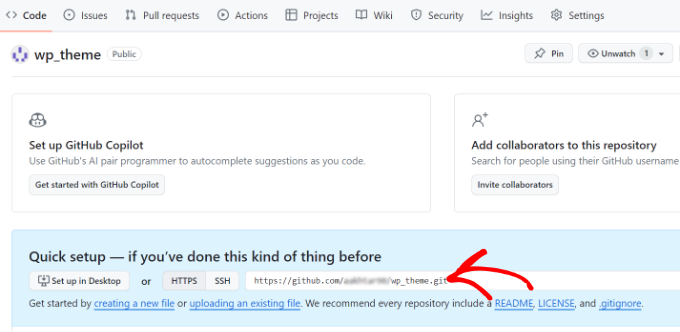
Pasul 4. Legați depozitul local de GitHub
Reveniți la instrumentul liniei de comandă (Git Bash, Terminal). Tastați următoarea comandă, dar înlocuiți „URL” cu linkul depozitului pe care tocmai l-ați copiat. Această comandă îi spune proiectului Git local unde se află contrapartida sa la distanță pe GitHub.
git remote add origin URL

Pasul 5. Împingeți fișierele locale pe GitHub
În cele din urmă, utilizați următoarea comandă pentru a „împinge” sau a încărca toate commit-urile de pe computerul dvs. local în depozitul la distanță de pe GitHub.
git push -u origin main
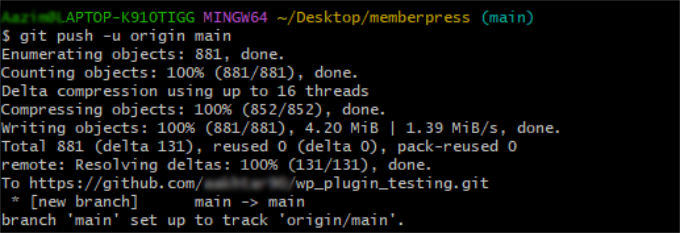
Prima dată când faceți acest lucru, este posibil să vi se solicite să vă conectați la contul dvs. GitHub pentru a autoriza conexiunea. Odată ce este complet, puteți reîmprospăta pagina depozitului dvs. pe GitHub și puteți vedea toate fișierele dvs. locale.
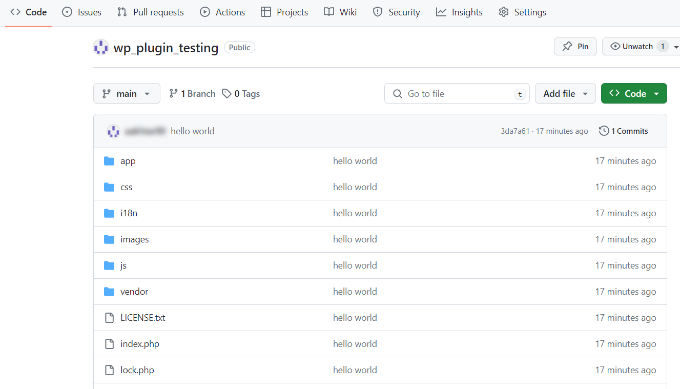
Cum să extrageți actualizări de pe GitHub pe mașina dvs. locală
Dacă dvs. sau un coleg de echipă faceți modificări direct pe GitHub, va trebui să actualizați fișierele locale pentru a corespunde. Comanda „pull” descarcă toate modificările din depozitul la distanță și le îmbină în proiectul dvs. local. Acest lucru asigură că lucrați întotdeauna cu cea mai recentă versiune.
Pentru a face acest lucru, deschideți instrumentul liniei de comandă în folderul proiectului dvs. și tastați următoarea comandă:
git pull origin main
Odată ce ați făcut modificările la fișierele locale, următorul pas este să le încărcați pe site-ul live.
Implementează Teme și Pluginuri GitHub pe un Site WordPress Live
După ce ați terminat de dezvoltat pluginul sau tema WordPress, ultimul pas este să o implementați pe site-ul dvs. web live. Deși puteți face acest lucru manual cu comenzi Git, un plugin WordPress precum WP Pusher face procesul mult mai ușor.
- Vizitați site-ul WP Pusher și descărcați fișierul ZIP al plugin-ului pe computerul dumneavoastră.
- În panoul de administrare al site-ului dumneavoastră WordPress live, instalați și activați plugin-ul WP Pusher. Dacă aveți nevoie de ajutor, consultați ghidul nostru despre cum să instalați un plugin WordPress.
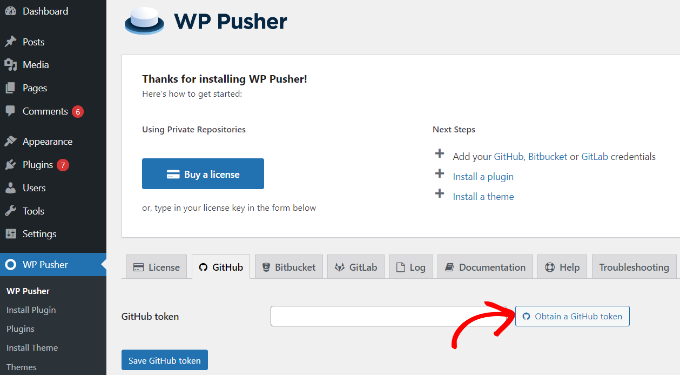
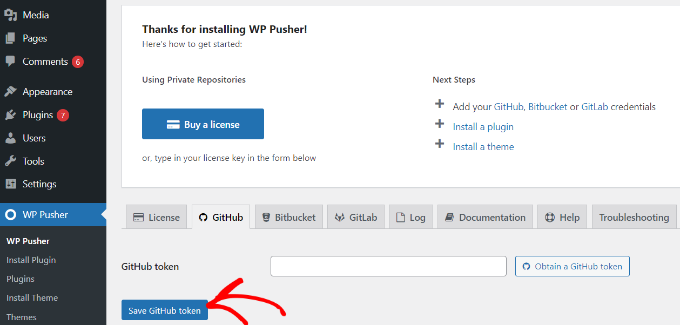
- După activare, navigați la WP Pusher din panoul de administrare WordPress și faceți clic pe fila „GitHub”. De acolo, faceți clic pe butonul „Obtain a GitHub token”.
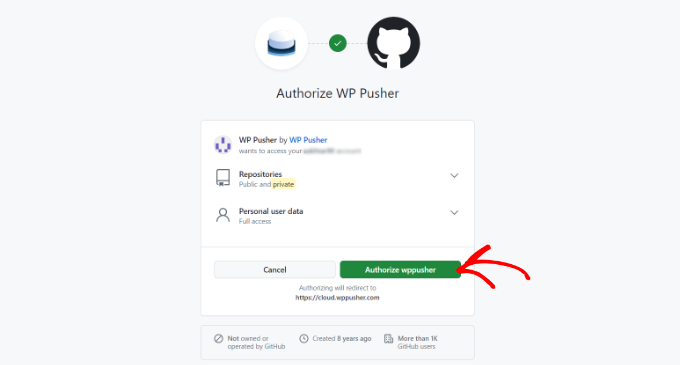
- Se va deschide o nouă fereastră care vă va cere să autorizați conexiunea la contul dumneavoastră GitHub. Faceți clic pe butonul „Authorize wppusher”.
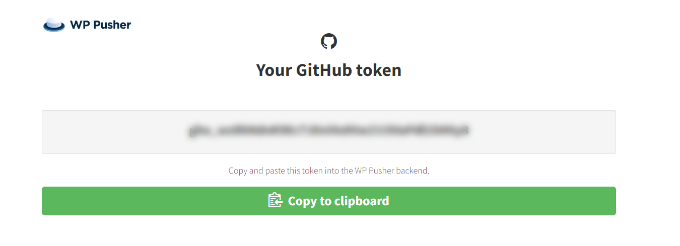
- După autorizare, GitHub vă va afișa un cod de token. Copiați acest cod.
- Reveniți la panoul de administrare WordPress, lipiți token-ul în câmp și faceți clic pe „Save GitHub Token”.
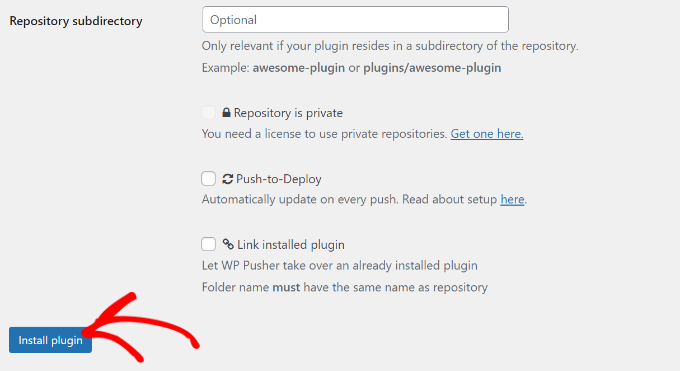
- Acum puteți instala proiectul dumneavoastră. Accesați WP Pusher » Install Plugin (sau Install Theme). Puteți face clic pe „Pick from GitHub” pentru a găsi depozitul dumneavoastră sau puteți lipi URL-ul acestuia direct. În final, faceți clic pe butonul „Install plugin”.
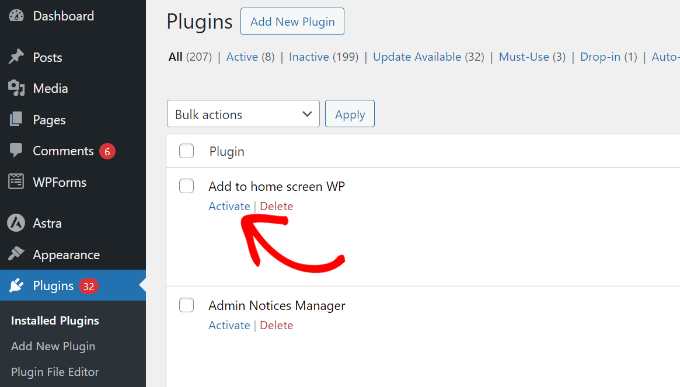
- Odată instalat, accesați Plugins » Installed Plugins și faceți clic pe link-ul „Activate” de sub noul dumneavoastră plugin pentru a începe să îl utilizați.
Instalați pluginuri și teme WordPress din GitHub
De asemenea, puteți descărca plugin-uri și teme direct de pe GitHub, ceea ce este util dacă acestea nu sunt disponibile în directorul oficial WordPress.org. Mulți dezvoltatori WordPress își găzduiesc proiectele acolo.
- Navigați la depozitul plugin-ului sau temei pe care doriți să îl instalați pe GitHub.
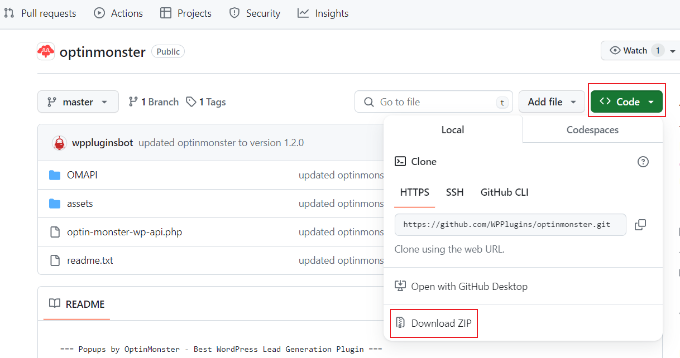
- Faceți clic pe butonul verde „Code” și selectați opțiunea „Download ZIP” pentru a salva fișierele pe computerul dumneavoastră.
- În tabloul de bord WordPress, accesați Plugin-uri » Adăugare nou » Încărcare plugin (sau Aspect » Teme » Adăugare nou » Încărcare temă) și încărcați fișierul ZIP pe care tocmai l-ați descărcat.
Pentru mai multe detalii, consultați ghidul nostru despre cum să instalați pluginuri și teme WordPress de pe GitHub.
Termeni importanți Git și GitHub pe care ar trebui să îi cunoașteți
Veți întâlni diferite terminologii Git și GitHub pe măsură ce începeți să le utilizați pentru dezvoltarea WordPress și alte scopuri. Pentru a vă ajuta, iată câțiva termeni importanți pe care ar trebui să îi cunoașteți:
- Ramuri – O ramură este ca un depozit paralel pe care îl puteți crea. Vă permite să faceți modificări și să lucrați liber, fără a afecta ramura principală sau a perturba versiunea live.
- Îmbinare – Când vrei să iei modificări dintr-o ramură și să le aplici altei ramuri, acest proces se numește îmbinare. Cu toate acestea, ramurile trebuie să fie în același depozit sau dintr-un fork.
- Pull (Extragere) – Se referă la preluarea modificărilor și combinarea lor. Să spunem că cineva a făcut modificări la un fișier din depozit. Puteți extrage acele modificări în mediul dvs. local pentru a vă asigura că fișierele dvs. sunt actualizate.
- Solicitări de extragere (PR) – O solicitare de extragere este atunci când un utilizator trimite modificări propuse unui depozit, iar acestea sunt acceptate sau respinse de un alt colaborator al depozitului.
- Fork – Un fork este o copie personală a depozitului altui utilizator pe care îl aveți în contul dvs. Puteți face modificări unui proiect în mod liber folosind un fork, fără a afecta depozitul original.
- Commit – Un commit este o modificare individuală a unui fișier din depozit. Când faceți un commit, Git va crea un ID unic pentru a vă ajuta să păstrați o evidență a modificărilor specifice. De asemenea, înregistrează cine a făcut modificările și când au fost făcute.
- Push – A împinge înseamnă a trimite modificările tale către un depozit la distanță pe GitHub. De exemplu, dacă faci modificări la un fișier local, le poți împinge astfel încât și alții să le poată accesa.
Resurse bonus
La WPBeginner, ne place când cititorii noștri începători trec la nivelul avansat și doresc să scrie singuri cod. Dacă sunteți interesat de codarea și dezvoltarea WordPress, iată câteva resurse pe care le veți găsi utile.
- Snippet-uri de Cod Utile pentru WordPress pentru Începători (Ales de Experți)
- Cum să implementați automat modificările temei WordPress utilizând GitHub și Deploy
- Cele mai bune instrumente de dezvoltare WordPress (gratuite + plătite)
- Cum să adăugați conținut fictiv pentru dezvoltarea temelor în WordPress
- 19 cele mai bune teme de pornire WordPress pentru dezvoltatori
Întrebări frecvente despre utilizarea Git cu WordPress
Mai jos sunt răspunsuri la unele dintre cele mai frecvent adresate întrebări pe care le-am întâlnit.
Este Git dificil de învățat pentru începători?
Ca orice instrument nou, Git are o curbă de învățare. Cu toate acestea, trebuie să învățați doar câteva comenzi de bază pentru a începe, pe care le-am acoperit în acest ghid. Odată ce înțelegeți conceptele de bază ale commit, push și pull, devine mult mai ușor.
Pot folosi Git pentru un site WordPress live fără un mediu local?
Deși este tehnic posibil, este puternic descurajat. Efectuarea de modificări direct pe un site live este riscantă. Un mediu local vă oferă un spațiu de testare sigur pentru a vă testa codul temeinic înainte de a-l implementa, ceea ce este scopul principal al utilizării unui sistem de control al versiunilor precum Git.
Care este principalul avantaj al utilizării GitHub cu Git?
Principalul avantaj este colaborarea și backup-ul. Git în sine urmărește versiunile pe mașina dvs. locală. GitHub oferă o locație centralizată, bazată pe cloud, pentru a stoca codul dvs., a-l partaja cu membrii echipei, a revizui modificările și a vă asigura că proiectul dvs. este în siguranță chiar dacă computerul dvs. se defectează.
Este GitHub doar pentru codare?
Nu, deloc! Deși utilizarea sa principală este pentru dezvoltarea software-ului, controlul versiunilor GitHub este util pentru orice proiect în care trebuie să urmăriți modificările în timp. Oamenii îl folosesc pentru a scrie cărți, a gestiona cercetări academice, a colabora la documente legale și chiar pentru a urmări modificările fișierelor de design.
Ce este GitHub Copilot?
GitHub Copilot este un instrument bazat pe inteligență artificială care acționează ca un programator pereche. Pe măsură ce scrieți cod, acesta sugerează linii întregi sau chiar funcții complete în timp real. Ajută dezvoltatorii să scrie cod mai repede, să învețe limbi noi și să reducă timpul petrecut căutând soluții.
Sper că acest articol v-a ajutat să învățați cum să utilizați Git cu WordPress. S-ar putea să doriți, de asemenea, să vedeți selecția noastră de cele mai bune aplicații mobile pentru a vă gestiona site-ul WordPress și cele mai comune erori WordPress și cum să le remediați.
Dacă ți-a plăcut acest articol, te rugăm să te abonezi la canalul nostru de YouTube pentru tutoriale video WordPress. Ne poți găsi, de asemenea, pe Twitter și Facebook.


Oyatogun Oluwaseun Samuel
Git și GitHub sunt instrumente cu adevărat grozave care fac viața dezvoltatorilor mai ușoară dacă cineva le poate învăța. Întotdeauna spun tuturor, chiar și începătorilor, să le ia în considerare. Este cu adevărat un instrument grozav. Mulțumesc pentru distribuire.
Prajwal Shewatkar
Git este cea mai bună alternativă la backup-urile manuale de fiecare dată când faceți modificări la un cod. L-am folosit în timp ce lucram la un plugin simplu de sortare și listare pe care l-am construit pentru proiectul clientului meu. Economisește mult timp și este foarte ușor să revii atunci când încurcați lucrurile!
Mrteesurez
Mulțumesc pentru această idee. deși am învățat câteva lucruri de bază despre Git în acest ghid, încă trebuie să îl învăț foarte bine. Ar fi bine să îl folosesc pentru Backup, astfel încât să pot economisi timp de la efectuarea backup-ului ori de câte ori fac modificări mici.
Jiří Vaněk
Salut domnule Mrteesurez. Pentru începători, este mai bine să folosiți ceva precum Duplicator și să configurați backup-uri automate și regulate. GitHub, în opinia mea, este mai mult destinat dezvoltării. Când depanați un cod, creați un plugin etc., puteți salva versiuni, iar lucrul grozav este că puteți lucra la el ca o echipă. GitHub este încă complicat pentru mine, dar încep să-l învăț și eu. Cu toate acestea, dacă căutați în mod specific backup-uri, încercați Duplicator. Este un plugin grozav, chiar și de la echipa wpbeginner, iar backup-urile automate pe Google Drive sunt impecabile.
Jiří Vaněk
Sunt interesat de Github și de versionare de mult timp. Un articol grozav ca punct de plecare pentru a învăța în sfârșit GitHub. Vă mulțumesc pentru munca dumneavoastră. Vă mulțumesc, de asemenea, pentru comenzile de bază.