


WP-config to jeden z najpotężniejszych plików na Twojej stronie WordPress i odgrywa ważną rolę w tym, jak WordPress działa "pod maską".
W WPBeginner od lat majstrujemy przy WordPress i odkryliśmy kilka bardzo przydatnych sztuczek konfiguracyjnych WordPress, o których większość początkujących nie wie.
Niezależnie od tego, czy borykasz się z problemami z pamięcią, potrzebujesz lepszego bezpieczeństwa, czy chcesz przyspieszyć swój przepływ pracy programistycznej, odpowiednie modyfikacje pliku wp-config mogą zmienić sposób działania Twojej witryny.
W tym artykule podzielimy się kilkoma najbardziej użytecznymi sztuczkami konfiguracyjnymi WordPress, które pomogą Ci rozwiązać problemy, zoptymalizować i zabezpieczyć Twoją witrynę WordPress.
Jak korzystać z tych sztuczek konfiguracyjnych WordPress?
WordPress posiada potężny plik konfiguracyjny o nazwie wp-config.php. Znajduje się on w głównym folderze każdej strony WordPress i zawiera ważne ustawienia konfiguracyjne.
Aby dowiedzieć się więcej, zapoznaj się z naszym przewodnikiem na temat edycji pliku wp-config.php w WordPress.
Wszystkie najlepsze firmy hostingowe WordPress oferują instalację WordPressa "jednym kliknięciem", co oznacza, że nigdy nie będziesz musiał edytować pliku wp-config.php podczas instalacji. To główny powód, dla którego wielu użytkowników nie jest świadomych mocy tego pliku.
Możesz użyć pliku wp-config do rozwiązywania problemów, optymalizacji i zabezpieczania swojej witryny WordPress.
Plik wp-config.php jest potężnym narzędziem, a drobny błąd w kodzie może sprawić, że Twoja strona internetowa stanie się niedostępna. Powinieneś edytować ten plik tylko wtedy, gdy jest to konieczne i zawsze wykonaj pełną kopię zapasową WordPressa przed wprowadzeniem jakichkolwiek zmian.
Mając to na uwadze, przyjrzyjmy się kilku przydatnym sztuczkom konfiguracyjnym WordPressa, które możesz zastosować na swojej stronie internetowej WordPress. Możesz skorzystać z poniższych szybkich linków, aby przejść bezpośrednio do sztuczek, które najbardziej Cię interesują:
- Podstawowe ustawienia konfiguracji WordPress
- Dodawanie kluczy bezpieczeństwa w WordPress
- Zmień prefiks tabel WordPress
- Włącz debugowanie w WordPress
- Zmiana adresu Twojej witryny lub WordPressa
- Nadpisz uprawnienia do plików
- Zmiana ustawień rewizji postów
- Zmiana ustawień kosza w WordPressie
- Dodawanie stałych FTP/SSH do konfiguracji WordPress
- Zezwalaj na automatyczną naprawę bazy danych
- Zwiększ limit pamięci PHP
- Przenoszenie katalogu wp-content
- Użyj niestandardowych tabel użytkowników
- Włącz sieć Multi-Site
- Zabezpieczanie pliku konfiguracyjnego WordPress
1. Podstawowe ustawienia konfiguracji WordPress
Domyślnie podczas instalacji WordPressa wystarczy wypełnić ustawienia bazy danych. Jeśli plik wp-config.php nie istnieje, zostaniesz poproszony o jego utworzenie, podając informacje o swojej bazie danych.
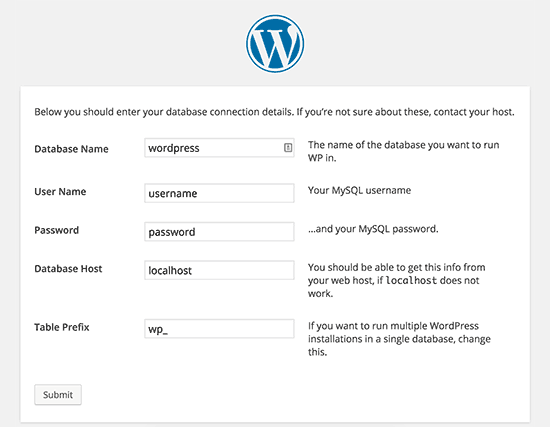
WordPress spróbuje automatycznie zapisać te ustawienia, generując plik wp-config.php. Jednak jeśli się nie powiedzie, będziesz musiał dodać je ręcznie.
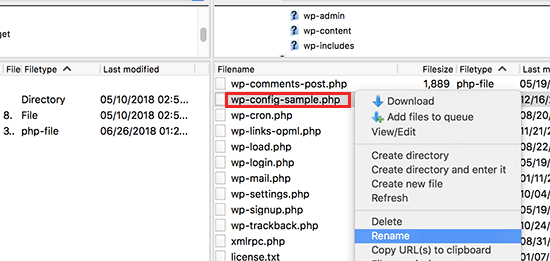
Aby to zrobić, musisz połączyć się ze swoją stroną za pomocą klienta FTP. Po połączeniu musisz zmienić nazwę pliku wp-config-sample.php na wp-config.php.
Następnie możesz przejść do edycji nowo utworzonego pliku wp-config.php. Będziesz musiał dodać informacje o swojej bazie danych, zmieniając następujące linie:
define('DB_NAME', 'database-name');
define('DB_USER', 'database-username');
define('DB_PASSWORD', 'database-password');
define('DB_HOST', 'localhost');
Nie zapomnij zapisać zmian i przesłać pliku z powrotem na serwer.
2. Dodawanie kluczy bezpieczeństwa w WordPress
Domyślna instalacja WordPressa automatycznie dodaje klucze bezpieczeństwa do pliku konfiguracyjnego. Te klucze bezpieczeństwa służą do dodania dodatkowej warstwy bezpieczeństwa do logowania w WordPressie i uwierzytelniania ciasteczek.
Zawsze możesz wygenerować ponownie klucze bezpieczeństwa, jeśli uważasz, że ktoś może uzyskiwać dostęp do Twojej strony bez odpowiedniego uwierzytelnienia. Zmiana kluczy bezpieczeństwa wyloguje wszystkich zalogowanych użytkowników.
define( 'AUTH_KEY',         'put your unique phrase here' );
define( 'SECURE_AUTH_KEY',  'put your unique phrase here' );
define( 'LOGGED_IN_KEY',    'put your unique phrase here' );
define( 'NONCE_KEY',        'put your unique phrase here' );
define( 'AUTH_SALT',        'put your unique phrase here' );
define( 'SECURE_AUTH_SALT', 'put your unique phrase here' );
define( 'LOGGED_IN_SALT',   'put your unique phrase here' );
define( 'NONCE_SALT',       'put your unique phrase here' );
Więcej informacji znajdziesz w naszym artykule na temat kluczy bezpieczeństwa WordPress i sposobu ich używania.
3. Zmień prefiks tabel WordPress
Typowa domyślna instalacja WordPressa dodaje prefiks wp_ do wszystkich nazw tabel bazy danych WordPress. Niektórzy eksperci ds. bezpieczeństwa WordPressa uważają, że zmiana prefiksu tabeli może uczynić Twoją bazę danych WordPress bezpieczniejszą.
Aby to zrobić, musisz zmienić następującą linię w swojej konfiguracji WordPress.
$table_prefix = 'wp_';
Jeśli robisz to dla istniejącej strony, będziesz musiał również zmienić prefiks tabeli w swojej bazie danych WordPress. Aby to zrobić, zapoznaj się z naszym artykułem na temat tego, jak zmienić prefiks bazy danych WordPress.
4. Włącz debugowanie w WordPress
WordPress posiada przydatną funkcję debugowania, która pozwala na wyświetlanie lub ukrywanie błędów WordPressa w trybie debugowania. Aby ją włączyć, musisz dodać tę regułę do swojego pliku konfiguracyjnego WordPressa.
define( 'WP_DEBUG', true );
Możesz również włączyć debugowanie, ukrywając jednocześnie błędy na swojej stronie internetowej i zamiast tego zapisując je w pliku dziennika. Aby to zrobić, dodaj następujące wiersze do ustawień konfiguracyjnych.
define( 'WP_DEBUG', true );
define( 'WP_DEBUG_LOG', true );
define( 'WP_DEBUG_DISPLAY', false );
Spowoduje to utworzenie pliku debug.log w folderze wp-content Twojej witryny i zapisanie wszystkich błędów debugowania i uwag w pliku dziennika.
5. Zmiana adresu witryny lub WordPress
Zazwyczaj możesz ustawić adresy URL WordPressa i strony z poziomu strony Ustawienia » Ogólne. Jednak możesz nie być w stanie tego zrobić, jeśli nie masz dostępu do swojej strony WordPress, widzisz błędy przekierowania lub właśnie przeniosłeś swoją stronę.
W takim przypadku możesz zmienić adresy URL swojej witryny i WordPress za pomocą pliku wp-config.php, dodając następujące linie:
define('WP_HOME', 'http://www.example.com');
define('WP_SITEURL', 'http://www.example.com');
Nie zapomnij zastąpić example.com swoją własną nazwą domeny.
6. Nadpisywanie uprawnień do plików
WordPress pozwala na nadpisanie uprawnień do plików, jeśli Twój host ma restrykcyjne uprawnienia dla wszystkich plików użytkownika. Większość użytkowników tego nie potrzebuje, ale istnieje dla tych, którzy tego potrzebują.
define('FS_CHMOD_FILE', 0644);
define('FS_CHMOD_DIR', 0755);
Aby dowiedzieć się więcej o uprawnieniach do plików, zapoznaj się z naszym artykułem na temat tego, jak naprawić błędy uprawnień do plików i folderów w WordPress.
7. Zmiana ustawień rewizji postów
WordPress posiada bardzo przydatną funkcję rewizji wpisów, która pozwala cofnąć zmiany w Twoich wpisach i stronach, przywracając poprzednią wersję lub wersję automatycznie zapisaną.
Możesz wyłączyć lub zmienić ustawienia rewizji wpisów za pomocą pliku konfiguracyjnego. Oto różne ustawienia rewizji wpisów, których możesz użyć.
Możesz zmienić częstotliwość zapisywania przez WordPress automatycznych zapisów jako rewizji, dodając następującą linię:
define('AUTOSAVE_INTERVAL', 120); // in seconds
Niektóre artykuły na Twojej stronie mogą mieć dziesiątki rewizji postów, w zależności od tego, ile czasu zajęło ich napisanie. Jeśli uważasz, że ta funkcja Cię irytuje, możesz ograniczyć liczbę rewizji na post.
define('WP_POST_REVISIONS', 10);
Jeśli z jakiegoś powodu chcesz całkowicie wyłączyć funkcję rewizji postów (niezalecane), możesz użyć poniższego kodu, aby wyłączyć rewizje postów.
define( 'WP_POST_REVISIONS', false );
8. Zmiana ustawień kosza WordPress
WordPress posiada funkcję kosza zwaną Koszem. Kiedy użytkownik wysyła wpis do kosza, jest on nadal przechowywany na Twojej stronie przez kolejne 30 dni jako kosz. Po tym czasie WordPress automatycznie usuwa je na zawsze.
Możesz zmienić to zachowanie, zmieniając liczbę dni, przez które chcesz przechowywać kosz.
define( 'EMPTY_TRASH_DAYS', 15 ); // 15 days
Jeśli nie podoba Ci się ta funkcja, możesz ją wyłączyć, dodając poniższą funkcję:
define('EMPTY_TRASH_DAYS', 0 );
Uwaga: Użycie zera oznacza, że Twoje posty zostaną trwale usunięte. WordPress nie poprosi o potwierdzenie po kliknięciu „Usuń na stałe”. Każde przypadkowe kliknięcie może Cię kosztować…
Aby dowiedzieć się więcej, przeczytaj nasz artykuł o tym, jak ograniczyć lub wyłączyć funkcję automatycznego opróżniania kosza w WordPress.
9. Dodawanie stałych FTP/SSH do konfiguracji WordPress
Domyślnie WordPress pozwala na aktualizację rdzenia WordPress, motywów i wtyczek z poziomu panelu administracyjnego. Niektórzy hostingodawcy wymagają połączenia FTP lub SSH za każdym razem, gdy próbujesz zaktualizować lub zainstalować nową wtyczkę.
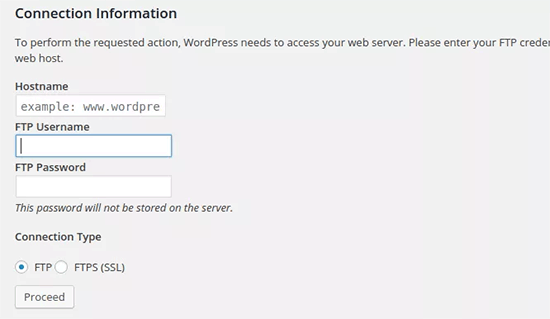
Używając kodów, możesz ustawić stałe FTP lub SSH i nigdy więcej się tym nie martwić.
// forces the filesystem method: "direct", "ssh", "ftpext", or "ftpsockets"
define('FS_METHOD', 'ftpext');
// absolute path to root installation directory
define('FTP_BASE', '/path/to/wordpress/');
// absolute path to "wp-content" directory
define('FTP_CONTENT_DIR', '/path/to/wordpress/wp-content/');
// absolute path to "wp-plugins" directory
define('FTP_PLUGIN_DIR ', '/path/to/wordpress/wp-content/plugins/');
// absolute path to your SSH public key
define('FTP_PUBKEY', '/home/username/.ssh/id_rsa.pub');
// absolute path to your SSH private key
define('FTP_PRIVKEY', '/home/username/.ssh/id_rsa');
// either your FTP or SSH username
define('FTP_USER', 'username');
// password for FTP_USER username
define('FTP_PASS', 'password');
// hostname:port combo for your SSH/FTP server
define('FTP_HOST', 'ftp.example.org:21');
Uwaga: Nie zapomnij zastąpić ścieżki WordPress i ftp.example.com własnymi danymi FTP Host.
10. Zezwalaj na automatyczną naprawę bazy danych
WordPress posiada wbudowaną funkcję do automatycznej optymalizacji i naprawy bazy danych WordPress. Jednak ta funkcja jest domyślnie wyłączona.
Aby włączyć tę funkcję, musisz dodać następującą linię do pliku konfiguracyjnego WordPress.
define('WP_ALLOW_REPAIR', true);
Po dodaniu tego, musisz odwiedzić następujący adres URL, aby zoptymalizować i naprawić bazę danych WordPress.
http://example.com/wp-admin/maint/repair.php
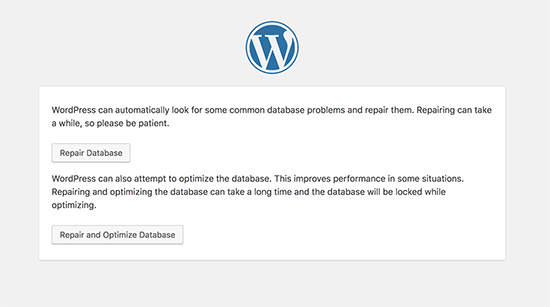
Nie zapomnij zastąpić example.com swoją własną nazwą domeny. Zobaczysz prostą stronę z opcjami naprawy lub naprawy i optymalizacji bazy danych. Nie musisz być zalogowany, aby uzyskać dostęp do tej strony.
11. Zwiększ limit pamięci PHP
Niektóre z najczęstszych błędów WordPress są spowodowane brakiem pamięci PHP. Możesz zwiększyć limit pamięci PHP poprzez plik wp-config.php. Wystarczy wkleić poniższy kod:
define('WP_MEMORY_LIMIT', '128M');
12. Przenoszenie katalogu wp-content
WordPress pozwala na przeniesienie Twojego katalogu wp-content. Niektórzy eksperci uważają, że może to pomóc wzmocnić bezpieczeństwo WordPress.
Musisz dodać następujący kod do swojego pliku wp-config.php:
define( 'WP_CONTENT_DIR', $_SERVER['DOCUMENT_ROOT'] . '/blog/wp-content' );
define( 'WP_CONTENT_URL', 'http://example/blog/wp-content');
define( 'WP_PLUGIN_DIR', $_SERVER['DOCUMENT_ROOT'] . '/blog/wp-content/plugins' );
define( 'WP_PLUGIN_URL', 'http://example/blog/wp-content/plugins');
Nie zapomnij zastąpić example.com swoją własną nazwą domeny.
13. Użyj niestandardowych tabel użytkowników
Domyślnie WordPress przechowuje wszystkie dane użytkowników w tabelach wp_users i wp_usermeta. Korzystając z poniższej funkcji, możesz określić tabelę, w której chcesz przechowywać informacje o użytkowniku.
define('CUSTOM_USER_TABLE', $table_prefix.'my_users');
define('CUSTOM_USER_META_TABLE', $table_prefix.'my_usermeta');
14. Włącz sieć Multi-Site
Każda witryna WordPress posiada wbudowaną funkcję multisite, która pozwala na tworzenie wielu witryn WordPress przy użyciu tej samej instalacji. Aby dowiedzieć się więcej, zapoznaj się z naszym kompletnym przewodnikiem o tym, jak zainstalować i skonfigurować sieć multisite WordPress.
Możesz włączyć funkcjonalność multisite, dodając następującą linię do pliku konfiguracyjnego WordPress:
define('WP_ALLOW_MULTISITE', true);
15. Zabezpieczanie pliku konfiguracyjnego WordPress
Jak widać, plik wp-config.php zawiera naprawdę ważne ustawienia WordPress. Domyślnie znajduje się on w głównym folderze WordPress, ale można go przenieść. Można go przenieść poza katalog public_html, aby użytkownicy nie mieli do niego dostępu. WordPress domyślnie wie, gdzie szukać w innych katalogach, jeśli plik nie zostanie znaleziony w głównym folderze WordPress.
Możesz również dodać poniższy kod do swojego pliku .htaccess, aby ograniczyć dostęp do tego pliku.
# Protect wp-config.php
<Files wp-config.php>
    order allow,deny
    deny from all
</Files>
Mamy nadzieję, że ten artykuł pomógł Ci poznać kilka przydatnych sztuczek konfiguracyjnych WordPress, o których nie wiedziałeś. Możesz również zapoznać się z naszą obszerną listą ponad 57 najczęściej poszukiwanych wskazówek, sztuczek i hacków WordPress, które możesz wykorzystać na swojej stronie, lub z naszymi propozycjami najlepszych narzędzi dla freelancerów, projektantów i programistów WordPress.
Jeśli podobał Ci się ten artykuł, zasubskrybuj nasz kanał YouTube po samouczki wideo WordPress. Możesz nas również znaleźć na Twitterze i Facebooku.


Jiří Vaněk
Dziękuję za świetny artykuł. Szczególnie zainteresował mnie punkt 2, ponieważ ciągle miałem problem ze zrozumieniem funkcji tych kluczy bezpieczeństwa. Dziękuję za link do dodatkowych treści w artykule, gdzie w końcu mogłem dowiedzieć się znacznie więcej o tej funkcji i lepiej zrozumieć całą sprawę. Odnośnie punktu 4, czy dobrze jest pozostawić włączony dziennik debugowania, czy powinien być włączany tylko w przypadku problemu?
Wsparcie WPBeginner
In most cases it is recommended to not have debug mode active unless you are looking for an error on your site.
Administrator
Jiří Vaněk
Dziękuję za Twoją odpowiedź. To był dokładnie ten punkt, co do którego miałem wątpliwości, ponieważ na kilku stronach wyczytałem, że ciągłe włączanie trybu debugowania i dziennika debugowania może nie być w pełni bezpieczne. Jestem bardzo wdzięczny, że potwierdziłeś to również dla mnie. Dzięki Tobie nauczyłem się efektywnie korzystać z trybu debugowania, a już kilka razy mi pomógł. Cieszę się, że mam teraz pełną jasność co do tego, kiedy go włączać i wyłączać.
tareq khury
witaj i dziękuję za ten ważny post .
moje pytanie brzmi, gdzie mam dodać te kody, w pliku config.php
ale w której dokładnie linii .
Pozdrawiam
Wsparcie WPBeginner
Nie ma konkretnej linii, ale zazwyczaj najlepiej dodać kod na dole, aby można go było łatwo znaleźć i usunąć w przyszłości, jeśli zajdzie taka potrzeba.
Administrator
Ali
Wielkie dzięki. Ale chcę dowiedzieć się czegoś więcej o punkcie 9. Gdzie umieścić ten kod i więcej?
Wsparcie WPBeginner
The code would go into your wp-config.php file
Administrator
Gurjit Singh
Dzięki za ten przydatny post.
Szukałem tego 10. Pozwól na automatyczną naprawę bazy danych.
Bardzo dziękuję.
Dziękuję i pozdrawiam,
Gurjit Singh
Wsparcie WPBeginner
Glad our article could help
Administrator
Niedziela
Polegam na Twoich poradnikach przy tworzeniu mojej strony internetowej. Problemem tutaj jest to, że nie podałeś jasno, gdzie te kody mają być wklejone w różnych środowiskach. Czekam na Twoją odpowiedź.
Sunny Sum
Chcę zwiększyć limit czasu serwera, gdzie mogę znaleźć ten kod???
Stu Rader
Wow, naprawdę niesamowite. To bardzo pomogło.
Zmagam się z jedną rzeczą przy konfiguracji własnego CDN (co powyższe rozwiązało w 98%).
Próbuję wykluczyć podfolder z mojego subdomeny CDN, ponieważ zgłasza naruszenie dostępu.
Próbowałem kilkunastu dyrektyw NGINX CORS w bloku serwera .conf, ale bez powodzenia.
Chcę dowiedzieć się, jak używać tego pliku w domenie głównej, a nie tak, jak jest napisane poniżej:
Dostęp do czcionki pod adresem ‘https://cdn.mydomain.com/wp-content/themes/mytheme/includes/lib/assets/fonts/fontawesome/fontawesome-webfont.woff?v=4.7.0’ z pochodzenia ‘https://mydomain.com’ został zablokowany przez politykę CORS: Brak nagłówka ‘Access-Control-Allow-Origin’ w żądanym zasobie. Pochodzenie ‘https://mydomain.com’ w związku z tym nie ma zezwolenia na dostęp.
Dzięki, jeśli możesz wskazać mi rozwiązanie lub odpowiednie informacje, które możesz mieć!!
Stu
Hypez
Mogą zweryfikować informacje w pliku wp-config.php, jeśli nazwy haseł lub baz danych się zgadzają i zmienić je, jeśli nie.
Gopal
Moja strona WordPress dodaje dziwne liczby jako sufiks do każdego adresu URL strony. Dlaczego tak się dzieje? Zmieniłem ustawienia permalinków, aby wyświetlać nazwy postów; nie pomogło.
Czy możesz mi pomóc?
Oto kilka adresów URL stron mojej witryny:
Wsparcie WPBeginner
Wypróbuj te wskazówki dotyczące rozwiązywania problemów z WordPress krok po kroku i zobacz, czy rozwiążą Twój problem.
Administrator
Alex
Mam ten „problem” – dla mnie sprowadza się to do tego, że Backup Buddy musi działać w alternatywnym trybie WP cron. FAQ Backup Buddy kazało mi dodać to:
define(‘ALTERNATE_WP_CRON’, true);
do mojego pliku wp_config.php, który teraz dodaje losowe liczby itp. do adresów URL.
To jest dla mnie, ponieważ jego usunięcie zatrzymuje, ale także zatrzymuje poprawne działanie backup buddy.
David Pascal
Zawsze lubiłem czytać treści na tej stronie. Dziękuję za udostępnienie tych niesamowitych sztuczek.
ugwu victor
Używam wtyczki useronline… Kiedy jestem w panelu useronline, zauważam, że niektórzy użytkownicy chcą uzyskać dostęp do mojego domyślnego CSS, przesyłać obrazy za pomocą przeglądarki! Boję się, że chcą zhakować moją stronę! Proszę o pomoc, jak ich powstrzymać
Exnius
Hej, niesamowite sztuczki, dzięki wielkie. Bardzo przydatne!
Garratt Campton
Dziennik błędów WordPress –
Jak powinienem to zrobić w środowisku lokalnym?
Obecnie używam DesktopServer (Xampp lite – instaluje strony z rozszerzeniem .dev lokalnie, np. „mysite.dev”) z SourceTree (Git) – jednak próba ustalenia ścieżki do mojego pliku dziennika błędów okazuje się trudna. Czy mogę użyć pełnej ścieżki URL, takiej jak „http://mysite.dev/php_error.log”? czy potrzebuje ścieżki systemowej „C:/Users/Garratt/Documents/mysite.dev/php_error.log”?
Zespół WPBeginner
Tak.
Nauka niemieckiego Monachium
Cześć, dzięki za świetne podsumowanie!
Mam pytanie: czy jakiekolwiek zmiany w pliku wp-config są natychmiastowe?
Angsuman Chakraborty
Tak, jest natychmiast skuteczny
Nathan Pinno
Mam pytanie: Jak przenieść własność strony z jednego użytkownika na drugiego? Na przykład, skonfigurowałem ją za pomocą mojego konta administratora, ale chcę, aby inny użytkownik był głównym administratorem i zajmował się aktualizacjami i postami. Wątpię, czy mogę po prostu ustawić go jako administratora, a siebie jako subskrybenta i zakończyć sprawę, więc jaka jest właściwa ścieżka postępowania?
Zespół WPBeginner
Tak, to jeden ze sposobów. Witryna WordPress może mieć również wielu administratorów.
Jeśli chcesz również przenieść na nich własność domeny, hostingu internetowego i bazy danych, musisz utworzyć dla nich konto użytkownika w panelu sterowania hostingu internetowego. Następnie możesz dać im pełną kontrolę nad domeną, hostingiem i bazą danych.
Nathan Pinno
Oni już to wszystko mają, ja tylko pomagam im przeprojektować ich stronę internetową (ponieważ teraz nie wygląda dobrze, ani nie jest łatwa do aktualizacji). Znalazłem dla nich ten niesamowity motyw kościelny (ponieważ pracuję nad stroną mojego kościoła) i chciałem zobaczyć, jak trudne byłoby przełączenie administratorów. Ostatnim razem, gdy moja strona miała wielu administratorów, tylko pierwszy administrator (ID #1) mógł aktualizować wtyczki, motywy i ogólnie WordPress.
Anon
Nie jestem pewien, ale zazwyczaj trzeba to zrobić w Terminalu, na przykład: sudo adduser sudo.
Jan
Po usunięciu błędu bazy danych nie mam już żadnych błędów, ale teraz mam tylko pustą stronę bez kodu źródłowego? Proszę o pomoc, co teraz zrobić. Dzięki
Toufiq Hassan Shawon
Dzięki, bardzo mi to pomaga, dlaczego nie dodasz
define(‘WP_CACHE’, true);
roger
przydatne!
więc, co z zabezpieczeniem pliku WP-Config? dziękuję
Oscar
Tylko do wiadomości, że wskazany GoDaddy Hostname nie działa (może przynajmniej nie dla wszystkich), a opcja $_ENV również nie działała.
Instrukcje, gdzie znaleźć mój konkretny Hostname, znalazłem tutaj:
http://support.godaddy.com/help/article/39/viewing-your-databases-details?locale=en
Maganizo
Nie mogę Cię bardziej docenić! Bardzo jasno poruszyłeś sedno wszelkiej pracy online! Jesteście wspaniałymi nauczycielami! Nie mogłoby być lepiej! Piszcie więcej!
brad
Cześć wszystkim
Świetna strona, świetne informacje, właśnie ją znalazłem. z bezpiecznym
Zabezpieczanie pliku WP-Config
gdzie jest kod, którego potrzebujemy? proszę
Brad
Bon
czy jest jakaś konfiguracja w wordpress 3.5, aby przesłane pliki używały zdefiniowanego WP_HOME lub WP_SITEURL? dzięki
Heather Wood
Niesamowite. Jest tak wiele rzeczy o WordPress, o których nawet nie wiedziałem. Jak kod definiujący naprawę bazy danych. To jest jeden świetny artykuł. Na pewno go zapiszę.
yadicemil
Dzięki za te przydatne wskazówki. Jestem początkujący i mam stronę wordpress.org.
Postępowałem zgodnie z Twoimi instrukcjami i zmieniłem plik wp-config, kopiując bezpieczne klucze pobrane ze strony: https://api.wordpress.org/secret-key/1.1/salt/
Po umieszczeniu nowego pliku konfiguracyjnego w folderze WP-Admin na serwerze pojawia się błąd „Parse error: syntax error, unexpected T_VARIABLE….”
Ta linia to: „$table_prefix = ‘wp_’;” i nigdy nie była zmieniana.
Jak mogę poprawić ten błąd? Dzięki.
wpbeginner
@yadicemil Nie powinieneś umieszczać tego w folderze wp admin.
Mark Hedley
Like it
marco
jesteś super, dzięki za info
Tony Cosentino
Świetne informacje na tak ważny temat, jakim jest konfiguracja. Biorąc pod uwagę wszystkie ostatnie włamania do farmacji, ostatnia wskazówka jest moją ulubioną. Zabezpieczenie tego cholernego pliku wp-config wydaje się być kluczem do sukcesu w dzisiejszych czasach.
Dziękuję za wysiłek włożony w zebranie tych wszystkich informacji w jednym miejscu, z czego wszyscy możemy skorzystać.
Z wyrazami szacunku
Tony
Aidan
Super, to jest pouczające i zawsze dobre przypomnienie, jeśli o czymś zapomniałem.
Dzięki za udostępnienie!
Aminul Islam Sajib
Co dokładnie robi dodanie tych # protect wpconfig.php… do pliku .htaccess?
Czy muszę coś jeszcze zrobić po przeniesieniu .htacess z public_html do folderu głównego?
Personel redakcyjny
Nigdy nie przeniesiesz pliku .htaccess nigdzie. Ten plik pozostaje w folderze public_html lub w folderze, w którym zainstalowany jest WordPress… Kod w tym pliku uniemożliwi dostęp do pliku wp-config.php z sieci.
Plik wp-config.php można przenieść do katalogu głównego (powyżej public_html), aby dodać dodatkową warstwę bezpieczeństwa. Jedno lub drugie byłoby w porządku… robienie obu to przesada.
Administrator
Andrew Nacin
Dla jasności, wersja 3.0 nie zawiera dodatkowych kluczy bezpieczeństwa, ani instalacje w wersji 2.9 nie były mniej bezpieczne, jeśli chodzi o uwierzytelnianie.
Pierwsze cztery to klucze. Ostatnie cztery to sole. Sole brakowało w pliku wp-config.php przed wersją 3.0, ale dodaliśmy je kilka wersji temu. Dodaliśmy je do wp-config.php w wersji 3.0, aby łatwo je wypełnić podczas instalacji, ale nie są one konieczne.
Jeśli sole nie są zdefiniowane (lub pozostają domyślne, np. „Wpisz unikalną frazę tutaj”), WP po prostu generuje losowe ciągi znaków do użycia jako sole i przechowuje je w bazie danych.
Ponadto, dla dziennika błędów, zamiast tego powinieneś użyć tych stałych:
define( 'WP_DEBUG', true ); // Włącza raportowanie błędów.

define( 'WP_DEBUG_DISPLAY', false ); // Ukrywa błędy.

define( 'WP_DEBUG_LOG', true ); // Zapisuje błędy do pliku wp-content/error.log (lub użyj @ini_set('error_log') )
Ma to dodatkową zaletę w postaci wyświetlania komunikatów PHP, które dostarczają programistom ostrzeżeń o kodzie, który można poprawić lub który może zawierać błędy.
Personel redakcyjny
Dziękuję Andrew. Nie wiedziałem o kluczach SALT. Widziałem to dopiero w wersji 3.0 i myślałem, że to nowy dodatek.
Administrator
Adam W. Warner
Bardzo ładnie napisane i łatwe do przeczytania dla początkujących. Będę odsyłać ludzi tutaj, żeby się nauczyli ;)
Ozh
$_ENV{DATABASE_SERVER} ??
Składnia nie wygląda poprawnie, moim zdaniem (może $_ENV[‘stuff’], ale {stuff} raczej nie) i właśnie sprawdziłem, nie znalazłem żadnego hosta, do którego mam dostęp, z tak zdefiniowaną zmienną. Zdecydowanie nie jest to coś powszechnego.
Poza tym, niezłe podsumowanie. Zauważ, że WP nie szuka „w innych katalogach”, aby znaleźć plik wp-config.php, po prostu idzie o jeden katalog wyżej (co w większości przypadków jest poza głównym katalogiem serwera).
gopalb
Dzięki…. to naprawdę dobry tutorial… Czy możesz napisać szczegółowy tutorial krok po kroku „Zabezpieczanie pliku WP-Config” dla nas…
Personel redakcyjny
The last two steps are pretty easy to follow, but sure will add that one to the list
Administrator
Carlos
Świetny artykuł jak zawsze. Szczególnie podoba mi się wskazówka dotycząca pliku .htaccess.
DaveK
Wow plenty there to get my teeth into, thanks WPB
Angie Bowen
Dziękuję bardzo za wszystkie te wspaniałe informacje. To jest ta strona WordPress, o której muszę dowiedzieć się więcej, więc wykorzystam ten post jako punkt wyjścia do naprawdę głębokiego zanurzenia się.