


Jeśli kiedykolwiek próbowałeś zbudować społeczność online na swojej stronie WordPress, wiesz, jak trudno jest utrzymać zaangażowanie ludzi. Na początku niektórzy członkowie rejestrują się i publikują kilka aktualizacji, ale zanim się zorientujesz, aktywność spada, a społeczność milknie. 📉
Problem nie tkwi w Twoich treściach ani pomyśle. Chodzi o doświadczenie. Większość ludzi nie chce ciągle otwierać przeglądarki, aby sprawdzić, co nowego, ani odpowiadać na wiadomości.
Chciałem rozwiązać ten problem, więc wypróbowałem BuddyBoss, narzędzie, które może przekształcić dowolną stronę WordPress w aplikację mobilną.
W ciągu około godziny miałem w pełni skonfigurowaną aplikację i gotową do przesłania do sklepów z aplikacjami. Zawierała powiadomienia push, komunikator błyskawiczny i wszystkie funkcje, z których członkowie faktycznie chcą korzystać.
Wzrost zaangażowania był natychmiastowy i zauważalny. A po zobaczeniu, jak dobrze to działa, jestem pewien, że może pomóc Ci osiągnąć lepsze wyniki.
W tym przewodniku pokażę Ci dokładnie, jak przekształcić Twoją stronę WordPress w aplikację, bez konieczności posiadania umiejętności kodowania lub technicznych.
Uwaga: Konfiguracja techniczna w tym przewodniku zajmuje około godziny. Pamiętaj, że udostępnienie aplikacji do użytku wymaga oczekiwania na zatwierdzenie przez Apple i Google. Może to potrwać kilka dni, więc warto zaplanować ten czas oczekiwania.
💡Szybkie podsumowanie: Czego potrzebujesz, aby przekształcić swoją stronę WordPress w aplikację
Spieszysz się i chcesz tylko skróconej wersji? Oto, czego będziesz potrzebować:
- Strona społecznościowa WordPress (na przykład forum lub strona członkowstwa).
- BuddyBoss App, który konwertuje Twoją stronę w natywne aplikacje na iOS i Androida — bez kodowania i programisty.
Możesz rozważyć inne metody, takie jak Progressive Web Apps (PWA) lub pełny rozwój niestandardowych aplikacji, ale zajmują one więcej czasu i kosztują znacznie więcej.
Dla większości użytkowników WordPressa, BuddyBoss jest najszybszym i najbardziej przyjaznym dla początkujących rozwiązaniem.
Dlaczego przekształcić swoją stronę społecznościową WordPress w aplikację mobilną?
Przekształcenie Twojej strony społecznościowej WordPress w aplikację mobilną może natychmiast zwiększyć zaangażowanie i sprawić, że członkowie będą wracać.
Aplikacje ułatwiają użytkownikom pozostawanie w kontakcie, zwłaszcza na telefonach, gdzie dziś odbywa się większość interakcji online.
Aplikacja mobilna przewyższa zwykłą stronę internetową, ponieważ oferuje:
- 🔔 Powiadomienia push, które pozwalają natychmiast docierać do członków z aktualizacjami lub wiadomościami.
- 📶 Dostęp offline, dzięki czemu użytkownicy mogą przeglądać lub czytać niektóre treści nawet bez internetu.
- 📤 Łatwe udostępnianie treści w celu zachęcenia do większej interakcji i widoczności.
- 🎯 Spersonalizowane doświadczenia w aplikacji, które sprawiają, że Twoja społeczność wydaje się bardziej dynamiczna.
Zobaczmy, jak aplikacja mobilna wypada w porównaniu ze standardową stroną internetową i dlaczego ma tak duży wpływ:
| Funkcja | Witryna | Aplikacja Mobilna | Gdzie aplikacja wygrywa |
|---|---|---|---|
| Dostęp | Oparty na przeglądarce | Zainstalowana na urządzeniu mobilnym | Zawsze widoczna na ekranie głównym. |
| Użycie offline | ❌ | ✅ (Ograniczone) | Użytkownicy mogą czytać treści w dowolnym momencie. |
| Powiadomienia push | ✅ | ✅ | Powiadomienia aplikacji są potężniejsze. Pojawiają się na ekranie blokady użytkownika i nie wymagają otwartej przeglądarki internetowej. |
| Zaangażowanie | Umiarkowany | Wysoki | Buduje lojalność i retencję. |
| Koszt konfiguracji | 💲 | 💲💲 | Aplikacje wymagają konfiguracji, ale zapewniają silniejszy zwrot z inwestycji. |
Kluczowy wniosek: Jeśli Twoja witryna nie generuje zbyt wielu aktywności, przekształcenie jej w aplikację mobilną może zwiększyć zaangażowanie. Ponadto możesz zwiększyć retencję i budować silniejszą lojalność wśród członków, w sieciach społecznościowych lub na platformie eLearningowej.
Różne sposoby tworzenia aplikacji WordPress (i ten, który działa najlepiej)
Istnieje kilka sposobów na przekształcenie Twojej witryny WordPress w aplikację mobilną, ale nie wszystkie są przyjazne dla początkujących ani warte wysiłku.
Po przetestowaniu różnych metod stwierdziłem, że BuddyBoss App oferuje najlepszy balans między prostotą, funkcjami i wynikami.
Oto szybki przegląd Twoich opcji i tego, czego możesz się po każdej z nich spodziewać:
| Metoda | Trudność | Koszt | Kompromis | Najlepszy dla |
|---|---|---|---|---|
| Aplikacja BuddyBoss | Łatwy | 💲💲 | Wymaga subskrypcji | Społeczności, członkostwa, eLearning |
| PWA (Progressive Web App) | Łatwy | 💲 | Ograniczona dostępność w sklepach i mniej funkcji | Blogi, portfolio |
| Natywny rozwój aplikacji | Zaawansowane | 💲💲💲💲 | Wymaga programistów; drogie | Projekty niestandardowe |
Dlaczego polecam BuddyBoss App
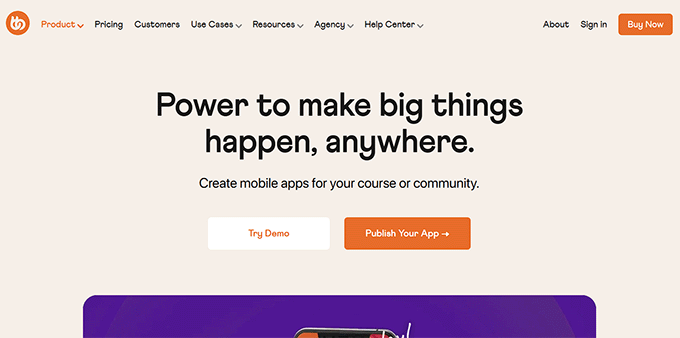
BuddyBoss to najpotężniejsza platforma społecznościowa WordPress dostępna na rynku. Jest stworzona do tworzenia witryn członkowskich, sieci społecznościowych i platform edukacyjnych online, wszystko w jednym miejscu.
Aplikacja BuddyBoss App przenosi to doświadczenie na urządzenia mobilne. Pozwala przekształcić Twoją witrynę WordPress w natywną aplikację na iOS i Androida bez pisania kodu. Wszystko, w tym użytkownicy, treści, kursy i prywatne wiadomości, automatycznie synchronizuje się między Twoją witryną a aplikacją.
Oto, co sprawia, że się wyróżnia:
- Nie wymaga kodowania: Zespół BuddyBoss zajmuje się całym procesem tworzenia aplikacji za Ciebie.
- Natychmiastowa synchronizacja: Utrzymuje Twoje treści, użytkowników i funkcje WordPress aktualne w czasie rzeczywistym.
- Wbudowane narzędzia społecznościowe: Zawiera wiadomości, integracje kursów i powiadomienia push.
- Łatwa personalizacja: Użyj kreatora typu „przeciągnij i upuść”, aby zaprojektować wygląd i układ swojej aplikacji.
Krótko mówiąc, BuddyBoss App daje Ci wszystkie korzyści niestandardowej aplikacji mobilnej bez kosztów, złożoności i problemów z kodowaniem.
✅Zanim zaczniesz: Lista kontrolna konfiguracji + koszty
Zanim pokażę Ci, jak przekształcić Twoją społeczność WordPress w aplikację mobilną, chcę upewnić się, że masz wszystko gotowe. Dlatego przygotowałem listę kontrolną i realistyczny podział głównych kosztów, abyś dokładnie wiedział, czego się spodziewać przed rozpoczęciem.
Przed rozpoczęciem będziesz potrzebować następujących rzeczy:
- Niezawodny hosting WordPress. Polecam Rapyd Hosting, ponieważ jest zaprojektowany specjalnie dla stron internetowych społeczności online.
- Witryna społeczności WordPress zbudowana przy użyciu BuddyBoss.
- Aktywna subskrypcja BuddyBoss App.
- Konto Apple Developer.
- Konto Google Play Developer.
💰 Podział kosztów: Ile kosztuje stworzenie aplikacji społecznościowej BuddyBoss?
| Typ kosztu | Opis | Kwota |
|---|---|---|
| BuddyBoss Platform | Do zbudowania Twojej witryny społecznościowej WordPress (licencja jednorazowa lub roczna) | 299 USD/rok |
| Rapyd Hosting | Potężny hosting. Idealny dla BuddyBoss | 29 USD/miesiąc |
| Subskrypcja BuddyBoss App | Zapewnia dostęp do kreatora aplikacji i narzędzi publikowania | $79/miesiąc |
| Konto Apple Developer | Wymagane do publikacji Twojej aplikacji na iOS | 99 USD/rok |
| Konto Google Play Developer | Wymagane do publikacji Twojej aplikacji na Androida | Opłata jednorazowa w wysokości 25 USD |
Jeśli jeszcze nie zbudowałeś swojej witryny społecznościowej, zapoznaj się z naszym samouczkiem krok po kroku na temat tworzenia własnej prywatnej społeczności w WordPress.
Jeśli już posiadasz jeden, Twoje główne nowe koszty to jedynie subskrypcja BuddyBoss App i konta deweloperskie.
Chociaż subskrypcja BuddyBoss App jest ogromną inwestycją, ważne jest, aby pamiętać, że zatrudnienie dewelopera do stworzenia aplikacji kosztuje tysiące dolarów.
Dla większości właścicieli firm, korzystanie z narzędzia takiego jak BuddyBoss to znacznie szybszy i bardziej przystępny cenowo sposób na uzyskanie profesjonalnej aplikacji.
Jak stworzyć aplikację mobilną za pomocą BuddyBoss
Teraz, gdy masz wszystko gotowe, przejdźmy do dokładnej metody, którą przetestowałem do tworzenia aplikacji społecznościowej z witryny WordPress.
Krok 1: Zainstaluj i połącz wtyczkę BuddyBoss App
Zanim Twoja społeczność będzie mogła przejść na urządzenia mobilne, musisz połączyć swoją witrynę WordPress z BuddyBoss App. Pomyśl o tym jak o połączeniu swojej witryny i aplikacji mobilnej, aby mogły ze sobą współpracować.
📌 Ważne: Przed rozpoczęciem musisz mieć skonfigurowaną witrynę społecznościową opartą na BuddyBoss. Jeśli jeszcze jej nie zbudowałeś, zapoznaj się z naszym przewodnikiem na temat tworzenia witryny społecznościowej w WordPress.
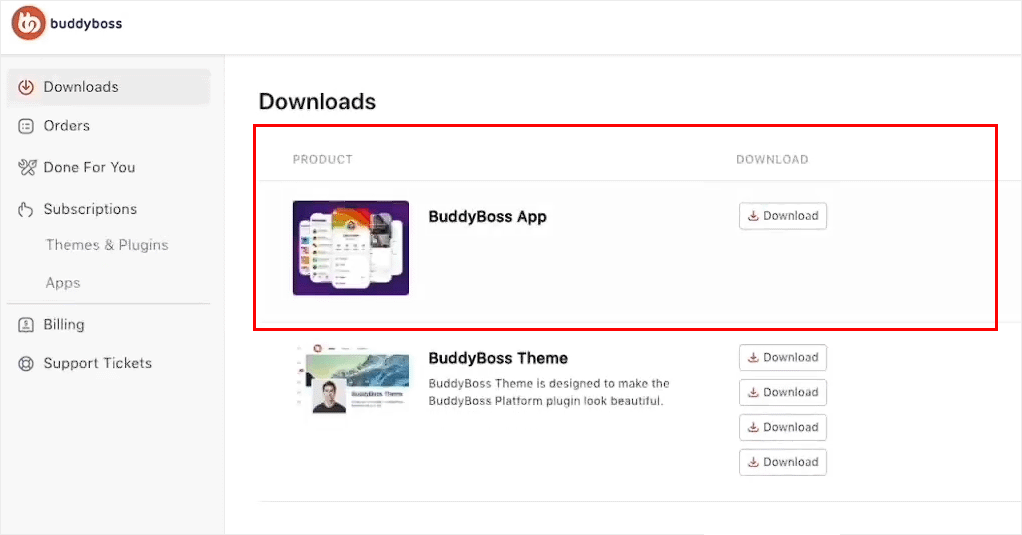
Aby to zrobić, zainstaluj i aktywuj wtyczkę BuddyBoss App. Pamiętaj, że możesz uzyskać dostęp do tego narzędzia dopiero po zakupie subskrypcji BuddyBoss App.
Aby uzyskać aplikację BuddyBoss, zaloguj się na swoje konto BuddyBoss i przejdź do zakładki „Pobrane” w lewej kolumnie. Następnie kliknij przycisk „Pobierz” obok wtyczki.
Po pobraniu możesz zainstalować ją na swojej stronie WordPress, tak jak każde inne narzędzie. Szczegółowe informacje znajdziesz w naszym poradniku na temat instalowania wtyczek WordPress.
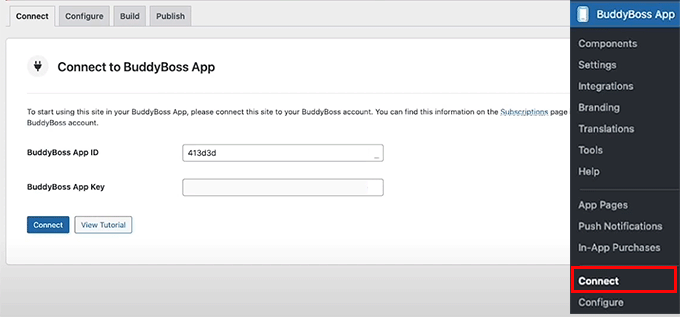
Po aktywacji wtyczki przejdź do strony BuddyBoss App » Connect w swoim panelu WordPress.
Tutaj musisz dodać swój identyfikator aplikacji BuddyBoss i klucz aplikacji, aby połączyć platformy.
Aby je znaleźć, wróć do swojego konta BuddyBoss i przejdź do zakładki „Aplikacje”.
Następnie kliknij przycisk „Zarządzaj” obok aplikacji BuddyBoss, którą właśnie pobrałeś.
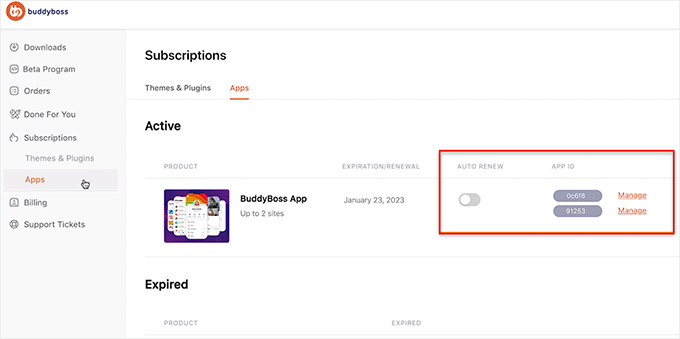
Spowoduje to otwarcie okna dialogowego pokazującego Twój identyfikator aplikacji i klucz aplikacji.
Po prostu skopiuj je i wklej do swojego panelu WordPress, aby zakończyć połączenie.

Po zakończeniu przejdź do zakładki „Konfiguruj” na górze.
Tutaj możesz wprowadzić nazwę swojej aplikacji w polu „Nazwa ikony aplikacji”. Jest to tytuł, który będzie widoczny obok ikony Twojej aplikacji w sklepach Apple App Store i Google Play Store.
Wybierz nazwę, która jest trafna, łatwa do zapamiętania i natychmiast rozpoznawalna dla Twoich odbiorców.

Krok 2: Konfiguracja ustawień iOS (Konto Apple Developer)
Gdy Twoja strona WordPress zostanie połączona z aplikacją BuddyBoss, nadszedł czas, aby przygotować ustawienia iOS. Ten krok jest ważny, jeśli chcesz, aby Twoja aplikacja społecznościowa pojawiła się w sklepie Apple App Store.
Ważne: Pamiętaj, że będziesz tworzyć kilka specjalnych kodów zwanych kluczami API, identyfikatorami i sekretami. Nie martw się, jest to łatwiejsze niż brzmi.
Pomyśl o nich jako o unikalnych cyfrowych kluczach dostępu, które pozwalają Twojej aplikacji BuddyBoss, Twojej stronie WordPress i sklepowi Apple App Store bezpiecznie komunikować się ze sobą.
Jeśli planujesz tworzyć tylko aplikację na Androida, możesz pominąć ten krok.
1. Utwórz konto Apple Developer
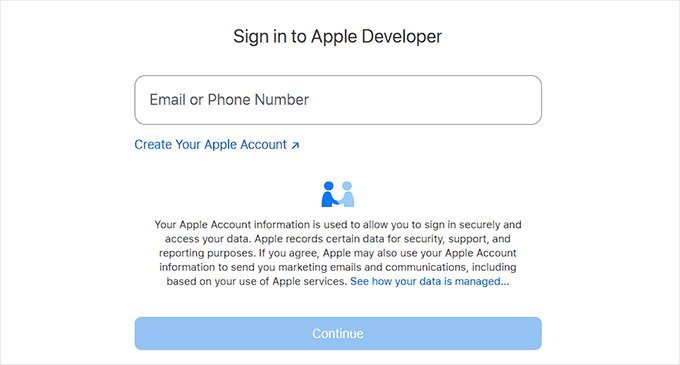
Najpierw potrzebujesz Konta Apple Developer. Pozwala ono publikować aplikacje, zarządzać aktualizacjami i uzyskiwać dostęp do narzędzi Apple.
Sam musiałem się zarejestrować podczas testowania tej metody i jest to dość proste. Wystarczy postępować zgodnie z instrukcjami na ekranie, aby podać swoje dane osobowe i kontaktowe. Pamiętaj, że zatwierdzenie może potrwać jeden lub dwa dni.
2. Połącz konto Apple Developer z BuddyBoss
Następnie połącz swoje konto Apple Developer z BuddyBoss. W tym celu przejdź do strony BuddyBoss App » Konfiguracja » iOS z panelu administracyjnego WordPress.
Tutaj dodasz swój identyfikator wydawcy (Issuer ID), identyfikator klucza (Key ID) i prześlesz klucz API, który wygenerujesz w Apple App Store Connect.
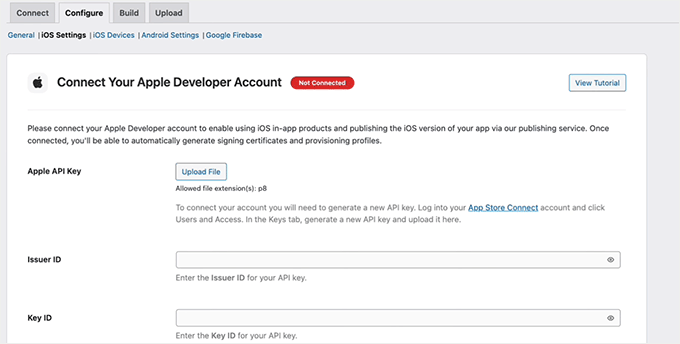
Aby je uzyskać, zaloguj się na swoje konto Apple Developer i przełącz się na zakładkę „App Store Connect” z lewej kolumny.
Spowoduje to przejście do nowego ekranu, na którym musisz kliknąć „Użytkownicy i dostęp”.

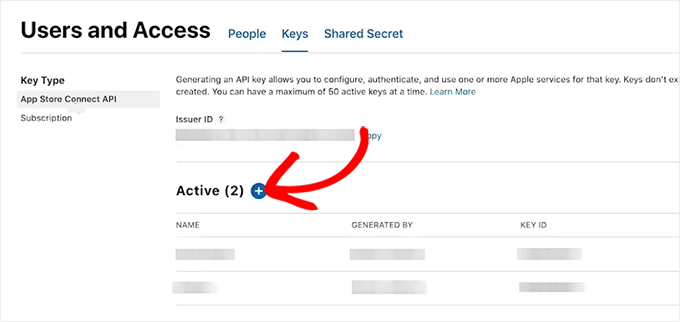
Na następnej stronie przełącz się na zakładkę „Klucze”.
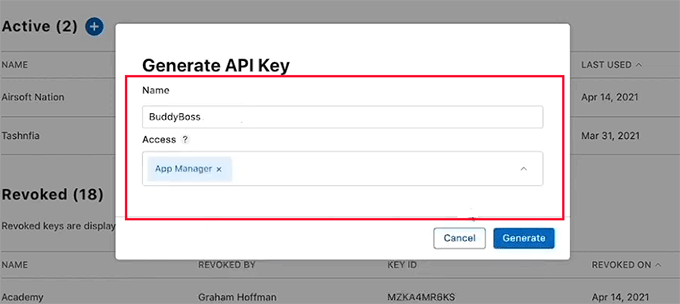
Zobaczysz teraz listę aktywnych kluczy. Kliknij ikonę +, aby utworzyć nowy.
Otworzy się wyskakujące okienko, w którym możesz zacząć od nadania nazwy swojemu kluczowi API. Sugeruję użycie łatwo identyfikującego się tytułu, takiego jak „BuddyBoss” lub nazwa Twojej aplikacji, abyś mógł rozpoznać klucz API, jeśli kiedykolwiek będziesz chciał go edytować lub usunąć.
Następnie wybierz „Menedżer aplikacji” z listy rozwijanej „Dostęp” i kliknij przycisk „Generuj”.
Po wygenerowaniu klucz API zostanie wyświetlony na liście aktywnych kluczy. Stąd kliknij przycisk „Pobierz klucz API”.
Następnie skopiuj identyfikator klucza (Key ID) z tego samego wiersza. Identyfikator wydawcy (Issuer ID) znajdziesz również na górze tej strony.
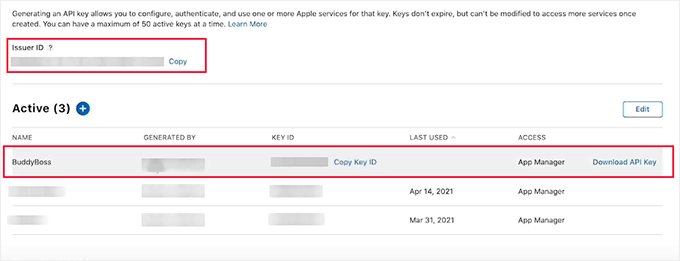
Teraz wróć do swojego panelu WordPress i wklej identyfikator wydawcy (Issuer ID) oraz klucz (Key ID).
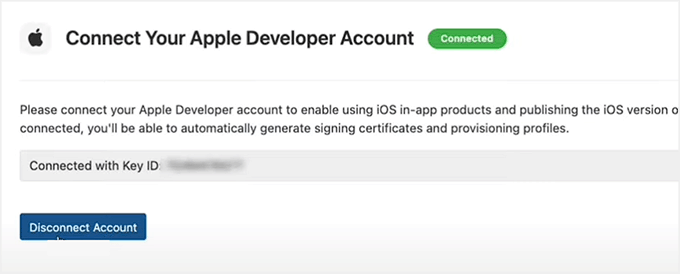
Następnie prześlij plik klucza API i kliknij przycisk ‘Connect Account’. Po wykonaniu tej czynności Twoje konto iOS zostanie połączone z aplikacją BuddyBoss.
3. Skonfiguruj identyfikator pakietu (Bundle ID), certyfikaty podpisywania i profile aprowizacyjne
Teraz musisz skonfigurować swój identyfikator pakietu (Bundle ID), certyfikaty podpisywania i profile aprowizacyjne. Mogą one brzmieć technicznie, ale oto prosty sposób, aby je zrozumieć:
- Identyfikator pakietu (Bundle ID) jest jak paszport Twojej aplikacji – nadaje jej unikalną tożsamość.
- Certyfikaty podpisywania działają jak Twój cyfrowy podpis, udowadniając, że aplikacja została stworzona przez Ciebie.
- Profile aprowizacyjne są jak przepustki, które informują Apple, które urządzenia mogą zainstalować lub testować Twoją aplikację.
Na szczęście BuddyBoss upraszcza ten proces, udostępniając samouczek wideo bezpośrednio w Twoim panelu. Poprowadzi Cię krok po kroku przez dodawanie wszystkich tych informacji.
Uważam, że było to niezwykle pomocne podczas konfiguracji mojej własnej aplikacji, ponieważ pokazuje dokładnie, gdzie kliknąć i co wprowadzić.

4. Utwórz swoją aplikację w App Store Connect
Po zakończeniu będziesz musiał dodać informacje o swojej aplikacji. Przejdź do swojego konta deweloperskiego Apple i przejdź do strony App Store Connect » My Apps.
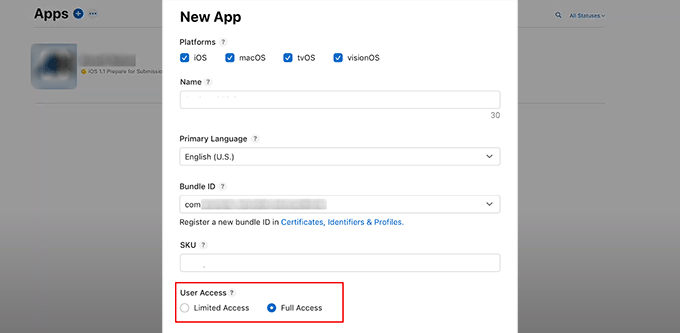
Gdy znajdziesz się na nowym ekranie, kliknij ikonę + , aby utworzyć nową aplikację.
Pojawi się teraz okno podręczne, w którym musisz wprowadzić nazwę aplikacji, wybrać iOS jako platformę, wybrać język podstawowy i dodać swój identyfikator pakietu (Bundle ID).
Musisz również ustawić dostęp użytkownika na Pełny Dostęp (Full Access). Następnie po prostu kliknij przycisk ‘Create’.
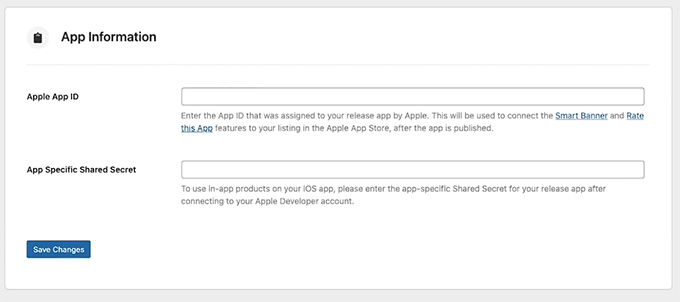
5. Dodaj identyfikator aplikacji (App ID) i tajny klucz współdzielony (Shared Secret) w BuddyBoss
Po utworzeniu aplikacji kliknij ją, aby otworzyć jej ustawienia na stronie.
Stąd przejdź do zakładki ‘App Information’ i skopiuj swój identyfikator aplikacji (App ID).
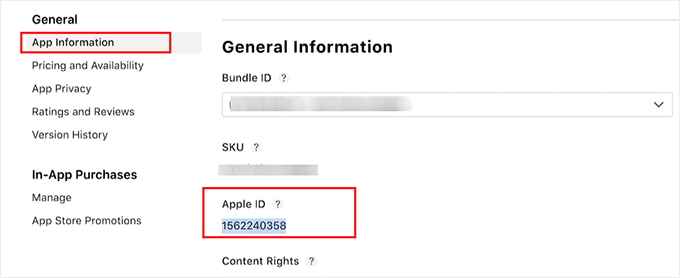
Następnie przejdź do zakładki ‘Manager’ z lewej kolumny.
Kliknij przycisk ‘App-Specific Shared Secret’. Otworzy to okno, z którego możesz łatwo wygenerować i skopiować klucz.
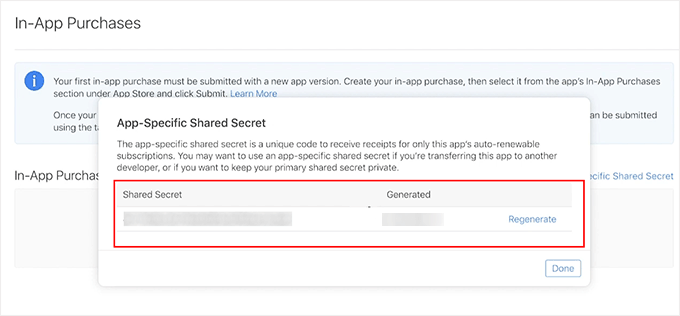
Następnie wklej swój identyfikator aplikacji i tajny klucz udostępniony dla aplikacji w panelu WordPress i kliknij „Zapisz zmiany”.
6. Zarejestruj swoje urządzenie z systemem iOS do testowania
Gdy to zostanie zrobione, czas dodać swoje urządzenie z systemem iOS.
Ten krok jest ważny, ponieważ rejestracja iPhone'a lub iPada w Apple pozwala przetestować aplikację na prawdziwym urządzeniu przed jej uruchomieniem.
Bez tego nie możesz upewnić się, że wszystko działa poprawnie dla członków Twojej społeczności.
Po prostu przełącz się na zakładkę „Urządzenia z systemem iOS” w panelu BuddyBoss. Tutaj będziesz musiał zarejestrować swoje urządzenie z systemem iOS na swoim koncie Apple Developer.
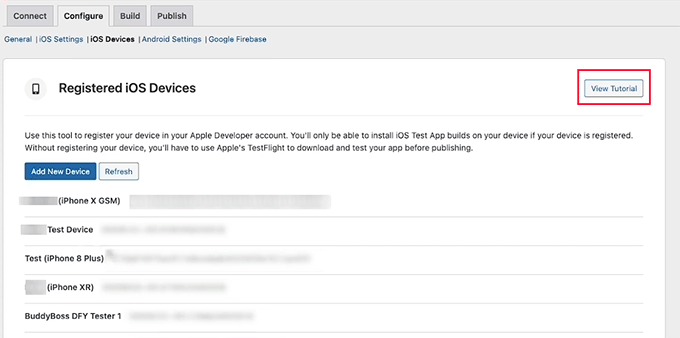
BuddyBoss ułatwia to, udostępniając samouczek wideo krok po kroku bezpośrednio w panelu.
Możesz skorzystać z tego przewodnika, aby zarejestrować swoje urządzenie i upewnić się, że wszystko jest poprawnie skonfigurowane do testowania.
Krok 3: Konfiguracja Androida (Google Play Console)
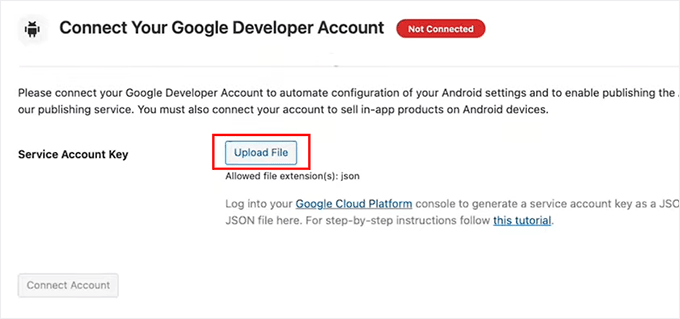
Jeśli chcesz, aby Twoja aplikacja była dostępna w sklepie Google Play, musisz również skonfigurować ustawienia aplikacji na Androida w BuddyBoss. Zacznij od przełączenia się na zakładkę „Ustawienia Androida” na górze panelu BuddyBoss.
Tutaj będziesz musiał przesłać swój klucz konta usługi. Połączy to Twoje konto Google Developer z BuddyBoss, aby Twoja aplikacja mogła poprawnie synchronizować się.
1. Utwórz swoją aplikację w Google Play Console
Aby to zrobić, przejdź do panelu swojego Konta deweloperskiego Google Play.
Tutaj kliknij przycisk „Utwórz aplikację”, aby rozpocząć tworzenie swojej aplikacji.
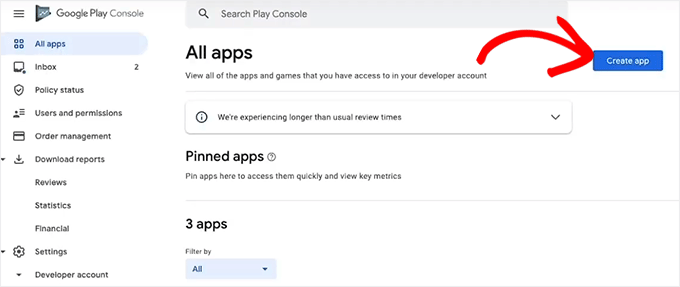
Zostaniesz teraz przeniesiony na nowy ekran, gdzie musisz nadać swojej aplikacji nazwę — ten tytuł będzie widoczny w Google Play, więc spraw, aby był jasny i rozpoznawalny.
Następnie wybierz domyślny język swojej aplikacji i ustaw ją na „Bez opłat”, aby każdy mógł ją pobrać. Jeśli kiedykolwiek będziesz chciał zarabiać na swojej aplikacji, możesz łatwo zmienić te ustawienia później.
Po zaznaczeniu pól deklaracji kliknij „Utwórz aplikację”.

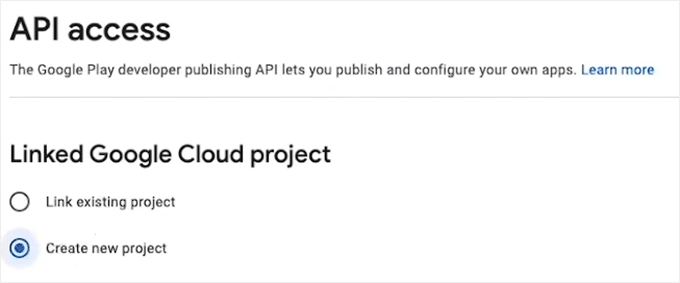
Po pomyślnym utworzeniu aplikacji przejdź do strony Ustawienia » Dostęp do API z lewej kolumny i wybierz przycisk „Utwórz nowy projekt”.
Kliknij przycisk „Połącz projekt” na dole strony.
2. Utwórz swoje konto usługi w Google Cloud Platform
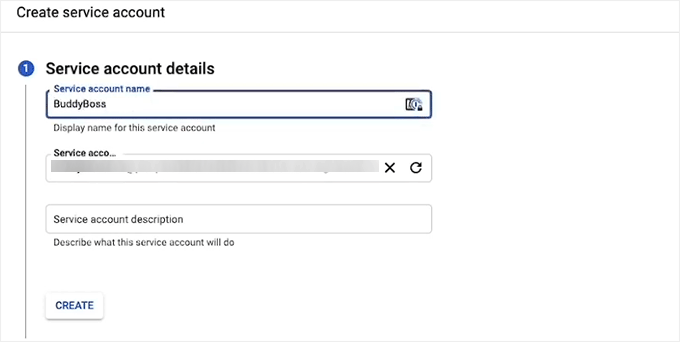
Aby utworzyć konto usługi, najpierw zaloguj się do swojego panelu Google Cloud Platform. Gdy tam będziesz, przełącz się na zakładkę „Konta usług” w lewej kolumnie.
Kliknij przycisk „+ Utwórz konto usługi”.

Na nowej stronie nadaj swojemu kontu nazwę (zalecam użycie nazwy aplikacji) i dodaj opis, jeśli chcesz.
Następnie kliknij przycisk „Utwórz”.
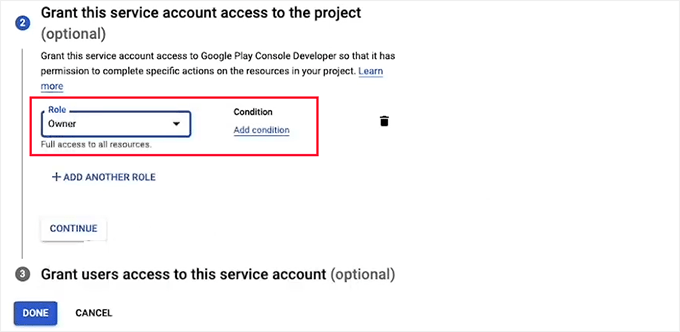
W następnym kroku musisz wybrać role użytkowników, które będą miały dostęp do tego konta usługi.
Po prostu wybierz Właściciel, a następnie kliknij Dalej. Na koniec kliknij przycisk „Gotowe”.
3. Wygeneruj i pobierz klucz API JSON
Twoje konto zostanie utworzone i wyświetlone w wierszu na stronie Konta usług. Teraz czas na utworzenie dla niego klucza API.
Aby to zrobić, po prostu kliknij ikonę trzech kropek w sekcji Akcje i wybierz „Zarządzaj kluczami”.
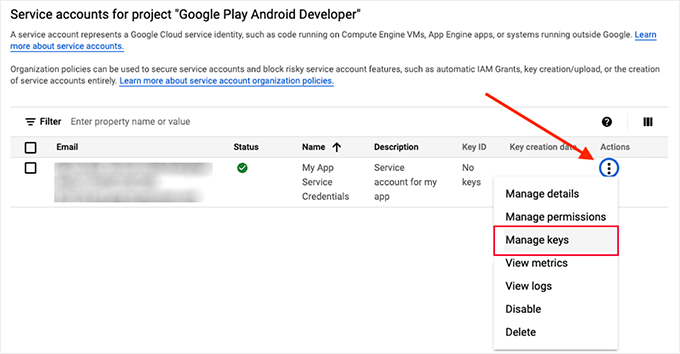
Spowoduje to przejście do nowego ekranu, na którym musisz kliknąć przycisk „Dodaj klucz”.
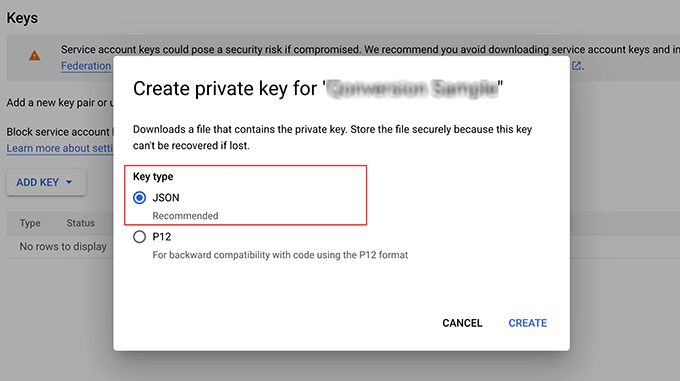
Po otwarciu monitu wybierz „JSON” jako typ klucza i kliknij przycisk „Utwórz”. Po utworzeniu klucz JSON zostanie automatycznie pobrany na Twój komputer.
4. Połącz klucz JSON z BuddyBoss
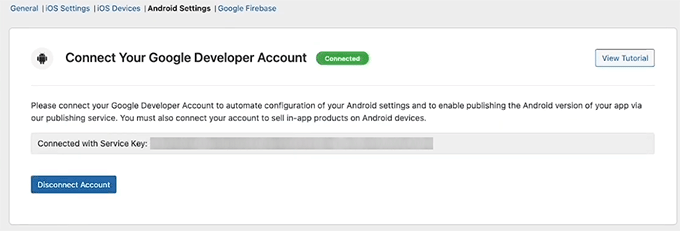
Teraz wróć do swojego panelu WordPress i prześlij ten klucz JSON do pola Klucz konta usługi.
Ułatwi to połączenie Twojego konta Google Developer z BuddyBoss.
5. Dodaj identyfikator aplikacji
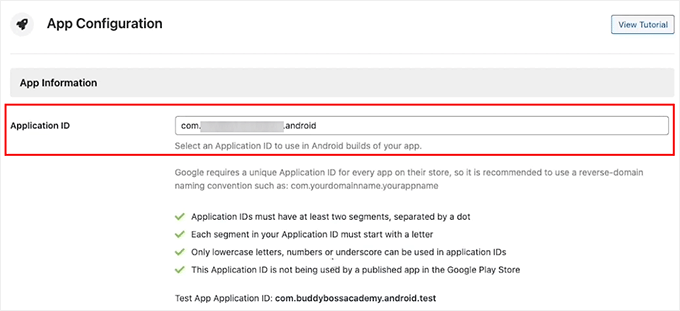
Po pomyślnym połączeniu przewiń w dół, aby dodać identyfikator aplikacji. Jest to unikalny identyfikator Twojej aplikacji – pomyśl o nim jak o oficjalnym identyfikatorze Twojej aplikacji w Sklepie Google Play.
Będziesz musiał wpisać go samodzielnie i musi on być zgodny ze standardowym formatem „odwróconej nazwy domeny”. Zazwyczaj wygląda to tak: com.twojafirma.twojanazwaaplikacji.
Na przykład, jeśli Twoja firma to „Moja Niesamowita Społeczność”, możesz użyć com.mojaniesamowitaspołeczność.app.
Upewnij się, że Twoja aplikacja spełnia kryteria wymienione w sekcji konfiguracji aplikacji, aby Google Play mógł ją poprawnie rozpoznać.
6. Wygeneruj KeyStore i zakończ konfigurację
Następnie dodasz informacje o swoim KeyStore. Jest to jak cyfrowy certyfikat Twojej aplikacji, który potwierdza, że jesteś właścicielem i zapewnia, że wszelkie przyszłe aktualizacje są rozpoznawane jako pochodzące od Ciebie.
Bez niego Google Play nie pozwoli na aktualizacje Twojej aplikacji.
Dzięki BuddyBoss możesz łatwo dodać informacje o swoim KeyStore. Wystarczy kliknąć przycisk „Wygeneruj KeyStore” w sekcji Import.
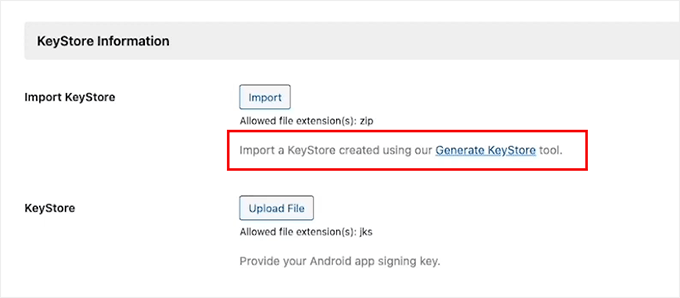
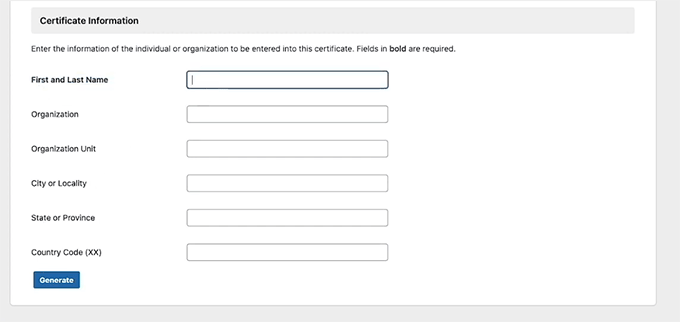
Zostaniesz przekierowany na nową stronę, gdzie musisz przewinąć w dół do sekcji „Informacje o certyfikacie”.
Wpisz swoje imię i nazwisko, nazwę organizacji (możesz użyć nazwy swojej aplikacji) i wszelkie inne wymagane informacje. Następnie kliknij „Generuj”.
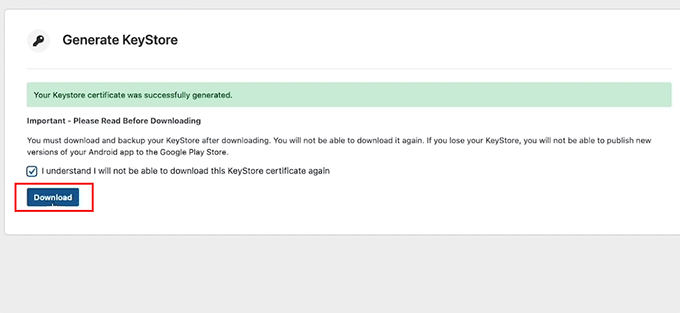
Po utworzeniu KeyStore pobierz plik na swój komputer.
Wróć do sekcji KeyStore w BuddyBoss, prześlij plik i kliknij przycisk „Zapisz zmiany”. Twoje konto deweloperskie Android jest teraz w pełni połączone z BuddyBoss.
Krok 4: Skonfiguruj Firebase do wysyłania powiadomień push za pomocą swojej aplikacji
Jednym z najlepszych sposobów na utrzymanie powracających użytkowników w Twojej aplikacji są powiadomienia push. Są to te małe przypomnienia, które informują Twoją społeczność o nowych postach, wiadomościach lub wydarzeniach.
Aby to działało zarówno na iOS, jak i Android, musisz zintegrować swoją aplikację BuddyBoss z Google Firebase. Jest to darmowe narzędzie od Google, które obsługuje powiadomienia push w czasie rzeczywistym.
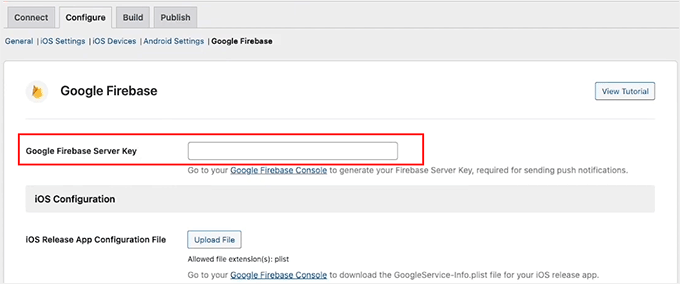
Najpierw przełącz się na kartę Google Firebase z góry panelu BuddyBoss. Teraz musisz dodać swój klucz serwera Firebase, aby połączyć go z aplikacją BuddyBoss.
1. Utwórz swój projekt Firebase
Aby uzyskać ten klucz, przejdź do Konsoli Firebase i utwórz darmowe konto.
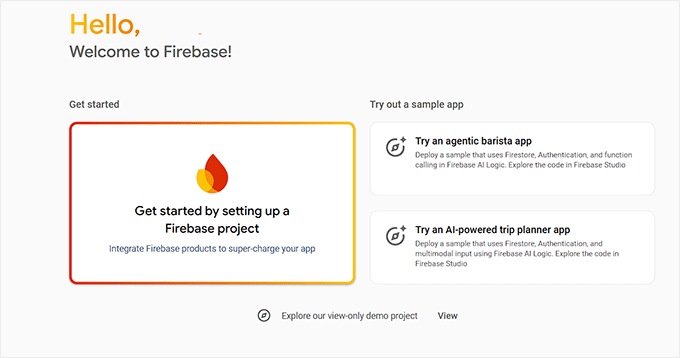
Po wykonaniu tej czynności kliknij przycisk „Rozpocznij od skonfigurowania projektu Firebase”.
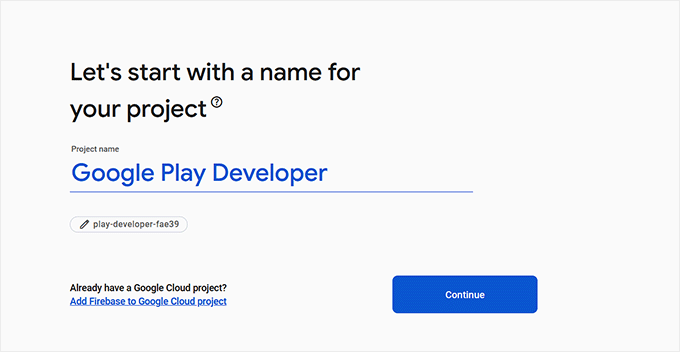
Firebase poprosi Cię teraz o nazwanie swojego projektu. Zalecam użycie nazwy Twojej aplikacji, abyś mógł ją łatwo rozpoznać później. Następnie kliknij „Kontynuuj”.
Następnie Firebase zapyta, czy chcesz włączyć Google Analytics dla tego projektu. Może to być przydatne, jeśli chcesz śledzić wykorzystanie aplikacji.
2. Uzyskaj dostęp do ustawień Firebase Cloud Messaging
Po skonfigurowaniu projektu otwórz go i kliknij ikonę koła zębatego w lewym górnym rogu, aby uzyskać dostęp do jego ustawień. Następnie przejdź do zakładki „Cloud Messaging”.
Tutaj znajdziesz swój klucz serwerowy. Po prostu skopiuj go i wklej na stronie ustawień BuddyBoss, aby połączyć obie platformy.

3. Zarejestruj swoje aplikacje mobilne w Firebase
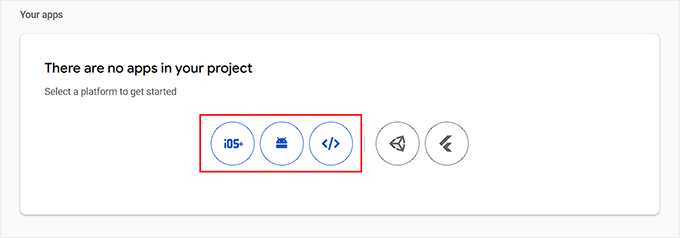
Następnie wróć do przeglądu projektu Firebase i otwórz zakładkę „Ogólne”. Przewiń w dół do sekcji „Twoje aplikacje”. Tutaj zarejestrujesz swoje aplikacje mobilne.
Musisz utworzyć łącznie cztery aplikacje: jedną główną i jedną wersję testową dla Androida i iOS. Upewnij się, że identyfikatory pakietów i nazwy pakietów odpowiadają tym, których użyłeś w ustawieniach konta BuddyBoss i konta deweloperskiego.
Zobaczysz tutaj ikony platform. Kliknij ikonę „Android”, aby dodać swoją aplikację na Androida, i ikonę „iOS”, aby utworzyć swoją aplikację Apple.
4. Utwórz wpisy aplikacji na iOS i Androida
Jeśli tworzysz aplikację Firebase na iOS, wprowadź swój identyfikator pakietu iOS, pseudonim aplikacji i identyfikator App Store (możesz je znaleźć na swoim koncie Apple Developer).
Następnie kliknij przycisk „Zarejestruj aplikację”.
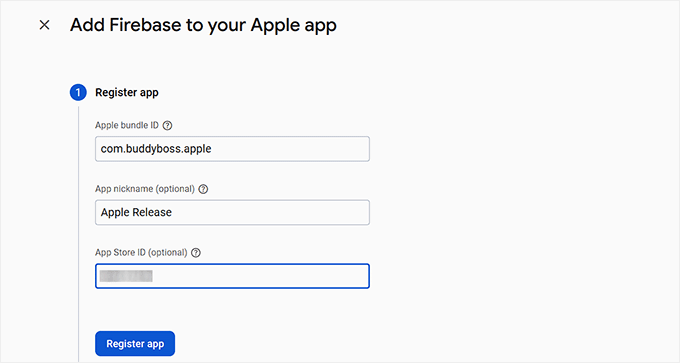
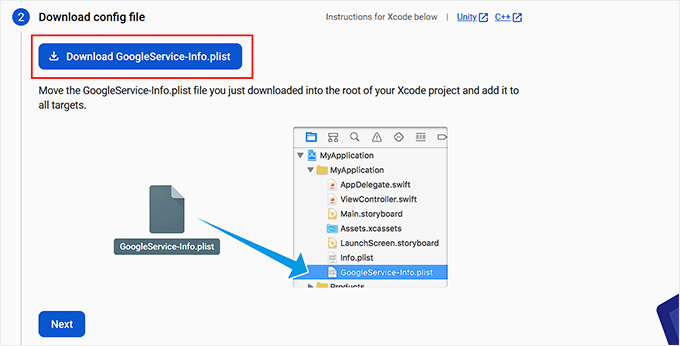
Firebase poprosi Cię o pobranie pliku konfiguracyjnego. Zapisz go na swoim komputerze.
Następnie powtórz ten proces, aby utworzyć kolejną aplikację na iOS, ale tym razem dodaj .test na końcu identyfikatora pakietu (na przykład: com.yourappname.test). Zarejestruj i pobierz również tę aplikację.
Wykonaj te same kroki dla swoich dwóch aplikacji na Androida – jednej produkcyjnej i jednej testowej – i pobierz oba pliki konfiguracyjne.
5. Dodaj klucz uwierzytelniania APN dla iOS
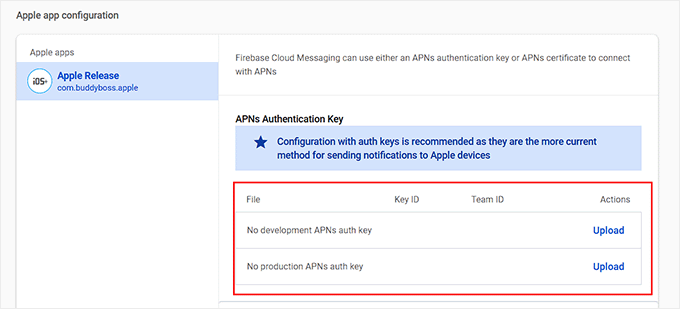
Po utworzeniu wszystkich czterech aplikacji wróć do zakładki „Cloud Messaging” w Firebase. Zobaczysz teraz swoje aplikacje na iOS wymienione w sekcji klucza serwerowego.
Aby wysyłać powiadomienia push na urządzenia Apple, musisz również dodać klucz uwierzytelniania APN. Możesz pobrać ten klucz ze swojego konta Apple Developer, a następnie przesłać go tutaj do Firebase.
💡 Wskazówka: Zanim przejdziesz dalej, dwukrotnie sprawdź swoje identyfikatory pakietów (dla iOS) i identyfikatory pakietów (dla Androida). Jeśli nie będą się dokładnie zgadzać, Firebase wyświetli błędy, a Twoje powiadomienia push nie będą działać.
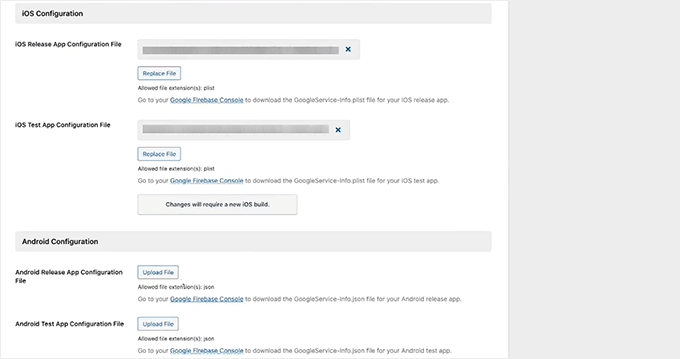
6. Prześlij pliki konfiguracyjne Firebase do BuddyBoss
Na koniec wróć do swojego panelu WordPress i prześlij wszystkie pobrane wcześniej pliki konfiguracyjne i testowe dla iOS i Androida. Następnie kliknij „Zapisz zmiany”.
To wszystko – Firebase jest teraz pomyślnie połączony, a Twoja aplikacja BuddyBoss może zacząć wysyłać powiadomienia push do Twoich użytkowników na iOS i Androidzie.
Krok 5: Dostosuj ustawienia aplikacji i powiadomienia
Po skonfigurowaniu powiadomień push za pomocą Firebase, czas dostosować kilka ważnych ustawień aplikacji w panelu BuddyBoss.
Przejdź do strony BuddyBoss App » Ustawienia. Tutaj przewiń w dół i zaznacz pole „Włącz rejestrację”, aby umożliwić niezarejestrowanym użytkownikom tworzenie nowych kont bezpośrednio z aplikacji.
Następnie wybierz swoją stronę rejestracji z listy rozwijanej. Jeśli jeszcze nie utworzyłeś strony rejestracji za pomocą BuddyBoss, możesz obejrzeć samouczek podany tam linkiem.
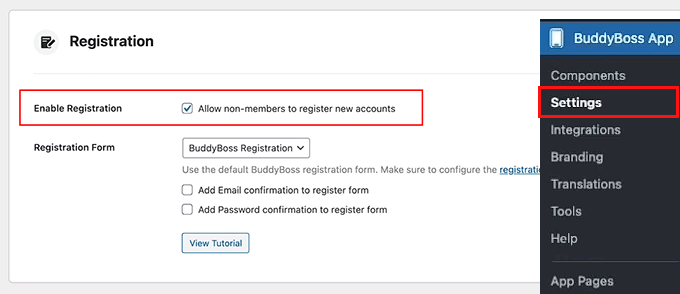
Następnie zaznacz pole, aby wysłać e-mail z potwierdzeniem do użytkowników po pomyślnej rejestracji.
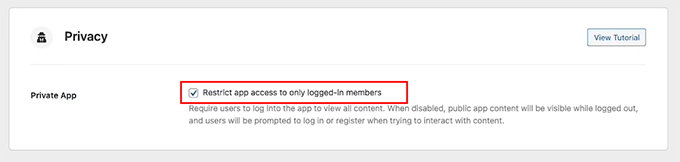
Następnie zaznacz opcję „Prywatność”, aby Twoja aplikacja była dostępna tylko dla zalogowanych członków. Oznacza to, że tylko zarejestrowani i zalogowani członkowie będą mogli przeglądać Twoją społeczność.
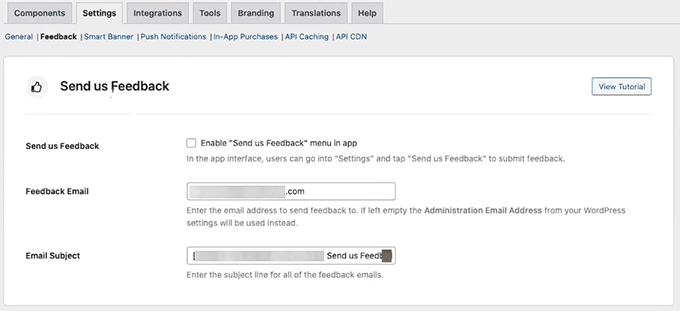
Następnie otwórz zakładkę „Opinie”. Jeśli chcesz, aby użytkownicy dzielili się swoimi przemyśleniami bezpośrednio z aplikacji, zaznacz opcję „Wyślij nam opinię”.
Upewnij się, że wpisałeś również adres e-mail, na który chcesz otrzymywać te wiadomości.
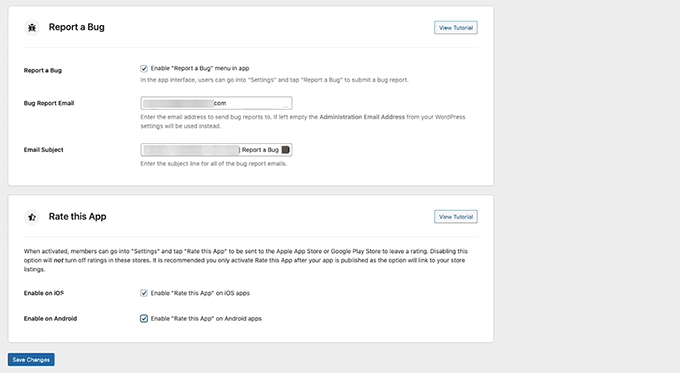
Możesz również włączyć menu „Zgłoś błąd”, aby użytkownicy mogli łatwo zgłaszać problemy.
Sugeruję również dodanie opcji „Oceń tę aplikację” zarówno dla iOS, jak i Androida.
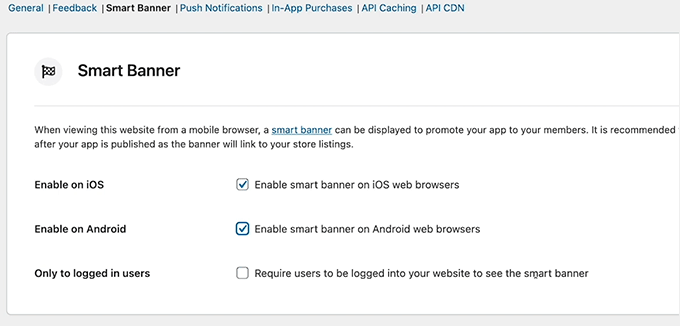
Następnie przełącz się na zakładkę „Inteligentny baner”. Gdy ta opcja jest włączona, odwiedzający Twoją witrynę na urządzeniu mobilnym zobaczą mały baner promujący Twoją aplikację.
Możesz włączyć ją zarówno dla iOS, jak i Androida. Jeśli wolisz, możesz również ograniczyć ten baner, tak aby pojawiał się tylko zalogowanym członkom. Nie zapomnij kliknąć „Zapisz zmiany”, gdy skończysz.
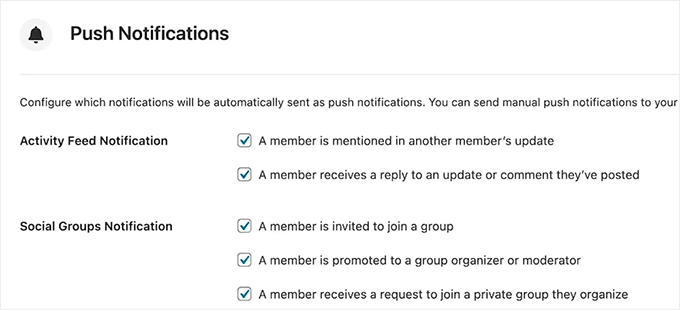
Na koniec przejdź do zakładki „Powiadomienia push”. Tutaj możesz wybrać, które akcje będą wyzwalać powiadomienia.
Na przykład, gdy członek zostanie wspomniany w poście, zaproszony do grupy lub otrzyma odpowiedź. Po prostu zaznacz pola wyboru dla powiadomień, które chcesz włączyć, i ponownie kliknij „Zapisz zmiany”.
Krok 6: Dostosuj branding i projekt swojej aplikacji
Teraz nadszedł czas, aby Twoja aplikacja społecznościowa naprawdę odzwierciedlała Twoją markę. W tym celu przejdź do strony BuddyBoss App » Branding w swoim panelu WordPress.
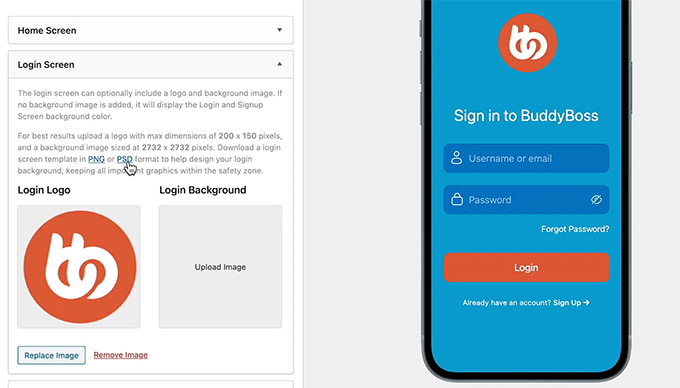
BuddyBoss daje Ci pełną kontrolę nad wyglądem Twojej aplikacji na urządzeniach mobilnych. Możesz przesyłać logotypy dla ekranu głównego, ekranu logowania, ekranu startowego i nie tylko.
Polecam użycie tego samego logotypu lub ikony, której używasz na swojej stronie internetowej, aby członkowie Twojej społeczności natychmiast rozpoznali Twoją markę po otwarciu aplikacji.

Dla ekranu logowania możesz również przesłać niestandardowy obraz tła.
Wybierz coś, co odzwierciedla kolory i styl Twojej marki — to drobny szczegół, który pomaga sprawić, że Twoja aplikacja będzie bardziej zapadająca w pamięć i profesjonalna.
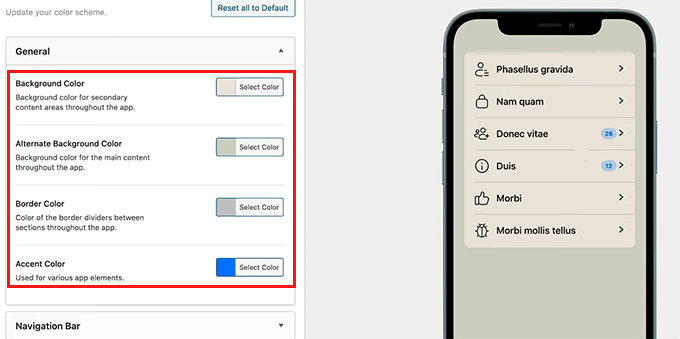
Następnie przełącz się na zakładkę „Kolory” u góry.
Stąd możesz ustawić kolory tła aplikacji, alternatywnego tła, przycisków i akcentów. Możesz również dostosować kolory menu nawigacyjnego, paska górnego, przycisków i tekstu, aby pasowały do palety kolorów Twojej marki.
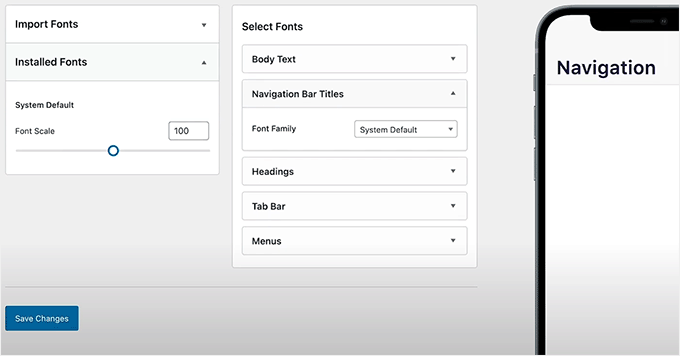
Następnie otwórz zakładkę „Typografia”. Tutaj możesz wybrać różne czcionki dla tekstu głównego, nagłówków, paska górnego i menu.
Możesz nawet dostosować domyślny rozmiar czcionki, aby tekst był łatwy do odczytania. Po zakończeniu nie zapomnij kliknąć „Zapisz zmiany”, aby zastosować swój projekt.
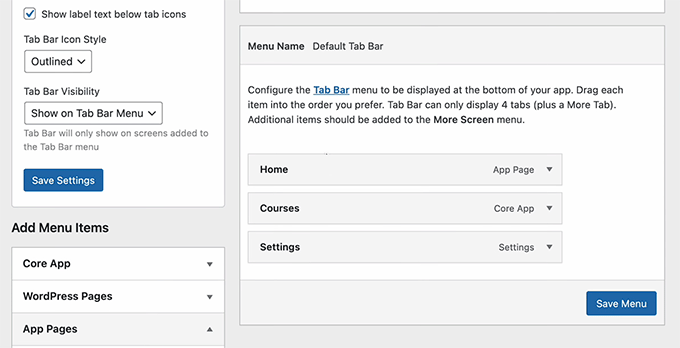
Następnie przejdź do strony „Pasek górny”. Jest to główny pasek nawigacyjny, który pojawia się na górze Twojej aplikacji.
Polecam dodać tutaj najważniejsze strony, takie jak Strona główna, Profil lub Konto.
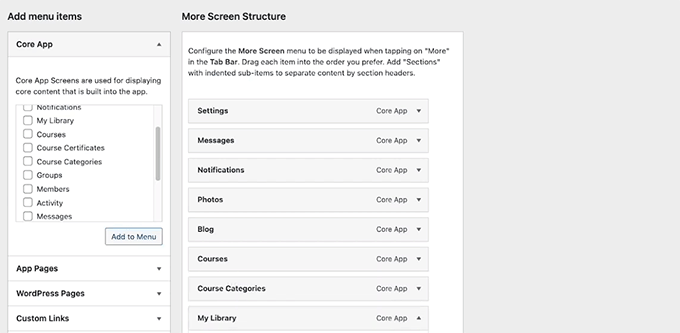
Następnie, z menu rozwijanego wybierz opcję „Więcej struktur ekranu”. Tutaj możesz dodać pozostałe strony – takie jak Blog, Powiadomienia, Aktywność i Fora. Pojawią się one, gdy użytkownicy stukną ikonę Więcej w Twojej aplikacji.
Możesz ustrukturyzować nawigację swojej aplikacji tak samo, jak tworzysz menu w WordPressie. Jeśli potrzebujesz pomocy, zapoznaj się z naszym samouczkiem na temat tworzenia menu nawigacyjnego w WordPressie, aby uzyskać wskazówki.
Krok 7: Tworzenie stron aplikacji
Gdy Twoja identyfikacja wizualna będzie gotowa, czas zacząć tworzyć właściwe strony aplikacji.
Przejdź do ekranu BuddyBoss App » App Pages z panelu WordPress i kliknij przycisk „Dodaj nowe”.
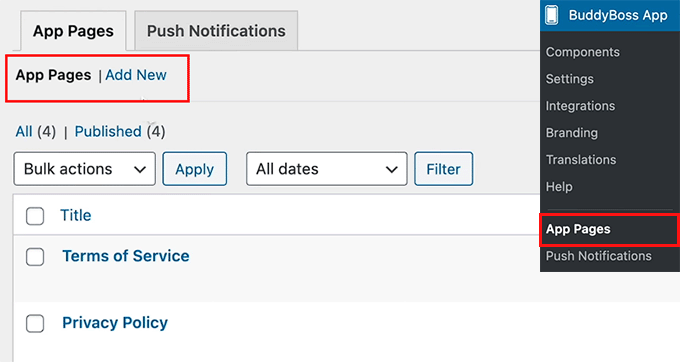
Otworzy się znany edytor bloków WordPress, gdzie możesz łatwo przeciągać i upuszczać bloki z lewej kolumny, aby zaprojektować stronę swojej aplikacji mobilnej.
Jeśli przewiniesz w dół, znajdziesz również specjalne bloki BuddyBoss dla takich elementów jak Kursy, Dyskusje, Fora, Grupy, Członkowie, Aktywność, Powiadomienia i Szybkie linki.
Na przykład, jeśli Twoja strona społecznościowa ma już aktywne forum, możesz po prostu dodać blok „Forum”, aby pojawiło się ono bezpośrednio w Twojej aplikacji.
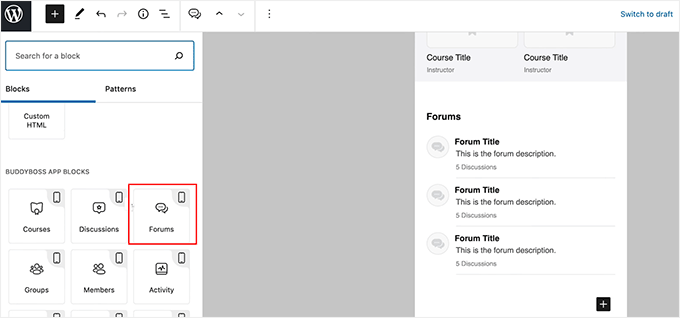
Możesz również używać innych standardowych bloków WordPress, osadzać filmy, dodawać obrazy lub wstawiać tekst – tak samo, jak podczas tworzenia zwykłej strony.
Gdy będziesz zadowolony z wyglądu, kliknij przycisk „Opublikuj” lub „Zaktualizuj”, aby zapisać zmiany. Możesz teraz powtórzyć proces, aby utworzyć tyle stron aplikacji, ile chcesz.
Krok 8: Budowanie i testowanie aplikacji mobilnej
Jesteś teraz gotowy do zbudowania swojej aplikacji.
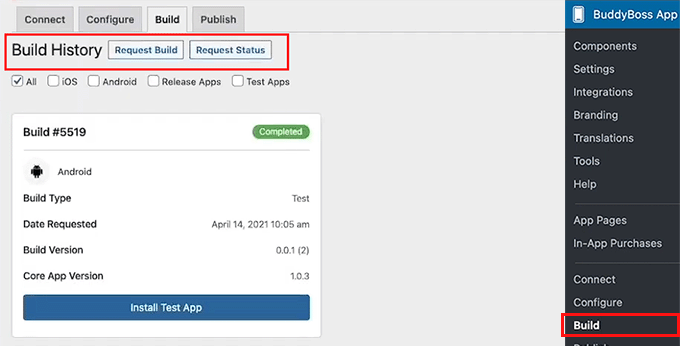
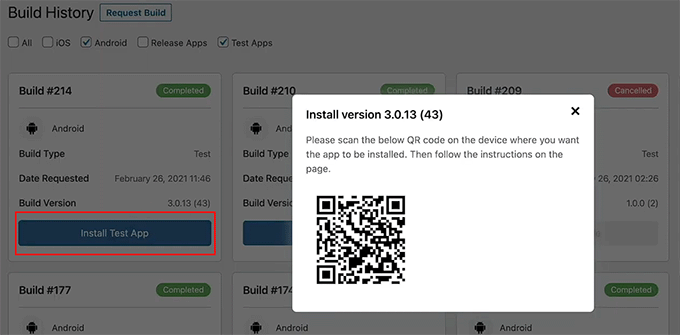
Przejdź do strony BuddyBoss App » Build z panelu administracyjnego WordPress i kliknij przycisk „Request Build”.
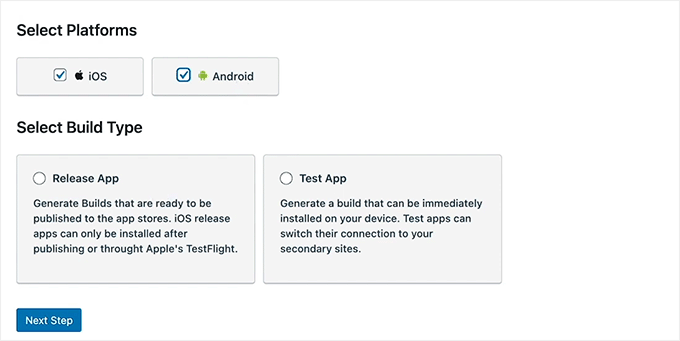
Otworzy się nowy ekran, na którym musisz wybrać iOS i Android jako swoje platformy.
Następnie wybierz Release App i Test App jako typy kompilacji. W zasadzie informuje to BuddyBoss, aby utworzyć cztery wersje Twojej aplikacji — wersję testową i produkcyjną zarówno dla iOS, jak i Androida.
Wersja testowa aplikacji to ta, którą można natychmiast zainstalować na telefonie komórkowym za pomocą kodu QR. Pomaga ona zobaczyć, jak Twoja aplikacja wygląda i działa, zanim prześlesz ją do sklepów z aplikacjami.
Wersja produkcyjna z drugiej strony to ta, którą prześlesz do Apple App Store i Google Play Store.
Po zakończeniu kliknij przycisk „Next Step”.
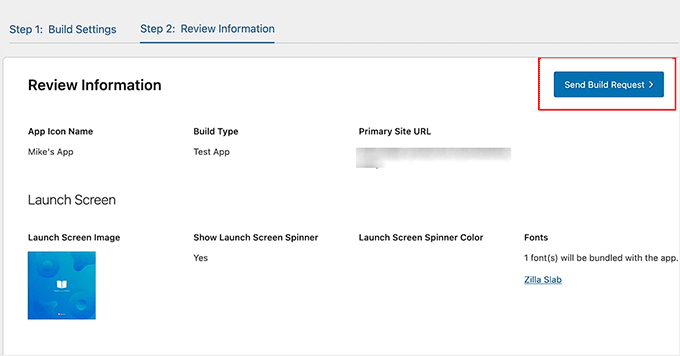
Następnie BuddyBoss wyświetli podsumowanie informacji o Twojej aplikacji.
Przejrzyj je dokładnie, aby upewnić się, że wszystko wygląda poprawnie, i kliknij przycisk „Send Build Request”.
Twoje zgłoszenie trafi teraz do zespołu BuddyBoss, który użyje swojego specjalistycznego systemu do wygenerowania kompilacji Twojej aplikacji. Po zakończeniu procesu status na tej stronie zmieni się na „Completed”.
Gdy tak się stanie, kliknij przycisk „Install Test App”. Pojawi się okno dialogowe z kodem QR, który możesz zeskanować na swoim urządzeniu, aby od razu zainstalować i przetestować swoją aplikację.
🔍 Co sprawdzić w swojej aplikacji testowej (przed przesłaniem do sklepów z aplikacjami)
Po zainstalowaniu wersji testowej aplikacji na telefonie, oto kilka ważnych rzeczy, które zalecam sprawdzić, aby upewnić się, że wszystko działa poprawnie:
- Czy możesz się zalogować i zarejestrować nowe konto z powodzeniem?
- Czy podstawowe funkcje społecznościowe (takie jak kanał aktywności, fora, grupy lub kursy) ładują się poprawnie?
- Czy powiadomienia push działają? (Możesz to przetestować, wysyłając wiadomość z innego konta lub urządzenia.)
- Czy branding aplikacji odpowiada Twoim ustawieniom? Sprawdź swoje logo, kolory i ikonę aplikacji, aby upewnić się, że pojawiają się dokładnie tak, jak je zaprojektowałeś.
- Czy nawigacja jest płynna, bez niedziałających linków lub brakujących ikon?
Upewnienie się, że te elementy działają poprawnie, pomoże Ci uniknąć odrzucenia podczas procesu przesyłania aplikacji do sklepu.
Krok 9: Prześlij swoją aplikację do sklepów z aplikacjami
Teraz, gdy Twoja aplikacja jest zbudowana i przetestowana, czas przesłać ją do Apple App Store i Google Play Store.
Aby to zrobić, przejdź do zakładki „Publikuj” na górze strony kompilacji. Następnie wybierz Apple App Store i z menu rozwijanego wybierz wersję swojej aplikacji do wydania.
Kliknij przycisk „Prześlij kompilację”, aby rozpocząć proces przesyłania.
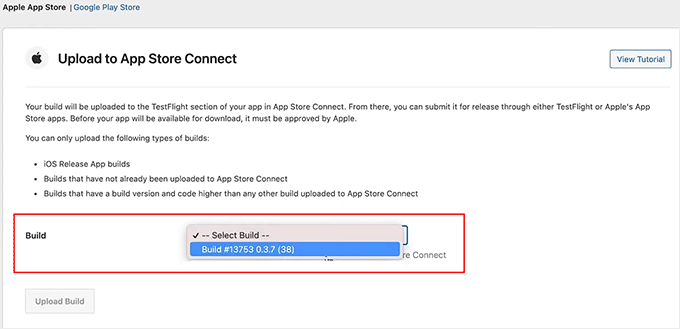
Możesz wykonać te same kroki dla Androida, przechodząc do zakładki „Google Play Store”.
Zanim prześlesz swoją aplikację, upewnij się, że przygotowałeś wszystko, czego wymagają sklepy z aplikacjami — w tym opis aplikacji, zrzuty ekranu i słowa kluczowe.
Te elementy będą widoczne w publicznym spisie Twojej aplikacji i odegrają ważną rolę w pomaganiu użytkownikom w odkrywaniu Twojej aplikacji za pomocą wyszukiwania.
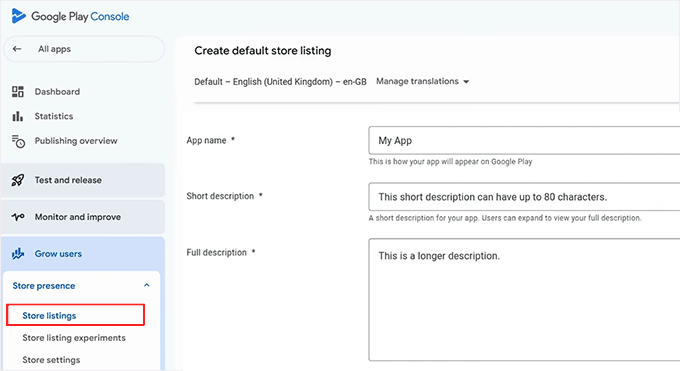
W Google Play Console możesz wprowadzić te informacje, przechodząc do swojego panelu, wybierając swoją aplikację i otwierając sekcję „Listing w sklepie”.
Stamtąd będziesz mógł przesłać zrzuty ekranu, napisać opis swojej aplikacji i dodać słowa kluczowe w polach szczegółów aplikacji.
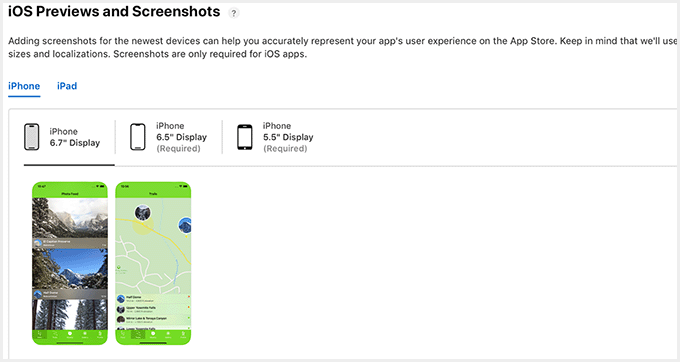
Jeśli korzystasz z Apple App Store, wprowadzisz te informacje w App Store Connect. Po prostu przejdź do „Moje aplikacje” i wybierz swoją aplikację.
Tutaj możesz przesłać swoje zrzuty ekranu, dodać opis swojej aplikacji i uwzględnić odpowiednie słowa kluczowe, aby poprawić widoczność w wynikach wyszukiwania w App Store.
Po przesłaniu Twoja aplikacja przejdzie proces przeglądu. Zazwyczaj trwa to od 2 do 7 dni, ale może się różnić w zależności od kolejki przeglądów sklepu i złożoności Twojej aplikacji.
Nie martw się, jeśli Twoja aplikacja nie zostanie zatwierdzona za pierwszym razem. Często nowi deweloperzy otrzymują informacje zwrotne lub prośby o drobne zmiany. Zarówno Apple, jak i Google dostarczają jasnych instrukcji, co należy poprawić, a Ty możesz po prostu zaktualizować swoją aplikację i przesłać ją ponownie.
Po zatwierdzeniu Twoja aplikacja zostanie opublikowana i będzie dostępna do pobrania dla wszystkich.
💡 Dodatkowa wskazówka: Aktualizuj swoją aplikację
Publikowanie aplikacji nie jest jednorazowym procesem. Podobnie jak Twoja strona WordPress, Twoja aplikacja wymaga ciągłej konserwacji, aby pozostać kompatybilną, bezpieczną i przyjazną dla użytkownika.
Dzięki BuddyBoss drobne zmiany, które wprowadzasz na swojej stronie WordPress, takie jak aktualizacja treści, postów, kursów lub aktywności w społeczności, będą automatycznie synchronizowane z aplikacją. Nie musisz ponownie publikować swojej aplikacji dla tego typu aktualizacji.
Jednakże, jeśli wprowadzisz zmiany strukturalne, które wpływają na funkcjonalność aplikacji, takie jak włączenie nowych funkcji BuddyBoss, aktualizacja API, zmiana brandingu aplikacji lub dodanie nowych wtyczek integrujących się z aplikacją.
W takim przypadku będziesz musiał wygenerować nowy build i ponownie przesłać go do Apple App Store i Google Play Store.
Zapewnia to, że Twoi użytkownicy zawsze otrzymują najnowszą wersję, a aplikacja nie ulegnie awarii z powodu nieobsługiwanych zmian.
Najczęściej zadawane pytania dotyczące przekształcenia strony internetowej WordPress w aplikację
Teraz, gdy znasz cały proces przekształcania strony społecznościowej w aplikację mobilną, oto kilka częstych pytań, które często słyszę od początkujących takich jak Ty:
Ile czasu zajmuje stworzenie aplikacji?
Stworzenie aplikacji z Twojej strony WordPress przy użyciu BuddyBoss zajmie około godziny na początkową konfigurację i ustawienia. Jednak cały proces od początku do końca, w tym oczekiwanie na przegląd i zatwierdzenie aplikacji przez Apple i Google, może potrwać kilka dni.
Czy mogę używać aplikacji BuddyBoss z dowolnym motywem WordPress?
Tak, możesz używać innych motywów WordPress, ale BuddyBoss App najlepiej działa z BuddyBoss Theme. Jest zaprojektowany tak, aby w pełni synchronizować funkcje społecznościowe, kursy i treści z aplikacją. Użycie innego motywu może spowodować brakujące funkcje lub zepsutą funkcjonalność.
Co się stanie, jeśli anuluję subskrypcję BuddyBoss App?
Jeśli anulujesz, Twoja aplikacja przestanie otrzymywać aktualizacje i nie będziesz mógł publikować nowych wersji. Istniejące instalacje aplikacji będą nadal działać, ale żadne nowe funkcje, poprawki błędów ani integracje ze sklepem nie będą już dostępne.
Jak obsługiwane są aktualizacje treści w mojej aplikacji WordPress?
Aktualizacje treści na Twojej stronie WordPress automatycznie synchronizują się z Twoją aplikacją BuddyBoss. Obejmuje to posty, strony, kursy, fora i aktywność społeczności. Dzięki temu Twoja aplikacja jest zawsze aktualna bez dodatkowej pracy.
Czy potrzebuję wiedzy programistycznej, aby stworzyć aplikację mobilną dla mojej witryny WordPress?
Nie jest wymagane kodowanie. BuddyBoss zajmuje się ciężką pracą, a Ty musisz jedynie skonfigurować swoją aplikację w panelu, ustawić opcje iOS i Android oraz dostosować branding. Dzięki temu jest dostępna dla każdego, nawet dla początkujących.
Mam nadzieję, że ten artykuł pomógł Ci dowiedzieć się, jak łatwo przekształcić Twoją witrynę WordPress w aplikację mobilną. Możesz również zapoznać się z naszym przewodnikiem dla początkujących na temat jak dodać system prywatnych wiadomości w WordPress oraz naszym porównaniem BuddyBoss vs. Circle, vs. Mighty Networks.
Jeśli podobał Ci się ten artykuł, zasubskrybuj nasz kanał YouTube po samouczki wideo WordPress. Możesz nas również znaleźć na Twitterze i Facebooku.


Masz pytanie lub sugestię? Zostaw komentarz, aby rozpocząć dyskusję.