


Jednym z najczęstszych problemów, z jakimi borykają się nasi czytelnicy, jest zablokowanie dostępu do ich obszarów administracyjnych WordPress.
Może to być spowodowane wieloma różnymi przyczynami, co utrudnia początkującym rozwiązywanie problemów.
Na szczęście mamy ponad 16 lat doświadczenia w rozwiązywaniu problemów i naprawianiu błędów WordPress, więc jesteśmy tutaj, aby pomóc.
W tym artykule pokażemy Ci, co zrobić, gdy zostaniesz zablokowany z panelu administracyjnego WordPress (wp-admin), aby odzyskać dostęp do swojej witryny.
Dlaczego jesteś zablokowany z panelu administracyjnego WordPress?
Często słyszymy od użytkowników, którzy zostali zablokowani w obszarze administracyjnym WordPress. Jest to frustrujące i może zatrzymać Twoją produktywność. Nie możesz pisać postów, odpowiadać na komentarze ani wykonywać żadnych prac na swojej stronie internetowej WordPress.
Jeśli masz problemy z zalogowaniem się do czyjejś witryny, powinieneś skontaktować się z właścicielem lub administratorem witryny, aby ich o tym poinformować. Mogą oni wyjaśnić, dlaczego nie masz dostępu, lub współpracować z Tobą w celu rozwiązania problemu.
Jeśli jesteś właścicielem witryny, możesz postępować zgodnie z poniższymi krokami rozwiązywania problemów.
Istnieje kilka powodów, dla których możesz zostać zablokowany z panelu administracyjnego WordPress, więc przyjrzyjmy się każdemu z nich po kolei. Mam nadzieję, że dzięki temu procesowi eliminacji będziesz w stanie znaleźć rozwiązanie swojego problemu.
Możesz również zapoznać się z naszym przewodnikiem rozwiązywania problemów z WordPress, aby dowiedzieć się, co powoduje problem i jak go naprawić. Możesz również znaleźć rozwiązanie w naszej liście najczęstszych błędów WordPress i sposobach ich naprawy.
Biorąc to pod uwagę, przyjrzyjmy się kilku krokom, które możesz podjąć, gdy zostaniesz zablokowany z panelu administracyjnego WordPress. Możesz skorzystać z poniższych linków, aby szybko przejść do komunikatu o błędzie, który widzisz:
- Błąd nawiązywania połączenia z bazą danych
- Błąd wewnętrzny serwera 500
- Błąd 404 „Nie znaleziono”
- Błąd 403 Forbidden
- Błąd 401 Unauthorized
- Ograniczone logowania
- Biały ekran śmierci
- Problem z nieprawidłowym hasłem
- Problemy z wtyczkami
- Utrata uprawnień administratora
- Zhakowana witryna WordPress
- Odświeżanie i przekierowywanie strony logowania
- Błąd „To zostało wyłączone”
- Błąd „Chwilowo niedostępny z powodu zaplanowanej konserwacji”
- Błędy składni PHP
- Twoja witryna ma problem techniczny
Błąd nawiązywania połączenia z bazą danych
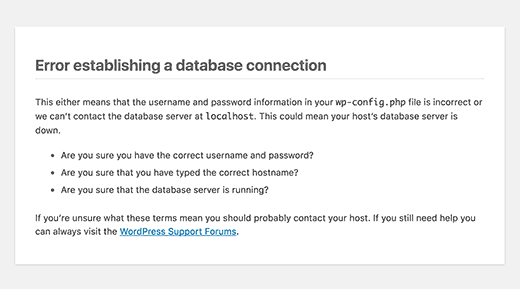
Czy widzisz komunikat „Błąd nawiązywania połączenia z bazą danych” na każdej stronie swojej witryny? Ten komunikat jest wyświetlany z różnych powodów, takich jak uszkodzona baza danych lub problemy z serwerem hostingowym.
Jeśli widzisz ten błąd podczas próby zalogowania się, zapoznaj się z naszym przewodnikiem na temat naprawiania błędu nawiązywania połączenia z bazą danych w WordPress.
Błąd wewnętrzny serwera 500
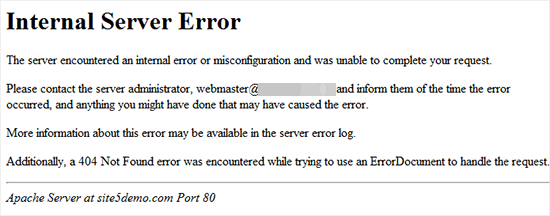
Innym błędem WordPress, na który może natknąć się początkujący, jest „Błąd wewnętrzny serwera” lub czasami „Błąd wewnętrzny serwera 500”. Ten błąd jest wyświetlany, gdy coś jest nie tak, ale serwer nie jest w stanie zidentyfikować, gdzie leży problem.
Jeśli widzisz tę wiadomość podczas próby zalogowania się do WordPress, wykonaj kroki opisane w naszym przewodniku na temat naprawiania błędu 500 (wewnętrzny błąd serwera) w WordPress.
Błąd 404 „Nie znaleziono”
Czasami użytkownicy popełniają błąd podczas zmiany adresu WordPress i adresu witryny w ustawieniach WordPress. Następnym razem, gdy spróbują zalogować się do swojego obszaru administracyjnego, zobaczą błąd „Błąd 404 – Nie znaleziono”.
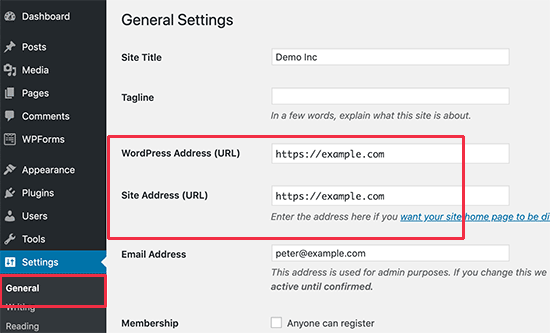
Jeśli Ci się to przytrafia, możesz sprawdzić nasz przewodnik na temat zmiany adresów URL Twojej witryny WordPress. Nie będziesz mógł użyć Metody 1, ponieważ nie możesz się zalogować, ale inne metody powinny Ci pomóc.
Uwaga: Jeśli możesz zalogować się na swoją stronę, ale widzisz błąd 404 podczas przeglądania jednego z Twoich postów, masz inny problem. Dowiedz się, jak naprawić ten problem w naszym przewodniku na temat naprawiania błędu 404 dla postów WordPress.
Błąd 403 Forbidden

Niektórzy użytkownicy zgłaszają błąd „Błąd HTTP 403 – Niedozwolone” podczas próby zalogowania się do wp-admin. Ten błąd może być spowodowany nieprawidłowymi uprawnieniami do plików, źle napisanymi wtyczkami zabezpieczającymi lub konfiguracją serwera.
Jeśli widzisz ten błąd, nasz przewodnik na temat naprawiania błędu 403 Forbidden w WordPress pomoże Ci zlokalizować i naprawić problem.
Błąd 401 Unauthorized

Innym komunikatem, który możesz zobaczyć, gdy zostaniesz zablokowany z panelu administracyjnego WordPress, jest błąd 401. Ten błąd czasami towarzyszy komunikatowi „Dostęp zabroniony z powodu nieprawidłowych danych uwierzytelniających” lub „Wymagane uwierzytelnienie”.
Możesz zobaczyć tę wiadomość, jeśli zabezpieczyłeś hasłem swój folder administracyjny WordPress. Może być również spowodowany przez wtyczkę zabezpieczającą WordPress lub środki bezpieczeństwa podjęte przez Twoją firmę hostingową.
Zapoznaj się z naszym przewodnikiem na temat naprawiania błędu 401 w WordPress, aby poznać sześć rozwiązań, które pomogą Ci odzyskać dostęp do Twojej witryny.
Ograniczone logowania
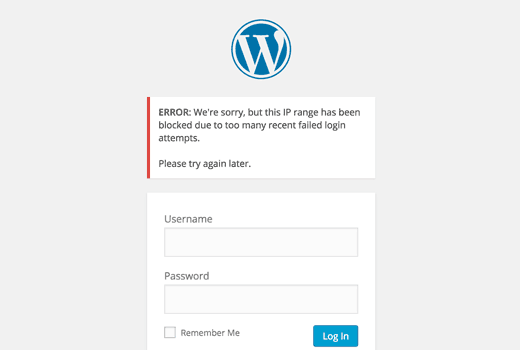
Domyślnie WordPress pozwala użytkownikom wielokrotnie wprowadzać hasła. Hakerzy mogą próbować to wykorzystać, używając skryptów, które wprowadzają różne kombinacje, dopóki Twoja strona internetowa nie zostanie złamana.
Aby temu zapobiec, zalecamy ograniczenie liczby nieudanych prób logowania na użytkownika. Może to jednak oznaczać, że zostaniesz zablokowany z własnej strony internetowej, jeśli zbyt wiele razy wprowadzisz błędne hasło.
Jeśli znajdujesz się w takiej sytuacji, powinieneś wykonać kroki opisane w naszym przewodniku na temat odblokowania Limit Login Attempts w WordPress.
Biały ekran śmierci
Widzisz biały ekran w panelu administracyjnym WordPressa? Ten problem jest często określany jako biały ekran śmierci WordPressa.
Dzieje się tak, gdy wyczerpiesz limit pamięci. Może to być spowodowane źle napisanym pluginem lub motywem, lub zawodnym hostingiem internetowym.
Jeśli widzisz ten błąd, zapoznaj się z naszym przewodnikiem na temat naprawiania białego ekranu śmierci w WordPress.
Problem z nieprawidłowym hasłem
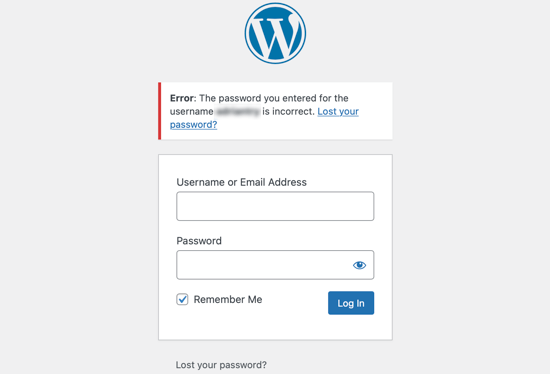
Nic nie jest bardziej frustrujące niż informacja, że podałeś złe hasło, gdy jesteś pewien, że tego nie zrobiłeś, i nawet sprawdziłeś, czy Caps Lock nie jest włączony.
Może się to zdarzyć, jeśli padłeś ofiarą włamania, lub po prostu popełniłeś uczciwy błąd.
Co gorsza, kiedy próbujesz zmienić swoje hasło, nigdy nie otrzymujesz e-maila, ponieważ trafia on na adres, do którego nie masz już dostępu.
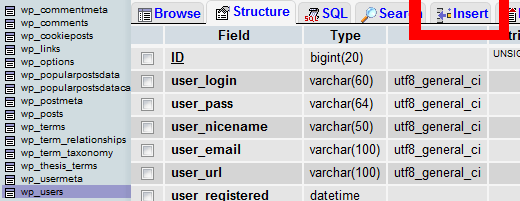
Na szczęście istnieje inny sposób i możesz zresetować swoje hasło WordPress z poziomu phpMyAdmin. Ta metoda może być nieco przytłaczająca dla nowych użytkowników, ale jest Twoją najlepszą nadzieją na odzyskanie dostępu do obszaru administracyjnego.
Problemy z wtyczkami
Możesz być zablokowany z panelu administracyjnego WordPress z powodu wadliwego pluginu lub motywu. Może tak być, jeśli nie możesz zalogować się do panelu administracyjnego WordPress po zainstalowaniu nowego pluginu lub jeśli komunikat o błędzie wspomina o „wp-content/plugins/”.
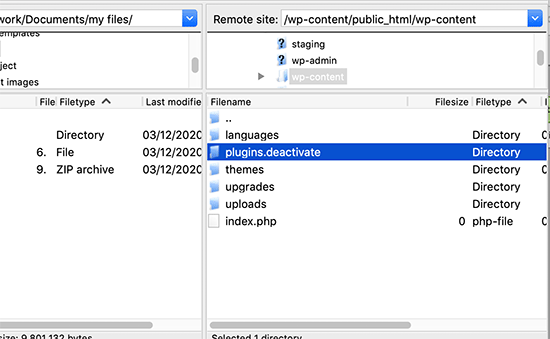
Aby odzyskać dostęp do swojej witryny, będziesz musiał tymczasowo wyłączyć swoje wtyczki. Możesz to zrobić za pomocą FTP lub phpMyAdmin, wykonując nasz przewodnik krok po kroku na temat dezaktywacji wszystkich wtyczek, gdy nie można uzyskać dostępu do wp-admin.
Utrata uprawnień administratora
Czasami możesz zalogować się do panelu administracyjnego WordPress, ale nie widzisz żadnych funkcji administracyjnych. Na przykład nie masz dostępu do swoich motywów ani wtyczek.
Może się to zdarzyć, jeśli Twoje uprawnienia użytkownika zostały zmodyfikowane. Może być tak, że hakerzy zainfekowali Twoją witrynę, a następnie usunęli Twoje uprawnienia administratora.
W takim przypadku powinieneś dodać użytkownika administratora do bazy danych WordPress przez MySQL (phpMyAdmin).
Zhakowana witryna WordPress
Jeśli podejrzewasz, że Twoja strona została zhakowana, istnieją inne kroki, które możesz podjąć.
Zhakowana strona internetowa może wyglądać inaczej, wyświetlać inne treści lub automatycznie odtwarzać muzykę lub inne multimedia. Co gorsza, może zarażać Twoich odwiedzających wirusami, więc musisz działać szybko.
Możesz zacząć od naszego przewodnika dla początkujących na temat naprawiania zhakowanej witryny WordPress. Pokażemy Ci, jak zidentyfikować atak, przywrócić witrynę z kopii zapasowej i usunąć złośliwe oprogramowanie.
Następnie powinieneś zabezpieczyć swoją witrynę przed przyszłymi atakami. Pokażemy Ci, jak to zrobić w naszym ostatecznym przewodniku po zabezpieczeniach WordPress.
Odświeżanie i przekierowywanie strony logowania
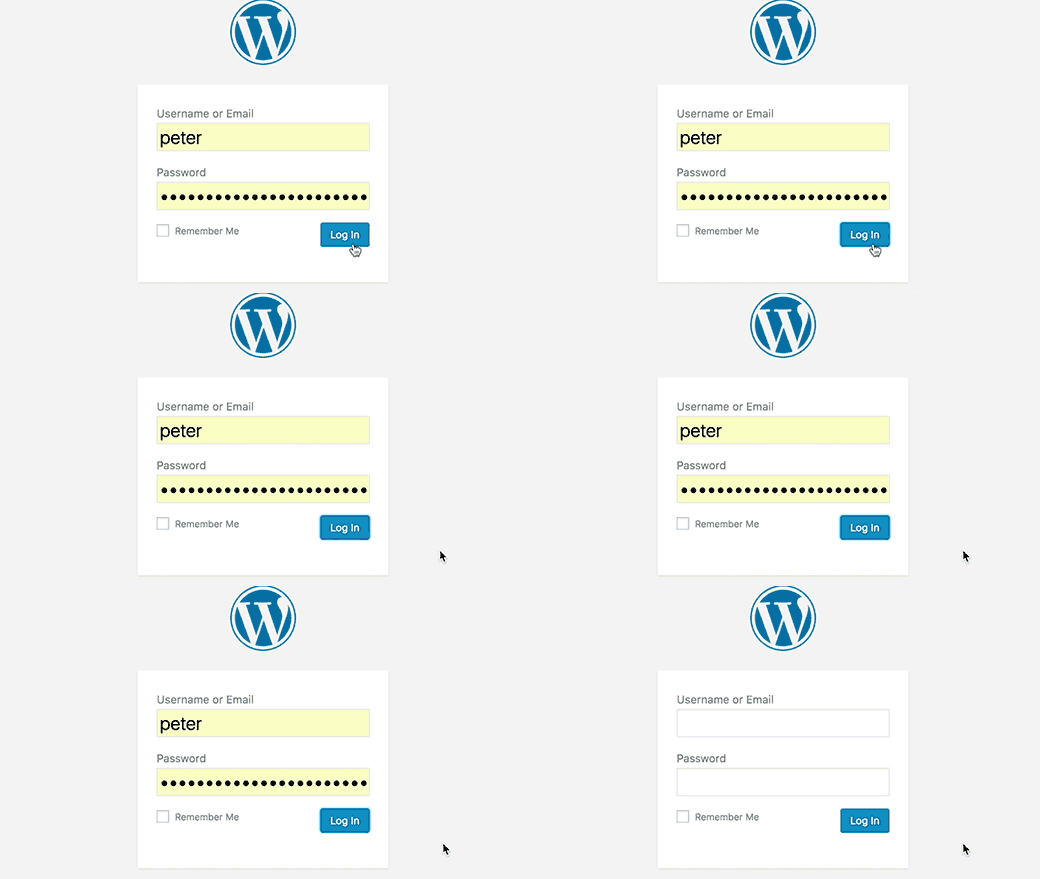
Innym rodzajem błędu logowania jest sytuacja, gdy strona logowania WordPress stale się odświeża i przekierowuje z powrotem do ekranu logowania.
Może się to zdarzyć z powodu nieprawidłowych wartości w polach site URL i home URL w tabeli opcji WordPress. Może być również spowodowane źle skonfigurowanymi ustawieniami permalinków lub przekierowaniami ustawionymi w pliku .htaccess.
Aby rozwiązać ten problem, zapoznaj się z naszym przewodnikiem na temat naprawiania problemu odświeżania i przekierowywania strony logowania WordPress.
Błąd „To zostało wyłączone”
Kiedy próbujesz zalogować się do obszaru administracyjnego WordPressa, czy widzisz komunikat „Ta funkcja została wyłączona”? Ten komunikat jest wyświetlany, gdy wpisałeś nieprawidłowy adres administracyjny.
Powszechną praktyką w zakresie bezpieczeństwa WordPress jest zmiana domyślnego adresu URL logowania administratora (domena.com/wp-admin) na niestandardowy. Może to pomóc w uniemożliwieniu hakerom i botom atakowania adresu URL logowania w celu uzyskania dostępu.
Jeśli zapomnisz, że adres URL został zmieniony i przejdziesz do starego, zobaczysz ten komunikat o błędzie. Jeśli zapomniałeś poprawnego adresu, zapoznaj się z naszym przewodnikiem dla początkujących na temat znajdowania adresu URL logowania do WordPressa.
Błąd „Krótko niedostępny z powodu zaplanowanej konserwacji”

Czy widzisz błąd „Chwilowo niedostępny z powodu zaplanowanej konserwacji” w WordPress? Ten błąd zazwyczaj pojawia się podczas aktualizacji rdzenia WordPress, wtyczek lub motywów.
Ale jeśli Twoja witryna WordPress nie zakończy aktualizacji, zostaniesz uwięziony w trybie konserwacji.
Aby rozwiązać problem, zapoznaj się z naszym przewodnikiem na temat naprawiania błędu „Chwilowo niedostępny z powodu zaplanowanej konserwacji” w WordPressie. Przewodnik wyjaśni również, dlaczego występuje błąd i jak go unikać w przyszłości.
Błędy składni PHP
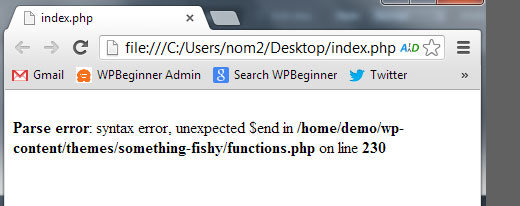
Błędy PHP mogą wystąpić po wklejeniu fragmentu kodu z poradnika lub strony internetowej WordPress. Nieprawidłowy kod może spowodować nieprawidłowe działanie witryny i uniemożliwić logowanie.
Początkujący często korzystają z wbudowanego edytora WordPress z poziomu panelu administracyjnego. Ta funkcja jest przydatna, ale może prowadzić do katastrofy, jeśli nie wiesz, co robisz.
Dlatego napisaliśmy nasz przewodnik dla początkujących dotyczący wklejania fragmentów kodu z sieci do WordPressa.
Uwaga: W wielu przypadkach bezpieczniej jest używać wtyczki do fragmentów kodu, takiej jak WPCode, zamiast bezpośredniego wprowadzania niestandardowego kodu. Aby uzyskać więcej informacji, zapoznaj się z naszym przewodnikiem na temat bezpiecznego dodawania niestandardowego kodu w WordPressie.
Jeśli jesteś zablokowany w panelu administracyjnym WordPressa z powodu fragmentu kodu, będziesz musiał rozwiązać problem ręcznie, używając programu FTP, takiego jak FileZilla, aby uzyskać dostęp do swoich plików. Jeśli nie znasz FTP, zapoznaj się z naszym przewodnikiem dla początkujących po FTP.
Po połączeniu się z witryną WordPress za pomocą oprogramowania FTP, powinieneś postępować zgodnie z naszym przewodnikiem na temat naprawiania błędów składni w WordPressie, aby poprawić lub usunąć dodany kod.
Twoja witryna ma problem techniczny

Czasami podczas próby uzyskania dostępu do obszaru administracyjnego WordPress możesz zobaczyć biały ekran lub komunikat: „Witryna ma problemy techniczne. Sprawdź skrzynkę odbiorczą e-mail administratora witryny, aby uzyskać instrukcje.”
Będziesz musiał zalogować się na swoje konto e-mail administratora i otworzyć skrzynkę odbiorczą.
Powinieneś otrzymać automatycznego e-maila od WordPressa, który poinformuje Cię, który motyw lub wtyczka powoduje problemy na Twojej stronie. Zawiera on również link do logowania, dzięki czemu możesz uzyskać dostęp do swojego panelu administracyjnego WordPress.

Po prostu kliknij link, a będziesz mógł uzyskać dostęp do swojego panelu administracyjnego WordPressa w trybie odzyskiwania. Następnie będziesz musiał dezaktywować wtyczkę lub motyw powodujący problemy na Twojej stronie.
Jednak możesz nie otrzymać tej wiadomości e-mail z linkiem do logowania. W takim przypadku zapoznaj się z naszym przewodnikiem na temat korzystania z trybu odzyskiwania WordPressa.
Mamy nadzieję, że ten samouczek pomógł Ci rozwiązać problem „zablokowany w panelu administracyjnym WordPressa”. Możesz również dowiedzieć się, jak wybrać najlepszy hosting WordPress lub zapoznać się z naszą listą niezbędnych wtyczek, aby rozwijać swoją witrynę.
Jeśli podobał Ci się ten artykuł, zasubskrybuj nasz kanał YouTube po samouczki wideo WordPress. Możesz nas również znaleźć na Twitterze i Facebooku.



Carl
Wydaje mi się, że mam hakera próbującego uzyskać dostęp do mojego zaplecza przy użyciu konta Administratora i ciągle blokuje mi dostęp do mojej własnej strony. Czy jest sposób na zresetowanie tego blokowania, ponieważ wydaje się, że dzieje się to dość często na mojej stronie. Próbuję blokować adresy IP hakerów, gdy odzyskuję dostęp, ale co się okazało, zrobili to ponownie. Zablokowany i nie mogę się zalogować jako Administrator.
Gdy tylko wrócę, prawdopodobnie utworzę innego użytkownika z pełnym dostępem, abym nie został ponownie całkowicie zablokowany, ale blokowanie mnie jako administratora staje się dość frustrujące. Myślę, że to wtyczka, którą zainstalowałem, jest skonfigurowana tak, aby blokować użytkownika, jeśli nie zaloguje się poprawnie, szkoda, że nie ma sposobu, aby przypisać adres IP do mojego użytkownika administratora, ponieważ mam statyczny adres IP i loguję się tylko z tego samego połączenia internetowego podczas edycji mojej witryny
Czy masz jakieś pomysły, co powinienem zrobić? dzięki!
Wsparcie WPBeginner
Carl, najpierw musisz dowiedzieć się, jak ktoś jest w stanie odzyskać dostęp do Twojej witryny. Oznacza to, że zainstalował backdoor, który pozwala mu wchodzić i wychodzić, kiedy tylko chce.
Po znalezieniu i naprawieniu backdooru możesz wypróbować te wskazówki dotyczące ochrony obszaru administracyjnego WordPressa.
Administrator
Eline
Zmieniłem kod w functions.php i z tego powodu wystąpił błąd. Moja strona internetowa już się nie ładuje i nie mogę zalogować się do panelu administracyjnego. Próbowałem użyć FileZilla i postępowałem zgodnie z dokładnie opisanymi krokami. Udało mi się zmienić functions.php i usunąć kod. Jednak moja strona nadal nie działa. Naprawdę nie wiem, co robić, mam nadzieję, że pomożecie.
Wsparcie WPBeginner
Czy widzisz komunikat o błędzie podczas odwiedzania swojej strony internetowej?
Czy jesteś pewien, że naprawiłeś właściwy plik functions.php? Każdy motyw WordPress zainstalowany na Twojej stronie ma plik functions.php.
Spróbuj przełączyć się na domyślny motyw, zmieniając nazwę folderu /themes/ na /themes.old/ w katalogu wp-content. Następnie utwórz nowy folder motywów, a następnie pobierz motyw Twenty Sixteen z WordPress.org. Rozpakuj motyw i prześlij go do nowego katalogu motywów.
Administrator
Eline
Cześć, udało mi się naprawić moją stronę internetową, zastępując mój plik functions.php w FileZilla plikiem functions.php z mojego motywu, który znalazłem w internecie. Dziękuję za wszystkie pomocne informacje, ponieważ w przeciwnym razie nie wiedziałbym o FileZilla. Jestem ulgą, że moja strona jest już naprawiona!
Nedžla
Witam,
Próbowałem zmienić kolor czcionki stopki w kodzie (zaimportowałem kod i usunąłem go w 2 lub 3 miejscach). Teraz nie mogę uzyskać dostępu do mojego panelu administracyjnego ani otworzyć strony. Jest to błąd HTTP 500! Pomocy, to moja pierwsza strona na WordPressie i nie chcę jej stracić! Dziękuję.
Martin
Ostrzeżenie: Nie można zmodyfikować informacji nagłówka – nagłówki już wysłane przez (wyjście rozpoczęte w /home/windwapc/public_html/wp-content/themes/madar-lite/inc/customizer.php:392) w /home/windwapc/public_html/wp-login.php w linii 390
Ostrzeżenie: Nie można zmodyfikować informacji nagłówka – nagłówki już wysłane przez (wyjście rozpoczęte w /home/windwapc/public_html/wp-content/themes/madar-lite/inc/customizer.php:392) w /home/windwapc/public_html/wp-login.php w wierszu 403
Ostrzeżenie: Nie można zmodyfikować informacji nagłówka – nagłówki już wysłane przez (wyjście rozpoczęte w /home/windwapc/public_html/wp-content/themes/madar-lite/inc/customizer.php:392) w /home/windwapc/public_html/wp-includes/pluggable.php w wierszu 898
Ostrzeżenie: Nie można zmodyfikować nagłówków – nagłówki zostały już wysłane przez (wyjście rozpoczęte w /home/windwapc/public_html/wp-content/themes/madar-lite/inc/customizer.php:392) w /home/windwapc/public_html/wp-includes/pluggable.php w linii 899
Ostrzeżenie: Nie można zmodyfikować informacji nagłówka – nagłówki zostały już wysłane przez (output started at /home/windwapc/public_html/wp-content/themes/madar-lite/inc/customizer.php:392) in /home/windwapc/public_html/wp-includes/pluggable.php on line 900
Ostrzeżenie: Nie można zmodyfikować informacji nagłówka – nagłówki już wysłane przez (output started at /home/windwapc/public_html/wp-content/themes/madar-lite/inc/customizer.php:392) in /home/windwapc/public_html/wp-includes/pluggable.php on line 1171
Oto co widzę na moim ekranie, gdy klikam w widok administratora, aby uzyskać dostęp do mojego pulpitu. Proszę, niech ktoś mi pomoże.
Wsparcie WPBeginner
Wygląda na to, że jest problem z motywem lub wtyczką zainstalowaną na Twojej stronie. Spróbuj dezaktywować wszystkie wtyczki i przełączyć się na domyślny motyw, taki jak Twenty Sixteen. Pomoże Ci to ustalić, która wtyczka lub motyw powoduje problem.
Administrator
Teresa
Mam ten sam problem, jednak nie mogę nawet zalogować się do mojego panelu administracyjnego. Poszedłem do mojego pliku pluggable.php i usunąłem wszystkie spacje i dodatkowe linie, ale problem nadal występuje.
Wsparcie WPBeginner
Cześć Tereso,
Dlaczego usunąłeś plik pluggable.php? To jest plik rdzeniowy i nie powinieneś go usuwać. Pobierz WordPressa, rozpakuj go na swoim komputerze, zlokalizuj plik pluggable.php w folderze wp-includes. Użyj klienta FTP, aby przesłać ten nowy plik z powrotem na swoją stronę internetową.
Zakładamy, że dodałeś kod do pliku functions.php, który spowodował błędy na Twojej stronie. Zapoznaj się z krokami opisanymi w naszym przewodniku po rozwiązywaniu problemów z WordPress dla początkujących, aby uzyskać bardziej szczegółowe informacje.
Sharon Sinclair
Witaj, mam niezły bałagan z moją nową stroną. Przyjaciel ustawił ją dla mnie do edycji – co zrobiłem, ALE potem zdecydowałem się zmienić adres URL, ponieważ zawierał jego imię – i teraz w ogóle nie mogę się do niej dostać.
Czy ktoś ma jakiś pomysł, jak mogę rozwiązać ten problem?
Z góry dziękuję
Karen
Witam wszystkich,
I am new to the world of websites, and while trying to find a way to add ‘Read More’ buttons to the TwentyTweleve Theme, I added some code into the functions.php file and am now locked out
Przejrzałem opcję naprawy, jednak nie mam hostingu, ponieważ wciąż się uczę i używam tylko serwera wamp do przeglądania mojej witryny. W rezultacie nie mogę użyć opcji FTP i mam nadzieję, że istnieje inny sposób, aby się dostać – proszę o pomoc.
Wsparcie WPBeginner
możesz po prostu przejść do folderu wamp na swoim komputerze. Wewnątrz znajdziesz folder www lub htdocs, który zawiera pliki WordPress. Zlokalizuj folder motywu twenty twelve w /wp-content/themes/ i cofnij zmiany w functions.php
Administrator
Juliana
Pomagam znajomej w drobnych poprawkach na jej stronie (jestem początkującym użytkownikiem WP). Wprowadziłem kilka drobnych zmian (połączyłem jej Instagram, edytowałem post itp.). Dzisiaj, gdy próbowałem uzyskać dostęp do strony (strona główna i strona administracyjna), otrzymałem komunikat o błędzie 504 (Gateway Timeout). Skontaktowałem się więc z hostingiem, a oni powiedzieli, że to motyw powoduje awarię. Zmienili motyw z powrotem na domyślny i teraz mogę zobaczyć stronę i uzyskać dostęp do panelu administracyjnego.
Chodzi o to, że naprawdę chcę użyć tego motywu, który miałam wcześniej, ponieważ tego motywu używa od dwóch lat (bez problemu) i jej się podoba.
Masz jakieś pomysły, co może być problemem? Po przywróceniu do domyślnego motywu, próbowałem zmienić go z powrotem na poprzedni motyw i otrzymałem ten sam komunikat o błędzie, i musiałem poprosić mojego serwer, aby przywrócił go do domyślnego (twentyfifteen). Dzięki!
Jim Stevenson
Założyłem drugą stronę internetową, klonując istniejącą witrynę. Obie strony mają być niezależne, ale pomyślałem, że klonowanie pierwszej, a następnie jej aktualizacja, oszczędzi czas.
Problem polega na tym, że nie mogę zalogować się do nowej witryny, moje logowanie prowadzi tylko do pierwszej strony.
Jak utworzyć nowe logowanie dla nowej witryny?
Czy muszę zaczynać od nowa?
Dziękuję za wszelkie wskazówki i instrukcje!
Misty Lounsbury
Miałem pliki WP na subdomenie
zbudowałem stronę i zrobiłem, a potem chciałem zastąpić istniejącą stronę kopią index.php z podkatalogu i teraz strona nie ładuje się poprawnie i nie mogę zalogować się do panelu administracyjnego, ponieważ nie wyświetla mi się okno logowania
Proszę o pomoc
Wsparcie WPBeginner
Usuń plik, który przeniosłeś do katalogu nadrzędnego. Zobacz nasz poradnik na temat usuwania /WP/ z adresu URL.
Administrator
Amber Albrecht
Pomocy! Co mam zrobić? Mam stronę WordPress hostowaną przez inną kobietę i jej domenę. Zmarła niespodziewanie. Jak mogę przejąć płacenie za stronę, aby ją utrzymać? Prowadzę ją od roku i obiecałem jej, że będę ją utrzymywać, jeśli coś się stanie. Nie mam jej danych administracyjnych. Mam tylko jej nazwę domeny i moje dane.
Wsparcie WPBeginner
Amber, to byłoby skomplikowane. Najpierw musisz dowiedzieć się, kto hostuje stronę internetową. Istnieje wiele narzędzi online, które mogą pomóc Ci dowiedzieć się, kto hostuje stronę, wpisując tylko adres strony. Gdy już dowiesz się, jaka firma hostingowa obsługuje stronę, musisz się z nią skontaktować.
Zostaniesz poproszony o przedstawienie pełnomocnictwa, kopii aktu zgonu oraz informacji identyfikacyjnych. W przypadku braku pełnomocnictwa będziesz musiał skontaktować się z najbliższym krewnym lub spadkobiercą, który ma kontrolę nad majątkiem zmarłego. Będą oni musieli osobno skontaktować się z firmą hostingową, przedstawić im te same informacje i przekazać Ci kontrolę nad stroną. Po tym będziesz mógł zapłacić za stronę i z niej korzystać.
Mam nadzieję, że to pomoże.
Administrator
Andreas
Cześć! Myślę, że jesteście właściwymi osobami, które mogą mi pomóc. Wczoraj wieczorem bawiłem się swoją stroną, próbując skonfigurować niestandardowe strony dla konkretnych użytkowników. Wszystko działało dobrze, kiedy kończyłem pracę, ale dzisiaj jest inna historia. Próbując się zalogować, otrzymuję komunikat o błędzie „Zablokowano” na inaczej białej stronie. Czy macie jakieś pomysły, co się dzieje?
Wsparcie WPBeginner
Może się zdarzyć wiele rzeczy. Skontaktuj się ze swoim hostingodawcą, oni będą w stanie lepiej Ci pomóc.
Administrator
Norm
Cześć, próbuję naprawić stronę internetową dla kogoś, ale strona logowania do WordPressa wyświetla komunikat, że nazwa użytkownika i hasło są wymagane przez . Witryna mówi: „Restricted” zamiast wyświetlać ekran logowania. Hasło i nazwa użytkownika są poprawne, ale żadne z nich nie jest akceptowane. Czy jest jakiś sposób, aby to obejść bez konieczności dezaktywacji WordPressa lub utraty jakichkolwiek informacji na stronie? Będę wdzięczny za wszelką pomoc.
Dzięki
Ed Mooney
Od sześciu lub ośmiu lat prowadzę bloga „Mists on the River” (dawniej „Dusk to Dawn”). Zazwyczaj nie mam problemów z dodawaniem nowych wpisów.
Dzisiaj moja strona wygląda tak, jakby widział ją każdy czytelnik, ale nie mogę uzyskać panelu, który pozwala mi otworzyć nowy post, a przycisk „edytuj” na dole moich postów nie jest widoczny.
Wsparcie WPBeginner
Być może jesteś po prostu wylogowana z WordPressa. Dodaj /wp-admin/ na końcu swojego bloga, a będziesz mogła uzyskać dostęp do ekranu logowania.
Administrator
Angela MacGray
Cześć! Dziękuję bardzo za pomoc.
Niedawno zaktualizowałem WordPress do najnowszej wersji,
i teraz, gdy próbuję zalogować się na moją stronę, nie mogę. Pojawia się ciąg komunikatów o błędach dotyczących PHP i wtyczki, która wydaje się być uszkodzona.
Pierwszy kod wygląda mniej więcej tak, chociaż jest ich wiele i wszystkie dotyczą tego samego wtyczki w linii 152
:
Ostrzeżenie: mysql_real_escape_string(): Odmowa dostępu dla użytkownika ”@’localhost’ (z hasłem: BRAK) w wp-content/plugins/easy-contact-forms/easy-contact-forms-database.php w linii 152
Wsparcie WPBeginner
Proszę wyłączyć wszystkie wtyczki WordPress. Spróbuj ponownie się zalogować, po zalogowaniu przejdź do strony wtyczek i aktywuj wszystkie wtyczki oprócz tej wymienionej w błędzie.
Administrator
E. Hutchinson
Instalowałem i ustawiałem ustawienia wtyczki członkowskiej i myślę, że nie utworzyłem strony logowania. Przypadkowo się wylogowałem i mam uruchomioną wtyczkę „coming soon”, więc teraz, gdy próbuję się zalogować, widzę tylko stronę „coming soon”. Czy jest coś, co mogę zrobić po stronie serwera, aby odzyskać dostęp lub dezaktywować wtyczkę „coming soon”?
Wsparcie WPBeginner
Zapoznaj się z naszym poradnikiem na temat wyłączania wszystkich wtyczek.
Administrator
Jan
Cześć, popełniłem straszny błąd. Domyślnie domeną była example.org, ale próbując rozwiązać jakiś inny problem związany z wtyczką, zmodyfikowałem plik .htaccess i dodałem regułę przekierowującą ją na http://www.example.org. Nie mam dostępu FTP. Więc teraz, nawet jeśli wpiszę poprawnego użytkownika/hasło w moim wp-admin, jestem przekierowywany na to samo http://www.example,org bez żadnego błędu. Proszę o pomoc.
Wsparcie WPBeginner
Możesz po prostu pobrać plik htaccess na swój komputer w celu wykonania kopii zapasowej. Następnie usuń go z serwera. Uzyskaj dostęp do swojej witryny, przejdź do obszaru administracyjnego, a następnie Ustawienia -> Permalinks. Kliknij przycisk aktualizacji, aby odświeżyć plik .htaccess.
Administrator
Obidigwe Kenechukwu
Po pierwsze, chcę podziękować za Wasze ogromne wsparcie, które otrzymałem czytając Wasze artykuły przez ostatnie kilka miesięcy, odkąd zacząłem moją nową stronę internetową. Naprawdę to doceniam.
MÓJ PROBLEM
Ciągle otrzymuję komunikat „Błąd bramy 504” za każdym razem, gdy chcę opublikować post/stronę/obraz z mojego panelu administracyjnego WP.
Wysłałem niezliczone wiadomości e-mail do mojego dostawcy hostingu „Whogohost”, ale ich odpowiedzi nie pomagają, a problem nadal występuje. Chociaż problem pojawia się okresowo, trwa to nawet kilka dni; to jest okropne.
2 użytkowników, których dodałem na stronie, narzekało, że nie mogą publikować na stronie za pomocą „aplikacji Wordpress na telefony z Androidem i Blackberry”.
Proszę, będę wdzięczny za rozwiązanie mojego problemu.
Dziękuję i pozostawaj błogosławiony.
Wsparcie WPBeginner
Najpierw spróbuj wyłączyć wszystkie wtyczki WordPress i przełączyć się na domyślny motyw. Spróbuj opublikować wpis lub stronę i zobacz, czy nadal pojawia się błąd. Jeśli tak, spróbuj zwiększyć limit pamięci PHP. Jeśli to nie pomoże, najprawdopodobniej jest to problem z Twoim serwerem. Skontaktuj się z hostingodawcą w celu uzyskania pomocy.
Administrator
Brandi
Mam problem wykraczający poza te opcje i jestem tak bezradny w tym temacie, że nawet nie wiem, w którym kierunku się skierować. Mój brat hostował stronę organizacji non-profit, którą aktualizuję. Od tego czasu zerwał osobiste kontakty i wygląda na to, że zawodowo również, ponieważ nie mam dostępu do naszej strony. Nie wiem, czy po prostu przestał płacić za WordPressa, ale nie mam dostępu. Kiedy wchodzę na faktyczną stronę internetową, moja ostatnia aktualizacja sprzed kilku miesięcy jest nadal tam. Czy jest jakiś sposób, aby uzyskać dostęp do tego konta WordPress i założyć je samodzielnie, czy muszę stworzyć zupełnie nową stronę internetową?
Wsparcie WPBeginner
Czy otrzymujesz powiadomienie e-mail, gdy użytkownik zostawia komentarz? Jeśli tak, możesz otrzymać informacje o zresetowaniu hasła na ten adres e-mail.
Administrator
Arpit Jain
Cześć,
moja strona internetowa została zhakowana i za każdym razem, gdy próbuję otworzyć wp-login/wp-admin, pokazuje mi się oryginalna strona.
Proszę, powiedz mi, co mam zrobić, aby odzyskać moją stronę internetową.
Wayne
Witam,
Jestem całkowicie zablokowany na mojej stronie i nie mogę uzyskać dostępu do mojego panelu administracyjnego. Mam wiele kont użytkowników, których używam do testowania i wszystkie są zablokowane. Kiedy próbuję się zalogować, otrzymuję komunikat „BŁĄD: Hasło, które podałeś dla użytkownika spiderwayne, jest nieprawidłowe. Zapomniałeś hasła?”.
Resetowanie hasła
Próbowałem zresetować hasło, ale po kliknięciu w link, który otrzymałem w e-mailu, aby je zresetować, pojawia się strona z komunikatem „Twój link do resetowania hasła wydaje się być nieprawidłowy. Proszę poprosić o nowy link poniżej.”
Próbowałem zarejestrować się jako nowy użytkownik i otrzymałem komunikat „BŁĄD: Nie udało się zarejestrować… skontaktuj się z webmasterem!”
Myślałem, że to wtyczka Them-My-Login, ponieważ wydaje się, że dzieje się to po zainstalowaniu aktualizacji od nich. Więc połączyłem się przez FTP z moją witryną i zmieniłem jej nazwę. Następnie, gdy próbowałem się zalogować, wróciłem do domyślnej strony logowania WordPress, ale ponownie, gdy próbuję się zalogować, otrzymuję komunikat o błędzie: „BŁĄD: Hasło, które podałeś dla użytkownika spiderwayne, jest nieprawidłowe. Zapomniałeś hasła?”. Nawiasem mówiąc, próbowałem również zalogować się przy użyciu mojego adresu e-mail.
Następnie zmieniłem nazwę całego katalogu wtyczek, aby wszystkie wtyczki zostały wyłączone... i nadal nie mogę się zalogować.
Wcześniej dzisiaj wszedłem do phpMyAdmin i zmieniłem hasło (md5) jednego z moich kont i ponownie to nie zadziałało.
Jedyna rzecz, o której teraz myślę, ale naprawdę nie chcę tego robić, to wyczyścić moją stronę, pozbyć się bazy danych i WordPressa, zainstalować wszystko od nowa i odbudować z kopii zapasowej z zeszłego tygodnia i mieć nadzieję, że nie odbuduję jej z tym samym problemem.
Czy możesz pomyśleć o czymś jeszcze, co mógłbym spróbować?
Dzięki,
Wayne
Wsparcie WPBeginner
Spróbuj wykonać kopię zapasową katalogu motywów i pliku .htaccess, a następnie usuń je z serwera. Utwórz nowy katalog motywów i pobierz świeżą kopię domyślnego motywu. Prześlij ten motyw, a następnie spróbuj uzyskać dostęp do swojej witryny.
Administrator
Carrie
Przeszukałem sieć w poszukiwaniu odpowiedzi i miałem nadzieję, że ktoś tutaj pomoże! Otrzymałem dostęp administracyjny do bloga znajomej i zostałem tymczasowo zablokowany, ponieważ próbowałem wpisać błędne hasło. Udało mi się to naprawić, ale teraz za każdym razem, gdy zostawiam komentarz na jej stronie, mój komentarz jest wstrzymywany do moderacji. Mam wszystkie odpowiednie uprawnienia; w rzeczywistości, gdy czytelnicy komentują, żaden komentarz nie jest wstrzymywany do moderacji! Podejrzewam, że WP oznaczyło mój adres IP (i/lub nazwę użytkownika) z powodu blokady. Czy wiesz, jak możemy to naprawić? Będę regularnie pisać na jej blogu i jest to uciążliwe, aby siedzieć przy laptopie zalogowanym tylko po to, aby odpowiadać na komentarze czytelników. Dziękuję!
Wsparcie WPBeginner
Oto kilka możliwości:
1. Zainstalowano wtyczkę zabezpieczeń, która umieściła Twój adres IP na czarnej liście.
2. Przejdź do Ustawienia > Dyskusja, przewiń w dół do pól moderacji komentarzy i czarnej listy i sprawdź, czy Twój pseudonim lub adres IP znajduje się tam na liście.
3. Akismet uznaje Twój komentarz za fałszywie pozytywny. W takim przypadku skontaktuj się z pomocą techniczną Akismet.
Administrator
Carrie
Dziękuję bardzo! Przyjrzę się temu!
Debora
Cześć, zdarzają się dni, kiedy zaplecze decyduje się działać, a inne dni nie.
Kiedy wpisuję adres URL zaplecza, albo mnie przepuszcza, albo przekierowuje mnie na stronę główną.
Nie wiem, jak to naprawić!
- Już wyczyściłem wszystkie pamięci podręczne i ciasteczka
Sybil
Jak to naprawić, gdy loguję się na moją stronę, nie widzę pulpitu. Mówi, że muszę zaktualizować do wersji 4.2. Jest to na stronie głównej mojej witryny:
Jai Kumar
Cześć, mam 2 strony internetowe z WordPressem. Główna strona to http://www.example.com, a podstrona to http://www.example.co.uk
Straciłem kontrolę nad główną stroną (.com). Próbuję zalogować się przez wpadmin, ale pojawia się komunikat „BŁĄD: Hasło, które podałeś dla użytkownika h jest nieprawidłowe. Zapomniałeś hasła?” Próbowałem Twojej metody, ale nic nie pomogło. Nadal mam dostęp do strony .co.uk. Czy możesz mi pomóc?
Z góry dziękuję.
Jai
Yvonne Bertoldo
Cześć, zostałem zhakowany i nie mogę uzyskać dostępu do mojego wp-login. Pojawia się tylko błąd serwera wewnętrznego 500. Pomocy proszę. Dziękuję : )
Brian
Mam tu trochę dziwną sytuację. Konsultuję marketing dla firmy, która straciła kontrolę nad swoją stroną WordPress. Email konfiguracyjny został zarejestrowany przez niezadowolonego pracownika, który nie pracuje w firmie od ponad roku. Hasło było znane przez ostatni rok, ale ostatnio zapomniane. Funkcja resetowania jest powiązana z jego adresem e-mail, a on nie odpowiada na żadne prośby o przekazanie kontroli właścicielom firmy.
Czy istnieje sposób, aby właściciele mogli udowodnić swoje prawa własności i przejąć pocztę administratora bez angażowania byłego pracownika w jakikolwiek sposób?
Mamy duży program marketingowy, który właśnie został uruchomiony, a brak możliwości dostępu i aktualizacji strony internetowej powoduje poważne szkody finansowe dla firmy.
Pomocy!
Czy istnieją łatwo dostępne rozwiązania, które nie wiążą się z kosztami prowadzenia sprawy prawnie?
Wsparcie WPBeginner
Jeśli jest to samodzielnie hostowana strona WordPress, możesz uzyskać dostęp do bazy danych MySQL swojej strony za pomocą phpMyAdmin i zaktualizować adres e-mail w tabeli użytkowników.
Administrator
Marah B
Cześć! Zablokowałem się na mojej stronie administracyjnej na mojej stronie internetowej, dodając reklamę Google w sekcji Wygląd/Edytor/Funkcje motywu. Próbowałem pobrać pliki FTP, które poleciłeś, aby pomóc naprawić ten błąd, i nie otwierają się dla mnie (mam macbooka pro).
Please help
Wsparcie WPBeginner
Możesz otworzyć plik w aplikacji TextEdit na swoim Macbooku. Musisz edytować plik funkcji motywu, aby cofnąć zmiany, które spowodowały awarię Twojej witryny.
Administrator
Phil
Zmieniłem adres URL WordPress w Ustawieniach ogólnych mojej witryny WordPress, myśląc, że zmieniam stronę, która wyświetla się jako strona główna, i teraz nie mogę uzyskać dostępu do wp-admin.
Moja strona internetowa jest teraz wyświetlana jako tekst i nie ma do niej żadnego projektu.
Help! Please!
Wsparcie WPBeginner
Połącz się ze swoją stroną internetową za pomocą klienta FTP. Edytuj plik wp-config.php. Dodaj te dwie linie, tuż przed linią ‘/* To wszystko, przestań edytować! Miłego blogowania. */’
define('WP_HOME','http://example.com'); define('WP_SITEURL','http://example.com');1-click Use in WordPress
Nie zapomnij zastąpić example.com swoimi własnymi adresami URL.
Administrator
Sarah
Dzięki za to, ale kiedy to zrobisz i wrócisz, nie możesz „zresetować” adresu URL w głównym obszarze administracyjnym?
Czy jest jakiś sposób, aby to zrobić, proszę?
Wsparcie WPBeginner
Możesz również użyć pliku functions.php do aktualizacji adresu URL. Po prostu wklej ten kod do swojego pliku functions.php:
update_option('siteurl','http://example.com'); update_option('home','http://example.com');1-click Use in WordPress
Zastąp example.com adresem URL swojej witryny.
Diane La Costa
Jestem całkowicie zablokowany z mojego WordPressa. Nie pamiętam użytego adresu e-mail ani hasła. Próbowałem wszystkich adresów e-mail, do których nadal mam dostęp.
Czy jest jakiś numer telefonu lub adres e-mail do ludzi z wordpress, którym mógłbym wyjaśnić ten problem?
Nie mogę nigdzie nic znaleźć! Pomocy!
Wsparcie WPBeginner
Skontaktuj się ze swoim dostawcą hostingu WordPress.
Administrator
Tyko
Cześć
Udało mi się wprowadzić zmianę w adresie/URL strony internetowej i/lub WordPress w ustawieniach w panelu administracyjnym. Od tego czasu, gdy próbuję się zalogować, otrzymuję komunikat Błąd 404 – Nie znaleziono strony.
Widzę resztę strony i tekst, ale cały projekt zniknął. To wszystko tekst.
Proszę, poprowadź mnie, abym mógł to naprawić!
nikhil
co powinniśmy zrobić, jeśli nie mamy dostępu ftp do strony internetowej?
Dean Knight
Cześć, przeniosłem WordPressa z domain.com/blog do głównego katalogu, wykonując kroki opisane w sekcji „Przenoszenie katalogów na istniejącym serwerze” na tej stronie:
http://codex.wordpress.org/Moving_WordPress#Moving_WordPress_Within_Your_Site
Chcę teraz zaktualizować WordPress i nie pozwala mi to zrobić.
Jestem całkiem szczęśliwy, że mogę zrobić kopię zapasową i odinstalować/zainstalować ponownie WordPressa oraz zaimportować, ale za każdym razem, gdy robiłem to w przeszłości, nigdy nie miałem z powrotem obrazów w bibliotece mediów i musiałem ręcznie przesyłać wszystkie obrazy.
Chociaż w przeszłości było to trochę uciążliwe, witryna, którą teraz muszę zrobić, ma setki obrazów na setkach stron.
Jaki jest najlepszy sposób, aby to obejść??
Wielkie dzięki
Dziekan
Zespół WPBeginner
Postępuj zgodnie z tymi instrukcjami.
ozlem
Cześć, zmieniłem hasło administratora w mojej bazie danych myphp dokładnie tak, jak instruowano tutaj, generując hasło poziomu md5 z linku w tym samouczku. Ale teraz nie mogę nawet uzyskać dostępu do mojej strony internetowej i otrzymuję „błąd nawiązywania połączenia z bazą danych”. Co mogę zrobić? Coś poszło strasznie nie tak.
Amit Dadhwal
Cześć,
Mam WordPress Multisite. Kiedy próbuję otworzyć jedną z moich stron, automatycznie rozpoczyna się pobieranie, a moja strona się nie otwiera, nawet jeśli mam pełny dostęp do mojego panelu. Jak mogę to naprawić?
Zespół WPBeginner
Najpierw przywróćmy Twoją witrynę.
Powodem, dla którego nie możesz połączyć się z FTP za pomocą Filezilla, jest prawdopodobnie wprowadzanie nieprawidłowej nazwy hosta, nazwy użytkownika lub hasła. Możesz poprosić swojego dostawcę hostingu o podanie tych danych.
Alternatywnie możesz użyć Menedżera plików w cPanelu. Zaloguj się na swoje konto hostingowe i znajdź Menedżera plików. Działa on podobnie do FTP, tylko że działa w przeglądarce. Zlokalizuj plik functions.php i edytuj go, aby usunąć kod, który dodałeś wcześniej.
Jeśli chodzi o dodawanie Map Google, zapoznaj się z naszym poradnikiem na temat dodawania Mapy Google w WordPressie.
Doline Myburgh
Cześć.
Mam nadzieję na pomoc. Jestem nowy w WP i dopiero się rozkręcam. Udało mi się stworzyć całkiem ładną stronę, a jako ostatni szlif postanowiłem dodać jakiś rodzaj mapy Google na stronie kontaktowej. Wszystkie wtyczki, na które patrzyłem, wymagały wstawienia „prostego kodu”. Ale oczywiście nie mogłem rozgryźć, GDZIE dokładnie należy go wstawić. Więc googlowałem i zasugerowano, że kod powinien zostać dodany do pliku function.php, a „krótki kod” do części tekstowej widżetów.
W związku z tym dodałem kod na końcu istniejącego kodu w pliku function.php i po naciśnięciu przycisku udało mi się sprawić, że cała moja strona zniknęła. TERAZ WIEM, ŻE NIE WOLNO GRZEBAĆ W KODZIE FUNCTION.PHP.
Wiem, gdzie wystąpił błąd i mógłbym go łatwo naprawić, gdybym tylko mógł pozbyć się białego ekranu.
Potem przeczytałem, że mogę spróbować przez FTP (Filezilla) i wcześniej używałem Filezilli, więc powinno być dobrze.
NIE.
Wpisuję mój host, nazwę użytkownika i hasło, a program uruchamia swój skrypt, ale potem kończy się czerwonym napisem: Błąd krytyczny. Nie można połączyć się z serwerem.
Co teraz? Jakieś inne sugestie?
Zespół WPBeginner
Usuń wszystko i przywróć swoją witrynę z kopii zapasowej. Jeśli nie masz kopii zapasowej, rozwiązanie problemu będzie dość trudne. Zapoznaj się z tymi przewodnikami:
1. Jak znaleźć backdoor w zhakowanej witrynie WordPress i go naprawić
2. Jak przeskanować swoją witrynę WordPress pod kątem potencjalnie złośliwego kodu
Pete
Bawiłem się wtyczkami stopki i stwierdziłem, że są kłopotliwe. więc usunąłem jedną z nich o nazwie „lepka stopka” i w pewnym sensie, to prawda, lepka. Zepsuło to moją stronę główną, więc próba usunięcia niewidzialnej strony „za” stroną główną była trudna, ale udało mi się. Jednak kiedy próbowałem umieścić „nową” stronę główną z tymi samymi danymi co oryginalna, zadziałało, ale po kliknięciu z innej strony nie wracało do „domu”. Zauważyłem również, że niektóre słowa zmieniły kolor na niebieski i stały się reklamami w mojej witrynie. Stało się to po tym, jak dzień wcześniej dodałem wtyczkę zabezpieczającą. więc zabawa z inną wtyczką, aby spróbować usunąć złośliwe oprogramowanie, zakończyła się niepowodzeniem, więc wyciągnąłem ciężkie działa „spybot”, aby spróbować posprzątać bałagan. Cóż, podczas tego musiałem coś usunąć i teraz nie mam dostępu do mojej witryny, mój wp-admin nie jest rozpoznawany, jakby zniknął. Co mam zrobić, aby to naprawić? albo jak mogę wyłączyć witrynę i przebudować?
Edwin Lynch
Oke. Zostałem zhakowany. Cały serwer został porządnie zhakowany. Stworzyłem nową nazwę użytkownika z uprawnieniami administratora, ale nadal nie mogłem się zalogować. Zmienili wszystkie nazwy użytkowników na admin, ale obniżyli uprawnienia wszystkim. Więc zrobiłem tak: 1. usuń wszystkie wtyczki bezpieczeństwa i wyczyść swój .htaccess 2. najpierw usuń użytkowników ze swoim e-mailem. 3. utwórz nowego użytkownika z uprawnieniami administratora (jak mówisz na tej stronie – dokładnie według poradnika, którego użyłem). 4. Nie próbuj się logować nowym użytkownikiem. Użyj opcji „zapomniałem hasła” i adresu e-mail (nie nazwy użytkownika). 5. Stworzyłem paskudne hasło za pomocą e-maila do zmiany hasła i presto – udało mi się zalogować. Teraz trzeba zainstalować ponownie wszystkie wtyczki i usunąć innych użytkowników.
Steven
Cześć. Potrzebuję pomocy. Straciłem dostęp do mojej strony administracyjnej na mojej stronie internetowej.
Wiem, że nie zmieniałem hasła ani nazwy użytkownika. Próbowałem postępować zgodnie z pomocą dotyczącą resetowania hasła na forach, ale do tej pory nie mogę znaleźć żadnego dowodu zakupu. Czy możesz mi doradzić, co jeszcze mogę zrobić.
Z poważaniem
Steve
Wsparcie WPBeginner
Steven,
Nie możemy zrozumieć, dlaczego potrzebujesz dowodu zakupu, aby zresetować hasło? Czy próbowałeś skontaktować się ze swoim hostingodawcą? Pamiętasz adres e-mail powiązany z Twoim kontem WordPress lub kontem hostingowym?
Administrator
Steven
Istniała strona resetowania hasła, która prosiła o adres strony internetowej i adres e-mail, a także dowód własności, dlatego w mojej oryginalnej wiadomości nie mogłem znaleźć dowodu zakupu, ponieważ jedno z pytań brzmiało: proszę podać numer transakcji PayPal.
Steven
Była strona resetowania hasła, która prosiła o adres strony internetowej i adres e-mail, a także dowód własności, dlatego w mojej oryginalnej wiadomości nie mogłem znaleźć dowodu zakupu, ponieważ jednym z pytań było prosimy o podanie numeru transakcji PayPal.
Mój hosting? Mam UKcheapest, czy to byłby hosting?
Steven
Cześć wszystkim, wszystko już naprawione dzięki mojej lepszej połówce. Wielkie dzięki za poświęcony czas na odpowiedź.
Pozdrawiam serdecznie
Steven
Nick
Pomocy!
Jestem zablokowany z mojego panelu administracyjnego. Zainstalowałem wtyczkę: „Maven Member”, która ogranicza dostęp do określonych stron. Testowałem strony rejestracji, dodając nowych członków jako podstawowych subskrybentów lub uczestników i nie zdążyłem jeszcze zresetować mojego dostępu administracyjnego przez wtyczkę. Teraz, gdy wpisuję moją nazwę użytkownika i hasło, pojawia się komunikat „Forbidden”
Myślę, że wtyczka nadpisuje oryginalny dostęp (oczywiście), ale teraz nie mam dostępu do mojego panelu administracyjnego WordPress.
Próbowałem zmienić nazwy plików wtyczki i folderu głównego wtyczki przez FTP – nie przyniosło to żadnego efektu. A teraz każda próba zalogowania się ze strony internetowej, nawet podczas rejestracji przez nową wtyczkę, dla ograniczonego dostępu, kończy się komunikatem „zabronione”.
Jakieś pomysły. Mam dużo pracy i nie mogę jej wykonać.
_ z góry dziękuję!
Wsparcie WPBeginner
Spróbuj usunąć plik .htaccess. Jeśli to nie rozwiąże Twojego problemu, skontaktuj się z pomocą techniczną wtyczki.
Administrator
Jrew
Pojawia się komunikat o błędzie: „Nie można zmodyfikować informacji nagłówka”
Ani moja nazwa użytkownika, ani hasło nie zostały zmienione, a ja jestem zablokowany z jednego z moich kont WordPress.
Czy ktoś rozpoznaje ten komunikat o błędzie i wie, jak go obejść?
-Jrew
Wsparcie WPBeginner
Czy pamiętasz ostatnią rzecz, którą zrobiłeś przed otrzymaniem tej wiadomości? Najprawdopodobniej zainstalowałeś wtyczkę lub zmieniłeś jakiś kod. Musiałbyś dezaktywować wszystkie swoje wtyczki lub cofnąć zmiany, które wprowadziłeś przed wystąpieniem tego błędu.
Administrator
Emma
Pomocy, jestem całkowicie zablokowany z mojego WordPressa. Próbowałem ustawić ochronę hasłem dla jednej z moich stron w pliku .htaccess:
AuthType Basic
AuthName „obszar chroniony”
AuthUserFile /home/yourusername/html/protected-dir/.htpasswd
require valid-user
Kiedy próbowałem to zmienić z powrotem, ciągle prosiło o nazwę użytkownika i hasło. Nie byłem świadomy, że je podałem. Teraz nawet publiczność nie może uzyskać dostępu do strony internetowej bez nazwy użytkownika i hasła. PROSZĘ O POMOC!
Wsparcie WPBeginner
Usuń plik .htaccess.
Administrator
Winfred Mkochi
Zostałem zablokowany, ponieważ próbowałem zmienić nazwę domeny (Witryna i Strona główna). Jak mogę ponownie uzyskać dostęp do mojego panelu administracyjnego?
Wsparcie WPBeginner
Możesz edytować adresy URL strony i strony głównej, zmieniając je w pliku wp-config.php za pomocą klienta FTP.
Administrator
Winfred Mkochi
DZIĘKI.
Lee Williams
Mam stronę WP i została zhakowana przez "Turk Hack Team". Zmienili moje hasło. Zmienili mój adres e-mail do resetowania hasła i w jakiś sposób usunęli również moją nazwę użytkownika. Kiedy próbuję odzyskać konto za pomocą "formularza odzyskiwania konta", informuje mnie, że nie mam konta. Mówi, że muszę być na Wordpress.org, a nie Wordpress.com. Ale ostatnie resetowania hasła w moich e-mailach to .com.
Nie mam pojęcia, od czego zacząć! Nawet nie wiem, jak skontaktować się z WordPressem, aby udowodnić, że jestem właścicielem mojej domeny i strony!!!!
Jak można to naprawić, skoro nie można nawiązać kontaktu?
Wsparcie WPBeginner
Skontaktuj się z pomocą techniczną WordPress.com. Mają inne sposoby, abyś mógł udowodnić własność bloga. Z drugiej strony, gdyby Twoja witryna była na WordPress.org, miałbyś znacznie lepszą kontrolę nad swoją witryną i mógłbyś ją odzyskać bez polegania na stronie trzeciej.
Administrator
Sue Ellam
Moja strona internetowa jest prawie ukończona, ale moja projektantka stron internetowych zachorowała i nie mam dostępu do strony, aby ją dokończyć, ponieważ nigdy nie podała mi haseł. Projektantka w ogóle się ze mną nie kontaktuje, ponieważ rozumiem, że jest poważnie chora i nie chcę zaczynać od nowa.
Co mam zrobić, proszę? Z pewnością musi istnieć sposób na dostęp do strony internetowej w takim scenariuszu. Mam dowód własności i strona została opłacona.
Bardzo doceniłbym Twoją radę.
Dziękuję.
Personel redakcyjny
Jeśli strona internetowa jest hostowana na koncie hostingowym, które posiadasz, możesz poprosić firmę hostingową o udzielenie Ci dostępu. Jeśli nie, to masz sporego pecha.
Administrator
Sue Ellam
Dziękuję za odpowiedź. Była bardzo pomocna.
Anne
Desperacko szukam pomocy. Jestem zablokowany z mojego bloga WordPress, ponieważ logowanie nie rozpoznaje mojego hasła. Za każdym razem, gdy jestem proszony o jego zmianę, robię to i za każdym razem jest odrzucane. Każde rozwiązanie mojego problemu wymaga bycia na moim blogu, a ja nie mogę się na niego dostać. Czy jest dostępna jakaś pomoc techniczna?
Personel redakcyjny
Cześć Anne, zazwyczaj Twój dostawca hostingu internetowego powinien być w stanie Ci w tym pomóc.
Administrator
Anne S. Haskell
Dzięki, ale o ile rozumiem, to mój dostawca usług hostingowych trzymał mnie z dala. Zajęło mi to kilka dni, ale w końcu to rozgryzłem.
indrajith
miniaturka jest taka zabawna.. LOL
Gautam Doddmani
definitely a very helpful guide…btw the featured image is awesome lol