


To znajoma historia: znajdujesz idealny plugin, aby dodać ekscytującą nową funkcję, ale to podekscytowanie szybko przeradza się we frustrację, gdy Twoja strona zwalnia do żółwiego tempa. Byliśmy tam i wiemy, jak stresujące jest zastanawianie się, czy musisz wybierać między funkcjami a szybkością.
Po zarządzaniu WPBeginner i naszymi innymi stronami o dużym natężeniu ruchu przez ponad dekadę, poznaliśmy prawdę o wydajności. Rzadko chodzi o liczbę pluginów, ale raczej o ich jakość i sposób konfiguracji.
Stworzyliśmy ten przewodnik, aby podzielić się dokładnymi, praktycznymi metodami, których używamy do diagnozowania i naprawiania problemów z szybkością związanych z pluginami. Dowiesz się, jak utrzymać szybkość swojej strony bez poświęcania narzędzi, których potrzebujesz do rozwoju.
To kompleksowy przewodnik po pluginach i wydajności WordPress. Użyj poniższych linków, aby przejść do artykułu:
- Jak działają wtyczki WordPress?
- Jak pluginy wpływają na czas ładowania witryny
- Czy zbyt wiele pluginów spowalnia WordPress?
- Czy nieaktywne wtyczki spowalniają WordPressa?
- Jak wybrać szybsze wtyczki
- Jak kontrolować swoje wtyczki za pomocą Plugin Organizer
- Jak sprawdzić pliki ładowane przez wtyczki WordPress (zaawansowane)
- Jak ręcznie zoptymalizować zasoby wtyczek WordPress (zaawansowane)
- Jak ręcznie wyłączyć arkusze stylów wtyczek w WordPress (zaawansowane)
- Jak ręcznie wyłączyć JavaScript wtyczek w WordPress (zaawansowane)
- Jak ładować skrypty tylko na określonych stronach (zaawansowane)
- Często zadawane pytania dotyczące pluginów WordPress i szybkości strony
- Dodatkowe zasoby, aby przyspieszyć działanie Twojej strony internetowej
Jak działają wtyczki WordPress?
Wtyczki WordPress są jak aplikacje dla Twojej witryny WordPress. Możesz je zainstalować, aby dodać więcej funkcji, takich jak formularze kontaktowe, galerie zdjęć lub sklep e-commerce.
Zarówno rdzeń WordPressa, jak i pluginy są napisane w PHP. Ten kod PHP działa na Twoim serwerze internetowym i wykorzystuje jego zasoby.
Dlatego ważne jest, aby wybrać szybki hosting WordPress, który pozwala łatwo zarządzać zasobami serwera i efektywnie uruchamiać witrynę.
Kiedy ktoś odwiedza Twoją witrynę, WordPress najpierw ładuje swoje pliki rdzenia, a następnie ładuje wszystkie Twoje aktywne pluginy. Więcej informacji znajdziesz w naszym przewodniku na temat pluginów WordPress i ich działania.
Jak wtyczki wpływają na czas ładowania witryny
Tak więc, chociaż wtyczki WordPress są niesamowite do dodawania funkcji, zużywają również zasoby Twojej witryny, co może wpłynąć na szybkość ładowania Twojej witryny.
Jednym ze sposobów, w jaki to robią, jest wyszukiwanie lub przechowywanie informacji w bazie danych Twojej witryny. Jeśli wtyczka stale potrzebuje pobierać dużo danych lub jeśli jej zapytania do bazy danych nie są wydajne, może to spowolnić szybkość odpowiedzi serwera na żądanie odwiedzającego.
Bardziej powszechnie wtyczki wpływają na szybkość, dodając dodatkowe pliki , które muszą zostać pobrane przez przeglądarki odwiedzających. Pliki te często zawierają arkusze stylów (CSS) kontrolujące wygląd wtyczki, JavaScript (JS) dla funkcji interaktywnych, a czasami obrazy lub czcionki.

Idealnie, wtyczka powinna ładować te pliki tylko tam i wtedy, gdy są potrzebne. Na przykład, wtyczka formularza kontaktowego powinna ładować swój CSS i JS tylko na stronie kontaktowej.
Jednak niektóre wtyczki są zakodowane tak, aby ładować swoje zasoby na każdej stronie Twojej witryny, nawet jeśli funkcja wtyczki nie jest obecna na tej stronie.
Każdy z tych dodatkowych plików zwiększa całkowity rozmiar strony i liczbę oddzielnych żądań, które przeglądarka odwiedzającego musi wykonać, aby załadować Twoją stronę. To bezpośrednio zwiększa czas potrzebny na pełne wyświetlenie Twojej witryny odwiedzającym.
Mając to na uwadze, możesz zrozumieć, dlaczego staranne wybieranie dobrze napisanych wtyczek i unikanie niepotrzebnych jest ważne dla utrzymania dobrej prędkości witryny.
Czy zbyt wiele pluginów spowalnia WordPress?
Ile wtyczek to za dużo? Wielu użytkowników WordPress zastanawia się, czy ich witryna zwolni, jeśli zainstalują zbyt wiele wtyczek.
Wierzymy, że kluczowym problemem nie jest ilość wtyczek, ale raczej ich jakość.
Wszystkie dobrze napisane wtyczki starają się ograniczyć ładowane pliki do minimum. Możesz mieć dziesiątki dobrych wtyczek WordPress, takich jak ta, działających na Twojej stronie bez żadnych problemów.
Jednak nie wszyscy deweloperzy wtyczek są tak ostrożni. Niektóre wtyczki będą ładować pliki przy każdym ładowaniu strony, nawet gdy ich nie potrzebują. Zbyt wiele takich wtyczek spowolni Twoją witrynę.
Oznacza to, że prawdziwym problemem jest wybór szybkich wtyczek i unikanie tych źle napisanych.
Aby omówić tę kwestię dalej, zapoznaj się z naszym przewodnikiem na temat liczby pluginów WordPress, które powinieneś zainstalować.
Wskazówka Pro: Możesz zmniejszyć liczbę pluginów, używając WPCode, potężnego pluginu do zarządzania fragmentami kodu dla WordPress. Z łatwością sprawi, że co najmniej 5 pluginów stanie się zbędnych.
Czy nieaktywne wtyczki spowalniają WordPressa?
Możesz tymczasowo wyłączyć wtyczkę w WordPressie, dezaktywując ją. Nie usuwa to wtyczki, więc możesz ją łatwo ponownie aktywować, gdy jej potrzebujesz.
Możesz się zastanawiać, czy nieaktywne wtyczki spowalniają Twoją stronę. Nie spowalniają.
WordPress nie ładuje nieaktywnych wtyczek, więc nie będą one zużywać zasobów Twojej witryny. Nieaktywne wtyczki nie będą odpytywać Twojej bazy danych ani uzyskiwać dostępu do plików.
Jednakże, jeśli nigdy nie planujesz używać nieaktywnej wtyczki w przyszłości, zalecamy jej usunięcie. Nieaktywne wtyczki nadal będą prosić o aktualizację, a hakerzy czasami mogą ich użyć do uzyskania dostępu do Twojej witryny.
Więcej szczegółów znajdziesz w naszym przewodniku: Czy nieaktywne pluginy spowalniają WordPress?
Jak wybrać szybsze wtyczki
Jak już wcześniej wspomnieliśmy, najważniejsze jest wybieranie dobrze napisanych wtyczek. Są to wtyczki z dobrymi opiniami i polecane przez zaufane źródła.
Możesz zacząć od przeczytania naszego szczegółowego przewodnika na temat wyboru najlepszych pluginów WordPress.
Szczególną uwagę należy zwrócić na łatwość użycia i wydajność wtyczki. Oto kilka najlepszych wyborów:
- WPForms, najszybszy i najbardziej przyjazny dla początkujących plugin formularza kontaktowego dla WordPress, znany jest ze swojego lekkiego kodu
- All in One SEO, potężny plugin SEO dla WordPress, który kładzie nacisk na wydajność witryny
- MonsterInsights, najlepszy plugin Google Analytics dla WordPress, który pozwala na lokalne ładowanie gtag.js w celu przyspieszenia wyników Google Core Web Vitals
- SeedProd, builder stron WordPress, który tworzy błyskawicznie szybkie strony docelowe i motywy, ładując minimalną liczbę zasobów w celu poprawy wydajności
Oprócz tych rekomendacji możesz przeprowadzić własne testy prędkości. Po prostu przetestuj prędkość swojej witryny przed i po zainstalowaniu pluginu, aby porównać jego wpływ na wydajność.
Jeśli okaże się, że wtyczka WordPress wpływa na szybkość ładowania Twojej witryny, poszukaj lepszej wtyczki, która wykonuje tę samą pracę, nie spowalniając Twojej witryny.
Jak kontrolować swoje wtyczki za pomocą Plugin Organizer
Niektóre z używanych przez Ciebie wtyczek nie będą musiały działać na każdej stronie Twojej witryny. Możesz przyspieszyć działanie swojej witryny, uruchamiając je tylko tam, gdzie są potrzebne.
Na przykład, jeśli wtyczka musi działać tylko w obszarze administracyjnym WordPress, nie powinna być ładowana na stronie front-end Twojej witryny.
Autorzy wtyczek nie zawsze mogą przewidzieć, jak będziesz używać funkcji ich wtyczek, więc mogą ładować kod, niezależnie od tego, czy jest potrzebny, czy nie. Teraz, jeśli wtyczka ładuje pliki JavaScript i CSS, może to zwiększyć czas ładowania strony Twojej witryny.
Wyłączenie tych wtyczek na stronach, gdzie ich nie potrzebujesz, poprawi czas ich ładowania.
W tym miejscu może pomóc Plugin Organizer. Jest to plugin WordPress, który pozwala kontrolować inne pluginy w następujący sposób:
- Pozwala na selektywne włączanie lub wyłączanie określonych wtyczek w zależności od adresu URL.
- Pozwala włączać lub wyłączać wtyczki dla różnych ról użytkowników.
- Pozwala włączać lub wyłączać wtyczki w zależności od typu posta.
- Pozwala na zmianę kolejności ładowania wtyczek.
- Pozwala wyłączyć określone wtyczki i ładować je tylko wtedy, gdy są potrzebne.
Korzystając z tych funkcji, Plugin Organizer pozwoli Ci kontrolować wtyczki i dostroić wydajność Twojej strony internetowej.
Szczegółowe instrukcje znajdziesz w naszym przewodniku na temat używania Plugin Organizer do przyspieszenia witryny WordPress.
A ponieważ ponad połowa odwiedzających Twoją witrynę będzie korzystać ze smartfonów lub innych urządzeń, musisz upewnić się, że Twoja witryna ładuje się dla nich szybko.
Możesz to zrobić, używając Plugin Organizer do wyłączenia określonych pluginów na urządzeniach mobilnych. Aby dowiedzieć się, jak to zrobić, zapoznaj się z naszym przewodnikiem na temat wyłączania określonych pluginów WordPress dla użytkowników mobilnych.
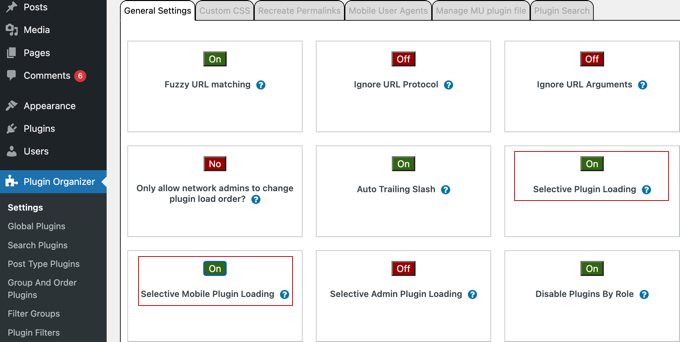
Jeśli jednak wolisz zarządzać wtyczkami WordPress bez instalowania kolejnej wtyczki, wyjaśnimy, jak to zrobić krok po kroku w dalszej części tego przewodnika. Jest to jednak zalecane tylko dla bardziej technicznych użytkowników.
Jak sprawdzić pliki ładowane przez wtyczki WordPress (zaawansowane)
Aby zobaczyć, jak wtyczki wpływają na czas ładowania strony, musisz sprawdzić, które pliki są ładowane przez Twoje wtyczki WordPress. Na szczęście istnieje wiele narzędzi, których możesz użyć, aby to ustalić.
Jednym z prostych sposobów jest użycie narzędzi deweloperskich przeglądarki. W Google Chrome lub Firefox kliknij prawym przyciskiem myszy na swoją witrynę i wybierz „Zbadaj”. Spowoduje to otwarcie panelu narzędzi deweloperskich.
Musisz kliknąć na zakładkę „Sieć”, a następnie przeładować swoją stronę internetową. Po przeładowaniu strony będziesz mógł zobaczyć, jak Twoja przeglądarka ładuje każdy plik.
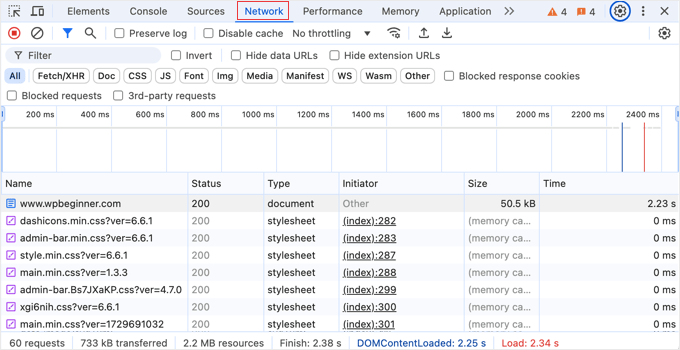
Uważaj na pliki, które wolno się ładują. Możesz zobaczyć, jak długo ładował się każdy plik, patrząc na kolumnę „Czas”.
Jeśli chcesz zobaczyć tylko określone typy plików, które mogą wpływać na czas ładowania, takie jak JS (JavaScript) lub CSS, po prostu użyj przycisków u góry, aby przefiltrować listę.
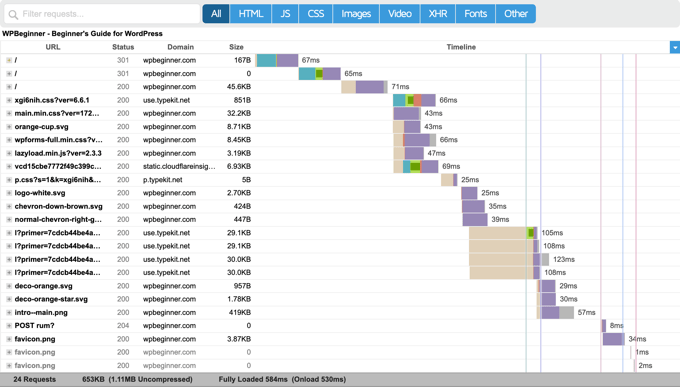
Aby uzyskać bardziej szczegółowy raport, możesz również użyć narzędzi zewnętrznych, takich jak Pingdom i GTmetrix. Narzędzia te dostarczą Ci jeszcze więcej przydatnych informacji o wszystkich ładowanych plikach i czasie ich ładowania.
Jak ręcznie zoptymalizować zasoby wtyczek WordPress (zaawansowane)
Zaawansowani użytkownicy WordPress mogą spróbować zarządzać tym, jak wtyczki WordPress ładują pliki na swojej stronie. Pamiętaj, że wymaga to pewnej wiedzy z zakresu kodowania i umiejętności debugowania.
Ważna uwaga: Zdecydowanie zalecamy, aby nie testować żadnych z poniższych metod na aktywnej witrynie. Najlepszym miejscem do eksperymentowania jest lokalna instalacja WordPress lub witryna stagingowa z zarządzanym hostingiem WordPress.
Właściwym sposobem ładowania skryptów i arkuszy stylów w WordPressie jest użycie funkcji wp_enqueue_style i wp_enqueue_script.
Większość twórców pluginów WordPress używa tych funkcji do ładowania plików pluginów, zapewniając, że pliki są ładowane tylko wtedy, gdy i gdzie są potrzebne. WordPress oferuje również proste funkcje do wyrejestrowania tych skryptów i arkuszy stylów.
Jednakże, jeśli po prostu wyłączysz ładowanie tych skryptów i arkuszy stylów, spowoduje to awarię wtyczek i nie będą one działać poprawnie. Aby to naprawić, musisz skopiować i wkleić te style i skrypty do arkusza stylów i plików JavaScript Twojego motywu.
W ten sposób będziesz mógł załadować je wszystkie naraz, minimalizując żądania HTTP i skutecznie skracając czas ładowania strony.
Zobaczmy, jak łatwo wyrejestrować arkusze stylów i pliki JavaScript w WordPress.
Jak ręcznie wyłączyć arkusze stylów wtyczek w WordPress (zaawansowane)
Najpierw musisz znaleźć nazwę lub uchwyt arkusza stylów, który chcesz odrejestrować. Możesz go zlokalizować za pomocą narzędzia do inspekcji przeglądarki.
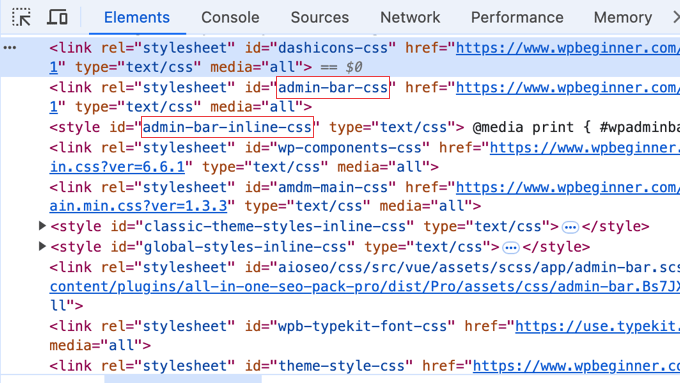
Po znalezieniu uchwytu arkusza stylów możesz go odrzucić, dodając ten kod za pomocą wtyczki typu snippet, takiej jak WPCode (zalecane). Zalecamy używanie wtyczki typu snippet, ponieważ jest ona znacznie bezpieczniejsza niż bezpośrednia edycja pliku functions.php motywu, a Twój kod nie zostanie usunięty podczas aktualizacji motywu.
add_action( 'wp_print_styles', 'my_deregister_styles', 100 );
function my_deregister_styles() {
    wp_deregister_style( 'gdwpm_styles-css' );
}
Nie zapomnij zmienić 'gdwpm_styles-css' na uchwyt stylu, który chcesz wyłączyć.
Aby dodać ten fragment kodu za pomocą WPCode, po prostu utwórz niestandardowy fragment PHP, nadaj mu nazwę, a następnie wklej kod do panelu Podgląd kodu.
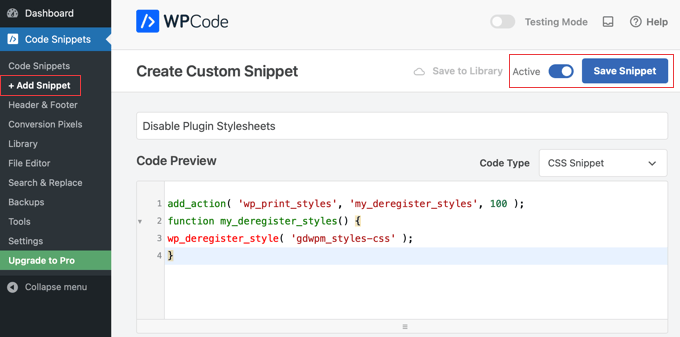
Następnie upewnij się, że przełącznik snippet jest ustawiony na „Aktywny”, a następnie kliknij przycisk „Zapisz snippet”, aby zapisać kod. Więcej informacji znajdziesz w naszym przewodniku jak dodawać niestandardowe fragmenty kodu w WordPressie.
W tej funkcji możesz odrejestrować tyle uchwytów stylów, ile chcesz.
Na przykład, jeśli masz więcej niż jedną wtyczkę, dla której chcesz odrejestrować arkusz stylów, zrobisz to w następujący sposób:
add_action( 'wp_print_styles', 'my_deregister_styles', 100 );
function my_deregister_styles() {
    wp_deregister_style( 'gdwpm_styles-css' );
    wp_deregister_style( 'bfa-font-awesome-css' );
    wp_deregister_style( 'some-other-stylesheet-handle' );
}
Pamiętaj, że odrzucenie tych arkuszy stylów wpłynie na funkcje wtyczek w Twojej witrynie. Musisz skopiować zawartość każdego arkusza stylów, który odrzucasz, i wkleić ją do arkusza stylów motywu WordPress lub dodać jako niestandardowy CSS.
Pomaga to przyspieszyć działanie Twojej witryny, ponieważ przeglądarka odwiedzającego musi pobrać tylko jeden połączony plik CSS zamiast wielu mniejszych, co zmniejsza liczbę żądań do Twojego serwera.
Jak ręcznie wyłączyć JavaScript wtyczek w WordPress (zaawansowane)
Podobnie jak w przypadku arkuszy stylów, będziesz musiał znaleźć uchwyt używany przez plik JavaScript, aby go odrejestrować. Jednak nie znajdziesz uchwytu za pomocą narzędzia do inspekcji.
Znalezienie poprawnego uchwytu dla plików JavaScript może być trudne, ponieważ nie można ich łatwo znaleźć za pomocą narzędzia do inspekcji. Na szczęście istnieje prosty sposób na uzyskanie listy wszystkich uchwytów skryptów.
Możesz dodać ten kod do pliku functions.php swojego motywu lub nowego snippetu WPCode:
function wpb_display_pluginhandles() {
$wp_scripts = wp_scripts();
$handlename .= "<ul>";
    foreach( $wp_scripts->queue as $handle ) :
      $handlename .=  '<li>' . $handle .'</li>';
    endforeach;
$handlename .= "</ul>";
return $handlename;
}
add_shortcode( 'pluginhandles', 'wpb_display_pluginhandles');
Po dodaniu tego kodu możesz użyć skróconego kodu [pluginhandles], aby wyświetlić listę uchwytów skryptów wtyczek.
Powinno to wyglądać tak:
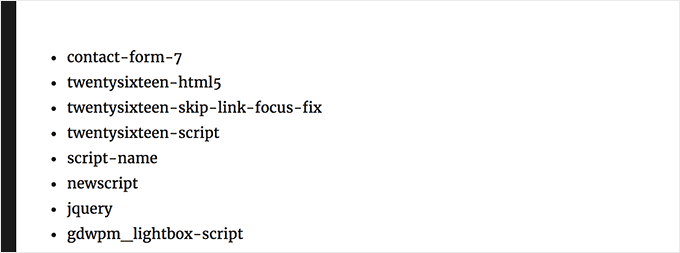
Teraz, gdy masz uchwyty skryptów, możesz je łatwo wyrejestrować, używając poniższego kodu.
Po prostu dodaj kod do pliku functions.php swojego motywu lub do nowego snippetu WPCode, tak jak zrobiłeś to podczas wyłączania arkuszy stylów:
add_action( 'wp_print_scripts', 'my_deregister_javascript', 100 );

function my_deregister_javascript() {
    wp_deregister_script( 'contact-form-7' );
}
Możesz również użyć tego kodu do wyłączenia wielu skryptów.
Będzie to wyglądać tak:
add_action( 'wp_print_scripts', 'my_deregister_javascript', 100 );

function my_deregister_javascript() {
    wp_deregister_script( 'contact-form-7' );
    wp_deregister_script( 'gdwpm_lightbox-script' );
    wp_deregister_script( 'another-plugin-script' );
}
Jak wspomnieliśmy, wyłączenie tych skryptów uniemożliwi prawidłowe działanie Twoich wtyczek. Aby to naprawić, musiałbyś skopiować kod JavaScript z każdej wtyczki i wkleić go do głównego pliku JavaScript swojego motywu.
Jednak ten zaawansowany krok jest skomplikowany i może powodować problemy, ponieważ różne skrypty mogą być ze sobą sprzeczne. Wymaga starannego testowania na stronie stagingowej.
Jak ładować skrypty tylko na określonych stronach (zaawansowane)
Jeśli wiesz, że skrypt wtyczki ma się załadować na konkretnej stronie Twojej witryny, możesz zezwolić na wtyczkę na tej konkretnej stronie.
W ten sposób skrypt pozostaje wyłączony na wszystkich innych stronach Twojej witryny i jest ładowany tylko wtedy, gdy jest potrzebny.
Oto jak możesz ładować skrypty na określonych stronach:
add_action( 'wp_print_scripts', 'my_deregister_javascript', 100 );

function my_deregister_javascript() {
    if ( !is_page('Contact') ) {
        wp_deregister_script( 'contact-form-7' );
    }
}
Ten kod po prostu wyłącza skrypt contact-form-7 na wszystkich stronach z wyjątkiem strony kontaktowej. Po prostu zmień nazwę strony i uchwyt skryptu wtyczki na te, których chcesz użyć.
Często zadawane pytania dotyczące pluginów WordPress i szybkości strony
Oto odpowiedzi na niektóre z najczęściej zadawanych pytań dotyczących tego, jak wtyczki WordPress mogą wpływać na wydajność strony internetowej.
1. Czy to liczba wtyczek, czy ich jakość spowalnia stronę?
Jakość jest znacznie ważniejsza niż ilość. Strona internetowa może działać z kilkudziesięcioma dobrze napisanymi wtyczkami bez zauważalnego spowolnienia. Jednak tylko jedna źle napisana wtyczka może znacząco wpłynąć na wydajność, wykonując zbyt wiele zapytań do bazy danych lub ładując niepotrzebne skrypty na każdej stronie.
2. Czy nieaktywne wtyczki spowalniają moją stronę WordPress?
Nie, nieaktywne wtyczki nie wpływają na czas ładowania Twojej strony. WordPress ładuje tylko pliki aktywnych wtyczek, więc nie zużywają one żadnych zasobów serwera. Jednak nadal dobrą praktyką bezpieczeństwa jest usuwanie wszelkich wtyczek, których nie planujesz ponownie używać.
3. Jak mogę dowiedzieć się, która konkretna wtyczka spowalnia moją stronę internetową?
Najbardziej niezawodną metodą jest najpierw przetestowanie szybkości Twojej strony. Następnie dezaktywuj wszystkie swoje wtyczki i przetestuj ponownie. Możesz je aktywować pojedynczo, wykonując za każdym razem test szybkości. Kiedy zauważysz znaczący spadek prędkości, znalazłeś wtyczkę powodującą problem.
4. Czy lepiej używać jednej dużej wtyczki z wieloma funkcjami, czy kilku mniejszych, jednofunkcyjnych wtyczek?
Zależy to całkowicie od jakości kodu. Często kilka lekkich, specjalistycznych wtyczek jest bardziej wydajnych niż jedna przeładowana wtyczka wielofunkcyjna, która ładuje zasoby dla funkcji, których nawet nie używasz. Zawsze wybieraj wtyczki znane z szybkości i wydajności.
Dodatkowe zasoby, aby przyspieszyć działanie Twojej strony internetowej
Teraz, gdy wiesz, jak zarządzać wtyczkami w celu poprawy wydajności, możesz odkryć inne sposoby na przyspieszenie swojej strony. Polecamy te przewodniki jako kolejne kroki:
- Kompletny przewodnik po zwiększaniu szybkości i wydajności WordPressa – Nasz kompletny tutorial obejmuje każdy aspekt szybkości witryny, od hostingu po optymalizację obrazów i nie tylko.
- Najlepsze wtyczki do cachowania WordPressa – Caching to jeden z najpotężniejszych sposobów na poprawę czasu ładowania witryny. To porównanie pomoże Ci wybrać najlepsze rozwiązanie.
Jeśli podobał Ci się ten artykuł, zasubskrybuj nasz kanał YouTube po samouczki wideo WordPress. Możesz nas również znaleźć na Twitterze i Facebooku.


Dennis Muthomi
Ta część o wybieraniu szybszych wtyczek naprawdę do mnie trafiła.
Zacząłem robić coś, co okazało się ogromną pomocą – testuję każdą nową wtyczkę najpierw na stronie stagingowej, zanim trafi na żywo. To uratowało mnie przed wieloma problemami z witrynami moich klientów! Niesamowite jest zobaczyć różnicę między wtyczkami, które są dobrze zbudowane, a tymi, które są po prostu zrobione na odczepnego.
Całkowicie zgadzam się, że jakość przewyższa ilość. Nauczyłem się, że posiadanie mniejszej liczby, lepiej zakodowanych wtyczek często działa lepiej niż ładowanie się przeciętnymi. Nawet jeśli potrzebujesz 20 solidnych wtyczek, prawdopodobnie będą działać lepiej niż 5 źle wykonanych, spowalniających wszystko.
Jiří Vaněk
Chciałbym odpowiedzieć na pytanie, ile wtyczek to za dużo. Ta strona w końcu otworzyła mi oczy na temat liczby wtyczek. Zawsze pracowałem z WordPressem pod założeniem, że muszę utrzymać stronę w granicach 20 wtyczek, inaczej będzie wolna. Czasami bardzo się z tym męczyłem i oceniałem, które wtyczki wybrać, aby zmieścić się w tym limicie. Dopiero na Twoją rekomendację, że nie chodzi tyle o ilość, co o jakość, porzuciłem ten dogmat. Dziś mam 38 wtyczek na mojej stronie (połowa z nich jest płatna), a strona nadal jest szybka i nie przekracza żadnych limitów PHP. Twoja edukacja w tej sprawie bardzo mi pomogła w wyborze wtyczek i ogólnie w pracy z nimi.
Moinuddin Waheed
W skrócie, to nie liczba wtyczek robi ogromną różnicę, ale liczba źle napisanych wtyczek, która utrudnia zadanie i stwarza problemy dla stron internetowych.
Jedną rzeczą, moim zdaniem, przy wyborze wtyczki powinno być instalowanie tylko wtyczek specyficznych dla danego zadania.
Nie tych, które ładują wszystko, aby łatwo wykonać określone zadanie.
Dzięki za przewodnik.
Oscar
Nie jestem pewien, czy wszystko zrozumiałem. Chcę użyć ostatniego fragmentu kodu (Ładuj skrypty tylko na określonych stronach) dla Formularza kontaktowego 7.
Niejasne jest dla mnie to, co znajduje się w linii 4. Czy „Kontakt” odnosi się do tytułu strony, na której znajduje się formularz kontaktowy? Jeśli tytuł mojej strony to „Skontaktuj się z nami”, czy muszę to zmienić w linii 4?
Z góry dziękuję. Pozdrawiam,
Wsparcie WPBeginner
Zgadza się, „Contact” byłby tytułem posta i zmieniłbyś go, aby pasował do tytułu strony. Możesz również wyszukać identyfikator strony i dodać tę liczbę jako alternatywę, jeśli wolisz. Nasz przewodnik po znajdowaniu identyfikatora znajdziesz poniżej!
https://www.wpbeginner.com/beginners-guide/how-to-find-post-category-tag-comments-or-user-id-in-wordpress/
Administrator
Korii
Naprawdę świetne wskazówki!
Pytanie dotyczące wyrejestrowania arkuszy stylów i skryptów wtyczek oraz połączenia ich odpowiednio w jeden arkusz stylów i jeden plik skryptu, czy będziesz musiał to robić za każdym razem, gdy pojawi się aktualizacja wtyczki? Jeśli tak, czy jest na to jakiś sposób?
Wsparcie WPBeginner
Aby chronić zmiany, prawdopodobnie będziesz chciał utworzyć motyw potomny
Administrator
Tomasz
Używam kilku wtyczek podczas pisania tekstów. (Czcionka itp.) Czy ich dezaktywacja, gdy ich nie używam, pomoże?
Mike Burk
Bardzo dobry artykuł! Dziękuję.
pete
Cześć wszystkim,
Więc, jak dodałbym skrypt Code Pen do strony, jeśli jest to tylko pen tylko z CSS? A także, jak dodałbym peny z JS, proszę?
Wielkie dzięki!
PeTe
amin
to naprawdę przydatny post dla wszystkich (początkujących i zaawansowanych). Możesz również używać CSS bez blokowania renderowania, aby przyspieszyć swoją witrynę lub wtyczkę. Podobnie
amin
możesz również usunąć niektóre języki z wtyczki.więc usunięcie plików .po i .mo (jeśli nie są użyteczne) może przyspieszyć ładowanie.i usuń pliki pomocy i obrazy, a także możesz zminimalizować swoje pliki js i css (niekonieczne) i kilka innych rzeczy…
abubakar
mam ten link do strony internetowej, który jest
chcę zatrzymać ładowanie ajax, ale nie wiem jak to zrobić, czy ktoś może mi w tym pomóc
Naprawdę to doceniam..
Dzięki
Jaśmin
Dzięki za wskazówki @Wpbeginner. Kocham was!
Matus
Czy mógłbyś proszę sporządzić listę najlepszych przycisków udostępniania w mediach społecznościowych dla WP?
Na przykład, czego używasz na swojej stronie internetowej do tego celu, wtyczki, Shareaholic lub SumoMe? Czy czegoś zrobionego samodzielnie?
Jaśmin
Wypróbuj wtyczkę Social Warfare