


Wyobraź sobie możliwość otwarcia pełnej wersji swojej strony WordPress bezpośrednio na komputerze, bez dotykania Twojej działającej strony internetowej.
Ta niewielka zmiana może mieć ogromne znaczenie podczas testowania aktualizacji, eksperymentowania ze zmianami lub po prostu poczucia większej kontroli nad swoją witryną.
Jednym z najbardziej niezawodnych sposobów na zrobienie tego jest użycie Duplicator do utworzenia pełnej kopii zapasowej i Local WP do uruchomienia tej kopii zapasowej jako działającej strony na Twoim komputerze.
Przetestowaliśmy ten przepływ pracy osobiście i uznaliśmy go za jeden z najprostszych i najskuteczniejszych zestawów — nawet dla użytkowników nietechnicznych.
W tym przewodniku pokażemy Ci krok po kroku, jak to zrobić, abyś mógł zarządzać swoją witryną z większą pewnością i mniejszą liczbą niespodzianek.

💡 Szybkie podsumowanie: Jak wyświetlić kopię zapasową jako stronę internetową
Spieszysz się? Oto kroki, aby szybko wyświetlić kopię zapasową swojej witryny:
- Utwórz kopię zapasową: Użyj wtyczki Duplicator, aby wyeksportować swoją witrynę (upewnij się, że wybrałeś format „Zip”).
- Zainstaluj przeglądarkę: Pobierz i zainstaluj Local WP (bezpłatne narzędzie) na swoim komputerze.
- Importuj i uruchom: Przeciągnij plik Zip Duplicator do Local WP, aby natychmiast załadować swoją witrynę jako działającą stronę internetową.
Kiedy przeglądać kopię zapasową WordPress jako witrynę
Regularne tworzenie kopii zapasowych witryny WordPress to jeden z najlepszych sposobów ochrony Twojej obecności w Internecie. My sami robimy to, aby zabezpieczyć nasze treści i dane na WPBeginner oraz na naszych stronach partnerskich.
Gdy Twoja witryna nagle napotka błąd, możesz ją łatwo przywrócić za pomocą kopii zapasowej. To powiedziawszy, zanim to zrobisz, możesz chcieć wiedzieć, czy w ogóle przywracasz właściwą kopię zapasową.
Aby to zrobić, musisz być w stanie wyświetlić swoją kopię zapasową WordPress jako działającą witrynę. Pozwoli Ci to sprawdzić, czy kopia zapasowa zawiera poprawne pliki WordPress i funkcjonalność przed zastosowaniem jej do Twojej aktywnej witryny.
W tym miejscu ten poradnik dla początkujących okaże się przydatny. Pokażemy Ci, jak łatwo wykonać kopię zapasową witryny i użyć przeglądarki kopii zapasowych WordPress. Ta metoda pozwala dokładnie sprawdzić kopię zapasową przed podjęciem decyzji o jej użyciu.
Oto kilka scenariuszy, w których przeglądanie pliku kopii zapasowej może być przydatne:
- Po dużej aktualizacji: Wprowadziłeś znaczące zmiany na swojej witrynie i chcesz się upewnić, że kopia zapasowa objęła wszystko poprawnie.
- Przed przywróceniem witryny: Zamierzasz przywrócić witrynę z kopii zapasowej i chcesz sprawdzić, czy jest to właściwa wersja.
- Rozwiązywanie problemów: Próbujesz ustalić, kiedy problem pojawił się po raz pierwszy na Twojej witrynie.
- Odzyskiwanie treści: Musisz odzyskać konkretne treści ze starej kopii zapasowej bez przywracania całej witryny.
Mając to wszystko na uwadze, przejdźmy przez kroki, aby łatwo wyświetlić kopię zapasową WordPress jako stronę internetową. Możesz użyć poniższych szybkich linków, aby nawigować po tym samouczku:
Zacznijmy!
Krok 1: Zainstaluj i skonfiguruj Duplicator
Pierwszą rzeczą, którą musisz zrobić, jest zainstalowanie wtyczki do tworzenia kopii zapasowych WordPress. Naszym ulubionym wyborem jest Duplicator, ponieważ jest łatwy i prosty w użyciu. To sprawia, że jest idealny dla użytkowników WordPress na wszystkich poziomach zaawansowania.

Co więcej, Duplicator oferuje zarówno wersję darmową, jak i płatną. Dobra wiadomość jest taka, że ten samouczek działa z darmową wersją Duplicator, więc nie będziesz musiał wydawać ani grosza, aby postępować zgodnie z instrukcjami.
To powiedziawszy, zalecamy uaktualnienie do wersji płatnej, aby uzyskać zaawansowane funkcje, takie jak automatyczne kopie zapasowe, wsparcie dla sieci multisite i integracja z chmurą do przechowywania plików kopii zapasowych. Więcej o funkcjach tej wtyczki piszemy w naszej recenzji Duplicator.
Więc śmiało zainstaluj wtyczkę WordPress na swojej stronie internetowej. Następnie przejdź do następnego kroku.
Krok 2: Utwórz kopię zapasową swojej witryny WordPress
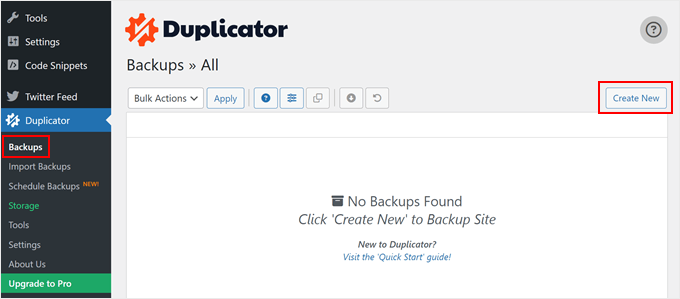
Po aktywacji wtyczki możesz przejść do Duplicator » Kopie zapasowe.
Tutaj kliknij przycisk „Utwórz nowy” u góry strony. Spowoduje to rozpoczęcie procesu tworzenia kopii zapasowej witryny.
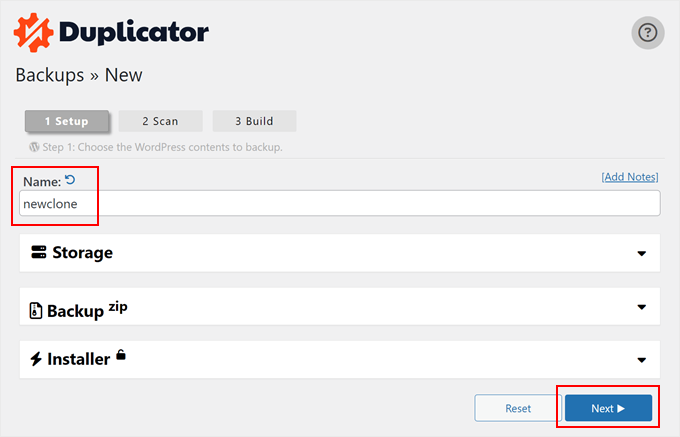
Następnie możesz wpisać nazwę dla pliku kopii zapasowej strony. Jest to tylko do Twojej wiadomości, więc możesz nazwać go, jak chcesz.
Następnie kliknij przycisk „Dalej”.
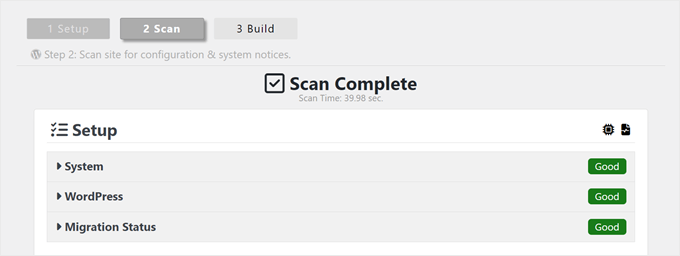
Na tym etapie Duplicator przeskanuje Twoją witrynę.
Jeśli Duplicator wykryje błąd w Twojej witrynie, zobaczysz ostrzeżenie i wyjaśnienie dotyczące błędu WordPress. Jeśli nie, zobaczysz tylko zieloną etykietę z napisem „Dobrze”.
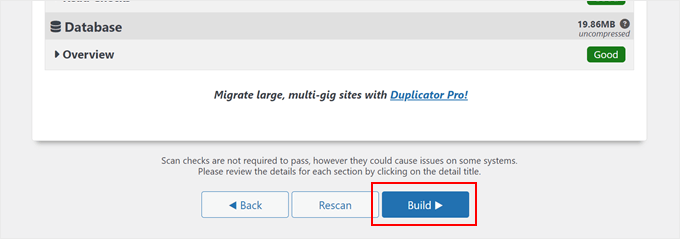
Teraz możesz przesunąć się w dół strony.
Następnie naciśnij przycisk „Zbuduj”.
Duplicator utworzy teraz kompletną kopię zapasową WordPress Twoich plików, w tym bazy danych, obrazów i wtyczek. Będzie to jeden pakiet do pobrania.
Proces zazwyczaj zajmuje kilka minut, ale może potrwać dłużej lub krócej, w zależności od rozmiaru witryny WordPress.
Ponadto, jeśli używasz płatnej wersji Duplicator, możesz wybrać, czy chcesz utworzyć kopię zapasową bazy danych, plików multimedialnych, czy utworzyć niestandardowy plik kopii zapasowej. Jest to świetne rozwiązanie w przypadkach, gdy brakuje Ci miejsca na dysku. Możesz po prostu utworzyć kopię zapasową wszystkiego oprócz plików multimedialnych.
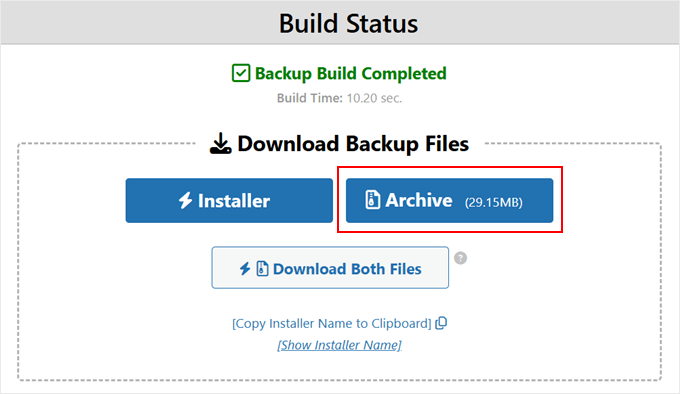
Po zakończeniu tworzenia kopii zapasowej zobaczysz opcje pobrania plików, w tym plik „Instalator” i plik „Archiwum”. W przypadku standardowego przywracania u hosta internetowego potrzebowałbyś obu.
Jednak do naszego celu przeglądania witryny w Local WP wystarczy pobrać plik „Archiwum”. Kliknij przycisk „Archiwum”, aby zapisać plik zip kopii zapasowej na swoim komputerze.
Krok 3: Pobierz i zainstaluj Local WP
Następnie musisz zainstalować Local WP. Jest to bezpłatne narzędzie, które pozwala zainstalować WordPress lokalnie na swoim komputerze.
Wielu członków naszego zespołu używa go do tworzenia stron demonstracyjnych. Jest również idealny do testowania wtyczek i motywów WordPress.
Local WP będzie naszym narzędziem do przeglądania kopii zapasowych WordPress. Aby zacząć, po prostu przejdź na stronę internetową i kliknij przycisk „Pobierz za darmo”.

Teraz pojawi się okno podręczne. Musisz wybrać system operacyjny swojego komputera, taki jak Mac, Windows lub Linux.
Będziesz także musiał wypełnić krótki formularz swoimi imieniem i adresem e-mail. Po zakończeniu kliknij „Get It Now!

Twoja przeglądarka natychmiast pobierze oprogramowanie Local WP na Twój komputer.
Jeśli pobieranie nie rozpocznie się od razu, zamiast tego użyj linku „kliknij tutaj”.

Teraz, gdy plik został pobrany, możesz uruchomić kreatora instalacji. Tutaj musisz wybrać, czy chcesz zainstalować Local WP dla wszystkich użytkowników, czy tylko dla siebie.
Po wybraniu opcji kliknij przycisk „Dalej”.

Następnie możesz wybrać folder docelowy, w którym oprogramowanie zostanie zapisane.
Możesz kliknąć przycisk „Przeglądaj”, aby wybrać folder. Następnie kliknij przycisk „Zainstaluj”.

Local WP zostanie teraz zainstalowany na Twoim komputerze.
Po zakończeniu wystarczy zaznaczyć pole wyboru „Uruchom lokalnie”, a następnie nacisnąć przycisk „Zakończ”.

Local WP zostanie teraz uruchomiony na Twoim komputerze i możesz przejść do następnego kroku.
Krok 4: Prześlij swój backup do Local WP
Ostatnim krokiem jest zaimportowanie pliku archiwum kopii zapasowej WordPress do Local WP. Jest to zasadniczo to samo, co przywracanie kopii zapasowej WordPress.
Ponieważ robimy to w środowisku lokalnym, Twoja aktywna witryna WordPress nie zostanie naruszona.
Aby to zrobić, otwórz Local WP. Możesz kliknąć przycisk „+” lub przycisk „Utwórz nową witrynę”, aby rozpocząć.

W tym momencie możesz utworzyć nową witrynę za pomocą oprogramowania Local WP.
Aby wyświetlić kopię zapasową, wybierz opcję importu z istniejącego pliku Zip. Możesz również przeciągnąć plik zip Duplicator bezpośrednio do okna.
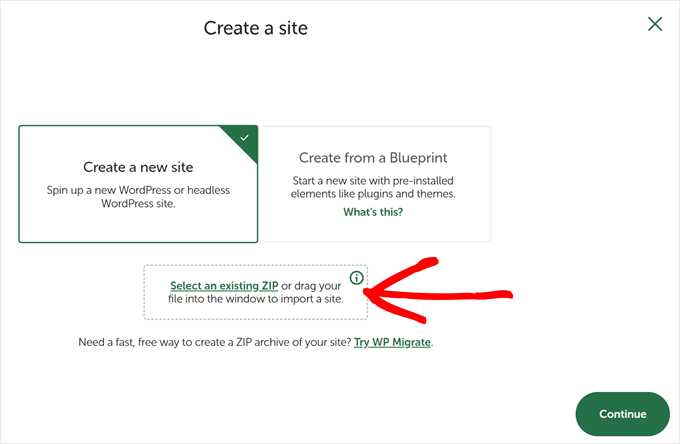
Local WP przeanalizuje teraz Twoje pliki WordPress i sprawdzi, czy można je zaimportować.
Local WP poprosi Cię o nazwanie środowiska Twojej witryny. Możesz wpisać dowolną nazwę, a następnie kliknąć „Kontynuuj”.
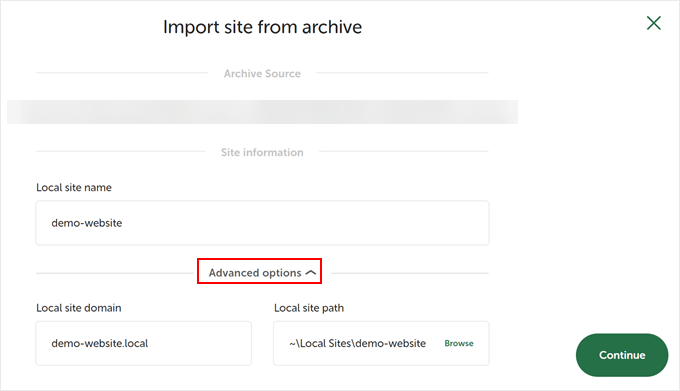
Następnym krokiem jest skonfigurowanie środowiska WordPress. Jeśli chcesz pozostać przy domyślnych ustawieniach, wybierz „Preferowane”.
Po zakończeniu kliknij „Importuj witrynę”.

Teraz po prostu poczekaj, aż Local WP skonfiguruje Twoją kopię zapasową jako blog WordPress. Ten proces może potrwać kilka minut.
Aby zalogować się do swojej lokalnej witryny, kliknij przycisk „WP Admin”. Spowoduje to otwarcie domyślnej przeglądarki Twojego komputera.
Uwaga: Musisz użyć tej samej nazwy użytkownika i hasła, co w przypadku Twojej działającej witryny. Ponieważ jest to klon Twojej witryny, Twoje dane logowania są identyczne.
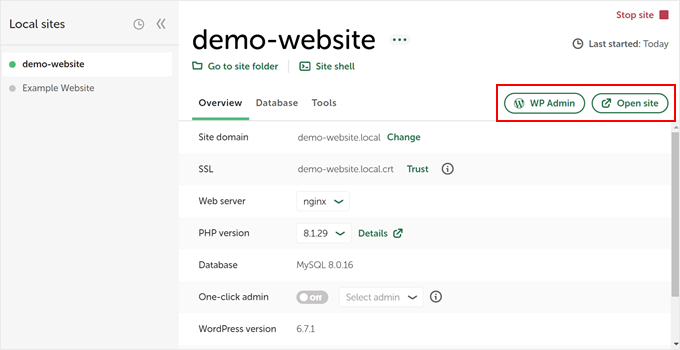
Po zakończeniu przeglądania kopii zapasowej możesz zamknąć kartę przeglądarki.
Następnie w Local WP kliknij przycisk „Zatrzymaj witrynę” w prawym górnym rogu.
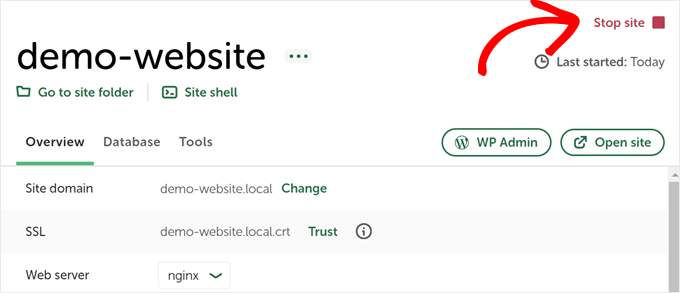
Jeśli jest to właściwa wersja kopii zapasowej, możesz teraz postępować zgodnie z naszym przewodnikiem jak przywrócić kopię zapasową WordPress, aby wprowadzić zmiany na żywo.
Często zadawane pytania dotyczące kopii zapasowych WordPress
Oto kilka często zadawanych pytań dotyczących przeglądania i zarządzania kopiami zapasowymi WordPress.
Jak wyświetlić plik kopii zapasowej WordPress?
Najprostszym sposobem wyświetlenia pliku kopii zapasowej WordPress jest zaimportowanie go do Local WP. To darmowe oprogramowanie tworzy wirtualny serwer na Twoim komputerze, umożliwiając przeglądanie i interakcję z kopią zapasową witryny tak, jakby była ona dostępna online.
Jak uzyskać kopię zapasową witryny WordPress?
Możesz utworzyć kopię zapasową za pomocą wtyczki takiej jak Duplicator. Po prostu zainstaluj wtyczkę, przejdź do Duplicator » Backups i kliknij „Create New”, aby utworzyć archiwum swojej witryny. Po zakończeniu możesz pobrać pakiet na swój komputer.
Więcej informacji można znaleźć również w naszym poradniku na temat tworzenia kopii zapasowej witryny.
Jak uzyskać dostęp do zaplecza strony WordPress?
Dostęp do panelu administracyjnego (dashboard) uzyskasz, dodając /wp-admin na końcu adresu URL swojej strony internetowej. W przypadku lokalnej kopii zapasowej strony działającej w Local WP, wystarczy kliknąć przycisk „WP Admin” w aplikacji i podać oryginalną nazwę użytkownika i hasło.
Gdzie znajduje się kopia zapasowa WordPress?
Jeśli korzystałeś z wtyczki, kopie zapasowe są zazwyczaj przechowywane w określonym folderze w katalogu wp-content/uploads. Jeśli pobrałeś kopię zapasową ręcznie, będzie ona znajdować się tam, gdzie zapisałeś plik na dysku twardym komputera.
Jak zainstalować stronę WordPress z kopii zapasowej?
Aby zainstalować stronę lokalnie z kopii zapasowej, przeciągnij plik zip kopii zapasowej bezpośrednio do okna Local WP. Jeśli chcesz przywrócić kopię zapasową na serwer produkcyjny, zazwyczaj przesyłasz plik archiwum za pomocą funkcji „Import” swojej wtyczki do tworzenia kopii zapasowych.
Jak uzyskać dostęp do moich plików WordPress?
W przypadku aktywnej witryny możesz uzyskać dostęp do plików za pomocą klienta FTP, takiego jak FileZilla, lub Menedżera plików w panelu sterowania hostingu. W przypadku witryny lokalnej możesz kliknąć prawym przyciskiem myszy nazwę witryny w Local WP i wybrać opcję „Pokaż folder”, aby wyświetlić pliki na komputerze.
Poznaj więcej wskazówek dotyczących tworzenia kopii zapasowych WordPressa
Szukasz więcej wskazówek i sztuczek dotyczących zarządzania kopiami zapasowymi? Sprawdź poniższe artykuły:
- Utwórz kopię zapasową witryny WordPress w usłudze Dropbox – Oszczędzaj miejsce na dysku komputera i w planie hostingowym, używając usługi Dropbox jako zewnętrznej lokalizacji kopii zapasowych.
- Dowiedz się, jak zapisać wpis na blogu na komputerze – Przyda się to, gdy chcesz zachować lokalne kopie swojej zawartości na wypadek awarii witryny.
- Połącz Dysk Google z biblioteką multimediów WordPress – Ułatwi to zarządzanie dużą ilością treści multimedialnych.
Mamy nadzieję, że ten artykuł pomógł Ci dowiedzieć się, jak przeglądać kopię zapasową WordPress jako witrynę internetową. Możesz również zapoznać się z naszą listą najlepszych wtyczek Dropbox dla WordPress oraz naszym przewodnikiem na temat przywracania witryny WordPress przy użyciu samej kopii zapasowej bazy danych.
Jeśli podobał Ci się ten artykuł, zasubskrybuj nasz kanał YouTube po samouczki wideo WordPress. Możesz nas również znaleźć na Twitterze i Facebooku.





Masz pytanie lub sugestię? Zostaw komentarz, aby rozpocząć dyskusję.