


Czy kiedykolwiek martwisz się, że drobna zmiana na Twojej stronie może przypadkowo zaszkodzić Twojej pozycji w wyszukiwarkach?
Spędzasz godziny na optymalizacji treści. Ostatnią rzeczą, której chcesz, jest utrata ruchu z powodu prostego dopracowania tytułu lub opisu meta.
Wiemy, jak stresujące to może być. W WPBeginner używamy All in One SEO (AIOSEO) do automatycznego monitorowania wpływu naszych aktualizacji. Pomaga nam to dokładnie zobaczyć, co działa, i szybko naprawić wszystko, co nie działa.
W tym przewodniku pokażemy Ci, jak śledzić zmiany SEO na swojej stronie WordPress, abyś mógł pewnie zwiększać swój ruch.
Oto szybki przegląd tego, co omówimy w tym przewodniku:
Dlaczego śledzić zmiany SEO w WordPress?
Pisanie wysokiej jakości postów na blogu to tylko jedna część prowadzenia bloga lub witryny. Będziesz także musiał zoptymalizować swoje treści pod kątem wyszukiwarek, takich jak Google, aby uzyskać ruch na swojej stronie. Jest to znane jako optymalizacja pod kątem wyszukiwarek (SEO).
Zmiany SEO to wszelkie modyfikacje wprowadzone w treści lub ogólnej stronie internetowej w celu poprawy jej wydajności w wynikach wyszukiwania.
Na przykład, wprowadzanie zmian w meta tagach, zmiana nagłówków i dodawanie słów kluczowych to tylko kilka przykładów wprowadzania zmian SEO na Twojej stronie. Aby uzyskać więcej przykładów, możesz zapoznać się z naszym kompletnym przewodnikiem po WordPress SEO.
Bez wiedzy o tym, jak zmiany SEO wpływają na pozycje w wyszukiwarkach, strzelasz po omacku. Nie będziesz wiedzieć, czy zmiana w Twoim tagu tytułowym lub meta tagu generuje więcej kliknięć, ani czy dodanie słów kluczowych cokolwiek poprawiło pozycje Twojego artykułu.
Ponadto zmiany wprowadzane w treści mogą czasami negatywnie wpływać na wyniki wyszukiwania.
Załóżmy, że zmieniasz tytuł lub meta opis, aby były bardziej czytelne. Jednak w tym procesie zmieniasz również gęstość słów kluczowych, co może zaszkodzić Twojemu wynikowi SEO w oczach Google.
Albo być może zmieniłeś adresy URL lub przypadkowo dodałeś niedziałający link. Zrobienie tego może spowodować błędy 404 i zaszkodzić wiarygodności Twojej witryny.
Śledząc te zmiany, możesz zidentyfikować, które strategie SEO działają dobrze i poprawiają Twoją pozycję w rankingach wyszukiwarek. Te informacje pomogą Ci skupić wysiłki na najskuteczniejszych podejściach.
Mając to na uwadze, przyjrzyjmy się, jak śledzić zmiany SEO w WordPress.
Śledzenie zmian SEO za pomocą All in One SEO
Najprostszym sposobem śledzenia zmian SEO w WordPress jest użycie wtyczki All in One SEO (AIOSEO). AIOSEO to najlepsza wtyczka WordPress SEO z narzędziem do przeglądania zmian SEO, które pozwala szybko zobaczyć zmiany SEO, które wprowadziłeś w swoich treściach.
Zawiera również narzędzia do optymalizacji SEO na stronie, natychmiastowe tworzenie mapy witryny i wiele więcej.
Ekspercka Opinia: Dlaczego Używamy All in One SEO
W WPBeginner, All in One SEO (AIOSEO) jest naszą ulubioną wtyczką do zarządzania optymalizacją wyszukiwania. Polegamy na niej we wszystkim, od generowania map witryn po dodawanie znaczników schematu na naszych stronach.
Przez lata używaliśmy innej popularnej wtyczki, ale przeszliśmy na AIOSEO ze względu na jego innowacyjne narzędzia. Funkcje takie jak tracker zmian SEO, który zaraz omówimy, są ogromnym powodem, dla którego ufamy mu w naszym biznesie.
Więcej informacji znajdziesz w naszym artykule opisującym powody, dla których przeszliśmy z Yoast na AIOSEO.

Możesz przeczytać naszą pełną recenzję AIOSEO aby uzyskać więcej szczegółów.
Na początek musisz zainstalować i aktywować wtyczkę All in One SEO Pro. Chociaż istnieje bezpłatna wersja, będziesz potrzebować wersji Pro lub wyższej, aby uzyskać dostęp do narzędzi SEO Revisions i śledzenia.
Jeśli potrzebujesz dalszej pomocy z instalacją, zapoznaj się z naszym postem na temat jak zainstalować wtyczkę WordPress.
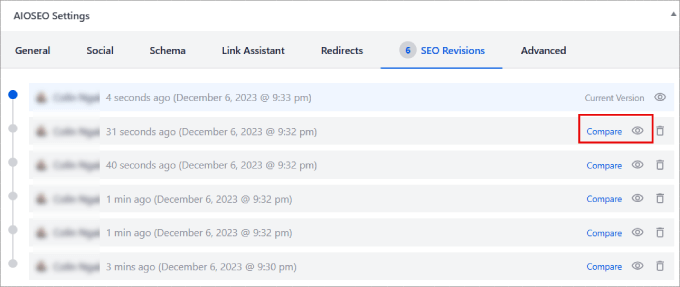
Po aktywacji przejdź do dowolnego wpisu lub strony, do których wprowadziłeś zmiany SEO. Przewiń na dół tego wpisu i w sekcji „Ustawienia AIOSEO” kliknij zakładkę „Rewizje SEO”.
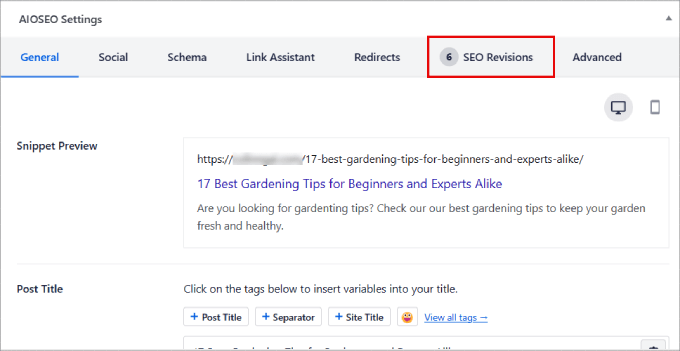
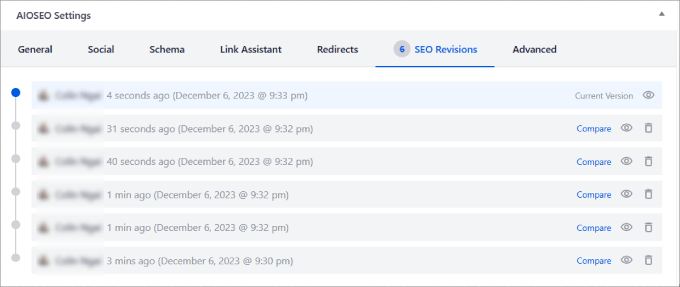
Dzięki funkcji AIOSEO „SEO Revisions” możesz zobaczyć pełną oś czasu zmian w swoich postach. Jest to szczególnie pomocne, jeśli masz zespół pisarzy, ponieważ możesz dokładnie zobaczyć, kto dokonał zmiany i kiedy.
Zmiany te będą wymienione chronologicznie, z najnowszymi na górze. AIOSEO pokaże nawet datę i godzinę każdej dokonanej zmiany.
Pamiętaj, że nie będziesz mógł zobaczyć swoich rankingów z tego raportu, ale możesz porównać te dane z innymi raportami AIOSEO. Pokażemy Ci, jak to zrobić nieco później w tym artykule.
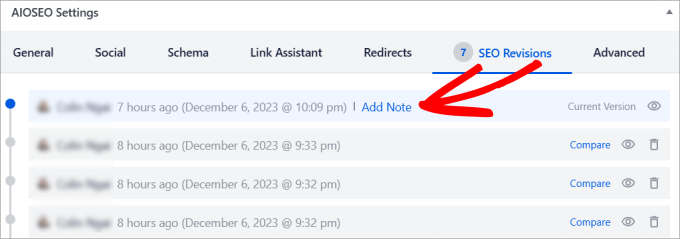
Możesz również dodawać notatki bezpośrednio do każdej zmiany SEO, aby zapisać, jak te zmiany wpłynęły lub nie wpłynęły na rankingi Twoich treści. W ten sposób będziesz wiedział, czy powinieneś zastosować te zmiany w innych wpisach na blogu.
Po prostu najedź kursorem na pozycję i kliknij „Dodaj notatkę”. Następnie pojawi się pole nad zmianą SEO, w którym możesz po prostu wpisać swoją notatkę.
Jeśli klikniesz ikonę „Wyświetl”, zobaczysz konkretną wprowadzoną przez Ciebie zmianę.
Możesz również kliknąć link „Porównaj”, aby porównać zmiany wprowadzone między 2 rewizjami.
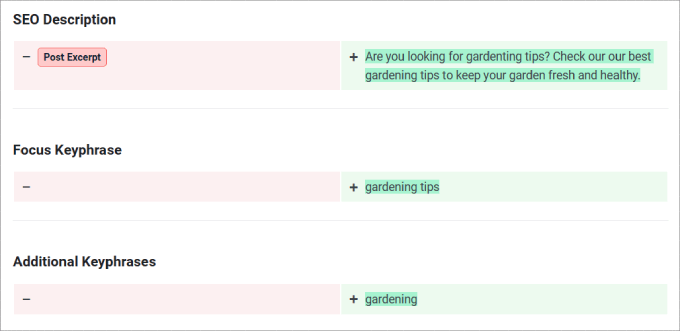
Na następnym ekranie możesz zobaczyć wszystkie zmiany SEO w porównaniu do poprzednich wersji.
Pomaga to zwizualizować Twoje zmiany i ostatecznie określić, czy faktycznie pomagają one w poprawie wyników wyszukiwania.
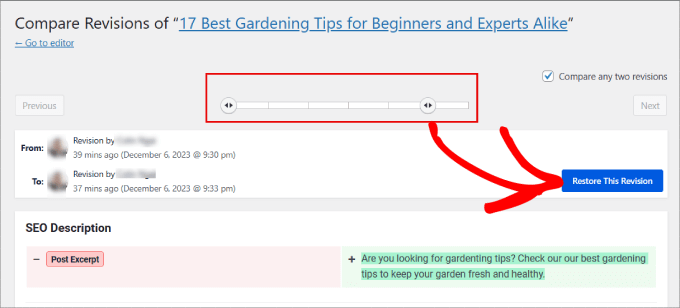
A jeśli przełączysz regulator u góry, możesz przywrócić poprzednią wersję strony.
W ten sposób, jeśli jedna ze zmian nie działa, zawsze możesz powrócić do poprzedniej wersji, zanim wprowadzono te zmiany SEO.
Śledzenie pozycji SEO za pomocą All in One SEO
Oprócz śledzenia zmian SEO, będziesz musiał wiedzieć, czy te zmiany faktycznie poprawiły Twoje pozycje w wyszukiwarkach.
Dobra wiadomość jest taka, że All in One SEO oferuje funkcję Statystyki wyszukiwania do monitorowania wszystkich metryk SEO i pozycji słów kluczowych. W ten sposób możesz dopracować swoją strategię i skierować więcej ruchu organicznego do swoich treści.
Wszystko, co musisz zrobić, to przejść do strony All in One » SEO Search Statistics w panelu administracyjnym WordPress.
Jeśli jeszcze tego nie zrobiłeś, zostaniesz poproszony o połączenie swojej witryny z Google Search Console. Pozwala to AIOSEO na importowanie danych Twojej witryny bezpośrednio do Twojego panelu.
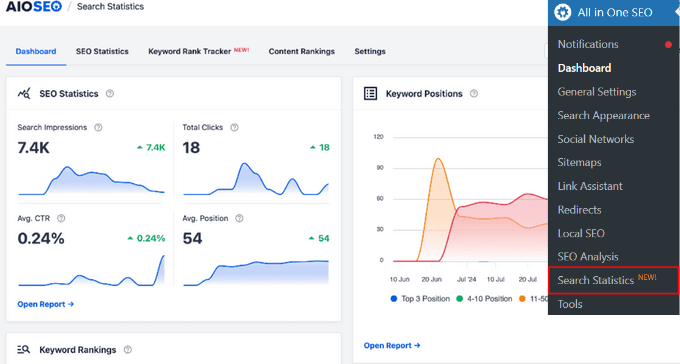
W sekcji panelu zobaczysz kluczowe wskaźniki SEO, takie jak wyświetlenia wyszukiwania Twojej witryny, całkowita liczba kliknięć, średni CTR i średnia pozycja.
Wyświetli również liczbę słów kluczowych, dla których uzyskałeś pozycję, wraz z różnymi pozycjami.
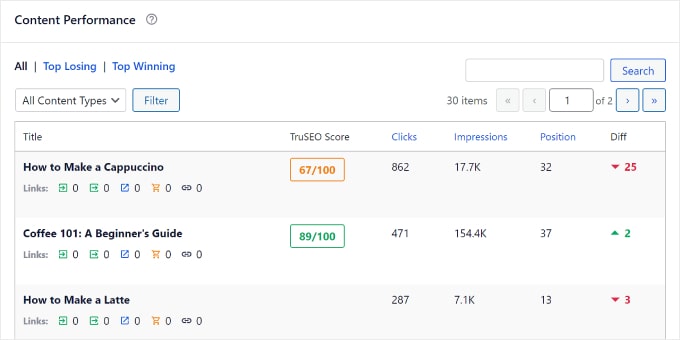
Po przewinięciu na dół znajdziesz sekcję „Wydajność treści”. Tutaj odkryjesz swoje najlepiej działające strony, strony, które tracą najwięcej pozycji, oraz treści, które zyskują na pozycjach w określonym zakresie dat.
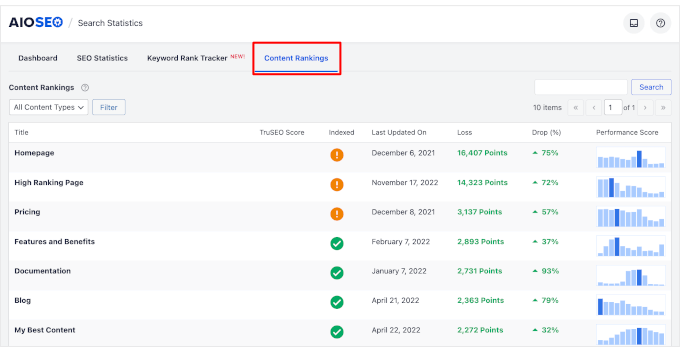
Możesz również przejść do zakładki „Pozycje treści” w sekcji „Statystyki wyszukiwania”.
Pod każdą stroną zobaczysz kolumnę „Ostatnio zaktualizowano”, pokazującą datę ostatniej aktualizacji adresu URL. Pomaga to łatwo śledzić, jak zmiany SEO wpłynęły na konkretną stronę lub wpis.
„Wynik wydajności” zapewnia dobrą wizualną reprezentację wydajności Twoich treści w SERPach w ciągu ostatnich 12 miesięcy.
Raport pozycji treści jest najlepszym sposobem na wykrycie starzenia się treści. Jeśli widzisz, że post traci pozycje (oznaczone czerwoną strzałką), możesz użyć narzędzia SEO Revisions, aby zobaczyć, co się zmieniło, lub zaktualizować post świeżymi informacjami, aby odzyskać swoje miejsce.
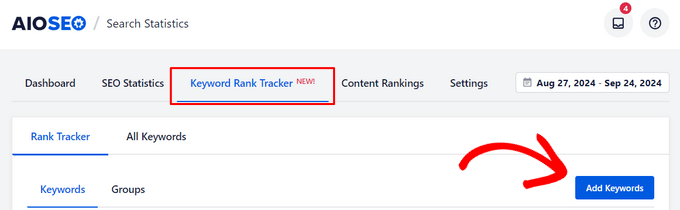
Jeśli chcesz śledzić określone słowa kluczowe, które są ważne dla Twojej witryny, możesz kliknąć zakładkę „Śledzenie pozycji słów kluczowych” w sekcji „Statystyki wyszukiwania”. Następnie kliknij przycisk „Dodaj słowa kluczowe”.
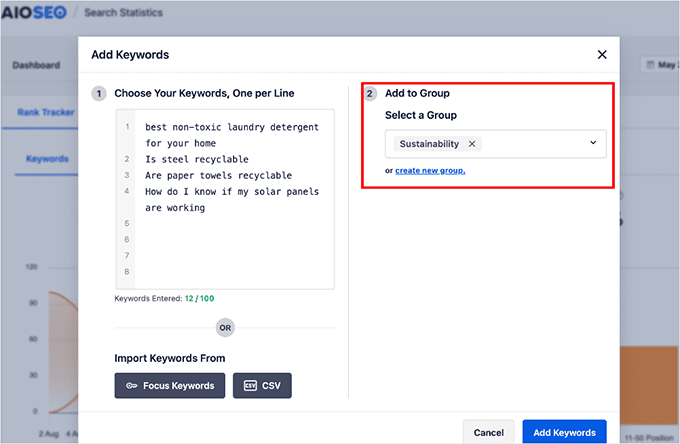
Istnieje wiele sposobów dodawania słów kluczowych. Możesz wprowadzić je ręcznie, zaimportować z istniejących słów kluczowych, pobrać z Google Search Console lub przesłać za pomocą pliku CSV.
Masz również możliwość grupowania powiązanych słów kluczowych. Jeśli klastry tematyczne są częścią Twojej strategii SEO, pozwala to śledzić ogólną wydajność Twoich klastrów.
Po dodaniu słów kluczowych będziesz mógł zobaczyć przegląd pozycji Twoich słów kluczowych w rankingu.
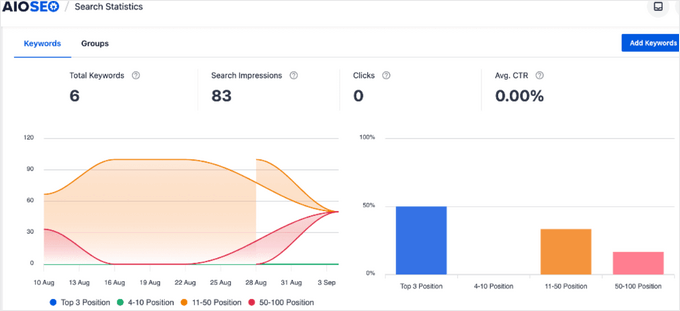
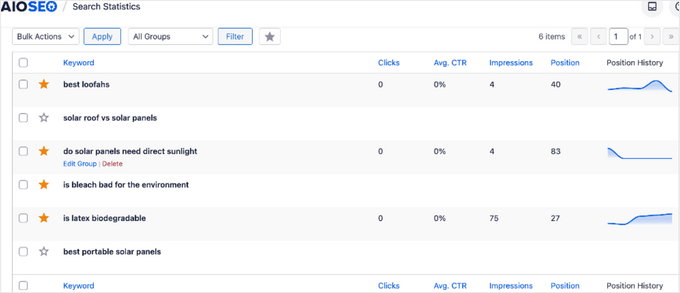
Możesz przewijać stronę w dół, aby zobaczyć dokładne metryki dla każdego dodanego słowa kluczowego, w tym pozycję, kliknięcia, średni współczynnik klikalności, wyświetlenia i historię pozycji.
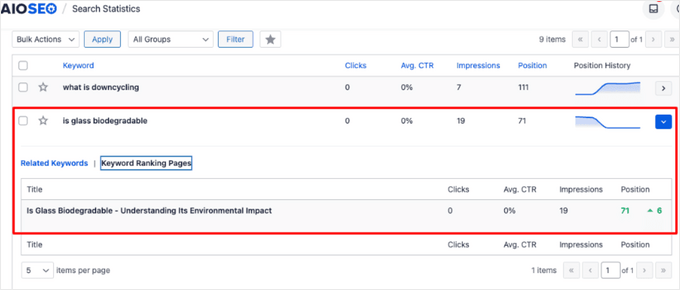
Aby zobaczyć, które strony plasują się dla konkretnego słowa kluczowego, rozwiń wiersz, klikając na słowo kluczowe, a następnie wybierz „Strony z rankingiem słów kluczowych”.
Monitorowanie aktualizacji algorytmu Google
Biorąc to wszystko pod uwagę, zarządzanie Twoimi rankingami może być trudne, gdy Google stale zmienia swoje algorytmy. Nawet Twoje najlepiej plasujące się strony, nad którymi ciężko pracowałeś, mogą nagle spaść z dnia na dzień, powodując utratę ruchu.
Google często wprowadza duże aktualizacje, które mogą mieć ogromny wpływ na Twoje rankingi wyszukiwania. Zazwyczaj skupiają się na kwestiach o wysokim priorytecie, takich jak intencja wyszukiwania lub jakość treści.
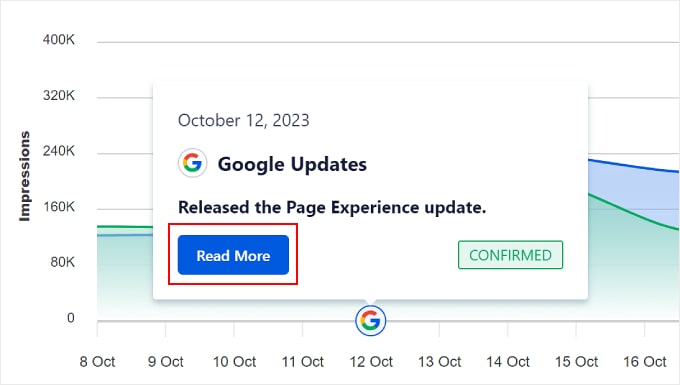
Dobra wiadomość jest taka, że możesz być na bieżąco z nimi bezpośrednio w WordPressie. W zakładce „Statystyki SEO” zobaczysz ikonę Google wskazującą, kiedy została wprowadzona każda główna aktualizacja algorytmu.
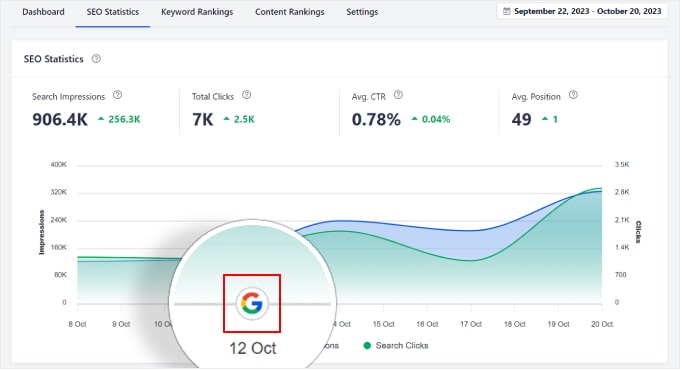
Po prostu kliknij tę ikonę, aby dowiedzieć się więcej o wprowadzonych zmianach. Wykres liniowy pokazuje, jak zmienił się Twój ruch w zależności od momentu zmiany algorytmu.
Jeśli chcesz bardziej szczegółowy samouczek, zapoznaj się z naszym postem na blogu na temat jak monitorować aktualizacje algorytmu Google w WordPress.
Bonus: Śledź wydajność za pomocą MonsterInsights
Oprócz All in One SEO istnieje wiele innych narzędzi do śledzenia pozycji SEO, których można użyć do monitorowania swoich rankingów.
Ale prawdopodobnie chcesz śledzić więcej niż tylko zmiany SEO. Na przykład możesz się zastanawiać:
- Ile wyświetleń strony otrzymuję?
- Skąd pochodzą moje wyświetlenia strony?
- Jaki jest współczynnik odrzuceń na tych stronach?
Doświadczenie użytkownika i współczynnik konwersji są równie ważne, jak pozycja Twoich stron w wynikach wyszukiwania. Nie ma znaczenia, czy przyciągniesz tysiące odwiedzających, jeśli żaden z nich nie zapisze się do Twojego newslettera ani nie pozostanie na Twojej stronie internetowej.
Właśnie tutaj MonsterInsights może pomóc. W panelu wtyczki uzyskasz dostęp do skarbca informacji. MonsterInsights to najlepsza wtyczka Google Analytics dla WordPress, która zapewnia statystyki w czasie rzeczywistym i śledzenie konwersji na Twoim pulpicie nawigacyjnym.
W sekcji „Raporty” w MonsterInsights znajdziesz informacje o liczbie wyświetleń strony, współczynniku odrzuceń, źródłach ruchu i nie tylko.
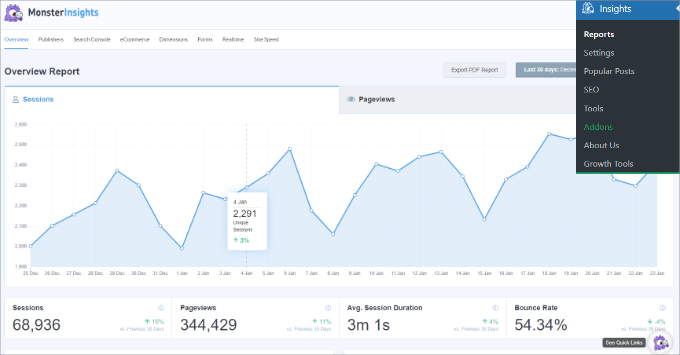
Zarówno All in One SEO, jak i MonsterInsights pozwalają zobaczyć słowa kluczowe, których ludzie używają do znalezienia Twojej witryny WordPress.
Pomyśl o tym w ten sposób: AIOSEO pomaga śledzić Twoje pozycje w wynikach wyszukiwania Google (zanim użytkownik kliknie), podczas gdy MonsterInsights pomaga śledzić, co użytkownicy robią na Twojej stronie internetowej (po kliknięciu).
Aby uzyskać więcej informacji o tym, jakie funkcje i statystyki można znaleźć w MonsterInsights, zapoznaj się z naszą recenzją MonsterInsights.
Najczęściej zadawane pytania (FAQ)
Śledzenie wydajności SEO może rodzić wiele pytań. Oto nasze odpowiedzi na niektóre z najczęściej zadawanych pytań.
Jakie są najważniejsze zmiany SEO do śledzenia?
Powinieneś zwracać szczególną uwagę na zmiany w tytule SEO, meta opisie, kluczowym frazie docelowej i wszelkie większe zmiany treści. Te elementy bezpośrednio wpływają na to, jak Twoja witryna pojawia się w wynikach wyszukiwania i mogą wpłynąć na współczynniki klikalności.
Jak długo trwa zobaczenie wyników zmian SEO?
Czas potrzebny na zobaczenie wpływu może się różnić. Niektóre drobne zmiany mogą przynieść rezultaty w ciągu kilku dni, podczas gdy bardziej znaczące aktualizacje mogą potrwać kilka tygodni lub miesięcy. Zależy to od tego, jak szybko Google ponownie zaindeksuje Twoją stronę i od konkurencyjności słowa kluczowego.
Czy mogę śledzić zmiany SEO za darmo?
Możesz zoptymalizować swoje ustawienia SEO za pomocą darmowej wersji AIOSEO. Jednak zautomatyzowane śledzenie i funkcje historii rewizji opisane w tym przewodniku są częścią planu AIOSEO Pro.
Dodatkowe zasoby i kolejne kroki
Mamy nadzieję, że ten przewodnik pomógł Ci dowiedzieć się, jak śledzić zmiany SEO na Twojej witrynie WordPress. Teraz, gdy masz narzędzia, zapoznaj się z innymi zasobami, aby nadal zwiększać swój ruch:
- Kompletny przewodnik po SEO dla WordPress dla początkujących – Nasz kompletny przewodnik od A do Z po optymalizacji całej witryny pod kątem wyszukiwarek.
- Jak zwiększyć ruch na blogu – Poznaj nasze sprawdzone wskazówki dotyczące przyciągania większej liczby odwiedzających do Twojej witryny.
Jeśli podobał Ci się ten artykuł, zasubskrybuj nasz kanał YouTube po samouczki wideo WordPress. Możesz nas również znaleźć na Twitterze i Facebooku.




Dennis Muthomi
Funkcja SEO Revisions w All in One SEO była niezwykle pomocna.
Wcześniej zawsze miałem problem z śledzeniem moich zmian SEO i tego, co działa. Potem zacząłem używać tego narzędzia i już robi ono dużą różnicę w wiedzy o tym, które zmiany działają. Jeszcze jedna wskazówka: tworzę arkusz kalkulacyjny, aby rejestrować moje zmiany SEO wraz z notatkami AIOSEO, dzięki czemu mogę dostrzec wzorce w wielu postach.
Dzięki!
Jiří Vaněk
Chciałbym zapytać, czy nadal można śledzić zmiany w SEO, nawet jeśli regularnie usuwam rewizje artykułów? Czy ta funkcja zależy od rewizji artykułów?
Wsparcie WPBeginner
Rewizje SEO to system oddzielny od rewizji postów, więc nadal powinieneś móc je widzieć.
Admin
Augustine
Świetne spostrzeżenia, Syed!