


Zapewnienie, że Twoja witryna WordPress wygląda świetnie i działa poprawnie w różnych przeglądarkach, jest niezbędne do zapewnienia spójnego doświadczenia użytkownika.
Problemy z kompatybilnością przeglądarek mogą wpływać na wydajność witryny, układ i zaangażowanie użytkowników. Testowanie witryny w różnych przeglądarkach pomaga zidentyfikować i naprawić te problemy, zanim wpłyną na odwiedzających. Pomaga upewnić się, że Twoja witryna wygląda dobrze na różnych przeglądarkach, rozmiarach ekranu, systemach operacyjnych i urządzeniach mobilnych.
Przez ostatnie 16 lat zbudowaliśmy i zarządzaliśmy niezliczonymi stronami WordPress, stale aktualizując ich układy i dodając nowe funkcje. Aby zapewnić płynne działanie na różnych przeglądarkach, dokładnie testujemy nasze strony po każdej zmianie. Takie podejście gwarantuje, że nasi odwiedzający cieszą się spójnym doświadczeniem, niezależnie od używanego urządzenia czy przeglądarki.
W tym artykule pokażemy Ci, jak łatwo przetestować witrynę WordPress w różnych przeglądarkach.
Czym jest testowanie międzyprzeglądarkowe i dlaczego go potrzebujesz?
Testowanie międzyprzeglądarkowe to proces testowania Twojej witryny na różnych przeglądarkach, rozmiarach ekranu, systemach operacyjnych i urządzeniach mobilnych, aby upewnić się, że Twoja witryna działa poprawnie.
Testowanie strony WordPress w różnych przeglądarkach pozwala zobaczyć, jak Twoja strona wygląda dla wszystkich Twoich odwiedzających.
Możliwe, że używasz popularnej przeglądarki, takiej jak Google Chrome, która ma 65% udziału w rynku na komputerach stacjonarnych i 66% na urządzeniach mobilnych.
Jednak inne przeglądarki, takie jak Firefox, Microsoft Edge, Safari i Opera, są nadal szeroko używane przez miliony użytkowników na całym świecie.
Chociaż wszystkie przeglądarki mogą wydawać się podobne, wszystkie używają innego kodu, co oznacza, że czasami inaczej obsługują elementy strony internetowej. Jako właściciel strony internetowej oznacza to, że Twoja strona może wyglądać inaczej w różnych przeglądarkach.
Jeśli Twój blog WordPress nie działa poprawnie w jednej z tych przeglądarek, tracisz wszystkich tych odwiedzających i ruch.
Ponieważ nie są to częste błędy WordPress widoczne dla wszystkich, możesz spędzić miesiące, nie wiedząc o problemie, dopóki ktoś go nie zgłosi.
Dlatego uważa się za najlepszą praktykę testowanie witryny w różnych przeglądarkach na wielu platformach i rozmiarach ekranu. W ten sposób możesz upewnić się, że Twoja witryna oferuje takie samo doświadczenie użytkownika wszystkim Twoim użytkownikom.
Na szczęście istnieją narzędzia do testowania międzyprzeglądarkowego, które mogą pomóc zautomatyzować ten proces jednym kliknięciem.
Ale zanim udostępnimy listę najlepszych narzędzi do testowania międzyprzeglądarkowego dla WordPress, ważne jest, aby wiedzieć, które przeglądarki są popularne wśród Twoich użytkowników, abyś wiedział, które z nich przetestować.
Jak znaleźć, z jakich przeglądarek i urządzeń korzystają odwiedzający Twoją stronę internetową
Biorąc pod uwagę liczbę dostępnych systemów operacyjnych, przeglądarek i kombinacji wersji przeglądarek, testowanie międzyprzeglądarkowe może być żmudne dla właścicieli małych firm.
Jednak jeśli znasz popularne przeglądarki, systemy operacyjne i urządzenia, z których korzystają odwiedzający Twoją witrynę, te informacje mogą znacznie ułatwić ten proces. W zależności od Twoich konkretnych statystyk, możesz być w stanie ograniczyć się do testowania tylko kilku popularnych kombinacji.
Najprostszym sposobem, aby dowiedzieć się, które przeglądarki, systemy operacyjne i urządzenia są popularne wśród Twoich użytkowników, jest skorzystanie z Google Analytics.
Jednak prawidłowe skonfigurowanie Google Analytics może być wyzwaniem dla wielu właścicieli witryn.
Dlatego polecamy używanie MonsterInsights. Jest to najlepsze rozwiązanie analityczne dla WordPress, używane przez ponad 3 miliony witryn.
Więcej informacji znajdziesz w naszym przewodniku dla początkujących na temat instalacji Google Analytics w WordPress.
Uwaga: Po zainstalowaniu Google Analytics będziesz musiał poczekać kilka tygodni na zebranie odpowiednich danych o Twoich użytkownikach.
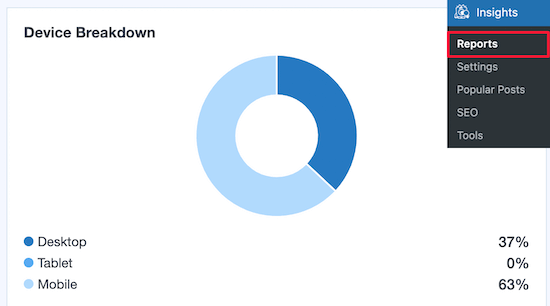
Następnie możesz zobaczyć, z jakich urządzeń Twoi odwiedzający korzystają, aby uzyskać dostęp do Twojej witryny. Aby to zrobić, musisz odwiedzić stronę Statystyki » Raporty w swoim panelu WordPress.
Przewijając ekran w dół, zobaczysz sekcję „Podział urządzeń”, która pokazuje urządzenia, których odwiedzający używają do uzyskania dostępu do Twojej witryny.
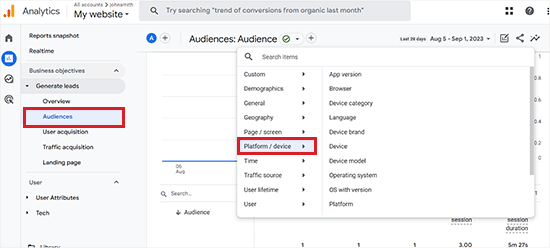
Aby dowiedzieć się, które przeglądarki są popularne wśród Twoich użytkowników, musisz zalogować się na swoje konto Google Analytics i przejść do strony Generowanie leadów » Odbiorcy.
Po wykonaniu tej czynności kliknij przycisk „+” obok opcji „Odbiorcy”, aby otworzyć okno dialogowe, a następnie kliknij kartę „Platforma/Urządzenie”.
Stąd możesz dowiedzieć się, które przeglądarki internetowe, systemy operacyjne i urządzenia są najczęściej używane przez odwiedzających Twoją witrynę.
Po uzyskaniu tej listy możesz zaoszczędzić czas, koncentrując się na najpopularniejszych kombinacjach i unikając pozostałych.
Najlepsze narzędzia do testowania międzyprzeglądarkowego dla WordPress
Narzędzia do testowania międzyprzeglądarkowego ułatwiają testowanie Twojej witryny WordPress na wielu przeglądarkach, systemach operacyjnych i urządzeniach za pomocą zaledwie kilku kliknięć.
Oto nasza lista najlepszych narzędzi do testowania międzyprzeglądarkowego dla stron WordPress.
1. BitBar

BitBar to łatwe w użyciu i bardzo potężne narzędzie do testowania międzyprzeglądarkowego z funkcjami testowania na żywo i tworzenia zrzutów ekranu.
Używamy tego narzędzia tutaj w Awesome Motive do testowania naszych stron internetowych, takich jak WPBeginner, i naszych premium wtyczek WordPress.
Jest to płatna usługa, ale oferują darmowe konto próbne z 100 minutami na przetestowanie produktu.
Po utworzeniu konta próbnego kliknij przycisk „Rozpocznij test przeglądarki” na pulpicie nawigacyjnym.
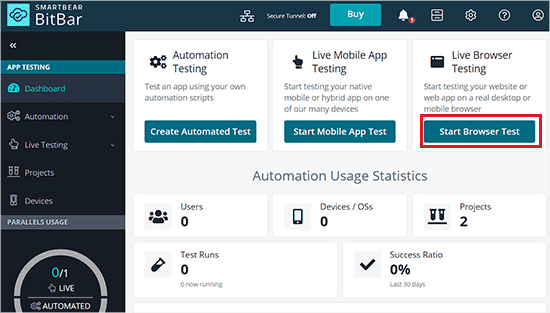
Spowoduje to przejście do nowego ekranu, na którym można wybrać system operacyjny i przeglądarkę.
Następnie dodaj adres URL swojej witryny, a BitBar pokaże Ci, jak wygląda w wybranej przeglądarce na nowym ekranie.
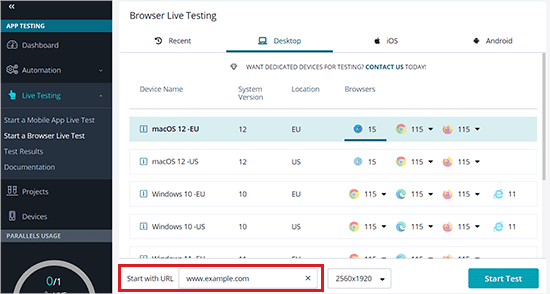
Stąd możesz również uzyskać zrzuty ekranu dla wybranego urządzenia, klikając ikonę „Zrzuty ekranu” i uruchamiając nowy test zrzutów ekranu.
Pozwoli Ci to pobrać zrzuty ekranu z urządzeń Mac, Windows, Android i iOS z systemami Chrome, Firefox, Safari, Microsoft Edge, Internet Explorer i setkami innych przeglądarek internetowych.
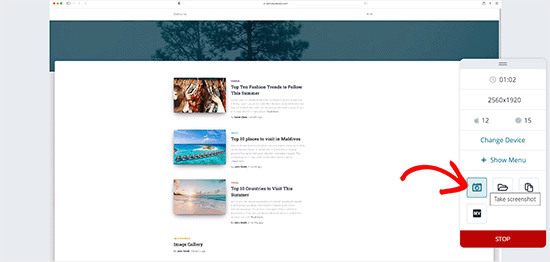
Pamiętaj, że darmowe konto jest ograniczone pod względem kombinacji przeglądarek i systemów operacyjnych, które możesz uruchomić. Pokrywa jednak najpopularniejsze przeglądarki na najlepszych platformach mobilnych i stacjonarnych.
Ceny: Od 45 USD miesięcznie przy rozliczeniu rocznym, co pozwala na nieograniczoną liczbę zrzutów ekranu, testów ręcznych i wiele więcej.
2. BrowserStack
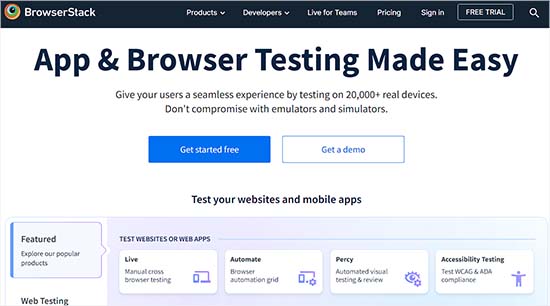
BrowserStack to płatne narzędzie do testowania międzyprzeglądarkowego i międzyplatformowego dla aplikacji mobilnych i stron internetowych.
Oferują również ograniczone konto z bezpłatnym okresem próbnym, które zapewnia 30 minut interaktywnego testowania przeglądarki, 100 minut testowania zautomatyzowanego i 5000 zrzutów ekranu.
Posiada zarówno funkcje testowania na żywo, jak i tworzenia zrzutów ekranu. Możesz wybrać platformę, którą chcesz przetestować, a następnie wybrać przeglądarkę.
BrowserStack załaduje wirtualny emulator z rzeczywistym oknem przeglądarki. Możesz po prostu wprowadzić adres URL, który chcesz przetestować, aby rozpocząć test.
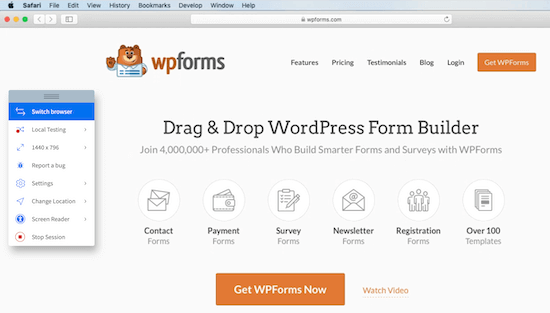
Wyniki są dość dokładne, a szybkość jest zadowalająca. Jednak nadal będziesz musiał przeprowadzać testy ręcznie, otwierając każdą przeglądarkę.
Ceny: Od 29 USD miesięcznie przy płatności rocznej, co zapewnia nieograniczone minuty testowania i wsparcie dla systemów Windows i macOS.
3. LambdaTest
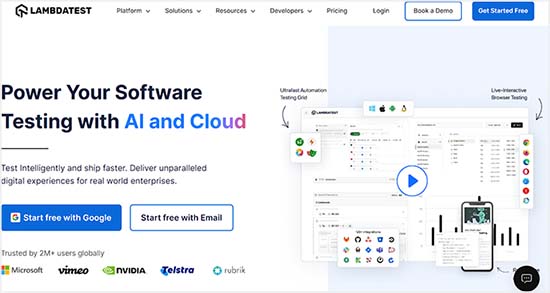
LambdaTest to kolejne narzędzie premium do testowania międzyprzeglądarkowego, zarówno do testowania na żywo, jak i zrzutów ekranu.
Oferuje darmowy plan dożywotni, który zapewnia 60 minut testowania przeglądarki, 10 testów responsywności i 10 zrzutów ekranu responsywności miesięcznie.
Po utworzeniu bezpłatnego konta możesz wybrać, czy chcesz przeprowadzić test na żywo, test responsywności, czy test zrzutu ekranu w różnych przeglądarkach. Masz pełną kontrolę nad urządzeniami i przeglądarkami internetowymi, na których chcesz uruchomić test.
LambdaTest automatycznie poda Ci wyniki w zależności od rodzaju uruchomionego testu.
Po prostu kliknij zrzut ekranu, a otworzy się on w wyskakującym okienku do przeglądania.
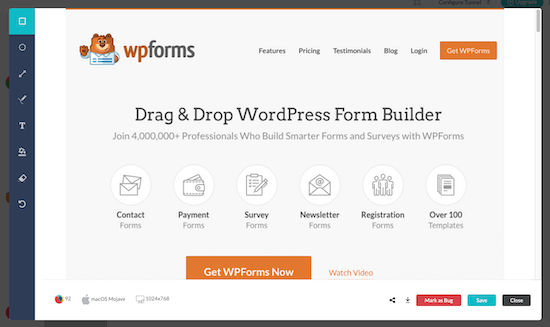
Darmowe konto jest ograniczone pod względem liczby testów, które możesz przeprowadzić, ale wyniki są dość szczegółowe i dostarczą Ci mnóstwo praktycznych informacji do ulepszenia Twojej witryny.
Ceny: Od 15 USD miesięcznie przy rozliczeniu rocznym, oferuje wsparcie dla nieograniczonego testowania w czasie rzeczywistym, zrzutów ekranu i testowania responsywności.
Będziesz potrzebować planu wyższej klasy za 25 USD miesięcznie, rozliczanego rocznie, do testowania na rzeczywistych urządzeniach.
4. Narzędzie do dostosowywania motywów WordPress
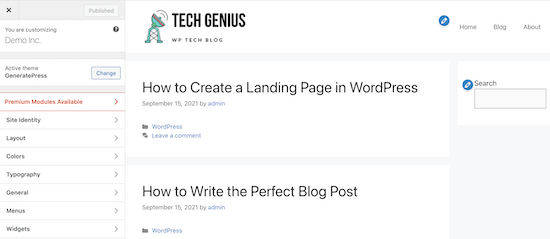
Innym sposobem testowania strony jest wbudowany kreator motywów WordPress. To narzędzie jest częścią każdej instalacji WordPress i pozwala na całkowite dostosowanie strony.
Po zakończeniu dostosowywania witryny możesz wyświetlić podgląd zmian i działającej witryny na różnych rozmiarach ekranu.
W dolnej części narzędzia do dostosowywania znajduje się sekcja widoku responsywnego, która pozwala wyświetlać witrynę na komputerze stacjonarnym, tablecie i urządzeniu mobilnym.
Po prostu wybierz rozmiar ekranu, na którym chcesz wyświetlić swoją witrynę, a okno automatycznie się dostosuje.
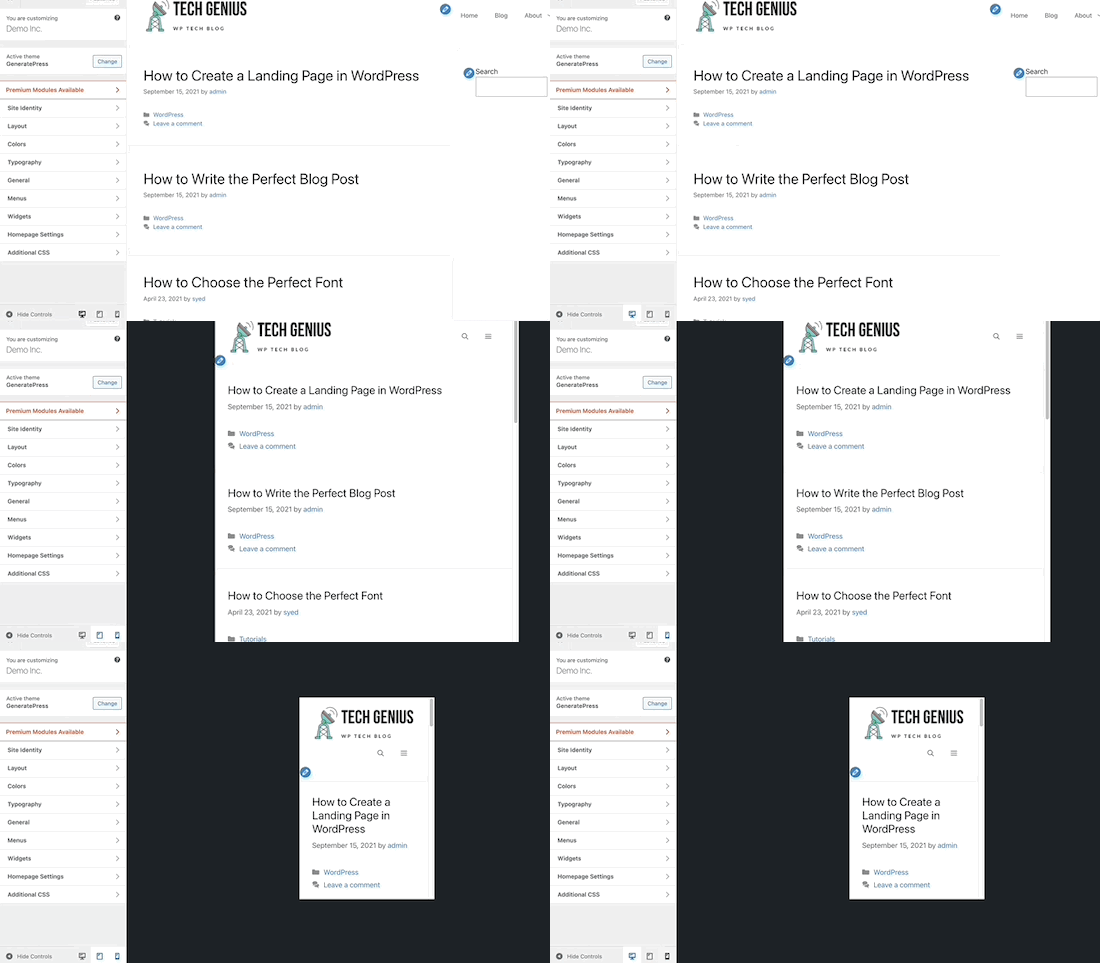
Chociaż nie pozwoli to na automatyczne podglądanie Twojej witryny w różnych przeglądarkach, możesz w czasie rzeczywistym testować responsywność swojej witryny WordPress.
Jak analizować zrzuty ekranu z testów międzyprzeglądarkowych
Teraz, gdy poznałeś najprostszy sposób testowania witryny WordPress w różnych przeglądarkach, następnym krokiem jest analiza wyników, aby sprawdzić, czy coś nie działa nieprawidłowo i wymaga naprawy.
Jeśli używasz responsywnego motywu WordPress z dobrej jakości kodem, większość Twoich zrzutów ekranu będzie wyglądać podobnie.
Jednak w niektórych przypadkach elementy strony internetowej mogą wyglądać nieco inaczej w zależności od przeglądarki. Jeśli ta różnica jest niewielka i nie wpływa na doświadczenie użytkownika, estetykę ani funkcjonalność, możesz ją zignorować.
Z drugiej strony, jeśli różnica jest zbyt zauważalna, wpływa na doświadczenie użytkownika, wygląda nieprzyjemnie lub uniemożliwia użytkownikom korzystanie z Twojej witryny zgodnie z przeznaczeniem, wymaga to Twojej uwagi.
W większości testów międzyprzeglądarkowych odkryjesz problemy z CSS w swoim motywie.
Można to naprawić, używając funkcji Inspektor elementów, aby dowiedzieć się, które reguły CSS wymagają aktualizacji. Następnie możesz dodać niestandardowy kod CSS, aby rozwiązać te problemy.
Jeśli nie możesz samodzielnie naprawić problemów, zawsze możesz zatrudnić dewelopera WordPress, który pomoże Ci je rozwiązać.
Mamy nadzieję, że ten artykuł pomógł Ci dowiedzieć się, jak łatwo testować stronę WordPress w różnych przeglądarkach. Możesz również zapoznać się z naszym przewodnikiem krok po kroku na temat usuwania i odinstalowywania motywu WordPress oraz naszym poradnikiem na temat czyszczenia pamięci podręcznej przeglądarki we wszystkich głównych przeglądarkach.
Jeśli podobał Ci się ten artykuł, zasubskrybuj nasz kanał YouTube po samouczki wideo WordPress. Możesz nas również znaleźć na Twitterze i Facebooku.


Olaf
To wielka pomoc. Wiele osób często nie zdaje sobie sprawy, jak ważne jest testowanie, jak strona internetowa wyświetla się na różnych platformach i urządzeniach przed jej uruchomieniem. Często zdarzało mi się, że strona wyglądała dobrze wszędzie, tylko po to, by później otrzymać informację zwrotną, że na przykład nie wyświetlała się poprawnie na iPhonie. Im więcej testów zostanie przeprowadzonych, tym mniejsze ryzyko, że coś nie zadziała tak, jak powinno. Dziękuję za świetne rekomendacje narzędzi.
Mrteesurez
Tak, masz rację, większość ludzi, w tym ja, korzysta z Google Chrome i uważam, że najlepszą praktyką jest testowanie swojej witryny na wszystkich innych przeglądarkach, a nie tylko na Chrome, ponieważ jest to powszechne zastosowanie.
Miałem do czynienia z sytuacją, w której witryna, którą zwykle oglądałem w Chrome, uległa awarii i nie wyświetlała się poprawnie w Internet Explorerze, dlatego uważam, że kluczowe jest przeprowadzanie testów międzyprzeglądarkowych, aby uniknąć złego doświadczenia użytkownika.
Ta lista zawiera niektóre narzędzia, których nie znam, co pozwala mi dowiedzieć się o nich czegoś nowego. Dziękuję za rekomendację.
Moinuddin Waheed
Sprawdzenie zgodności między przeglądarkami jest koniecznością, biorąc pod uwagę liczbę użytkowników korzystających z różnych przeglądarek na całym świecie, aby zapewnić płynne działanie we wszystkich przeglądarkach.
Ręcznie przetestowałem tylko dwie do trzech przeglądarek.
Do tworzenia używałem głównie Chrome.
Ten przewodnik zdecydowanie skłonił mnie do przemyślenia konieczności sprawdzania zgodności.
Dziękuję za szczegółowy przewodnik.
Wsparcie WPBeginner
Glad we could share some of the ways you can test your site for different browsers
Admin
Mrteesurez
Tak jak Ty, zazwyczaj polegam na dwóch przeglądarkach, Chrome i Opera (nawet ja nie często korzystam z Opery). Nigdy w pełni nie doceniłem znaczenia sprawdzania kompatybilności między przeglądarkami, dopóki tego nie przeczytałem. To naprawdę otworzyło mi oczy na konieczność testowania w różnych przeglądarkach, zwłaszcza po uruchomieniu lub wprowadzeniu znaczących aktualizacji projektu i interfejsu mojej witryny. To zdecydowanie coś, czemu będę priorytetowo traktować w przyszłości. Dziękuję za szczegółowy przewodnik!
Jiří Vaněk
Zawsze testowałem na poszczególnych przeglądarkach, a następnie sprawdzałem responsywność. To mogłoby ułatwić mi pracę. Dziękuję za radę.
Wsparcie WPBeginner
You’re welcome, glad we could make the testing process easier for you
Admin
lawmacs
Zawsze warto przeprowadzać testy międzyprzeglądarkowe, nawet jeśli wiemy, że Internet Explorer i Chrome mają największy udział użytkowników, ale nadal musimy uwzględnić mniejszość, która nie korzysta z tych przeglądarek. Bardzo pouczający post, dzięki za informację.