


„Czy stracę pozycje w rankingu Google, jeśli przeniosę się z Bloggera na WordPressa?” To pierwsze pytanie, które słyszymy od każdego, kto myśli o takiej zmianie.
Rozumiemy to. Jednak po pomocy wielu blogerom w dokonaniu tej zmiany, możemy z całą pewnością stwierdzić, że możesz przejść z Bloggera na WordPressa bez utraty pozycji w rankingu Google.
W tym przewodniku pokażemy Ci dokładne kroki, których używamy, od eksportowania Twojego bloga z Bloggera po ustawienie przekierowań, które chronią Twój ruch z wyszukiwarek.
Szybkie podsumowanie: Przejście z Bloggera na WordPressa wymaga wyeksportowania treści z Bloggera, zaimportowania ich do samodzielnie hostowanego WordPressa i przekierowania starych adresów URL do Twojej nowej witryny.
Szacowany czas: 1 do 2 godzin dla małego bloga.
Narzędzia: Darmowy wtyczka BtW Importer i dwa fragmenty kodu.
Koszt: Migracja nic nie kosztuje. Nadal będziesz musiał zapłacić za hosting i nazwę domeny.
WordPress.com vs. WordPress.org: Jaka jest różnica?
Istnieją dwa rodzaje WordPressa, a ten przewodnik korzysta z WordPress.org, znanego również jako samodzielnie hostowany WordPress. WordPress.com to usługa hostowana, na której nie można instalować wtyczek w darmowym planie. Aby odblokować wtyczki i postępować zgodnie z tym samouczkiem, musisz przejść na płatny plan.
Pełne porównanie znajdziesz w naszym zestawieniu WordPress.com vs. WordPress.org.
Mając to na uwadze, przyjrzyjmy się, jak przenieść bloga z Bloggera na WordPressa, zachowując pozycje w rankingu Google i ruch. Oto kroki, które omówimy:
- Krok 1: Zarejestruj się w hostingu WordPress
- Krok 2: Eksportowanie Twojego bloga z Blogera
- Krok 3: Importowanie Blogera do WordPress
- Krok 4: Konfiguracja permalinków
- Krok 5: Konfiguracja przekierowań z Blogera do WordPress
- Krok 6: Przenoszenie innych treści z Blogera do WordPress
- Krok 7: Weryfikacja migracji w Google Search Console
- Krok 8. Co zrobić po migracji z Blogera do WordPressa
- Często zadawane pytania dotyczące przejścia z Blogera do WordPressa
Krok 1: Zarejestruj się w hostingu WordPress
Aby rozpocząć pracę z WordPressem, potrzebujesz nazwy domeny i hostingu internetowego. Nazwa domeny to adres Twojej witryny, a hosting internetowy to miejsce, w którym znajdują się pliki Twojej witryny.
Możesz wybrać dowolnego dostawcę hostingu WordPress, jakiego chcesz, na przykład Bluehost lub Hostinger. Oba są oficjalnie polecanymi dostawcami hostingu WordPress i oferują darmową nazwę domeny na pierwszy rok.
W tym samouczku użyliśmy Bluehost, który automatycznie zainstalował WordPressa podczas rejestracji, dzięki czemu mogliśmy od razu zalogować się do naszej nowej witryny.
Krok 2: Eksportowanie Twojego bloga z Blogera
Teraz, gdy Twoja witryna WordPress jest gotowa, następnym krokiem jest wyeksportowanie Twoich treści z Bloggera.
Zaloguj się na swoje konto Blogger, wybierz swój blog i kliknij Ustawienia w menu po lewej stronie. Przewiń w dół do sekcji „Zarządzaj blogiem”, kliknij „Kopia zapasowa treści”, a następnie kliknij „Pobierz”.
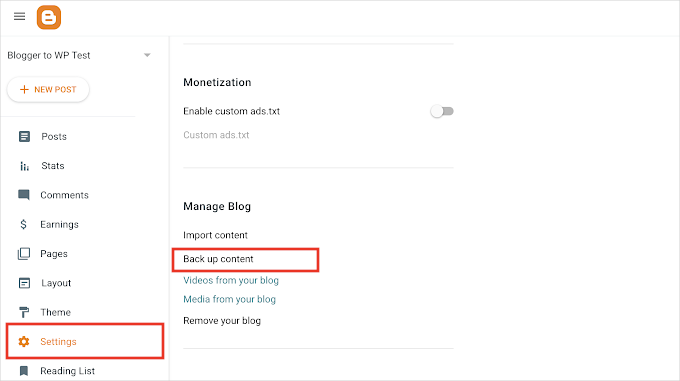
Blogger nie pobiera już pliku XML od razu. Zamiast tego przycisk Pobierz otwiera teraz Google Takeout, narzędzie Google do pobierania Twoich danych, z już wybranym Bloggerem.
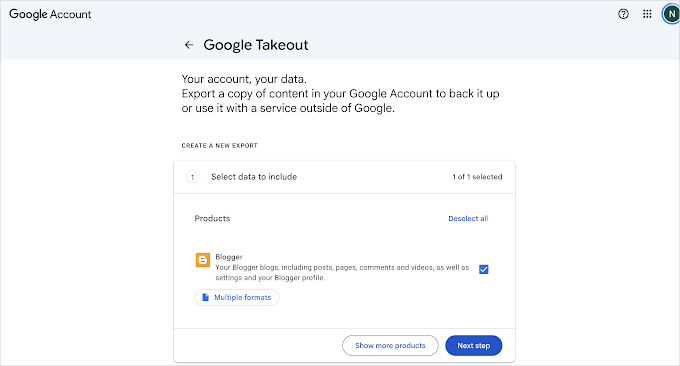
Kliknij „Następny krok”, zachowaj domyślne ustawienia i kliknij „Utwórz eksport”.
Google wyśle Ci e-mail, gdy eksport będzie gotowy, co zazwyczaj zajmuje kilka minut w przypadku małego bloga.
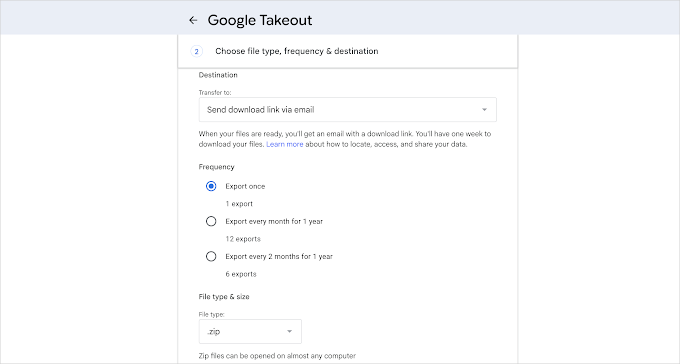
Kliknij „Pobierz archiwum” w tym e-mailu i zapisz plik .zip na swoim komputerze.
Następnie rozpakuj plik. Otwórz folder Takeout, potem Blogger, potem Blogs, a następnie folder z nazwą Twojego bloga.
Potrzebny plik nazywa się feed.atom. Zawiera on Twoje wpisy, strony i komentarze.
Jeśli Takeout podzielił Twój eksport na więcej niż jeden plik .zip, sprawdź każdy z nich pod kątem pliku feed.atom. Zaimportujesz je jeden po drugim w następnym kroku.
Uwaga: Zachowaj kopię całego archiwum w bezpiecznym miejscu, na przykład w chmurze lub na zewnętrznym dysku. Jest to Twoja kopia zapasowa oryginalnego bloga. Folder Albums wewnątrz niego zawiera wszystkie obrazy, które kiedykolwiek przesłałeś do Bloggera, do czego wrócimy w Kroku 6.
Krok 3: Importowanie Blogera do WordPress
Mając plik feed.atom na swoim komputerze, możesz teraz zaimportować swoją zawartość do WordPressa.
WordPress posiada domyślny importer Bloggera, dostępny na stronie Narzędzia » Import w obszarze administracyjnym. Jednak ten importer jest zepsuty od lipca 2025 roku. Wtedy Google przeniósł kopie zapasowe Bloggera do Google Takeout i jednocześnie zmienił format pliku.
Na szczęście istnieją alternatywne wtyczki, których możesz użyć.
- BtW Importer – To jest wtyczka, której będziemy używać w tym poradniku. Importuje ona wpisy, strony, obrazy, a nawet ustawia przekierowania. Wadą jest to, że nie importuje komentarzy.
- Blogger Importer Extended – Importuje wpisy, strony, obrazy i komentarze, ale darmowa wersja jest ograniczona do 20 wpisów. Możesz jej użyć, jeśli masz mniej wpisów lub chcesz zaimportować komentarze.
Najpierw zainstaluj i aktywuj wtyczkę BtW Importer. Aby uzyskać więcej szczegółów, zobacz nasz przewodnik krok po kroku, jak zainstalować wtyczkę WordPress.
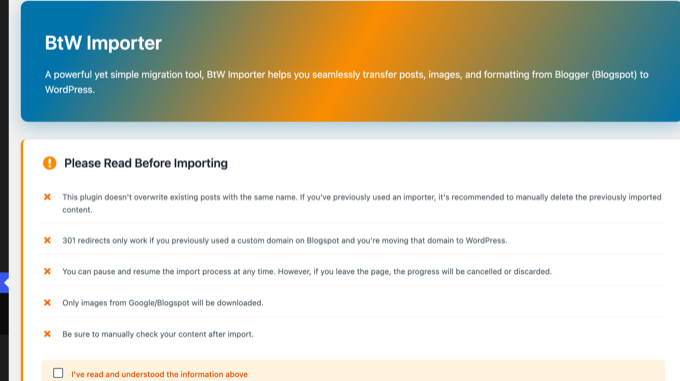
Po aktywacji kliknij nowy element BtW Importer w menu administracyjnym WordPressa. Strona zaczyna się od krótkiej listy rzeczy do wiedzy przed importem.
Przeczytaj ją, a następnie zaznacz pole „Przeczytałem i zrozumiałem powyższe informacje”.
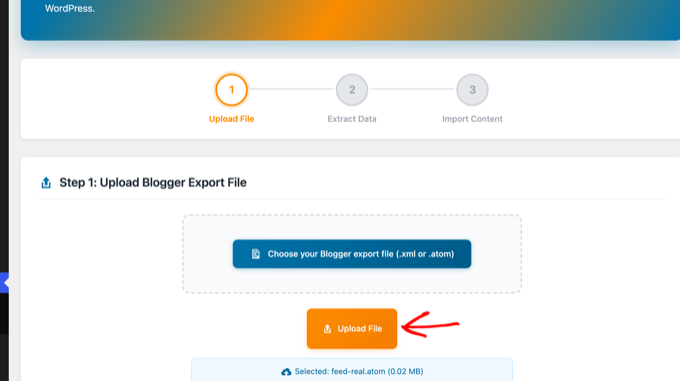
W Kroku 1 kliknij przycisk „Wybierz swój plik eksportu Bloggera” i wybierz plik feed.atom. Następnie kliknij przycisk „Prześlij plik”.
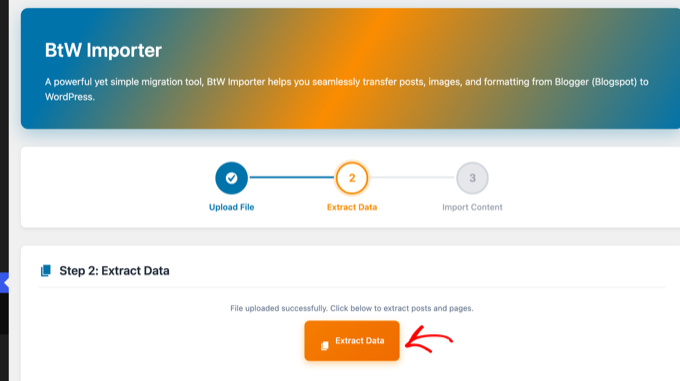
W Kroku 2 kliknij przycisk „Wyodrębnij dane”. Wtyczka odczytuje plik i liczy Twoje wpisy i strony.
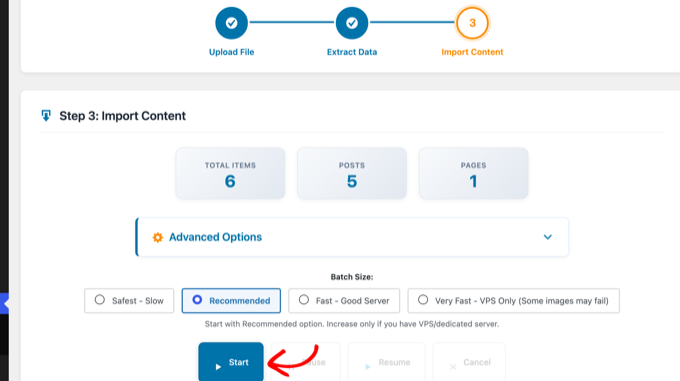
Krok 3 pokazuje, ile elementów znaleziono. Panel „Opcje zaawansowane” pozwala zachować oryginalnego autora Bloggera dla każdego wpisu i zawiera eksperymentalną opcję konwersji starego kodu HTML Bloggera na bloki WordPress.
Zalecamy pozostawienie tej opcji odznaczonej przy pierwszym uruchomieniu, ponieważ zawsze możesz później przekonwertować wpisy na bloki w edytorze.
Pozostaw rozmiar partii na „Zalecany” i kliknij przycisk „Start”.
Wtyczka importuje Twoje wpisy i strony, pobiera wszystkie obrazy hostowane na serwerach Google do Twojej biblioteki mediów i przepisuje linki do obrazów w Twoich wpisach na nowe kopie.
Zapisuje również stary adres URL każdego wpisu z Bloggera, którego używamy do przekierowań w Kroku 5.
Dziennik postępu pokazuje każdy importowany element, a po zakończeniu zobaczysz komunikat „Gratulacje!”.
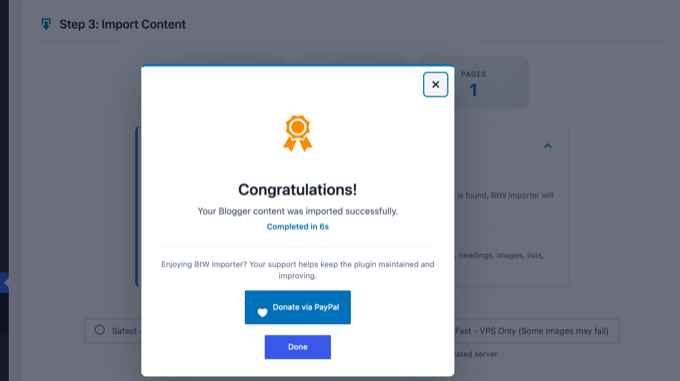
Możesz teraz sprawdzić swoje treści w sekcjach Posty » Wszystkie posty i Strony » Wszystkie strony. Etykiety Bloggera stają się kategoriami WordPress, wersje robocze pozostają wersjami roboczymi, a pierwszy obrazek w każdym poście staje się jego obrazkiem wyróżniającym.
Krok 4: Konfiguracja permalinków
Teraz, gdy Twoje posty są już w WordPress, porozmawiajmy o ich adresach internetowych. Odnośniki (permalinks) to termin WordPress określający strukturę adresów URL Twoich postów i stron.
Adresy URL postów na Bloggerze wyglądają tak: https://twójblog.blogspot.com/2026/08/tytul-postu.html.
Wtyczka BtW Importer zapisała stare adresy każdego posta i strony w mapie przekierowań. Za każdym razem, gdy żądanie starego adresu dotrze do Twojej witryny WordPress, wtyczka prześle je do pasującego nowego posta.
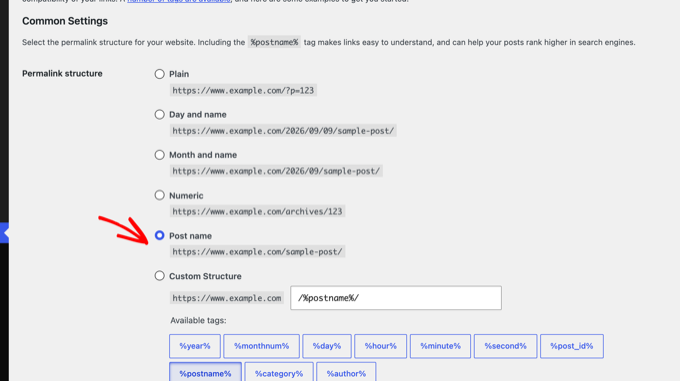
Zachowaj więc domyślne ustawienia WordPress. Przejdź do Ustawienia » Odnośniki i sprawdź, czy masz zaznaczoną opcję „Nazwa wpisu”.
To ustawienie zapewnia czyste, przyjazne dla SEO adresy URL, takie jak twójblog.com/tytul-postu/.
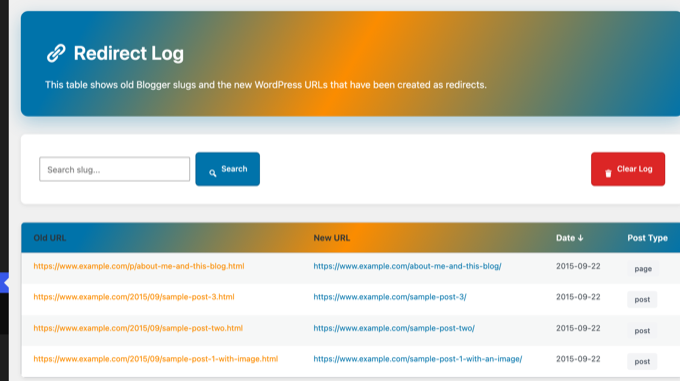
Pełną listę starych i nowych adresów znajdziesz w sekcji BtW Importer » Dziennik przekierowań. Każdy post i strona z Bloggera powinna mieć tu swój wiersz.
Aby to przetestować, otwórz jeden ze starych adresów w swojej nowej domenie, na przykład twójblog.com/2026/08/tytul-postu.html. WordPress powinien od razu przekierować Cię do nowego posta.
W naszym teście wszystkie stare adresy URL postów i stron zwróciły przekierowanie 301 do właściwego miejsca.
Ta mapa działa tylko dla użytkowników, którzy trafiają do Twojej domeny WordPress. Jednak ponieważ Twoi użytkownicy i Google nie wiedzą, że się przenieiosłeś, będą nadal widzieć Twój stary blog na Bloggerze, dopóki nie ukończysz Kroku 5.
Krok 5: Konfiguracja przekierowań z Blogera do WordPress
Teraz, gdy WordPress wie, dokąd powinien prowadzić każdy stary adres, nadszedł czas na najważniejszy krok całej migracji, czyli przekierowanie użytkowników i wyszukiwarek takich jak Google do Twojej nowej witryny WordPress.
Przekierowanie automatycznie wysyła każdego, kto otworzy jeden z Twoich starych adresów URL z Bloggera, do tego samego posta w WordPress.
Wysyła również kod statusu 301, który jest kodem trwałego przekierowania. Informuje to Google, że strona została na stałe przeniesiona, dzięki czemu Twoje rankingi przechodzą na nowy adres zamiast zaczynać od zera.
⚠️ Jeśli Twój blog na Bloggerze ma własną niestandardową domenę zamiast blogspot.com, być może będziesz musiał wskazać serwery nazw swojej domeny u swojego dostawcy hostingu. Instrukcje znajdziesz w naszym poradniku, jak przenieść bloga z niestandardową domeną z Bloggera do WordPress.
Blogger nie pozwala na konfigurowanie przekierowań serwerowych, więc oto obejście tego problemu.
Najpierw dodajemy mały fragment kodu do Twojej witryny WordPress. Odbiera on odwiedzających, których przesyła Blogger, wyszukuje stary adres i przekierowuje ich do właściwego posta w WordPress.
Następnie dodaj fragment kodu do swojego motywu Bloggera, aby wysłać każdego odwiedzającego i wyszukiwarkę z Twojego adresu blogspot.com do tego fragmentu.
1. Dodaj fragment przekierowania do WordPress
Sugerujemy dodanie fragmentu za pomocą bezpłatnej wtyczki WPCode, która jest najbezpieczniejszym sposobem dodawania niestandardowego kodu do WordPress. Aby uzyskać więcej informacji, zobacz nasz poradnik jak kopiować i wklejać fragmenty kodu w WordPress.
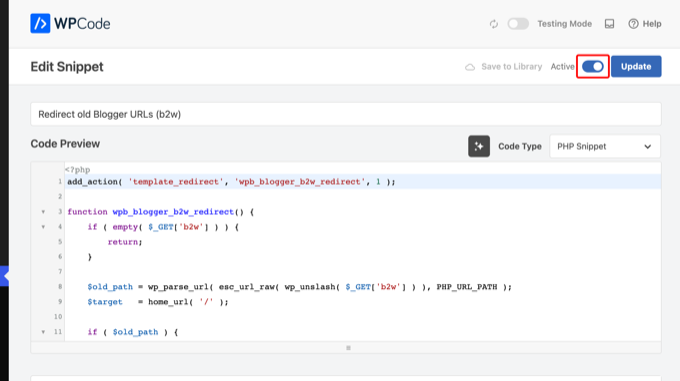
Po zainstalowaniu WPCode przejdź do Fragmenty kodu » + Dodaj fragment. Najedź kursorem na „Dodaj własny kod (nowy fragment)” i kliknij „Użyj fragmentu”.
Wybierz „Fragment PHP” jako typ kodu, nadaj swojemu fragmentowi nazwę i wklej następujący kod:
add_action( 'template_redirect', 'wpb_blogger_b2w_redirect', 1 );

function wpb_blogger_b2w_redirect() {
	if ( empty( $_GET['b2w'] ) ) {
		return;
	}

	$old_path = wp_parse_url( esc_url_raw( wp_unslash( $_GET['b2w'] ) ), PHP_URL_PATH );
	$target   = home_url( '/' );

	if ( $old_path ) {
		$matches = get_posts( array(
			'post_type'           => array( 'post', 'page' ),
			'post_status'         => 'publish',
			'posts_per_page'      => 1,
			'ignore_sticky_posts' => true,
			'meta_key'            => '_old_permalink',
			'meta_value'          => $old_path,
		) );

		if ( $matches ) {
			$target = get_permalink( $matches[0] );
		}
	}

	wp_safe_redirect( $target, 301 );
	exit;
}
Ten kod odczytuje stary adres Bloggera, który przekaże motyw Bloggera, wyszukuje pasujący wpis lub stronę zapisaną przez BtW Importer i wysyła odwiedzającego tam za pomocą przekierowania 301. Jeśli nic nie pasuje, zamiast błędu 404 wysyła go na stronę główną.
Pod polem kodu ustaw metodę wstawiania na „Automatyczne wstawianie”, a lokalizację na „Tylko frontend”. Następnie przełącz przełącznik u góry na „Aktywny” i kliknij przycisk „Zapisz fragment kodu”.
2. Zastąp swój motyw Bloggera kodem przekierowania
Następnie zaloguj się do panelu administratora Bloggera i przejdź do strony Motyw. Kliknij strzałkę w dół obok przycisku „Dostosuj”, a następnie wybierz „Edytuj HTML”.
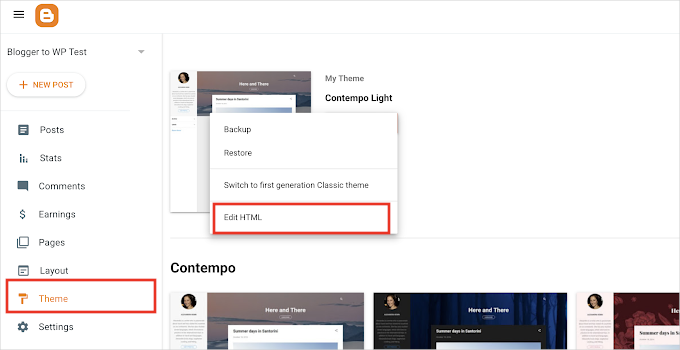
Blogger wyświetli teraz kod HTML Twojego motywu.
Zanim cokolwiek usuniesz, skopiuj WSZYSTKIE istniejące kody HTML motywu Bloggera i zapisz je w pliku tekstowym na swoim komputerze jako kopię zapasową.
Po wykonaniu kopii zapasowej oryginalnego kodu motywu usuń wszystko z edytora i wklej poniższy kod. Zastąp https://example.com adresem swojej nowej witryny WordPress we wszystkich czterech miejscach:
<?xml version="1.0" encoding="UTF-8" ?>
<!DOCTYPE html>
<html b:version='2' class='v2' expr:dir='data:blog.languageDirection' xmlns='http://www.w3.org/1999/xhtml' xmlns:b='http://www.google.com/2005/gml/b' xmlns:data='http://www.google.com/2005/gml/data' xmlns:expr='http://www.google.com/2005/gml/expr'>
<head>
<b:include data='blog' name='all-head-content'/>
<title><data:blog.pageTitle/></title>
<link expr:href='"https://example.com/?b2w=" + data:blog.url' rel='canonical'/>
<meta expr:content='"0;url=https://example.com/?b2w=" + data:blog.url' http-equiv='refresh'/>
<script type='text/javascript'>
//<![CDATA[
window.location.replace('https://example.com/?b2w=' + encodeURIComponent(window.location.href));
//]]>
</script>
<b:skin><![CDATA[
body { font-family: Arial, sans-serif; text-align: center; padding: 40px; }
]]></b:skin>
</head>
<body>
<b:section class='main' id='main' showaddelement='no'>
<b:widget id='Blog1' locked='true' title='Blog Posts' type='Blog' version='2'>
<b:includable id='main'>
<p>This blog has moved. <a expr:href='"https://example.com/?b2w=" + data:blog.url'>Click here if you are not redirected.</a></p>
</b:includable>
</b:widget>
</b:section>
</body>
</html>
Ten kod motywu robi trzy rzeczy. Informuje wyszukiwarki, że każda stara strona ma nowy kanoniczny adres, używa znacznika meta refresh, aby wysłać je na tę stronę, i przekierowuje ludzkich odwiedzających za pomocą małego skryptu.
Wszystkie trzy wskazują na fragment WordPress z poprzedniego kroku, który następnie przekierowuje do dokładnego wpisu.
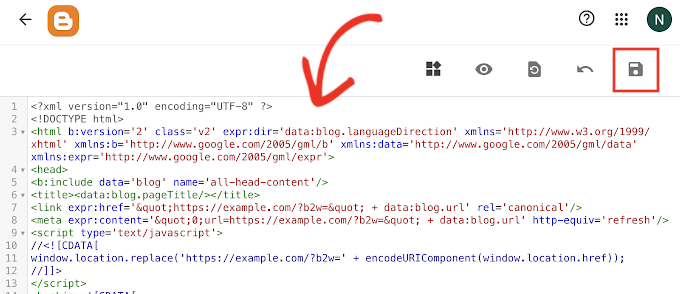
Nie zapomnij kliknąć przycisku „Zapisz”, aby zachować zmiany.
Starsze motywy Bloggera obsługują również osobną wersję mobilną Twojego bloga, a ta wersja ignoruje kod, który właśnie wkleiłeś.
Aby ją wyłączyć, kliknij tę samą strzałkę w dół obok przycisku „Dostosuj” i wybierz „Ustawienia mobilne”.
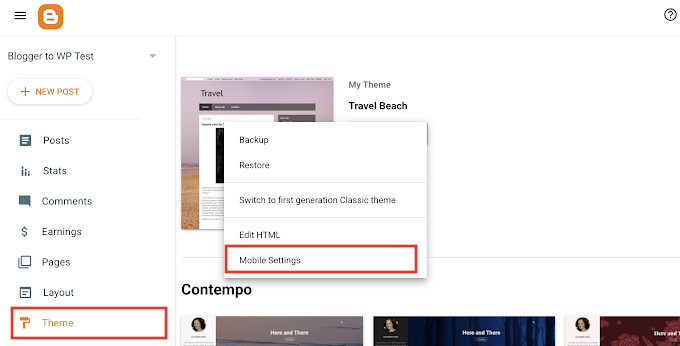
W wyskakującym okienku wybierz opcję „Pulpit” i kliknij „Zapisz”. Jeśli nie widzisz „Ustawień mobilnych”, Twój motyw jest już responsywny i możesz pominąć ten krok.
Teraz przetestuj. Otwórz jeden ze swoich starych adresów URL wpisów na Bloggerze w prywatnym oknie przeglądarki, a po sekundzie powinieneś wylądować na tym samym wpisie na swojej stronie WordPress.
3. Przekieruj mobilne adresy URL Bloggera z parametrem ?m=1
Kiedy ktoś otwiera Twój blog na Bloggerze na telefonie, Blogger dodaje ?m=1 na końcu adresu, a Google często indeksuje te mobilne adresy obok zwykłych.
W naszych testach to małe dodanie spowodowało prawdziwy problem. WordPress używa m jako własnego parametru dla archiwów dat, więc żądanie twojblog.com/?m=1 lub twojblog.com/tytul-wpisu/?m=1 zwraca stronę błędu 404.
Poprawką jest drugi fragment WPCode, który wysyła każde żądanie ?m=1 i ?m=0 z przekierowaniem 301 do czystego adresu URL. Utwórz kolejny fragment PHP w WPCode, tak jak zrobiłeś to powyżej, i wklej ten kod:
add_action( 'template_redirect', 'wpb_redirect_blogger_mobile_urls' );

function wpb_redirect_blogger_mobile_urls() {
	if ( ! isset( $_GET['m'] ) || ! in_array( $_GET['m'], array( '0', '1' ), true ) ) {
		return;
	}

	wp_safe_redirect( remove_query_arg( 'm' ), 301 );
	exit;
}
Przewiń trochę w dół i ustaw lokalizację na „Tylko frontend”, przełącz fragment na „Aktywny” i kliknij „Zapisz fragment kodu”.
W naszym teście otwarcie strony głównej i adresu URL wpisu z parametrem ?m=1 na końcu oba skierowały nas prosto do czystego adresu URL.
Krok 6: Przenoszenie innych treści z Blogera do WordPress
Po przeniesieniu treści i ustawieniu przekierowań nadszedł czas, aby sprawdzić elementy, które wymagają ręcznej interwencji. Poniżej znajduje się pięć rzeczy do sprawdzenia i sposób ich obsługi.
1. Strony
Importer BtW przenosi Twoje strony Blogger, takie jak „Informacje” i „Kontakt”, do sekcji Strony » Wszystkie strony i przekierowuje ich stare adresy /p/. Otwórz każdą z nich, aby sprawdzić formatowanie i dodać je do menu nawigacyjnych motywu WordPress.
Możesz również zapoznać się z naszą listą ważnych stron, które powinien mieć każdy blog WordPress, aby niczego nie przegapić, czego Blogger nigdy nie miał.
2. Widżety
Podobnie jak Blogger, wiele motywów WordPress używa widżetów do dodawania treści do paska bocznego bloga. Aby je dodać, odwiedź stronę Wygląd » Edytor dla motywów blokowych i stronę Wygląd » Widżety dla klasycznych motywów.
Szczegółowe instrukcje znajdziesz w naszym przewodniku, jak dodawać i używać widżetów w WordPress.
Jeśli szukasz widżetu, którego WordPress domyślnie nie ma, prawdopodobnie potrzebujesz wtyczki. WordPress ma ponad 72 000 darmowych wtyczek, więc zapoznaj się z naszym przewodnikiem dla początkujących, jak wybrać odpowiednią wtyczkę WordPress.
3. Kanały RSS
Osoby, które śledzą Twojego bloga za pomocą kanałów RSS, nadal będą mogły znaleźć Twój blog. Jednak nie otrzymają żadnych nowych treści, dopóki nie wskażesz starego kanału na nowy.
Aby to naprawić, przejdź do strony Ustawienia w panelu Bloggera. Przewiń w dół do sekcji „Kanał strony” i kliknij „URL przekierowania kanału postów”.
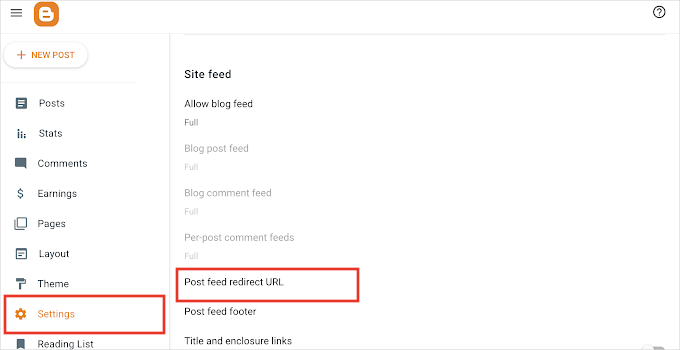
Spowoduje to wyświetlenie okna podręcznego, w którym musisz dodać adres URL kanału RSS Twojej witryny WordPress. Twój adres URL kanału WordPress będzie wyglądał tak:
http://example.com/feed
Nie zapomnij zastąpić example.com swoją własną nazwą domeny.
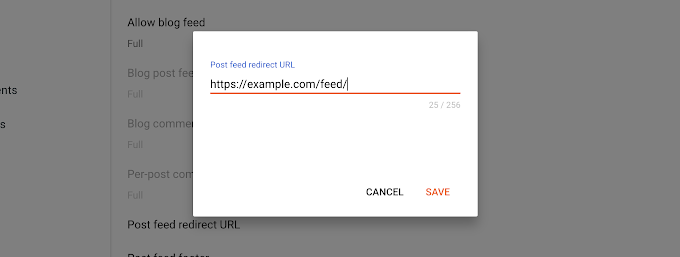
Kliknij przycisk „Zapisz”, aby dodać adres URL i zapisać ustawienia.
4. Obrazy
Importer BtW już pobrał obrazy, które Google hostował dla Ciebie, do Twojej biblioteki multimediów i zaktualizował Twoje posty, aby ich używały. Otwórz Media » Biblioteka, aby je zobaczyć.
Jeśli wtyczka pominęła kilka obrazów lub miałeś obrazy hostowane gdzie indziej, nasz przewodnik, jak importować zewnętrzne obrazy w WordPress, pokazuje wtyczkę, która je znajduje i pobiera.
Archiwum Google Takeout z Kroku 2 jest Twoją siatką bezpieczeństwa. Jego folder Albumy zawiera kopię każdego obrazu, który kiedykolwiek przesłałeś do Bloggera, w oryginalnej jakości.
Krok 7: Weryfikacja migracji w Google Search Console
Teraz, gdy Twoje treści są na miejscu, czas poinformować Google o zmianie. Ten krok pomoże Google szybciej znaleźć Twoją nową witrynę i ochroni Twoje pozycje w wyszukiwarce.
Oto, co musisz zrobić:
- Dodaj swoją nową witrynę WordPress do Google Search Console. Jeśli jeszcze tego nie zrobiłeś, skorzystaj z naszego przewodnika, jak dodać swoją witrynę WordPress do Google Search Console.
- Prześlij nową mapę witryny XML. Prześlij adres URL mapy witryny w Google Search Console, aby Google mógł odkryć wszystkie Twoje nowe adresy URL. Szczegółowe instrukcje znajdziesz w naszym przewodniku, jak tworzyć mapę witryny w WordPress.
- Monitoruj błędy 404. Przez następne kilka tygodni obserwuj raport stron w Google Search Console, aby wyłapać wszelkie błędy 404. Jeśli zauważysz niedziałające adresy URL, skonfiguruj dla nich dodatkowe przekierowania. Możesz to zrobić za pomocą darmowej wtyczki 404 to 301 redirect manager.
- Zainstaluj Google Analytics. Aby śledzić ruch na swojej stronie za pomocą Google Analytics po migracji i upewnić się, że wszystko działa, zalecamy zainstalowanie MonsterInsights. Więcej informacji znajdziesz w naszym przewodniku, jak zainstalować Google Analytics w WordPress.
Krok 8. Co zrobić po migracji z Blogera do WordPressa
Twój blog jest teraz na WordPress, a przekierowania chronią Twoją pozycję w rankingu. W pierwszym tygodniu warto wykonać trzy zadania.
- Wybierz szybki motyw. Twój projekt Blogger nie zostanie przeniesiony, więc wybierz lekki motyw, który szybko ładuje się na telefonach. Nasza lista najlepszych darmowych motywów blogowych WordPress to dobre miejsce na początek.
- Zainstaluj niezbędne wtyczki. Wtyczka SEO, formularz kontaktowy i wtyczka do tworzenia kopii zapasowych obejmują większość blogów. Zobacz naszą listę niezbędnych wtyczek WordPress.
- Skonfiguruj kopie zapasowe. Na Bloggerze Google dba o Twoje treści. Na WordPressie Ty jesteś odpowiedzialny, więc wybierz jedną z najlepszych wtyczek do tworzenia kopii zapasowych WordPress i zaplanuj automatyczne kopie zapasowe.
Często zadawane pytania dotyczące przejścia z Blogera do WordPressa
Czy ktoś jeszcze używa Blogera?
Tak. Blogger jest nadal dostępny online, a Google nie ogłosiło żadnych planów jego zamknięcia.
Jednak w ostatnich latach otrzymuje niewiele nowych funkcji, a Google włączyło nawet swoje narzędzie do tworzenia kopii zapasowych do Google Takeout.
Większość blogerów, którzy chcą rozwijać swoje blogi, przenosi się na WordPress, ponieważ łatwo jest dostosować wygląd i rozszerzyć jego funkcje.
Co stanie się z moim starym blogiem na Bloggerze po migracji?
Twój stary blog Blogger nadal będzie istnieć po migracji. W rzeczywistości musisz go utrzymać aktywnym, ponieważ kod przekierowania w Twoim motywie Blogger wysyła odwiedzających do Twojej nowej witryny WordPress.
Nie usuwaj swojego bloga Blogger, ponieważ spowodowałoby to usunięcie przekierowań i utratę ruchu.
Mamy nadzieję, że ten artykuł pomógł Ci przejść z Blogera na WordPressa bez wpływu na Twoje pozycje w wyszukiwarce Google. Możesz również zapoznać się z naszym przewodnikiem jakiego planu WordPressa powinieneś użyć lub z najczęstszymi mitami na temat WordPressa.
Jeśli podobał Ci się ten artykuł, zasubskrybuj nasz kanał YouTube po samouczki wideo WordPress. Możesz nas również znaleźć na Twitterze i Facebooku.




Nathan
Jeśli dokonujesz zamiany z Blogera na własny hosting, czy istniejące wyświetlenia stron są przenoszone na nową stronę internetową – czy będziesz musiał zacząć od zera?
Stephan
Bardzo dobry artykuł, ale mam pewne problemy.
Mam AdSense na mojej stronie internetowej i, jak widziałem, kod AdSense i kod Google Analytics nie zostały zaimportowane z postów na Bloggerze do postów na WordPressie. Co mam zrobić? Czy mam ponownie edytować wszystkie moje posty i dodać te dwa kody?
Podczas konwersji postów z Bloggera na WordPress, kod AdSense i kod Google Analytics nie zostały przeniesione?
Wsparcie WPBeginner
Cześć Stephan,
Google Analytics działa na nazwach domen, więc będziesz musiał dodać nowy profil Google Analytics, aby śledzić ruch na swojej nowej witrynie WordPress.
Jeśli chodzi o AdSense, konta Blogger zazwyczaj mają hostowane konta AdSense. Będziesz musiał zaktualizować swoje konto AdSense. Po prostu zaloguj się do swojego panelu AdSense, a następnie przejdź do Moje reklamy i kliknij Inne produkty, kliknij Uaktualnij teraz i wypełnij formularz zgłoszeniowy.
Będziesz musiał wygenerować nowy kod reklam AdSense i dodać go do swojej nowej witryny WordPress. Zapoznaj się z naszym przewodnikiem, jak prawidłowo dodać Google AdSense w WordPress.
Administrator
devendra
Teraz każdy odwiedzający post na Twoim starym blogu Blogger będzie przekierowywany do tego samego posta na Twojej nowej stronie WordPress. ……
Co przez to rozumieć... przekierowanie tylko na pojedynczy wpis.
Petra
Jedno pytanie – kiedy przenoszę moje treści na WordPress, czy usuwam mój stary blog na Bloggerze, czy nie? Niektórzy mówią tak, bo Google nie lubi tych samych treści na obu stronach (coś w tym stylu), inni mówią nie, bo wszystkie moje zdjęcia zostaną usunięte… Jestem zdezorientowany.. Czy przekierowania mają w ogóle sens, jeśli usuniesz swój stary blog? Znowu zdezorientowany. Dziękuję za odpowiedź! ☺
Khaliff Mogaji
Cześć,
Postępowałem zgodnie z instrukcjami krok po kroku, ale mój blog na Bloggerze przekierowuje do strony głównej mojego bloga na WordPressie, zamiast przekierowywać do konkretnego posta na stronie WordPress.
Min-Chi Hsieh
Cześć,
Naprawdę doceniam ten artykuł… Ale mam jedno pytanie, potrzebuję twojej pomocy…
Przeniosłem swojego bloga na WordPress rok temu i wszystko było dobrze… Ale kiedy zmieniłem motyw, edytowałem mój plik functions.php tak jak ostatnim razem, pojawił się komunikat undefined index, wskazujący na tę linię „$blogger = $wp_query->query_vars[‘blogger’];”
Czy masz jakieś sugestie? Dzięki~!!
Wsparcie WPBeginner
Cześć Min-Chi Hsieh,
Możesz skopiować kod przekierowania z pliku functions starego motywu i wkleić go do nowego motywu.
Administrator
Min-Chi Hsieh
Cześć,
Zrobiłem to… I nadal wyświetlał się ten sam komunikat… Jakieś sugestie?
Pengedar Shaklee Farha IbuCergas
cześć, czy plik function.php trzeba dodawać za każdym razem, gdy zmieniamy motyw? ponieważ za każdym razem, gdy zmieniam motyw, znika.
Wsparcie WPBeginner
Cześć Pengedar,
Tak, będziesz musiał wkleić go do swojego aktywnego motywu. Jeśli często zmieniasz motywy, najlepiej byłoby utworzyć wtyczkę specyficzną dla witryny, a następnie wkleić kod do niej.
Administrator
Rajat Shankhdhar
Czy naprawdę konieczne jest ustawienie permalinków jako miesiąc/data w przekierowaniu 301, czy po prostu sprawia, że post wygląda tak samo jak na Bloggerze?
bethan arundel
Cześć, mam problem, że kiedy teraz wchodzę na mojego bloga po wykonaniu kroków, na środku strony pojawia się duży link, który po kliknięciu przenosi do mojej nowej strony WordPress, ale nie przekierowuje automatycznie. Pomoc byłaby bardzo mile widziana.
Hamid
Chciałem zostawić moją stronę na .blogspot.com, ale odkryłem, że niektóre wewnętrzne linki na moim blogu na blogerze nie przekierowują do właściwego posta na WordPressie
Benny
Ja również napotkałem ten problem.
Zmieniłem permalink na niestandardowy i dodałem
” /%year%/%monthnum%/%postname%.html
”
bez cudzysłowów
Mam nadzieję, że to pomoże!
Christine
Benny,
DZIĘKUJĘ BARDZO za pozostawienie tego komentarza! Właśnie przeszedłem przez proces konwersji z Bloggera i napotkałem ten sam problem. Zastanawiałem się, jak .html automatycznie przetłumaczyło się na wordpress i zdałem sobie sprawę, że wcale się nie przetłumaczyło! Moje linki do postów nie przekierowywały, a teraz dzięki Tobie przekierowują!
Christine
Elisabeth Anggia
Cześć drogi/droga,
Dziękuję bardzo. Działa u mnie.
Ciągle wracam w to miejsce, ponieważ twój tutorial jest łatwy do naśladowania nawet dla początkującego takiego jak ja.
Mariusz
Cześć. Dziękuję za Twój tutorial.
Coś dziwnego stało się z moim blogiem. Kiedy patrzę na wersję mobilną, widzę wszystkie posty z blogera. ale w wersji na komputerze niektóre posty są ukryte. Jak mogę je sprawić, by były widoczne – czy możesz mi pomóc? W panelu WP też tego nie widzę…
Marianne
Witaj! Dziękuję za świetny tutorial. Skonfigurowałem przekierowania i myślę, że jest problem z przekierowaniem na www. zamiast bez www. Czy wiesz, jak to naprawić?
Heather
Mam ten sam problem, czy znalazłeś sposób, aby to naprawić?
Lori
Zamierzam użyć motywu na mojej stronie WordPress – czy mam go zintegrować przed czy po przeniesieniu strony z blogera.
Wsparcie WPBeginner
Cześć Lori,
Możesz to zrobić później. Da ci to jasny obraz tego, jak wygląda twoja treść po zaimportowaniu i jak chciałbyś ją skonfigurować.
Administrator
udayvir singh
Dzięki za świetny tutorial.
Wykonano prawie całą pracę, ale jest problem. Wszystkie moje posty na Bloggerze prawidłowo przekierowują się na odpowiednie adresy URL w WordPressie, ale adresy URL stron Bloggera (www.example/p/pageurl/) nie przekierowują się na właściwą ścieżkę (www.example/pageurl/).
Proszę, pomóż mi.. czy jest jakiś sposób, aby sobie z tym poradzić.
Wsparcie WPBeginner
Cześć Udayvir,
Zapoznaj się z naszym przewodnikiem, jak skonfigurować przekierowania w WordPress.
Administrator
Sin Yee
Ten artykuł bardzo pomaga! Udało mi się pomyślnie przenieść wszystko na nowe hosting. Zrobiłem też przekierowanie! Bardzo dziękuję!
abu sufian
Próbuję przesłać plik .xml, ale po przesłaniu pojawia się komunikat, że wszystko zrobione! miłego dnia! i jestem przekierowywany na moją stronę administracyjną. nie pytaj o imię autora. co mogę zrobić??
Wsparcie WPBeginner
Możesz również ręcznie zmienić nazwę autora. Przejdź do Postów i kliknij przycisk Opcje ekranu na górze. Wybierz liczbę postów, które chcesz wyświetlić na stronie. Możesz wyświetlić do 999 postów na raz. Następnie kliknij pole wyboru Zaznacz wszystko, aby zaznaczyć wszystkie posty wyświetlone na stronie. Następnie wybierz opcję Szybka edycja z menu rozwijanego Działania zbiorcze. Spowoduje to wyświetlenie pola, w którym możesz zmienić nazwę autora.
Administrator
Anindra
Oto co mam:
Blog nr 1:
1. Hostowany na hostgator.com
2. Niestandardowa domena zarejestrowana przez hostgator
3. Nadal aktywny, ale prawie go porzuciłem
Blog nr 2:
1. Hostowany na Bloggerze
2. Niestandardowa domena zarejestrowana przez Bloggera
3. Nadal aktywny i używam go
Chcę zastąpić Blog #1 Blogiem #2.
Pytania:
1. Czy to wykonalne?
2. Jak?
Wsparcie WPBeginner
Cześć Anindra,
Tak, jest to wykonalne. Zobacz instrukcje w powyższym artykule.
Administrator
Sharoon Qadeer
Próbowałem tego, ale to nie przekierowuje postów. Wszystkie linki są przekierowywane na stronę główną.
Dodanie kodu w functions.php pokazuje kod w nagłówku, a dodanie kodu w wtyczce specyficznej dla witryny nie działa i nie przekierowuje do posta.
Steph
W ustawieniach linków stałych wklej ten kod w niestandardowej strukturze
/%year%/%monthnum%/%postname%.html
Jui Deb
Witam, jeśli przeniosę mojego bloga z blogera na WordPress, to czy będzie to kopiuj-wklej dla Google? Ponieważ będę używać tej samej treści na moim blogu na bloggerze i WordPressie, jeśli go przeniosę z blogera na WordPress?
Dina
Cześć,
Zastanawiam się tylko, czy ten proces zadziała, jeśli przenoszę się z witryny .blogspot.com do witryny .wordpress.com. Jeszcze nie planuję samodzielnego hostingu, ale w przyszłości tak, więc myślę, że łatwiej będzie teraz przejść na WordPress.
Czy to nadal działa?
Dhiraj Kr Yadav
Cześć, to naprawdę pomocny film. Mam pytanie, proszę, pomóż mi. Mam konto na Bloggerze i jest ono zweryfikowane przez Google. Teraz stworzyłem bloga na WordPressie z tym samym, ale kiedy próbowałem zweryfikować moją stronę przez Google, mówi, że nie mogę jej zweryfikować, ponieważ mam konto na blogspot. Proszę, pomóż mi. Jak mogę zweryfikować moją stronę przez Google. Proszę, poprowadź mnie i pomóż mi.
Z wyrazami szacunku.
Dedrick Jordan
Jeśli nie obejrzałeś filmu, to są całkiem proste kroki do wykonania, po prostu obejrzyj film, a pokaże Ci, co musisz zrobić, i powinieneś używać WordPress.org, to duża różnica.
Rahul
Cześć WP
Dziękuję za ten pouczający post. Chcę przenieść mojego bloga z niestandardową domeną z Bloggera na WordPress. Kupiłem nazwę domeny od GoDaddy i połączyłem ją z Bloggerem po przeczytaniu kilku poradników. Czy mogę postępować zgodnie z dokładną procedurą opisaną w tym poście, czy są jakieś zmiany, biorąc pod uwagę, że używam niestandardowej nazwy domeny? Proszę o odpowiedź! Dziękuję
Chuks Amobi
Obrazy Bloggera zawsze mają długi ciąg znaków zamiast oryginalnej nazwy obrazu. Moje pytanie brzmi, czy obrazy zostaną wyeksportowane do WP z tym samym długim ciągiem znaków nazwy obrazu, czy z oryginalną nazwą obrazu?
Hans ganteng
Cześć, miły udostępniony materiał, tak przy okazji mam jedno pytanie. Czy jest możliwe ustawienie permalinka w wordpressie tak samo jak na bloggerze, abym nie musiał ustawiać przekierowania 301?
Przykład na WP blabla com/%month%/%date%/%postname%.html, mam na myśli zastąpienie ukośnika (/) przez .html?
Dziękuję
Ernest
Podoba mi się ten tutorial i czytam go z wielkim zainteresowaniem, ponieważ mam stronę na Bloggerze, która działa pod adresem URL Bloggera. Proszę, chcę wiedzieć, czy mogę przeprowadzić transfer z tym adresem URL, czy strona musi być na niestandardowej domenie, jak zalecają inni autorzy.
Lauren Alyce
Dziękuję za informacje, były bardzo pomocne. Właśnie dziś przekonwertowałem mojego bloga na WordPress. Użyłem wtyczki, która pomogła mi wygenerować kod dla mojego szablonu bloga o nazwie Blogger to WordPress, dzięki czemu nie musiałem samodzielnie wprowadzać żadnych zmian w plikach funkcji mojego motywu. Może to być opcja dla osób, które napotykają błędy.
Ernest
Drogi Lauern, myślę, że twój komentarz ma dla mnie sens, ponieważ WPbeginner nie odpowiedział na moje zapytanie, postanowiłem zapytać cię o to; czy mogę przeprowadzić migrację z moim blogiem domenowym blogger.com, czy potrzebuję niestandardowej domeny lub mojej strony blogger przed migracją?
Proszę, niech każdy odpowie na to pytanie.
Wsparcie WPBeginner
Cześć Ernest,
Jeśli masz nazwę domeny taką jak myblog.blogspot.com, możesz przenieść swojego bloga, ale nie nazwę domeny.
Z drugiej strony, jeśli Twój blog na Bloggerze ma niestandardową domenę, taką jak example.com, możesz również użyć tej domeny na swojej samo-hostowanej stronie WordPress.org.
Administrator
Dedrick Jordan
Obejrzałem samouczek, który mówi, że musiałbyś kupić domenę, gdy kupujesz samodzielne hostowanie dla WP. Ale domena jest całkowicie darmowa, w przeciwnym razie strona samodzielnego hostowania jest naprawdę tania. Oznacza to, że możesz uzyskać cały rok za mniej niż 60 dolarów, mój drogi... Mam nadzieję, że opinia pomoże.
Poorna
Cześć,
Dzięki za fajny tutorial. Niestety, przeniosłem się z blogera na WP zanim zobaczyłem ten tutorial. Rezultatem jest to, że formatowanie treści w starych postach na blogerze i zdjęcia po migracji poszły w rozsypkę. Czy można coś zrobić, aby teraz wyglądało to dobrze? Twoja odpowiedź będzie bardzo pomocna. Z góry dziękuję.
Emmanuel
Bardzo bym chciał, żebyś poprawił kod, który musimy wkleić na bloggerze, ponieważ pokazuje błędy, przez które nie można go zapisać.
Hannah
Ten artykuł i film są genialne - dziękuję bardzo!
Szybkie pytanie, wspominasz w filmie, że jeśli wybierzesz nowy motyw, musisz ponownie wykonać ten konkretny krok. Jeśli kupię nowy motyw WordPress i go zainstaluję, czy muszę powtórzyć ten krok? Czy ten krok należy powtórzyć tylko wtedy, gdy zmienisz motyw blogera?
Z góry dziękuję,
Hannah
Wsparcie WPBeginner
Cześć Hannah,
Cieszę się, że artykuł okazał się pomocny.
Jeśli chodzi o zmiany motywu. Jeśli dodasz jakiś kod do plików motywu WordPress, musisz również zapisać te zmiany gdzie indziej. Jeśli zaktualizujesz swój motyw lub zainstalujesz nowy motyw, możesz skopiować i wkleić ten kod do swojego nowego motywu WordPress.
Administrator
Elise
Witam,
Postępowałem zgodnie z powyższymi instrukcjami, aby przenieść mojego bloga na Bluehost, ale teraz chcę wrócić do mojego starego bloga, dopóki nie będę gotowy poświęcić czasu na pracę nad stroną WordPress.
Jak wrócić do mojego starego bloga (który teraz wyświetla komunikat o błędzie?)
Z góry dziękuję,
Elise
Wsparcie WPBeginner
Cześć Elise,
Po prostu zaloguj się na swoje konto Blogger, a następnie przełącz swój motyw Bloggera z klasycznego na dowolny nowszy motyw. To przywróci Twój blog na Bloggerze.
Administrator
Elise
Świetnie, zadziałało idealnie. Dziękuję!
Carolyn
To świetny poradnik, ale mam kilka pytań, z którymi mam nadzieję, że pomożesz mi się uporać.
Mam bloga na Bloggerze z własną nazwą domeny, którą kupiłem przez Go Daddy.
Chcę migrować do WordPressa, ale chcę to zrobić z inną nazwą domeny hostowaną przez Bluehost.
Czy jest sposób, aby to zrobić bez utraty pozycji w Google/linków Pinterest itp.?
Wsparcie WPBeginner
Cześć Carolyn,
Zalecamy najpierw przenieść bloga na starą nazwę domeny. Możesz również wskazać tę domenę na Bluehost.
Gdy przeniesiesz swojego bloga do nowej lokalizacji i wszystko będzie działać poprawnie, możesz łatwo skonfigurować stałe przekierowania. Zapoznaj się z naszym przewodnikiem, jak przenieść WordPress na nową domenę bez utraty SEO.
Administrator
Carolyn
Dziękuję za szybką odpowiedź! Chcę się upewnić, że rozumiem Twoją radę.
Tak więc, na chwilę obecną, mój stary blog na Bloggerze jest nadal połączony z moją starą nazwą domeny na Go Daddy.
A teraz mam nową nazwę domeny na Bluehost z ustawionym motywem. Ale nie przeniosłem żadnych postów.
Czy mogę pozwolić wygasnąć mojej starej nazwie domeny i nie stracić SEO?
Co mam zrobić dalej?
Wsparcie WPBeginner
Cześć Carolyn,
Musisz zachować swoją starą domenę tak długo, jak to możliwe. Po kilku miesiącach, jeśli będziesz zadowolony, że cały Twój ruch wrócił do normy, możesz pozwolić starej domenie wygasnąć. Pamiętaj jednak, że każdy może wtedy przejąć tę nazwę domeny i skopiować Twoją starą treść, zaczynając wyprzedzać Twoją nową nazwę domeny.
Cindy
Większość moich starych postów z blogera ma inny adres w wordpressie. Kiedy wprowadzam kod przekierowania strony, nie tylko nie przekierowuje do właściwej strony, ale prowadzi do strony Go Daddy!! Nienawidzę Go Daddy, więc to najgorszy z możliwych scenariuszy.
Jak dodać kod do drugiej części kroku 4 powyżej, aby strony z niedopasowanymi adresami po prostu przekierowywały na stronę główną nowego bloga?
Próbowałem po prostu cofnąć przekierowanie strony i zostawić je z ogólnym przekierowaniem, ale nadal widzę stronę Go Daddy.
Wsparcie WPBeginner
Cześć Cindy,
Wygląda na to, że Twoja domena nie jest jeszcze poprawnie skonfigurowana. Zmiany w serwerach nazw domen wymagają czasu na propagację. Sprawdź ustawienia swojej domeny, aby upewnić się, że wskazuje na serwery nazw Twojego dostawcy hostingu WordPress.
Administrator
Cindy
To nie jest problem z propagacją. Używam tej domeny od kilku lat i NIGDY nie prowadziłem interesów z Go Daddy.
Cofnąłem wszystkie przekierowania witryny i stron oraz dodałem kilka ręcznie. To jednak nie jest realistyczna opcja.
Jak już mówiłem, zalecany tutaj kod przekierowania zawodzi, ponieważ nazwy postów nie pasują między Bloggerem a WordPressem. (WP zniekształcił nazwy, gdy przeprowadziłem import dwa lata temu.) Byłoby w porządku, gdyby te, które nie pasują, przekierowywały do mojej strony głównej WP. Zamiast tego próbuje przekierować te, których nie może dopasować, do części adresu blogera myblogname.com. Nie używam tej nazwy w WP, ponieważ ktoś od lat siedzi na zwykłym adresie URL. (Zakładam, że Go Daddy przechwytuje stronę, ponieważ zajęty adres jest zarejestrowany przez nich.)
Potrzebuję tylko kodu dodanego do przekierowania, który mówi sieci „jeśli nie możesz znaleźć tego adresu posta, przejdź zamiast tego na tę stronę (moją stronę główną WP)”.
Lynwood Thorson
Pięknie! To był niezwykle wspaniały artykuł. Wielkie dzięki za podanie tych informacji.
Ashutosh
Cześć,
Dziękuję za miły i szczegółowy tutorial. Mam pytanie dotyczące części permalink.
Adresy URL Bloggera są jak domena/rok/miesiąc/nazwa-postu, a po migracji mam nadzieję, że będzie tak samo.
Ale co z nowymi postami, które opublikuję na WP? Czy ich adresy URL będą takie same, czy mogę zrobić np. domena/nazwa-postu?
proszę o pomoc.
Wsparcie WPBeginner
Hej Ashutosh,
Twoje nowe posty będą używać tej samej struktury URL, którą wybrałeś w Kroku 3 artykułu. Będzie to ta sama, której używałeś na Bloggerze.
Administrator
Maria Skatova
Cześć, planuję przenieść mojego bloga z Bloggera do WordPress i nie jestem pewien, jak działa migracja z obrazami – czy importuje oryginalne zdjęcia z Bloggera do biblioteki mediów WP i umieszcza je w folderach rok/miesiąc (tak jak robi to sam WordPress)? Czy oznacza zdjęcia jako „załączone” do odpowiednich postów?
Z góry dziękuję bardzo
Vanita Sosa
Świetny blog! Czy masz jakieś sugestie dla początkujących pisarzy? Mam nadzieję wkrótce założyć własną stronę internetową, ale jestem trochę zagubiony we wszystkim. Czy sugerowałbyś zacząć od darmowej platformy, takiej jak WordPress, czy wybrać płatną opcję? Jest tak wiele opcji, że jestem całkowicie przytłoczony.. Jakieś wskazówki? Dziękuję!
Wsparcie WPBeginner
Hej Vanita,
Polecamy zacząć od witryny WordPress.org hostowanej samodzielnie. Zapoznaj się z naszym przewodnikiem jak założyć bloga WordPress, aby uzyskać pełne instrukcje.
Administrator
Kimberly Dsouza
Cześć,
Przeszedłem przez Twój tutorial i przekierowałem mojego bloga na Bloggerze (z własną domeną) na nową domenę na WP i wszystko działa poprawnie.
Jednakże, kiedy próbowałem użyć „narzędzia zmiany adresu” w Google Webmaster, pojawił się komunikat:
„Nie znaleźliśmy żadnych dyrektyw 301-redirect dla Twojej witryny”.
Dane „fetch” pokazują odpowiedź „200 OK” zamiast „301 Moved Permanently”!
Więc jak poprawnie wykonać przekierowanie 301?!
Lizet
Użyłem Twoich instrukcji do migracji mojego bloga. Miałem tyle problemów (ponieważ jestem bardzo niewiedzący w tym wszystkim) i chciałbym zacząć od nowa. Czy jest sposób, aby przywrócić mój blog na Bloggerze? Dzwoniłem do różnych firm w kraju, w którym mieszkam, aby zobaczyć, czy mogą naprawić cokolwiek, co jest problemem z moim blogiem na WordPressie, ale nie chcą mi pomóc. Pomyślałem więc, że jeśli uda mi się przywrócić mojego Bloggera, być może będą mogli wykonać cały proces od początku. Dziękuję za pomoc!
Wsparcie WPBeginner
Hej Lizet,
Aby przywrócić swojego bloga na Bloggerze. Zaloguj się do panelu administracyjnego Blogera, a następnie przejdź do sekcji Motyw. Wybierz i zastosuj nowy motyw, a Twój blog na Bloggerze zostanie przywrócony.
Administrator
Andrea Restrepo
Witaj.
Przekierowałem mojego bloga i działa bez problemów na wersji PC, ale na moim telefonie z Androidem nadal przechodzi do starego bloga.
Czy możesz mi powiedzieć, czy potrzebuję innego kodu??
Sajid Khan
Cześć Andrea,
Nie potrzebujesz żadnego dodatkowego kodu, po prostu przejdź do panelu blogera, a następnie do sekcji motywu. Przejdź do mobilnych i kliknij nie, pokaż wersję na komputery.
Kazumi
Dziękuję bardzo!
Miałem ten sam problem z przekierowaniem mobilnym.
Było to tak proste, ale nie mogłem znaleźć rozwiązania!
Nicci
Bardzo dziękuję!!!!!!!!!!!!!!!
Użyłem wtyczki Code Snippets do dodania kodu do pliku functions.php (ponieważ trochę się obawiałem zrobić to sam) i działa!! Dziękuję!
tara
Próbowałem przenieść mojego bloga z Bloggera do WordPress i otrzymuję ten błąd podczas próby importu pliku:
ostrzeżenie: reset() oczekuje parametru 1 jako tablicy, podano boolean w /home2/susanpad/public_html/wp-content/plugins/blogger-importer/blogger-importer.php w linii 696
Próbowałem również użyć wtyczki blogger import extended, ale duplikuje ona treści, a obrazy są rozmazane. Ponadto nie przenosi sekcji „czytaj dalej”.
Pomocy!
Myle
Dziękuję za odpowiedź. Wydaje się, że mam problem z importowaniem postów z Bloggera do WordPressa. Mam zainstalowane wszystkie wtyczki na Bloggerze i Blogger Importer Extended. Kiedy klikam Narzędzia -> Import -> Blogger -> Uruchom importer i przechodzę przez kroki, a następnie naciskam import, pojawia się tylko pusta strona ze słowem „Import” na końcu. Następnie po odświeżeniu pojawia się komunikat „Plik jest pusty. Proszę przesłać coś bardziej znaczącego…” Próbowałem kilka razy z różnymi poprawkami, ale nadal to samo. Czy to może być wina motywu lub czegoś złego z moim WordPressem? Gdzieś można znaleźć rozwiązanie tego problemu?
Nwachukwu
@Myle spróbuj ponownie zrobić kopię zapasową ze swojego bloga Blogger, upewnij się, że plik jest również w odpowiednim formacie.
shahbaz khan
dzięki za udostępnienie tak dobrej treści.
Jeśli napiszę post po przejściu z blogera na wordpress, to czy będę publikować na Bloggerze czy na wordpressie?
mój blog na Bloggerze zostanie zamknięty?
Wsparcie WPBeginner
Cześć Shahbaz,
Nie, Twoja strona na blogerze nadal będzie istnieć, ale nie będzie widoczna dla użytkowników. Nadal możesz zalogować się na swoje konto na blogerze i zobaczyć swoje treści.
Po przełączeniu będziesz publikować treści na swojej nowej stronie WordPress.
Administrator
Myle
Kiedy zaimportuję mojego bloga z Bloggera do WordPressa, czy nadal będę mógł tworzyć posty na blogu z Bloggera i czy będą się one automatycznie odzwierciedlać w najnowszych postach w WordPressie? Czy od tego momentu będę mógł tworzyć nowe posty na blogu tylko w WordPressie?
Wsparcie WPBeginner
Nie, Twoje posty z bloga na Bloggerze nie będą synchronizowane z Twoją nową witryną WordPress.
Administrator
Navin Rao
To był najlepszy wpis o migracji z Bloggera do WordPressa, w tym samouczek wideo...
Dzięki za udostępnienie… pomogło
Navin Rao
chen
Najbardziej pomocny post, jaki ostatnio czytałem
Rob
Dzięki! To naprawdę pomocne i bardzo doceniane. Zasubskrybowałem Twój kanał na YouTube. Tak trzymaj
Srikanth Eswaran
Jedno pytanie, czy ten artykuł ma zastosowanie, jeśli moja nowa nazwa domeny jest taka sama jak ta, która wcześniej wskazywała na Bloggera? na przykład, jeśli miałem 123 kropka com wskazujące na konto Bloggera, a ja skonfigurowałem WordPress, aby również miał domenę 123 kropka com, czy to przekierowanie zadziała teraz?
Proszę, daj mi znać.
Prashant
Usunąłem wszystkie posty po zaimportowaniu z blogera. Teraz nic nie importuje.