


Gdy Twoja witryna zacznie przyciągać nowych użytkowników, warto nauczyć ich więcej o Twojej marce. Jednak przekazanie wszystkich tych informacji naraz może przytłoczyć czytelników.
Jednym z prostych sposobów jest tworzenie powiadomień typu drip. Zautomatyzowane kampanie drip świetnie nadają się do witania nowych użytkowników i zwiększania zaangażowania na Twojej stronie WordPress. Możesz ich używać do prowadzenia użytkowników przez określoną ścieżkę i stopniowego ujawniania różnych treści w czasie.
Robimy to na WPBeginner zarówno za pomocą powiadomień push, jak i e-maili. W tym przewodniku pokażemy Ci, jak skonfigurować zautomatyzowane powiadomienia kaskadowe w WordPress.
Kiedy należy używać automatycznych powiadomień typu drip w WordPress?
Powiadomienia typu drip to zautomatyzowane wiadomości wysyłane do subskrybentów, zazwyczaj w formie powiadomienia push lub wiadomości e-mail.
Te wiadomości są częścią serii i są automatycznie uruchamiane do wysyłki w z góry określonych odstępach czasu. Innymi słowy, są one „kaskadowo” dostarczane subskrybentom w czasie, zamiast być „wylewane” od razu.
Możesz używać kampanii drip do promowania produktu, zwiększania liczby wyświetleń strony na swoim blogu WordPress, budowania relacji z użytkownikami, zwiększania sprzedaży, a nawet prowadzenia kursu przez określony czas.
Oto kilka przypadków użycia, aby jak najlepiej wykorzystać zautomatyzowane kampanie kapania w WordPress:
- Wyślij automatyczne powiadomienie powitalne do nowych subskrybentów i klientów. W ten sposób możesz edukować użytkowników o swoich produktach i usługach oraz budować zaufanie do marki.
- Jeśli prowadzisz sklep e-commerce, skonfigurowane zautomatyzowane powiadomienia drip mogą pomóc w sprzedaży dodatkowej i krzyżowej różnych produktów po zakupie.
- Możesz promować swoje najważniejsze treści i zachęcać ludzi do ponownego odwiedzania Twojej witryny.
- Korzystając z powiadomień drip, możesz wyświetlać ukierunkowane wiadomości osobom z różnych regionów. Pomaga to uzyskać więcej konwersji na podstawie segmentacji geograficznej.
- Możesz zachęcić ludzi do rejestracji na swoje webinary i nadchodzące wydarzenia za pomocą zautomatyzowanych powiadomień drip.
Wskazówka eksperta: Dowiedz się, jak WPBeginner wykorzystuje powiadomienia push do zwiększania ruchu powrotnego.
W tym przewodniku omówimy powiadomienia push i kampanie e-mailowe. Możesz kliknąć poniższe linki, aby przejść do preferowanej metody:
Jak skonfigurować zautomatyzowaną kampanię powiadomień push
Najłatwiejszym sposobem na skonfigurowanie zautomatyzowanych powiadomień push jest użycie PushEngage. Jest to najlepsze oprogramowanie do powiadomień push w przeglądarce dla WordPress, z którego korzysta ponad 25 000 firm do wysyłania ukierunkowanych wiadomości.
Najpierw musisz odwiedzić stronę PushEngage i kliknąć przycisk „Rozpocznij za darmo teraz”.
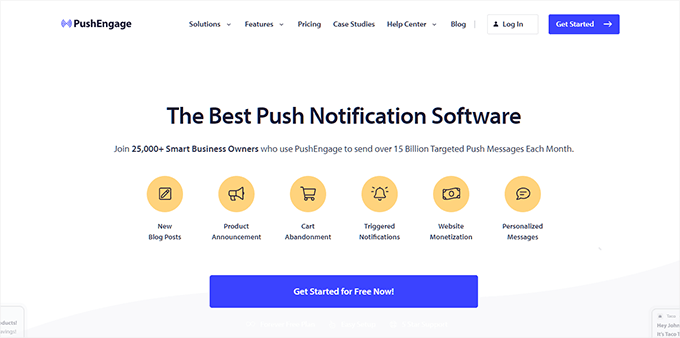
Następnie będziesz musiał wybrać plan cenowy, który odpowiada Twoim potrzebom. PushEngage oferuje darmowy plan, który obejmuje 30 kampanii i do 200 subskrybentów.
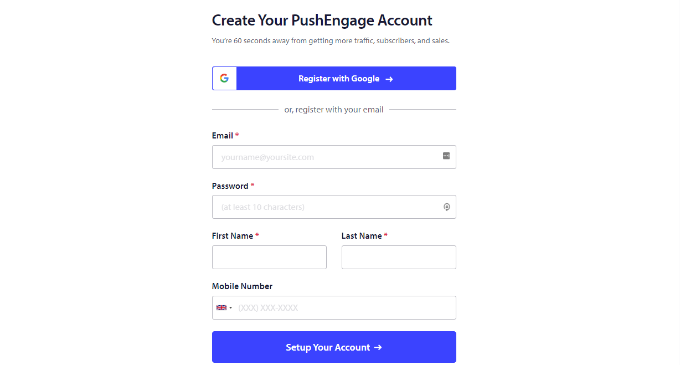
Po wybraniu planu cenowego możesz utworzyć konto lub zarejestrować się za pomocą konta Google.
Po zalogowaniu się na swoje konto zobaczysz pulpit nawigacyjny PushEngage.
Narzędzie przeniesie Cię następnie do sekcji Ustawienia witryny » Szczegóły witryny i poprosi o podanie szczegółów witryny, takich jak nazwa witryny, nazwa domeny, ikona witryny i inne.
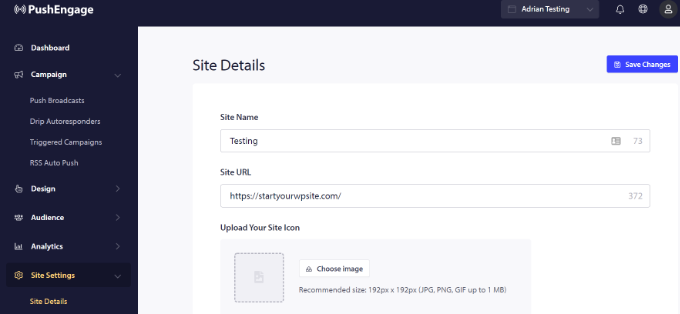
Przewijając dalej w sekcji „Szczegóły witryny”, możesz wygenerować klucz API do połączenia PushEngage z różnymi platformami, wybrać strefę czasową i włączyć geolokalizację.
Istnieje również opcja usunięcia znaku „Powered by PushEngage”.
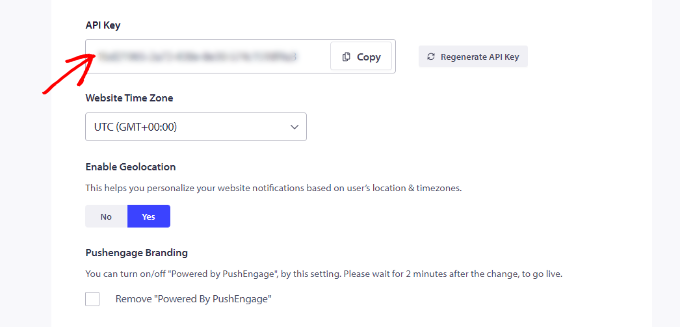
Następnie musisz połączyć swoją witrynę WordPress z PushEngage. Aby to zrobić, po prostu zainstaluj wtyczkę PushEngage dla WordPress.
Najpierw musisz zainstalować i aktywować wtyczkę PushEngage WordPress. Jeśli potrzebujesz pomocy, zapoznaj się z naszym przewodnikiem jak zainstalować wtyczkę WordPress.
Po aktywacji zobaczysz kreatora konfiguracji. Kliknij przycisk „Połącz istniejące konto”.
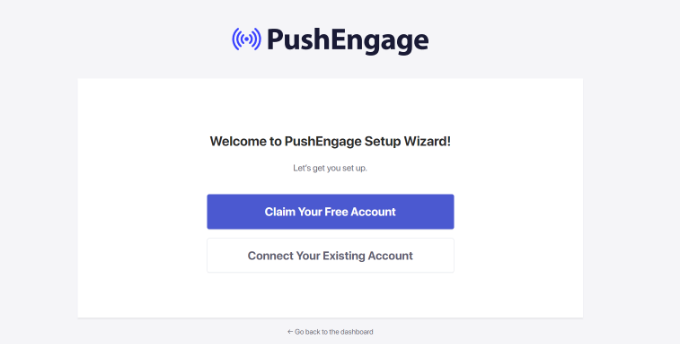
Otworzy się nowe okno podręczne.
Następnie możesz wybrać swoją witrynę z listy rozwijanej i kliknąć przycisk „Rozpocznij”.
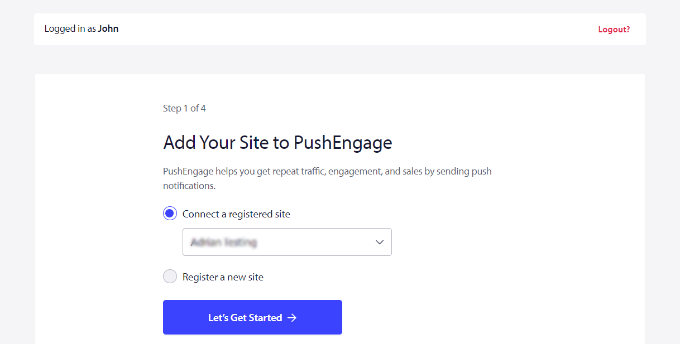
Następnie zobaczysz komunikat o powodzeniu, że PushEngage jest połączony z Twoją witryną.
Możesz zamknąć kreatora konfiguracji, wybierając opcję „Panel PushEngage”.
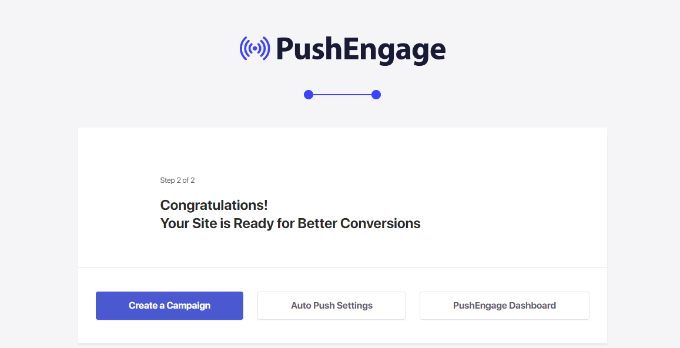
Możesz skorzystać z naszego szczegółowego przewodnika jak dodać powiadomienia push w przeglądarce do swojej witryny WordPress, aby uzyskać więcej informacji.
Następnie możesz skonfigurować zautomatyzowane powiadomienia typu „drip” za pomocą PushEngage. W tym przykładzie utworzymy kampanię powitalną dla nowych subskrybentów.
Aby rozpocząć, przejdź do PushEngage » Drip z panelu WordPress. Następnie kliknij przycisk „Dodaj nowy”.
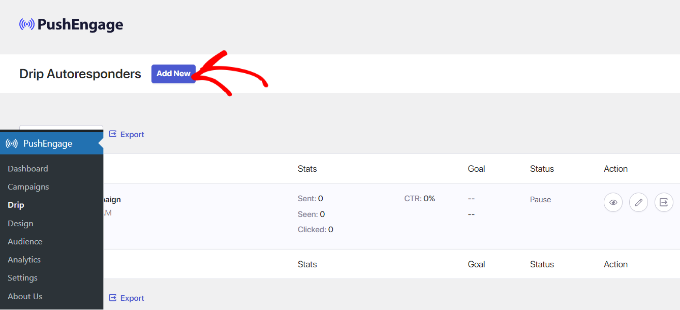
Następnie możesz dodawać różne powiadomienia push i edytować treści, które chcesz wyświetlać.
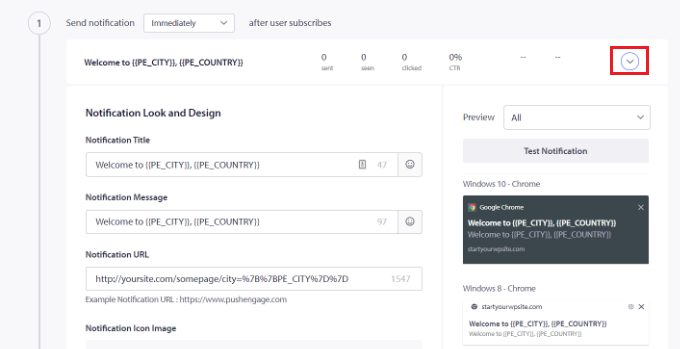
Kliknij strzałkę na końcu powiadomienia, aby zobaczyć więcej opcji.
Dla każdego powiadomienia możesz zmienić tytuł powiadomienia, wiadomość, adres URL, obraz ikony i inne, rozwijając każde powiadomienie. Dostępny jest również podgląd tego, jak Twoje powiadomienia będą wyglądać w przeglądarce.
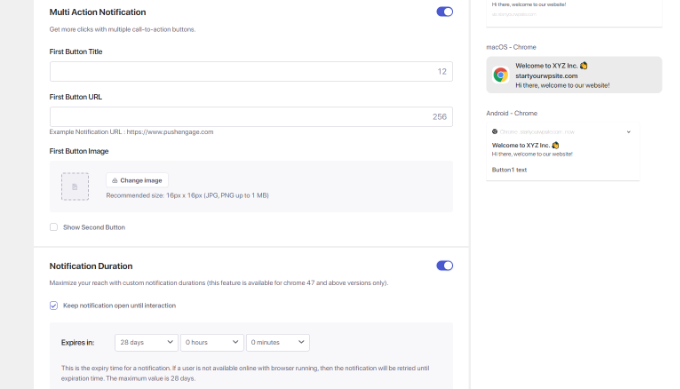
Jeśli przewiniesz w dół, znajdziesz więcej opcji, takich jak wyświetlanie powiadomień wielokrotnego działania. Tutaj możesz wyświetlać przyciski wezwania do działania w powiadomieniach push i edytować ich tekst.
Istnieje również opcja włączenia czasu trwania powiadomienia. Pozwala to ustawić czas wygaśnięcia powiadomienia.
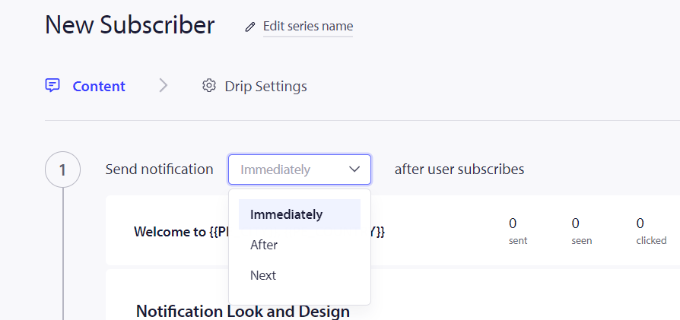
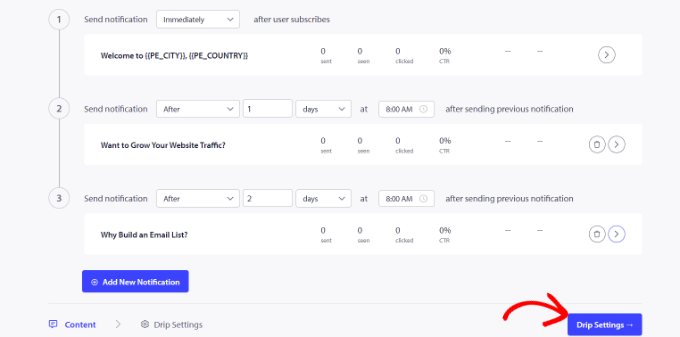
PushEngage pozwala również wybrać, kiedy wysłać każde powiadomienie. Na przykład, możesz wysłać pierwsze powiadomienie natychmiast i wybrać inny czas dla kolejnych powiadomień.
Aby wybrać, kiedy chcesz wysłać powiadomienie push, po prostu kliknij menu rozwijane „Wyślij powiadomienie”.
Aby dodać kolejne powiadomienie do kampanii drip, po prostu kliknij przycisk „Dodaj nowe powiadomienie” na dole.
Po dodaniu wszystkich powiadomień kliknij przycisk „Ustawienia kapania”.
Następnie możesz wybrać, czy chcesz wysłać powiadomienia do wszystkich swoich subskrybentów, czy do określonej grupy odbiorców, którą utworzysz.
PushEngage pozwala na segmentację subskrybentów i tworzenie różnych grup. W tym samouczku wybieramy opcję „Wyślij do wszystkich subskrybentów”.
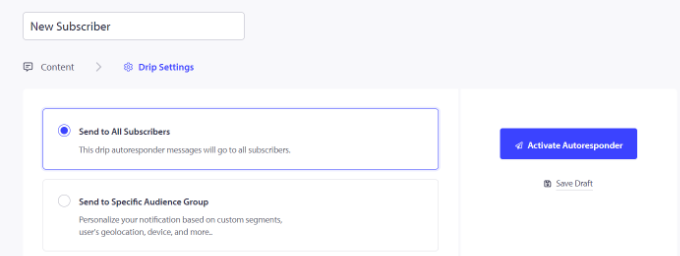
Następnie możesz po prostu kliknąć przycisk „Aktywuj autoresponder”, aby włączyć zautomatyzowane powiadomienia push dla swojej witryny WordPress.
Następnie możesz przejść do PushEngage » Drip z panelu PushEngage i zobaczyć powiadomienia typu drip jako „Aktywne”.
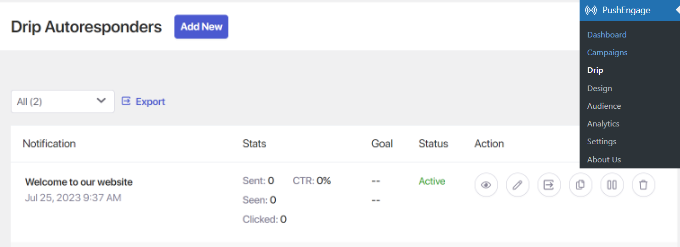
To wszystko! Skonfigurowałeś zautomatyzowaną kampanię powiadomień push dla swojej witryny.
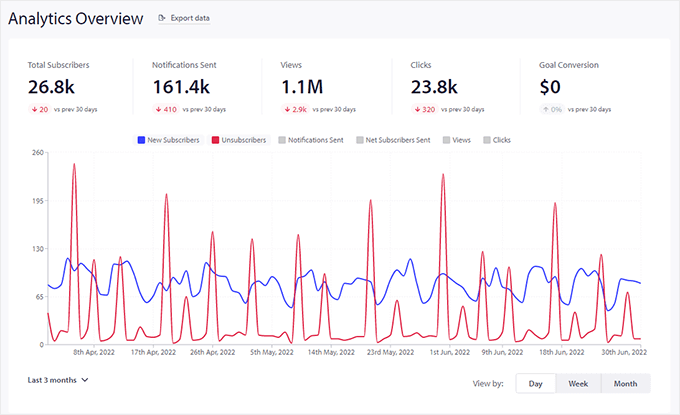
Teraz będziesz mógł uzyskać szczegółowe statystyki dotyczące jego wydajności w sekcji Analizy Twojego konta PushEngage.
Dodatek: Możesz również zapoznać się z naszym przewodnikiem jak WPBeginner wykorzystuje powiadomienia push do zwiększania ruchu powrotnego.
Skonfiguruj zautomatyzowane powiadomienia kapania za pomocą narzędzia do e-mail marketingu
Innym sposobem tworzenia zautomatyzowanych powiadomień typu drip w WordPressie jest użycie narzędzia do e-mail marketingu.
Polecamy korzystanie z Constant Contact, ponieważ jest to najlepsza usługa marketingu e-mailowego na rynku. Jest bardzo łatwa w użyciu i oferuje kreator wiadomości e-mail metodą przeciągnij i upuść.
Jednak funkcjonalność powiadomień e-mailowych istnieje we wszystkich głównych platformach e-mail marketingu, w tym Brevo (dawniej Sendinblue), HubSpot i innych.
Możesz skonfigurować automatyzację e-mail w zaledwie kilka kliknięć i z łatwością wysyłać serie e-maili do swoich subskrybentów. Ponadto Constant Contact integruje się z wtyczkami WordPress, takimi jak WPForms i OptinMonster.
Działa nawet z platformami e-commerce, takimi jak WooCommerce i Shopify, dzięki czemu możesz automatyzować e-maile dla nowych klientów lub pomagać w odzyskiwaniu porzuconych koszyków.
Na początek możesz odwiedzić stronę Constant Contact i utworzyć konto. Najlepsze w korzystaniu z tego oprogramowania jest to, że otrzymujesz 60-dniowy bezpłatny okres próbny. W ten sposób możesz wypróbować narzędzie przed zobowiązaniem się do planu premium.
Jeśli użyjesz naszego kodu kuponu Constant Contact, możesz również uzyskać 20% zniżki przy zakupie z góry.
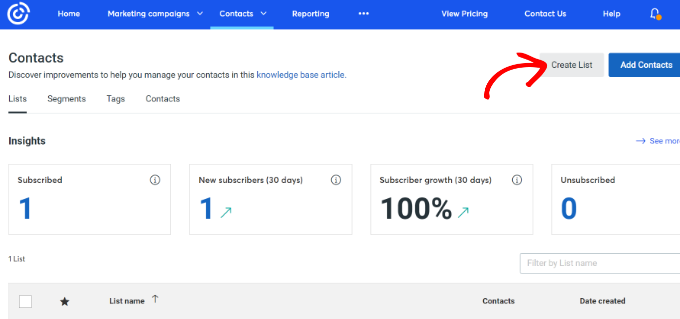
Po utworzeniu konta możesz odwiedzić pulpit nawigacyjny Constant Contact, aby utworzyć listę kontaktów.
Constant Contact utworzy już dla Ciebie domyślną listę. Możesz jednak utworzyć własną listę, przechodząc do zakładki „Kontakty” w górnym menu, a następnie klikając przycisk „Utwórz listę”.
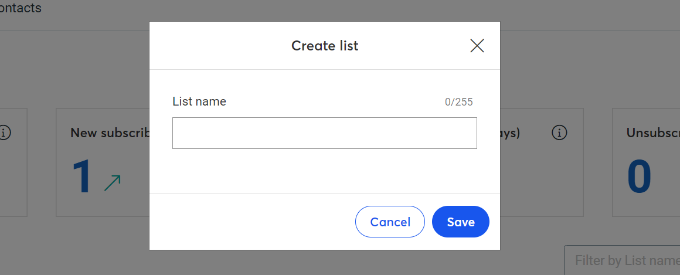
Następnie pojawi się okno podręczne, w którym będziesz musiał wprowadzić nazwę swojej listy.
Po prostu kliknij przycisk „Zapisz” po wprowadzeniu nazwy.
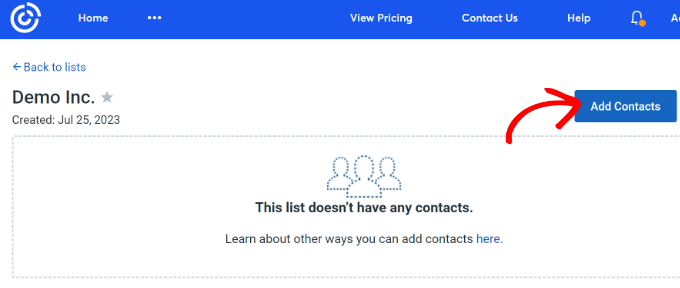
Następnie możesz dodać kontakty do swojej listy e-mail.
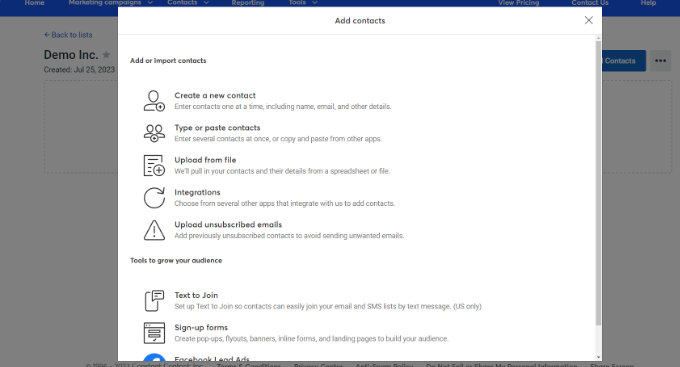
Możesz ręcznie dodawać kontakty, przechodząc do zakładki „Kontakty” i klikając przycisk „Dodaj kontakty”.
Otworzy się okno podręczne z wieloma opcjami dodawania nowych kontaktów.
Możesz połączyć swój formularz newslettera WordPress z Constant Contact i zacząć budować listę e-mail. Aby uzyskać więcej informacji, zapoznaj się z naszym przewodnikiem jak dodać subskrypcje e-mail do swojego bloga WordPress.
Alternatywnie możesz ręcznie tworzyć nowe kontakty, przesyłać arkusz kalkulacyjny lub plik CSV, lub integrować się z wieloma innymi platformami, aby importować zapisane adresy e-mail.
Teraz, gdy dodałeś subskrybentów do swojej listy Constant Contact, następnym krokiem jest utworzenie zautomatyzowanej kampanii kapania.
Aby to zrobić, przejdź do zakładki „Kampanie marketingowe”, a następnie kliknij przycisk „Utwórz”.
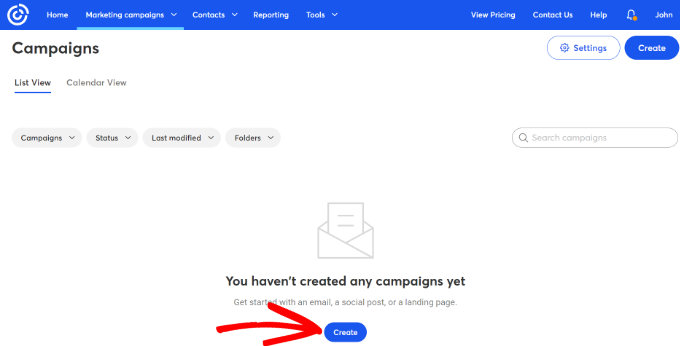
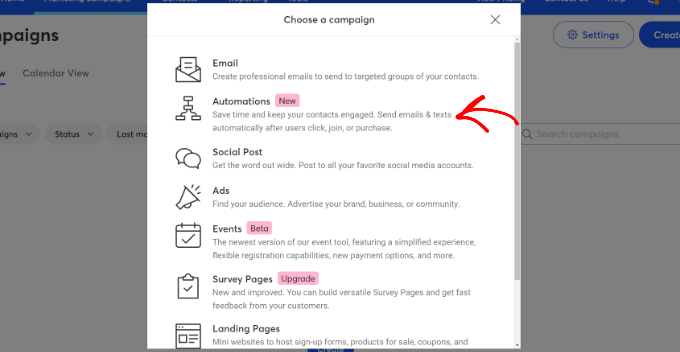
Następnie Constant Contact pokaże Ci wiele opcji tworzenia kampanii.
Wybierz kampanię „Automatyzacje”.
Stąd Constant Contact pokaże Ci wiele szablonów do wyboru.
Możesz wybrać gotowy szablon i dostosować go do swoich wymagań lub stworzyć ścieżkę automatyzacji od podstaw.
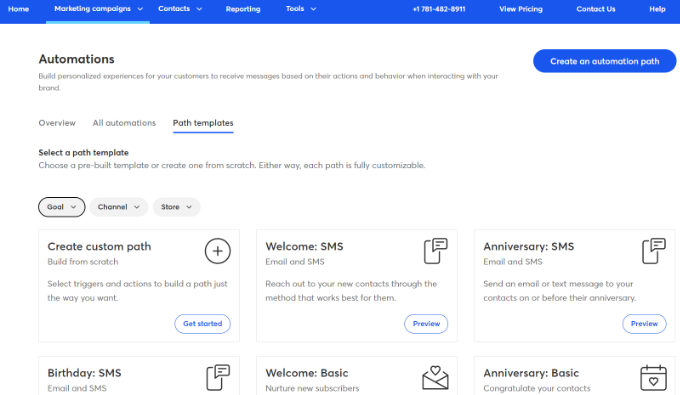
W tym samouczku wybierzemy opcję szablonu „Utwórz niestandardową ścieżkę”.
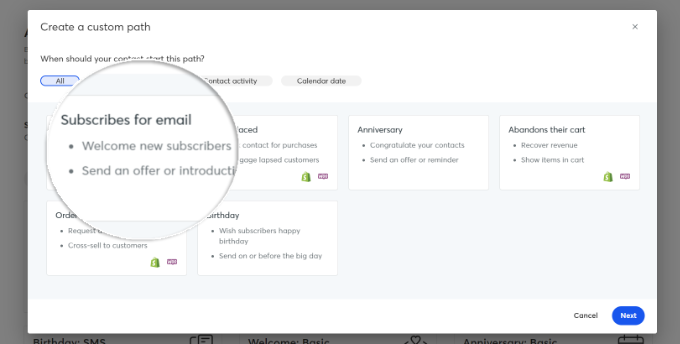
Następnie musisz wybrać, kiedy Twój kontakt rozpocznie ścieżkę. Constant Contact pokaże różne opcje.
Możesz przejść dalej i wybrać opcję „Subskrybenci e-mail”, a następnie kliknąć przycisk „Dalej”.
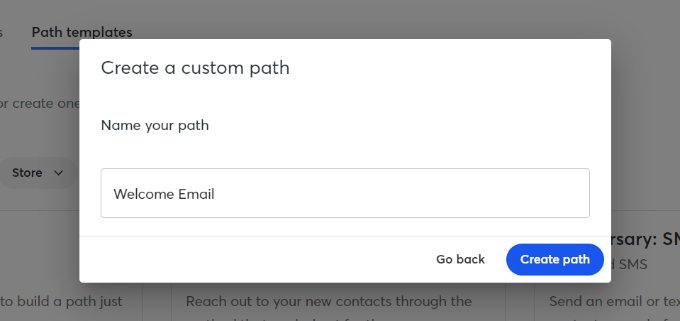
Następnie musisz wprowadzić nazwę dla swojej niestandardowej ścieżki.
Gdy to zrobisz, po prostu kliknij przycisk „Utwórz ścieżkę”.
Spowoduje to uruchomienie Kreatora Ścieżek, gdzie możesz stworzyć zautomatyzowany przepływ pracy.
Domyślnie zobaczysz wyzwalacz dla swojej ścieżki. W tym przypadku jest to moment, gdy ktoś subskrybuje dowolną listę.
Możesz jednak po prostu przeciągać akcje i reguły z menu po lewej stronie na ścieżkę. Na przykład, dodajesz różne akcje, takie jak wysyłanie wiadomości e-mail lub wysyłanie SMS-ów do swojego przepływu pracy.
Istnieją również różne reguły, które pomagają dostosować automatyzację. Możesz dodać opóźnienie czasowe i określić, kiedy powinno zostać wysłane kolejne e-mail. Podobnie, istnieje opcja podziału warunkowego, która pozwala ustawić warunki Tak i Nie oraz podzielić ścieżkę.
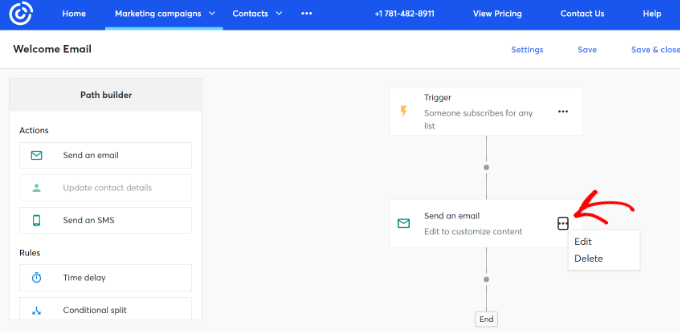
Możesz również edytować każdą akcję w zautomatyzowanym przepływie pracy. Po prostu kliknij ikonę z 3 kropkami i wybierz opcję „Edytuj”. Na przykład, edytujmy akcję „Wyślij e-mail”.
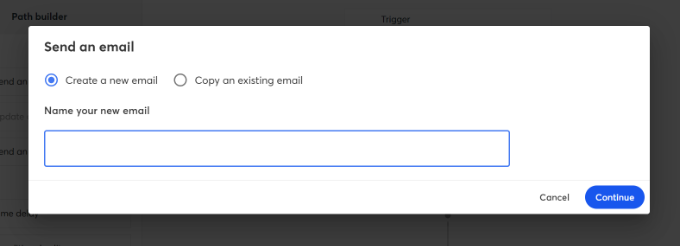
Następnie otworzy się okno podręczne, w którym utworzysz nowy e-mail lub skopiujesz istniejący.
Ponieważ tworzymy przepływ pracy po raz pierwszy, wybierz opcję „Utwórz nowy e-mail”, wprowadź nazwę dla swojego e-maila i kliknij przycisk „Kontynuuj”.
Następnie Constant Contact wyświetli Ci wiele szablonów wiadomości e-mail.
Możesz również wyszukać szablon według okazji lub użyć pustego szablonu, aby utworzyć wiadomość e-mail od podstaw.
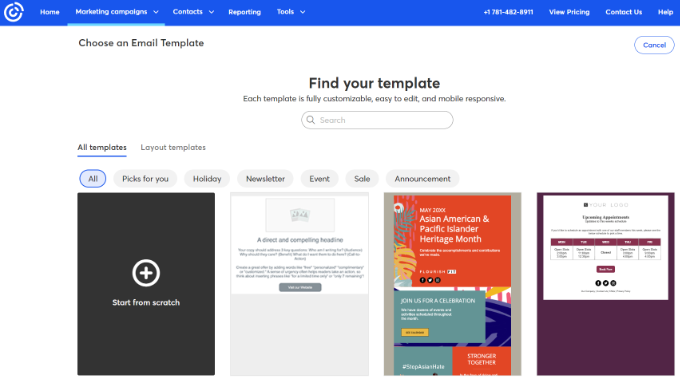
Po wybraniu szablonu uruchomi się edytor wiadomości e-mail.
Możesz dodawać różne bloki do szablonu, edytować istniejący tekst, dostosowywać projekt i wiele więcej.
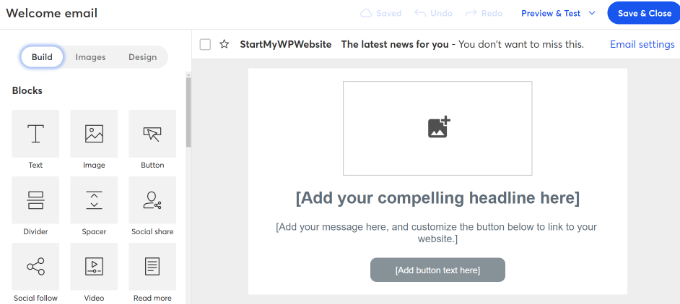
Po zakończeniu kliknij przycisk „Zapisz i zamknij” na górze.
Teraz wrócisz do Kreatora ścieżki w Constant Contact. Dokończ swoją ścieżkę automatyzacji, dodając do niej tyle akcji i reguł, ile potrzebujesz, i edytując każdą z nich.
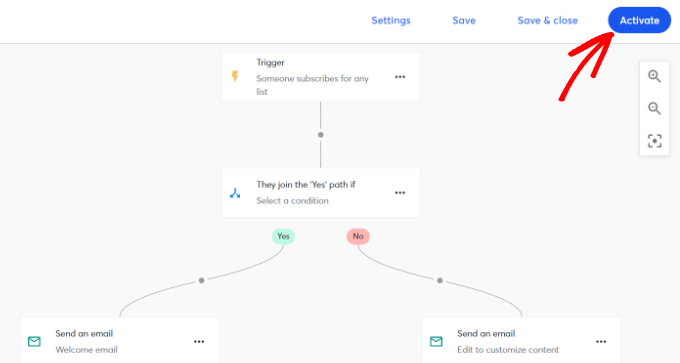
Po utworzeniu zautomatyzowanego przepływu pracy możesz po prostu kliknąć przycisk „Aktywuj” u góry.
To wszystko! Pomyślnie uruchomiłeś zautomatyzowaną kampanię powiadomień drip przy użyciu narzędzia do e-mail marketingu.
Możesz również przeczytać nasze porównanie powiadomień push i wiadomości e-mail, aby zobaczyć, która metoda jest lepsza dla Twojej firmy.
Bonus: Rozbuduj swoją listę e-mailową w WordPressie
W drugiej metodzie tego samouczka pokazaliśmy, jak skonfigurować powiadomienia e-mail. Ale zanim będziesz mógł wysłać swoje e-maile, będziesz potrzebować listy subskrybentów.
Oto kilka wskazówek, jak rozwinąć swoją listę e-mailową:
- Użyj OptinMonster do projektowania wielu formularzy zapisu na biuletyn e-mailowy i popupów z intencją wyjścia, aby kierować użytkowników, zanim opuszczą Twoją witrynę.
- Zaoferuj dodatki do treści, takie jak pliki do pobrania w formacie PDF, transkrypcje podcastów i listy kontrolne postów na blogu, w zamian za adresy e-mail.
- Organizuj konkursy i loterie za pomocą RafflePress, gdzie czytelnicy muszą podać swoje adresy e-mail, aby wziąć udział w konkursie.
Aby uzyskać więcej pomysłów, możesz zapoznać się z naszym kompletnym przewodnikiem na temat tego, jak powiększyć swoją listę e-mailową. Możesz również przeczytać nasz artykuł na temat tego, jak rozpocząć biuletyn e-mailowy, aby pomóc Ci projektować lepsze kampanie e-mailowe.
Mamy nadzieję, że ten artykuł pomógł Ci dowiedzieć się, jak skonfigurować zautomatyzowane powiadomienia kaskadowe w WordPress. Możesz również sprawdzić nasz wybór najlepszych pluginów WordPress Mailchimp i jak skonfigurować profesjonalny adres e-mail w Gmailu.
Jeśli podobał Ci się ten artykuł, zasubskrybuj nasz kanał YouTube po samouczki wideo WordPress. Możesz nas również znaleźć na Twitterze i Facebooku.





Mrteesurez
Czy będę mógł zintegrować tę funkcjonalność z treściami kapania Memberpress, aby powiadamiać użytkowników o nowych treściach? W rzeczywistości nie są to nowe treści, ale będą one publikowane codziennie z funkcjonalnością kapania w Memberpress.
Wsparcie WPBeginner
You would use MemberPress’ integration to your email service to set up those emails and it is possible
Administrator
Mrteesurez
Dziękuję za wyjaśnienie! Naprawdę doceniam wgląd. Wspaniale wiedzieć, że MemberPress może obsługiwać integrację poczty elektronicznej – znacznie ułatwi to wysyłanie zautomatyzowanych wiadomości e-mail do moich członków. Myślę również o segmentacji mojej listy e-mailowej na podstawie aktywności użytkowników, aby wysyłać bardziej spersonalizowane i trafne wiadomości. Jestem pewien, że pomoże to utrzymać zaangażowanie członków. Jeszcze raz dziękuję za wsparcie!
Ralph
Ciekawy pomysł, ale nie jestem pewien, czy działa dobrze. Czasami ludzie klikają tak lub zgadzam się bez czytania, myśląc, że chodzi o ciasteczka lub RODO, a potem dostają te powiadomienia. Nigdy w życiu nie spotkałem osoby, która by je lubiła.
Osobiście uważam, że automatyczna sekwencja newsletterów jest lepsza, ponieważ mamy na liście osoby, które zgodziły się otrzymywać e-maile, a nie przypadkowych czytelników, którzy mogą nienawidzić naszej strony po otrzymaniu czegoś, co dla nich jest spamem. A wiele osób nie wie, jak to wyłączyć.
Ale może działa dobrze. Nie wiem. Czuję, że ta strategia marketingowa jest dla mnie zbyt agresywna.
Wsparcie WPBeginner
Thank you for sharing your opinion
Administrator
Mrteesurez
Doceniam Twoją perspektywę i zgadzam się, że zautomatyzowane sekwencje newsletterów są zazwyczaj bardziej skuteczne i mniej inwazyjne. Z mojego doświadczenia wynika, że budowanie wysokiej jakości listy e-mailowej z subskrybentami, którzy naprawdę chcą od Ciebie otrzymywać informacje, prowadzi do większego zaangażowania i mniejszej liczby skarg. Odkryłem również, że zapewnienie jasnych opcji rezygnacji lub dostosowania preferencji może pomóc w utrzymaniu zaufania. Chociaż powiadomienia push mogą być skuteczne w niektórych kontekstach, należy je stosować ostrożnie, aby nie zniechęcić odbiorców.
Połączenie tych dwóch metod może być świetnym podejściem, ponieważ każda z nich ma swoje własne korzyści i zastosowania.