


Sprzedaż biletów na wydarzenia online jest kluczowa dla promocji i zarządzania wydarzeniami. Na szczęście WordPress to potężna platforma, która oferuje elastyczność i funkcje dostosowywania, aby łatwo sprzedawać bilety.
Korzystając z różnych wtyczek, możesz zaoferować użytkownikom płynny proces rezerwacji i zakupu biletów. Niemniej jednak wielu właścicieli firm nie wie, która wtyczka jest najlepsza w różnych sytuacjach.
Na szczęście przetestowaliśmy i użyliśmy tysięcy narzędzi, aby pomóc Ci znaleźć odpowiednie rozwiązanie. Na przykład możesz stworzyć kalendarz wydarzeń i pozwolić użytkownikom na zakup biletów na wiele wydarzeń, lub możesz stworzyć marketplace i sprzedawać bilety jako produkty cyfrowe.
W tym artykule pokażemy Ci, jak sprzedawać bilety na wydarzenia za pomocą WordPress.
Dlaczego warto sprzedawać bilety na wydarzenia online za pomocą WordPress?
Sprzedaż biletów na wydarzenia online zapewnia wygodę klientom, ponieważ mogą oni kupować bilety w dowolnym miejscu i czasie. Pomaga również dotrzeć do szerszej publiczności poza Twoją lokalną społecznością i wejść na rynek globalny.
A najlepszą platformą do rozpoczęcia sprzedaży biletów online jest WordPress. Zasila ponad 43% stron w internecie i oferuje dużą elastyczność.
Możesz dostosować swoją stronę z biletami, aby pasowała do Twojej marki i motywu wydarzenia. Ponadto istnieje wiele darmowych lub niedrogich motywów WordPress i wtyczek, które mogą pomóc stworzyć przyjazne dla użytkownika doświadczenie zakupu biletów dla Twoich klientów.
Dzięki WordPress masz również pełną kontrolę nad swoją stroną i możesz łatwo skalować swój biznes, aby sprostać rosnącemu popytowi. Aby uzyskać więcej informacji, zapoznaj się z naszym przewodnikiem na temat tworzenia strony WordPress.
Mając to na uwadze, przyjrzyjmy się różnym sposobom sprzedaży biletów na wydarzenia online za pomocą WordPress. Omówimy wiele metod, więc możesz kliknąć poniższe linki, aby przejść do dowolnej sekcji:
- Metoda 1. Sprzedawaj bilety na wydarzenia online za pomocą Sugar Calendar (proste bilety na wydarzenia)
- Metoda 2: Sprzedaż biletów na wydarzenia za pomocą Easy Digital Downloads (najlepsze dla zmiennych cen)
- Metoda 3: Sprzedaż biletów na wydarzenie za pomocą WP Simple Pay (przycisk Kup teraz)
- Metoda 4: Sprzedaż biletów na wydarzenia online za pomocą WPForms (Formularz rezerwacji biletów)
Metoda 1. Sprzedawaj bilety na wydarzenia online za pomocą Sugar Calendar (proste bilety na wydarzenia)
Najłatwiejszym sposobem sprzedaży biletów na wydarzenia online jest użycie Sugar Calendar. Jest to najlepsza wtyczka kalendarza WordPress, która pomaga łatwo tworzyć kalendarz wydarzeń. Oferuje różne opcje dostosowywania i obsługuje bramki płatności Stripe.
Ta metoda jest idealna, jeśli chcesz proste rozwiązanie do zarządzania wydarzeniami. Możesz osadzić wiele kalendarzy wydarzeń na swojej stronie internetowej i pozwolić użytkownikom na zakup biletów na preferowane wydarzenia.
W tym samouczku użyjemy wersji Sugar Calendar Pro, która oferuje więcej funkcji i dodatków. Dostępna jest również darmowa wersja Sugar Calendar Lite, której możesz użyć do sprzedaży biletów online.
Najpierw musisz zainstalować i aktywować wtyczkę Sugar Calendar. Jeśli potrzebujesz pomocy, zapoznaj się z naszym przewodnikiem na temat instalacji wtyczki WordPress.
Po aktywacji przejdź do Kalendarz » Ustawienia z panelu administracyjnego WordPress i wprowadź klucz licencyjny.

Klucz licencyjny znajdziesz w obszarze swojego konta lub w potwierdzeniu zakupu, które otrzymałeś e-mailem.
Po wprowadzeniu klucza po prostu kliknij przycisk „Zweryfikuj klucz”. Gdy to zrobisz, przewiń w dół i kliknij przycisk „Zapisz ustawienia”, aby je zachować.

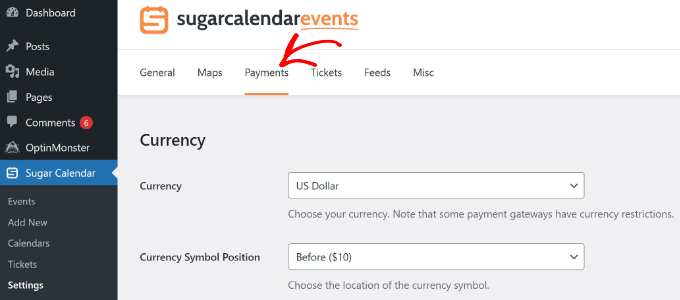
Następnie możesz przełączyć się na zakładkę „Płatności” u góry.
Sugar Calendar pozwala wybrać domyślną walutę i symbol waluty oraz inne ustawienia.
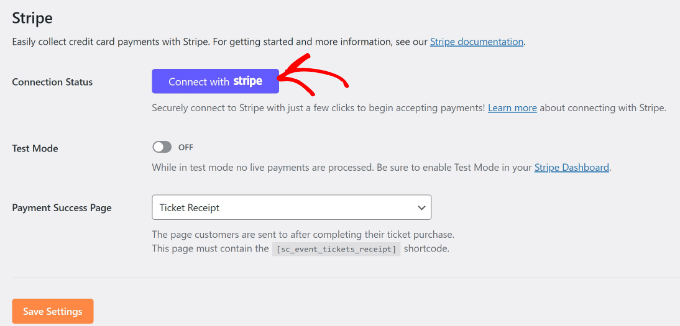
Stąd możesz przewinąć w dół, aby połączyć swoje konto Stripe z Sugar Calendar.
Po prostu kliknij przycisk „Połącz ze Stripe” i postępuj zgodnie z instrukcjami wyświetlanymi na ekranie, aby dodać swoje konto.
Następnie możesz utworzyć kalendarz wydarzeń, przechodząc do Sugar Calendar » Kalendarze z panelu administracyjnego WordPress. Należy pamiętać, że wtyczka domyślnie dodaje kalendarz dla Twojej witryny, ale możesz utworzyć nowy.
Następnie kliknij przycisk „Dodaj kalendarz” u góry.

Na następnym ekranie możesz wprowadzić szczegóły swojego kalendarza.
Na przykład, zacznij od wprowadzenia nazwy kalendarza na górze i wybrania slug. Możesz również wprowadzić opis i wybrać kolor.
Gdy to zrobisz, po prostu kliknij przycisk „Dodaj nowy kalendarz” na dole.

Następnie musisz przejść do Sugar Calendar » Dodaj nowy z panelu administracyjnego WordPress, aby utworzyć nowe wydarzenie i dodać je do kalendarza.
Najpierw wpisz nazwę swojego wydarzenia na górze. Następnie możesz wybrać czas trwania, ustawiając datę rozpoczęcia, zakończenia i datę.
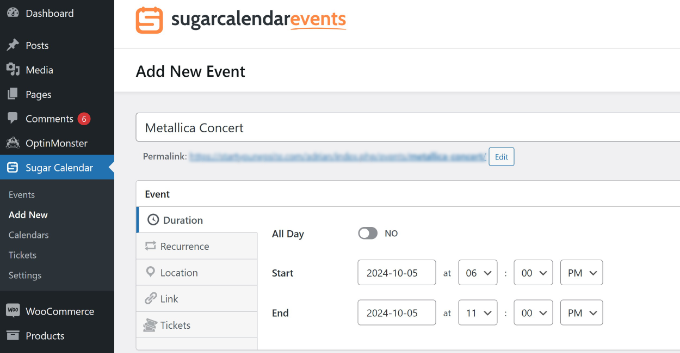
Następnie musisz przełączyć się na zakładkę „Bilety”.
Tutaj możesz włączyć opcję „Sprzedaż biletów” oraz wprowadzić cenę i pojemność.
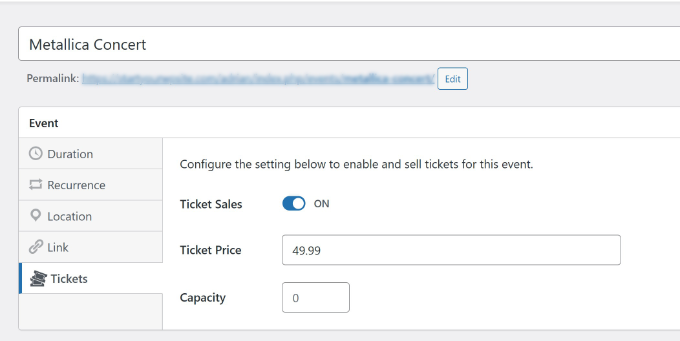
Oprócz tego Sugar Calendar pozwala również ustawić powtarzające się wydarzenie, dodać lokalizację i wprowadzić linki, aby przekierować użytkowników na inną stronę.
Po wprowadzeniu szczegółów wydarzenia upewnij się, że wybrałeś wcześniej utworzony kalendarz.
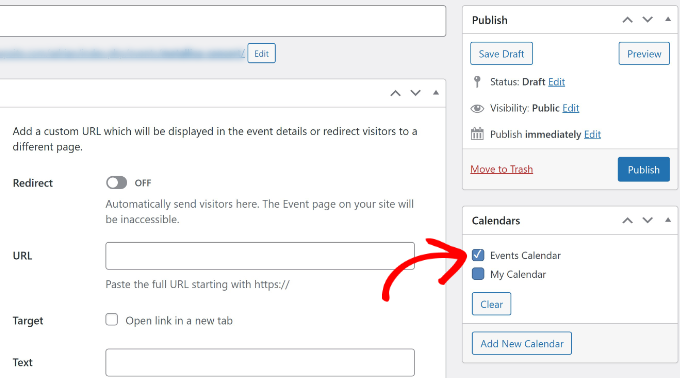
Teraz kliknij przycisk „Opublikuj”.
Po prostu powtórz ten proces i dodaj więcej wydarzeń do kalendarza, aby sprzedawać bilety online. Jeśli chcesz dowiedzieć się więcej o opcjach dostosowywania, zapoznaj się z naszym przewodnikiem na temat tworzenia prostego kalendarza wydarzeń za pomocą Sugar Calendar.
Następnie możesz dodać kalendarz do dowolnego wpisu lub strony, korzystając z bloków Sugar Calendar WordPress.
Po prostu otwórz stronę, na której chcesz umieścić kalendarz, kliknij ikonę „+”, aby utworzyć nowy blok, i wpisz „Sugar Calendar”. Istnieją dwa bloki Sugar Calendar: Kalendarz wydarzeń i Lista wydarzeń.
Wybierz opcję „Kalendarz wydarzeń”.
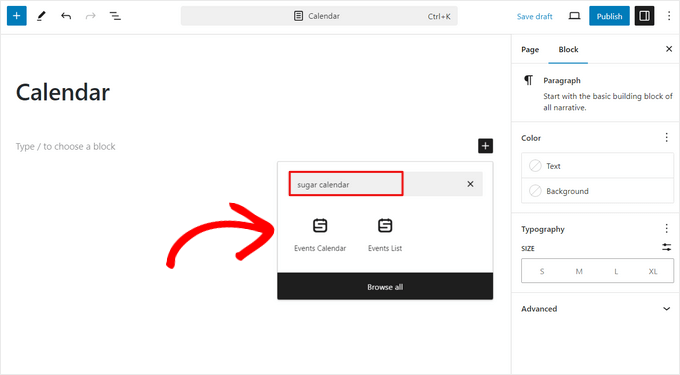
Teraz zobaczysz podgląd kalendarza w edytorze treści.
Aby wybrać, które kalendarze mają być wyświetlane, kliknij menu rozwijane pod opcją „Kalendarze” w menu ustawień bloku po prawej stronie.
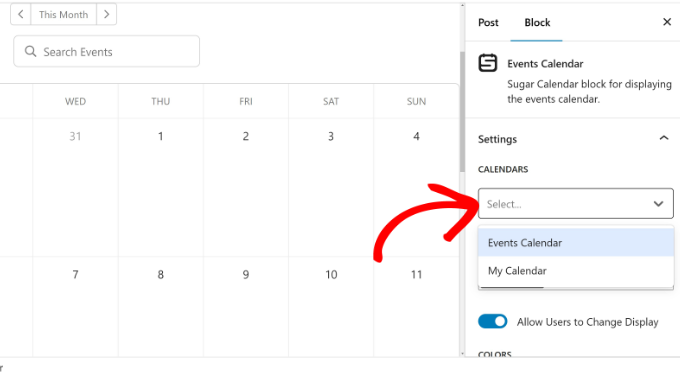
Następnie możesz opublikować swoją stronę lub wpis, aby kalendarz był dostępny dla odwiedzających.
Na koniec po prostu odwiedź swoją stronę internetową, aby zobaczyć kalendarz w akcji i wyświetlić dodane wcześniej wydarzenia.
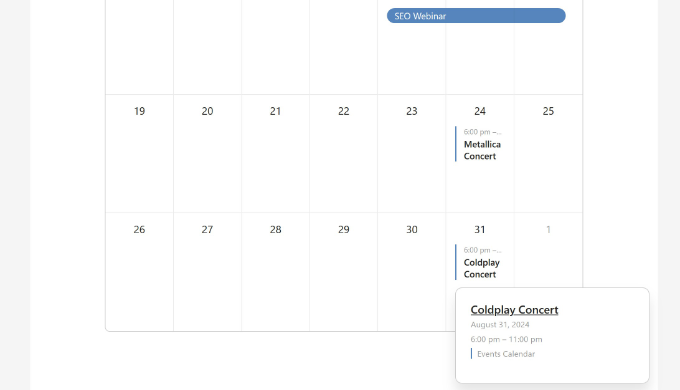
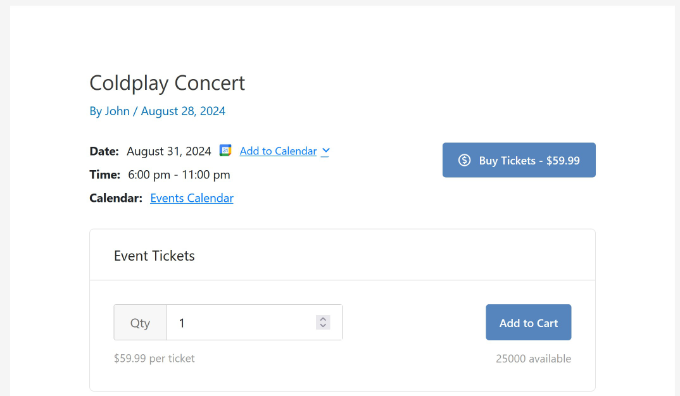
Jeśli odwiedzający kliknie wydarzenie wymienione w kalendarzu, zostanie przekierowany na inną stronę.
Na tej stronie użytkownicy mogą łatwo kupić bilety na wydarzenie online.
Metoda 2: Sprzedaż biletów na wydarzenia za pomocą Easy Digital Downloads (najlepsze dla zmiennych cen)
Jeśli chcesz sprzedawać bilety na wydarzenia jako produkty cyfrowe, to Easy Digital Downloads (EDD) jest najlepszym rozwiązaniem. Jest to jedna z najlepszych platform eCommerce do sprzedaży towarów cyfrowych, takich jak e-booki, oprogramowanie, zdjęcia, filmy, materiały do druku i inne.
Istnieją inne platformy eCommerce, takie jak WooCommerce. Ale jeśli chcesz sprzedawać tylko jeden lub dwa rodzaje produktów cyfrowych, to WordPress + Easy Digital Downloads jest łatwiejszym rozwiązaniem.
Używamy również Easy Digital Downloads do zarządzania i sprzedaży niektórych naszych najpopularniejszych wtyczek WordPress, takich jak WPForms i MonsterInsights.
Jeśli dopiero zaczynasz, zapoznaj się z naszym przewodnikiem na temat sprzedaży produktów cyfrowych na WordPressie.
Najpierw musisz zainstalować i aktywować wtyczkę Easy Digital Downloads. Aby uzyskać więcej informacji, zapoznaj się z naszym przewodnikiem na temat instalacji wtyczki WordPress.
Po aktywacji możesz przejść do Ustawień Pobierania z obszaru administracyjnego WordPress. W zakładce „Ogólne” możesz wprowadzić swój klucz licencyjny.

Następnie możesz przełączyć się na zakładkę „Płatności” u góry.
W sekcji Bramki płatności możesz wybrać wszystkie bramki płatności, których chcesz używać na swojej stronie WordPress, takie jak Stripe i PayPal.
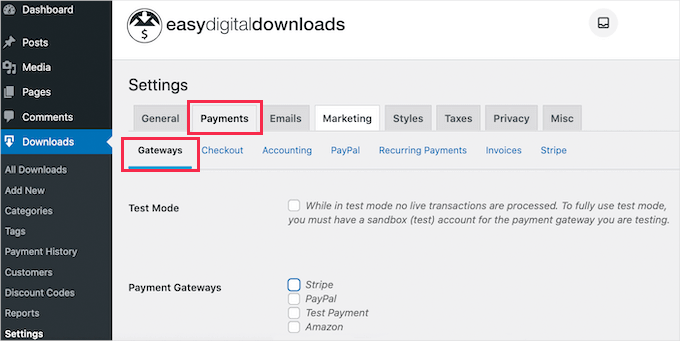
Aby skonfigurować każdą usługę płatności, możesz kliknąć podzakładki w sekcji Płatności.
Na przykład, jeśli chcesz skonfigurować Stripe, po prostu kliknij podzakładkę „Stripe”. Stąd wystarczy kliknąć przycisk „Połącz ze Stripe” i postępować zgodnie z instrukcjami wyświetlanymi na ekranie, aby połączyć swoje konto.

Po podłączeniu usług płatniczych jesteś gotowy do stworzenia produktu cyfrowego i sprzedaży biletów na wydarzenia.
Po prostu przejdź do Pobrane z panelu WordPress i kliknij przycisk „Dodaj nowy” na górze.
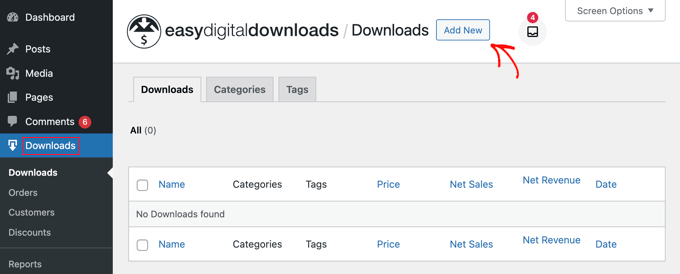
Następnie możesz wprowadzić tytuł dla swojego produktu cyfrowego biletu na wydarzenie.
Istnieje również opcja wprowadzenia opisu produktu.
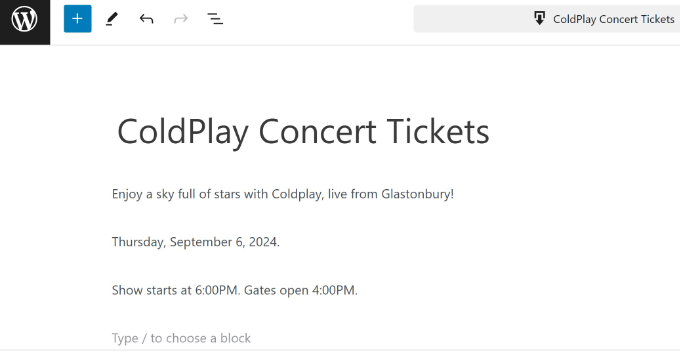
Następnie możesz przewinąć w dół, aby wybrać typ produktu. Opcje obejmują pojedynczy produkt, pakiet lub usługę. Możesz pozostawić opcje typu produktu jako „Pojedynczy produkt”.
Następnie musisz ustalić cenę biletu na wydarzenie. EED pozwala na ustawienie cen zmiennych i stałych. Ceny zmienne są świetne, jeśli masz bilety dla różnych kategorii, na przykład różne miejsca na koncercie lub dostęp VIP.
Aby dodać różne ceny, po prostu zaznacz opcję „Włącz zmienne ceny” i wprowadź nazwę swojego planu cenowego oraz koszt.
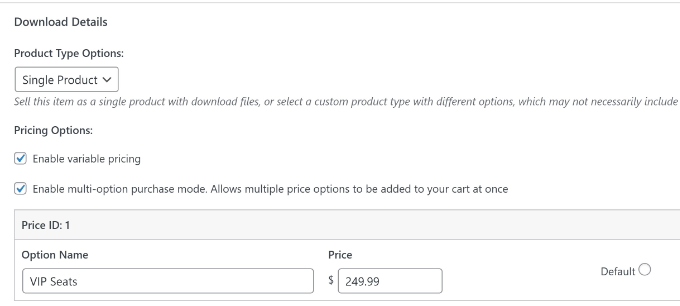
Po dodaniu wszystkich opcji, musisz ustawić opcję domyślną. Zostanie ona automatycznie wybrana, gdy kupujący wejdzie na stronę produktu. Po prostu kliknij opcję „Domyślna” przed planem cenowym.
Znajdziesz tu również więcej opcji oferowanych przez EDD. Na przykład, możesz przesłać pliki do pobrania, dodać niestandardowe pola, ustawić okno zwrotu pieniędzy i wiele więcej. W tym samouczku pozostawimy te ustawienia jako domyślne.
Następnie możesz ustawić obraz wyróżniający dla swojego biletu na wydarzenie, klikając opcję „Ustaw obraz pobierania” w panelu po prawej stronie. Po prostu prześlij obraz do biblioteki mediów lub wybierz istniejący obraz.
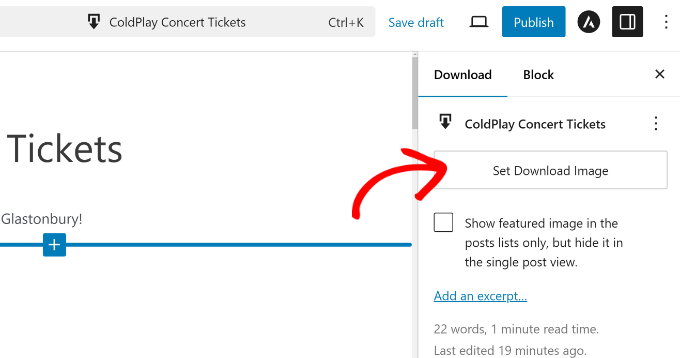
Gdy to zrobisz, opublikuj swój produkt cyfrowy.
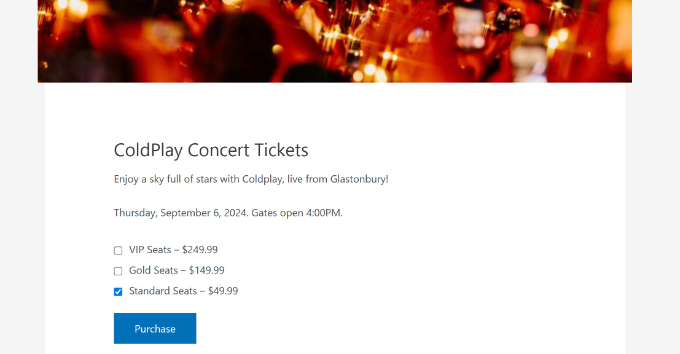
Teraz możesz odwiedzić swój sklep Easy Digital Downloads, aby zobaczyć bilet na wydarzenie w akcji.
Metoda 3: Sprzedaż biletów na wydarzenie za pomocą WP Simple Pay (przycisk Kup teraz)
Innym sposobem sprzedaży biletów na wydarzenia online w WordPress jest użycie WP Simple Pay. Ta opcja jest świetna dla każdego, kto nie chce konfigurować rozbudowanego procesu realizacji zakupu eCommerce na swojej stronie internetowej.
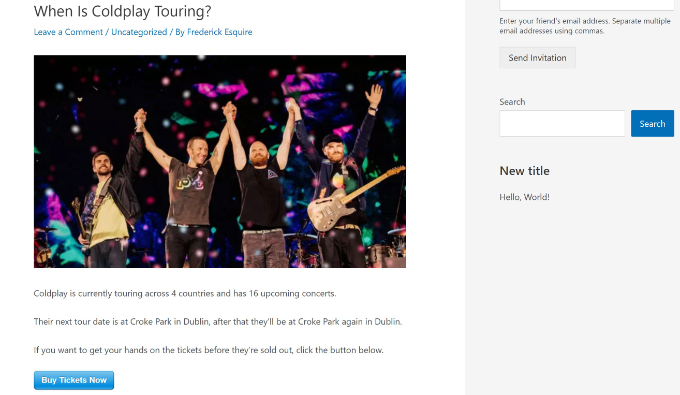
Na przykład, załóżmy, że masz stronę blogową, która zawiera treści o najnowszych wydarzeniach rozrywkowych. Wtedy możesz użyć WP Simple Pay, aby wyświetlić przycisk kup teraz i sprzedawać bilety na wydarzenia na swojej stronie.
Dzięki WP Simple Pay możesz akceptować płatności jednorazowe i cykliczne. Ponadto obsługuje ponad 13 metod płatności, takich jak płatności kartą debetową i kredytową, debet ACH, Google Pay, Apple Pay, Venmo i inne.
W tym samouczku użyjemy wersji WP Simple Pay Pro, która oferuje więcej opcji płatności. Możesz jednak również zacząć od darmowej wersji WP Simple Pay Lite.
Najpierw musisz zainstalować i aktywować wtyczkę WP Simple Pay. Jeśli potrzebujesz pomocy, zapoznaj się z naszym przewodnikiem na temat jak zainstalować wtyczkę WordPress.
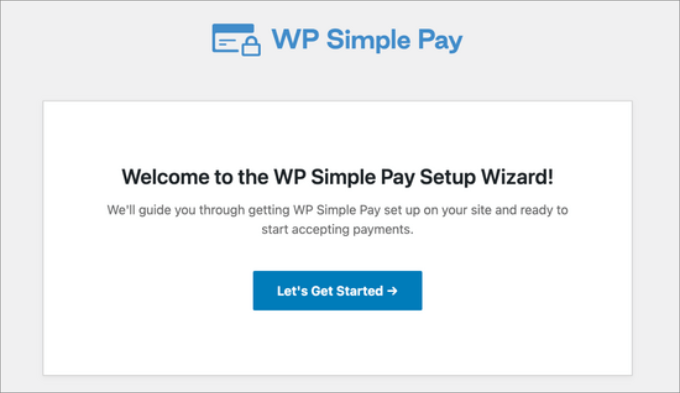
Po aktywacji zobaczysz kreatora konfiguracji. Po prostu kliknij przycisk „Rozpocznij” i postępuj zgodnie z instrukcjami wyświetlanymi na ekranie, aby zakończyć konfigurację.
Po skonfigurowaniu WP Simple Pay możesz utworzyć nowy formularz płatności.
Ostatni krok procesu konfiguracji automatycznie przeniesie Cię na stronę szablonu formularza. Możesz też przejść do WP Simple Pay » Dodaj nowy z panelu administracyjnego WordPress.
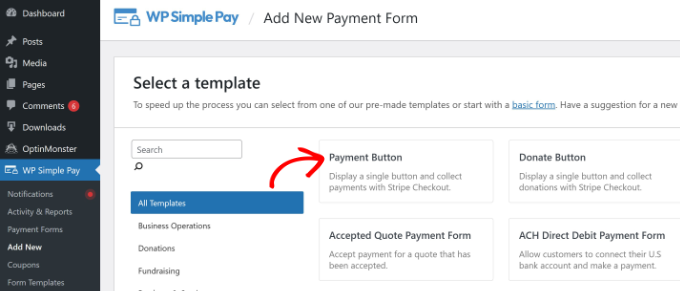
Następnie możesz wybrać jeden z gotowych szablonów formularza płatności. W tym samouczku po prostu wybierzemy szablon „Przycisk płatności”.
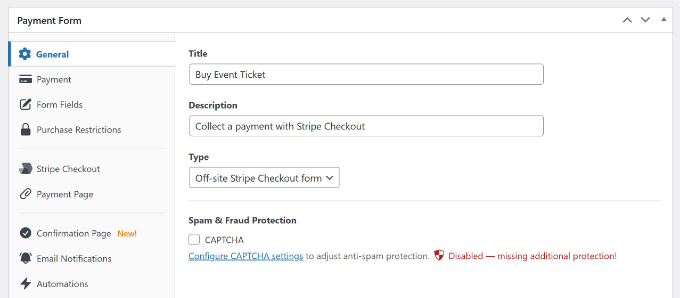
Następnie zobaczysz ogólne ustawienia swojego formularza płatności. Na przykład możesz zmienić tytuł, dodać opis i włączyć CAPTCHA.
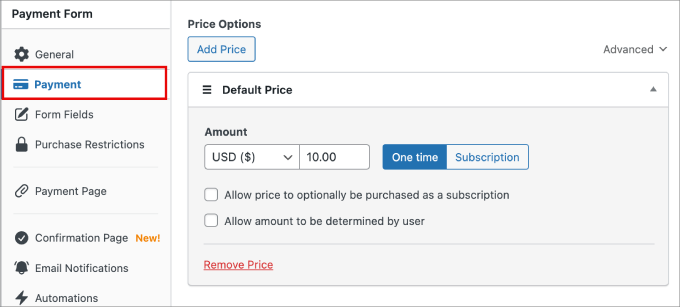
Następnie możesz przełączyć się na zakładkę „Płatność”.
Stąd po prostu wprowadź cenę biletu na wydarzenie i wybierz, czy jest to płatność jednorazowa, czy subskrypcja.
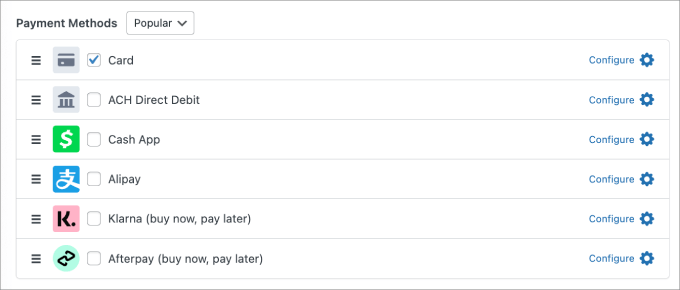
Jeśli przewiniesz w dół, zobaczysz również różne metody płatności. Obejmują one karty, debet ACH, Alipay, Klarna i inne.
Wybierz bramki, które chcesz zaoferować odwiedzającym.
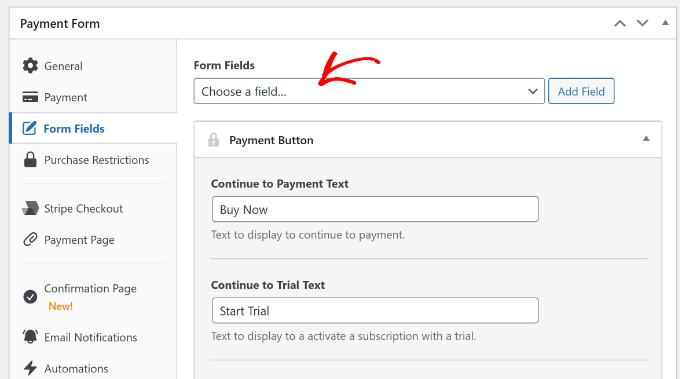
Następnie możesz przejść do zakładki „Pola formularza”, aby dostosować swój formularz.
Domyślnie WP Simple Pay doda pola na podstawie wybranego szablonu. Możesz kliknąć menu rozwijane „Pola formularza”, aby dodać więcej pól, a także edytować tytuł istniejących pól.
WP Simple Pay oferuje również inne opcje, takie jak tworzenie dedykowanej strony płatności, wyświetlanie wiadomości na stronie potwierdzenia i edycja ustawień powiadomień e-mail.
Po zakończeniu edycji formularza płatności po prostu kliknij przycisk „Opublikuj”.
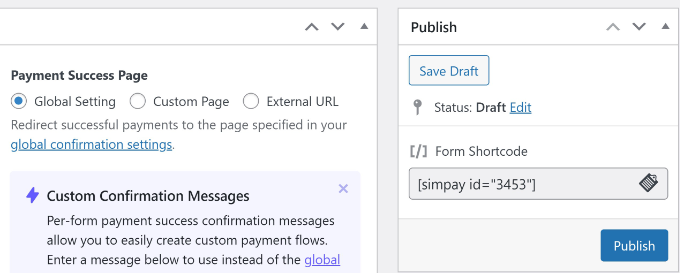
Następnie możesz dodać formularz płatności w dowolnym miejscu na swojej stronie internetowej, aby sprzedawać bilety na wydarzenia online.
Na przykład edytuj lub dodaj nową stronę do swojej witryny. Będąc w edytorze treści, po prostu kliknij przycisk „+”, aby dodać blok WP Simple Pay, a następnie wybierz swój formularz z menu rozwijanego.
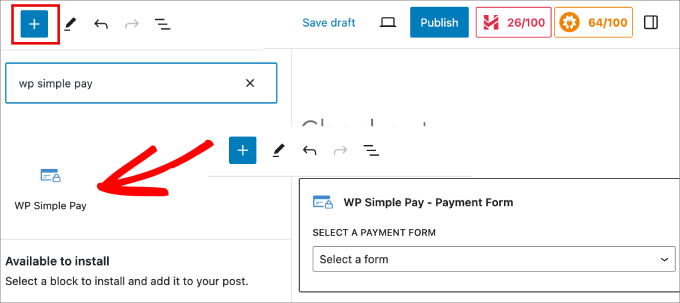
Po dodaniu formularza płatności opublikuj swoją stronę.
Możesz teraz odwiedzić swoją witrynę, aby zobaczyć przycisk płatności, który użytkownicy mogą kliknąć, aby kupić bilety na wydarzenia.
Metoda 4: Sprzedaż biletów na wydarzenia online za pomocą WPForms (Formularz rezerwacji biletów)
Jeśli chcesz zapewnić płynny proces rezerwacji i zakupu biletów, WPForms jest świetną opcją. Ta metoda jest najlepsza dla użytkowników, którzy chcą wyświetlić formularz rezerwacji biletów na swojej stronie internetowej.
WPForms to najlepsza wtyczka do formularzy kontaktowych WordPress, która oferuje dedykowany szablon do rezerwacji biletów na wydarzenia. Łatwo integruje się również z różnymi usługami płatniczymi, takimi jak Stripe, PayPal, Authorize.net i inne.
Należy pamiętać, że będziesz potrzebować wersji WPForms Pro, aby uzyskać dostęp do dodatków do usług płatniczych i kuponów. Istnieje również wersja WPForms Lite, ale nie zawiera ona integracji płatniczych.
Najpierw musisz zainstalować i aktywować wtyczkę WPForms. Jeśli potrzebujesz pomocy, zapoznaj się z naszym przewodnikiem jak zainstalować wtyczkę WordPress.
Po aktywacji możesz przejść do WPForms » Ustawienia w swoim panelu WordPress i wprowadzić klucz licencyjny. Klucz można łatwo znaleźć w obszarze swojego konta.

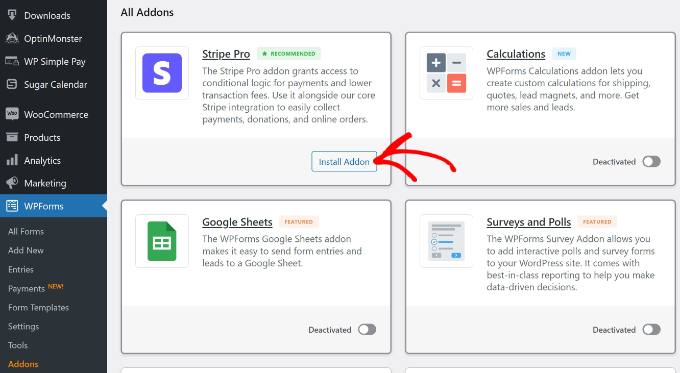
Następnie możesz przejść do WPForms » Dodatki i zainstalować preferowaną bramkę płatności.
Na przykład, jeśli chcesz użyć Stripe jako usługi płatniczej, po prostu kliknij przycisk „Zainstaluj dodatek”.
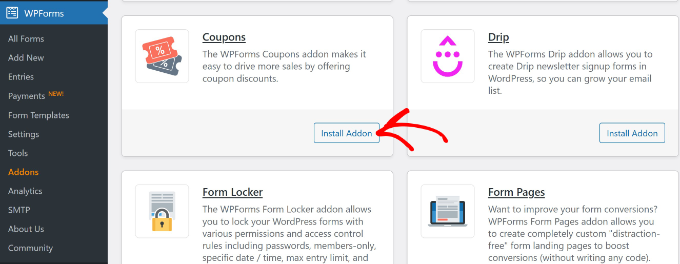
Będziesz również musiał zainstalować dodatek „Kupony”, aby odblokować dodatkowe szablony formularzy.
Po prostu przejdź do Kuponów i kliknij przycisk „Zainstaluj dodatek”.
Po aktywacji dodatku będziesz musiał połączyć swoje konto z WPForms.
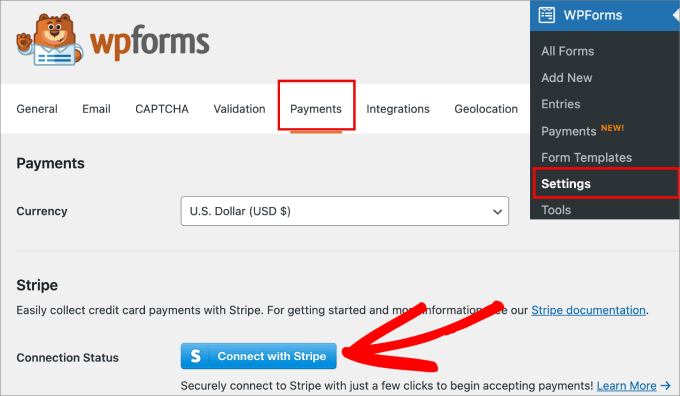
Aby to zrobić, przejdź do strony WPForms » Ustawienia i przełącz się na zakładkę „Płatności”. Stąd po prostu kliknij przycisk „Połącz ze Stripe” i postępuj zgodnie z instrukcjami wyświetlanymi na ekranie, aby dodać swoje konto.
Następnie możesz utworzyć nowy formularz do sprzedaży biletów na wydarzenia na swojej stronie internetowej.
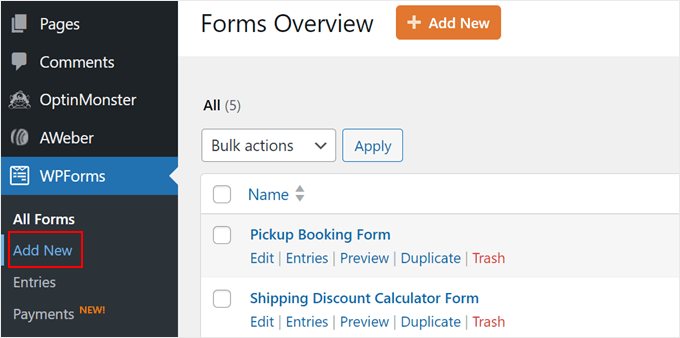
Najpierw przejdź do WPForms » Wszystkie Formularze z panelu WordPress i kliknij przycisk „+ Dodaj nowy”.
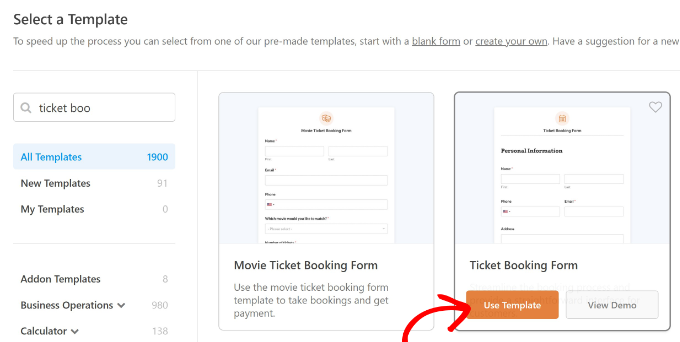
Następnie WPForms wyświetli wiele gotowych szablonów formularzy.
Możesz użyć paska wyszukiwania i poszukać szablonu „Formularz rezerwacji biletów”. Po prostu najedź na szablon i kliknij przycisk „Użyj szablonu”.
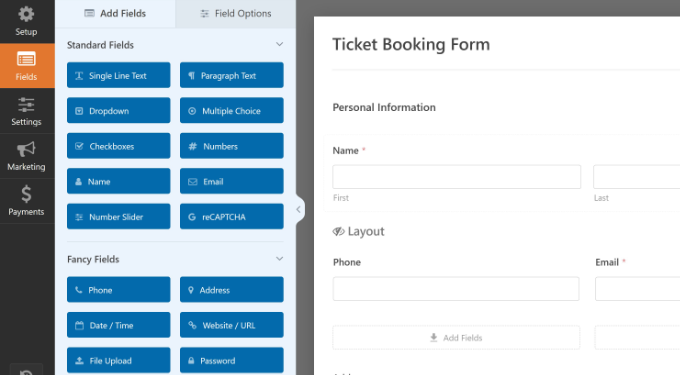
Następnie zobaczysz kreator formularzy metodą przeciągnij i upuść WPForms z preloaded szablonem.
Możesz również dodać nowe pola formularza z menu po lewej stronie, po prostu przeciągając je na szablon. Na przykład istnieją standardowe pola, takie jak pola wyboru, i zaawansowane pola, takie jak numery telefonów.
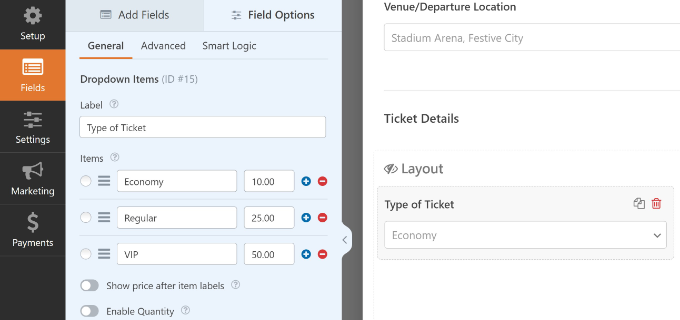
Jeśli klikniesz na istniejące pole w szablonie, znajdziesz opcję edycji każdego pola.
Na przykład, powiedzmy, że chcesz zmienić nazwę i ceny biletów. Po prostu kliknij pole formularza Typ biletu, a więcej opcji pojawi się w panelu po lewej stronie.
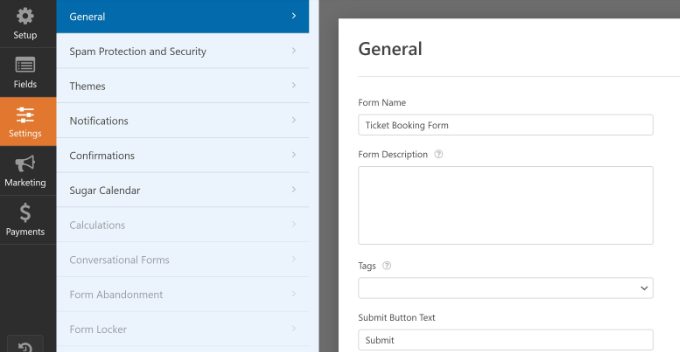
Następnie możesz przejść do zakładki „Ustawienia” z menu po lewej stronie.
Następnie znajdziesz różne opcje. W zakładce Ogólne możesz edytować nazwę formularza, dodać opis, wprowadzić tagi, zmienić tekst przycisku wysyłania i więcej.
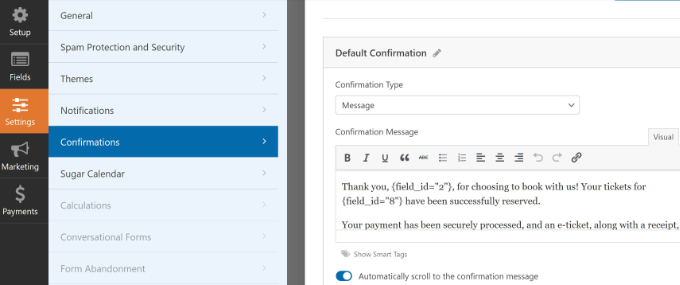
Następnie możesz przełączyć się na zakładkę „Potwierdzenia”.
Tutaj zobaczysz różne opcje wyświetlania wiadomości, strony lub przekierowania użytkowników na adres URL po przesłaniu formularza.
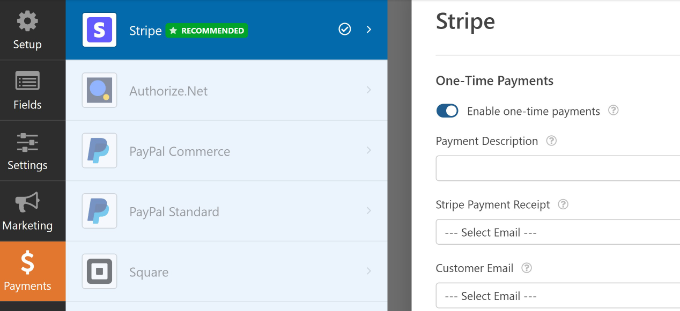
Następnie możesz przejść do zakładki „Płatności” z panelu po lewej stronie.
W zakładce Stripe upewnij się, że przełącznik „Włącz jednorazowe płatności” jest włączony.
Istnieje więcej ustawień, które możesz również zmienić. Aby dowiedzieć się więcej, zapoznaj się z naszym przewodnikiem na temat jak dodać formularz kontaktowy w WordPress.
Teraz, gdy Twój formularz jest gotowy, pamiętaj, aby kliknąć przycisk „Zapisz” u góry, aby zachować zmiany.
Następnie kliknij przycisk „Osadź”, aby dodać formularz do swojej strony internetowej.
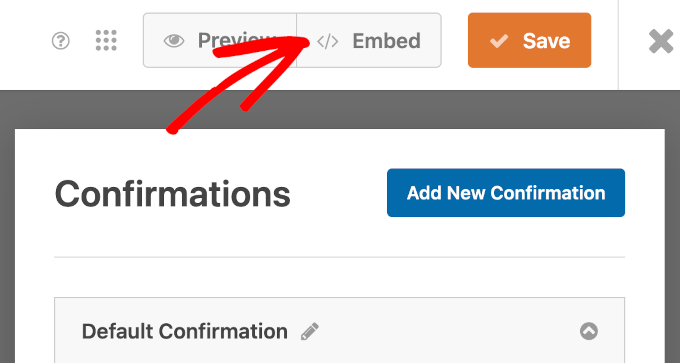
Teraz otworzy się okno podręczne z pytaniem, jak chcesz osadzić swój formularz.
Możesz wybrać istniejące strony lub utworzyć nową stronę. W tym samouczku wybierzmy opcję „Utwórz nową stronę”.

Następnie musisz wprowadzić nazwę dla swojej strony.
Po zakończeniu po prostu kliknij przycisk „Let’s Go”.

Teraz zobaczysz podgląd formularza w edytorze treści.
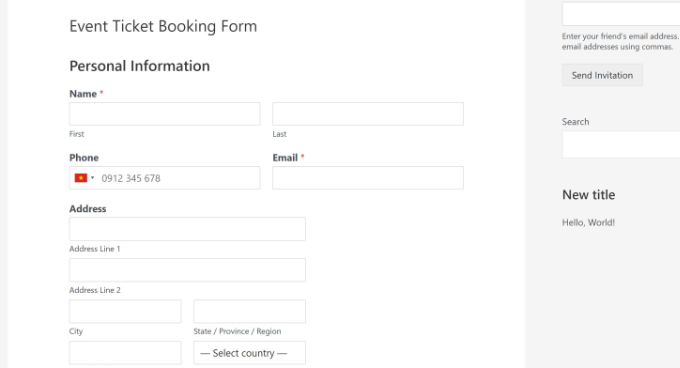
Opublikuj swoją stronę, aby udostępnić formularz online. Teraz po prostu odwiedź swoją stronę internetową, aby zobaczyć formularz w akcji.
Mamy nadzieję, że ten artykuł pomógł Ci dowiedzieć się, jak sprzedawać bilety na wydarzenia za pomocą WordPress. Możesz również zapoznać się z naszym przewodnikiem na temat jak łatwo stworzyć stronę z kuponami w WordPress oraz najlepszych platform społecznościowych online.
Jeśli podobał Ci się ten artykuł, zasubskrybuj nasz kanał YouTube po samouczki wideo WordPress. Możesz nas również znaleźć na Twitterze i Facebooku.





Masz pytanie lub sugestię? Zostaw komentarz, aby rozpocząć dyskusję.