


W końcu otrzymujesz nowego potencjalnego klienta za pośrednictwem formularza kontaktowego WordPress… ale wiadomość nigdy nie dociera do Twojej skrzynki odbiorczej. To frustrujące, a co gorsza, może kosztować Twoją firmę realne szanse.
Dzieje się tak, ponieważ poleganie wyłącznie na powiadomieniach e-mail jest ryzykowne.
Rygorystyczny filtr spamu lub przypadkowe usunięcie mogą spowodować zniknięcie ważnych wiadomości, zanim je zobaczysz.
Przechowując zgłoszenia formularzy bezpośrednio w bazie danych WordPress, zawsze będziesz mieć kopię zapasową, a zarządzanie wpisami stanie się znacznie łatwiejsze.
W tym przewodniku pokażemy Ci dokładnie, jak bezpiecznie przechowywać dane z formularza kontaktowego, aby nigdy więcej nie stracić żadnej wiadomości. 🗃️

Dlaczego warto przechowywać dane z formularza kontaktowego w bazie danych WordPress?
Przechowywanie danych z formularza kontaktowego WordPress w bazie danych zapewnia, że zawsze będziesz mieć niezawodny, uporządkowany i bezpieczny zapis każdego zgłoszenia – niezależnie od tego, co stanie się z Twoimi e-mailami.
Oto niektóre z kluczowych korzyści:
- Niezawodna kopia zapasowa: E-maile mogą zostać zgubione, usunięte lub przechwycone przez filtry spamu. Dzięki przechowywaniu w bazie danych możesz zawsze uzyskać dostęp do każdego zgłoszenia bezpośrednio w panelu WordPress.
- Łatwe zarządzanie: Masz jedno centralne miejsce do przeglądania wszystkich zgłoszeń, co ułatwia śledzenie potencjalnych klientów, odpowiadanie na zapytania i organizowanie działań następczych.
- Eksport i analiza danych: Chcesz dostrzec trendy w czasie lub wyeksportować wpisy do systemu zarządzania relacjami z klientami (CRM) lub arkusza kalkulacyjnego? Przechowywanie w bazie danych ułatwia pobieranie wszystkich danych formularza, kiedy tylko ich potrzebujesz.
- Lepsze bezpieczeństwo i prywatność: Przechowywanie zgłoszeń na Twojej stronie internetowej, chronionych Twoim loginem i środkami bezpieczeństwa, może być bezpieczniejsze niż poleganie wyłącznie na Twoim koncie e-mail.
Krótko mówiąc, posiadanie bezpiecznego, uporządkowanego i łatwo dostępnego zapisu wszystkich zgłoszeń z formularza kontaktowego oszczędza czas, redukuje stres i zapewnia, że nigdy nie przegapisz cennej okazji.
Formularze kontaktowe i baza danych WordPress (za kulisami)
Gdy odwiedzający prześle swoje dane w formularzu kontaktowym na Twojej stronie WordPress, najbardziej widoczną akcją, którą Ty, jako właściciel strony, zobaczysz, jest powiadomienie e-mail w Twojej skrzynce odbiorczej. Zawiera ono wszystkie szczegóły, które przesłał dany odwiedzający.
Jednak w tle większość wtyczek formularzy WordPress będzie również przechowywać te dane w Twojej bazie danych WordPress.
Baza danych WordPress to system do przechowywania i pobierania danych w zorganizowany sposób. Pozwala programistom wtyczek na zarządzanie danymi w sposób programowalny.
Jako użytkownik, jeśli chcesz wyświetlić dane w swojej bazie danych WordPress, musisz zalogować się na swoje konto hostingowe WordPress i otworzyć narzędzie phpMyAdmin.
Na przykład, jeśli korzystasz z Bluehost, link do phpMyAdmin znajduje się w panelu po lewej stronie. Po prostu przejdź do Zaawansowane » phpMyAdmin z Twojego panelu Bluehost.
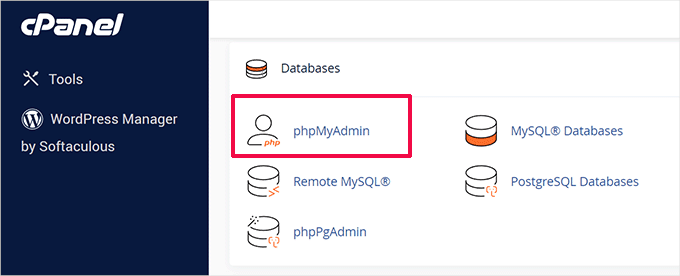
Gdy już znajdziesz się w phpMyAdmin, musisz wybrać swoją bazę danych WordPress, a następnie kliknąć tabelę bazy danych odpowiedniego wtyczki formularza WordPress.
Ponieważ używamy WPForms, oto nasza tabela formularzy: wp_wpforms_entries.

Po kliknięciu na tabelę, wszystkie wpisy formularza znajdziesz przechowywane w kolumnie „pola”.
Jak widać, nie jest to najbardziej przyjazny dla użytkownika sposób przeglądania danych.

Dlatego wtyczki premium formularzy zawierają przyjazny interfejs zarządzania wpisami w Twoim panelu administracyjnym WordPress, co ułatwia przeglądanie i organizowanie zgłoszeń.
Wszystkie dane formularza kontaktowego są nadal przechowywane w Twojej bazie danych WordPress, ale możesz je przeglądać w przyjaznym dla użytkownika interfejsie, takim jak panel administracyjny WordPress, zamiast na zrzucie ekranu powyżej.
Zobaczmy, jak łatwo można zarządzać wpisami formularzy w WordPress. Oto wszystkie tematy, które omówimy w tym przewodniku:
- Jak zarządzać zgłoszeniami formularzy kontaktowych w WordPress
- Dodatkowa wskazówka: Przestań zapisywać dane formularza w bazie danych WordPress
- FAQ: Zapisywanie danych formularza kontaktowego w bazie danych WordPress
- Samouczek wideo: Zapisywanie danych formularza kontaktowego w bazie danych WordPress
- Dodatkowe zasoby do ulepszenia Twoich formularzy WordPress
Jak zarządzać zgłoszeniami formularzy kontaktowych w WordPress
W tym samouczku będziemy używać WPForms. Jest to najlepsza wtyczka formularza kontaktowego WordPress, która pomaga łatwo zarządzać wpisami formularzy.
Jednak podobny proces istnieje dla innych popularnych wtyczek formularzy WordPress, w tym Formidable Forms.
📝 Uwaga: Używamy WPForms na naszych stronach do wyświetlania naszego formularza kontaktowego, corocznych ankiet czytelników i nie tylko. Zobacz naszą pełną recenzję WPForms, aby uzyskać więcej informacji o wtyczce.
Najpierw musisz utworzyć formularz kontaktowy za pomocą WPForms. Jeśli potrzebujesz instrukcji, możesz postępować zgodnie z naszym przewodnikiem krok po kroku, jak tworzyć formularz kontaktowy w WordPress.
Po dodaniu formularza kontaktowego do Twojej strony internetowej WordPress, musisz przejść dalej i dokonać testowego zgłoszenia. Oto przykład naszego prostego formularza kontaktowego:
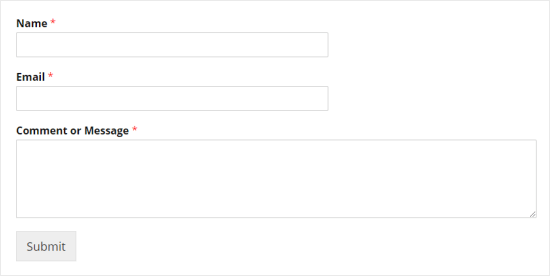
Po wypełnieniu go przykładowymi informacjami, kliknij „Wyślij”.
Spowoduje to zajście dwóch rzeczy. Po pierwsze, wyśle Ci, administratorowi strony, e-mail ze wszystkimi informacjami z formularza.
Po drugie, dane formularza kontaktowego zostaną zapisane w Twojej bazie danych WordPress, którą możesz przeglądać, przechodząc do WPForms » Wpisy w obszarze administracyjnym WordPress.
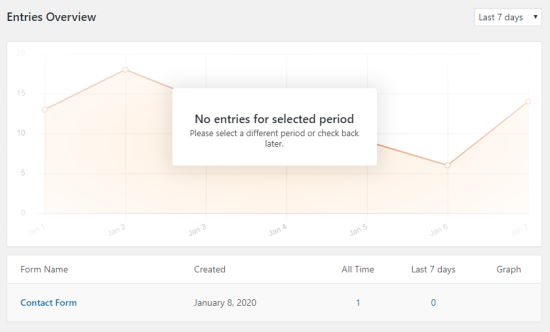
Na tym ekranie zobaczysz różne formularze i ich wpisy.
Możesz kliknąć na nazwę swojego formularza lub na liczbę wpisów, aby wyświetlić wszystkie zgłoszenia dla tego formularza.
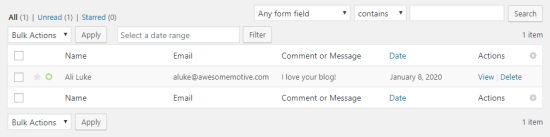
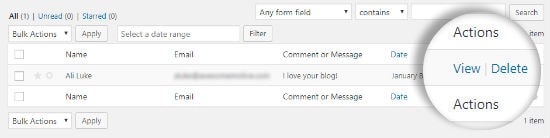
Ekran zarządzania wpisami pozwala na oznaczanie wpisów w tabeli jako ulubione (gwiazdka), oznaczanie ich jako przeczytane, a nawet usuwanie.
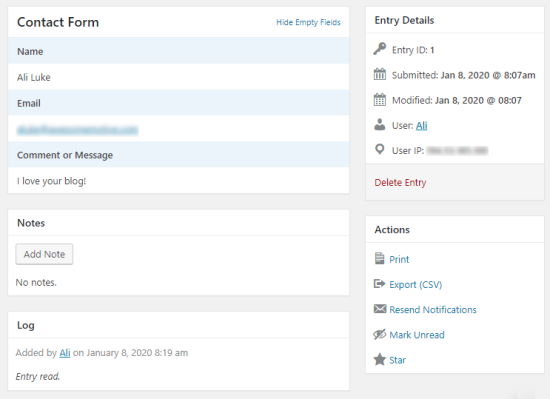
Możesz kliknąć link „Widok” obok pozycji wpisu, aby zobaczyć więcej szczegółów, takich jak data zgłoszenia, inne pola formularza kontaktowego i nie tylko.
Na stronie „Szczegóły zgłoszenia” WPForms możesz dodawać notatki dotyczące zgłoszenia formularza kontaktowego, drukować lub eksportować je, oznaczać gwiazdką i wiele więcej.
Jako użytkownik, ten interfejs jest bardziej przyjazny dla użytkownika w porównaniu do przeglądania danych formularza kontaktowego przechowywanych w bazie danych WordPress.
Teraz, gdy już wiesz o formularzach i bazach danych, zobaczmy, jak możesz zaoszczędzić miejsce, zapobiegając zapisywaniu wpisów formularzy.
Dodatkowa wskazówka: Przestań zapisywać dane formularza w bazie danych WordPress
W niektórych przypadkach możesz nie chcieć przechowywać danych formularza kontaktowego w bazie danych WordPress. WPForms również na to pozwala.
Wszystko, co musisz zrobić, to edytować formularz WordPress, a otworzy się kreator formularzy WPForms.
Musisz przejść do zakładki Ustawienia » Ogólne w kreatorze i przewinąć na dół. Następnie upewnij się, że zaznaczyłeś pole oznaczone jako „Wyłącz zapisywanie informacji o wpisach w WordPressie”.
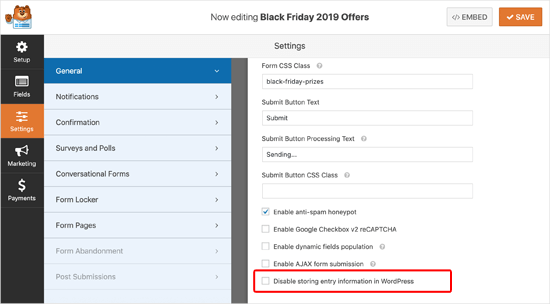
Po tym po prostu kliknij przycisk „Zapisz” i gotowe.
Bardzo ważne jest, aby po tym przesłać testowy wpis, aby upewnić się, że nadal otrzymujesz powiadomienia e-mail. Przy włączonym tym ustawieniu wpis nie jest przechowywany w Twojej bazie danych – Twoim jedynym zapisem będzie powiadomienie e-mail.
Jeśli napotykasz problem z brakiem wysyłania e-maili przez WordPress, musisz zainstalować i aktywować wtyczkę WP Mail SMTP.
WP Mail SMTP pomaga rozwiązać problemy z dostarczaniem poczty e-mail, łącząc WordPress z niezawodnym dostawcą SMTP, takim jak Amazon SES, SendGrid i inne, zapewniając, że Twoje wiadomości nie trafią do spamu ani nie zostaną zgubione.
FAQ: Zapisywanie danych formularza kontaktowego w bazie danych WordPress
Zapisywanie zgłoszeń formularzy w bazie danych ułatwia ich przeglądanie, zarządzanie i eksportowanie w dowolnym momencie. Oto odpowiedzi na kilka typowych pytań na ten temat:
Czy można automatycznie zapisywać dane formularza?
Tak! Większość wtyczek do formularzy WordPress może automatycznie zapisywać zgłoszenia w bazie danych Twojej witryny, dzięki czemu nie musisz ich ręcznie kopiować.
Jaki jest najlepszy sposób przechowywania danych formularza?
Najłatwiejszym i najbardziej niezawodnym sposobem jest użycie wtyczki formularza kontaktowego, która zapisuje wpisy bezpośrednio w Twojej bazie danych WordPress, z funkcją zarządzania wpisami. W ten sposób możesz przeglądać, eksportować lub zarządzać zgłoszeniami w razie potrzeby.
Jak mogę zapisać dane formularza bez wtyczki?
Możesz to zrobić za pomocą niestandardowego kodu, tworząc tabelę bazy danych i dodając funkcję do przechowywania zgłoszeń formularzy. Jest to bardziej techniczne, ale możliwe, jeśli wolisz nie używać wtyczki.
Jak zapisać formularz w WordPress?
Utwórz swój formularz za pomocą wtyczki, która przechowuje zgłoszenia w bazie danych (np. WPForms). Po opublikowaniu większość wtyczek automatycznie zapisze każde zgłoszenie, które będziesz mógł przeglądać w swoim panelu administracyjnym WordPress.
Samouczek wideo: Zapisywanie danych formularza kontaktowego w bazie danych WordPress
Uczysz się przez oglądanie? Oto nasz samouczek wideo na temat zapisywania danych formularza kontaktowego w bazie danych WordPress:
Dodatkowe zasoby do ulepszenia Twoich formularzy WordPress
Mamy nadzieję, że ten artykuł pomógł Ci dowiedzieć się, jak zapisywać dane formularza kontaktowego w bazie danych WordPress.
Możesz również zapoznać się z naszymi poradnikami na temat:
- Jak tworzyć wielojęzyczne formularze w WordPress
- Sposoby wykorzystania logiki warunkowej w formularzach WordPress
- Jak dostosować i stylizować formularze WordPress (łatwe metody)
- Jak dodawać wybory obrazkowe w formularzach WordPress (i zwiększać zaangażowanie)
- Jak tworzyć konwersacyjne formularze w WordPress (alternatywa dla Typeform)
- Ostateczny przewodnik po korzystaniu z formularzy WordPress
Jeśli podobał Ci się ten artykuł, zasubskrybuj nasz kanał YouTube po samouczki wideo WordPress. Możesz nas również znaleźć na Twitterze i Facebooku.




Jiří Vaněk
To jest dokładnie powód, dla którego przeszedłem na płatną wersję WPForms. Ponieważ widzę wszystkie formularze ładnie w administracji WP. WPForms to świetny plugin, a z płatną wersją praca to czysta przyjemność.