


Udostępnianie nowego wpisu na blogu jest ekscytujące, dopóki nie wkleisz długiego, nieporęcznego adresu URL do swojej aktualizacji w mediach społecznościowych. Może to wyglądać niechlujnie i pochłania cenne limity znaków, zwłaszcza na platformach takich jak X (dawniej Twitter).
Przeszliśmy przez to i po zarządzaniu dziesiątkami stron internetowych znaleźliśmy najlepsze sposoby na tworzenie czystych, krótkich linków bezpośrednio z WordPressa. Ten prosty krok sprawia, że Twoje treści są znacznie bardziej możliwe do udostępnienia i profesjonalne.
W tym przewodniku pokażemy Ci dokładne metody, których używamy. Dowiesz się, jak łatwo tworzyć krótkie linki, które są idealne do mediów społecznościowych, e-maili i śledzenia kampanii marketingowych.
Dlaczego tworzyć krótki link w WordPress?
Udostępnianie treści internetowych w mediach społecznościowych może budować zaangażowanie użytkowników i przyciągać nowych odwiedzających Twoją witrynę. Jednak wklejanie długich linków lub adresów URL nie zawsze jest najlepszym rozwiązaniem.
Dzieje się tak, ponieważ niektóre platformy mediów społecznościowych ograniczają liczbę znaków, które możesz użyć. Krótszy adres URL daje Ci dodatkowe miejsce na bardziej użyteczne treści, co może prowadzić do większego zaangażowania i ruchu na Twojej stronie WordPress.
Dlatego właśnie powstały usługi skracania adresów URL, takie jak Bitly i TinyURL. Biorą długi link i skracają go, aby nie zajmował tyle miejsca.
Na przykład, jeśli używasz struktur adresów URL przyjaznych dla SEO, możesz mieć długie adresy URL, które wyglądają mniej więcej tak:
https://www.wpbeginner.com/beginners-guide/self-hosted-wordpress-org-vs-free-wordpress-com-infograph/
Nasz krótki link do tego posta oszczędza dużo miejsca:
http://wpbeg.in/b6xh7G
Uwaga: Używamy niestandardowej domeny wpbeg.in dla naszych krótkich linków, co jest nieco bardziej techniczne w konfiguracji i wymagałoby zakupu kolejnej domeny. Mamy osobny poradnik na temat tworzenia własnych, spersonalizowanych, krótkich adresów URL.
W przeszłości WordPress ułatwiał uzyskanie krótkiego linku do Twojego wpisu na blogu lub strony. W klasycznym edytorze znajdował się przycisk Pobierz krótki link, umieszczony tuż obok obszaru permalinka.
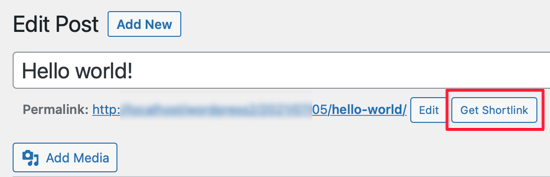
Jednak jeśli niedawno założyłeś swojego bloga, nie zobaczysz tej funkcji na swojej stronie WordPress, ponieważ została ona usunięta po wersji WordPress 4.4. WordPress nadal tworzy linki, ale przycisk został usunięty.
W tym przewodniku omówimy dwa świetne sposoby na zrobienie tego. Po pierwsze, użyjemy wtyczki do tworzenia markowych, łatwych do zapamiętania krótkich linków (takich jak yoursite.com/offer), które są idealne do marketingu. Następnie pokażemy Ci, jak znaleźć prosty, wbudowany krótki link, który WordPress automatycznie tworzy dla każdego wpisu.
Nadal istnieje kilka sposobów na uzyskanie krótkich linków do Twoich postów i stron w WordPressie.
Omówimy najlepszy plugin do skracania linków, a także kilka sposobów na przywrócenie przycisku „Get Shortlink” w klasycznym edytorze. Po prostu kliknij poniższe linki, aby przejść bezpośrednio do każdej opcji:
Metoda 1: Twórz krótkie linki za pomocą wtyczki Pretty Links
Zaczniemy od metody, która działa dla każdego. Wtyczka Pretty Links jest jednym z najlepszych skracaczy adresów URL dla WordPress. Nie polega ona na klasycznym edytorze i utworzy własny krótki link z dowolnego adresu URL.

Działa ze wszystkimi linkami, w tym ze stronami spoza Twojego bloga lub witryny. Więc oprócz możliwości udostępniania własnych treści, jest to również idealne narzędzie do skracania linków afiliacyjnych.
Aby rozpocząć, musisz zainstalować i aktywować darmową wtyczkę Pretty Links. Więcej szczegółów znajdziesz w naszym przewodniku krok po kroku na temat instalacji wtyczki WordPress.
Uwaga: Istnieje wersja Pro wtyczki Pretty Links z bardziej zaawansowanymi funkcjami, takimi jak automatyczne linkowanie słów kluczowych, kategorie i tagi linków, ale w tym poradniku użyjemy wersji darmowej.
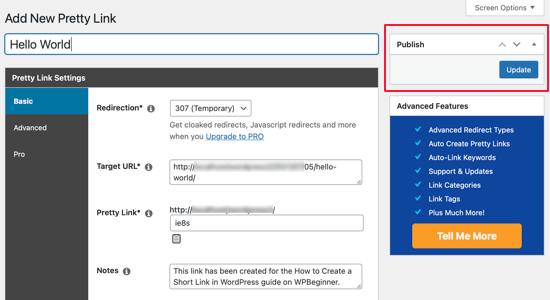
Po aktywacji wtyczki w panelu administracyjnym WordPressa pojawi się sekcja Pretty Links. Aby utworzyć swój pierwszy krótki link, musisz przejść do strony Pretty Links » Add Link.
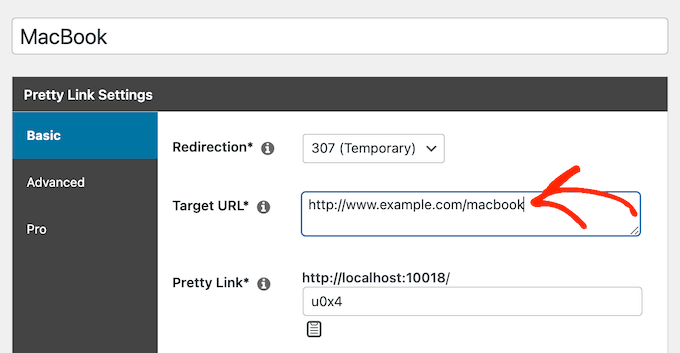
Następnie wklej oryginalny adres URL, który chcesz skrócić, w pole „Adres URL docelowy”. Krótki link typu Pretty Link jest tworzony automatycznie, ale możesz dostosować jego fragment (slug), aby był bardziej czytelny i łatwiejszy do zapamiętania. Na przykład, możesz zmienić yoursite.com/a9b8c7 na coś w stylu yoursite.com/ebook, co jest świetne do kampanii marketingowych!
Po utworzeniu kilku krótkich linków możesz nie pamiętać, do czego służą.
Aby Twoje linki były uporządkowane, zdecydowanie zalecamy wypełnienie pól „Tytuł” i „Notatki”. Ułatwi to znacznie późniejsze wyszukiwanie i zarządzanie Twoimi linkami.
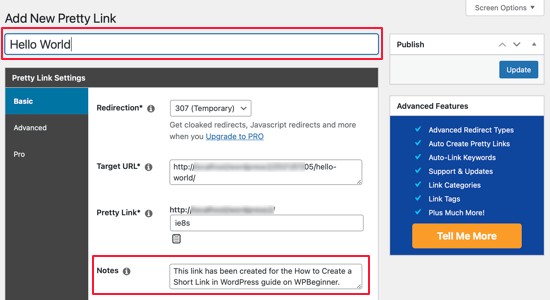
Po wypełnieniu formularza Pretty Links kliknij przycisk „Zaktualizuj”, aby aktywować krótki link.
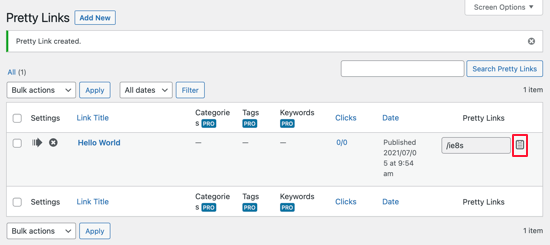
Zobaczysz teraz listę wszystkich swoich Pretty Links. Aby skopiować jeden do schowka, po prostu kliknij ikonę „Kopiuj” po prawej stronie ekranu.
Następnie możesz wkleić go do dowolnego z Twoich kanałów mediów społecznościowych. Pretty Links będzie nawet śledzić, ile kliknięć otrzymuje każdy link.
Chociaż Pretty Links ma wbudowaną analitykę, możesz ją dalej ulepszyć, łącząc ją z Google Analytics za pomocą wtyczki MonsterInsights.
Więcej szczegółów znajdziesz w naszym przewodniku krok po kroku na temat prawidłowego skonfigurowania Google Analytics w WordPress.
Metoda 2: Znajdowanie domyślnego krótkiego linku WordPress (bez wtyczki)
Czy wiesz, że WordPress automatycznie tworzy prosty krótki link dla każdego wpisu i strony na Twojej witrynie? Ta metoda nie wymaga żadnych wtyczek ani kodu i jest świetnym sposobem na uzyskanie krótkiego adresu URL w nagłym wypadku.
Ten domyślny krótki link używa unikalnego identyfikatora wpisu i wygląda tak:
https://www.yourwebsite.com/?p=123
Oto jak łatwo znaleźć identyfikator dowolnego wpisu lub strony.
Najpierw przejdź do swojego panelu WordPress i wybierz Wpisy » Wszystkie wpisy. Następnie po prostu najedź kursorem myszy na tytuł wpisu, dla którego potrzebujesz krótkiego linku.
Spójrz w lewy dolny róg okna przeglądarki. Zobaczysz adres URL edycji wpisu, a w tym adresie URL zobaczysz post=, po którym następuje liczba. Ta liczba to Identyfikator wpisu!
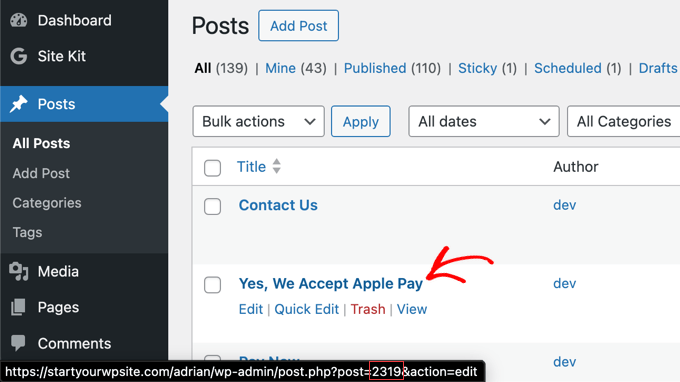
Na przykład, jeśli identyfikator to 2319, Twój domyślny krótki link WordPress to https://www.yourwebsite.com/?p=2319.
Chociaż ten link nie jest tak atrakcyjny jak niestandardowe, które możesz tworzyć za pomocą Pretty Links, jest bardzo krótki i doskonale nadaje się do szybkiego udostępniania.
Często zadawane pytania dotyczące krótkich linków
Wielu naszych czytelników ma pytania dotyczące tworzenia i używania krótkich linków w WordPress. Poniżej znajdują się odpowiedzi na niektóre z najczęściej zadawanych pytań, które otrzymujemy.
1. Czy używanie krótkich linków zaszkodzi mojemu SEO w WordPress?
Nie, używanie krótkich linków nie zaszkodzi Twojemu SEO, o ile używają one prawidłowych przekierowań 301. Wyszukiwarki takie jak Google rozumieją, że krótki link jest tylko wskaźnikiem do oryginalnego adresu URL i poprawnie przekażą wszelką wartość linku.
2. Jaki jest najlepszy skracacz adresów URL dla WordPress?
Uważamy, że Pretty Links to najlepszy skracacz adresów URL dla większości użytkowników WordPress. Jest łatwy w użyciu, pozwala tworzyć niestandardowe, markowe linki i zapewnia funkcje śledzenia kliknięć bezpośrednio w panelu administracyjnym WordPress.
3. Czy mogę śledzić, kto klika w moje krótkie linki?
Tak, możesz. Główną zaletą korzystania z wtyczki takiej jak Pretty Links są jej wbudowane analizy. Śledzi ona każde kliknięcie w Twoje krótkie adresy URL, dostarczając cennych danych o tym, jak Twoje linki działają w różnych kanałach.
4. Czy potrzebuję niestandardowej domeny dla moich krótkich linków?
Nie, nie potrzebujesz niestandardowej domeny. Domyślnie wtyczki takie jak Pretty Links będą tworzyć krótkie adresy URL przy użyciu Twojej głównej domeny (np. twojastrona.com/oferta). Jednak użycie niestandardowej, krótkiej domeny (jak nasza wpbeg.in) może sprawić, że Twoje linki będą jeszcze krótsze i wzmocnią Twoją markę.
Dodatkowe zasoby
Teraz, gdy wiesz, jak tworzyć krótkie linki, możesz zapoznać się z innymi poradnikami, aby jak najlepiej wykorzystać marketing i działania związane z budowaniem linków na Twojej stronie.
- Przewodnik dla początkujących po marketingu afiliacyjnym – Dowiedz się, jak skutecznie używać krótkich linków do promowania produktów i zarabiania prowizji.
- Jak śledzić linki wychodzące w WordPress – Odkryj, jak zobaczyć, w które linki zewnętrzne klikają Twoi odwiedzający.
- Jak ukrywać linki afiliacyjne na Twojej stronie WordPress – Przenieś swoje umiejętności skracania linków na wyższy poziom, ukrywając swoje adresy URL afiliacyjne.
- Najlepsze wtyczki do linkowania wewnętrznego dla WordPress – Znajdź narzędzia, które pomogą Ci tworzyć inteligentne linki między Twoimi artykułami, poprawiając SEO.
- Jak dodać linki Nofollow w WordPress – Zrozum, kiedy i jak używać atrybutu nofollow dla swoich linków zewnętrznych.
Mamy nadzieję, że ten artykuł pomógł Ci dowiedzieć się, jak utworzyć krótki link w WordPress. Możesz również dowiedzieć się, jak dodać linki nofollow w WordPress lub zapoznać się z naszym porównaniem najlepszych wtyczek do linkowania wewnętrznego dla WordPress.
Jeśli podobał Ci się ten artykuł, zasubskrybuj nasz kanał YouTube po samouczki wideo WordPress. Możesz nas również znaleźć na Twitterze i Facebooku.




Dennis Muthomi
Cóż, po przeczytaniu tego wypróbuję metodę Pretty Links.
Wydaje się, że oszczędza czas w porównaniu do konieczności odwiedzania zewnętrznej strony w celu skrócenia linków przed ich udostępnieniem.
Można jej również używać do linków afiliacyjnych, co jest dla mnie plusem.
Jiří Vaněk
Do tej pory używałem zewnętrznych skracaczy adresów URL jako zewnętrznych usług, wspaniale, że narzędzie wewnętrzne może być również używane dla strony internetowej, gdzie go potrzebuję.
amr
Jak utworzyć nowe pole na dole artykułu?
Napisz krótki link do artykułu
I krótki link obok pola
Wsparcie WPBeginner
We do not have a specific solution for that at the moment but we will certainly share if we find something we would recommend
Admin
Faris Alnaeb
Witam,
Dziękuję za temat. Używałem metody ręcznej. Ale teraz nie działa z edytorem WP 5 Gutenberg.
Czy jest na to nowy sposób?
Dziękuję
David Grant
Chciałbym zobaczyć funkcję „Pobierz krótki link” dla Paska Administratora po zalogowaniu, aby nie trzeba było wchodzić do edytora posta/strony, aby uzyskać krótki link. Czy jacyś guru mają jakieś sugestie?
Personel redakcyjny
Jeśli używasz wtyczki WP Bitly, to również dodaje ją do paska administracyjnego.
Admin
Memokecil
Czy jest możliwe za pomocą skracacza udostępnienie linku zablokowanego przez Fb. I działa to automatycznie dla 'przycisku udostępnij'.
Mój domen został zablokowany przez Fb, gdy napotkał przerwę, został naprawiony, ale nadal zablokowany, a „przycisk udostępniania dla Fb” na mojej stronie nie jest już użyteczny.
Dzięki WpBeginner.
Personel redakcyjny
Nie jestem w 100% pewien, czy to zadziała, ale możesz spróbować używając wtyczki WP Bitly jako swojego skracacza adresów URL.
Admin