


Przez lata budowaliśmy naszą listę e-mailową, stosując różne strategie. Jedną z nich jest oferowanie wartościowych treści, które użytkownicy mogą pobrać w zamian za adres e-mail.
Wiele firm wykorzystuje bezpłatne pliki do pobrania, takie jak e-booki, białe księgi i pliki PDF, do zbierania adresów e-mail i potencjalnych klientów. Z naszego doświadczenia wynika, że te magnesy na leady konwertują bardzo dobrze, ponieważ oferują użytkownikom zachętę, która motywuje ich do zapisania się. Jest to prosta, ale skuteczna strategia, która prawdopodobnie przyniesie korzyści Twojej firmie internetowej.
W tym artykule pokażemy, jak łatwo wymagać adresu e-mail do pobrania pliku w WordPress.
Dlaczego wymagać adresu e-mail do pobierania pliku w WordPress?
E-mail jest nadal najlepszym sposobem komunikacji z klientami online. Wiele firm zbiera adresy e-mail jako potencjalne kontakty, z którymi mogą się skontaktować w celu dokonania sprzedaży.
Na przykład, sklep internetowy może gromadzić adresy e-mail na podstawie zainteresowań użytkowników. Ci użytkownicy mogą nie dokonać zakupu od razu, ale daje Ci to możliwość przekształcenia ich później.
Podobnie, jeśli sprzedajesz kurs online, możesz zaoferować użytkownikom bezpłatną lekcję do pobrania w zamian za ich adresy e-mail. W ten sposób możesz wysyłać ukierunkowane wiadomości e-mail do tych użytkowników i przekonać ich do zakupu Twojego kursu premium.
Nie zawsze musi to być darmowe pobieranie plików. Możesz sprzedawać e-booki, muzykę, oprogramowanie i inne pliki cyfrowe.
Czego potrzebujesz, aby zbierać adresy e-mail
Najłatwiejszym sposobem na zbieranie i tworzenie list e-mailowych jest skorzystanie z usługi e-mail marketingu. Pozwala to nie tylko na zbieranie adresów e-mail, ale także na wysyłanie atrakcyjnych wiadomości e-mail, tworzenie segmentów klientów, śledzenie wskaźników otwarć i wiele więcej.
Polecamy korzystanie z Constant Contact jako najlepszej usługi e-mail marketingu dla małych firm. Pozwala ona na łatwe zbieranie adresów e-mail, wysyłanie ukierunkowanych wiadomości e-mail, segmentowanie odbiorców i rozwijanie Twojej firmy.
Co najważniejsze, działa naprawdę dobrze z WordPress, WooCommerce i wszystkimi innymi niezbędnymi wtyczkami WordPress.
Jeśli potrzebujesz alternatyw, możesz sprawdzić Brevo (dawniej Sendinblue) lub Drip.
Uwaga: Nadal możesz zbierać adresy e-mail, nawet jeśli nie chcesz od razu korzystać z usługi e-mail marketingu. Wszystkie opisane poniżej metody nadal będą działać w przypadku ręcznych działań.
Mając to na uwadze, przyjrzyjmy się, jak wymagać adresu e-mail do pobrania pliku w WordPressie. Pokażemy kilka metod, a Ty możesz wybrać tę, która najlepiej Ci odpowiada:
1. Zbieraj adresy e-mail do pobierania plików w WordPressie za pomocą OptinMonster
Ta metoda jest najbardziej elastyczna, niezwykle potężna i zalecana dla wszystkich użytkowników.
W tej metodzie będziemy korzystać z OptinMonster. Jest to najlepsze oprogramowanie do generowania leadów na rynku, które pozwala na łatwe zbieranie adresów e-mail za pomocą potężnych wyskakujących okienek, formularzy zapisu, banerów i innych.
Najpierw musisz założyć konto w OptinMonster.

Następnie musisz zainstalować i aktywować wtyczkę OptinMonster na swojej witrynie WordPress. Więcej informacji znajdziesz w naszym przewodniku krok po kroku na temat instalacji wtyczki WordPress.
Ten darmowy plugin jest jedynie łącznikiem między Twoją stroną WordPress a kontem OptinMonster.
Po aktywacji musisz odwiedzić stronę OptinMonster » Ustawienia i kliknąć przycisk „Połącz istniejące konto”.

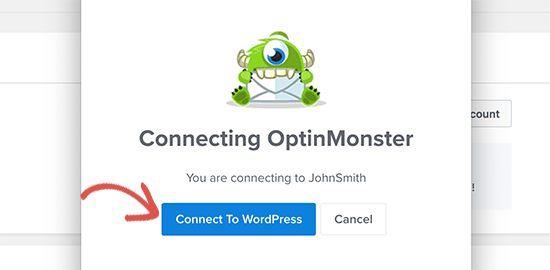
Spowoduje to wyświetlenie okna podręcznego, w którym możesz zalogować się i połączyć swoją witrynę WordPress z kontem OptinMonster.
Po prostu kliknij przycisk „Połącz z WordPress”.
Teraz, gdy Twoja witryna WordPress jest połączona, możesz utworzyć swoją pierwszą kampanię.
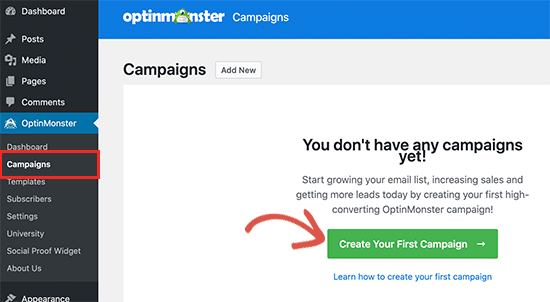
Przejdź do strony OptinMonster » Kampanie i kliknij przycisk „Dodaj nowy” lub „Utwórz swoją pierwszą kampanię”.
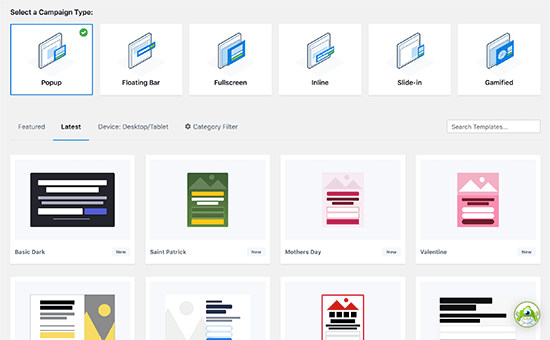
Następnie zostaniesz poproszony o wybranie typu kampanii. OptinMonster obsługuje wyskakujące okienka typu lightbox, paski pływające, formularze zapisu w treści, pełnoekranowe, wysuwane i grywalizowane kampanie.
Na potrzeby tego samouczka utworzymy kampanię typu popup lightbox. Poniżej możesz wybrać szablon kampanii, klikając na niego.
Następnie zostaniesz poproszony o podanie nazwy swojej kampanii.
Możesz wprowadzić dowolną nazwę, aby łatwo ją zidentyfikować, a następnie kliknąć przycisk „Rozpocznij tworzenie”.
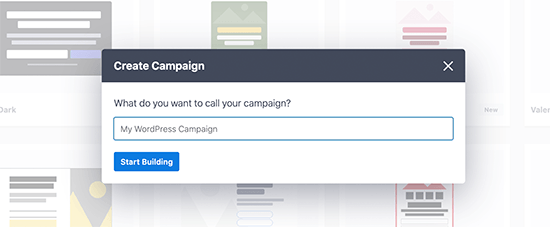
Spowoduje to uruchomienie interfejsu kreatora kampanii OptinMonster z podglądem Twojej kampanii na prawym panelu.
Możesz kliknąć na dowolny element w swojej kampanii, aby go edytować.
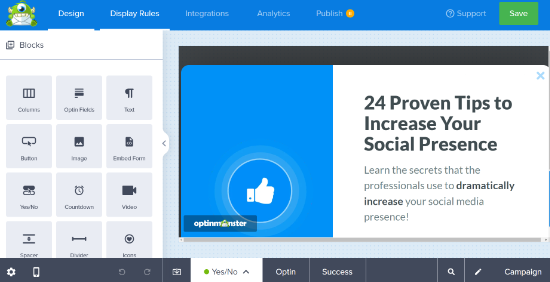
Gdy będziesz zadowolony z projektu, możesz przełączyć się na widok sukcesu.
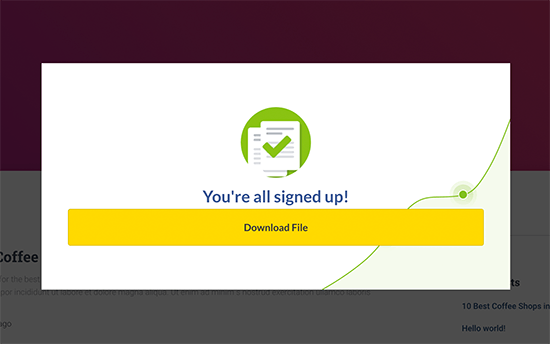
To jest widok, który zobaczą Twoi użytkownicy po przesłaniu swoich adresów e-mail.
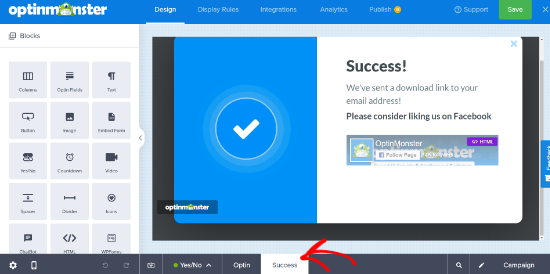
Istnieje wiele sposobów, aby umożliwić użytkownikom pobranie pliku w widoku sukcesu. Możesz edytować tekst i dodać link do pobrania pliku.
Po zakończeniu nie zapomnij kliknąć przycisku „Zapisz”, aby zapisać ustawienia kampanii.
Następnie musisz kliknąć zakładkę „Integracje” na górze, aby połączyć swojego dostawcę usług poczty e-mail.

Po prostu kliknij przycisk „Dodaj nową integrację”, a następnie wybierz swojego dostawcę poczty e-mail z listy. Postępuj zgodnie z instrukcjami wyświetlanymi na ekranie, aby go skonfigurować.
Uwaga: Jeśli chcesz tylko gromadzić leady e-mailowe dla swojego oprogramowania CRM lub ręcznych kontaktów, OptinMonster może automatycznie wykorzystać swoją funkcję MonsterLeads do ich przechowywania.
Teraz, gdy wszystko jest skonfigurowane, możesz przejść do zakładki Publikuj, aby uruchomić swoją kampanię. Po prostu przełącz status publikacji z Wersji roboczej na „Opublikuj”, klikając go.
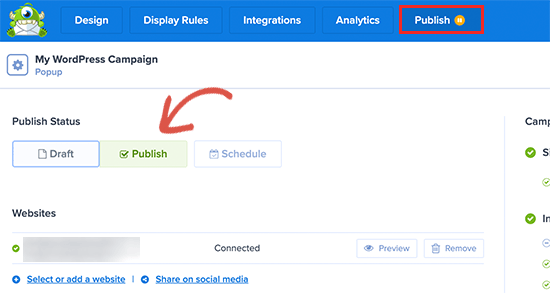
Nie zapomnij kliknąć przycisku „Zapisz zmiany”, aby zapisać ustawienia kampanii, a następnie kliknij przycisk Zamknij, aby wyjść z kreatora.
Następnie zostaniesz przekierowany z powrotem do swojej witryny WordPress, gdzie możesz skonfigurować, gdzie i kiedy chcesz wyświetlić kampanię.
Na przykład, możesz wyświetlić je na określonych stronach lub postach, dla istniejących klientów, docelowych klientów WooCommerce i nie tylko. Szczegółowe informacje znajdziesz w naszym przewodniku jak wyświetlać spersonalizowane treści różnym użytkownikom w WordPressie.
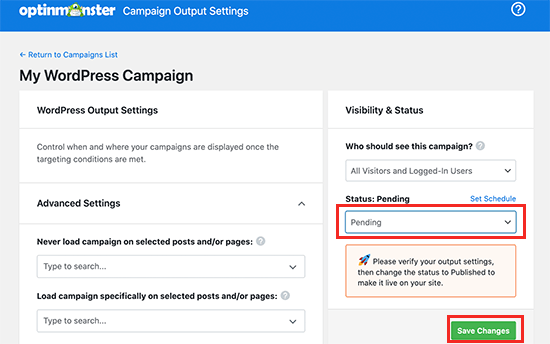
W tym samouczku pokażemy go wszystkim odwiedzającym. Następnie po prostu ustaw status z oczekującego na opublikowany i kliknij przycisk „Zapisz zmiany”, aby uruchomić kampanię.
Możesz teraz odwiedzić swoją stronę internetową w nowej karcie incognito, aby zobaczyć swoją kampanię w akcji.
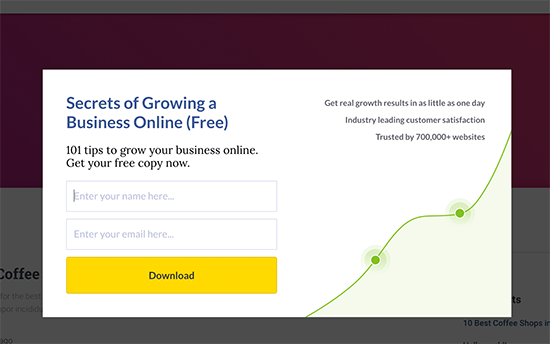
Twoi użytkownicy będą mogli podać swój adres e-mail.
Po tym zobaczą widok sukcesu swojej kampanii z linkiem do pobrania pliku.
2. Zbieraj adresy e-mail do pobierania plików w WordPress za pomocą WPForms
Ta metoda jest przydatna, jeśli chcesz tworzyć niestandardowe formularze generowania leadów i dodawać je do swoich stron docelowych WordPress.
W tej metodzie będziemy korzystać z WPForms. Jest to najlepsza wtyczka do tworzenia formularzy w WordPressie, która pozwala na łatwe tworzenie niestandardowych formularzy przechwytywania leadów, które możesz dodać w dowolnym miejscu na swojej stronie internetowej.
Umożliwia również przekierowanie użytkowników do pobrania pliku po przesłaniu formularza.
Najpierw musisz zainstalować i aktywować wtyczkę WPForms. Aby uzyskać więcej informacji, zobacz nasz przewodnik krok po kroku, jak zainstalować wtyczkę WordPress.
Po aktywacji musisz przejść na stronę WPForms » Ustawienia, aby wprowadzić swój klucz licencyjny. Te informacje znajdziesz na swoim koncie na stronie WPForms.

Następnie możesz przejść do strony WPForms » Dodaj nowy, aby utworzyć swój formularz przechwytywania e-maili.
Najpierw podaj nazwę dla swojego formularza, a następnie wybierz szablon.
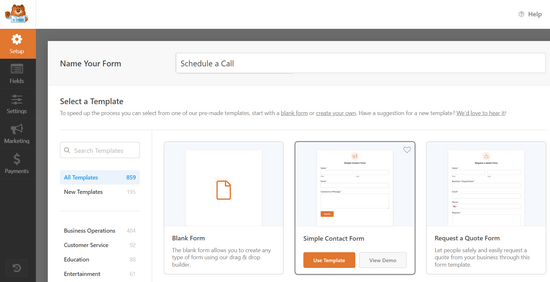
Szablony są punktem wyjścia, a WPForms zawiera kilka często używanych szablonów. Na przykład, możesz wybrać szablon formularza zapisu do newslettera lub formularza kontaktowego.
Po wybraniu szablonu WPForms uruchomi interfejs kreatora formularzy z podglądem Twojego formularza na żywo po prawej stronie.
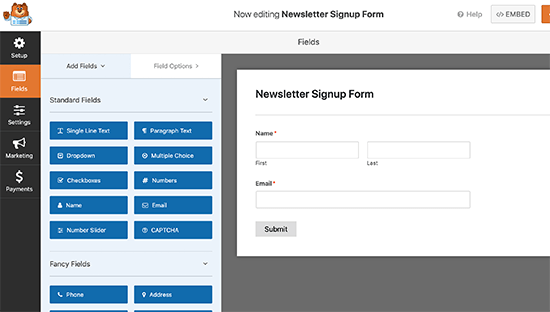
Stąd możesz kliknąć na dowolne pole formularza, aby je dodać, edytować, przesunąć w górę lub w dół, lub usunąć.
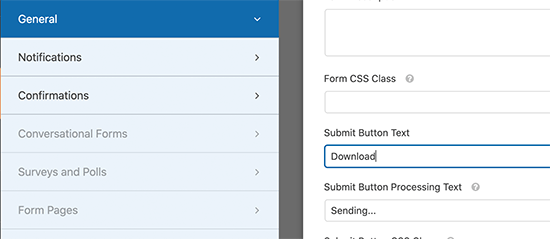
Możesz również kliknąć przycisk „Prześlij”, aby zmienić tekst na „Pobierz”.
Po zakończeniu edycji formularza musisz przejść do zakładki marketingowej, aby połączyć go z dostawcą usług poczty e-mail.
Możesz pominąć ten krok, jeśli ręcznie zarządzasz potencjalnymi klientami z formularza.
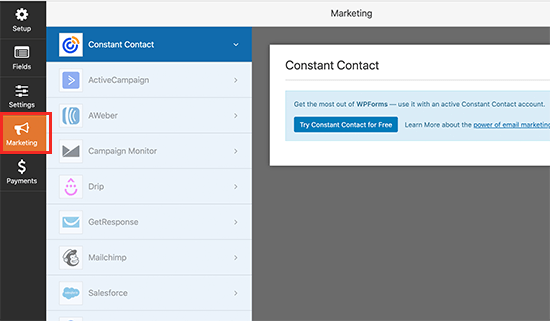
WPForms obsługuje wszystkie najlepsze platformy e-mail marketingowe. Po prostu kliknij swojego dostawcę usług e-mail i postępuj zgodnie z instrukcjami wyświetlanymi na ekranie, aby go połączyć.
Po zakończeniu musisz przejść do zakładki „Ustawienia”, a następnie kliknąć „Potwierdzenie”. Stąd możesz skonfigurować, co ma się stać po przesłaniu formularza przez użytkownika.
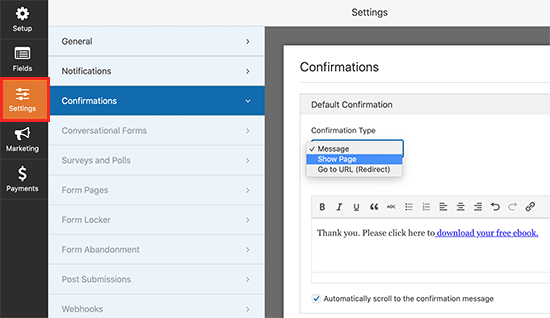
Możesz wybrać wyświetlenie komunikatu z linkiem do pobrania pliku. Możesz także pokazać użytkownikom stronę w Twojej witrynie do pobrania pliku lub przekierować ich do adresu URL pobierania pliku.
Po zakończeniu nie zapomnij kliknąć przycisku „Zapisz” u góry, aby zachować swoje ustawienia.
Dodawanie formularza do Twojej witryny
WPForms sprawia, że dodawanie formularzy w dowolnym miejscu na Twojej stronie jest niezwykle łatwe.
Po prostu edytuj post lub stronę, na której chcesz wyświetlić formularz. Na ekranie edycji posta kliknij przycisk (+) dodaj nowy blok i wybierz blok WPForms.
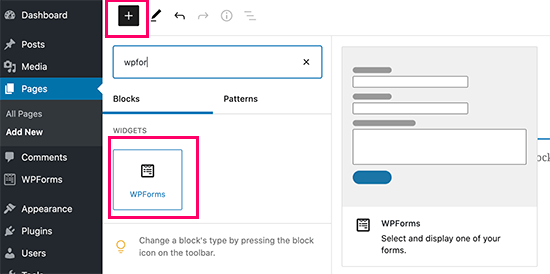
Spowoduje to dodanie bloku WPForms do treści Twojego posta lub strony.
Musisz wybrać formularz, który utworzyłeś wcześniej, z menu rozwijanego.
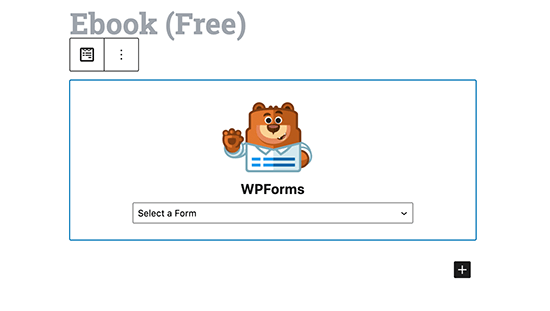
Zobaczysz podgląd swojego formularza na żywo w edytorze treści.
Możesz teraz zapisać lub opublikować swój post/stronę i odwiedzić swoją witrynę, aby zobaczyć swój formularz w akcji.
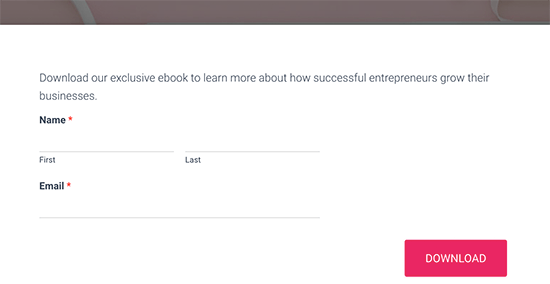
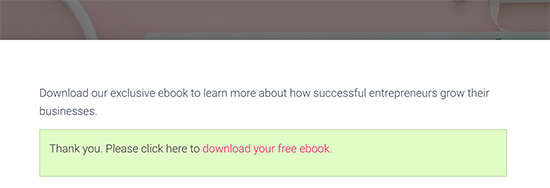
Na podstawie Twoich ustawień, gdy użytkownicy prześlą formularz, otrzymają wiadomość z potwierdzeniem zawierającą link do pobrania pliku lub zostaną przekierowani.
Oto podgląd, jak to będzie wyglądać:
3. Zbieraj adresy e-mail do pobierania plików w WordPress za pomocą MemberPress
Ta metoda jest zalecana, jeśli chcesz udostępnić pobieranie plików istniejącym użytkownikom, członkom lub płacącym użytkownikom.
W tej metodzie będziemy korzystać z MemberPress. Jest to najlepsza wtyczka do tworzenia członkostwa w WordPressie, która pozwala na łatwe kontrolowanie dostępu do treści premium, pobierania plików, treści tylko dla członków i nie tylko.
Najpierw musisz zainstalować i aktywować wtyczkę MemberPress. Aby uzyskać więcej szczegółów, zapoznaj się z naszym przewodnikiem krok po kroku, jak zainstalować wtyczkę WordPress.
Możesz zobaczyć ostateczny przewodnik po tworzeniu strony członkowskiej w WordPressie.
Po aktywacji musisz przejść na stronę MemberPress » Ustawienia, aby wprowadzić klucz licencyjny. Informacje te znajdziesz na swoim koncie na stronie MemberPress.
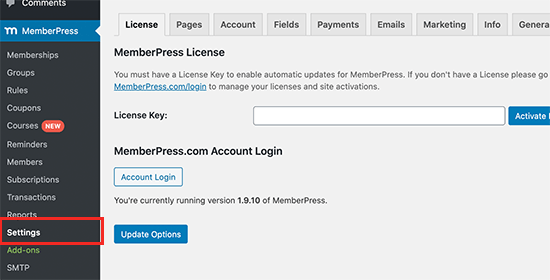
Następnie musisz przejść do zakładki „Płatności” i wybrać metodę płatności, aby akceptować płatności za subskrypcje członkowskie.
Możesz również tworzyć darmowe plany subskrypcji, jeśli chcesz.
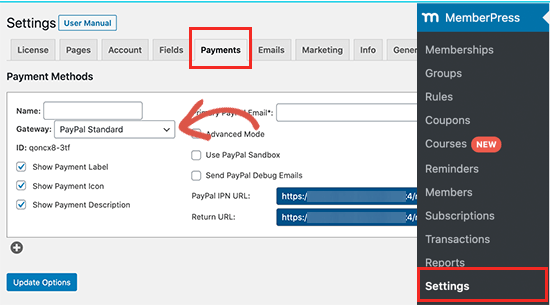
MemberPress obsługuje PayPal i Stripe. Możesz również używać Authorize.net z planami Plus i Pro.
Po wybraniu metody płatności zostaniesz poproszony o podanie danych konta. Możesz również dodać wiele metod.
Po zakończeniu kliknij przycisk „Zaktualizuj opcje”, aby zapisać zmiany.
Teraz jesteś gotowy do utworzenia planu członkostwa.
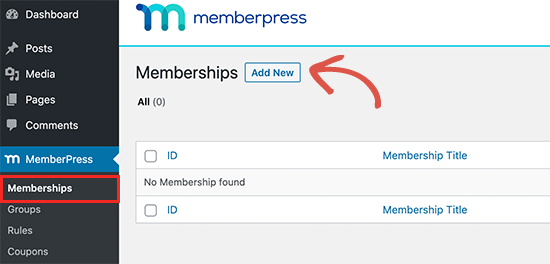
Po prostu przejdź do strony MemberPress » Członkostwa i kliknij przycisk „Dodaj nowe”.
Na następnym ekranie możesz nadać swojej ofercie członkowskiej nazwę i wybrać opcję cenową.
W zależności od tego, jak chcesz zorganizować swoje członkostwa, możesz wybrać plany dożywotnie, wygasające lub z określonym terminem wygaśnięcia.
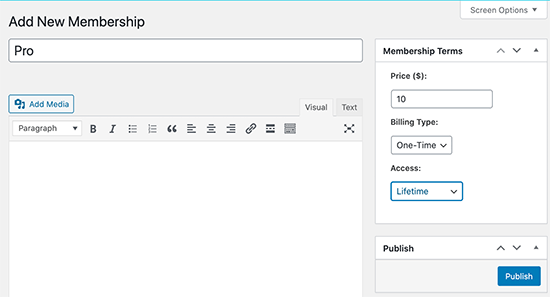
Następnie kliknij przycisk „Opublikuj”, aby udostępnić swoją ofertę członkowską.
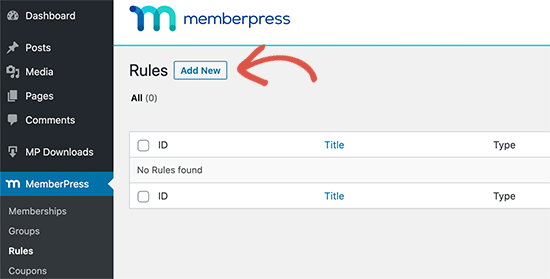
Następnie musisz utworzyć regułę dostępu. Pozwala to kontrolować części Twojej witryny, które chcesz zabezpieczyć i udostępnić tylko członkom.
Na następnym ekranie musisz wybrać, które treści chcesz ograniczyć w sekcji „Chroniona zawartość”.
MemberPress oferuje szeroki wachlarz opcji. Możesz wybrać posty pasujące do określonych tagów, kategorii, stron znajdujących się pod tą samą stroną nadrzędną, pojedynczych postów lub dowolnego adresu URL.
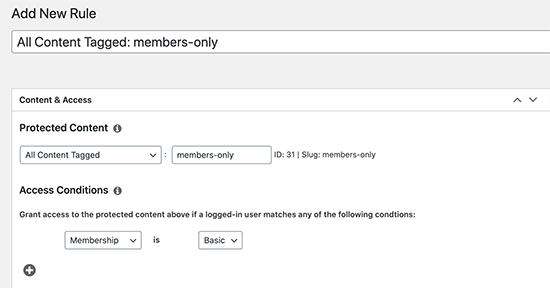
Na przykład wybraliśmy ochronę tylko dla członków oznaczonych tagiem „wszystkie treści”.
Poniżej musisz wybrać, kto będzie miał dostęp do chronionej treści. Wybraliśmy każdego, kto ma członkostwo Basic.
Po skonfigurowaniu reguły nie zapomnij kliknąć przycisku „Zapisz regułę”, aby zapisać zmiany.
Następnie musisz utworzyć treści, które chcesz chronić. W tym samouczku chcemy, aby użytkownicy mogli pobierać pliki.
Możesz utworzyć nowy wpis w WordPress na podstawie naszych ustawień reguł. Po prostu dodamy tag "tylko dla członków", aby zabezpieczyć tę stronę.
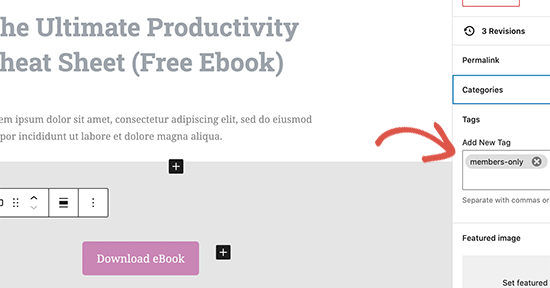
Następnie możesz po prostu dodać pobierany plik jako link lub przycisk pobierania w treści posta.
Następnie przewiń w dół do pola „Niedozwolony dostęp do członkostwa” i ustaw „Wiadomość dla nieautoryzowanych użytkowników:” na niestandardową. Następnie możesz dodać niestandardową wiadomość, którą chcesz wyświetlić użytkownikom, którzy jeszcze się nie zarejestrowali.
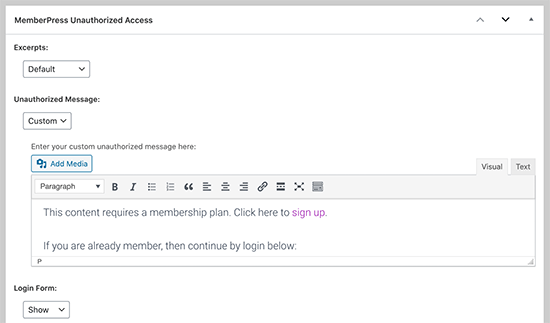
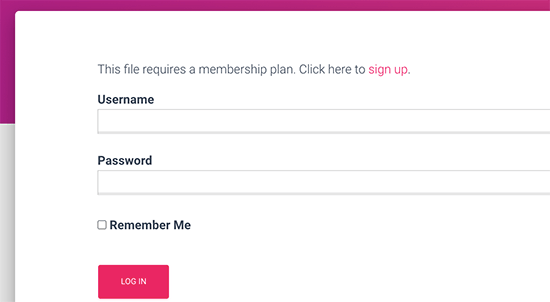
Możesz teraz zapisać lub opublikować swoją treść i wyświetlić ją w nowym oknie przeglądarki w trybie incognito.
Zobaczysz swoją niestandardową wiadomość o nieautoryzowanym dostępie wraz z formularzem logowania.
Łączenie MemberPress z Twoją usługą e-mail
MemberPress współpracuje ze wszystkimi najlepszymi dostawcami usług e-mail marketingu i możesz automatycznie dodawać wszystkich nowych członków swojej witryny do swojej listy e-mailowej.
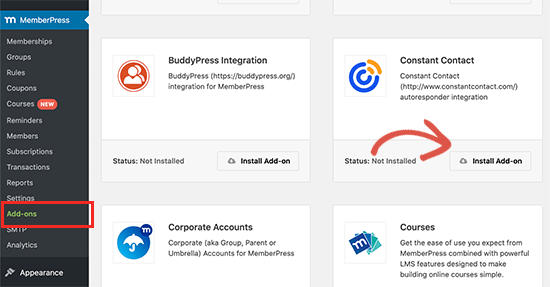
Po prostu przejdź na stronę MemberPress » Dodatki i zainstaluj dodatek dla swojego dostawcy poczty e-mail. Na potrzeby tego samouczka pokażemy Constant Contact, ale ustawienia są w zasadzie takie same dla większości dostawców poczty e-mail.
Następnie przejdź do strony MemberPress » Ustawienia i przejdź do zakładki „Marketing”.
Stąd możesz połączyć swoją usługę e-mail, podając klucze API swojego konta.
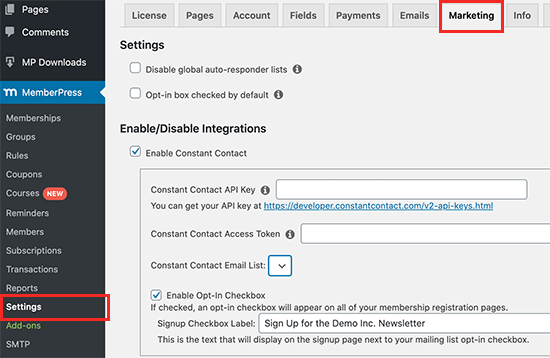
Aby uzyskać szczegółowe informacje, zapoznaj się z dokumentacją MemberPress dla swojego dostawcy usług e-mail.
Po wprowadzeniu wymaganych informacji kliknij przycisk Zaktualizuj opcje, aby zapisać ustawienia.
Następnie musisz przejść do strony MemberPress » Członkostwa i edytować plan członkostwa, który utworzyłeś wcześniej. Przewiń w dół do pola „Opcje członkostwa” i przejdź do zakładki Zaawansowane.
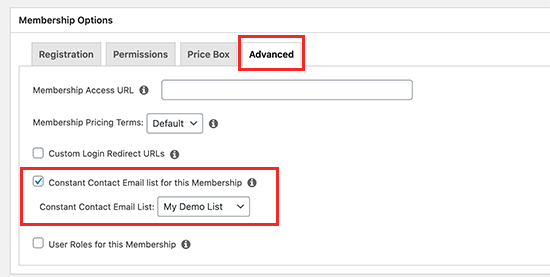
Stąd możesz zaznaczyć opcję włączenia pola wyboru zapisu na listę e-mail dla tego planu członkostwa.
Następnie nie zapomnij kliknąć przycisku „Zaktualizuj”, aby zapisać zmiany.
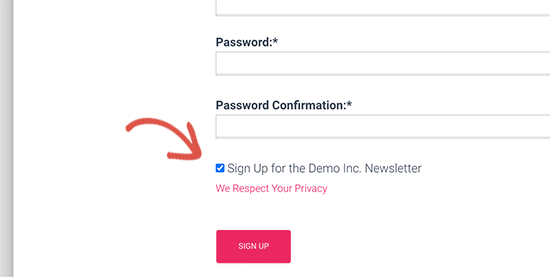
Teraz, gdy użytkownicy odwiedzą stronę rejestracji, zobaczą opcję subskrypcji Twojej listy e-mailowej.
Bonus: Śledzenie pobierania plików w WordPress
Teraz, gdy włączyłeś wymóg podania adresu e-mail do pobrania pliku w WordPress, możesz chcieć zobaczyć, jak użytkownicy go znajdują i ilu użytkowników go pobiera.
Możesz to zrobić za pomocą MonsterInsights. Jest to najlepsza wtyczka Google Analytics na rynku i pozwala łatwo śledzić pobieranie plików w WordPress.

Z MonsterInsights możesz przeglądać raporty bezpośrednio w swoim panelu WordPress.
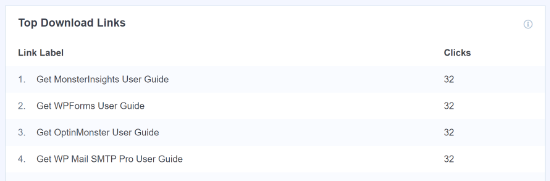
Możesz wyświetlić raport Najczęściej pobierane linki, aby zobaczyć, które treści Twoja publiczność lubi pobierać najczęściej.
Więcej szczegółów znajdziesz w naszym kompletnym przewodniku po tym, jak łatwo śledzić pobieranie plików w WordPress.
Mamy nadzieję, że ten artykuł pomógł Ci dowiedzieć się, jak łatwo wymagać adresu e-mail do pobrania pliku w WordPress. Możesz również zapoznać się z naszym przewodnikiem po tworzeniu paywalla w WordPress oraz różnych sposobach ochrony treści w WordPress.
Jeśli podobał Ci się ten artykuł, zasubskrybuj nasz kanał YouTube po samouczki wideo WordPress. Możesz nas również znaleźć na Twitterze i Facebooku.




Jiří Vaněk
Ukończyłem kilka e-booków i po przeczytaniu tego poradnika wpadłem na pomysł, że w rzeczywistości jest to świetna strategia marketingowa, aby nie rozdawać ich całkowicie za darmo, ale stworzyć kampanię w Optin Monster i zaoferować je użytkownikom w zamian za ich adres e-mail. Jestem bardzo ciekawy i podekscytowany, widząc, jak bardzo zwiększy to liczbę adresów e-mail na obecnej liście. Genialny pomysł.
Dennis Muthomi
To naprawdę pomocny przewodnik!
Oferowanie bezpłatnego zasobu do pobrania, takiego jak e-book, to świetny sposób na zachęcenie ludzi do subskrypcji.
jednakże, jednym z głównych problemów, na który natknąłem się, jest to, że użytkownicy podają tymczasowe/jednorazowe adresy e-mail tylko po to, aby pobrać plik, pozostawiając mi wiele bezużytecznych adresów e-mail na mojej liście.
Czy istnieje sposób, aby narzędzia takie jak OptinMonster lub WPForms wykrywały i blokowały tymczasowe adresy e-mail przed możliwością pobrania pliku?
Wsparcie WPBeginner
Jeśli martwisz się o tymczasowe adresy e-mail, najlepiej połączyć formularz z biuletynem i wysłać pierwszy e-mail z biuletynu z plikiem. W ten sposób odbiorca otrzyma plik tylko wtedy, gdy będzie miał dostęp do adresu e-mail użytego do rejestracji.
Administrator