


To jest post gościnny autorstwa Syed Faizan Ali
Windows Live Writer to wszechstronne narzędzie, które pozwala publikować posty na blogu WordPress bezpośrednio z pulpitu. Oznacza to, że nie musisz logować się do panelu administracyjnego WordPress, aby aktualizować swojego bloga. W tym samouczku pokażę Ci, jak włączyć publikowanie z pulpitu dla Twojego bloga WordPress za pomocą Windows Live Writer.
Jak skonfigurować Windows Live Writer w WordPress
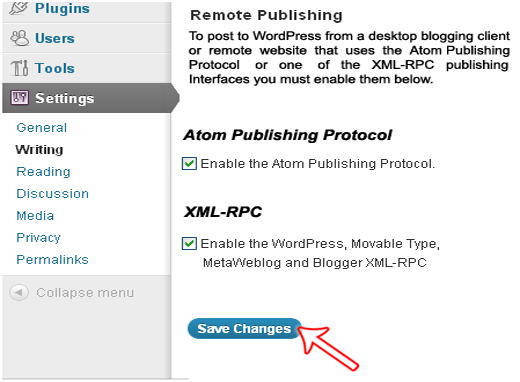
Krok 1: Aby publikować swoje posty na blogu WordPress za pośrednictwem Windows Live Writer, musisz włączyć protokół Atom Publishing Protocol i interfejsy publikowania XML-RPC.
- Przejdź do Panelu Administratora WordPress » Ustawienia » Pisanie
- Włącz protokół Atom Publishing Protocol i XML-RPC
- Zapisz zmiany
Krok 2: Teraz pobierz Windows Live Writer firmy Microsoft Corporation i zainstaluj go. Może to potrwać kilka minut, w zależności od połączenia internetowego.
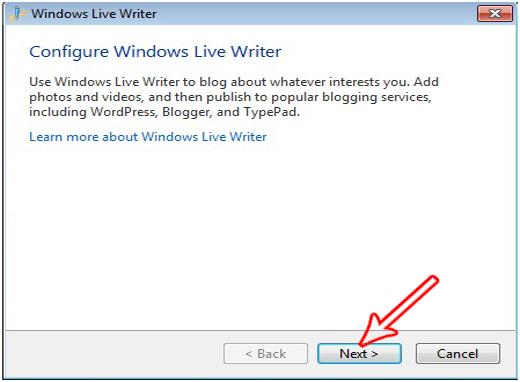
Krok 3: Aby rozpocząć, otwórz Windows Live Writer, a zobaczysz powiadomienie. Możesz zignorować powiadomienie i przejść do następnego kroku, naciskając przycisk „Dalej”.
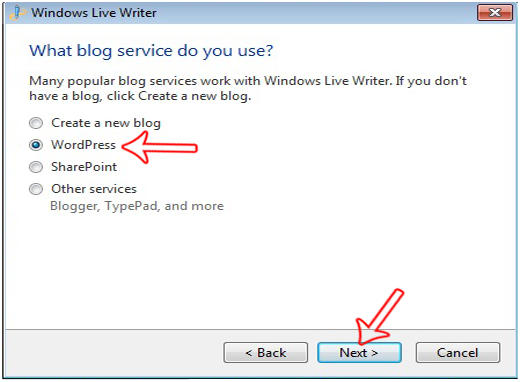
Krok 4: Teraz musisz wybrać swoją platformę blogową, którą powinien być WordPress. Możesz nawet hostować wiele blogów w Windows Live Writer po zakończeniu konfiguracji.
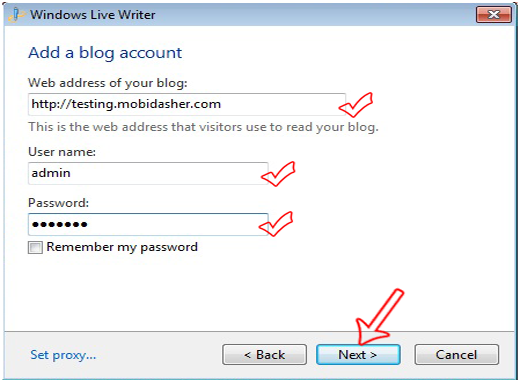
Krok 5: Teraz wstaw adres URL swojego bloga WordPress wraz z nazwą użytkownika administratora i hasłem. Sprawdzi to, czy jesteś właścicielem. Po naciśnięciu przycisku Dalej WLW spróbuje połączyć się z Twoim blogiem.
Krok 6: Wpisz nazwę swojego bloga. Nie zmieni to ani nie zmieni nazwy Twojego bloga. Będzie to tylko pseudonim Twojego bloga dla Windows Live Writer.
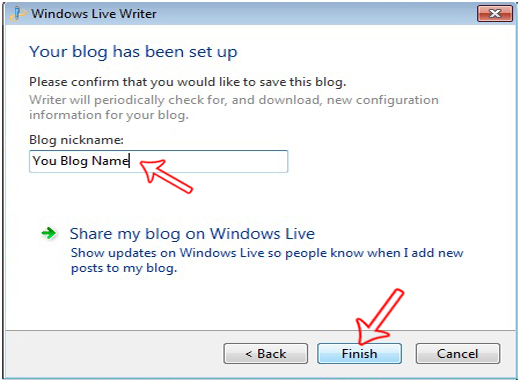
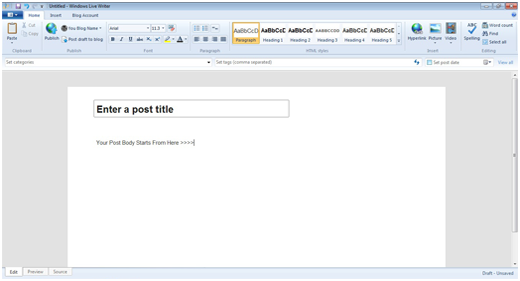
Krok 7: Teraz możesz bezpośrednio publikować swoje posty z pulpitu, nawet nie otwierając przeglądarki.
Typowe problemy podczas korzystania z Windows Live Writer
Są to niektóre z najczęstszych problemów napotykanych przez blogerów WordPress podczas korzystania z Windows Live Writer podczas próby przesyłania obrazów, tworzenia nowych postów, publikowania postów lub po prostu edycji istniejącego postu.
- Problem While Uploading Images: While you are trying to upload images with Windows Live Writer you may encounter an annoying error message that, “The following images cannot be published because the weblog does not support image publishing”. This usually happens when you have not configured your FTP server for external image hosting.
Rozwiązanie: Aby rozwiązać ten problem, musisz zmniejszyć rozmiar plików swoich obrazów. Możesz rozważyć użycie rozszerzeń obrazów, które zapewniają wystarczającą jakość zdjęć, ale zajmują mniej miejsca na dysku. Możesz również przesyłać obrazy bezpośrednio za pomocą narzędzia do przesyłania multimediów WordPress, a następnie po prostu linkować te obrazy w Live Writer.
- Speed Issues: Windows Live Writer freezes suddenly without any reason, or it is soaking up lots of your computer memory.
Rozwiązanie: Przez większość czasu WLW (Windows Live Writer) sprawdza aktualizacje oprogramowania, co może być przyczyną jego zawieszania się i pochłaniania dużej ilości pamięci CPU. Aby rozwiązać ten problem:
- Przejdź do Menu Start >> Uruchom >> Następnie wpisz services.msc
- Teraz wybierz „Windows Live Setup Service”, a następnie naciśnij „Zatrzymaj”.
- Problems While Configuring New Blog: When you try to add a new WordPress blog to Windows Live Writer you could face an error message that “Windows Live Writer is unable to detect your blog: server not responding”.
Rozwiązanie: Dodaj następujące kody do pliku .htaccess w katalogu Twojego bloga WordPress:
<Files xmlrpc.php>
SecFilterInheritance Off
</Files>
- Error with Template Detection: Windows Live writer cannot download your custom WordPress theme for a live preview.
Rozwiązanie: Musisz upewnić się, że następujący fragment znajduje się w Twoim motywie WordPress (możesz szukać tego kodu między tagami <head>)
<link rel="EditURI" type="application/rsd+xml
"title="RSD" href="http://www.YourBlog.com/xmlrpc.php?rsd" />
Często zadawane pytania dotyczące Windows Live Writer
Jak dodać nowego bloga do programu Windows Live Writer?
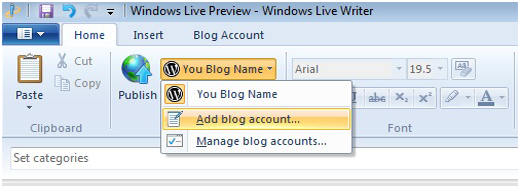
Odpowiedź: Na górze paska narzędzi WLW zobaczysz wcześniej skonfigurowaną nazwę swojego bloga. Klikając na nią, otworzy się nowe menu rozwijane. Po prostu wybierz opcję „Dodaj konto bloga” i postępuj zgodnie z powyższymi instrukcjami.
Jak zaplanować publikację wpisu w Windows Live Writer?
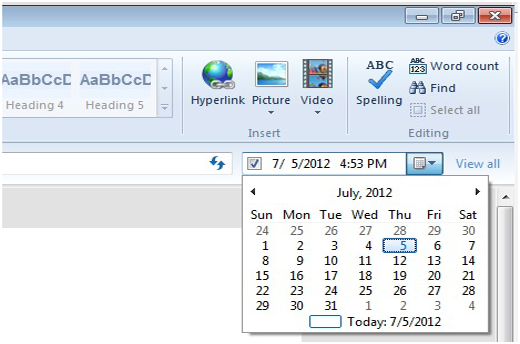
Odpowiedź: Po prawej stronie ekranu w WLW zobaczysz pasek wskazujący datę. Po prostu kliknij go i wybierz dokładny czas przed zapisaniem wpisu.
Jak publikować wpisy za pomocą Windows Live Writer:
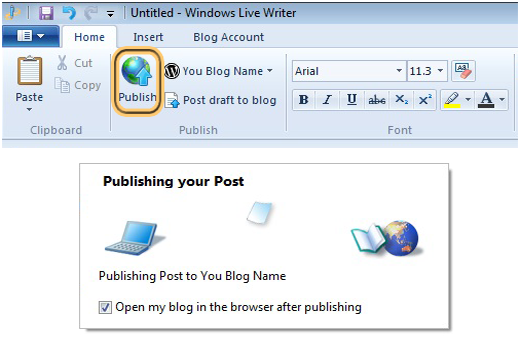
Odpowiedź: Publikowanie nowych wpisów za pomocą WLW jest niezwykle proste. Na górze paska narzędzi zauważysz przycisk „publikuj”. Po jego naciśnięciu zostaniesz poproszony o podanie danych logowania administratora. W ciągu kilku sekund Twoje wpisy zostaną opublikowane.





mohadese esmaeeli
Jak wspomniano w tym artykule, xmlrpc to funkcja, która oprócz zalet ma pewne wady i może stanowić poważne problemy z bezpieczeństwem. Wybierz dowolną metodę wspomnianą w tym artykule, która Ci odpowiada, i ją dezaktywuj. Pamiętaj, że jeśli używasz zdalnego systemu do publikowania treści na swojej stronie, musisz włączyć tę funkcję. W przeciwnym razie nie będziesz w stanie nawiązać zdalnych połączeń za pośrednictwem systemu. Jeśli wyłączysz tę funkcję i zauważysz, że niektóre z Twoich wtyczek lub innych narzędzi przestały działać,
preeti
nie mogę edytować pliku .htacess w katalogu bloga wordpress, pojawia się błąd serwera 500. gdzie umieścić kod błędu?
sinlenbec
Witaj…
Jak używać programu Microsoft Word do publikowania bezpośrednio na swojej stronie WordPress
Tom
Właśnie skorzystałem z Twoich wskazówek, aby pobrać i zainstalować Windows Live Writer. Dziękuję! Jako nowy bloger, który sumiennie przeczytał wiele informacji dostępnych w WordPress CODEX; ciągle próbowałem znaleźć pobrany plik Windows Live Writer – ponieważ CODEX często go polecał. Jednak kiedy próbowałem pobrać Windows Live Writer, powiedziano mi, że mam już nowszą wersję; jednak żadna wersja nie pojawiła się na mojej liście programów. (Miałem niektóre powiązane programy, ale nie Live Writer.) Następnie, kiedy użyłem Twojego pobranego pliku, zostałem przekierowany do Windows Live Essentials – najnowszej wersji Live Writer i innych. Teraz mam Windows Live Writer; i na pierwszy rzut oka widzę, jak znacznie łatwiejsze stanie się dla mnie blogowanie. Byłem zagubiony bez Ciebie. Dzięki.
Mubashir
Cześć
Nie znalazłem ustawień protokołu Atom Publishing w opcjach pisania mojego panelu WP.
Co mam zrobić?
Personel redakcyjny
Jest teraz włączone domyślnie.
Administrator
Justin Germino
Miły tutorial, kolego, mam 1 problem, którego nie mogę rozwiązać, gdzie Windows Live Writer daje następujący błąd podczas próby otwarcia lokalnych postów lub publikacji na blogu.
Serwer naruszył protokół. Sekcja=ResponseHeaderDetail=CR musi być poprzedzona LF.
Ayzee
Mam bloga na WordPressie, którego rzadko używam. Ten tutorial prawdopodobnie może zmienić moje zdanie o jego porzuceniu. Dziękuję!
Trish C. Lopez
Bardzo pomocny tutorial! Kiedy będę gotowy do przejścia na WordPress, sprawdzę wszystkie Twoje tutoriale WP.
Seth
Miły tutorial, dzięki za udostępnienie!