


Martwisz się o przeniesienie swojej witryny WordPress na nową nazwę domeny? To przerażająca myśl dla wielu właścicieli witryn.
Nie chcesz tracić pozycji w wyszukiwarkach i ruchu, który z takim trudem zbudowałeś. Jeden zły ruch może skutkować niedziałającymi linkami i utratą odwiedzających.
Pomyślnie migrowaliśmy setki witryn. Znamy dokładne kroki, które musisz podjąć, aby nic się nie zepsuło podczas procesu.
W tym przewodniku pokażemy Ci, jak łatwo przenieść WordPress na nową domenę bez utraty SEO.
Migracja Twojej witryny WordPress na nową nazwę domeny może być przerażająca, ale nie musi tak być. Jesteśmy tutaj, aby przeprowadzić Cię przez każdy etap tego procesu.
Możesz kliknąć na dowolny z poniższych linków, aby przejść do konkretnego kroku migracji Twojej witryny WordPress na nową nazwę domeny:
- Co warto wiedzieć przed zmianą domeny
- Kroki wstępne: Czego potrzebujesz, aby zacząć
- Krok 1: Utwórz pakiet Duplicator dla swojej witryny WordPress
- Krok 2: Utwórz bazę danych dla swojej nowej nazwy domeny
- Krok 3: Rozpakuj WordPress w swojej nowej nazwie domeny
- Krok 4: Skonfiguruj przekierowania 301 na stałe
- Krok 5: Powiadom Google o swojej nowej domenie
- Powiadom swoich użytkowników o nowej nazwie domeny
- Najczęściej zadawane pytania dotyczące przenoszenia witryny WordPress
- Samouczek wideo
- Dodatkowe zasoby
Co warto wiedzieć przed zmianą domeny
Zanim zaczniesz, jest kilka rzeczy, o których powinieneś wiedzieć.
Proces przeniesienia na nową domenę tymczasowo wpłynie na Twoje rankingi w wyszukiwarkach, ponieważ Google i inne wyszukiwarki będą musiały dostosować się do zmian.
Spowoduje to również tymczasowe wpłynięcie na ruch z wyszukiwarek. Proszę pamiętać, że jest to normalne i zdarza się wszystkim witrynom, które przechodzą na nową domenę.
Możesz jednak znacznie zmniejszyć wpływ na SEO, postępując zgodnie z tym przewodnikiem. Pokażemy Ci właściwy sposób przenoszenia Twojej strony WordPress na nową nazwę domeny, konfiguracji odpowiednich przekierowań 301 i powiadamiania wyszukiwarek.
Pamiętaj, że ten poradnik nie dotyczy przenoszenia strony WordPress na nowego hosta. Dotyczy on wyłącznie zmiany nazwy domeny. Chociaż proces jest podobny, istnieje kilka dodatkowych kroków. Te dodatkowe kroki pomogą Ci chronić Twoje rankingi SEO i ruch.
Na koniec, jeśli Twoja stara strona jest na WordPress.com, musisz zamiast tego postępować zgodnie z instrukcjami w naszym poradniku jak przenieść się z WordPress.com na WordPress.org.
Kroki wstępne: Czego potrzebujesz, aby zacząć
W tym przewodniku zakładamy, że masz skonfigurowaną swoją witrynę WordPress na oldsite.com i próbujesz przenieść ją na newsite.com.
Zakładamy również, że masz już konto hostingowe WordPress i znasz panel sterowania swojego hostingu.
Będziesz także musiał wiedzieć, jak używać klienta FTP, takiego jak FileZilla, lub jak edytować pliki za pomocą aplikacji Menedżer plików dostępnej w panelu administracyjnym Twojego hostingu.
Jeśli nie masz dostawcy hostingu internetowego lub szukasz nowego, polecamy skorzystać z Bluehost (świetny dla małych stron + zawiera darmową domenę) oraz SiteGround lub WP Engine (świetny dla większych stron lub sklepów internetowych).
Gdy już wszystko będzie gotowe, możesz rozpocząć proces!
Krok 1: Utwórz pakiet Duplicator dla swojej witryny WordPress
Pierwszą rzeczą, którą musisz zrobić, to utworzyć pełną kopię zapasową swojej witryny WordPress.
Następnie użyjesz tego kopii zapasowej do utworzenia duplikatu swojej witryny, aby móc prawidłowo skonfigurować przekierowania ze starej domeny na nową.
Chociaż dostępnych jest wiele wtyczek do tworzenia kopii zapasowych WordPress, w tym samouczku użyjemy Duplicator.
Duplicator to najlepsza wtyczka do tworzenia kopii zapasowych i migracji WordPress. Używaliśmy jej do migracji niezliczonych stron internetowych dla naszych własnych firm, a także dla klientów. Stwierdziliśmy, że działa niezawodnie, nawet w przypadku bardzo dużych stron internetowych.
Uwaga: Dostępna jest również bezpłatna wersja Duplicator, której możesz użyć do tej migracji. Zalecamy jednak przejście na płatny plan, aby odblokować więcej funkcji, takich jak automatyczne kopie zapasowe w chmurze, odzyskiwanie strony jednym kliknięciem, łatwiejsze migracje i inne.
Zacznijmy od zainstalowania i aktywowania wtyczki Duplicator na Twojej starej nazwie domeny. Aby uzyskać więcej szczegółów, zobacz nasz przewodnik krok po kroku jak zainstalować wtyczkę WordPress.
Po aktywacji wtyczka doda pozycję menu Duplicator w panelu administracyjnym WordPress. Musisz przejść na stronę Duplicator » Kopie zapasowe, a następnie kliknąć przycisk „Utwórz nowy”, aby utworzyć nową kopię zapasową lub skopiować swoją witrynę WordPress.

Duplicator zainicjuje teraz kreatora kopii zapasowych. Automatycznie przypisze nazwę temu pakietowi.
Kliknij przycisk „Dalej”, aby kontynuować.

Duplicator przeprowadzi teraz kilka testów, aby sprawdzić, czy wszystko jest w porządku. Jeśli wtyczka wykryje problem, zobaczysz ostrzeżenie z instrukcjami.
Jeśli wszystkie elementy są oznaczone jako „Dobre”, kliknij przycisk „Zbuduj”.

Plugin rozpocznie teraz tworzenie pakietu duplikatu plików Twojej witryny. W zależności od rozmiaru Twojej witryny proces ten może potrwać kilka minut.
Po zakończeniu zobaczysz opcję „Pobierz”. Kliknięcie jej wyświetli opcje pobrania obu plików lub pobrania instalatora i archiwum (zip) osobno.
Wybierz „Pobierz oba pliki”, aby pobrać je na swój komputer.

Plik archiwum to kompletna kopia Twoich plików WordPress. Zawiera motywy WordPress, ustawienia permalinków, wtyczki, przesłane pliki i wszelkie inne pliki utworzone przez wtyczki WordPress.
Skrypt instalatora to plik PHP, który zautomatyzuje i przeprowadzi migrację WordPress poprzez rozpakowanie pliku archiwum.
Krok 2: Utwórz bazę danych dla swojej nowej nazwy domeny
Zanim przeniesiesz swoją witrynę WordPress do nowej domeny, będziesz potrzebować nowej bazy danych SQL, aby rozpakować WordPress w swojej nowej nazwie domeny.
Jeśli baza danych została już utworzona, możesz pominąć ten krok.
Aby utworzyć bazę danych, musisz odwiedzić panel cPanel swojego konta hostingowego, przewinąć w dół do sekcji „Bazy danych” (Databases), a następnie kliknąć ikonę „Bazy danych MySQL”.
Uwaga: Jeśli korzystasz z usług hostingowych typu Managed WordPress Hosting, takich jak WP Engine, być może nie będziesz musiał wykonywać tego kroku ręcznie. Możesz zapoznać się z dokumentacją swojego hosta dotyczącą dodawania nowej witryny lub bazy danych.
Pokażemy Ci, jak go zlokalizować w Bluehost, ale podstawowe instrukcje są takie same i powinny dotyczyć wszystkich dostawców hostingu.
Zaloguj się do pulpitu konta Bluehost i kliknij przycisk „Ustawienia” pod swoją witryną.

W ustawieniach witryny musisz przejść do zakładki „Zaawansowane”.
Przewiń trochę w dół do sekcji cPanel i kliknij „Zarządzaj”.

Spowoduje to otwarcie panelu cPanel.
Przewiń w dół do sekcji Bazy danych i kliknij opcję „Bazy danych MySQL”.
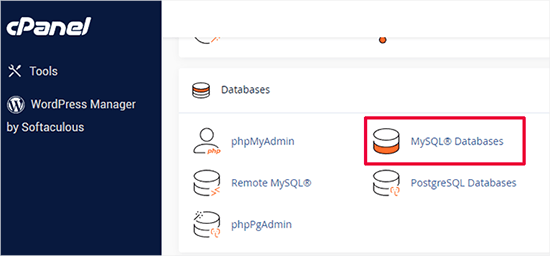
Uwaga: Panel sterowania hostingu może wyglądać nieco inaczej niż na zrzutach ekranu. Powinieneś jednak nadal być w stanie znaleźć sekcję Bazy danych z opcją tworzenia nowej bazy danych.
Po prostu podaj nazwę swojej bazy danych, a następnie kliknij przycisk „Utwórz bazę danych”.
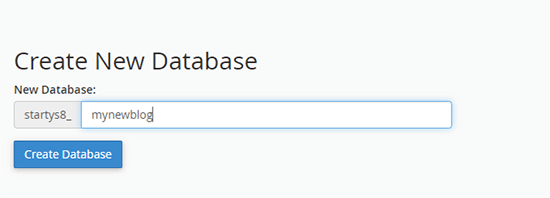
cPanel utworzy teraz dla Ciebie nową bazę danych. Następnie musisz przewinąć w dół do sekcji Użytkownicy MySQL.
Następnie podaj nazwę użytkownika i hasło dla nowego użytkownika i kliknij przycisk „Utwórz użytkownika”. Pamiętaj, aby zapisać nazwę użytkownika i hasło w bezpiecznym miejscu.
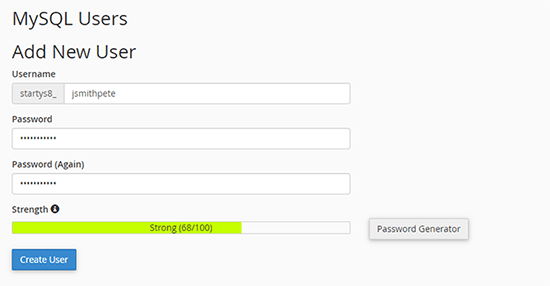
Nowo utworzony użytkownik nadal nie ma uprawnień do pracy z bazą danych. Zmieńmy to.
Przewiń w dół do sekcji „Dodaj użytkownika do bazy danych”. Najpierw wybierz użytkownika bazy danych, którego utworzyłeś, z menu rozwijanego obok pola „Użytkownik”. Następnie wybierz nową bazę danych, którą właśnie utworzyłeś, i kliknij przycisk „Dodaj”.
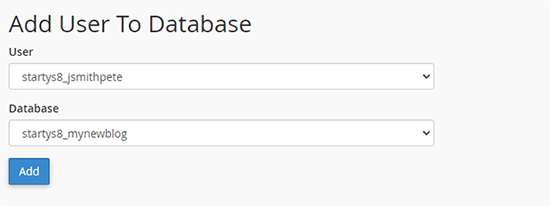
Następnie zostaniesz poproszony o wybranie uprawnień dla użytkownika.
Wybierz „Wszystkie uprawnienia” i kliknij przycisk „Wprowadź zmiany”, aby kontynuować.
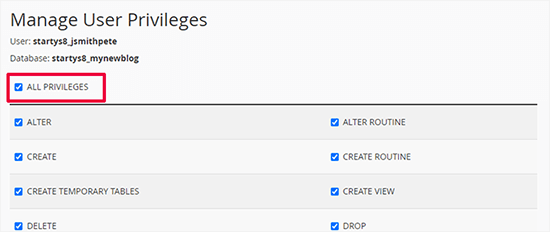
Twoja baza danych jest gotowa i może być użyta do przeniesienia WordPressa na nową nazwę domeny.
Pamiętaj, aby zanotować nazwę bazy danych, nazwę użytkownika i hasło. Będziesz potrzebować tych informacji w następnym kroku.
Krok 3: Rozpakuj WordPress w swojej nowej nazwie domeny
Teraz musisz przesłać pliki Duplicator, które pobrałeś wcześniej, do swojej nowej nazwy domeny.
Pakiet Duplicator zawiera również Twoją instalację WordPress. Oznacza to, że nie musisz instalować WordPress na swojej nowej domenie.
Najpierw połącz się ze swoją nazwą domeny za pomocą klienta FTP. Po połączeniu upewnij się, że katalog główny Twojej witryny jest całkowicie pusty.
Następnie możesz przesłać pliki archiwum i instalatora do katalogu głównego. Jest on zazwyczaj nazywany public_html.
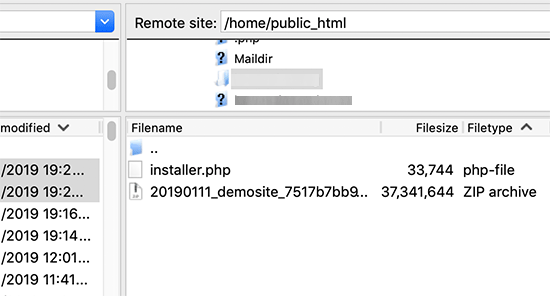
Po zakończeniu przesyłania obu plików jesteś gotowy do rozpakowania WordPressa.
Otwórz nową kartę przeglądarki i przejdź do następującego adresu URL:
http://example.com/installer.php
Nie zapomnij zastąpić example.com swoją nową nazwą domeny. Spowoduje to uruchomienie kreatora migracji Duplicator.
Uwaga: Jeśli Twoja nowa domena się nie otwiera lub przekierowuje na inną stronę, być może będziesz musiał poczekać na aktualizację ustawień DNS. Może to potrwać do 24 godzin, ale zazwyczaj dzieje się znacznie szybciej.
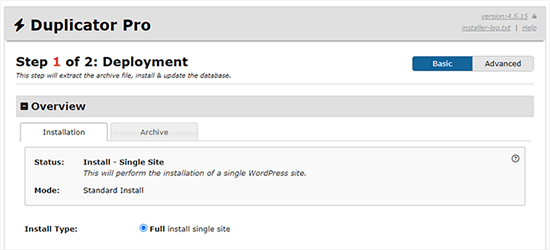
Instalator wyszuka plik archiwum, a następnie automatycznie wybierze opcje na ekranie.
Przewiń w dół, aby wprowadzić informacje o bazie danych, którą utworzyłeś w poprzednim kroku.
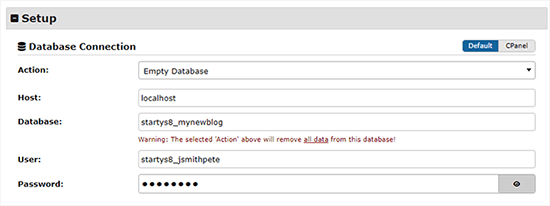
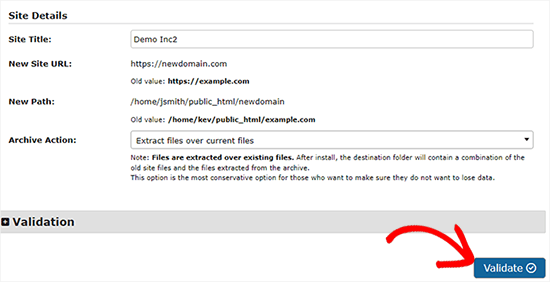
Poniżej Duplicator automatycznie wyświetli adres URL Twojej starej i nowej domeny.
Jeśli wszystko wygląda dobrze, kliknij przycisk „Zweryfikuj”, aby kontynuować.
Duplicator spróbuje teraz połączyć się z bazą danych przy użyciu podanych przez Ciebie informacji.
Po pomyślnym wykonaniu operacji zobaczysz komunikat „Validation Pass”. W przeciwnym razie zobaczysz ostrzeżenie ze szczegółami, jak to naprawić.
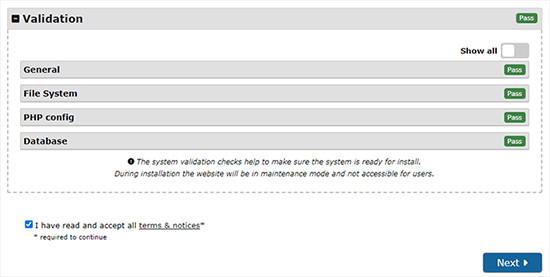
Kliknij przycisk „Dalej”, aby kontynuować.
Duplicator rozpocznie teraz importowanie Twojej witryny WordPress. Po zakończeniu zobaczysz komunikat o sukcesie z przyciskiem Logowanie administratora.
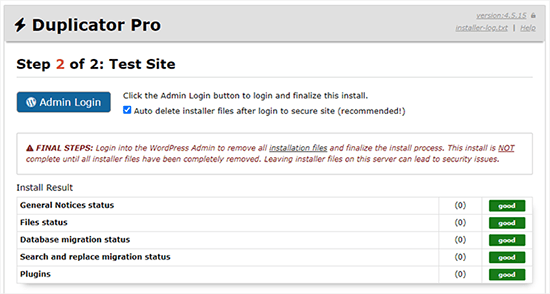
Duplicator automatycznie zaktualizuje adresy URL do Twojej nowej nazwy domeny. Możesz teraz kliknąć przycisk „Logowanie do panelu administracyjnego”, aby wejść do obszaru administracyjnego WordPress Twojej nowej witryny.
Po zalogowaniu Duplicator automatycznie oczyści pliki instalacyjne (installer.php i archiwum zip). Jest to kluczowy krok bezpieczeństwa, więc upewnij się, że sprawdzisz powiadomienie potwierdzające usunięcie tych plików.
Krok 4: Skonfiguruj przekierowania 301 na stałe
Następnym krokiem jest przekierowanie użytkowników przybywających na Twoją starą nazwę domeny na nową domenę. Odbywa się to poprzez skonfigurowanie przekierowań 301.
Przekierowania 301 są bardzo ważne dla SEO i doświadczenia użytkownika. Dodanie ich pozwoli Ci automatycznie przekierować użytkowników i wyszukiwarki na Twoją nową nazwę domeny.
Innymi słowy, gdy ktoś trafi na wpis lub stronę w Twojej starej domenie, zostanie automatycznie przekierowany na ten sam wpis lub stronę w Twojej nowej domenie, zamiast widzieć błąd 404.
W tym momencie masz dwie witryny: jedną na starej domenie i identyczną na nowej domenie.
Aby zachować przekierowania, musisz utrzymać starą instalację WordPress aktywną, aby mogła nadal przekierowywać odwiedzających na nową.
Istnieją dwa sposoby konfiguracji przekierowań. Pierwsza metoda jest łatwa i wymaga tylko kilku kliknięć. Druga metoda wymaga ręcznej edycji plików.
Metoda 1: Skonfiguruj przekierowania 301 za pomocą All in One SEO
Do tej metody będziesz potrzebować All in One SEO (AIOSEO). Jest to najlepsza wtyczka SEO dla WordPress na rynku i pozwala łatwo zoptymalizować Twoją witrynę WordPress pod kątem SEO.
Najpierw musisz wrócić do panelu administracyjnego WordPress starej witryny. Następnie zainstaluj i aktywuj wtyczkę All in One SEO. Więcej szczegółów znajdziesz w naszym przewodniku krok po kroku, jak zainstalować wtyczkę WordPress.
Uwaga: Będziesz potrzebować co najmniej wersji Pro wtyczki, aby uzyskać dostęp do dodatku do zarządzania przekierowaniami. Możesz również skonfigurować AIOSEO na swojej nowej witrynie WordPress, aby jeszcze bardziej zwiększyć swoje rankingi w wyszukiwarkach i ruch.
Po aktywacji na swojej starej domenie musisz odwiedzić stronę All in One SEO » Redirects i kliknąć przycisk „Activate Redirects”.
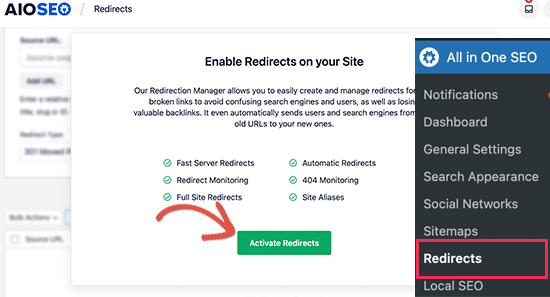
Następnie musisz przełączyć się na zakładkę „Przekierowanie całej witryny” i włączyć przełącznik „Przenieś witrynę”.
Następnie musisz wprowadzić nazwę swojej nowej domeny obok opcji „Przenieś do domeny”.

Nie zapomnij kliknąć przycisku „Zapisz zmiany”, aby zachować swoje ustawienia.
Metoda 2: Ręczne ustawienie przekierowań do nowej domeny
Ta metoda wymaga edycji pliku .htaccess WordPress na Twojej starej domenie.
Uwaga: Działa to tylko wtedy, gdy Twój serwer hostingowy używa Apache. Jeśli używasz NGINX (często w przypadku hostingu zarządzanego, takiego jak WP Engine), nie będziesz mieć pliku .htaccess. W takim przypadku użyj zamiast tego Metody 1.
Najpierw musisz połączyć się ze starą witryną za pomocą FTP i edytować plik .htaccess.
Znajdzie się to w tym samym katalogu co folder wp-includes lub wp-admin. Otwórz plik .htaccess i wklej następujące linie kodu na samej górze:
#Options +FollowSymLinks
RewriteEngine on
Unchanged: RewriteRule ^(.*)$ http://www.newsite.com/$1 [R=301,L]
Upewnij się, że zastąpiłeś newsite.com swoim nowym domeną w powyższym kodzie.
Po zastosowaniu tych zmian odwiedź swoją starą nazwę domeny. Powinna ona automatycznie przekierować Cię do nowej domeny.
Jeśli nie, oznacza to, że przekierowanie nie zostało poprawnie skonfigurowane, a Twój serwer prawdopodobnie nie obsługuje reguł przekierowania. Musisz skontaktować się z zespołem pomocy technicznej Twojej firmy hostingowej, aby włączyć RewriteEngine.
Krok 5: Powiadom Google o swojej nowej domenie
Teraz, gdy przeniosłeś WordPress na nową nazwę domeny i skonfigurowałeś przekierowania, nadszedł czas, aby powiadomić Google o zmianie adresu. Pomoże to Google szybko znaleźć Twoją nową domenę witryny i zacząć wyświetlać ją w wynikach wyszukiwania.
Najpierw musisz upewnić się, że zarówno nowy, jak i stary adres domenowy zostały dodane do Google Search Console jako dwie różne właściwości. Instrukcje znajdziesz w kroku 1 naszego przewodnika po Google Search Console.
Następnie musisz wybrać starą nazwę domeny jako aktywną właściwość w panelu Google Search Console.
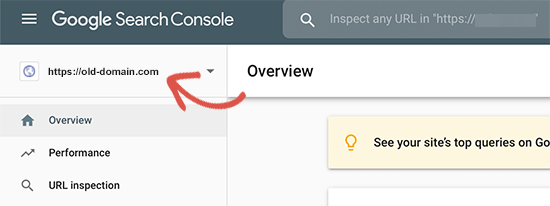
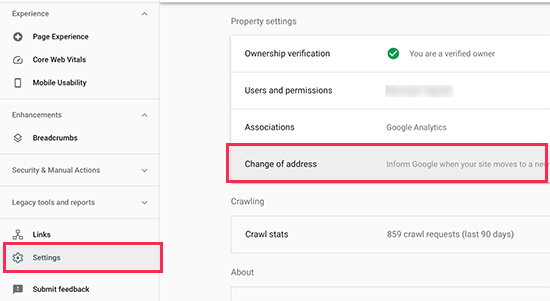
Następnie kliknij menu Ustawienia w lewej kolumnie.
Teraz możesz kliknąć narzędzie „Zmiana adresu”.
Teraz musisz wybrać swoją nową domenę w sekcji Aktualizuj Google.
Następnie powinieneś kliknąć przycisk „Validate & Update”.
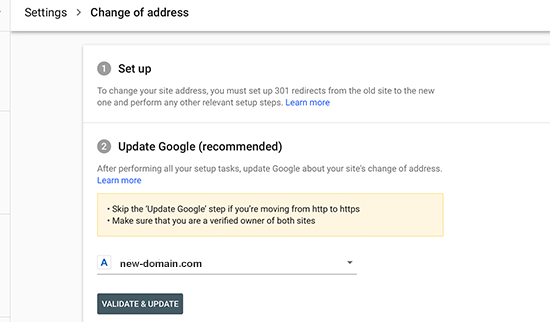
To wszystko. Google zweryfikuje teraz, czy Twój stary adres domeny przekierowuje do nowego adresu domeny i zapisze zmiany.
Na następnym ekranie Google Search Console wyświetli kreatora krok po kroku, który pomoże Ci przesłać żądanie zmiany adresu.
Powiadom swoich użytkowników o nowej nazwie domeny
Chociaż przekierowania 301 spełniają swoje zadanie, zawsze dobrze jest publicznie ogłosić migrację.
Możesz to zrobić, po prostu pisząc post na blogu na swojej nowej stronie i udostępniając go w swoich mediach społecznościowych.
Jeśli masz newsletter e-mail lub subskrybentów powiadomień push, powinieneś również wysłać im ogłoszenie.
Może to być pomocne na wiele sposobów.
Przede wszystkim, Twoi użytkownicy prawdopodobnie zapamiętają nową domenę, gdy tylko o niej przeczytają.
Po drugie, możesz poprosić użytkowników, aby poinformowali Cię, jeśli zauważą jakieś błędy. Sam nie możesz przetestować swojej witryny w każdym typie przeglądarki lub środowiska systemowego, dlatego zawsze pomocne jest, gdy ktoś świeżym okiem na nią spojrzy.
Najczęściej zadawane pytania dotyczące przenoszenia witryny WordPress
Rozumiemy, że możesz mieć jeszcze kilka pytań dotyczących migracji Twojej witryny WordPress do nowej domeny. Oto odpowiedzi na niektóre z najczęściej zadawanych pytań, które pomogą Ci w pełni zaufać temu procesowi.
1. Czy zmiana nazwy domeny trwale zaszkodzi mojemu SEO?
Nie, nie zaszkodzi. Tak długo, jak będziesz postępować zgodnie z poprawnymi krokami, przeniesienie witryny nie zaszkodzi trwale Twojemu SEO. Chociaż tymczasowy spadek pozycji i ruchu jest normalny, gdy wyszukiwarki przetwarzają zmianę, ten przewodnik ma na celu zminimalizowanie tego wpływu.
Poprawnie ustawiając przekierowania 301 (Krok 4) i powiadamiając Google za pośrednictwem Konsoli wyszukiwania (Krok 5), informujesz wyszukiwarki dokładnie, gdzie się przeniosłeś, pozwalając im przenieść Twoją istniejącą autorytet na nowy domen.
2. Czy muszę zachować starą domenę po przeniesieniu się na nową?
Tak, absolutnie musisz zachować swoją starą nazwę domeny aktywną w dającej się przewidzieć przyszłości. Twoja stara domena jest miejscem, w którym znajdują się trwałe przekierowania 301, które kierują zarówno użytkowników, jak i wyszukiwarki do Twojej nowej witryny. Wygaśnięcie jej spowodowałoby zerwanie wszystkich tych linków, prowadząc do utraty ruchu i znaczącego spadku Twoich rankingów SEO.
3. Ile czasu zajmuje cały proces migracji domeny?
Kroki techniczne opisane w tym przewodniku, od tworzenia kopii zapasowej witryny po konfigurację przekierowań, zazwyczaj można wykonać w ciągu kilku godzin. Jednak pełne zaindeksowanie nowej domeny przez wyszukiwarki takie jak Google zajmie więcej czasu. Chociaż powiadomienie Google przyspiesza ten proces, może minąć kilka tygodni, zanim Twoje rankingi w pełni się ustabilizują po migracji.
4. Czy mogę przenieść moją witrynę WordPress bez użycia wtyczki takiej jak Duplicator?
Chociaż technicznie możliwe jest przeniesienie witryny ręcznie poprzez przesyłanie plików przez FTP i eksportowanie/importowanie bazy danych, zdecydowanie odradzamy to większości użytkowników.
Ręczna migracja jest złożona i wiąże się ze znacznie wyższym ryzykiem błędów, takich jak pominięte aktualizacje adresów URL lub problemy z połączeniem bazy danych. Wtyczka taka jak Duplicator automatyzuje te krytyczne kroki, czyniąc proces bezpieczniejszym, szybszym i bardziej niezawodnym.
5. Jaka jest główna różnica między przeniesieniem na nową domenę a nowym hostem?
Pomyśl o tym w ten sposób: przeniesienie na nową domenę jest jak zmiana adresu ulicznego Twojej firmy. Przeniesienie na nowego hosta jest jak zmiana firmy, która jest właścicielem budynku, ale Twój adres pozostaje taki sam. Ten przewodnik jest przeznaczony specjalnie do zmiany adresu (domeny), co wiąże się z unikalnymi wymaganiami SEO, takimi jak przekierowania 301, które są kluczowe dla sukcesu.
Samouczek wideo
Dodatkowe zasoby
Mamy nadzieję, że ten samouczek pomógł Ci przenieść witrynę WordPress na nową nazwę domeny. Poniższe artykuły i samouczki pomogą Ci śledzić i odzyskać pozycje SEO po migracji na nową nazwę domeny:
- Ostateczna lista kontrolna migracji SEO WordPress (Dla początkujących)
- Jak sprawdzić, czy Twoje posty na blogu WordPress są pozycjonowane pod kątem właściwych słów kluczowych
- Jak śledzić odwiedzających witrynę na swojej stronie WordPress
- Wskazówki dotyczące optymalizacji postów na blogu pod kątem SEO jak profesjonalista (Lista kontrolna)
Jeśli podobał Ci się ten artykuł, zasubskrybuj nasz kanał YouTube po samouczki wideo WordPress. Możesz nas również znaleźć na Twitterze i Facebooku.


Saifullah Tamim
Wielkie dzięki, bracie. Ten artykuł jest bardzo pomocny.
Wsparcie WPBeginner
Cieszymy się, że nasz przewodnik był pomocny!
Administrator
Sajid
przez ile dni muszę utrzymywać starą stronę. Dla przekierowania 301
Wsparcie WPBeginner
Nie ma uniwersalnej odpowiedzi dla każdej witryny, zależałoby to od Twojej witryny i odbiorców, ale jeśli chcesz być bezpieczny, rok jest zazwyczaj wystarczająco długi dla użytkowników, którzy ponownie odwiedzą Twoją witrynę, aby zobaczyć zmianę, zwłaszcza jeśli sprawdzają Twoją witrynę pod kątem treści sezonowych.
Administrator
James
Witam, mam nadzieję, że masz się dobrze. Co powiesz na migrację subdomeny na zupełnie nową nazwę domeny? Na przykład migracja „example.blog.com” na „example.com”.
Wsparcie WPBeginner
You can still use this method for moving from a subdomain to a completely new domain
Administrator
ronald
nadal używamy naszej istniejącej strony do niektórych rzeczy, ale nie do blogów. zostały one zmigrowane. ustawiliśmy przekierowania 301 i wszystko działa płynnie, ale jesteśmy ciekawi... po migracji, z przekierowaniami 301 ustawionymi na starym serwerze, czy powinniśmy odpublikować posty na starym serwerze, aby nie znajdowały się już na starej mapie witryny?
Wsparcie WPBeginner
Jeśli planujesz nadal używać swojej starej witryny do innych celów, zazwyczaj najlepiej jest usunąć treści, dla których ustawiłeś przekierowania.
Administrator
thierry
Wielkie dzięki za ten artykuł, postępowanie zgodnie z tymi instrukcjami było naprawdę jasne i wszystko poszło gładko bez żadnych problemów, dzięki, dzięki i dzięki!
Wsparcie WPBeginner
Cieszymy się, że nasz przewodnik był pomocny!
Administrator
Mark
Dziękuję. Próbowałem wielu innych wtyczek i technik – żadna nie działała zbyt dobrze.
Chociaż szalenie skomplikowane jak na prostą rzecz, jest to świetna technika. Po zniszczeniu moich wcześniejszych prób ta naprawiła wszystko. Czcionki, obrazy, miniatury itp. Dziękuję.
Wsparcie WPBeginner
Glad our guide could help simplify the process in a way that worked for you
Administrator
Manas Patil
Witam, ten artykuł był bardzo pomocny. Wielkie dzięki!
Ale chciałbym zapytać – ponieważ mam jeden certyfikat SSL, pomyślałem, że przeniosę SSL z mojej starej witryny do mojej nowej witryny. Jeśli go przeniosę, czy spowoduje to jakieś błędy podczas przekierowywania ze starej witryny do nowej?
Z góry dziękuję!
Manas
Wsparcie WPBeginner
Warto skonsultować się z dostawcą hostingu, ponieważ niektórzy oferują metody pomocy w zapobieganiu błędom podczas zmiany domen na tym samym hoście, jeśli posiadają tylko jeden certyfikat SSL. Ogólnie rzecz biorąc, prawidłowo skonfigurowane nie powinno powodować żadnych problemów.
Administrator
Manas Patil
Dzięki wielkie! Udało mi się całkowicie przenieść moją witrynę. Pod koniec części Narzędzia dla webmasterów, czy konieczne jest ponowne przesłanie mapy witryny – ponieważ nie widzę moich poprzednich map witryny w mojej nowej domenie.
Wsparcie WPBeginner
If you haven’t submitted a sitemap for the new domain you would want to do so to help Google crawl your URLs
BIKRAMJIT KONWAR
Cześć, bardzo dziękuję za artykuł. Mam tu pewne wątpliwości, czy mogę przenieść moją witrynę WordPress na nową domenę bez przenoszenia istniejącego motywu, ponieważ chcę zmienić motyw?
Amir
Cześć
Po migracji do nowej domeny, jak powinienem wysłać nowy post na mojej stronie? Wysłać nowy post na starej domenie czy nowej domenie?
Md Shuaib Raza
Czy mogę usunąć i anulować moją starą nazwę domeny u dostawcy po migracji?
Paco
Przenoszę się na nową nazwę domeny, ale starą nazwę domeny będę nadal wykorzystywać do innych celów. Nie chcę przekierowywać całej starej witryny na nową. Jaki jest zalecany sposób postępowania w tym przypadku? Dziękuję.
Hassan
Pomogło mi to bardzo, moje pytanie brzmi: czy w ftp wpiszę moją nową nazwę domeny oraz nazwę użytkownika i hasło, a potem powiedziałeś, że plik instalacyjny i plik archiwum, czy plik instalacyjny to plik wordpress zipp czy coś innego?
Wsparcie WPBeginner
Plik instalatora byłby tym, co pobrałeś z wtyczki Duplicator.
Administrator
F NIc
Cześć, dziękuję za ten szczegółowy przewodnik. Zamierzam zmienić domenę z Bluehost na GoDaddy i zastanawiam się, czy moja witryna WordPress zostanie dotknięta pod względem wyglądu po zmianie.
Wsparcie WPBeginner
Twój dostawca hostingu nie wpłynie na wygląd Twojej strony, o ile nie będzie problemów z procesem duplikacji, strona powinna wyglądać tak samo.
Administrator
Sachin
Mam pytanie, mam pojedynczy hosting internetowy, więc jak mogę przenieść się ze starej domeny na nową domenę?
Wsparcie WPBeginner
Jeśli pozostajesz na tym samym hoście, najpierw powinieneś skontaktować się ze swoim dostawcą hostingu, ponieważ niektórzy mają narzędzia, które pomagają w zmianie domeny Twojej witryny.
Administrator
Andy
Mam mały problem z krokiem 5. Powiadomienie Google o zmianie.
Kiedy złożyłem wniosek o zmianę adresu (Konsola wyszukiwania wydaje się zmienić od czasu napisania tego posta, ale poradziłem sobie z nową procedurą OK), walidacja się nie powiodła, ponieważ Google nie mógł pobrać strony głównej mojej starej witryny.
Wsparcie WPBeginner
Dziękujemy za informację, w tej sytuacji należy wskazać Google na swoją nową witrynę, aby przetestować przekierowania.
Administrator
Sharon
Dziękuję bardzo za ten samouczek, było mi bardzo łatwo przekierować moją starą domenę
Wsparcie WPBeginner
Glad our guide was helpful
Administrator
amir
czy mogę usunąć stary hosting i domenę po wykonaniu wszystkich kroków? czy powinienem odnowić hosting i domenę po tym
Dzięki
Wsparcie WPBeginner
Zazwyczaj dobrym pomysłem jest przekierowanie starej domeny na nową przez jakiś czas, ale możesz zakończyć stare hostowanie i nadal przekierować starą domenę, jeśli chcesz.
Administrator
Dejan
Cześć Wpbeginner!
Bardzo dobry artykuł jak zwykle, mam pytanie, żeby tylko sprawdzić, czy wszystkie ścieżki zostaną zmienione? Na przykład linki do mediów i tak dalej? Jeszcze raz dziękuję
Wsparcie WPBeginner
Korzystając z tej metody, Twoje linki do obrazów i innych multimediów powinny zostać również zaktualizowane.
Administrator
dariu
Dzięki za to. Jaka jest różnica w migracji do nowego hosta (i domeny)? Czy są jakieś różnice w krokach i instrukcjach?
Wsparcie WPBeginner
Użyłbyś tych samych kroków również dla nowego hosta.
Administrator
Penny
Musiałem umieścić mój w folderze public_html, żeby działało. Na początku bardzo frustrujące, dopóki tego nie spróbowałem!
Jose
Dzięki za świetny tutorial!
Napotkałem na pewien problem po wykonaniu wszystkich kroków.
Moja witryna przekierowuje wszystko Z WYJĄTKIEM zawartości strony głównej.
Zaktualizowałem serwery nazw około dwa dni temu.
Wykonałem przekierowanie za pomocą .htaccess.
Nie jestem pewien, gdzie szukać, aby rozwiązać problem. Będę wdzięczny za wszelkie wskazówki. Jeszcze raz dziękuję!
Wsparcie WPBeginner
Zalecamy sprawdzenie wszelkich wtyczek do buforowania, a także skontaktowanie się z dostawcą hostingu w celu poznania najczęstszych przyczyn tego problemu, a Twój dostawca hostingu zazwyczaj może również sprawdzić to ze swojej strony.
Administrator
Jose
Następne kroki.
Używałem/używam W3 Total Cache.
Przed migracją zapomniałem wyłączyć buforowanie. I to spowodowało problemy.
Po migracji musiałem ręcznie usunąć W3 Total Cache, aby nowa witryna znów działała.
W nowym pliku .htaccess pozostała sekcja kodu buforowania.
Od tego czasu wszystko jest dobrze!
Wsparcie WPBeginner
Glad you were able to get the issue sorted
Haitham
Cześć,
Świetny tutorial. Muszę zapytać o przekierowania SSL, ponieważ mogą one powodować problemy w przypadku domen korzystających z Cloudflare w trybie natychmiastowym.
Więc dodając kod do pliku .htaccess na starej stronie internetowej, jak dodać newwebsite.com/1$ do tego polecenia?
Wsparcie WPBeginner
Jeśli masz na myśli, jak zaktualizować swoją witrynę do nowej domeny za pomocą CDN, takiego jak Cloudflare, zalecamy skontaktowanie się z używanym CDN w celu uzyskania aktualnych metod takiej zmiany.
Administrator
Joe
W ostatnim kroku wspomniałeś o „powiadomieniu Google o zmianie”.
Ale co jeśli nie powiadomię Google o zmianie, tylko przeniosę stronę na nową domenę i usunę wszystkie strony ze starej domeny (ponieważ moja strona jest nowa i nie ma żadnego ruchu organicznego)?
Czy jest prawidłowy?
Wsparcie WPBeginner
Możesz to zrobić, jeśli chcesz, ale prawdopodobnie negatywnie wpłynie to na Twoje pozycje w wyszukiwarkach.
Administrator
Jay Dee
Mam pytanie dotyczące subskrybentów strony, którzy utworzyli profile. Czy musiałbym zastosować przekierowania dla ich indywidualnych stron profilowych?
Wsparcie WPBeginner
Jeśli używasz tych samych systemów, nie potrzebujesz dodatkowego przekierowania, chyba że narzędzie, którego używasz, tak mówi.
Administrator
Rajesh
Mam pytanie, ustawiłem już przekierowanie 301 i wszystkie żądania do starej witryny są przekierowywane, teraz moje pytanie brzmi, kiedy mogę trwale usunąć starą witrynę i jej zawartość?
Wsparcie WPBeginner
Po utworzeniu przekierowań możesz usunąć stare treści.
Administrator
Morgan
Witam, proszę, jestem zdezorientowany tym zdaniem „Po podłączeniu upewnij się, że katalog główny Twojej witryny jest całkowicie pusty”.
Jak mogę sprawić, aby katalog główny był pusty, ponieważ wyświetla pewne pliki i foldery. Proszę, potrzebuję odpowiedzi, jak to zrobić. Dziękuję
Wsparcie WPBeginner
Możesz użyć FTP lub niektórzy hostingodawcy mają menedżery plików, których możesz użyć do usunięcia folderów, lub możesz skontaktować się ze swoim hostingodawcą w celu uzyskania pomocy.
Administrator
Braeden
Dzięki za to! Jak poradziłbyś sobie z sytuacją, gdy domena1 przenosi się do domeny2, ale wiele ścieżek URL w domenie1 różni się w domenie2. Na przykład, domena1/this-is-a-post/ przejdzie do domeny2/this-is-the-new-post/
Wsparcie WPBeginner
Zależałoby to od konkretnych zmian, ale w zależności od tego, jak drastyczna jest zmiana, może być konieczne ręczne skonfigurowanie poszczególnych przekierowań.
Administrator
Marco
Dziękuję za ten poradnik. Pomógł mi.
Próbowałem przekierowania 301 w htaccess. Jednak przekierowuje tylko stronę główną. Czy jest jakaś pomoc? Dzięki
Wsparcie WPBeginner
Możesz spróbować wyczyścić pamięć podręczną i skontaktować się z dostawcą hostingu, aby upewnić się, że po ich stronie nie ma żadnych błędów.
Administrator
Gosia
Jest to świetne rozwiązanie przy przenoszeniu kompletnej starej witryny na nową domenę. Ale co zrobić, gdy tworzysz nową witrynę i chcesz przenieść tylko kilka postów z pierwszej witryny? Nie chcę tracić ruchu organicznego.
Wsparcie WPBeginner
Możesz sprawdzić w Narzędzia>Eksport i wybrać konkretne posty, które chcesz przenieść na swoją witrynę.
Administrator
Alexandre
Dzięki wielkie za ten tutorial.
Nie rozumiem, dlaczego musimy ustawiać stałe przekierowania 301, jeśli zachowuję tę samą nazwę domeny?
Dziękuję za Twoją odpowiedź,
Alex
Wsparcie WPBeginner
Ten artykuł dotyczy przenoszenia witryny na nową nazwę domeny. Jeśli chcesz tylko zmienić dostawcę hostingu, zapoznaj się z naszym poniższym artykułem:
https://www.wpbeginner.com/wp-tutorials/how-to-move-wordpress-to-a-new-host-or-server-with-no-downtime/
Administrator
Alexandre
Przepraszam, dziękuję bardzo.
Twoje posty na blogu zawsze mi bardzo pomagały
Wsparcie WPBeginner
Glad our guides have been helpful
Prasad Rane
Hej, dzięki wielkie za ten samouczek krok po kroku. Udało mi się przenieść stronę klienta w zaledwie 30 minut. Był zaskoczony. Dzięki wielkie.
Wsparcie WPBeginner
Glad our guide could help
Administrator
Luiz Pedao
Witam, mam tutaj mały problem. Przeniosłem moje dobre pliki php i zip do katalogu public, a mimo to, gdy wpisuję w przeglądarce mydomain/installer.php, strona nie jest znajdowana. Co może być problemem?
Z góry dziękuję
Wsparcie WPBeginner
Możesz skontaktować się ze swoim dostawcą hostingu, aby upewnić się, że domena jest skonfigurowana w odpowiedniej lokalizacji, do której dodajesz pliki.
Administrator
Razi
Dzięki, kolego, po przeczytaniu twojego artykułu to jak bułka z masłem
Wsparcie WPBeginner
Glad our article could be helpful
Administrator
hassan
DOBRA wskazówka.
ale jeśli chcę zmienić moje adresy URL na nowej domenie
mój post w starej domenie to: oldedoman.com/best-products-2020/
Chcę zmienić na newdomain.com/best-products/
Jak przekierować wszystkie moje posty
Dzięki
Wsparcie WPBeginner
W przypadku tego typu zmian należy utworzyć ręczne przekierowania, postępując zgodnie z poniższym przewodnikiem:
https://www.wpbeginner.com/beginners-guide/beginners-guide-to-creating-redirects-in-wordpress
Administrator
Adrian Filip
Świetny tutorial. Dziękuję! Działa jak urok!
Wsparcie WPBeginner
Glad you found our guide helpful
Administrator
Megan
Czy ten proces działa z podstawowym kontem Bluehost? Kupiłem nową domenę, ale nie mogę jej przypisać jako domeny dodatkowej, ponieważ mogę mieć tylko 1 witrynę. Jaki jest najlepszy sposób, aby sobie z tym poradzić?
Wsparcie WPBeginner
Jeśli nie możesz utworzyć dodatkowej domeny, zalecamy skontaktowanie się z dostawcą hostingu, ponieważ niektórzy oferują wsparcie lub inne sposoby jej konfiguracji.
Administrator
Megan
Czy ta metoda działa, jeśli używam planu Bluehost Basic, w którym mogę mieć tylko jedną stronę internetową? Nie mogę dodać mojej nowej domeny jako domeny dodatkowej.
Wsparcie WPBeginner
Możesz przejść z jednego hosta do podstawowego planu BlueHost, postępując zgodnie z tym przewodnikiem
Administrator
Utsav
Cześć,
Mam pytania dotyczące tego, gdzie użyć przekierowania 301, na nowej domenie w pliku .htaccess czy na starej domenie w pliku .htaccess.
W moim przypadku zmieniłem domenę mojej strony internetowej, a także hosting. Gdzie więc zastosować przekierowanie 301 i jak długo powinienem utrzymywać aktywną starą domenę i hosting?
Wsparcie WPBeginner
Chciałbyś dodać przekierowania 301 do starej domeny. Zależy to od Twojej starej witryny i osobistych preferencji, jak długo powinieneś utrzymywać starą domenę aktywną, ale nie potrzebujesz starego hostingu.
Administrator
Suchitha
Wcześniej miałem swoją domenę na stronie WordPress, której nie posiadam. Tam stworzyłem swoją stronę internetową. Teraz przeniosłem swoją domenę na nową stronę WordPress, którą posiadam, a także użyłem opcji Eksport/Import, aby przenieść moje treści na nową stronę. Jednak muszę ponownie przeprojektować moją stronę. Czy opisana tutaj procedura zapewnia, że moja strona zostanie przeniesiona w całości?
Wsparcie WPBeginner
Metoda opisana w tym przewodniku powinna pozwolić Ci zachować motyw i wtyczki w obecnej konfiguracji.
Administrator
Adz
Cześć, dziękuję za udostępnienie.
Kiedy pomyślnie przeniosę moją starą stronę na nowy adres, czy przekierowanie 301 nadal będzie działać nawet po usunięciu mojej starej strony? Pytam, ponieważ mam kilka postów na Facebooku, które wskazują na moją starą stronę.
Wsparcie WPBeginner
Dopóki przekierowanie pozostaje w pliku htaccess, będzie ono nadal przekierowywać do Twojej strony.
Administrator
Ejimurphy
Po przeniesieniu starej strony na nową, czy nadal muszę kupić nowy certyfikat SSL, czy certyfikat SSL dla starej strony będzie działał dla nowej strony?
Dzięki!
Wsparcie WPBeginner
Większość hostingów powinna oferować Let’s Encrypt jako darmową opcję, ale musiałbyś skonfigurować SSL dla swojej nowej domeny.
Administrator
Mark
Doskonale! Dziękuję za świetny post!
Wsparcie WPBeginner
You’re welcome
Administrator
Joshua
OK, rozumiem większość tego przewodnika, ale jakie konkretne kroki muszę podjąć, jeśli moja strona jest hostowana przez HostGator, mój stary adres jest zarejestrowany w GoDaddy, a mój nowy adres jest zarejestrowany w Domain.com? Czy muszę połączyć nowy adres z hostingiem HostGator w jakiś sposób, zanim będę mógł utworzyć nową bazę danych w kroku 2?
Wsparcie WPBeginner
Zazwyczaj chcesz skierować serwery nazw swojej domeny do miejsca, w którym będzie hostowana nowa domena, aby połączyć domenę z Twoim hostem.
Administrator
Kay
Dziękuję za te jasne kroki! Mam jedno pytanie. Przeniosłem wszystko na nową nazwę domeny i zastosowałem przekierowanie 301 na starej domenie. Czy powinienem zachować strony i posty na starej domenie, czy po prostu je usunąć? Ponieważ czy Google nie widzi tych stron jako kopii, skoro w zasadzie zduplikowałem stronę? Poza tym myślałem, że zwolni to trochę miejsca, jeśli je usunę. Chętnie jednak dowiem się, co jest najlepszym rozwiązaniem.
Dodatkowe informacje: Nie planuję już używać starej domeny, więc gdy tylko subskrypcja tej domeny wygaśnie pod koniec tego roku, nie będę jej przedłużać.
Dziękuję!
Wsparcie WPBeginner
Jeśli przeniosłeś całą zawartość i utworzyłeś przekierowania, możesz śmiało usunąć starą witrynę i jej zawartość
Administrator
Manuel
Cześć. Mam dwa pytania. Pierwsze, ile powinien trwać pierwszy krok instalatora? Archiwum plików jest rozpakowywane od około 20 minut, a moja strona nie jest duża.
Ponadto, czy konieczne jest skonfigurowanie przekierowań 301 i poinformowanie Google o zmianach, jeśli używam sklonowanej witryny tylko jako szablonu dla nowej? Strony, które pozostaną takie same, zostaną usunięte ze starej witryny.
Z góry dziękuję!
Wsparcie WPBeginner
Zależałoby to od wielkości strony, ile czasu by to zajęło, a przekierowania 301 mają na celu zapewnienie, że ruch z Twojej starej strony zostanie skierowany na nową stronę, a nie na stary adres, który już nie będzie zawierał treści.
Administrator
Darren
Nigdy wcześniej tego nie robiłem, więc Twoje instrukcje były doskonałe. Dla wszystkich nowicjuszy takich jak ja – po prostu przejdź powoli i dokładnie przeczytaj każdą instrukcję, a zadziała idealnie.
Wsparcie WPBeginner
Glad our guide was able to help you transfer your site
Administrator
Christopher Jan Benitez
Świetny przewodnik! Pomyślnie przeniosłem moją stronę na nowy adres, korzystając z tego samego procesu – chociaż musiałem kupić Duplicator Pro, aby to zadziałało.
Moje pytanie brzmi: co mam zrobić z zawartością WordPress na starej domenie? Czy mam po prostu odinstalować/usunąć wszystko i zostawić tam plik .htaccess?
Wsparcie WPBeginner
That would be a personal preference question, you certainly can remove it and leave the .htaccess as the simplest option
Administrator
Rohan
Cześć
Po zmianie nazwy domeny, czy muszę ponownie złożyć wniosek o AdSense? Moja poprzednia domena ma już zatwierdzone AdSense. Czy muszę ponownie złożyć wniosek dla nowej nazwy domeny?
Wsparcie WPBeginner
Musisz dodać nowy adres do listy swoich witryn na swoim obecnym koncie AdSense
Administrator
Mickey gee
to jest to, co otrzymuję po pomyślnym przesłaniu pliku
Błąd nawiązywania połączenia z bazą danych
Wsparcie WPBeginner
Istnieje kilka możliwych powodów. Zacznij od zapoznania się z naszym przewodnikiem tutaj: https://www.wpbeginner.com/wp-tutorials/how-to-fix-the-error-establishing-a-database-connection-in-wordpress/
Administrator
Dileep kumar
Po przeniesieniu WordPress na nową domenę, jak mogę zmienić adres URL w koncie AdSense? I czy ma to wpływ na moje zarobki z AdSense, ponieważ mój blog ma 2 lata?
Wsparcie WPBeginner
Musisz dodać swój nowy adres do listy swoich witryn w ustawieniach Adsense. Jeśli chodzi o zarobki, istnieje zbyt wiele czynników poza nazwą domeny, abyśmy mogli dać Ci wyobrażenie o jakichkolwiek zmianach.
Administrator
sunil
po dodaniu nowego adresu w AdSense, czy powinienem usunąć stary adres z adsense?
Wsparcie WPBeginner
Jeśli nie planujesz już korzystać ze starej domeny, możesz usunąć starą domenę z Adsense.