


Właściciele stron internetowych muszą priorytetowo traktować bezpieczeństwo WordPressa, aby chronić swoje poufne dane i utrzymać zaufanie użytkowników. Jednym z bardzo skutecznych sposobów, w jaki robimy to w WPBeginner, jest zabezpieczanie hasłem naszego katalogu administracyjnego WordPress.
Katalog wp-admin to centrum dowodzenia Twojej witryny WordPress. To tutaj zarządzasz wszystkim, od treści po ustawienia, co czyni go głównym celem dla hakerów. Zabezpieczenie plików administracyjnych hasłem ochroni je przed atakami.
Ten artykuł stanowi prosty przewodnik, jak łatwo zabezpieczyć hasłem katalog wp-admin i wzmocnić bezpieczeństwo Twojej strony internetowej.
Dlaczego chronić hasłem katalog administracyjny WordPress?
Zabezpieczając hasłem katalog administracyjny WordPress, dodajesz dodatkową warstwę bezpieczeństwa do najważniejszego punktu wejścia do swojej witryny WordPress.
Panel administracyjny WordPress jest centralnym centrum Twojej witryny. To tutaj będziesz publikować wpisy i strony, dostosowywać motyw, instalować wtyczki WordPress i wiele więcej.
Często, gdy hakerzy próbują włamać się na Twoją stronę, robią to przez ekran wp-admin, używając ataku siłowego.
Możesz pomóc chronić swoją witrynę przed potencjalnymi atakami, stosując środki bezpieczeństwa, takie jak silne hasło i ograniczanie prób logowania.
Aby zapewnić jeszcze większe bezpieczeństwo, możesz również zabezpieczyć hasłem katalog wp-admin. Następnie, gdy ktoś spróbuje uzyskać dostęp do Twojego obszaru administracyjnego, będzie musiał podać nazwę użytkownika i hasło, zanim dotrze do strony logowania WordPress.
Mając to na uwadze, przyjrzyjmy się krok po kroku, jak zabezpieczyć hasłem katalog administracyjny WordPress.
Pierwsza metoda jest zalecana dla większości użytkowników i możesz użyć poniższych szybkich linków, aby przejść bezpośrednio do metody, której chcesz użyć:
Samouczek wideo
Jeśli wolisz pisemne instrukcje, po prostu czytaj dalej.
Metoda 1: Zabezpiecz wp-admin hasłem za pomocą prywatności katalogu (zalecane)
Najprostszym sposobem na zabezpieczenie hasłem katalogu administracyjnego WordPress jest skorzystanie z aplikacji Directory Privacy oferowanej przez Twojego dostawcę hostingu WordPress.
Najpierw musisz zalogować się do panelu swojego hostingu i kliknąć opcję „Ochrona katalogów” w sekcji Pliki panelu cPanel Twojej witryny.

Uwaga: Większość hostów internetowych korzystających z cPanel, takich jak Bluehost, będzie miała podobne kroki. Jednak Twój pulpit może nieznacznie różnić się od naszych zrzutów ekranu, w zależności od dostawcy hostingu.
Spowoduje to przejście do ekranu, na którym wyświetlane są wszystkie różne katalogi na Twoim serwerze. Musisz znaleźć folder, który zawiera pliki Twojej witryny.
Dla większości właścicieli witryn można to znaleźć, klikając folder „public_html”.
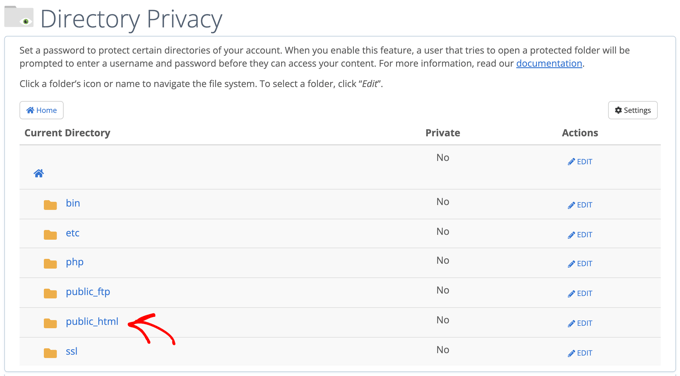
Spowoduje to wyświetlenie wszystkich plików witryny, które zainstalowałeś na swoim serwerze.
Następnie musisz kliknąć folder z nazwą domeny Twojej witryny.
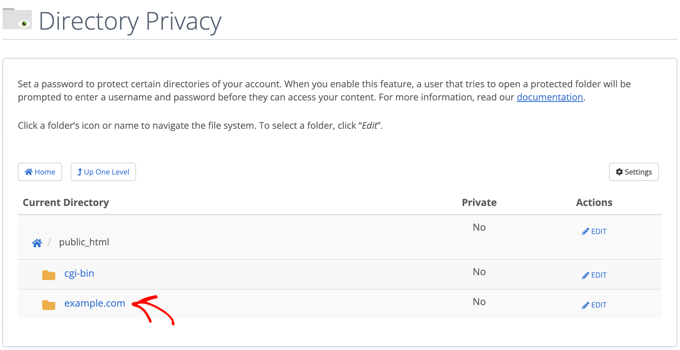
W tym folderze zobaczysz folder wp-admin.
Zamiast klikać nazwę folderu, musisz kliknąć przycisk „Edytuj” obok tego folderu.
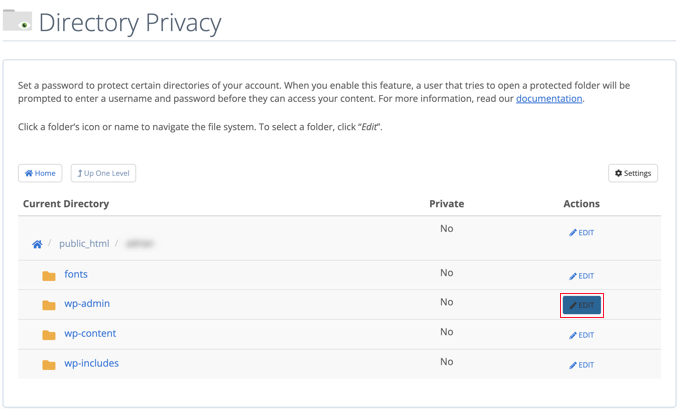
Spowoduje to przejście do ekranu, na którym można włączyć ochronę hasłem.
Po prostu zaznacz pole wyboru „Zabezpiecz hasłem ten katalog”. Jeśli chcesz, możesz również nadać katalogowi nazwę, na przykład „Obszar administracyjny”, aby łatwiej go zapamiętać.
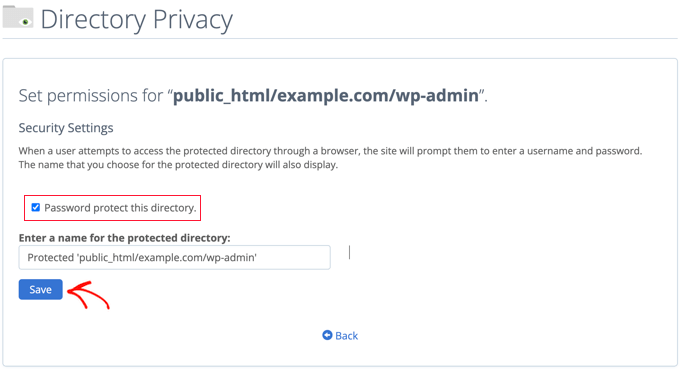
Po wykonaniu tej czynności musisz kliknąć przycisk „Zapisz”.
Spowoduje to przejście do strony, na której pojawi się komunikat potwierdzający.
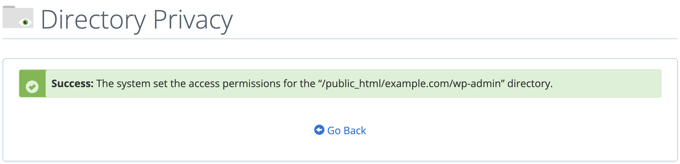
Teraz musisz kliknąć przycisk „Powrót” i zostaniesz przeniesiony do ekranu, na którym możesz utworzyć użytkownika, który będzie miał dostęp do tego katalogu.
Zostaniesz poproszony o podanie nazwy użytkownika i hasła, a następnie potwierdzenie hasła. Pamiętaj, aby zapisać swoją nazwę użytkownika i hasło w bezpiecznym miejscu, na przykład w aplikacji do zarządzania hasłami.
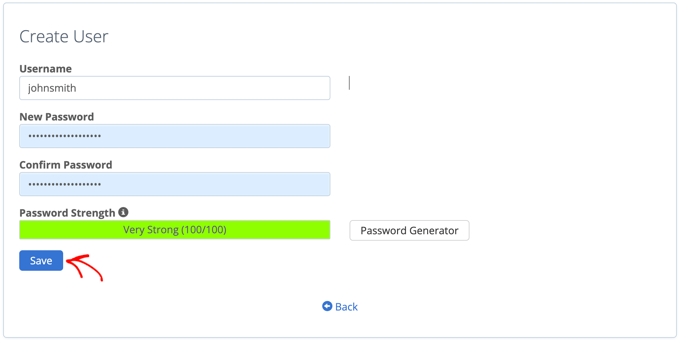
Upewnij się, że klikniesz przycisk „Zapisz”, gdy to zrobisz.
Teraz, gdy ktoś spróbuje uzyskać dostęp do Twojego katalogu wp-admin, zostanie poproszony o podanie nazwy użytkownika i hasła, które utworzyłeś powyżej.

Metoda 2: Zabezpiecz wp-admin hasłem za pomocą kodu
Możesz również zabezpieczyć hasłem katalog administracyjny WordPress ręcznie. Aby to zrobić, musisz utworzyć dwa pliki o nazwach .htpasswd i .htaccess.
Uwaga: Dodawanie jakiegokolwiek kodu do witryny WordPress może być niebezpieczne. Nawet drobny błąd może spowodować poważne problemy na Twojej stronie internetowej. Zalecamy tę metodę tylko zaawansowanym użytkownikom.
Tworzenie pliku .htaccess
Najpierw otwórz swój preferowany edytor tekstu i nazwij nowy plik .htaccess.
Następnie musisz skopiować poniższy fragment kodu i dodać go do pliku:
AuthName "Admins Only"
AuthUserFile /home/user/public_html/example.com/wp-admin/.htpasswd
AuthGroupFile /dev/null
AuthType basic
require user yourusername
Upewnij się, że zmienisz ścieżkę „AuthUserFile” na lokalizację, w której przesłasz plik .htpasswd, i zmień „yourusername” na nazwę użytkownika, której chcesz użyć do zalogowania.
Nie zapomnij zapisać pliku po zakończeniu.
Tworzenie pliku .htpasswd
Po wykonaniu tej czynności musisz utworzyć plik .htpasswd.
Aby to zrobić, otwórz edytor tekstu i utwórz plik o nazwie .htpasswd. Ten plik będzie zawierał Twoją nazwę użytkownika wraz z zaszyfrowanym hasłem.
Najprostszym sposobem na wygenerowanie zaszyfrowanego hasła jest użycie generatora htpasswd.
Po prostu wprowadź swoją nazwę użytkownika i hasło, wybierz format szyfrowania i kliknij przycisk „Utwórz plik .htpasswd”.
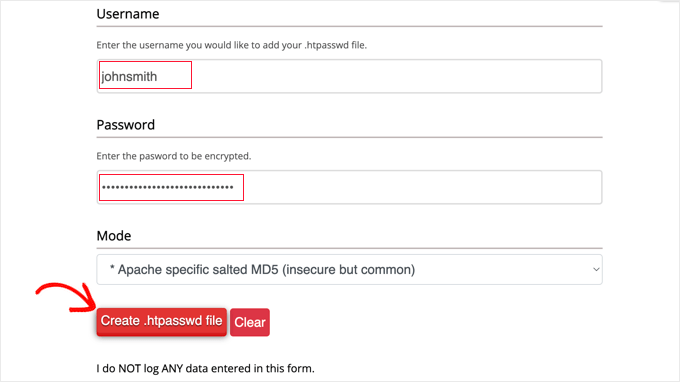
Generator htpasswd wyświetli linię tekstu, którą musisz wkleić do swojego pliku .htpasswd. Upewnij się, że zapisałeś plik po wykonaniu tej czynności.
Przesyłanie plików .htaccess i .htpasswd do katalogu wp-admin
Ostatnim krokiem jest przesłanie obu utworzonych plików do folderu wp-admin Twojej witryny.
Będziesz musiał połączyć się z kontem hostingowym WordPress za pomocą klienta FTP lub narzędzia menedżera plików online dostarczonego przez Twojego dostawcę hostingu. Aby uzyskać więcej szczegółów, zapoznaj się z naszym przewodnikiem dla początkujących na temat jak używać FTP do przesyłania plików do WordPressa.
W tym samouczku użyjemy FileZilla, ponieważ jest darmowy i działa zarówno na Macu, jak i na Windowsie.
Po połączeniu z Twoją stroną internetową zobaczysz pliki na swoim komputerze w lewym oknie i pliki na Twojej stronie internetowej po prawej stronie. Po lewej stronie musisz przejść do lokalizacji, w której zapisałeś pliki .htaccess i .htpasswd.
Następnie po prawej stronie musisz przejść do katalogu wp-admin witryny, którą chcesz chronić. Większość użytkowników będzie musiała dwukrotnie kliknąć folder public_html, następnie folder z nazwą swojej domeny, a następnie folder wp-admin.
Teraz możesz wybrać dwa pliki po lewej stronie i kliknąć „Prześlij” w menu prawego przycisku myszy lub po prostu przeciągnąć pliki do lewego okna.
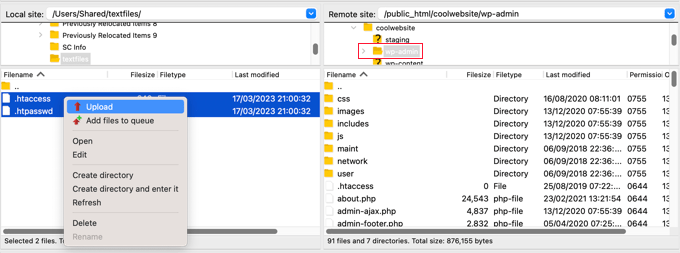
Teraz Twój katalog „wp-admin” będzie chroniony hasłem.
Rozwiązywanie problemów z ochroną hasłem wp-admin
W zależności od konfiguracji serwera i witryny, istnieje szansa, że napotkasz błędy WordPressa. Błędy te można naprawić, starannie dodając kod do pliku .htaccess.
Uwaga: Jest to plik .htaccess znajdujący się w głównym folderze Twojej witryny, a nie ten, który przesłałeś do folderu „wp-admin”. Jeśli masz problem ze znalezieniem go, zapoznaj się z naszym przewodnikiem na temat dlaczego nie możesz znaleźć .htaccess i jak go zlokalizować.
Naprawianie błędu braku działania Ajax
Jednym z najczęstszych błędów jest to, że funkcjonalność Ajax może przestać działać na froncie Twojej witryny. Jeśli masz wtyczki WordPress, które wymagają Ajax, takie jak wyszukiwanie Ajax na żywo lub formularze kontaktowe Ajax, zauważysz, że te wtyczki nie będą już działać.
Aby to naprawić, po prostu dodaj następujący kod do pliku .htaccess znajdującego się w folderze wp-admin:
<Files admin-ajax.php>
    Order allow,deny
    Allow from all
    Satisfy any
</Files>
Naprawianie błędu 404 i błędu zbyt wielu przekierowań
Dwa inne błędy, na które możesz natknąć się, to błąd 404 i błąd zbyt wielu przekierowań.
Najprostszym sposobem na ich naprawienie jest otwarcie głównego pliku .htaccess znajdującego się w katalogu Twojej witryny i dodanie następującej linii kodu przed regułami WordPress:
ErrorDocument 401 default
Bonus: Najlepsze poradniki WordPress dotyczące bezpieczeństwa wp-admin
Mamy nadzieję, że ten artykuł pomógł Ci dowiedzieć się, jak zabezpieczyć hasłem katalog administracyjny WordPress (wp-admin). Możesz zapoznać się z dalszymi poradnikami dotyczącymi zwiększenia bezpieczeństwa obszaru administracyjnego:
- Jak ograniczyć dostęp do panelu administracyjnego WordPress według adresu IP
- Kluczowe wskazówki dotyczące ochrony obszaru administratora WordPress (zaktualizowane)
- Jak dodać niestandardowy adres URL logowania w WordPress (krok po kroku)
- Jak i dlaczego powinieneś ograniczyć próby logowania w WordPressie
- Jak dodać uwierzytelnianie dwuskładnikowe w WordPress (metoda darmowa)
- Jak dodać pytania zabezpieczające do ekranu logowania WordPress
- Jak wymusić na użytkownikach zmianę haseł w WordPress – wygaśnięcie hasła
- Jak zresetować hasła wszystkich użytkowników w WordPress
Jeśli podobał Ci się ten artykuł, zasubskrybuj nasz kanał YouTube po samouczki wideo WordPress. Możesz nas również znaleźć na Twitterze i Facebooku.




tom
To może być głupie pytanie, ale zastanawiam się teraz – mam powyższą konfigurację zastosowaną do mojej strony internetowej i działa dobrze, ale załóżmy, że bot będzie próbował siłowo złamać ten dodatkowy obszar logowania, a ja próbowałem tego ręcznie przez jakiś czas i mój serwer nie zablokował mojego IP ani nic z tych rzeczy. Więc technicznie rzecz biorąc, atak siłowy na ten obszar mógłby trwać „wiecznie”, a to z kolei mogłoby spowolnić moją stronę internetową w jakiś sposób, czy nie? Jeśli tak, to szkoda, bo poświęciłem kilka godzin na jego skonfigurowanie i byłem zachwycony tą dodatkową warstwą ochrony…
Wsparcie WPBeginner
Chociaż jest to możliwe, załadowanie logowania do obszaru wp-admin wymaga znacznie mniej zasobów niż strona logowania do WordPress, co oznacza, że wymagałoby znacznie więcej od ataku brute force, aby wpłynąć na szybkość Twojej witryny.
Admin
Dayo Olobayo
Nie jestem zbyt techniczna, ale cieszę się, że uwzględniłeś opcję korzystania z aplikacji Directory Privacy. To brzmi znacznie łatwiej niż tworzenie tych plików .htaccess. Dziękuję.
Mrteesurez
Dzięki. Uważam, że było to pomocne.
Chciałbym zapytać, czy wszystkie metody oferują ten sam poziom bezpieczeństwa, wolałbym i poleciłbym trzymać się pierwszej metody, ponieważ wydaje się ona łatwa i prosta.
Czy jest jakiś lepszy od drugiego??
Wsparcie WPBeginner
Są to różne metody osiągnięcia tego samego rezultatu, więc zależałoby to od Twoich preferencji, którą z nich byś wybrał.
Admin
Mark
Czy jest jakiś sposób, aby hakerzy uzyskali dostęp do tego hasła, a nawet je zmienili, tak jak w phpMyAdmin?
Wsparcie WPBeginner
Będą potrzebować dostępu do Twojego dostawcy hostingu lub plików witryny do tego przewodnika.
Admin
Salman
Zmieniłem mój adres URL logowania za pomocą wtyczki „WPS Hide Login”. Powiedzmy, że poprzedni adres URL kończył się na wp-admin/, a nowy adres URL kończy się na hidden/, jak teraz mogę zabezpieczyć hasłem ten nowy adres URL?
Wsparcie WPBeginner
It would depend on what method you are using and how you changed the URL, as long as there is a file/folder in the new location you should be able to select that folder or change the path on line 2 of the htaccess method
Admin
Jiří Vaněk
WPShide nie tworzy nowego folderu, ja też tego używam. Folder wp-admin nadal znajduje się na serwerze i jest funkcjonalny. Więc jeśli używasz WPSHide, zabezpiecz folder wp-admin dokładnie w ten sam sposób.
Jiří Vaněk
Dobrą praktyką jest również zmiana nazwy adresu URL panelu administracyjnego WordPress i wybranie innej nazwy użytkownika administratora niż „admin”. Zmiana adresu URL utrudnia atakującym zlokalizowanie panelu administracyjnego, a nieużywanie „admin” jako administratora zmniejsza ryzyko udanego ataku siłowego.
Wsparcie WPBeginner
Posiadanie nazwy użytkownika innej niż admin jest zdecydowanie zalecane, ale zmiana adresu URL wp-admin nie zawsze jest zalecana, ponieważ może to powodować problemy z niektórymi wtyczkami, a także utrudniać rozwiązywanie problemów.
Admin
Jose
Poprawka Ajax zadziałała dobrze. Wielkie dzięki za to.
Wsparcie WPBeginner
Glad our article could help
Admin
Umer Yaseen
Co jeśli ktoś uzyska dostęp do naszego katalogu administracyjnego WordPress, wpisując mywebsite.com/wp-login.php zamiast mywebsite.com/wp-admin. Ta metoda chroni tylko wp-admin, a nie chroni wp-login.php. Więc jak to jest przydatne?
Wsparcie WPBeginner
To wyświetliłoby ten sam monit dla użytkowników próbujących zalogować się za pomocą wp-login.php
Admin
nadia
jesteś najlepszy. dzięki tysiąc razy jak zawsze.
Wsparcie WPBeginner
Glad you’ve found our content helpful
Admin
Lordemmaculate
Chcę to zrobić, ale mój serwer to Nginx, a nie Apache, więc nie mogę używać .htaccess
Wsparcie WPBeginner
We’ll see if we can add a method for that type of server when we update this article
Admin
Rajah
Pierwsza metoda przez cPanel zadziałała jak marzenie. Jednak po ponownym wylogowaniu się z WP i ponownym zalogowaniu nie pyta ponownie o hasło katalogu. Czy ma pytać tylko raz?
Wsparcie WPBeginner
Twoje pliki cookie/pamięć podręczna zapamiętają informacje o logowaniu. Zazwyczaj następnym razem, gdy uruchomisz komputer, będziesz musiał ponownie się zalogować.
Admin
Webo
Bardzo dobrze, Dziękuję…
Wsparcie WPBeginner
You’re welcome
Admin
Izzy
„Password Protect Directories” nie ma na moim cPanel w sekcji „security”, więc spróbowałem ręcznie, ale wydaje się, że to nie działa, ponieważ nie pyta o login, gdy otwieram wp-admin…
Wsparcie WPBeginner
Jeśli skontaktujesz się ze swoim dostawcą hostingu, powinien on być w stanie pomóc i sprawdzić, czy nie ma powodu, dla którego coś nie działa.
Admin
Ahsan Ali
Dzięki za twoje wysiłki!
Użyłem metody cpanel, działa dobrze, ale problem polega na tym, że monit o hasło pojawia się na każdej stronie mojej strony internetowej!
Co mam zrobić, aby pojawiało się tylko na stronie wp-admin?
Wsparcie WPBeginner
Wygląda na to, że zabezpieczyłeś hasłem folder public_html zamiast folderu wp-admin. Powinieneś usunąć obecne zabezpieczenie i spróbować skonfigurować je ponownie.
Admin
Onyenucheya Somto
proszę, gdzie mogę znaleźć mój główny plik .htaccess WordPress
Wsparcie WPBeginner
Tam znajdowałyby się foldery WordPress, możesz użyć FTP lub menedżera plików swojego hostingu, jeśli taki posiada, aby uzyskać dostęp do plików WordPress.
Admin
CHHRIS
Proszę, te ustawienia działają u mnie, ale mój problem polega na tym, że używam WooCommerce i strony "moje konto" YITH WooCommerce, więc za każdym razem, gdy użytkownicy logują się do swojego obszaru "moje konto", są często proszeni o podanie danych logowania do mojego chronionego administratora. Jak mogę to naprawić?
Wsparcie WPBeginner
W tym celu chciałbyś usunąć tę ochronę, chyba że chciałbyś nadać każdemu użytkownikowi login do httpassword.
Admin
Jose
Moja strona logowania do wp-admin jest zepsuta po użyciu tego kodu.
Ustawiłem poprawkę Ajax, ale nadal nie działa.
Wsparcie WPBeginner
Rozwiązanie problemu zależałoby od konkretnego błędu, który napotykasz podczas próby dostępu do obszaru administratora.
Admin
Rahul Yogi
Cześć, próbowałem metody cPanel, która mi nie zadziałała, ale metoda ręczna zadziałała, jak pokazano powyżej.
Ale mam jeden problem, po wejściu na example.com/admin, muszę wprowadzić nazwę użytkownika i hasło katalogu, ale po wprowadzeniu nic się nie dzieje, co oznacza, że nie przekierowuje mnie do pulpitu ani nigdzie indziej. Ta sama strona — wyświetla komunikat „oczekiwanie na połączenie” dla example.com i pojawia się błąd „zbyt wiele przekierowań”.
Wsparcie WPBeginner
Możesz wypróbować zalecenia z naszego artykułu: https://www.wpbeginner.com/wp-tutorials/how-to-fix-error-too-many-redirects-issue-in-wordpress/
w przypadku zbyt wielu przekierowań, inną opcją byłoby upewnienie się, że naprawiłeś problem z ajax, korzystając z metody opisanej na dole tego artykułu.
Admin
Rahul Yogi
Dzięki kolego, wszystko działa poprawnie.
Wsparcie WPBeginner
Glad to hear
Brian
Wow,
Jesteś legendą! Spędziłem około 2 godzin skacząc z witryny na witrynę, aby to zadziałało… Pierwsza witryna, która wspomniała o domyślnym ErrorDocument 401. Działa jak marzenie teraz
Dzięki
Wsparcie WPBeginner
Glad our guide could help
Admin
Deb
Bardzo dziękuję – to pierwsze miejsce, w którym znalazłem wszystkie 3 potrzebne fragmenty kodu – (miałem problem z przekierowaniem). Kod zadziałał jak marzenie. Mam teraz dodatkową warstwę ochrony bez dodawania kolejnego potencjalnie podatnego na ataki pluginu.
Wsparcie WPBeginner
Glad our article could help
Admin
Garry
Wszystko, co otrzymuję po dodaniu powyższego kodu do pliku .htaccess w folderze /wp-admin, to błąd wewnętrzny serwera 500.
Wsparcie WPBeginner
Jeśli metoda htaccess nie działa, możesz usunąć kod, a następnie użyć metody cPanel do zabezpieczenia katalogu hasłem.
Admin
Colleen
Zrobiłem to, kliknąłem link do komunikatu o błędzie i z jakiegoś powodu nie mam pliku .htaccess!
Wsparcie WPBeginner
Plik .htaccess domyślnie jest plikiem ukrytym, czy pokazujesz pliki ukryte? https://www.wpbeginner.com/beginners-guide/why-you-cant-find-htaccess-file-on-your-wordpress-site/
Admin
Samwel
Postępowałem zgodnie z instrukcjami, ale teraz nie mogę się zalogować. Pojawia się komunikat „Serwer napotkał błąd wewnętrzny lub błąd konfiguracji i nie mógł ukończyć żądania”.
nawet po odświeżeniu strony okno dialogowe z prośbą o podanie hasła nie pojawia się ponownie, pomóżcie
Wsparcie WPBeginner
lub rozwiązując ten błąd, warto zapoznać się z naszym artykułem tutaj: https://www.wpbeginner.com/wp-tutorials/how-to-fix-the-internal-server-error-in-wordpress/
Admin
maria hag
cześć,
kupiłem nową nazwę i zmieniłem nazwę strony internetowej, a następnie ją zapisałem. teraz nie mogę się zalogować do panelu administracyjnego. pokazuje mi błąd 404
jak mogę to zmienić
proszę o radę
Wsparcie WPBeginner
Powinieneś skontaktować się ze swoim dostawcą hostingu, a oni powinni być w stanie pomóc Ci skierować Twój nowy domen w miejsce, gdzie obecnie znajduje się Twoja strona.
Admin
taher
Aktywowałem ochronę hasłem dla katalogu WordPress za pomocą c-panel, ale Wordfence nie może przeskanować mojej strony. Z powodu problemu z AJAX.
Próbowałem to naprawić, aktualizując mój plik wp-admin/.htaccess za pomocą podanego przez Ciebie kodu, ale Wordfence nadal nie może rozpocząć skanowania. Co sugerujesz?
Wsparcie WPBeginner
Możesz chcieć upewnić się, że pamięć podręczna została wyczyszczona, a jeśli błąd będzie się powtarzał, skontaktuj się z Wordfence w sprawie ich wtyczki.
Admin
Amit Mukherjee
Włączenie ochrony hasłem katalogu wp-admin uniemożliwia mi zalogowanie się jako administrator. Pojawia się błąd „nie znaleziono strony”. Nie mogę przejść do strony logowania. Po usunięciu ochrony hasłem mogę się zalogować.
Co mam zrobić. Po raz pierwszy konfiguruję stronę WordPress.
Wsparcie WPBeginner
Cześć Amit,
Tak, możesz usunąć ochronę hasłem w dowolnym momencie.
Admin
mary-anne J.
Jak więc cofnąć ochronę hasłem za pomocą cPanelu? To znaczy, chcę usunąć ochronę hasłem dla katalogu wp-admin.
Keri
Zgodziłem się z instrukcjami, aby dodać ochronę hasłem za pomocą c_panel.
Działa poprawnie w IE 11, ale nie działa w: Edge; Firefox; Chrome; ani Opera.
Jakieś pomysły?
Wsparcie WPBeginner
Cześć Keri,
Sprawdź swoje ustawienia w cPanel, aby upewnić się, że niczego nie pominąłeś.
Admin
Keri
Nie jestem pewien, co przegapiłem, biorąc pod uwagę, że działało w IE, ale nie w innych przeglądarkach. Usunąłem użytkownika, któremu udzieliłem dostępu, i dodałem tego samego użytkownika z powrotem i, „Voila!”, wszystko jest w porządku.
Valentin
> Prześlij ten plik poza katalogiem /public_html/.
Dobra rada — bardziej ogólnie: poza Twoim DocRoot.
> Dobra ścieżka to: home/user/.htpasswds/public_html/wp-admin/passwd/
That, however, doesn’t seem to be outside your DocRoot
Amigan
Jak moglibyśmy zintegrować to rozwiązanie na IIs?
Z góry dziękuję za pomoc!
pawan singh
Cześć Syed, postępowałem zgodnie z Twoim tutorialem, jak zawsze, gdy napotkam problem, ale nadal napotykam ten błąd.
BŁĄD –
„401
Nieautoryzowany
Do dostępu do tego zasobu wymagane jest odpowiednie uwierzytelnienie!
1. Poprawnie utworzyłem plik htpassword z nazwą użytkownika i hasłem.
2. Zmodyfikowałem główny plik .htaccess odpowiednim kodem.
3. Dodałem tę linię w pliku .htaccess na samej górze jako pierwszą linię
ErrorDocument 401 default
4. Dodałem kod funkcjonalności AJAX
Po wykonaniu tego wszystkiego widzę dodatkowe okno podręczne, które wymaga danych logowania do wp-admin. – Sukces tutaj
Ale nie mogę uzyskać dostępu do mojej strony głównej, na przykład example.com. Pojawia się ponownie okno dialogowe bez wywoływania /wp-admin. Proszę powiedz, jak usunąć ten błąd 401. Widzę, że wielu blogerów zadawało to pytanie w sekcji komentarzy, ale nie odpowiedziałeś. Mam nadzieję, że wkrótce zajmiesz się tym problemem.
Wsparcie WPBeginner
Witaj Pawanie,
Może to być spowodowane tym, że wprowadzone hasło jest nieprawidłowe lub serwer nie mógł znaleźć pliku .htpasswds. Zalecamy ponowne prześledzenie kroków, aby dowiedzieć się, co poszło nie tak.
Admin
Robbiegod
Widzę ten sam problem. Na podstronach mojej witryny, gdy mam zabezpieczone hasłem mojej witryny pliki /wp-admin/ .htaccess, na stronach front-end pojawia się okno dialogowe z prośbą o podanie nazwy użytkownika/hasła.
Tymczasowym rozwiązaniem było po prostu usunięcie pliku htaccess z wp-admin. Teraz próbuję go przywrócić, więc zobaczę, co uda mi się wymyślić i dam znać, jeśli coś znajdę.
Arinze Ifeanyi
Dziękuję za to. Działało naprawdę dobrze, zwłaszcza ta linia „ErrorDocument 401 default”, która zapobiegała wyświetlaniu błędu 404. Naprawdę nie tęsknię za Twoimi tweetami. Moje pytanie brzmi teraz, jak ktoś może usunąć hasło? I znowu, czy hasło będzie wymagane podczas rejestracji użytkowników za pośrednictwem niestandardowej strony rejestracji?
Rony Ahamed
po zastosowaniu tej metody, gdy próbuję wejść do wp-admin, pojawia się komunikat o trybie konserwacji (ten tryb jest włączony w moim panelu WP)... więc jak mogę go użyć?
Adrian
Czy masz metodę dla IIS? Chętnie ją poznam. Jestem nowy w WordPressie działającym na serwerze IIS.
Pawan
Cześć, jak zmienić domyślny adres URL mojego cPanelu z „www.example.com/cpanel” na „www.example.com/customized”
W internecie nie ma nic na ten temat.
Edgar
Cześć moi drodzy przyjaciele, mam problem. Chcę zrobić podwójne uwierzytelnianie na moim wordpressie. Ale jest konflikt w wordpress htacsess między domyślnymi regułami wp a tym kodem:
AuthType Basic
AuthName „Ochrona hasłem”
AuthUserFile ścieżka/do/.htpasswd
Require valid-user
Satisfy All
Otrzymuję błędy takie jak 500 lub błąd „ta strona jest nieprawidłowa”, ale po usunięciu domyślnych reguł wp mój kod działa. Jest jakiś konflikt między kodem wp a moim kodem! Czy ktoś może znaleźć rozwiązanie!
Aurangzeb
Bardzo fajne podejście, ale sugeruję również przejść na bezpieczne połączenie https, ponieważ bez względu na to, jak dobrze zabezpieczony jest panel administracyjny hasłami, same hasła nie są bezpieczne, jeśli nie jest to https.
Daljit Singh
Cześć wszystkim, mój problem jest powiązany z tym postem, ale jest też trochę inny.
Chcę zabezpieczyć hasłem mój folder wp-content na moim hostingu.
Dzwoniłem do mojego hostingu GoDaddy i powiedzieli, że nie jest to możliwe.
Ale muszę go zabezpieczyć hasłem.
Czy ktoś może mi pomóc, proszę?
Akhil
Ochrona hasłem panelu administracyjnego WordPress za pomocą ustawienia „Post Name” powoduje błąd strony logowania (zbyt wiele przekierowań). Jak to rozwiązać?
ianx
Dzień dobry Panie,
czy to oznacza „Basic Authentication”?
jak mam tego używać w najnowszym Nginx?
Harmony A-E
Czy mogę to zrobić dla mojego wp-login?
Strona wp-admin jest chroniona hasłem i zwraca kod 401, jeśli ktoś spróbuje zamknąć wyskakujące okienko (więc 0 dostępu bez pierwszego hasła).
Ale mój wp-login pozwala na dostęp do zniekształconej strony wp-login, jeśli ktoś wyjdzie z okna podręcznego.
Fabio
Działa dobrze na moim blogu. Dzięki.
Frank
To świetny artykuł.
Chciałbym jednak zapytać, jak mogę śledzić, kto odwiedza stronę (IP itp.), nawet jeśli nie wpisze żadnej nazwy użytkownika ani hasła lub wpisze błędne. Nie mogę znaleźć sposobu, aby to zrobić.
Proszę daj mi znać.
Dziękuję!
Wsparcie WPBeginner
Cześć Frank,
Sprawdź nasz poradnik dotyczący monitorowania aktywności użytkowników w WordPress.
Admin
Frank
Dzięki za odpowiedź.
Zainstalowałem polecany przez Ciebie wtyczkę Simple History, ale ona również nie wydaje się śledzić uwierzytelniania http.
Jakieś pomysły?
Wsparcie WPBeginner
Cześć Frank,
Przepraszam za nieporozumienie. Możesz śledzić uwierzytelnianie HTTP w logach serwera. Zazwyczaj jednak te logi zawierają wszystkie dane dotyczące dostępu i błędów Twojej witryny. Niektórzy dostawcy hostingu oferują w cPanelu aplikacje ułatwiające przeglądanie tych logów. W niektórych środowiskach hostingowych możesz nawet tworzyć własne niestandardowe pliki logów.
Deivamoorthy
Dzięki za ten artykuł. Naprawdę bardzo mi pomógł w zapisaniu formularza logowania dla anonimowej osoby. Mam jednak problem na mojej stronie. Za każdym razem, gdy użytkownik odwiedza stronę pojedynczego wpisu, prosi go o podanie nazwy użytkownika i hasła, nawet jeśli nie uzyskał dostępu do wp -admin. Dzieje się tak tylko w przeglądarce Mozilla. Jak to rozwiązać?
Toan
Ukończyłem ustawianie hasła ochronnego dla folderu wp-admin. Ale nie mogę zarejestrować nowego konta dla gościa. Ponieważ pojawia się okno logowania wymagające nazwy użytkownika/hasła.
Wsparcie WPBeginner
Tak, będziesz musiał udostępnić gościowi nazwę użytkownika i hasło lub wyłączyć ochronę hasłem.
Admin
paras arora
Panie, faktycznie zmieniłem mój katalog administracyjny z example.com/wp-admin na example.com/abcde… jak go teraz zabezpieczyć hasłem
Wsparcie WPBeginner
Po prostu zabezpiecz hasłem katalog abcde zamiast wp-admin.
Admin
Clecio
Dziękuję!
Sarah
Dziękuję za te cenne informacje. Mam pytanie, chcę ustawić limit prób logowania, jeśli użytkownikowi nie uda się za pierwszym razem, a następnie spróbuje po 24 godzinach, jak mogę to zrobić w cPanelu?
RJ
Witam, zabezpieczam katalog wp-admin hasłem i dodałem ten kod do mojego htaccess… ale… nadal prosi o autoryzację.
Jakieś sugestie?
Sacha
Thanks for the tip!