


Aktywne sekcje komentarzy świetnie nadają się do angażowania użytkowników, ale mogą znacząco spowolnić Twoją stronę WordPress. Zarządzaliśmy postami z dziesiątkami komentarzy i nauczyliśmy się, że paginacja jest niezbędna do utrzymania zarówno wydajności, jak i doświadczenia użytkownika.
Gdy popularne posty przyciągają setki komentarzy, ładowanie ich wszystkich naraz może powodować frustrujące opóźnienia dla Twoich odwiedzających. Na szczęście WordPress oferuje wbudowane narzędzia do dzielenia komentarzy na łatwe do przyswojenia strony, które ładują się szybko.
W tym przewodniku pokażemy Ci, jak dodać paginację komentarzy w WordPressie, aby poprawić szybkość Twojej witryny.
Dlaczego warto dodać paginację komentarzy w WordPressie?
Czy zauważyłeś, że posty na blogu z dużą liczbą komentarzy ładują się dłużej? Dzieje się tak, ponieważ Twój serwer hostingu WordPress musi przetworzyć i wyświetlić każdy komentarz przed pokazaniem strony odwiedzającym.
Kiedy dodajesz paginację do komentarzy, Twój serwer musi ładować tylko niewielką część komentarzy na raz – może 10 lub 20 zamiast setek. Znacząco zmniejsza to obciążenie serwera i poprawia szybkość i wydajność WordPressa.
Dlatego właśnie stosujemy paginację komentarzy tutaj na WPBeginner, zwłaszcza w naszych popularnych samouczkach, które otrzymują setki komentarzy.
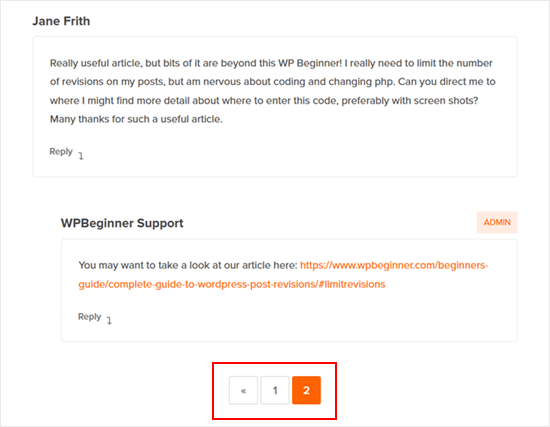
Pomyśl o tym jak o serwowaniu obiadu gościom. Znacznie łatwiej jest przynieść 10 talerzy na raz, niż próbować nieść 100 talerzy naraz. Ta sama zasada dotyczy komentarzy w WordPress.
Wyszukiwarki takie jak Google używają Core Web Vitals (szybkość strony) jako czynnika rankingowego, więc strony ładujące się szybciej mogą pomóc w SEO WordPressa. Wdrażając paginację komentarzy, nie tylko poprawiasz doświadczenie użytkownika – potencjalnie zwiększasz również swoją pozycję w wynikach wyszukiwania.
Mając to na uwadze, zobaczmy, jak włączyć paginację komentarzy w WordPressie z numerami dla Twojej sekcji komentarzy.
Jak dodać paginację do komentarzy w WordPress
Pierwszą rzeczą, którą musisz zrobić, to zalogować się do swojego obszaru administracyjnego WordPress i przejść do strony Ustawienia » Dyskusja.
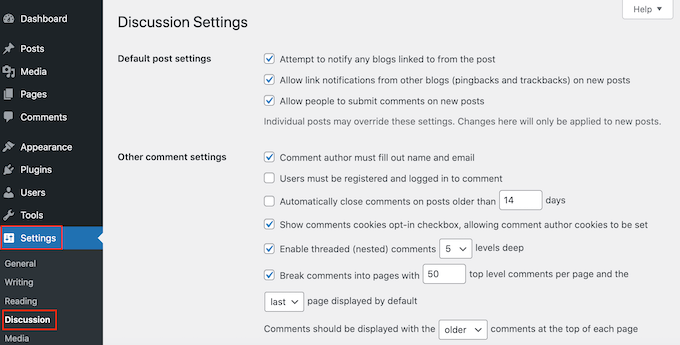
Tutaj możesz dostosować ustawienia komentarzy w WordPressie. Na przykład, możesz zmienić domyślny obrazek Gravatar i zarządzać powiadomieniami e-mail o komentarzach.
Tutaj znajdź opcję „Podziel komentarze na strony” i zaznacz pole obok niej.
Możesz teraz wpisać liczbę komentarzy, które chcesz wyświetlić na każdej stronie swojego bloga WordPress.
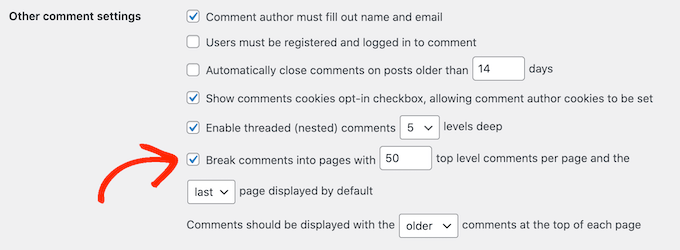
Możesz również zmienić, czy najpierw ma być wyświetlana strona z najstarszymi czy najnowszymi komentarzami, korzystając z menu rozwijanego „domyślnie wyświetlana pierwsza/ostatnia strona”.
Następnie możesz zmienić, czy każda strona będzie wyświetlać najpierw najstarsze czy najnowsze komentarze, używając menu rozwijanego „Komentarze powinny być wyświetlane z….”.
Gdy będziesz zadowolony z konfiguracji paginacji, przewiń na dół ekranu i kliknij „Zapisz zmiany”.

To wszystko!
Teraz, jeśli odwiedzisz wpis z wieloma komentarzami, powinieneś zobaczyć paginację w akcji.
Podobnie jak w przypadku komentarzy, możesz również podzielić posty WordPress na kilka stron. Więcej o tym temacie dowiesz się w naszym artykule o tym, jak podzielić posty WordPress na wiele stron.
Jak zoptymalizować paginację komentarzy w WordPressie
Paginacja komentarzy w WordPress może pomóc zapobiec problemom z wydajnością Twojej strony. Jednakże, jeśli nie są one używane prawidłowo, mogą również tworzyć duplikaty treści. Może to sprawić, że Twoja strona będzie wyglądać jak spam i zdezorientuje wyszukiwarki.
Dobrą wiadomością jest to, że możesz łatwo rozwiązać ten problem za pomocą All in One SEO (AIOSEO). Jest to najlepsza wtyczka SEO dla WordPressa, która ułatwia optymalizację witryny pod kątem wyszukiwarek, nawet jeśli nie masz doświadczenia w SEO.

Domyślnie AIOSEO automatycznie doda numer strony do tytułu SEO stronicowanych treści.
Pomoże to wyszukiwarkom zrozumieć, że sekcja komentarzy została rozłożona na kilka stron i nie jest duplikatem pojedynczej strony.
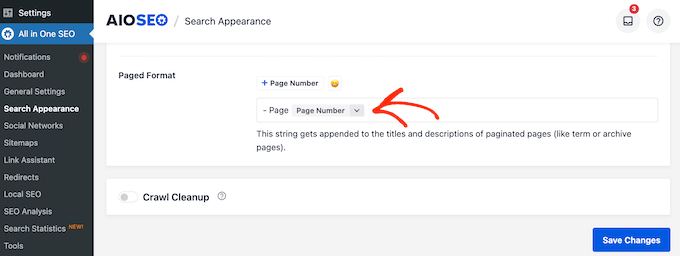
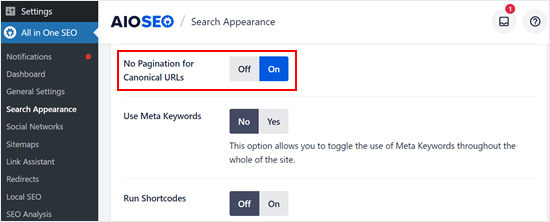
Aby upewnić się, że wyszukiwarki wiedzą, która strona jest najważniejsza, AIOSEO usuwa te numery stron z adresów URL stron komentarzy.
Innymi słowy, jeśli podzieliłeś swoje komentarze na wiele stron, AIOSEO pomaga wyszukiwarkom wiedzieć, która strona jest główna i którą ludzie powinni zobaczyć jako pierwszą. Robi to poprzez automatyczne włączenie ustawienia „Brak paginacji dla adresów kanonicznych”.
Aby pomóc Ci rozpocząć pracę z AIOSEO, zapoznaj się z naszym przewodnikiem o tym, jak skonfigurować AIOSEO dla WordPressa.
Dodatkowa wskazówka: Zwiększ zaangażowanie w komentarzach dzięki Thrive Themes
Paginacja komentarzy może znacznie poprawić wydajność witryny, ale możesz zrobić więcej, aby zoptymalizować sekcję komentarzy pod kątem lepszego doświadczenia użytkownika.
Tutaj przydatna okazuje się Thrive Comments, potężna wtyczka do komentarzy od Thrive Themes.
Ta wtyczka ma funkcję leniwego ładowania komentarzy. Zmniejsza to ogólny czas ładowania strony, zwłaszcza na stronach z licznymi komentarzami, co wspiera korzyści płynące z paginacji dla szybkości.

Wtyczka pozwala również na usunięcie pola adresu URL witryny z formularza komentarza, które jest często używane przez spamerów do wstawiania złośliwych linków. Te linki mogą nie tylko zaszkodzić Twojej witrynie, ale także wprowadzić w błąd Twoich komentujących.
Dodatkowo, Thrive Comments oferuje funkcję wyróżniania i ukrywania komentarzy. Pozwala to na kurację sekcji komentarzy, tak aby była ona zawsze produktywna i pozytywna dla wszystkich uczestników.
Więcej o wtyczce dowiesz się w naszej recenzji Thrive Themes.
Mamy nadzieję, że ten samouczek pomógł nauczyć się dodawać paginację do komentarzy w WordPress. Możesz również zapoznać się z naszym przewodnikiem na temat jak zwalczać spam w komentarzach WordPress lub naszą listą wtyczek do komentarzy WordPress, które zwiększają zaangażowanie.
Jeśli podobał Ci się ten artykuł, zasubskrybuj nasz kanał YouTube po samouczki wideo WordPress. Możesz nas również znaleźć na Twitterze i Facebooku.



kzain
Super pomocny poradnik na temat paginacji komentarzy!
Podzielenie komentarzy na strony to świetny sposób na poprawę czytelności postów z wieloma komentarzami. Wbudowane ustawienia WordPress wydają się przyjazne dla użytkownika.
Dayo Olobayo
Paginacja komentarzy to genialny sposób na skrócenie czasu ładowania strony i poprawę ogólnego doświadczenia użytkownika. Wspaniale jest widzieć tak szczegółowe tutoriale, które ułatwiają nawet początkującym wdrożenie. Dziękuję za jasne kroki!
Wsparcie WPBeginner
You’re welcome
Administrator
Jiří Vaněk
Dziękuję za wyjaśnienie dotyczące optymalizacji SEO. Nie przyszło mi do głowy, że wyszukiwarka może ocenić takie treści jako zduplikowane. Mam AIO SEO i skonfigurowałem go zgodnie z Twoją rekomendacją.
Duncan Shaw
Hej, wiesz czy komentarze mogą być stronicowane według daty?
Np. Komentarze na stronie 3 z 28/07, Komentarze na stronie 2 z 29/07, Komentarze na stronie 1 z 30/07
Wsparcie WPBeginner
Obecnie nie mamy zalecanej metody i jeśli chcesz, aby użytkownicy prowadzili rozmowy, zazwyczaj najlepiej nie rozdzielać komentarzy według daty.
Administrator
Thien Nhan
Cześć,
Wykonałem te kroki, aby podzielić 20 komentarzy na strony, ale komentarze nie zostały podzielone na strony. Nadal wyświetlało wszystkie 30 komentarzy na jednej stronie.
Czy jest jakiś powód?
Dziękuję.
Wsparcie WPBeginner
Zacząłbyś od wyczyszczenia pamięci podręcznej, a jeśli nie jest to problem z pamięcią podręczną, prawdopodobnie musiałbyś skontaktować się z motywem, aby upewnić się, że używany motyw nie próbuje nadpisać tego ustawienia.
Administrator
brian
Z tego, co przeczytałem i zrozumiałem, paginacja komentarzy stworzy duplikaty treści.. Więc wcale nie zaleca się paginacji komentarzy.
Wsparcie WPBeginner
Większość wtyczek SEO ustawia link kanoniczny na stronicowanych stronach komentarzy, aby wskazywał na właściwy wpis dla wyszukiwarek.
Administrator
Sonu
Jak możemy pokazać nowy komentarz użytkownikowi (który właśnie go dodał), jeśli używamy W3 total cache?
Strona jest cachowana przez 3 godziny przy użyciu pamięci podręcznej przeglądarki.
Czy znasz jakiś plugin, który prawdopodobnie używa API JSON WordPress do komunikacji i dodawania komentarzy do bazy danych WP?
Wsparcie WPBeginner
W sprawie metody stosowanej przez wtyczki, należy skontaktować się z konkretną wtyczką. Możesz przyjrzeć się WP Rocket, jeśli o to Ci chodzi.
Administrator
Adnan Sami
A co z comment-page noindex/nofollow? jak ustawić noindex dla comment-page?
HH
Nie działa wcale, dlaczego?
Nick Corcodilos
To ustawienie całkowicie zepsuło moje komentarze, gdy liczba komentarzy stała się duża – na przykład ponad 100. Nie paginowało – zamiast tego przestało wyświetlać pierwsze 100 komentarzy, bez możliwości dla użytkownika przejścia na stronę, aby zobaczyć starsze komentarze. Nagle, gdy miałem 157 komentarzy do posta (i na górze było napisane 157 komentarzy), wyświetlało się tylko 27. Całkowicie wyłączyłem to ustawienie i wszystkie moje komentarze wróciły.
Używam WordPress 4.4.2. To poważny błąd.
TJ
Jedną z wad dzielenia komentarzy na strony w WordPressie jest to, co dzieje się po osiągnięciu punktu krytycznego liczby komentarzy na stronę? Domyślna, kanoniczna strona będzie wyświetlać tylko jeden komentarz.
Na przykład, powiedzmy, że jest ustawione na wyświetlanie 10 komentarzy na stronę, a jest ich 21. Domyślna, kanoniczna strona, którą odwiedza 99,9% użytkowników, pokaże tylko 21. komentarz, podczas gdy poprzednia strona będzie zawierać pozostałe 20. Może to być mylące i wygląda źle. Preferowane byłoby, aby strona główna zawsze wyświetlała maksymalną liczbę komentarzy na stronę, ale WordPress nie umożliwia tego bez stworzenia skomplikowanej klasy rozszerzającej klasę Walker_Comment.
malcolm
Mam dokładnie ten sam problem i jest to bardzo frustrujące. Jak mówisz, komentarze wyglądają absurdalnie, jeśli post mówi na górze, że ma 103 komentarze, a potem czytelnik przewija w dół i widzi, że są tylko 3.
Czy ktoś zna sposób, aby to obejść?