


Poczucie uwięzienia przez ograniczenia HubSpot jest bardzo częstą frustracją. Pomogłem niezliczonym użytkownikom przenieść ich strony i rozumiem strach przed utratą treści lub pogorszeniem pozycji SEO.
Przejście na WordPress to ogromna modernizacja dla Twojej swobody tworzenia treści. Z własnego doświadczenia wiem, że proces migracji jest całkowicie do opanowania przy odpowiednim planie.
Ten przewodnik to Twój dokładny plan bezpiecznego i bezstresowego przeniesienia. Przejdziemy razem przez cały proces, aby zachować Twoje pozycje i chronić Twoją ciężką pracę.
Dlaczego przenieść swojego bloga z HubSpot do WordPress?
Większość ludzi zaczyna korzystać z HubSpot, ponieważ jest to potężny menedżer relacji z klientami (CRM) z automatyzacją marketingu.
Zazwyczaj są z niego bardzo zadowoleni jako z CRM, co mnie nie dziwi, bo sam go uwielbiam. Nawet go polecam! Zobacz moją szczegółową recenzję HubSpot, aby uzyskać więcej informacji.
Jednak często zdarza się, że ludzie zaczynają używać domyślnej funkcji blogowania w HubSpot po prostu dlatego, że jest to wygodne. Następnie czują się ograniczeni.
Pracowałem z klientami, którzy zaczynali blogować na HubSpot i ostatecznie czuli się tak samo.
Teraz będę szczery. System zarządzania treścią HubSpot jest przydatny do tworzenia stron docelowych i zintegrowanych kampanii marketingowych. Ale konkretnie do blogowania? WordPress wygrywa.
Samo wprowadzenie prostego usprawnienia projektu lub zmiana układu posta w HubSpot może przypominać nawigację po labiryncie.
WordPress z drugiej strony, jest stworzony z myślą o treści. Zaczynał jako platforma do blogowania i ewoluował w potężne narzędzie.
Więc jeśli blogowanie jest kluczową częścią Twojej strategii i czujesz się nieco ograniczony przez HubSpot, WordPress może być niezwykle odświeżający. Uzyskasz większą prostotę, ale też większą elastyczność, większą kontrolę nad projektem i znacznie więcej opcji, aby rozwijać swojego bloga tak, jak chcesz.
Obawiasz się, że nie będziesz mógł nadal korzystać ze wszystkich innych potężnych funkcji CRM HubSpot? Dobra wiadomość jest taka, że WordPress płynnie integruje się z platformą, więc nie będzie to problemem.
Czego można się spodziewać podczas migracji z HubSpot do WordPressa
Przy każdej znaczącej zmianie warto wiedzieć, co nas czeka. Oto krótki plan podróży, którą odbędziemy razem:
- Najpierw przygotujemy się. Wyobraź sobie to jako fazę przygotowawczą, podczas której eksportujesz swoje treści z HubSpot i konfigurujesz nowe środowisko WordPress.
- Następnie następuje właściwa migracja. Przeprowadzimy Cię przez proces przenoszenia Twoich cennych postów na blogu i ważnych stron, a także wszystkich obrazów, które sprawiają, że Twój blog jest atrakcyjny wizualnie.
- Następnie skupimy się na utrzymaniu Twojego SEO. To jak upewnienie się, że Twoja poczta jest prawidłowo przekierowywana, gdy się przeprowadzasz. Pomożemy Ci skonfigurować permalinki i przekierowania, aby uniknąć niedziałających linków i utrzymać Twoje pozycje w wyszukiwarkach.
- Na koniec omówimy zadania po migracji. Traktuj to jako osiedlanie się w Twoim nowym domu WordPress. Polecimy kilka niezbędnych wtyczek i zasobów edukacyjnych, które pomogą Ci w pełni wykorzystać możliwości WordPressa.
Mając to wszystko na uwadze, prawdopodobnie jesteś gotowy, aby przenieść swoją witrynę z HubSpot do WordPress! Oto jak możesz to zrobić krok po kroku:
- Krok 1. Instalacja i konfiguracja WordPressa
- Krok 2. Eksportuj zawartość swojego bloga HubSpot
- Krok 3. Importowanie treści Twojego bloga HubSpot
- Krok 4. Importowanie obrazów z HubSpot do WordPress
- Krok 5. Skierowanie nazwy domeny na Twoją nową witrynę WordPress
- Krok 6. Konfiguracja linków stałych i przekierowań
- Krok 7. Dodaj swój CRM HubSpot do WordPressa
- Krok 8. Konfiguracja motywu WordPress
- Krok 9. Odtwarzanie stron docelowych HubSpot w WordPress
- Krok 10. Zainstaluj niezbędne wtyczki WordPress
- Bonus: Nauka WordPress
- Najczęściej zadawane pytania dotyczące migracji z HubSpot do WordPress
- Dodatkowe zasoby
Krok 1. Instalacja i konfiguracja WordPressa
Potrzebujesz hostingu, aby uruchomić stronę internetową WordPress. Jest to niepodlegające negocjacjom, ponieważ zapewnia Twojej witrynie zasoby potrzebne do działania online.
Dobry dostawca hostingu jest jak niezawodny właściciel mieszkania – chcesz, aby był godny zaufania i dbał o płynne działanie rzeczy.
Krótko mówiąc, hosting WordPress to miejsce, w którym będą przechowywane wszystkie Twoje treści i pliki WordPress. To dzięki niemu Twój blog jest dostępny dla świata.
Teraz możesz pomyśleć: „Czy nie mogę po prostu zainstalować WordPressa na moim obecnym hostingu HubSpot?” Niestety, nie. HubSpot to zamknięta platforma. Nie możesz zainstalować WordPressa na HubSpot.
Więc będziesz potrzebować nowego hostingu specjalnie dla swojego bloga WordPress. Jeśli dopiero zaczynasz z WordPressem lub po prostu chcesz prostego rozwiązania, polecam Bluehost.
Przez lata korzystałem z Bluehost do hostowania wielu różnych stron internetowych i uważam, że są one świetnym wyborem dla początkujących. Aby dowiedzieć się więcej, po prostu przeczytaj moją kompletną recenzję Bluehost.
Teraz oferują ofertę dla czytelników WPBeginner, która obejmuje darmową nazwę domeny i ogromną zniżkę na hosting. Możesz zacząć już od 2,99 USD miesięcznie.
Alternatywy: Hostinger i SiteGround to również popularni dostawcy hostingu. Hostinger to doskonały wybór, jeśli masz ograniczony budżet, podczas gdy SiteGround jest znany ze swojej najwyższej wydajności i obsługi klienta. Warto się nimi zainteresować, jeśli chcesz porównać.
W tym poradniku, aby pokazać ogólny proces, użyję zrzutów ekranu z Bluehost. Ale szczerze mówiąc, kroki dla większości dobrych hostingów WordPress są dość podobne.
Możesz zacząć od odwiedzenia strony internetowej Bluehost i kliknięcia przycisku „Rozpocznij teraz”.

Trafisz na stronę z różnymi planami hostingowymi. Dla nowego bloga, zwłaszcza gdy dopiero się przenosisz, plan Starter jest zazwyczaj w zupełności wystarczający.
Wybierz plan, który odpowiada Twoim potrzebom, klikając przycisk „Wybierz plan”.

Gdy zostaniesz zapytany o swoją nazwę domeny, wybierz „Wybierz domenę później”.
Daje Ci to czas na migrację wszystkiego przed skierowaniem domeny do WordPressa.

Dlaczego ustawiać domenę później? 🤔
Jeśli masz już domenę podłączoną do swojej witryny HubSpot, wybranie tej opcji pozwala na skonfigurowanie WordPress bez wpływu na działającą witrynę.
Po skonfigurowaniu Twoja nowa witryna WordPress będzie działać pod tymczasowym adresem udostępnionym przez Bluehost. Jest to idealne rozwiązanie, ponieważ pozwala na prywatne tworzenie i testowanie wszystkiego przed oficjalnym przejściem.
Gdy wszystko będzie gotowe, pokażę Ci, jak skierować swoją domenę do WordPressa.
Teraz postępuj zgodnie z instrukcjami, aby wprowadzić dane konta i informacje o płatności, a następnie dokończyć zakup.
Po zarejestrowaniu się, Bluehost (i większość dostawców hostingu WordPress) wyśle Ci e-mail powitalny z danymi logowania. Zachowaj ten e-mail! Będzie Ci potrzebny do dostępu do Twojego konta hostingowego.
Teraz właśnie tutaj opłaca się wybór dobrego dostawcy hostingu WordPress.
Kiedy po raz pierwszy zalogujesz się na swoje konto Bluehost, automatycznie zainstalują oni WordPress. Uwielbiam, jak to usprawnia konfigurację nowych stron WordPress.
Ze strony swojego konta Bluehost przejdź do „Websites”, a następnie kliknij „Edit Site”.

Powinno to przenieść Cię prosto do Twojego zupełnie nowego panelu WordPress.
Chcesz bardziej szczegółowego przewodnika po instalacji WordPress? Mój zespół stworzył bardzo szczegółowy tutorial instalacji WordPress, jeśli jesteś ciekawy.
Krok 2. Eksportuj zawartość swojego bloga HubSpot
Zanim w ogóle pomyślisz o dotknięciu czegokolwiek w HubSpot, pierwszą rzeczą, którą musisz zrobić, jest wyeksportowanie swoich kluczowych treści. Później w tym samouczku zaimportujesz te treści do WordPressa.
Mądrym posunięciem jest również wykonanie kopii zapasowej struktury linków Twojej witryny. Pokażę Ci, jak zrobić jedno i drugie.
Eksportowanie zawartości Twojego bloga HubSpot
Najważniejszym krokiem w Twojej migracji WordPress jest eksportowanie treści Twojego bloga HubSpot. Na szczęście HubSpot ułatwia eksportowanie postów z bloga w sposób, który można zaimportować do WordPressa.
Po prostu przejdź do swojego konta HubSpot i znajdź zawartość swojego bloga w Treść » Blog.
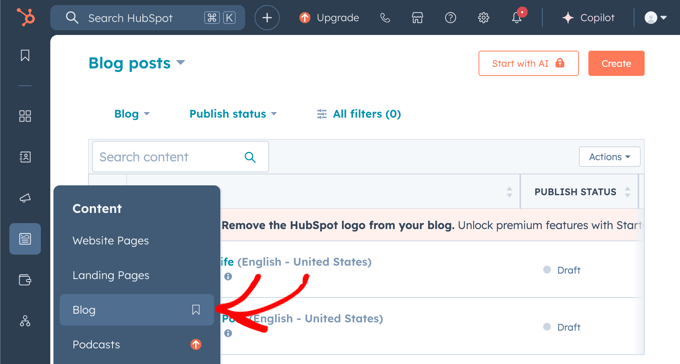
Teraz poszukaj opcji „Eksportuj wpisy na blogu” w menu rozwijanym „Akcje”.
Ta opcja pozwoli Ci wyeksportować Twoje posty jako plik .CSV lub Excel (XLS lub XLSX). Osobiście lubię korzystać z opcji .CSV, ponieważ można ją łatwo zaimportować do WordPressa.

Po wyeksportowaniu Twojego bloga otrzymasz w e-mailu link do pliku .CSV. Będziesz mieć 90 dni na pobranie pliku, zanim wygaśnie.
Eksportowanie postów z bloga w ten sposób jest świetnym punktem wyjścia, ponieważ możesz je łatwo zaimportować do swojej nowej witryny WordPress.
Jednak eksport obejmuje tylko treści Twojego bloga, a nie inne strony, takie jak strony docelowe czy strony sprzedażowe. Później w tym artykule pokażę Ci, jak ręcznie odtworzyć te strony.
Tworzenie kopii zapasowej struktury linków
Tworzenie kopii zapasowej struktury linków Twojego bloga jest niezwykle ważne dla SEO.
W tym celu będziesz musiał zebrać listę wszystkich adresów internetowych (URL) ze swojego bloga HubSpot. Jest to ważne, ponieważ użyjemy tej listy do utworzenia przekierowań. Przekierowania pomagają utrzymać korzyści SEO, które budowałeś przez długi czas, nawet po przeniesieniu się na WordPress.
Do tego lubię używać rozszerzenia przeglądarki o nazwie Link Klipper, ponieważ jest ono bardzo poręczne. Jest również darmowe i działa z Chrome oraz kompatybilnymi przeglądarkami.
Aby rozpocząć, zainstaluj Link Klipper. Następnie przejdź do strony na swoim blogu HubSpot, która zawiera listę wszystkich Twoich postów. Kliknij ikonę Link Klipper na pasku narzędzi przeglądarki i wybierz „Extract All Links”.

To szybko pobierze wszystkie linki z tej strony i pobierze je jako plik .CSV. Po otwarciu tego pliku w Excelu lub Arkuszach Google zobaczysz listę adresów URL Twojego bloga.
Pamiętaj, że Link Klipper pobiera tylko linki z dokładnej strony, którą przeglądasz, więc jeśli masz wiele stron z postami na blogu, będziesz musiał to zrobić na każdej stronie.
Jeśli masz dużo postów na blogu rozrzuconych po wielu stronach, generator map witryn online, taki jak XML-Sitemaps.com, jest w rzeczywistości znacznie lepszą opcją. To narzędzie automatycznie przeszukuje całą Twoją witrynę i tworzy kompletną listę adresów URL, którą następnie możesz łatwo wyeksportować bez klikania strona po stronie.
Oprócz zwykłych map witryn XML, to narzędzie tworzy poręczny plik tekstowy o nazwie urllist.txt. Zawiera on Twoją kompletną listę wyeksportowanych adresów URL, co jest dokładnie tym, czego będziesz potrzebować do późniejszego utworzenia przekierowań.
Z wyeksportowaną zawartością bloga, stronami i adresami URL wykonałeś świetną robotę! Masz siatkę bezpieczeństwa i zestaw plików, które można zaimportować do WordPress.
Krok 3. Importowanie treści Twojego bloga HubSpot
Ten krok jest jak rozpakowywanie pudeł po przeprowadzce i ustawianie mebli w Twoim nowym domu WordPress. To tutaj Twój blog naprawdę zaczyna nabierać kształtu.
W tym momencie weźmiesz wyeksportowane wcześniej treści z HubSpot i zaimportujesz je do WordPressa. Aby to zrobić, użyję wtyczki o nazwie Import any XML, CSV or Excel File to WordPress.
Najpierw musisz zainstalować i aktywować wtyczkę w swoim panelu administracyjnym WordPressa. Jeśli potrzebujesz pomocy, zapoznaj się z naszym przewodnikiem na temat jak zainstalować wtyczkę WordPress.
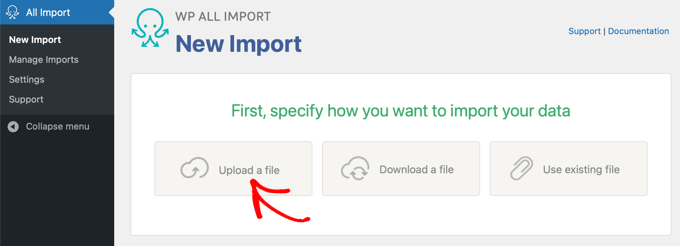
Po aktywacji wtyczki przejdź do strony All Import » New Import w swoim panelu WordPress. Tam powinieneś kliknąć przycisk „Upload a file”.
Teraz zostaniesz poproszony o wybranie pliku importu. Pamiętasz plik .CSV, który wyeksportowałeś z HubSpot w Kroku 2? Będziesz musiał teraz wybrać ten plik.
Wtyczka automatycznie wykryje typ importowanych treści (zazwyczaj „Wpisy” dla wpisów blogowych). Jest w tym całkiem sprytna.
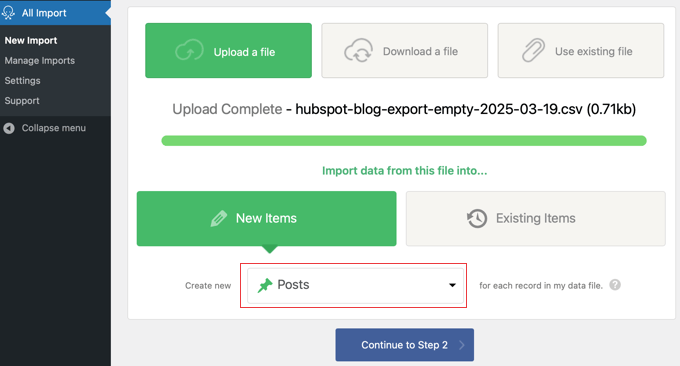
Następnie kliknij przycisk „Kontynuuj do kroku 2”. Zostanie wyświetlony podgląd pliku importu i możesz przeglądać wpisy w widoku arkusza kalkulacyjnego, jeden po drugim.
Po zakończeniu kliknij „Kontynuuj do kroku 3” na górze lub na dole strony.
Teraz przechodzimy do ważnej części: mapowania pól. Tutaj informujesz wtyczkę, jak kolumny w pliku .CSV odpowiadają polom w WordPress. Nie martw się, musisz wykonać ten krok tylko raz, a nie dla każdego wpisu.
Na przykład, będziesz chciał przeciągnąć kolumnę z pliku importu zawierającą tytuły Twoich postów na blogu do pola Tytuł w WordPressie.
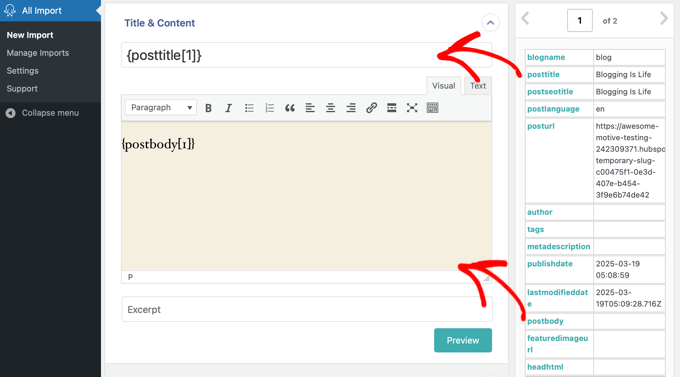
Możesz zrobić to samo dla treści postów, tagów i wszelkich innych danych wyeksportowanych z HubSpot. To jak dopasowywanie etykiet na pudełkach podczas rozpakowywania – chcesz umieścić wszystko we właściwym miejscu.
Po zmapowaniu wszystkich pól kliknij „Kontynuuj do kroku 4” na dole strony.
Następnie zostaniesz poproszony o ustawienie unikalnego identyfikatora dla swoich postów. Jest on używany wewnętrznie przez WordPress do śledzenia zaimportowanych treści.
Po prostu kliknij przycisk „Automatyczne wykrywanie”, a wtyczka zrobi to za Ciebie.
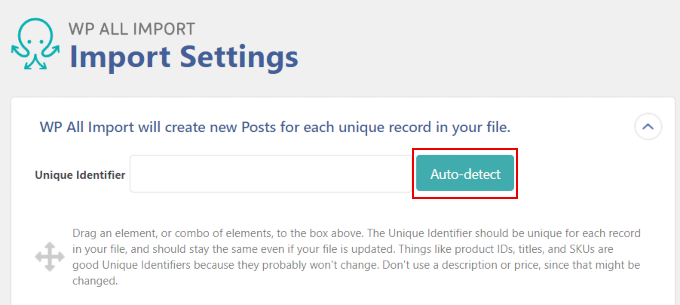
Na koniec kliknij „Potwierdź i uruchom import”.
Wtyczka rozpocznie teraz importowanie Twoich treści. Czas potrzebny na to będzie zależał od ilości importowanych treści. W przypadku dużego bloga może to potrwać kilka minut.
Po zakończeniu wtyczka wyświetli komunikat „Import Complete!”.
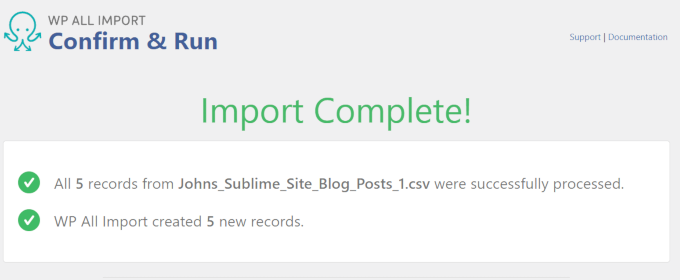
Teraz możesz przejść do Wpisy » Wszystkie wpisy w swoim panelu WordPress. Powinieneś tam zobaczyć swoje wpisy z bloga HubSpot! Sprawdź je, aby upewnić się, że wszystkie Twoje wpisy z bloga zostały poprawnie zaimportowane.
Krok 4. Importowanie obrazów z HubSpot do WordPress
Możesz zauważyć, że po zaimportowaniu treści Twoje obrazy nadal są hostowane na serwerach HubSpot. Skopiowałeś tekst, ale obrazy nadal znajdują się pod ich starym adresem.
Musimy przenieść te obrazy do Twojej Biblioteki Mediów WordPress. Dlaczego? Ponieważ znacznie lepiej jest hostować obrazy bezpośrednio w witrynie WordPress. Jest to bardziej niezawodne, często szybsze i daje większą kontrolę.
Wyobraź sobie, że HubSpot zmieniłby swoją strukturę hostingu obrazów lub, co gorsza, zdecydowałbyś się całkowicie zamknąć swoje konto HubSpot w przyszłości. Twoje obrazy mogłyby zniknąć!
Możesz zaimportować swoje obrazy za pomocą fantastycznej małej wtyczki o nazwie Auto Upload Images. Jeśli potrzebujesz pomocy, zapoznaj się z naszym przewodnikiem na temat jak zainstalować wtyczkę WordPress.
Uwaga: Możesz zauważyć, że ta wtyczka jest nieaktualna, ale przetestowałem ją do tego tutorialu i działała poprawnie. Szczegółowe informacje znajdziesz w tym przewodniku na temat czy powinieneś używać nieaktualnych wtyczek.
Po aktywacji musisz uruchomić masowy import obrazów za pomocą funkcji masowej edycji WordPress. Nie martw się, niczego faktycznie nie edytujesz, a jedynie używasz masowej edycji, aby poinformować WordPress o ponownym przetworzeniu Twoich postów i stron.
Przejdź do Posts » All Posts w swoim panelu WordPress. Zaznacz wszystkie posty, z których zaimportowałeś treści z HubSpot. Zazwyczaj można to zrobić, zaznaczając pole wyboru na samej górze listy postów.
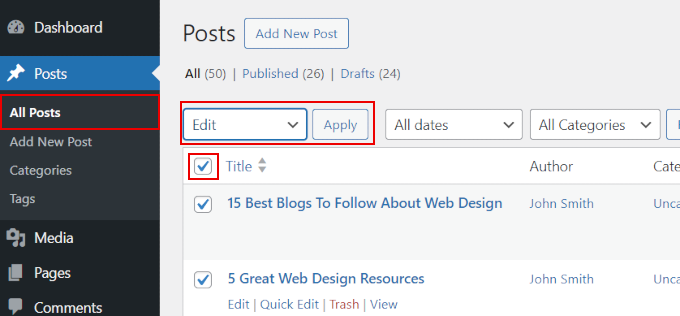
Następnie w menu rozwijanym „Akcje masowe” wybierz „Edytuj” i kliknij przycisk „Zastosuj”.
Pojawi się wiele opcji edycji masowej. Nie panikuj! Nie musisz nic tutaj zmieniać. Po prostu kliknij niebieski przycisk „Aktualizuj” na dole.
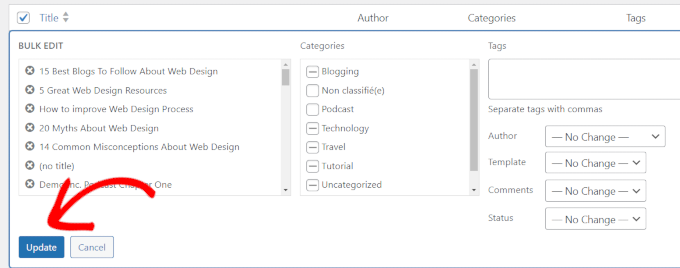
To mówi WordPressowi, aby ponownie zapisał wszystkie wybrane posty. A ta akcja powoduje uruchomienie pluginu Auto Upload Images.
Wtyczka przeskanuje zawartość każdego wpisu, wyszuka zewnętrzne adresy URL obrazów (wskazujące na HubSpot), a następnie automatycznie pobierze każdy obraz i zaimportuje go do Twojej Biblioteki Mediów WordPress.
Następnie zaktualizuje adresy URL obrazów w Twoich postach, aby wskazywały na nowo zaimportowane obrazy w Twojej Bibliotece Mediów.
Następnie musisz powtórzyć ten sam proces dla swoich stron. Po prostu przejdź do Strony » Wszystkie strony, zaznacz wszystkie swoje strony, wybierz „Edytuj” w akcjach masowych, zastosuj, a następnie po prostu kliknij „Aktualizuj”.
Jeśli potrzebujesz szczegółowych instrukcji, zapoznaj się z moim tutorialem na temat jak łatwo importować zewnętrzne obrazy w WordPress.
Po wykonaniu tej masowej aktualizacji zarówno Twoich wpisów, jak i stron, przejdź do Media » Biblioteka w swoim panelu WordPress. Powinieneś zobaczyć wszystkie te obrazy z Twojego bloga i stron HubSpot w swojej Bibliotece Mediów WordPress!
Uwaga: Ten wtyczka importuje obrazy znalezione wewnątrz treści Twojego posta. Może nie ustawić automatycznie Twoich Obrazów Wyróżnionych WordPress (głównego miniaturki posta). Prawdopodobnie będziesz musiał przejrzeć zaimportowane posty i ręcznie ustawić Obraz Wyróżniony dla każdego z nich.
Krok 5. Skierowanie nazwy domeny na Twoją nową witrynę WordPress
Jeśli już używałeś niestandardowej nazwy domeny dla swojego bloga HubSpot (np. twojanazwabloga.com), zdecydowanie chcesz nadal używać tej samej domeny dla swojego bloga WordPress.
Dlaczego? Po pierwsze, wizerunek marki. Chcesz, aby ludzie znajdowali Cię pod tym samym adresem. Ale także, a może nawet co ważniejsze, dla SEO.
Wyszukiwarki już powiązały Twoją nazwę domeny z Twoimi treściami i autorytetem. Zachowanie tej samej domeny pomaga utrzymać Twoje pozycje w wyszukiwarkach.
Aby to się stało, musisz dostosować ustawienia swojej nazwy domeny. Konkretnie, zmienisz coś, co nazywa się serwerami nazw.
Serwery nazw są jak internetowa książka telefoniczna dla nazw domen. Kiedy ktoś wpisze Twoją nazwę domeny w przeglądarce, serwery nazw informują internet, gdzie znajduje się Twoja strona internetowa.
Obecnie Twoja nazwa domeny prawdopodobnie wskazuje na serwery HubSpot, gdzie był hostowany Twój blog HubSpot. Musimy zaktualizować ją, aby wskazywała na Twoje nowe konto hostingowe WordPress.
Twój dostawca hostingu WordPress (taki jak Bluehost, Hostinger, lub SiteGround) poda Ci informacje o serwerach nazw, których potrzebujesz. Zazwyczaj wygląda to jak para adresów, coś w rodzaju:
ns1.yourhostingprovider.com
ns2.yourhostingprovider.com
Twój dostawca hostingu będzie miał dokładne nazwy serwerów, których musisz użyć.
Zazwyczaj znajduję te informacje w panelu mojego konta hostingowego, ale możesz również sprawdzić e-mail powitalny, który otrzymaliście podczas rejestracji. Jeśli nie jesteś pewien, ich zespół wsparcia może Ci pomóc. Zapoznaj się ze wskazówkami w moim przewodniku na temat jak skontaktować się z pomocą techniczną WordPress.
Dobrze, więc gdzie właściwie zmieniasz te ustawienia serwerów nazw? To jest u Twojego rejestratora domen. Jest to firma, w której pierwotnie zarejestrowałeś swoją nazwę domeny.
Czasami Twój rejestrator domen jest tą samą firmą co Twój dostawca hostingu. Ale często są to oddzielne firmy. Powszechni rejestratorzy domen to firmy takie jak Network Solutions lub Namecheap.
Będziesz musiał zalogować się na swoje konto u rejestratora domeny. Znajdź ustawienia swojej nazwy domeny. Poszukaj czegoś w stylu „Ustawienia DNS”, „Serwery nazw” lub „Zarządzanie domeną”.
Na przykład, jeśli Twoja domena jest zarejestrowana w Bluehost, ustawienia serwerów nazw w ich obszarze zarządzania domeną będą wyglądać mniej więcej tak:

Dokładne kroki różnią się w zależności od rejestratora Twojej domeny. Ale ogólna idea jest zawsze taka sama: musisz zastąpić stare serwery nazw (te wskazujące na HubSpot) nowymi serwerami nazw dostarczonymi przez Twoją firmę hostingową WordPress.
Nasz zespół napisał pomocny przewodnik na temat jak łatwo zmienić serwery nazw domen u wielu popularnych rejestratorów domen, jeśli potrzebujesz bardziej szczegółowych instrukcji.
Po zaktualizowaniu serwerów nazw, zmiany te potrzebują trochę czasu, aby rozprzestrzenić się w Internecie. Nazywa się to propagacją DNS.
Propagacja DNS może potrwać od kilku godzin do, w rzadkich przypadkach, nawet 48 godzin. W tym czasie niektórzy ludzie mogą nadal widzieć Twojego starego bloga HubSpot, podczas gdy inni mogą zacząć widzieć Twojego nowego bloga WordPress. To całkowicie normalne, nie martw się!
Po zakończeniu propagacji DNS, gdy użytkownicy wpiszą nazwę Twojej domeny w przeglądarkach, zostaną automatycznie przekierowani do Twojej witryny WordPress.
Jednakże, ponieważ Twoje stare linki HubSpot będą teraz wskazywać na Twoją nową stronę, musisz natychmiast przejść do następnego kroku, aby skonfigurować przekierowania. Zapewni to, że odwiedzający nie zobaczą niedziałających linków, podczas gdy Ty kończysz konfigurację.
Krok 6. Konfiguracja linków stałych i przekierowań
Prawie skończyłeś! Przeniosłeś swoje treści i obrazy oraz skierowałeś domenę na swojego nowego bloga WordPress. Ale jest jeszcze jeden bardzo ważny krok dla płynnej migracji: konfiguracja permalinków i przekierowań.
Twój blog HubSpot prawdopodobnie miał swój własny sposób tworzenia adresów URL. WordPress, naturalnie, ma również swój własny system, zwany permalinkami.
I oto rzecz. Jest bardzo prawdopodobne, że Twoje stare adresy URL HubSpot różnią się od sposobu, w jaki WordPress tworzy adresy URL domyślnie.
Bez odpowiedniego przekierowania adresów URL ze starego bloga HubSpot do nowej witryny WordPress, odwiedzający podążający za starymi adresami URL postów na blogu napotkają błędy 404. Te niedziałające linki nie tylko frustrują użytkowników, ale także negatywnie wpływają na Twoje pozycje w wyszukiwarkach, ponieważ Google karze witryny z zbyt wieloma niedziałającymi linkami.
Aby rozwiązać ten problem, musisz zrobić dwie kluczowe rzeczy:
- Skonfiguruj permalinks przyjazne dla SEO w WordPress, aby Twoje nowe adresy URL były czyste i czytelne.
- Skonfiguruj przekierowania, aby automatycznie wysyłać odwiedzających z Twoich starych adresów URL HubSpot na właściwe strony w Twojej nowej witrynie WordPress. To jak ustawienie adresu do przekierowania, gdy przeprowadzasz się do nowego domu.
Zacznijmy od permalinków.
Konfiguracja permalinków WordPress
WordPress daje Ci kontrolę nad tym, jak strukturyzowane są adresy (URL) Twojej strony internetowej. Zarządza się tym za pomocą ustawień permalinków.
Chociaż możesz wybrać dowolną strukturę permalinks, dla celów tego przykładu wybierzmy „Nazwa wpisu”.
Permalinki typu „Nazwa wpisu” tworzą czyste, łatwe do zrozumienia adresy URL , które wyraźnie zawierają tytuł strony lub wpisu na blogu. Zawierają słowa kluczowe z tytułu, co zapewnia dodatkową korzyść SEO i sprawia, że są czytelne dla ludzi.
Na przykład, zamiast adresu URL, który wygląda tak, co w ogóle nie daje żadnego kontekstu
yourblog.com/?p=123
Otrzymujesz coś znacznie ładniejszego i bardziej informacyjnego, na przykład:
yourblog.com/your-blog-post-title
Widzisz różnicę? Druga opcja jest znacznie jaśniejsza.
Konfiguracja jest szybka i łatwa. W panelu WordPress przejdź do Ustawienia » Permalinks.
Zobaczysz sekcję zatytułowaną „Ustawienia ogólne”. Znajdź opcję „Nazwa wpisu” i wybierz ją.

Następnie po prostu przewiń w dół strony i kliknij przycisk „Zapisz zmiany”.
Gotowe! Permalinki są skonfigurowane. Od teraz WordPress będzie używał struktury nazwy posta dla wszystkich Twoich nowych postów na blogu i stron.
Konfiguracja przekierowań ze starych adresów URL HubSpot
Teraz czas na przekierowania, które są niezwykle ważne dla płynnej migracji. Pamiętasz listę starych adresów URL HubSpot, które pobrałeś za pomocą Link Klipper w kroku eksportu? Wykorzystamy ją dobrze.
Aby łatwo skonfigurować przekierowania w WordPress bez frustracji, polecam wtyczkę Redirection. Jest darmowa, potężna i sprawia, że konfiguracja przekierowań jest prosta.
Pierwszym krokiem jest zainstalowanie i aktywowanie wtyczki Redirection. Jeśli potrzebujesz pomocy, zapoznaj się z naszym przewodnikiem na temat instalowania wtyczki WordPress.
Po aktywacji ustawienia wtyczki Redirection znajdziesz w sekcji Narzędzia » Redirection.
W interfejsie wtyczki Redirection zobaczysz pola dla URL źródłowego i URL docelowego.

- Adres URL źródłowy to miejsce, w którym wprowadzasz swój stary adres URL HubSpot. Ale oto mała sztuczka: musisz wprowadzić tylko część adresu URL po nazwie domeny. Na przykład, jeśli Twój stary adres URL posta na blogu HubSpot brzmiał
https://twojadomena.com/blog/moj-niesamowity-post, wtedy po prostu wprowadzisz/blog/moj-niesamowity-post. - Docelowy adres URL to miejsce, w którym wprowadzasz nowy adres URL WordPress dla tej samej treści. Ponownie, tylko część po nazwie Twojej domeny. Jeśli ustawisz swoje permalinki na „Nazwa posta”, nowy adres URL będzie prawdopodobnie wyglądał tak:
https://twojadomena.com/moj-swietny-post, więc wprowadzisz/moj-swietny-post.
Upewnij się, że dla typu przekierowania wybrana jest opcja „301 – Przeniesiono na stałe”. Użycie przekierowania 301 jest kluczowe dla SEO. To tak, jakby powiedzieć Google: „Ta strona została przeniesiona na stałe”. Zapewnia to, że całe zaufanie i moc rankingowa, którą zdobyła Twoja stara strona, zostanie przekazana nowej, pomagając Ci utrzymać pozycję w wynikach wyszukiwania.
Na koniec kliknij przycisk „Dodaj przekierowanie”, aby zapisać przekierowanie.
Teraz musisz przejrzeć całą listę starych adresów URL HubSpot i powtórzyć te kroki dla każdego z nich. Tak, może to zająć trochę czasu, zwłaszcza jeśli masz dużo postów na blogu. Ale jest to niezbędne dla płynnego przejścia.
Po dodaniu wszystkich przekierowań, przetestuj je! Wpisz stare adresy URL HubSpot w przeglądarce i upewnij się, że poprawnie przekierowują Cię do odpowiednich stron w Twojej nowej witrynie WordPress.
Wskazówka Pro: Nawet jeśli Twoje przekierowania działają, linki wewnątrz Twoich zaimportowanych postów na blogu nadal wskazują na stare adresy URL HubSpot. Dla najlepszego SEO, powinieneś ostatecznie zaktualizować te wewnętrzne linki, aby wskazywały bezpośrednio na Twoje nowe adresy URL WordPress. Możesz to łatwo zrobić później, używając wtyczki wyszukiwania i zamiany.
Po dodaniu wszystkich przekierowań, przetestuj je! Wpisz stare adresy URL HubSpot w przeglądarce i upewnij się, że poprawnie przekierowują Cię do odpowiednich stron w Twojej nowej witrynie WordPress.
Alternatywa: Używanie All in One SEO (AIOSEO) do przekierowań
Teraz, jeśli poważnie myślisz o SEO (a powinieneś!), możesz rozważyć All in One SEO (AIOSEO). Używam tej wtyczki na własnych stronach i jest fantastyczna.
Tak, to wtyczka premium, ale jest pełna funkcji SEO, które pomogą Twojemu blogowi uzyskać wyższą pozycję. A wersja Pro zawiera bardzo przydatny Menedżer Przekierowań, który pozwala skonfigurować przekierowania całej witryny.

Naprawdę doceniam to, że AIOSEO jest wszechstronnym potęgą SEO. Zamiast żonglować oddzielnymi wtyczkami do przekierowań, map witryn, schematów i wszystkiego innego związanego z SEO, AIOSEO umieszcza to wszystko w jednym miejscu.
Ponadto jego Menedżer Przekierowań jest dość potężny i sprawia, że nawet złożone przekierowania są proste. To prawdziwy oszczędzacz czasu i utrzymuje mój przepływ pracy SEO w porządku.
Krok 7. Dodaj swój CRM HubSpot do WordPressa
Teraz, jeśli jesteś jak wielu użytkowników HubSpot, prawdopodobnie używasz HubSpot CRM do zarządzania swoimi potencjalnymi klientami i interakcjami z klientami. Dobra wiadomość! Możesz łatwo połączyć swojego nowego bloga WordPress z istniejącym HubSpot CRM.
Pomyśl o tym jako o zachowaniu tego, co najlepsze z obu światów – elastyczności WordPress dla Twojego bloga i solidnych możliwości CRM HubSpot.
Oficjalna wtyczka HubSpot pozwala połączyć Twoją witrynę WordPress z kontem HubSpot i odblokować wiele przydatnych funkcji bezpośrednio w panelu WordPress.
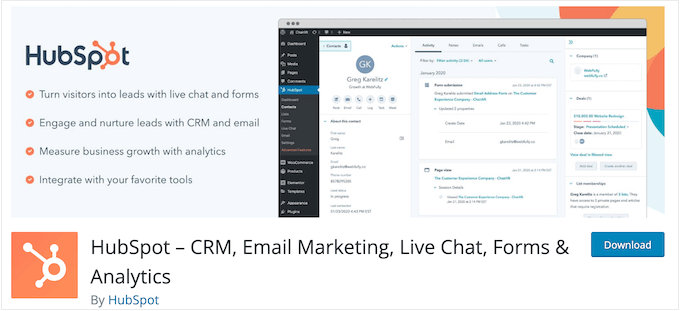
Dzięki wtyczce HubSpot możesz:
- Przechwytuj potencjalnych klientów ze swojej witryny WordPress.
- Śledź odwiedzających witrynę.
- Uzyskaj dostęp do narzędzi HubSpot CRM z poziomu WordPress.
- Użyj czatu na żywo, aby nawiązać kontakt z odwiedzającymi Twoją witrynę.
- Analizuj wyniki swoich działań marketingowych.
Po prostu zainstaluj i aktywuj wtyczkę HubSpot. Więcej szczegółów znajdziesz w naszym przewodniku krok po kroku na temat instalowania wtyczki WordPress.
Po aktywacji wtyczka doda nowe menu HubSpot do paska bocznego administratora WordPress. Spowoduje to przejście do kreatora konfiguracji, gdzie możesz kliknąć link „Zaloguj się tutaj” na górze.
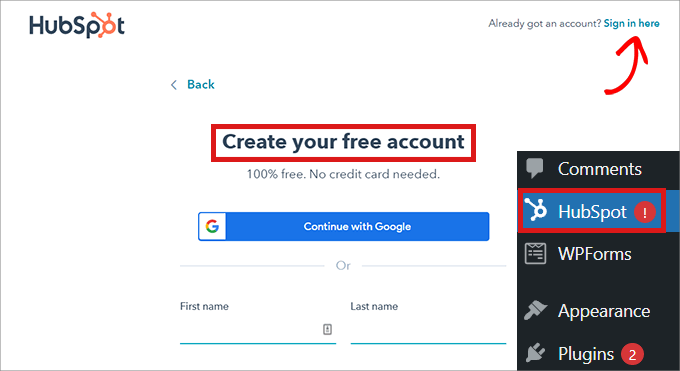
Po zalogowaniu po prostu postępuj zgodnie z instrukcjami, aby połączyć plugin z istniejącym kontem HubSpot.
Po połączeniu możesz przeglądać ustawienia wtyczki HubSpot, aby dostosować funkcje, takie jak osadzanie formularzy, czat na żywo i opcje śledzenia.
Tylko szybkie przypomnienie: Jeśli używasz wtyczki do buforowania WordPress, upewnij się, że wyczyścisz pamięć podręczną po skonfigurowaniu HubSpot. Zapewni to prawidłowe ładowanie skryptów śledzących i czatu na żywo dla Twoich odwiedzających.
I to wszystko! Zintegrowałeś już swojego bloga WordPress z HubSpot CRM. Możesz teraz zarządzać treścią swojego bloga w WordPress, jednocześnie w pełni wykorzystując potężne narzędzia CRM i marketingowe HubSpot.
Jeśli chcesz bardziej szczegółowego przewodnika po konfiguracji HubSpot na swojej stronie WordPress, zapoznaj się z naszym przewodnikiem na temat dodawania CRM na swojej stronie WordPress.
Bonus: Teraz, gdy zainstalowałeś wtyczkę HubSpot, możesz również skonfigurować HubSpot Analytics i tworzyć formularze HubSpot w WordPress.
Krok 8. Konfiguracja motywu WordPress
Teraz przejdźmy do najprzyjemniejszej części: sprawienia, aby Twoja nowa witryna WordPress wyglądała dobrze. W tym celu służą motywy.
Motywy WordPress to gotowe szablony projektowe dla Twojego bloga. Kontrolują one wszystko wizualne, takie jak kolory, czcionki i sposób układania postów na blogu. To jak wybieranie stylu Twojego nowego domu.
WordPress ma ogromną kolekcję motywów. Poważnie, tysiące i tysiące. Darmowe motywy, płatne motywy, motywy dla każdej wyobrażalnej niszy.
Katalog Motywów WordPress to dobre miejsce do rozpoczęcia eksploracji darmowych motywów.
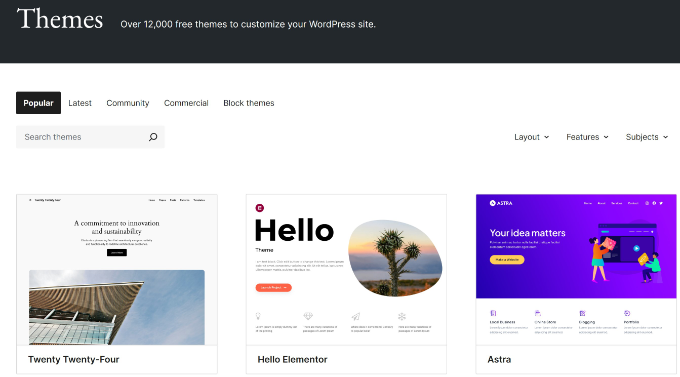
Ale zbyt wiele wyborów może być przytłaczające. Aby pomóc Ci zawęzić opcje, mój zespół stworzył pomocny przewodnik po wyborze idealnego motywu WordPress.
Z mojego doświadczenia wynika, że czyste, nieprzeładowane projekty zazwyczaj działają najlepiej. Wyglądają profesjonalnie, są łatwe w nawigacji dla czytelników i skupiają uwagę na Twojej treści – co jest najważniejsze.
Krok 9. Odtwarzanie stron docelowych HubSpot w WordPress
Porozmawiajmy o tych specjalnych stronach, które mogłeś zbudować w HubSpot – stronach docelowych, stronach sprzedaży lub innych niestandardowych stronach.
Niestety, często nie są one przenoszone idealnie za pomocą prostego importu, tak jak posty na blogu. Dzieje się tak, ponieważ HubSpot używa własnych zastrzeżonych modułów i stylów, które nie mają bezpośredniego odpowiednika w edytorze WordPress.
Odbudowanie ich zapewnia, że Twój projekt wygląda dokładnie tak, jak chcesz, i doskonale współpracuje z Twoim nowym motywem WordPress.
Dlatego najlepszym podejściem dla tych stron jest odtworzenie ich w WordPressie. Może się to wydawać dodatkową pracą, ale daje Ci największą kontrolę nad ostatecznym wynikiem i zapewnia, że wszystko wygląda poprawnie.
Teraz, chociaż możesz spróbować odtworzyć te strony za pomocą standardowego edytora bloków WordPress, warto rozważyć dedykowany kreator stron dla stron docelowych.
Edytor bloków świetnie nadaje się do tworzenia zwykłych stron z treścią i wpisów na blogu. Wykorzystuje system bloków, które można łatwo dodawać i układać, aby zbudować stronę. Jednak w przypadku bardziej złożonych układów, plugin do tworzenia stron, taki jak SeedProd, oferuje bardziej zaawansowane funkcje i elastyczność.
SeedProd to kreator stron typu „przeciągnij i upuść”, zaprojektowany specjalnie do tworzenia stron docelowych, stron sprzedaży i innych stron skoncentrowanych na marketingu. Oferuje bardziej wizualny i intuicyjny sposób projektowania skomplikowanych układów bez konieczności pisania kodu.
Za każdym razem, gdy używałem SeedProd, uważałem go za bardzo przyjazny dla użytkownika, nawet jeśli nie jesteś ekspertem od projektowania. Posiada wizualny interfejs, mnóstwo gotowych szablonów i wszelkiego rodzaju elementy, które można po prostu przeciągnąć i upuścić na stronę. Aby dowiedzieć się więcej, zapoznaj się z moją pełną recenzją SeedProd.
Pierwszym krokiem jest oczywiście zainstalowanie i aktywowanie wtyczki SeedProd. Szczegóły znajdziesz w naszym poradniku na temat instalowania wtyczki WordPress.
Gdy SeedProd będzie aktywny, możesz przejść do SeedProd » Strony docelowe w menu WordPress, a następnie kliknąć „Dodaj nową stronę docelową”.
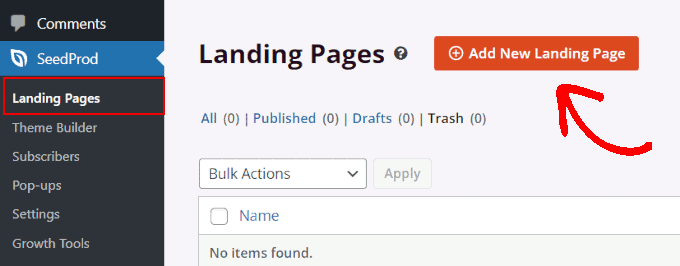
SeedProd wyświetli następnie bibliotekę szablonów.
Przejrzyj je i wybierz szablon, który wygląda podobnie do strony docelowej HubSpot, którą chcesz odtworzyć.

Nie martw się o to, aby na tym etapie wszystko było idealnie takie samo, wszystko możesz dostosować później.
Następnie nadaj swojej nowej stronie nazwę i ustaw slug adresu URL.
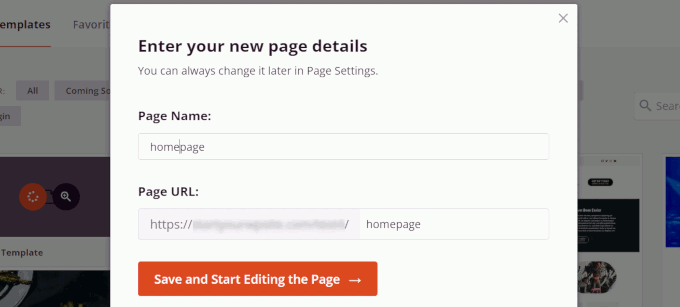
Kliknij przycisk „Zapisz i rozpocznij edycję strony”, aby otworzyć kreator stron SeedProd.
Tutaj zaczyna się zabawa! Zobaczysz wizualny interfejs typu „przeciągnij i upuść”. Możesz kliknąć dowolny element szablonu i go edytować – zmieniać tekst, obrazy, kolory, czcionki, wszystko.
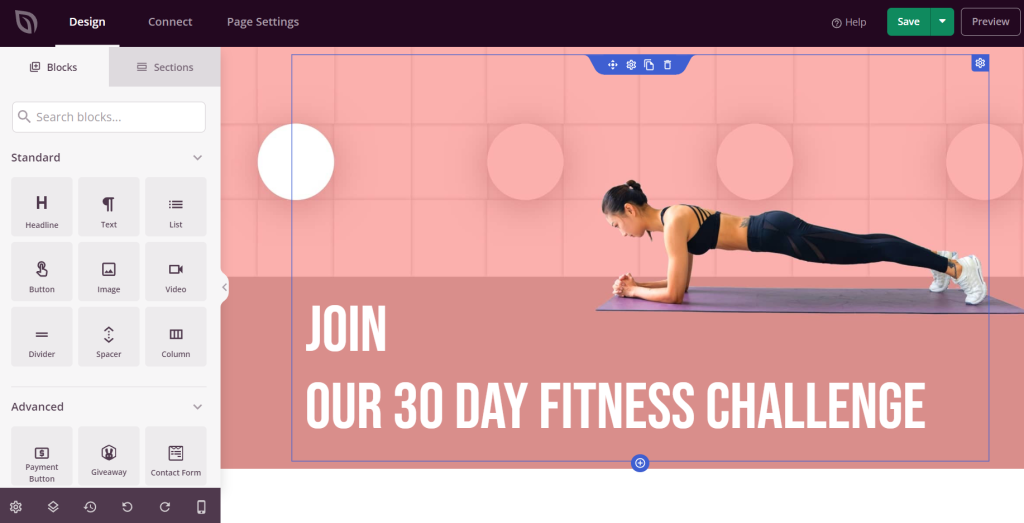
Po lewej stronie znajdziesz panel ze wszelkiego rodzaju elementami, które możesz dodać do swojej strony – nagłówkami, blokami tekstowymi, obrazami, filmami, przyciskami, formularzami i wieloma innymi. Po prostu przeciągnij i upuść je na swoją stronę, aby zbudować układ.
Weź swoją oryginalną stronę docelową HubSpot jako punkt odniesienia. Sekcja po sekcji, element po elemencie, odtwórz ją w SeedProd.
Więcej szczegółów znajdziesz w naszym poradniku na temat tworzenia strony docelowej w WordPressie.
Chcesz poznać inne opcje kreatorów stron? Thrive Architect to kolejny doskonały wtyczka kreatora stron dla WordPressa, która jest również bardzo wizualna i oparta na metodzie przeciągnij i upuść.
Thrive Architect jest szczególnie mocny, jeśli skupiasz się głównie na stronach marketingowych i sprzedażowych. Został stworzony przez zespół stojący za Thrive Themes, znany z narzędzi skoncentrowanych na konwersji. Doskonale nadaje się do tworzenia stron sprzedażowych o wysokiej konwersji, stron zapisu i stron rejestracji na webinary.
Jeśli Twoim głównym celem jest tworzenie stron zaprojektowanych specjalnie w celu zwiększenia konwersji i sprzedaży, Thrive Architect jest potężną alternatywą do rozważenia.
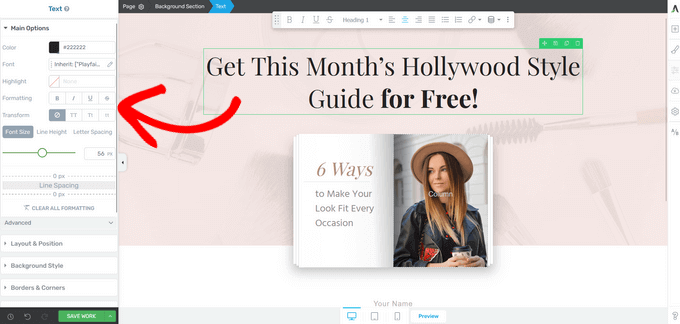
Tak, odtworzenie Twoich stron docelowych HubSpot w WordPressie wymaga trochę pracy ręcznej. Jest to jednak najbardziej niezawodny sposób na prawidłowe przeniesienie tych ważnych stron.
A wspaniałą wiadomością jest to, że użycie konstruktora stron, takiego jak SeedProd, sprawia, że proces jest znacznie płynniejszy i pozwala tworzyć jeszcze potężniejsze i bardziej spersonalizowane strony docelowe w WordPress.
Krok 10. Zainstaluj niezbędne wtyczki WordPress
Jedną z najlepszych rzeczy w korzystaniu z WordPressa jest to, że możesz łatwo rozszerzyć funkcje swojej witryny za pomocą wtyczek.
Dostępne są tysiące wtyczek WordPress, zarówno darmowych, jak i płatnych.
W WPBeginner przygotowaliśmy poradnik na temat wyboru najlepszych wtyczek dla Twojej witryny. Warto go przeczytać, aby dowiedzieć się, jak oceniać wtyczki i wybierać te odpowiednie dla Twoich konkretnych potrzeb.
Ale aby dać Ci świetny początek, oto kilka najlepszych wtyczek, które często polecamy dla prawie każdego nowego bloga WordPress:
- WPForms to fantastyczna wtyczka do tworzenia wszelkiego rodzaju formularzy – formularzy kontaktowych, ankiet, formularzy zamówień i wielu innych. Używam WPForms na moich własnych stronach i uwielbiam jej przyjazność dla użytkownika.
- SeedProd to kreator stron metodą przeciągnij i upuść, który sprawia, że dostosowywanie projektu jest dziecinnie proste. Możesz tworzyć niestandardowe układy stron wykraczające poza standardowe opcje Twojego motywu.
- AIOSEO (All in One SEO) to jedna z najpopularniejszych i najpotężniejszych wtyczek SEO dla WordPressa. Pomaga zoptymalizować Twojego bloga pod kątem lepszych pozycji w wyszukiwarkach.
- MonsterInsights ułatwia zrozumienie ruchu na Twoim blogu i zachowania odwiedzających. Łączy WordPress z Google Analytics i pokazuje kluczowe statystyki w Twoim panelu.
- OptinMonster to potężny zestaw narzędzi do rozwijania Twojej listy e-mailowej i zwiększania konwersji. Pomaga tworzyć wyskakujące okienka, formularze wsuwane i inne formularze zapisu do przechwytywania adresów e-mail.
Aby uzyskać jeszcze więcej pomysłów i rekomendacji dotyczących wtyczek, koniecznie zapoznaj się z naszą obszerną listą niezbędnych wtyczek WordPress. Jest pełna wtyczek, których używamy i którym ufamy.
Bonus: Nauka WordPress
Przeniósłeś się z HubSpot do wspaniałego świata WordPress!
Teraz możesz patrzeć na swój nowy pulpit WordPress i myśleć: „OK, to jest inne!”. I będziesz mieć rację. WordPress działa na swój sposób i ma wiele funkcji i opcji, które mogą być dla Ciebie nowe, jeśli przechodzisz z HubSpot.
Na szczęście mogę polecić mnóstwo całkowicie darmowych zasobów, które pomogą Ci w mgnieniu oka stać się profesjonalistą WordPressa. Oto tylko kilka, które moim zdaniem okażą się niezwykle pomocne:
- Blog WPBeginner: To serce WPBeginner. Traktuj go jak swoją bibliotekę wszystkiego, co związane z WordPressem. Znajdziesz tu tysiące łatwych do naśladowania poradników, przewodników i artykułów.
- Słownik WPBeginner: WordPress ma swoje własne słownictwo! Nasz słownik pomoże Ci zrozumieć wszystkie terminy i żargon związany z WordPressem.
- Wideo WPBeginner: Wolisz uczyć się przez oglądanie? Nasze samouczki wideo krok po kroku, wizualnie, przeprowadzą Cię przez typowe zadania w WordPressie.
- Kanał YouTube WPBeginner: Jeszcze więcej pomocy wideo! Nasz kanał YouTube jest pełen wskazówek, poradników i instrukcji dotyczących WordPressa.
- Plan WPBeginner: Jesteś ciekawy narzędzi i wtyczek, których używamy tutaj w WPBeginner? Plan daje Ci wgląd w to, co dzieje się za kulisami.
- Okazje WPBeginner: Kto nie kocha dobrych okazji? W naszej sekcji Okazje zbieramy ekskluzywne zniżki i kupony na motywy WordPress, wtyczki, hosting i wiele więcej.
Dlatego nie przejmuj się nauką WordPressa. Z WPBeginner jako przewodnikiem masz wszystkie potrzebne zasoby na wyciągnięcie ręki. Zanurz się, eksploruj i zacznij cieszyć się mocą i elastycznością WordPressa.
Najczęściej zadawane pytania dotyczące migracji z HubSpot do WordPress
Wiemy, że przeniesienie Twojej witryny może rodzić wiele pytań. Oto odpowiedzi na niektóre z najczęstszych pytań, które słyszymy od użytkowników przechodzących z HubSpot na WordPress.
1. Czy stracę moje SEO podczas migracji z HubSpot do WordPress?
Możesz pomyślnie przenieść swoją witrynę bez utraty pozycji SEO. Kluczem jest staranne skonfigurowanie przekierowań 301 ze starych adresów URL HubSpot do nowych adresów URL WordPress. Informuje to wyszukiwarki, że Twoja treść została trwale przeniesiona, przekazując autorytet linków, który już zbudowałeś.
2. Czy nadal mogę używać mojego CRM HubSpot i narzędzi marketingowych?
Absolutnie. Jedną z najlepszych części tej migracji jest to, że nie musisz rezygnować z potężnego CRM HubSpot. Oficjalna wtyczka HubSpot WordPress pozwala na bezpośrednią integrację Twojego konta, dzięki czemu możesz nadal zarządzać kontaktami, tworzyć formularze i korzystać z czatu na żywo z poziomu panelu WordPress.
3. Czy przeniesienie strony do WordPressa jest kosztowne?
Oprogramowanie WordPress samo w sobie jest darmowe i otwarte. Głównym kosztem będzie hosting internetowy, który jest zazwyczaj znacznie bardziej przystępny cenowo niż plany HubSpot CMS Hub. Na przykład plan hostingu współdzielonego może zaczynać się od zaledwie kilku dolarów miesięcznie.
4. Jaka jest najtrudniejsza część migracji z HubSpot?
Dla większości użytkowników najbardziej techniczna część polega na zapewnieniu prawidłowego zaimportowania wszystkich treści i odpowiednim skonfigurowaniu przekierowań adresów URL. Odtworzenie niestandardowych stron docelowych również może zająć czas. Jednak postępując zgodnie z krokami opisanymi w tym przewodniku i korzystając z zalecanych wtyczek, proces staje się znacznie łatwiejszy do opanowania.
Dodatkowe zasoby
Mam nadzieję, że ten samouczek pomógł Ci przenieść witrynę z HubSpot do WordPress. Teraz, gdy już się przeprowadziłeś, możesz również zapoznać się z tymi niezbędnymi zasobami WordPress:
- Jak założyć bloga WordPress (krok po kroku)
- Ostateczna lista kontrolna migracji SEO WordPress (Dla początkujących)
- Najlepsze usługi migracji WordPress (Porównanie)
- Niezbędne wtyczki WordPress dla stron biznesowych
- Jak wybrać idealny motyw WordPress
Jeśli podobał Ci się ten artykuł, zasubskrybuj nasz kanał YouTube po samouczki wideo WordPress. Możesz nas również znaleźć na Twitterze i Facebooku.



Masz pytanie lub sugestię? Zostaw komentarz, aby rozpocząć dyskusję.