


Czy chcesz stworzyć nowoczesną, jednostronicową stronę internetową w WordPressie bez zatrudniania programisty?
Jednostronicowe strony internetowe są idealne do tworzenia stron docelowych, portfolio i witryn małych firm, ponieważ są angażujące, przyjazne dla urządzeń mobilnych i kierują odwiedzających do podjęcia działania.
Ale bez odpowiedniego podejścia, jej budowanie może być frustrujące. Może prowadzić do wolnego ładowania, słabej responsywności mobilnej i tworzyć mylące doświadczenie użytkownika, które odstrasza odwiedzających od Waszej strony.
W tym przewodniku krok po kroku pokażemy Ci dokładnie, jak stworzyć profesjonalną, jednostronicową witrynę w WordPress, nawet jeśli dopiero zaczynasz.
Dlaczego warto stworzyć jednostronicową stronę internetową?
Większość firm i organizacji potrzebuje witryny internetowej. Nawet jeśli prowadzisz firmę stacjonarną, witryna pomaga nowym osobom odkryć Twoją markę, a następnie podjąć kolejne kroki. Mogą to być prośby o umówienie wizyty, uzyskanie danych kontaktowych lub zaplanowanie podróży do Twojego fizycznego sklepu.
Jednak zbudowanie pełnego bloga lub strony internetowej może być prawdziwym utrapieniem. Możesz nie mieć czasu, budżetu ani wiedzy, aby zaprojektować wiele stron i na bieżąco aktualizować całą tę treść.
Jednostronicowa witryna internetowa jest znacznie mniej wymagającą opcją.
Ponadto, czasami nie potrzebujesz nawet wielostronicowej strony internetowej. Jeśli masz fizyczny sklep lub firmę, Twoja strona internetowa może służyć jako cyfrowa wizytówka. Może pomóc ludziom znaleźć Cię w Google i podać im podstawowe informacje, takie jak numer telefonu i godziny otwarcia.
W takim przypadku jednostronicowa strona biznesowa pomoże Ci osiągnąć cele w krótszym czasie i przy mniejszym wysiłku.
Współpracowaliśmy również z wieloma freelancerami i przedsiębiorcami, którzy używają jednostronicowych witryn jako swoich portfolio online lub stron z linkiem w bio.

Jednostronicowe witryny są również idealne na krótkoterminowe wydarzenia, takie jak konferencje lub warsztaty.
Ponieważ odwiedzający zazwyczaj mają na myśli jeden, konkretny cel, nie ma potrzeby tworzenia złożonej, wielostronicowej witryny, z której nie będą korzystać.
A najlepsze w tym wszystkim? Po zakończeniu wydarzenia możecie łatwo usunąć stronę – nie musicie martwić się o utrzymanie czegoś, czego już nie potrzebujecie.

Podsumowując: jeśli potrzebujesz szybkiego, łatwego i niedrogiego sposobu na stworzenie obecności w Internecie, strona internetowa składająca się z jednej strony może być dla Ciebie idealnym rozwiązaniem.
Mając to na uwadze, zobaczmy, jak możesz stworzyć jednostronicową stronę internetową:
- Krok 1: Wybierz swój kreator stron internetowych
- Krok 2: Konfiguracja hostingu dla Twojej jednostronicowej strony internetowej
- Krok 3. Zainstaluj WordPress na swoim hostingu internetowym
- Krok 4: Zainstaluj wtyczkę Page Builder
- Krok 5: Utwórz nową stronę
- Krok 6: Dodaj swoje logo
- Krok 7: Wybierz układ
- Krok 8: Dodaj bloki treści
- Krok 9: Dodaj nieograniczoną liczbę wierszy
- Krok 10: Utwórz formularz „Skontaktuj się z nami”
- Krok 11: Opublikuj swoją jednostronicową stronę internetową
- Dodatkowe wskazówki: Jak rozwijać swoją jednostronicową witrynę
Krok 1: Wybierz swój kreator stron internetowych
Istnieje wiele kreatorów stron internetowych, których możesz użyć do stworzenia jednostronicowej witryny, ale polecamy WordPress.
Po pierwsze, jest to oprogramowanie typu open source i darmowe, więc jego użycie nic nie kosztuje. Większość płatnych kreatorów jest zaprojektowana specjalnie dla stron wielostronicowych, co oznacza, że możesz zapłacić za funkcje, których po prostu nie potrzebujesz w projekcie jednostronicowym.
Wybierając WordPress, otrzymujesz potężną i niezawodną platformę bez wysokich kosztów. Więcej na ten temat znajdziesz w naszym artykule o tym, dlaczego WordPress jest darmowy.
Ale to nie wszystko. Według naszych statystyk blogowania, WordPress jest najpopularniejszą platformą stron internetowych na świecie i zasila prawie 43% wszystkich witryn. Oznacza to, że otrzymujesz najlepszą platformę dla swojej jednostronicowej witryny – ponownie, bez wysokich kosztów. To sytuacja korzystna dla wszystkich.
Istnieją jednak dwa rodzaje oprogramowania WordPress, dlatego ważne jest, aby wybrać odpowiednie.
Pierwszym z nich jest WordPress.com, czyli platforma hostingowa dla blogów. Następnie jest WordPress.org, znany również jako samodzielnie hostowany WordPress. W przypadku jednostronicowej witryny zalecamy użycie WordPress.org, ponieważ pozwala on na instalację wtyczek stron trzecich, w tym kreatorów stron.
Chociaż dobry projekt jest kluczowy dla każdej strony WordPress, jest absolutnie niezbędny dla witryny jednostronicowej. Przy ograniczonej przestrzeni do zrobienia dobrego wrażenia, liczy się każdy piksel.
Dlatego potężna wtyczka do tworzenia stron jest niezbędna. Daje Ci pełną kontrolę nad projektem strony, dzięki czemu możesz dokładnie dostroić, gdzie każdy element pojawia się na stronie. W ten sposób kreator stron pomaga osiągnąć maksymalny efekt przy minimalnej ilości miejsca.
Aby dowiedzieć się więcej o tym, dlaczego polecamy WordPress wszystkim naszym czytelnikom, zapoznaj się z naszą kompletną recenzją WordPressa.
☝ Czy podjąłeś złą decyzję przed przeczytaniem tego przewodnika? Nie panikuj! Nadal możesz przenieść swoją witrynę z WordPress.com do WordPress.org.
Krok 2: Konfiguracja hostingu dla Twojej jednostronicowej strony internetowej
Aby utworzyć jednostronicową stronę internetową, potrzebujesz nazwy domeny i hostingu internetowego.
Nazwa domeny to adres Twojej witryny w Internecie. Klienci będą wpisywać go w przeglądarkach, aby dotrzeć do Twojej jednostronicowej witryny, na przykład aioseo.com lub optinmonster.com.
Hosting internetowy to miejsce, w którym Twoja witryna znajduje się online. Aby Ci pomóc, wybraliśmy ręcznie niektóre z najlepszych hostingów WordPress, które możesz kupić dla swojej nowej witryny.
Chociaż oprogramowanie WordPress jest darmowe, to hosting i nazwy domen mogą zacząć generować koszty.
👉 Martwisz się o swój budżet? Przygotowaliśmy kompletny przewodnik o tym, ile kosztuje zbudowanie strony WordPress, aby po drodze nie było żadnych niemiłych niespodzianek.
Nazwa domeny zazwyczaj kosztuje 14,99 USD rocznie, a koszty hostingu zaczynają się od 7,99 USD miesięcznie. To dużo, zwłaszcza że tworzysz witrynę jednostronicową.
Na szczęście Bluehost oferuje darmową nazwę domeny, a nasi czytelnicy mogą uzyskać ogromną zniżkę na hosting internetowy. Bluehost jest jedną z największych firm hostingowych na świecie i oficjalnym partnerem hostingowym polecanym przez WordPress.
Możecie kliknąć przycisk poniżej, aby zacząć już od 2,99 USD miesięcznie, co jest idealne dla lekkich, jednostronicowych witryn.
Gdy to zrobisz, przejdź do strony internetowej Bluehost w nowej karcie i kliknij żółty przycisk „Get Started Now”.

Spowoduje to przejście do strony z cennikiem, gdzie możesz wybrać plan hostingowy dla swojej witryny.
Zalecamy wybór planu „Starter” lub „Business”, ponieważ mają one wszystko, czego potrzebujesz do stworzenia udanej jednostronicowej witryny.

Aby wybrać plan, po prostu kliknij przycisk „Wybierz plan”.
Następnie czas wybrać nazwę domeny dla Twojej jednostronicowej witryny.

Nazwy domen są kluczowe dla budowania silnej marki online, dlatego warto poświęcić czas na wybór idealnej nazwy domeny.
Idealnie, domena będzie łatwa do wymówienia i zapisania, łatwa do zapamiętania i powiązana z Twoją marką. Możesz również skorzystać z narzędzia do generowania nazw blogów, jeśli brakuje Ci inspiracji.
Jeśli Twoja preferowana nazwa domeny nie jest dostępna, spróbuj dodać obok niej lokalizację geograficzną. Działa to szczególnie dobrze w przypadku firm działających lokalnie, ponieważ zwiększa widoczność Twojej domeny w lokalnych wynikach wyszukiwania.
Potrzebujesz pomocy w wyborze nazwy domeny dla swojej jednostronicowej witryny? W takim razie zapoznaj się z naszym przewodnikiem na temat wyboru najlepszej nazwy domeny.
Po wybraniu nazwy domeny zostaniesz przeniesiony na stronę koszyka. Stamtąd kliknij „Przejdź do kasy”.
Bluehost poprosi teraz o informacje o Twoim koncie, takie jak imię i nazwisko oraz adres e-mail.

Po zakończeniu wpisz swoje dane płatności, aby sfinalizować zakup.
Po wykonaniu tej czynności otrzymasz e-mail z instrukcjami, jak zalogować się do panelu sterowania hostingiem. Jest to pulpit nawigacyjny, w którym możesz zarządzać swoją jednostronicową witryną, w tym konfigurować powiadomienia e-mail i uzyskać wsparcie WordPress.
Krok 3. Zainstaluj WordPress na swoim hostingu internetowym
Kiedy zarejestrujesz się w Bluehost za pomocą naszego linku, Bluehost automatycznie zainstaluje WordPress na Twojej domenie.
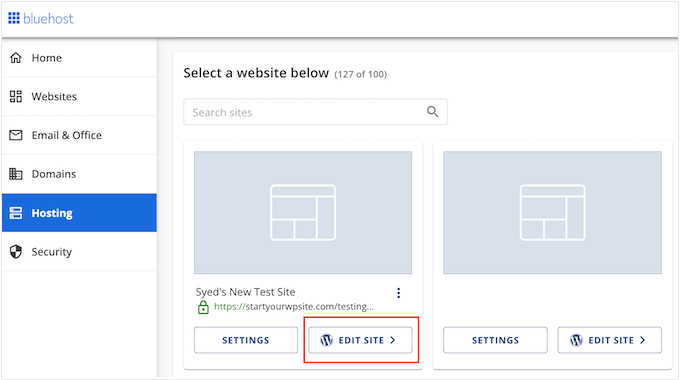
Poczekaj kilka minut na załadowanie, a następnie kliknij przycisk „Edytuj witrynę”, który przeniesie Cię do konfiguracji Twojej nowej witryny.
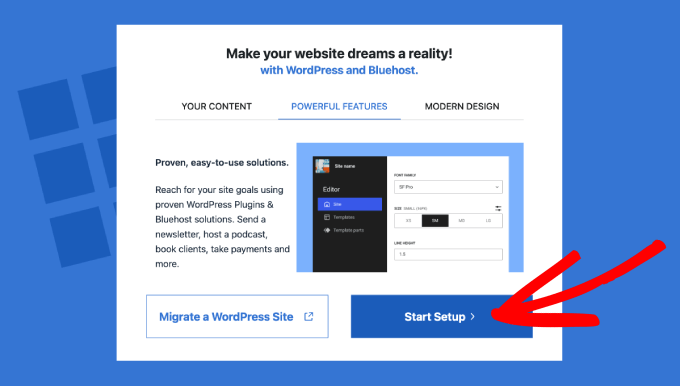
W tym momencie pojawi się nowe okno z pytaniem, czy chcesz przenieść witrynę WordPress, czy rozpocząć nową konfigurację.
Ponieważ tworzymy nową stronę internetową, klikniemy przycisk „Rozpocznij konfigurację”.
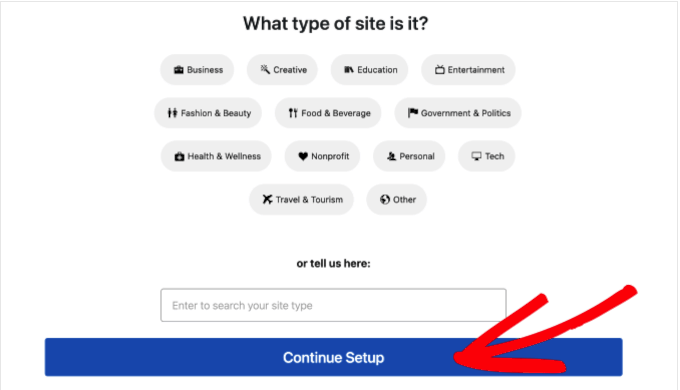
Kreator konfiguracji poprosi teraz o podstawowe informacje, takie jak typ witryny, bloga lub rynku internetowego, który tworzysz.
Wybierz kategorię, która najlepiej pasuje do Twojej jednostronicowej witryny i kliknij „Kontynuuj konfigurację”.
Po przejściu przez cały kreator konfiguracji WordPress Bluehost kliknij „Zakończ konfigurację”.
Bluehost przeniesie Cię teraz do obszaru administracyjnego WordPress.
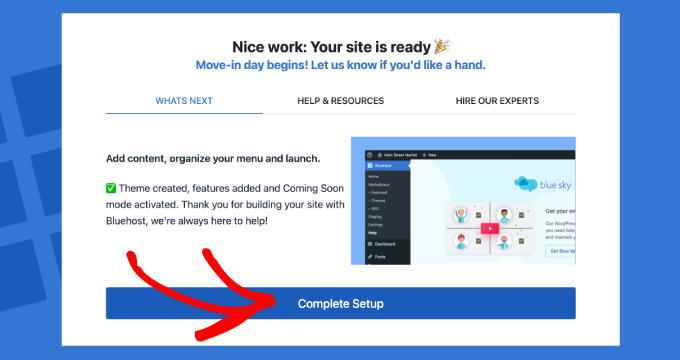
Możesz również zalogować się do panelu WordPress, przechodząc bezpośrednio do strony yoursite.com/wp-admin/ w swojej przeglądarce internetowej.
Jeśli korzystasz z innego hostingu witryn WordPress, takiego jak SiteGround, Hostinger, HostGator lub WP Engine, zapoznaj się z naszym pełnym przewodnikiem na temat instalacji WordPress dla wszystkich najlepszych dostawców hostingu.
Teraz, gdy to zrobiono, jesteś gotowy do rozpoczęcia tworzenia swojej jednostronicowej witryny za pomocą WordPress.
Krok 4: Zainstaluj wtyczkę Page Builder
Szukasz najprostszego sposobu na stworzenie oszałamiającej jednostronicowej witryny? W takim razie gorąco polecamy SeedProd. Ten popularny wtyczka do tworzenia stron oferuje interfejs typu „przeciągnij i upuść”, dzięki czemu możesz dokładnie kontrolować, gdzie każdy element pojawia się na stronie.
Możesz również tworzyć nieograniczoną liczbę wierszy, każdy z własnym układem. Oznacza to, że możesz umieścić dużo treści na swojej jednostronicowej witrynie, nie sprawiając wrażenia zagraconej.
Więcej informacji znajdziesz w naszej recenzji SeedProd, w której dzielimy się tym, czego nauczyliśmy się podczas tworzenia stron docelowych, niestandardowych motywów, a nawet całych witryn.
W tym samouczku będziemy korzystać z bezpłatnej wersji SeedProd, ponieważ ma ona wszystko, czego potrzebujesz do stworzenia pięknej jednostronicowej witryny. Zawsze możesz przejść na wersję premium wtyczki, gdy Twoja witryna zostanie już uruchomiona i zacznie generować dużo ruchu i konwersji.
Wersja premium wtyczki zawiera dodatkowe bloki, integracje z marketingiem e-mailowym i obsługuje tekst dynamiczny, dzięki czemu możesz wyświetlać spersonalizowane treści na swojej jednostronicowej witrynie. Niemniej jednak, SeedProd premium jest idealny, gdy nadejdzie czas, aby przenieść swoją jednostronicową witrynę na wyższy poziom.
Aby rozpocząć, po prostu zainstaluj i aktywuj wtyczkę SeedProd. Więcej szczegółów znajdziesz w naszym przewodniku krok po kroku na temat instalacji wtyczki WordPress.
Krok 5: Utwórz nową stronę
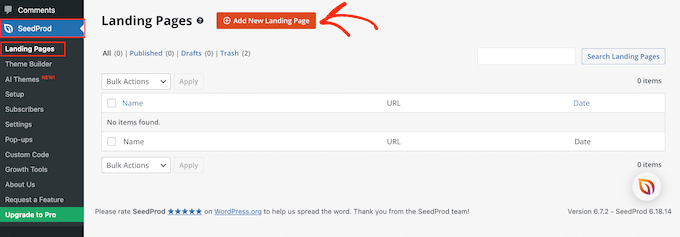
Teraz wreszcie czas na stworzenie Twojej jednostronicowej witryny! Aby zacząć, przejdź do SeedProd » Landing Pages i kliknij „Dodaj nową stronę docelową”.
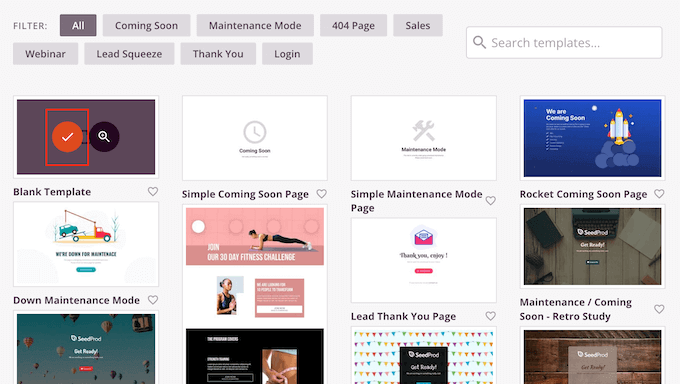
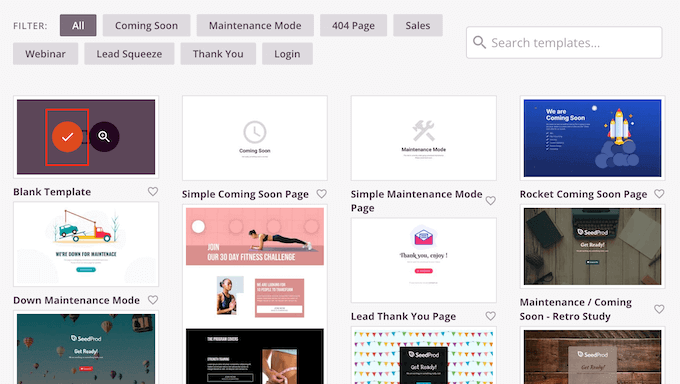
SeedProd oferuje wiele projektów, które są zorganizowane według różnych typów kampanii, takich jak wkrótce i strony 404. Możesz kliknąć zakładki u góry ekranu, aby filtrować szablony według typu kampanii.
Tworząc jednostronicową witrynę, zazwyczaj sensowne jest rozpoczęcie od czystej karty. Aby zaprojektować swoją pojedynczą stronę od podstaw, najedź kursorem myszy na „Szablon pusty”, a następnie kliknij pomarańczowy znacznik wyboru, gdy się pojawi.
Następnie wpisz nazwę swojej jednostronicowej strony internetowej. SeedProd automatycznie utworzy adres URL na podstawie tytułu strony, ale możesz go zmienić na dowolny inny.
Opisowy adres URL pomoże wyszukiwarkom zrozumieć, o czym jest Twoja witryna, dzięki czemu będą mogły wyświetlać ją osobom szukającym treści podobnych do Twoich.
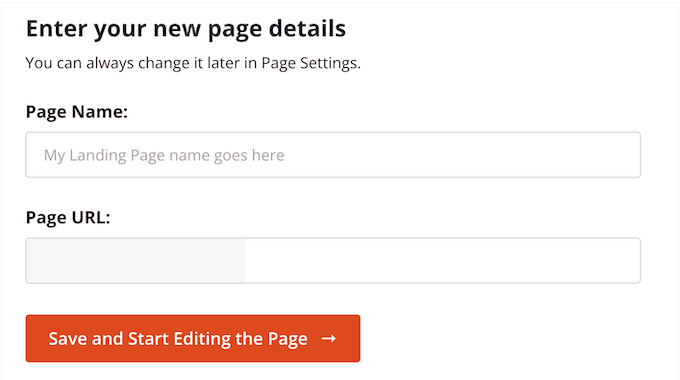
Gdy będziesz zadowolony z wprowadzonych informacji, kliknij przycisk „Zapisz i rozpocznij edycję strony”.
Krok 6: Dodaj swoje logo
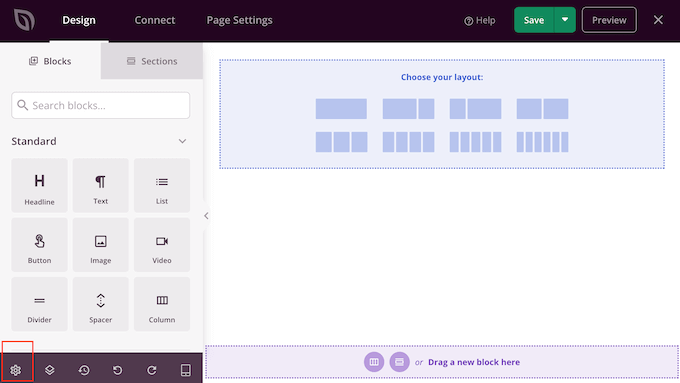
SeedProd otworzy teraz pusty szablon w edytorze typu „przeciągnij i upuść”. Zobaczysz różne ustawienia po lewej stronie i podgląd na żywo po prawej.
Twoja jednostronicowa witryna internetowa to Twoja pierwsza (i jedyna) szansa na zbudowanie swojej marki, dlatego ważne jest, aby zrobić to dobrze. Biorąc to pod uwagę, zacznijmy od zmiany ustawień globalnych, aby projekt Twojej strony był spójny wszędzie.
Aby to zrobić, kliknij ikonę koła zębatego w menu po lewej stronie.
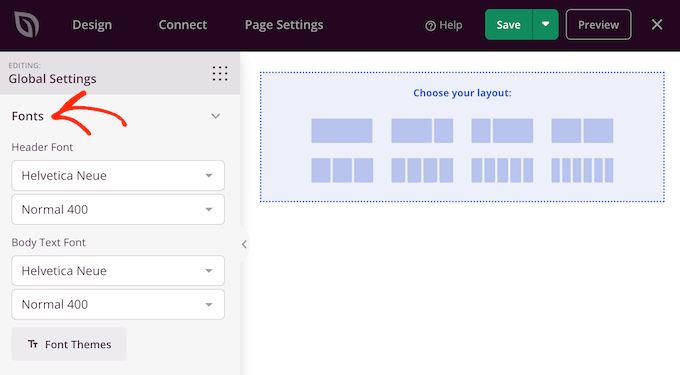
Aby dostroić tekst nagłówka i treści, kliknij, aby rozwinąć sekcję „Czcionki”.
Teraz możesz zmienić domyślną czcionkę i styl tekstu za pomocą menu rozwijanych.
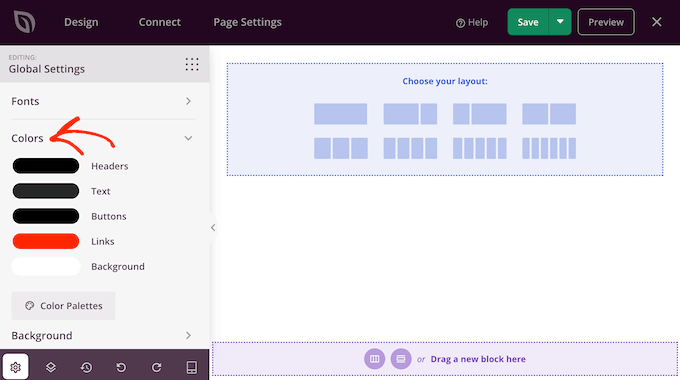
Następnie możesz utworzyć schemat kolorów dla nagłówków, tekstu, przycisków, linków i tła.
Możesz nadpisać te ustawienia dla poszczególnych elementów, ale zdefiniowanie ich z góry ułatwia tworzenie spójnego projektu. Ponadto, w dłuższej perspektywie zaoszczędzi Ci to czas.
Aby dokonać tej zmiany, kliknij, aby rozwinąć sekcję „Kolory”. Tutaj po prostu najedź kursorem na dowolny kolor, który chcesz zmienić, a następnie kliknij próbkę. Spowoduje to otwarcie selektora, w którym możesz wybrać dokładny odcień, którego chcesz użyć.
Istnieje kilka bardziej globalnych ustawień, które możesz zbadać, ale jest to dobry punkt wyjścia dla większości jednostronicowych witryn.
Krok 7: Wybierz układ
Teraz czas wybrać układ. Możesz dodawać nieograniczoną liczbę wierszy do swojej jednostronicowej witryny, a każdy wiersz może mieć własny układ.
Jednak zazwyczaj zalecamy trzymanie się układu 1- lub 2-kolumnowego dla każdego wiersza, ponieważ ułatwia to nawigację po jednostronicowej witrynie. Jest to szczególnie prawdziwe w przypadku mniejszych urządzeń, takich jak smartfony i tablety.
Aby wybrać układ, po prostu najedź kursorem myszy na opcję, której chcesz użyć. Następnie kliknij ją.
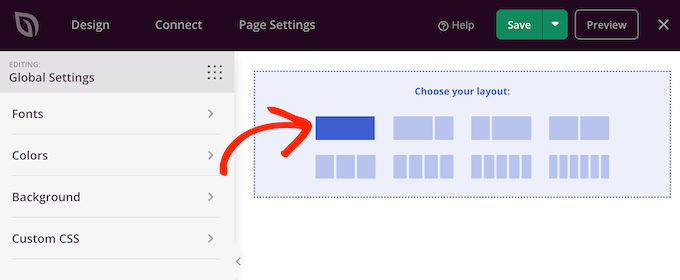
Tworzy to nowy wiersz.
Aby rozpocząć, zazwyczaj chcesz zmienić tło wiersza, najeżdżając na nie kursorem. Następnie kliknij małą ikonę zębatki, gdy się pojawi.
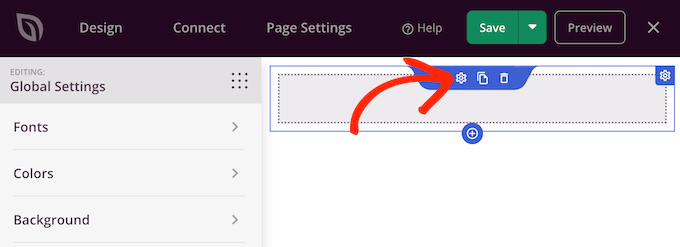
W tym momencie możesz zmienić styl i kolor tła, korzystając z ustawień w menu po lewej stronie.
Aby ustalić swoją markę, sugerujemy wybór spośród wcześniej ustawionych globalnych kolorów, ale możesz użyć dowolnego odcienia.
Krok 8: Dodaj bloki treści
Bloki są kluczową częścią SeedProd i pozwalają tworzyć wszelkiego rodzaju jednostronicowe projekty. Dostępne są bloki do dodawania tekstu, obrazów, formularzy kontaktowych i nie tylko.
Jeśli nie widzisz jeszcze bloków w menu SeedProd po lewej stronie, kliknij ikonę z kropkami.
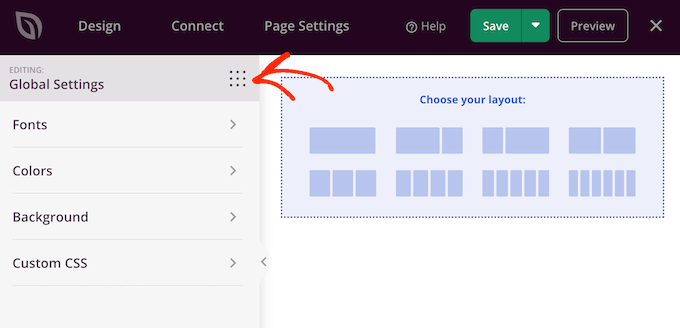
Następnie możesz wybrać zakładkę „Bloki”, jeśli nie jest jeszcze wybrana. Aby dodać bloki do swojej jednostronicowej strony, po prostu przeciągnij i upuść je na swój projekt.
Aby dostosować blok, kliknij, aby go zaznaczyć w podglądzie strony, a następnie dokonaj zmian w menu po lewej stronie.
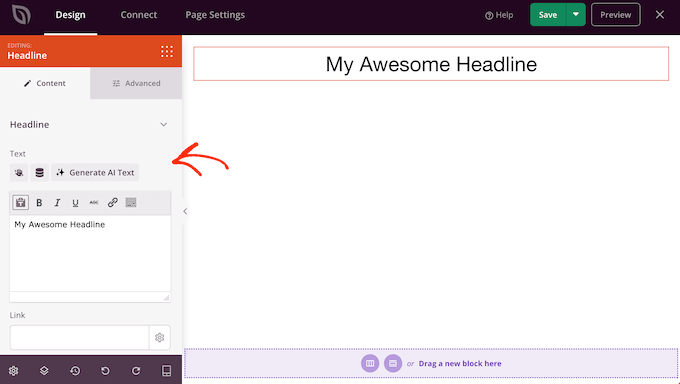
Brakuje Ci inspiracji lub po prostu chcesz szybko zbudować swoją jednostronicową stronę internetową? SeedProd oferuje potężne funkcje AI, które z łatwością generują tekst, w tym nagłówki, podpisy i wezwania do działania.
Po prostu dodaj blok Tekst do swojego projektu jak zwykle i kliknij przycisk „Wygeneruj tekst AI”. Wpisz polecenie, którego chcesz użyć, i naciśnij „Wygeneruj tekst”.
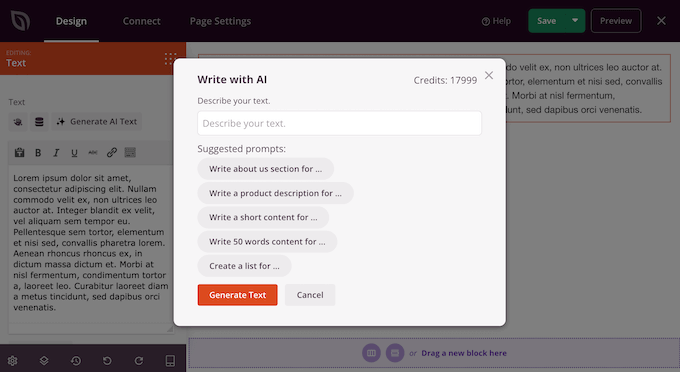
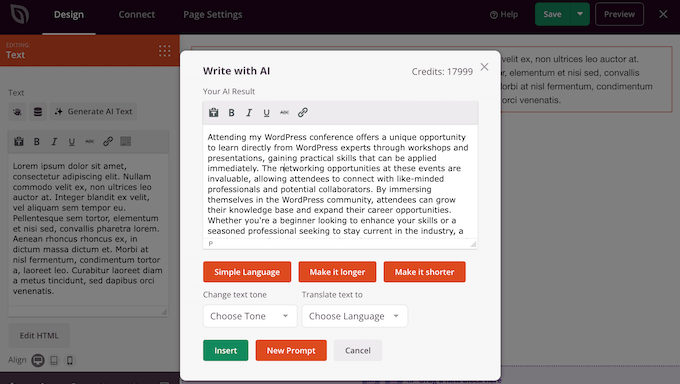
SeedProd wygeneruje następnie tekst na podstawie Twoich instrukcji.
Możesz dopracować tekst, zmieniając ton, długość, a nawet język.
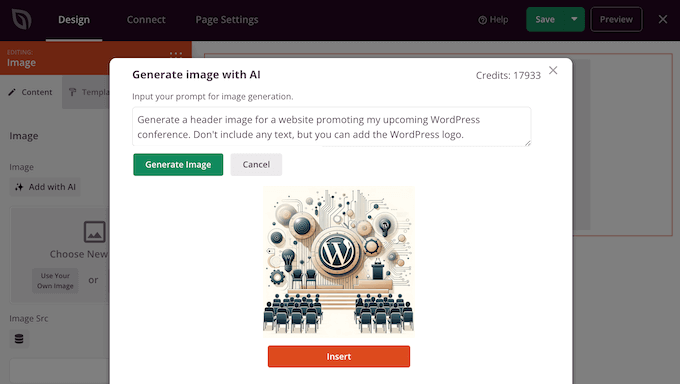
Chcesz tworzyć unikalne obrazy i grafiki dla swojej jednostronicowej witryny?
Następnie SeedProd integruje się z DALL-E, dzięki czemu możesz generować oryginalne obrazy w kilka sekund, a następnie dodawać je do swojej jednostronicowej strony internetowej jednym kliknięciem.
Te funkcje pozwalają szybko tworzyć profesjonalnie wyglądające, pięknie zaprojektowane strony internetowe składające się z jednej strony – i to bez potrzeby posiadania specjalistycznych umiejętności w zakresie pisania tekstów lub projektowania graficznego.
Po prostu przeciągaj kolejne bloki na swoją stronę i edytuj je za pomocą ustawień w menu po lewej stronie. Możesz również przesuwać bloki w swoim układzie za pomocą funkcji przeciągnij i upuść.
Krok 9: Dodaj nieograniczoną liczbę wierszy
W pewnym momencie możesz chcieć utworzyć nowy wiersz, aby uporządkować swoje treści. Aby to zrobić, najedź kursorem na ostatni wiersz w swoim układzie, a następnie kliknij mały przycisk „+”, gdy się pojawi.
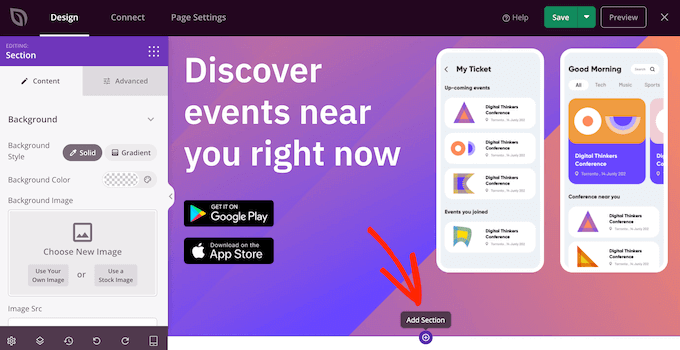
To dodaje nowy wiersz.
W tym wierszu najedź kursorem na ikonę „Dodaj kolumny”, a następnie kliknij ją.
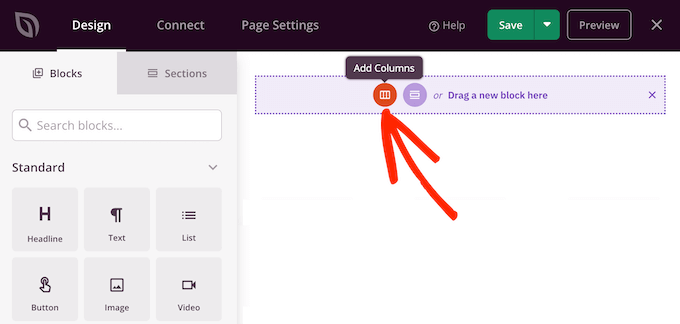
Dodaje to nową sekcję „Wybierz swój układ”, w której możesz wybierać między układami jedno- lub wielokolumnowymi.
Po prostu powtarzaj te kroki, aby dodać tyle wierszy, ile chcesz.
Krok 10: Utwórz formularz „Skontaktuj się z nami”
Niezależnie od tego, czy chcesz generować leady, przyjmować zapytania ofertowe, czy po prostu nawiązać kontakt z odbiorcami, potrzebujesz formularza kontaktowego. Daje on ludziom sposób na skontaktowanie się z Tobą, więc jest to niezbędny element praktycznie każdej jednostronicowej strony internetowej.
Dobrą wiadomością jest to, że SeedProd bezproblemowo integruje się z narzędziem do tworzenia formularzy WPForms. Używamy WPForms do obsługi wszystkich naszych formularzy na stronie WPBeginner i uważamy, że jest to niezawodne, łatwe w użyciu rozwiązanie.
Więcej informacji znajdziesz w naszej szczegółowej recenzji WPForms.
Aby rozpocząć, otwórz edytor SeedProd dla strony, do której chcesz dodać formularz. Następnie znajdź blok Formularz kontaktowy w menu po lewej stronie.
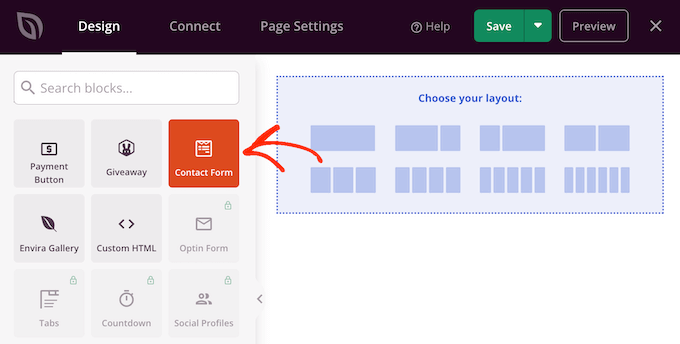
Teraz przeciągnij ten blok na podgląd SeedProd na żywo.
SeedProd poprosi Cię teraz o zainstalowanie WPForms.
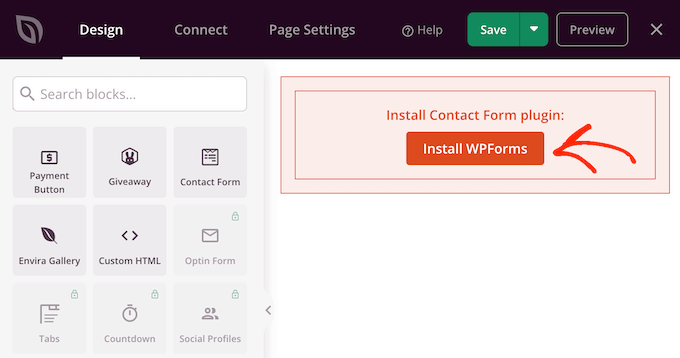
WPForms to darmowa wtyczka, więc śmiało kliknij „Zainstaluj WPForms”. SeedProd zainstaluje i aktywuje WPForms za Ciebie – mówiliśmy, że integracja jest płynna!
Po zainstalowaniu kliknij przycisk „Nowy formularz” w menu po lewej stronie.
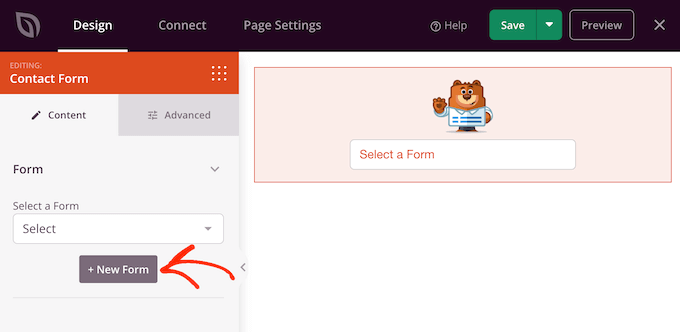
Okno WPForms pojawi się teraz na ekranie.
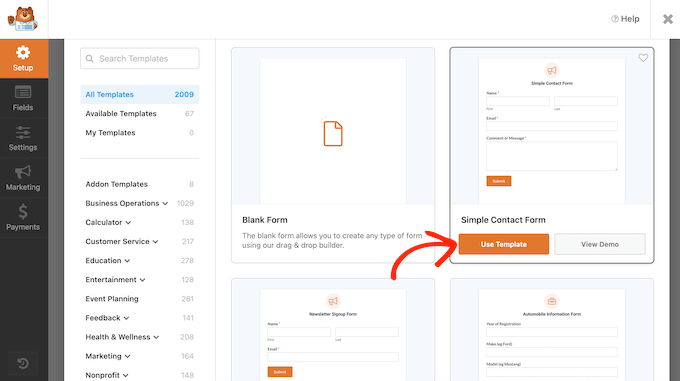
Możecie zacząć od pustego formularza lub wybrać szablon. W tym przypadku zalecamy użycie szablonu „Prosty formularz kontaktowy”, ponieważ stanowi on świetny punkt wyjścia dla wszelkiego rodzaju formularzy kontaktowych.
Aby użyć tego projektu, najedź na niego, a następnie kliknij „Użyj szablonu”, gdy się pojawi.
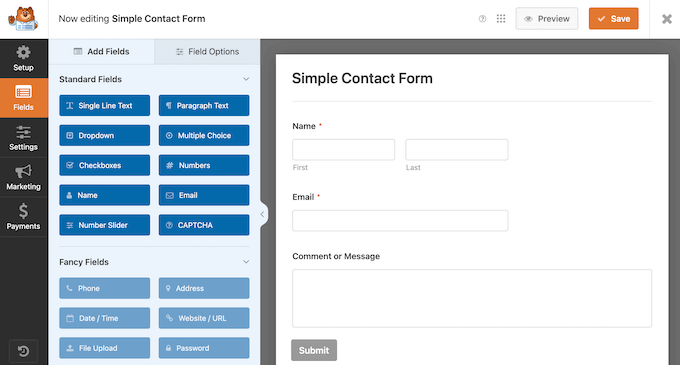
Podobnie jak w przypadku SeedProd, edytor WPForms pokazuje podgląd na żywo po prawej stronie i wiele gotowych pól po lewej.
Aby dodać więcej pól do szablonu, po prostu przeciągnij je z menu po lewej stronie i upuść na podglądzie na żywo.
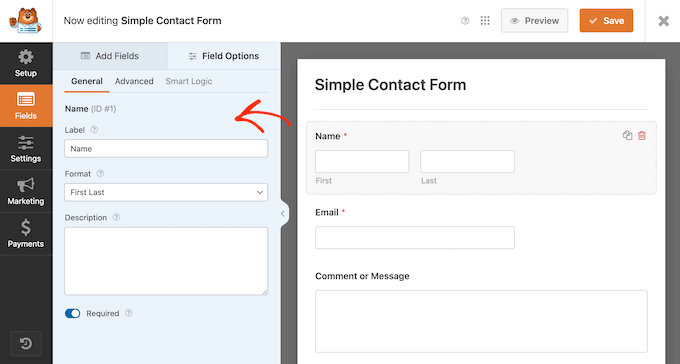
Aby edytować pole, po prostu kliknij, aby je zaznaczyć w podglądzie po prawej stronie.
Następnie dokonaj zmian, korzystając z ustawień w menu po lewej stronie.
Bardziej szczegółowy samouczek znajdziesz w naszym przewodniku na temat tworzenia formularza kontaktowego w WordPress.
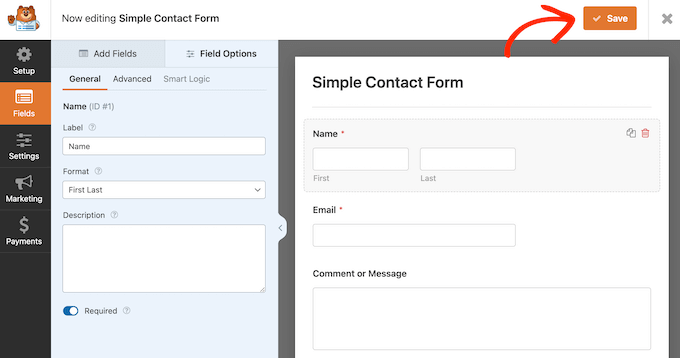
Gdy będziesz zadowolony z konfiguracji formularza, kliknij przycisk „Zapisz”, aby zachować zmiany. Następnie kliknij „x”, aby zamknąć okno WPForms i wrócić do głównego edytora SeedProd.
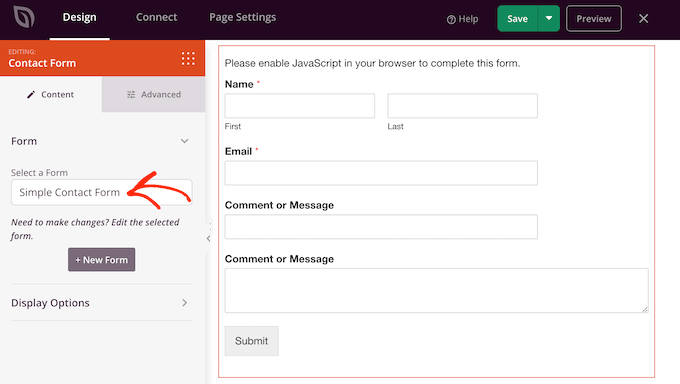
SeedProd powinien automatycznie dodać formularz kontaktowy do Twojej strony.
Jeśli jednak się nie pojawi, po prostu otwórz menu rozwijane „Wybierz formularz” i wybierz właśnie utworzony formularz.
Krok 11: Opublikuj swoją jednostronicową stronę internetową
W tym momencie powinieneś mieć wszystkie niezbędne elementy swojej strony internetowej gotowe do użycia.
Ale jest o wiele więcej do odkrycia, dlatego gorąco polecamy poświęcić trochę czasu na wypróbowanie różnych bloków i ustawień SeedProd, aby zobaczyć, jakie projekty możesz stworzyć.
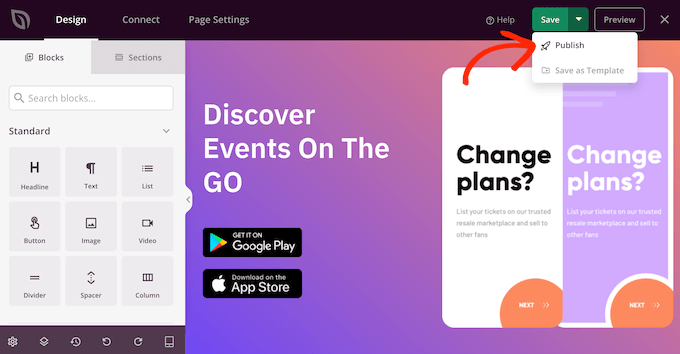
Gdy będziesz zadowolony z wyglądu swojej jednostronicowej witryny, czas opublikować swoją stronę internetową, klikając przycisk „Zapisz”. Następnie wybierz „Opublikuj”.
Gratulacje, Wasza jednostronicowa strona internetowa jest już dostępna!
Dodatkowe wskazówki: Jak rozwijać swoją jednostronicową witrynę
Jeśli śledziliście nasze dotychczasowe kroki, to teraz macie profesjonalnie wyglądającą stronę internetową składającą się z jednej strony. To świetny początek, ale to dopiero pierwszy krok. Teraz musicie przyciągnąć ludzi na swoją stronę i przekształcić ich w potencjalnych klientów, a nawet stałych odbiorców.
Aby Twoja jednostronicowa witryna odniosła ogromny sukces, oto kolejne zalecane kroki:
- Użyj All in One SEO for WordPress, aby poprawić rankingi SEO swojej strony internetowej i pomóc większej liczbie osób znaleźć Twoją jednostronicową witrynę. Istnieje nawet bezpłatna wersja AIOSEO, która może poprawić Twoje rankingi w wyszukiwarkach, niezależnie od budżetu.
- Postępuj zgodnie z naszym ostatecznym przewodnikiem SEO dla WordPress, aby uzyskać więcej wskazówek i trików, jak umieścić swoją nową stronę internetową w odpowiednich wynikach wyszukiwania.
- Jednostronicowe strony internetowe często zawierają dużo treści, co może spowolnić ich ładowanie. Jednak odwiedzający mają bardzo mało cierpliwości do powolnych witryn. Mając to na uwadze, możesz zapoznać się z naszym ostatecznym przewodnikiem na temat zwiększania szybkości i wydajności WordPress.
- Spraw, aby Twoja witryna wyglądała bardziej profesjonalnie, tworząc numer telefonu firmowego i profesjonalny adres e-mail. Jest to ważne dla wszystkich stron internetowych, ale szczególnie kluczowe dla stron jednostronicowych, gdzie każdy element musi wzmacniać Twoją markę i robić świetne pierwsze wrażenie.
- Docieraj do ludzi na całym świecie, tworząc wielojęzyczną stronę internetową za pomocą wtyczek do tłumaczeń, takich jak WPML. Jeśli używasz SeedProd, możesz również przetłumaczyć swoją jednostronicową stronę internetową za pomocą potężnych funkcji AI tego kreatora stron.
Mamy nadzieję, że ten artykuł pomógł Ci dowiedzieć się, jak stworzyć jednostronicową stronę internetową za pomocą WordPress. Możesz również zapoznać się z naszymi najlepszymi wyborami niezbędnych wtyczek WordPress lub zapoznać się z naszym przewodnikiem na temat tworzenia portfolio online.
Jeśli podobał Ci się ten artykuł, zasubskrybuj nasz kanał YouTube po samouczki wideo WordPress. Możesz nas również znaleźć na Twitterze i Facebooku.




Masz pytanie lub sugestię? Zostaw komentarz, aby rozpocząć dyskusję.