


Domyślnie WordPress nie ułatwia wyświetlania wszystkich autorów bloga w jednym miejscu.
W rezultacie Twoi autorzy często pozostają ukryci za poszczególnymi wpisami, nawet jeśli regularnie publikują świetne treści. Może to ograniczać rozwój Twojego bloga.
Kiedy czytelnicy widzą tylko pojedyncze wpisy, tracą szerszy obraz tego, kto tworzy Twoje treści.
Wyświetlanie autorów pomaga podkreślić osoby stojące za Twoim blogiem i dodaje bardziej osobisty charakter Twojej witrynie. Pomaga również odwiedzającym nawiązać kontakt z autorami, których lubią, i znaleźć więcej ich prac.
Aby Ci pomóc, pokażę Ci dwa proste sposoby na wyświetlenie listy wszystkich autorów bloga w WordPress. Obie metody są przyjazne dla początkujących i nie wymagają żadnego kodowania.
💡Szybka odpowiedź: Jak wyświetlić listę autorów bloga w WordPress
Jeśli się spieszysz, oto szybki przegląd obu metod:
- Metoda 1 – wtyczka Author Avatars List/Block: Najlepsza, jeśli chcesz wizualną, konfigurowalną listę autorów z awatarami, rolami i dodatkowymi szczegółami użytkownika za pomocą prostego bloku lub widżetu.
- Metoda 2 – WPCode: Najlepsza, jeśli chcesz lekkie, oparte na kodzie rozwiązanie do wyświetlania prostej listy autorów z minimalną konfiguracją.
Dlaczego wyświetlać listę wszystkich autorów bloga w WordPress?
Wyświetlanie listy wszystkich autorów na Twoim blogu WordPress pomaga podkreślić osoby stojące za Twoimi treściami i poprawić zaangażowanie użytkowników.
Oto dlaczego warto to zrobić:
- Buduje zaufanie u czytelników: Kiedy odwiedzający widzą prawdziwych autorów stojących za Twoimi wpisami, Twój blog wydaje się bardziej wiarygodny i autentyczny.
- Wyróżnia Twoich współpracowników: Daje uznanie autorom, którzy regularnie publikują treści na Twojej stronie.
- Poprawia odkrywanie treści: Czytelnicy mogą łatwo znaleźć więcej artykułów swoich ulubionych autorów.
- Dodaje osobisty charakter: Sprawia, że Twój blog wydaje się bardziej ludzki, a nie tylko zbiorem wpisów.
- Zachęca do powrotów: Kiedy użytkownicy obserwują konkretnych autorów, chętniej wracają po nowe treści.
- Pomaga w organizacji blogów z wieloma autorami: Ułatwia przeglądanie witryny, zwłaszcza jeśli masz wielu współpracowników.
Teraz, gdy rozumiesz korzyści, następnym krokiem jest wybór odpowiedniej metody dla Twojej witryny.
Metoda 1: Wyświetlanie autorów WordPress za pomocą wtyczki Author Avatars List/Block
🥇Najlepsze dla: Witryn społecznościowych, które chcą wyświetlać wizualną listę autorów lub użytkowników z awatarami.
Jeśli chcesz atrakcyjnego wizualnie sposobu wyświetlania listy autorów na swojej stronie WordPress, ta metoda jest świetnym wyborem.
Polecam wtyczkę Author Avatars List/Block, ponieważ jest prosta w użyciu i daje dużą elastyczność bez dotykania kodu.
Sam przetestowałem to narzędzie i działa naprawdę dobrze w prezentowaniu użytkowników w czystym, wizualnym układzie za pomocą bloków Gutenberga.
Jedną z jego największych zalet jest to, że nie ograniczasz się tylko do autorów. Możesz także wyświetlać inne role użytkowników, takie jak redaktorzy, współpracownicy lub niestandardowe role. To sprawia, że jest szczególnie przydatny w przypadku większych lub wielo-rolnych stron internetowych.
Współpracuje również z Gravatarem, więc automatycznie pobiera obrazy profilowe użytkowników, jeśli są ustawione.
Co więcej, możesz wybrać dokładnie, jakie szczegóły autora chcesz pokazać, takie jak nazwa wyświetlana, nazwa użytkownika lub bio.
Dodatkowo, uzyskujesz dobry poziom personalizacji. Możesz dostosować rozmiary awatarów, filtrować, którzy użytkownicy się pojawiają, zmieniać kolejność sortowania, a nawet grupować użytkowników według roli lub bloga w konfiguracjach multisite.
Krok 1: Zainstaluj i aktywuj wtyczkę Author Avatars List/Block
Najpierw musisz zainstalować i aktywować wtyczkę Author Avatars List/Block na swojej stronie WordPress. Zacznij od zalogowania się do panelu administracyjnego WordPress. Stąd przejdź do Wtyczki » Dodaj wtyczkę.
W pasku wyszukiwania wpisz „Author Avatars”. Gdy zobaczysz wtyczkę, kliknij przycisk „Zainstaluj teraz”. Po kilku sekundach przycisk zmieni się na „Aktywuj”.
Kliknij go, aby aktywować wtyczkę na swojej stronie.
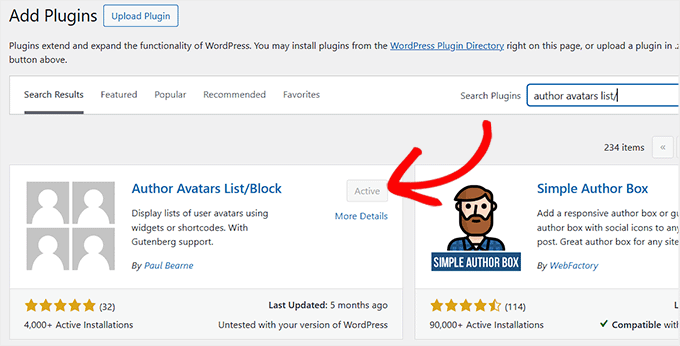
Możesz teraz zacząć wyświetlać swoich autorów za pomocą bloku Gutenberga, w zależności od tego, gdzie chcesz ich pokazać.
Jeśli nie znasz się na instalowaniu wtyczek, sugeruję skorzystanie z naszego poradnika dla początkujących na temat jak zainstalować wtyczkę WordPress.
Krok 2: Dodaj blok listy autorów do swojego wpisu lub strony
Aby wyświetlić listę autorów, otwórz wpis lub stronę, w której chcesz ją umieścić. Sugeruję utworzenie nowej strony o nazwie na przykład „Nasi autorzy” lub edycję istniejącej strony, gdzie ta sekcja pasuje naturalnie.
Gdy już będziesz w edytorze, kliknij ikonę „Dodaj nowy blok” w lewym górnym rogu, aby dodać nowy blok. Wyszukaj „Listy awatarów” i wstaw blok do swojej treści.
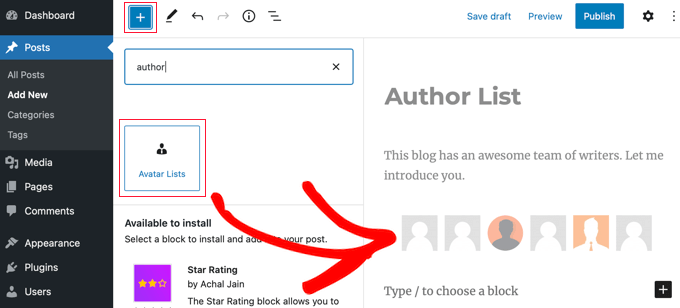
Następnie musisz wybrać, które role użytkowników chcesz wyświetlić, z panelu ustawień bloku po prawej stronie.
Rekomenduję wybranie tylko ról, które chcesz pokazać, takich jak Autorzy, Redaktorzy lub Współpracownicy.
Jeśli pozostawisz wszystkie role niezaznaczone, blok niczego nie wyświetli i może pokazać komunikat o błędzie.
Następnie możesz kontrolować, jakie informacje pojawiają się przy każdym awatarze. Możesz wybrać, aby pokazać szczegóły autorów, takie jak imię, e-mail, bio, liczba postów, a nawet ich najnowszy post.
Dla uproszczenia sugeruję pozostawienie tylko imienia lub nazwy wyświetlanej, zwłaszcza jeśli chcesz uzyskać czysty i minimalistyczny układ.
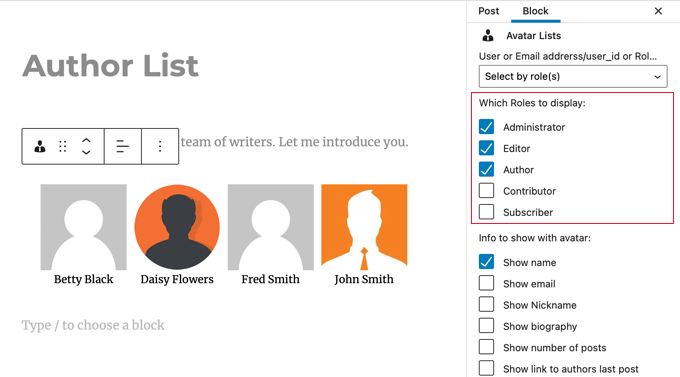
Następnie przewiń do opcji „Linkuj awatary do” i wybierz „Strona autora” z menu rozwijanego.
Jest to pomocne, ponieważ gdy odwiedzający kliknie imię lub awatar autora, zostanie przeniesiony na stronę archiwum autora, gdzie może zobaczyć wszystkie jego posty.
💡 Wskazówka eksperta: WordPress automatycznie tworzy domyślną stronę autora dla każdego użytkownika, który opublikował co najmniej jeden post. Ale zazwyczaj jest ona bardzo podstawowa i nieatrakcyjna wizualnie.
Aby to poprawić, polecam użyć SeedProd. Jest to najlepszy kreator stron WordPress do tworzenia niestandardowych, atrakcyjnych wizualnie stron bez kodowania. Możesz zaprojektować znacznie lepszy układ autora, który pasuje do brandingu Twojej witryny i poprawia ogólne wrażenia użytkownika.
Więcej informacji znajdziesz w naszym przewodniku na temat dodawania niestandardowej strony profilu autora w WordPress.

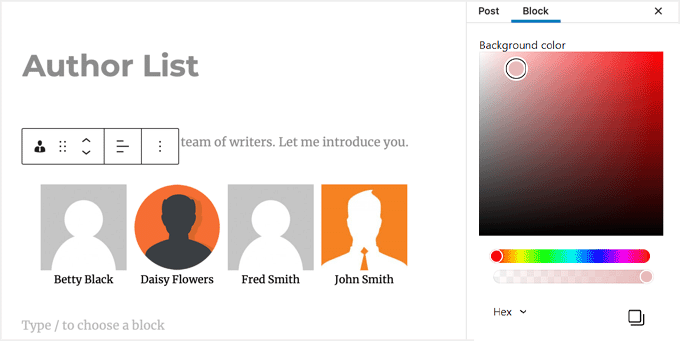
Możesz również dostosować wygląd listy, aby pasowała do Twojego motywu. Dostosuj ustawienia, takie jak rozmiar awatara i kolejność sortowania, lub zmień elementy projektu, takie jak kolor tła, czcionki i obramowania, aby lista dobrze komponowała się z Twoją witryną.
Polecam nie przesadzać z tymi ustawieniami na początku. Zamiast tego wprowadzaj małe zmiany, podglądaj wynik i dostosowuj, aż będzie wyglądać czysto i spójnie z Twoim brandingiem.
Krok 3: Skonfiguruj ustawienia zaawansowane i opublikuj listę autorów
Następnie możesz dopracować zaawansowane ustawienia, przewijając w dół i otwierając sekcję „Zaawansowane” w ustawieniach bloku. Tutaj możesz kontrolować, jak działa Twoja lista autorów i kto się na niej pojawia.
Na przykład, możesz ustawić opcję „Maks. wyświetlanych awatarów”, aby ograniczyć całkowitą liczbę wyświetlanych autorów.
Możesz również użyć opcji „Maks. awatarów na stronę”, jeśli chcesz kontrolować, ilu autorów pojawia się przed dodaniem numeracji stron.
Wtyczka automatycznie oblicza wymagane strony za pomocą prostego wzoru. Więc jeśli masz 25 autorów i ustawisz maksymalnie 10, automatycznie wygeneruje dla Ciebie 3 strony.
Jedno ustawienie, które bardzo mi się podoba, to „Wymagana liczba postów”. Polecam ustawić ją na „1”, aby wyświetlani byli tylko użytkownicy, którzy opublikowali co najmniej jeden post na Twojej stronie.
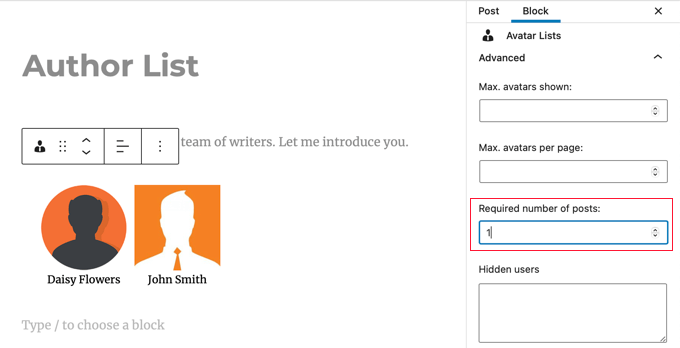
Możesz również zarządzać widocznością za pomocą opcji „Ukryci użytkownicy”, gdzie możesz wykluczyć określone konta użytkowników, dodając ich identyfikatory logowania oddzielone przecinkami.
Jeśli chcesz jeszcze większej kontroli, opcja „Lista dozwolonych użytkowników” pozwala wyświetlać tylko wybranych użytkowników, wymieniając ich identyfikatory logowania.
Dla większości witryn wystarczy ustawienie „Wymagana liczba postów” na 1. Zawsze możesz wrócić i później odkryć inne opcje.
Krok 4: Podgląd i wyświetlanie listy autorów
Po skonfigurowaniu wszystkiego nadszedł czas, aby zobaczyć swoją listę autorów na żywo na swojej stronie.
Kliknij „Opublikuj” lub „Zaktualizuj”, jeśli jeszcze tego nie zrobiłeś. Następnie otwórz stronę w nowej karcie, aby zobaczyć, jak Twoja lista autorów wygląda na froncie.
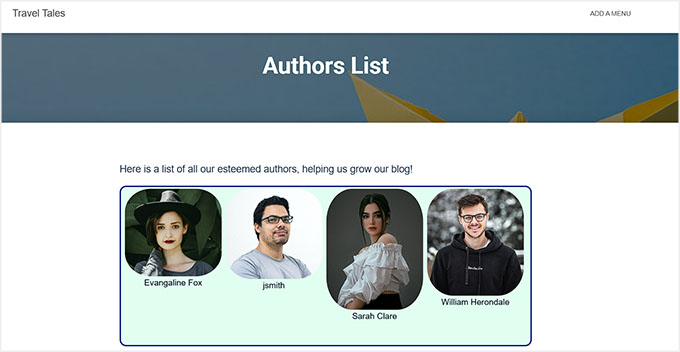
Ten krok jest ważny, ponieważ pozwala szybko sprawdzić odstępy, rozmiar awatara i to, którzy użytkownicy są wyświetlani. Jeśli coś nie wygląda dobrze, zawsze możesz wrócić i dostosować ustawienia bloku.
💡 Wskazówka eksperta: Jak wyświetlić zdjęcie autora zamiast Gravatara
Domyślnie ta wtyczka używa Gravatara do pokazywania obrazu profilu każdego autora na podstawie jego adresu e-mail. Działa to dobrze w wielu przypadkach, ale nie wszyscy autorzy mogą mieć skonfigurowanego Gravatara.
Jeśli chcesz mieć większą kontrolę nad zdjęciami profilowymi, polecam zastąpienie Gravatara niestandardowymi zdjęciami autorów. Możesz to łatwo zrobić za pomocą PublishPress Authors, która pozwala użytkownikom przesyłać własne zdjęcia profilowe bezpośrednio w WordPressie.
Szczegółowe instrukcje znajdziesz w naszym przewodniku na temat dodawania zdjęcia autora w WordPressie.
Metoda 2: Wyświetlanie autorów WordPress za pomocą WPCode
🥈Najlepsze dla: Użytkowników, którzy chcą prostej, lekkiej listy autorów i czują się komfortowo z dodawaniem małych fragmentów kodu.
Jeśli chcesz dodać do swojej witryny WordPress tylko prostą listę autorów, możesz to zrobić, dodając niestandardowy fragment kodu PHP za pomocą funkcji wp_list_authors().
Teraz mogłeś widzieć tutoriale, które sugerują dodawanie kodu bezpośrednio do pliku functions.php Twojego motywu.
Jednak nie polecam tego podejścia początkującym. Nawet mały błąd w kodzie może zepsuć Twoją witrynę i zablokować Ci dostęp do obszaru administracyjnego.
Dlatego zamiast tego polecam użyć WPCode.

Z ponad 3 000 000 instalacji, uważam to za najbezpieczniejszy i najłatwiejszy sposób na dodawanie niestandardowego kodu do WordPressa. Pozwala wstawiać fragmenty kodu bez edycji plików motywu, a także aktywować lub dezaktywować je jednym kliknięciem.
Jedną z funkcji, którą naprawdę lubię, jest kontrola lokalizacji. Możesz wybrać dokładnie, gdzie ma działać Twój kod, na przykład przed lub po wpisach, w treści, a nawet między wpisami w archiwach. Ułatwia to kontrolowanie, jak i gdzie pojawia się lista autorów.
WPCode zawiera również inteligentną logikę warunkową, która jest bardzo pomocna w bardziej ukierunkowanych wyświetleniach. Daje to znacznie większą elastyczność, gdy nie chcesz, aby lista pojawiała się w całej witrynie.
Używałem tego narzędzia kilka razy i nigdy mnie nie zawiodło. Aby dowiedzieć się więcej o zbiorczych doświadczeniach naszego zespołu, zapoznaj się z naszą szczegółową recenzją WPCode.
Krok 1: Zainstaluj i skonfiguruj WPCode
Możesz zacząć od odwiedzenia oficjalnej strony WPCode i zakupu wtyczki, jeśli chcesz uzyskać dostęp do zaawansowanych funkcji.
Gdy już ją będziesz mieć, postępuj zgodnie z instrukcjami konfiguracji, aby zainstalować ją na swojej stronie. Jeśli nie wiesz, jak to zrobić, skorzystaj z naszego przyjaznego dla początkujących przewodnika na temat instalacji wtyczki WordPress.
📍 Uwaga: W tej metodzie możesz użyć darmowej wersji WPCode, ponieważ dobrze działa ona dla podstawowych fragmentów kodu, takich jak lista autorów.
Jednak będę używać wersji Pro, ponieważ zawiera ona funkcje takie jak inteligentna logika warunkowa i zaawansowane kontrole wyświetlania.
Jeśli korzystasz z darmowego planu, nie będziesz mieć logiki warunkowej. Oznacza to, że będziesz musiał użyć opcji kodu skrótu, aby ręcznie umieścić listę autorów na określonej stronie, wpisie lub w obszarze widżetu.
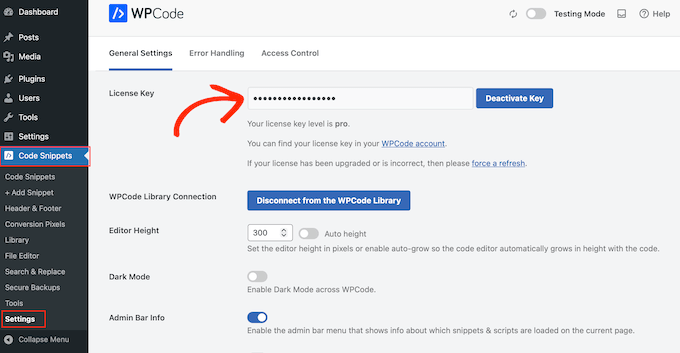
Po aktywacji przejdź do strony Fragmenty kodu » Ustawienia w panelu administracyjnym WordPress, aby wprowadzić klucz licencyjny. Te informacje znajdziesz na swoim koncie na stronie WPCode.
Krok 2: Utwórz nowy fragment kodu
Następnie przejdź do strony Fragmenty kodu » + Dodaj fragment w panelu WordPress.
Następnie kliknij przycisk „+ Dodaj niestandardowy fragment” w opcji „Dodaj swój niestandardowy kod (nowy fragment)”.

Spowoduje to przejście do strony „Utwórz niestandardowy fragment”, gdzie możesz rozpocząć konfigurację.
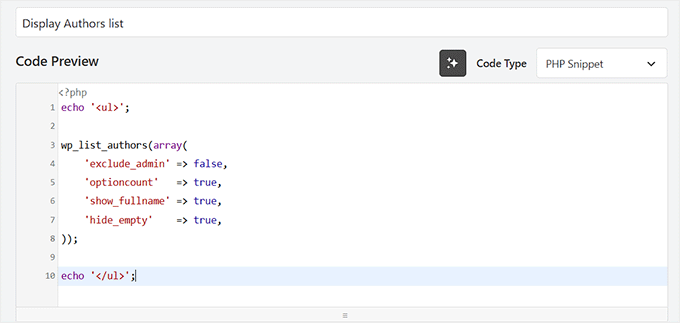
Zacznij od wybrania „Fragment PHP” jako typu kodu.

Następnie nadaj swojemu fragmentowi nazwę.
Ten tytuł służy jedynie do Twojej wiadomości i nie będzie widoczny na Twojej stronie, więc wybierz coś w stylu „Wyświetl listę autorów”, co pomoże Ci rozpoznać go później.
Krok 3: Dodaj fragment kodu listy autorów
Teraz nadszedł czas, aby dodać niestandardowy kod, który wyświetli listę autorów WordPress.
W edytorze WPCode wklej poniższy kod do pola „Podgląd kodu”:
echo '<ul>';

wp_list_authors(array(
    'exclude_admin' => false,
    'optioncount'   => true,
    'show_fullname' => true,
    'hide_empty'    => true,
));

echo '</ul>';
Ten kod po prostu informuje WordPress, aby wygenerował listę wszystkich autorów Twojej witryny i wyświetlił ich w podstawowej liście HTML.
Pamiętaj, że wygląd tej listy (np. czcionki i odstępy) jest w całości kontrolowany przez CSS Twojego aktywnego motywu WordPress dla list punktowanych. Jeśli chcesz bardziej wizualną siatkę, Metoda 1 jest lepszym wyborem.
Wyświetla również liczbę postów napisaną przez każdego autora, dzięki czemu odwiedzający mogą szybko zobaczyć, jak aktywny jest każdy współtwórca na Twoim blogu.
Krok 4: Wybierz, gdzie wyświetlić listę autorów
Po dodaniu kodu przewiń w dół do sekcji „Wstawianie” w WPCode. Tutaj decydujesz, jak i gdzie lista autorów pojawi się na Twojej stronie.
Tutaj zobaczysz dwie opcje: „Automatyczne wstawianie” i „Krótki kod”.
W tej metodzie po prostu wybierz „Automatyczne wstawianie”.

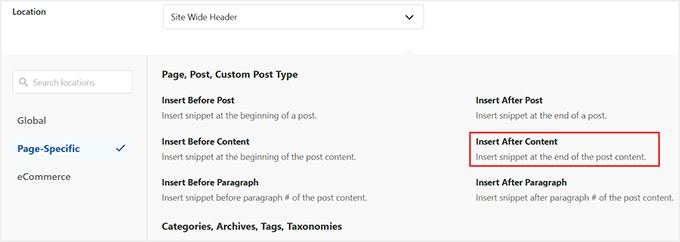
Następnie rozwiń menu rozwijane „Lokalizacja” i przejdź do zakładki „Konkretna strona”.
WPCode oferuje tutaj kilka opcji umieszczenia, takich jak wstawienie fragmentu przed lub po postach, w treści lub między postami w archiwach.
Aby zachować prostotę, zalecam wybranie opcji „Wstaw po poście”. Oznacza to, że lista autorów pojawi się automatycznie na końcu Twojej treści na całej stronie.
Jednak jeśli chcesz wyświetlić listę autorów tylko na konkretnej stronie, powinieneś użyć innego podejścia.
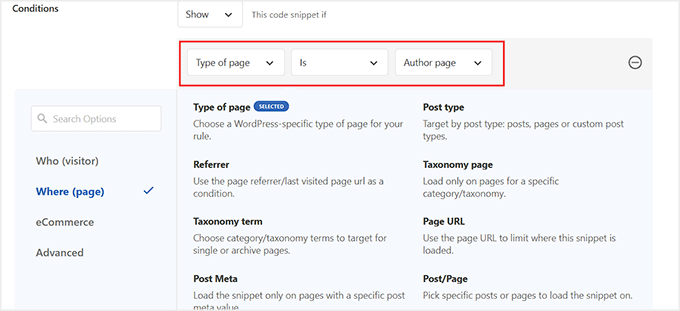
Przewiń w dół i włącz opcję „Inteligentne reguły warunkowe”.
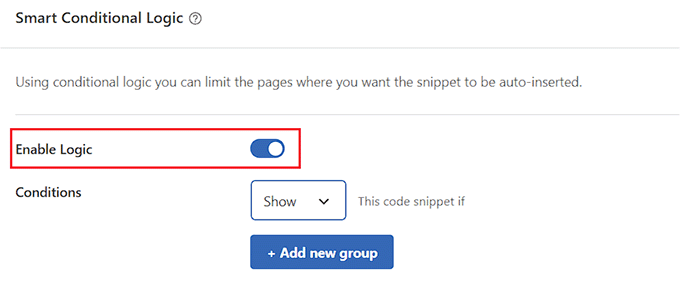
Następnie upewnij się, że wybrałeś opcję „Pokaż” dla warunku fragmentu kodu i kliknij przycisk „+ Dodaj nową grupę”.
Spowoduje to otwarcie nowych ustawień w sekcji „Inteligentne reguły warunkowe”. Stąd wybierz opcję „Typ strony” z menu rozwijanego po lewej stronie.
Następnie wybierz „Konkretną stronę” (np. stronę „O nas” lub „Nasz zespół”), na której chcesz wyświetlić listę, z menu rozwijanego po prawej stronie.
📍Uwaga: Inteligentne reguły warunkowe to funkcja Pro i nie jest dostępna w bezpłatnej wersji WPCode.
Jeśli korzystasz z bezpłatnej wersji i nadal chcesz dodać listę autorów tylko do konkretnej strony, zalecam przełączenie się na opcję „Krótki kod” zamiast „Automatyczne wstawianie”.
WPCode wygeneruje krótki kod, który możesz umieścić w dowolnym miejscu za pomocą bloku „Krótki kod” w WordPress, w tym w postach, stronach lub obszarach widżetów.
Więcej szczegółów na temat działania tej funkcji znajdziesz w naszym przewodniku po dodawaniu krótkich kodów w WordPress.
Krok 5: Aktywuj i zapisz swój fragment kodu
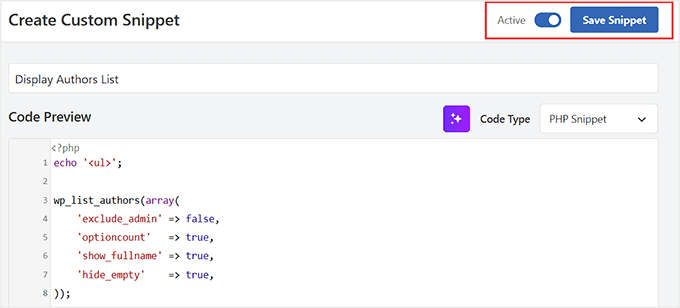
Po skonfigurowaniu wszystkiego przewiń z powrotem na górę ekranu WPCode.
Teraz przełącz przełącznik z „Nieaktywny” na „Aktywny”. Spowoduje to włączenie fragmentu kodu na Twojej stronie.
Następnie kliknij przycisk „Zapisz fragment kodu”, aby zapisać zmiany.
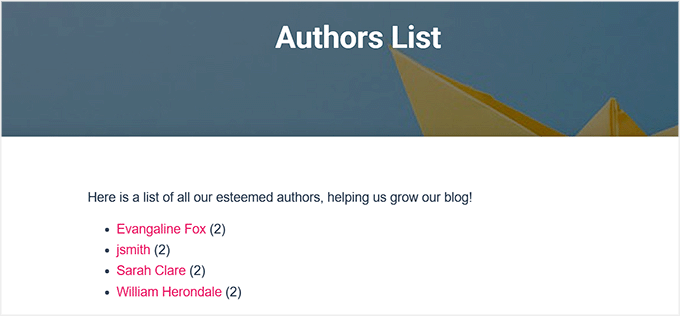
Gdy to zrobisz, odwiedź stronę lub wpis, na którym wybrałeś wyświetlanie listy autorów.
Powinieneś teraz zobaczyć listę swoich autorów WordPress pojawiającą się na stronie front-end Twojej witryny.
📍Uwaga: Lista autorów będzie wyświetlana jako prosta, nieformatowana lista punktowana. Jej ostateczny wygląd zależy od stylizacji motywu WordPress. Możesz dalej dostosować jej wygląd za pomocą niestandardowego CSS.
Więcej sposobów na poprawę zaangażowania na Twoim blogu z wieloma autorami
Kiedy prowadzisz bloga WordPress z wieloma autorami, wymienianie autorów to tylko jedna część obrazu. Aby dalej zwiększać zaangażowanie na swoim blogu z wieloma autorami, polecam wypróbować te proste strategie:
- Pokaż biografie autorów przy każdym wpisie: Pomaga to czytelnikom zrozumieć, kto napisał treść, i buduje silniejszą więź z Twoim zespołem.
- Link do stron archiwum autorów: Ułatw użytkownikom odkrywanie kolejnych artykułów tego samego pisarza za pomocą jednego kliknięcia.
- Wyróżnij Popularne wpisy: Prezentuj swoje najlepiej działające treści, aby kierować nowych odwiedzających do najcenniejszych artykułów.
- Dodaj sekcję Powiązane wpisy: Sugeruj podobne artykuły na końcu każdego wpisu, aby użytkownicy dłużej przeglądali Twoją witrynę.
- Użyj strony „Poznaj zespół”: Przedstaw swoich pisarzy i współpracowników, aby Twój blog wydawał się bardziej osobisty i godny zaufania.
- Zachęcaj do eksploracji kategorii: Organizuj treści w sposób przejrzysty, aby czytelnicy mogli łatwo przechodzić między tematami, na których im zależy.
Te drobne ulepszenia współpracują, aby utrzymać zaangażowanie użytkowników, zwiększyć liczbę wyświetleń stron i sprawić, że Twój blog WordPress będzie bardziej połączony i przyjazny dla użytkownika.
Często zadawane pytania dotyczące dodawania listy autorów w WordPress
Jeśli nadal masz kilka pytań, nie jesteś sam. Wielu użytkowników WordPress napotyka to samo zamieszanie podczas pierwszego konfigurowania list autorów.
W tej sekcji odpowiem na niektóre z najczęściej zadawanych pytań, aby pomóc Ci płynnie skonfigurować wszystko na Twojej stronie.
Jak wymienić wielu autorów w WordPress?
Możesz wymienić wielu autorów w WordPress, używając wtyczki takiej jak Author Avatars List/Block lub dodając niestandardowy kod za pomocą WPCode. Obie metody pozwalają wyświetlić wszystkich autorów Twojej witryny w przejrzystej liście.
Jak zarządzać autorami na blogu WordPress?
Możesz zarządzać autorami na blogu WordPress, przypisując role użytkowników z sekcji Użytkownicy w swoim panelu. Pozwala to kontrolować, kto może pisać, edytować lub publikować treści na Twojej stronie.
Więcej informacji znajdziesz w naszym przewodniku na temat ulepszania przepływu pracy redakcyjnej na blogu z wieloma autorami.
Ilu autorów można mieć na blogu WordPress?
Możesz mieć nieograniczoną liczbę autorów na blogu WordPress. WordPress nie ogranicza liczby użytkowników, których możesz dodać, więc możesz skalować swój zespół w miarę rozwoju witryny.
Jak znaleźć pisarzy dla swojego bloga?
Blogów możesz szukać, zatrudniając freelancerów, akceptując posty gościnne lub dodając nowych użytkowników do swojej witryny WordPress. Wielu właścicieli blogów korzysta również z społeczności pisarskich lub platform pracy, aby znaleźć współpracowników.
Jaka jest różnica między redaktorem a autorem w WordPressie?
Główna różnica polega na tym, że autor może tylko pisać i publikować własne posty, podczas gdy redaktor może zarządzać i publikować posty wszystkich użytkowników. Redaktorzy mają również większą kontrolę nad treścią witryny i rewizjami.
Mam nadzieję, że ten samouczek pomógł Ci dowiedzieć się, jak wyświetlić listę autorów w WordPressie. Możesz również dowiedzieć się, jak włączyć śledzenie autorów w WordPressie lub zapoznać się z naszą listą wtyczek do zarządzania blogami WordPress z wieloma autorami.
Jeśli podobał Ci się ten artykuł, zasubskrybuj nasz kanał YouTube po samouczki wideo WordPress. Możesz nas również znaleźć na Twitterze i Facebooku.



mohadese esmaeeli
Witaj! Jak interesujące i praktyczne! Jesteśmy zespołem produkującym treści i wspólnie przygotowujemy niektóre posty na bloga. Jednak podczas publikacji pod postem można było umieścić tylko imię jednego autora. Rozwiązanie, które wspomniałeś, jest doskonałe i praktyczne, i obecnie wdrażam je na naszej stronie internetowej.
Wsparcie WPBeginner
Cieszę się, że nasz przewodnik pomógł Ci rozwiązać ten problem
Administrator
takaitra
Inny dobry widżet autorów, z większą liczbą funkcji: http://wordpress.org/extend/plugins/list-authors/
Rozważę dodanie opcji wyświetlania awatarów.
Gagan
Dzięki wielkie..
Gagan
Mam pytanie, jak pokazać 10 najlepszych autorów?
Personel redakcyjny
Z tym wtyczką nie wiem, czy istnieje sposób, ale istnieją inne sposoby. Napiszemy o tym.
Administrator
Fonda
Witaj!
Jak dodać grawatar i opisy?
Dzięki!!!
Personel redakcyjny
Co masz na myśli przez opisy? Aby dodać gravatar, wystarczyłoby dodać kod dla adresu e-mail autora do kodu gravatara.
Administrator
James Duffell
Opis jest określany jako „Informacje biograficzne” w profilu użytkownika
Anton Trollbäck
Cześć! Dzięki za ten świetny mały plugin. Ale chciałbym również, aby pokazywał grawatary. Nie do końca rozumiem „dodaj kod dla adresu e-mail autora do kodu grawatara”.
Czy możesz to wyjaśnić?
Dziękuję,
Anton
Personel redakcyjny
Tak, proszę, zapoznaj się z naszym już napisanym artykułem na temat (jak wyświetlić listę autorów z awatarami)