


Kiedy zaczynaliśmy WPBeginner, prosta miesięczna lista archiwum działała dobrze.
Ale w miarę jak nasza biblioteka treści rosła, ta lista stała się nieskończonym przewijaniem, które zaśmiecało pasek boczny. Wygląda to nieprofesjonalnie i utrudnia czytelnikom znalezienie treści, których faktycznie chcą.
Posprzątanie tego pomaga Twojej witrynie wyglądać schludnie, jednocześnie zachowując dostępność starszych postów. Uwalnia również miejsce na ważniejsze widżety paska bocznego.
W tym przewodniku pokażemy Ci trzy metody ograniczania liczby wyświetlanych miesięcy archiwum w WordPressie.
Udostępnimy trzy różne metody, a Ty możesz skorzystać z poniższych szybkich linków, aby przejść bezpośrednio do preferowanej metody:
Metoda 1. Ogranicz liczbę miesięcy archiwum za pomocą wtyczki
Najprostszym sposobem na uporządkowanie tych archiwów WordPress jest użycie wtyczki. Szczerze mówiąc, dla większości z nas jest to najlepsze rozwiązanie. Jest łatwiejsze i naszym zdaniem najlepszy wybór dla większości użytkowników.
Przede wszystkim musisz zainstalować i aktywować wtyczkę Collapsing Archives. Więcej szczegółów znajdziesz w naszym przewodniku krok po kroku, jak zainstalować wtyczkę WordPress.
Po aktywacji wtyczki przejdź do Wygląd » Widżety w swoim panelu WordPressa.
Jeśli używasz klasycznego motywu, po prostu znajdź widżet „Zw أalające Archiwa” i przeciągnij go na swój pasek boczny. Jeśli używasz nowoczesnego edytora widżetów blokowych, kliknij przycisk „+” dodaj blok i wyszukaj „Zw أalające Archiwa”, aby dodać go do swojego paska bocznego.
Jeśli nie wiesz, jak działają widżety, nie martw się! Mamy przewodnik o tym, jak dodawać i używać widżetów w WordPress. Przeprowadzi Cię przez cały proces.
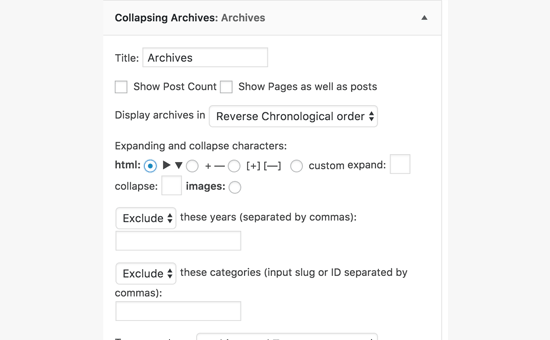
Po przeciągnięciu widżetu na miejsce, rozwinie się, pokazując wszystkie jego ustawienia. Ta wtyczka wykorzystuje sprytny kod zwany JavaScript do zwijania linków archiwum.
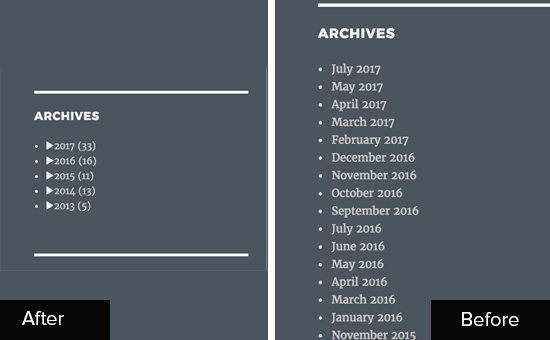
W zasadzie grupuje miesięczne archiwa pod latami. Odwiedzający mogą kliknąć rok, aby go rozwinąć i zobaczyć miesięczne archiwa pod spodem.
Możesz nawet pójść o krok dalej i sprawić, by archiwa miesięczne również były zwijane, dzięki czemu użytkownicy będą mogli klikać, aby zobaczyć poszczególne tytuły postów w każdym miesiącu.
Przejrzyj ustawienia widżetu i dostosuj je do swoich potrzeb. Być może chcesz zmienić sposób wyświetlania lat lub dostosować styl zwijania.
Gdy wszystko będzie gotowe, kliknij przycisk ‘Zapisz’ na dole ustawień widżetu. Nie zapomnij o tym kroku!
Teraz zajrzyj na swoją stronę. Powinieneś zobaczyć swój widżet archiwów w akcji, ładnie zwinięty i zorganizowany. Dużo czyściej, prawda?
Metoda 2. Zastąp domyślne archiwa kompaktowymi archiwami
Chcesz czegoś bardziej wizualnie usprawnionego? W takim razie Compact Archives może być dla Ciebie. Ta metoda zapewnia czystszy, bardziej nowoczesny wygląd w porównaniu do standardowego widżetu archiwów. Wyświetla archiwa w kompaktowy i piękny sposób.
Tak jak poprzednio, pierwszym krokiem jest instalacja i aktywacja wtyczki. Więcej szczegółów znajdziesz w naszym przewodniku krok po kroku, jak zainstalować wtyczkę WordPress.
Po aktywacji przejdź ponownie do Wygląd » Widżety. Znajdź blok (lub widżet) „Compact Archives” i dodaj go do swojego paska bocznego lub obszaru widżetów.
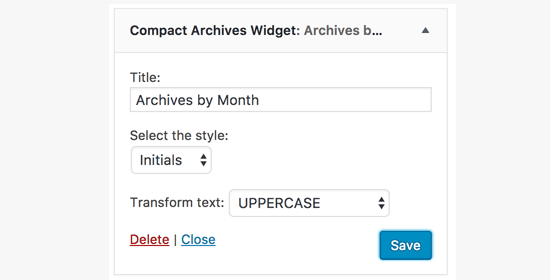
Po otwarciu ustawień widżetu zobaczysz, że Kompaktowe Archiwa oferują kilka różnych stylów do wyboru. Możesz wybrać styl ‘blok’, ‘inicjały’ lub ‘numeryczny’.
Każdy z nich nadaje nieco inny wygląd Twoim kompaktowym archiwom. Poeksperymentuj ze stylami, aby zobaczyć, który najlepiej pasuje do Twojej witryny. Styl „inicjały” uznaliśmy za szczególnie elegancki na minimalistycznym blogu.
Po wybraniu stylu i zadowoleniu z tego, jak wygląda w podglądzie, kliknij przycisk „Zapisz” , aby zapisać ustawienia widżetu.
Teraz odwiedź swoją aktywną witrynę i zobacz swoje nowe, kompaktowe archiwa. Widzisz, jak schludniej wyglądają?
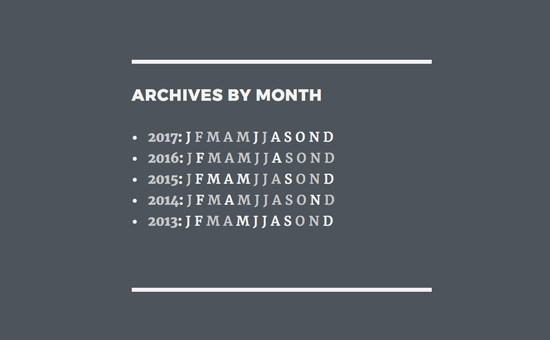
Dodatkowa wskazówka: Wtyczka Compact Archives nie jest przeznaczona tylko do pasków bocznych! Możesz jej również użyć do utworzenia dedykowanej niestandardowej strony archiwów na swojej stronie. Jest to świetne rozwiązanie, jeśli chcesz zaprezentować wszystkie swoje archiwa w jednym miejscu.
Jeśli jesteś tym zainteresowany, mamy przewodnik o tym, jak tworzyć kompaktowe archiwa w WordPress, który zawiera więcej szczegółów na temat konfiguracji oddzielnej strony archiwów.
Metoda 3. Ręczne ograniczenie liczby miesięcy archiwum w WordPress
Ta metoda wymaga dodania kodu do plików WordPress. Jeśli nie czujesz się komfortowo z edycją kodu, zalecamy trzymanie się jednej z powyższych metod z wtyczkami.
Jeśli zdecydujesz się kontynuować, zdecydowanie zalecamy użycie wtyczki do fragmentów kodu zamiast bezpośredniej edycji pliku functions.php motywu, ponieważ jest to znacznie bezpieczniejsze.
W WPBeginner używamy WPCode do zarządzania niestandardowym kodem. Jest to najbezpieczniejszy sposób dodawania fragmentów kodu bez edycji plików motywu, co zapobiega błędom, które mogłyby zepsuć Twoją stronę. Więcej szczegółów znajdziesz w naszej kompletnej recenzji WPCode.
Najpierw musisz zainstalować i aktywować bezpłatną wtyczkę WPCode. Szczegółowe instrukcje znajdziesz w naszym przewodniku, jak zainstalować wtyczkę WordPress.
Po aktywacji przejdź do Fragmenty kodu » + Dodaj fragment z panelu WordPressa. Zlokalizuj opcję zatytułowaną „Dodaj własny kod (nowy fragment)” i kliknij przycisk „Użyj fragmentu” pod nią.
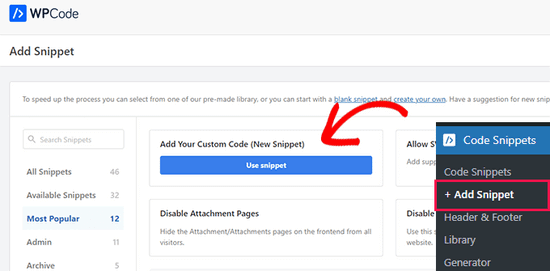
Następnie dodaj tytuł dla swojego fragmentu. Jest to tylko do Twojej wiadomości. Następnie skopiuj poniższy kod i wklej go do pola ‘Podgląd kodu’.
// Function to get archives list with limited months
function wpb_limit_archives() {

$my_archives = wp_get_archives(array(
    'type'=>'monthly',
    'limit'=>6,
    'echo'=>0
));

return $my_archives;

}

// Create a shortcode
add_shortcode('wpb_custom_archives', 'wpb_limit_archives');

// Enable shortcode execution in text widget
add_filter('widget_text', 'do_shortcode');
Teraz upewnij się, że wybrałeś „Fragment PHP” jako „Typ kodu” z menu rozwijanego.
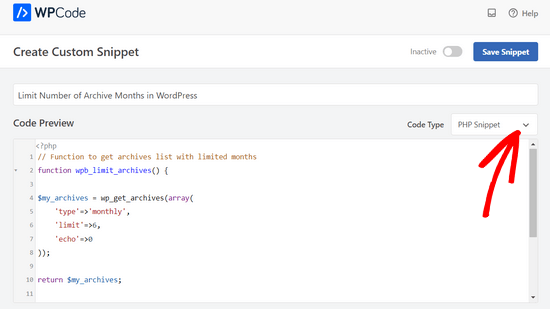
Na koniec przełącz przełącznik z „Nieaktywny” na „Aktywny” i kliknij przycisk „Zapisz fragment”.

Ten kod tworzy niestandardowy skrót, [wpb_custom_archives], którego możesz teraz używać. Aby go wyświetlić, przejdź do strony Wygląd » Widżety i dodaj widżet „Skrót” (lub widżet „Tekst”) do swojego paska bocznego.
Wewnątrz widżetu wklej swój skrót. Zalecamy umieszczenie go w tagach listy nieuporządkowanej (<ul>), aby punkty wypunktowania poprawnie wyświetlały się na pasku bocznym, w następujący sposób:
<ul>
[wpb_custom_archives]
</ul>
Nie zapomnij kliknąć „Zapisz”, aby zachować ustawienia widżetu. Możesz teraz odwiedzić swoją stronę internetową, aby zobaczyć nową, krótszą listę archiwów w akcji.
Samouczek wideo
Jeśli wolisz śledzić samouczek wideo, obejrzyj ten film WPBeginner o tym, jak ograniczyć wyświetlane miesiące archiwum w WordPressie:
Najczęściej zadawane pytania (FAQ)
Oto odpowiedzi na niektóre z najczęściej zadawanych pytań dotyczących zarządzania i ograniczania archiwów w WordPress.
Jaki jest najlepszy sposób na ograniczenie miesięcy archiwum dla początkujących?
Dla początkujących gorąco polecamy użycie wtyczki takiej jak Collapsing Archives (Metoda 1). Jest to najłatwiejszy i najbezpieczniejszy sposób organizacji archiwów bez konieczności dotykania kodu.
Czy ograniczenie liczby wyświetlanych archiwów zaszkodzi mojemu SEO?
Nie, nie powinno to zaszkodzić Twojemu SEO. Te metody tylko zmieniają sposób wyświetlania archiwów w widżecie paska bocznego. Wszystkie Twoje miesięczne strony archiwum nadal istnieją i mogą być indeksowane przez wyszukiwarki.
Poprawa doświadczenia użytkownika dzięki czystszemu paskowi bocznemu może być nawet małym pozytywnym sygnałem dla wyszukiwarek.
W metodzie kodu, czy mogę zmienić liczbę wyświetlanych miesięcy?
Tak, możesz łatwo zmienić liczbę. W dostarczonym fragmencie kodu znajdź linię, która mówi 'limit'=>6, i zmień liczbę 6 na pożądaną liczbę miesięcy.
Czy muszę utrzymywać aktywne wtyczki, aby to działało?
Tak. Jeśli używasz wtyczki Collapsing Archives lub Compact Archives, musi ona pozostać zainstalowana i aktywna na Twojej stronie. Jeśli dezaktywujesz wtyczkę, Twoje archiwa powrócą do domyślnego wyświetlania WordPress.
Mamy nadzieję, że ten artykuł pomógł Ci znaleźć najlepszy sposób na ograniczenie liczby miesięcy archiwum wyświetlanych na Twojej stronie.
Dodatkowe zasoby i przewodniki
Teraz, gdy Twoje archiwa są uporządkowane, możesz uznać te inne przewodniki za pomocne w zarządzaniu treścią Twojej witryny:
- Jak utworzyć niestandardową stronę archiwów w WordPress – Świetnym kolejnym krokiem jest zbudowanie dedykowanej, przyjaznej dla użytkownika strony dla wszystkich Twoich archiwów.
- Jak usunąć strony archiwów w WordPress – Dowiedz się, jak wyłączyć określone strony archiwów, jeśli nie chcesz ich na swojej stronie.
- Najlepsze wtyczki do linkowania wewnętrznego dla WordPress – Odkryj najlepsze wtyczki, aby poprawić strukturę swojej witryny i pomóc użytkownikom znaleźć więcej treści.
Jeśli podobał Ci się ten artykuł, zasubskrybuj nasz kanał YouTube po samouczki wideo WordPress. Możesz nas również znaleźć na Twitterze i Facebooku.



Dennis Muthomi
Mam klienta, który bloguje od lat i był przytłoczony listą archiwów. Zaimplementowałem to na jej stronie i zrobiło to dużą różnicę dla użytkowników. Jeszcze jedna wskazówka: dostosuj CSS widżetu, aby pasował do Twojego motywu, zapewniając płynny wygląd. To tak bardzo pomogło jej stronie WordPress!
Jiří Vaněk
Nigdy nie używałem archiwum na mojej stronie. Potem przeczytałem jeden z Twoich artykułów, w którym wyczytałem, że powinno być na stronie. Ale to był problem, ponieważ było za długie. Ten fragment genialnie rozwiązał cały problem. Dzięki
Jenny
Użyłem tego kodu i działał idealnie.
Ale problem polega na tym, że za każdym razem, gdy wybieram miesiąc, przenosi mnie na stronę główną.
Wsparcie WPBeginner
Zależałoby to od metody, której używasz. Jeśli używasz wtyczki, wtedy chciałbyś skontaktować się za pomocą forum wsparcia wtyczki
Administrator
kd
witam, chciałbym dowiedzieć się, jak usunąć wypunktowanie z listy archiwum.
Gaz
Cześć,
Chciałbym zapytać, jak mogę pokazać liczbę postów obok miesiąca na liście archiwum w stopce?
Przykład:
Maj 2018 (5)
Umieściłem powyższy kod na stronie, jednak chciałbym również pokazać, ile postów zostało opublikowanych każdego miesiąca.
Dzięki
Gaz
Gaelyn
Wydaje się dość głupie, że trzeba dodawać wtyczki, aby zatrzymać coś, o co w ogóle nie prosiłem. A co z prostym włączaniem/wyłączaniem? Nie ma potrzeby ładować wszystkich archiwów.
Salvatore
po prostu dodaj: ‘show_post_count’=>1 po ‘echo’=>0,
Stegemüller
Cześć,
Po prostu uwielbiam Twoją stronę! Używam WP od 10 lat, ale w końcu zaczynam uczyć się, jak wejść do backendu i manipulować. Świetna zabawa i bardzo przydatne.
Dziś zastosowałem się do Twojej rady dotyczącej ograniczenia liczby archiwów i użyłem „Metody 3. Ręczne ograniczenie liczby miesięcy archiwum w WordPress” – działa świetnie.
Mam tylko jedno pytanie: Czy można sprawić, aby pierwsza litera była wielka? Czyli: Styczeń zamiast styczeń, Luty zamiast luty i tak dalej.
Wsparcie WPBeginner
Cześć Stegemüller,
Domyślnie nazwy miesięcy powinny być wyświetlane z wielkiej litery. Jeśli używasz WordPress w innym języku, możliwe, że pliki lokalizacyjne mają nazwy miesięcy pisane małymi literami. Jeśli możesz to potwierdzić i zgłosić, tłumacze będą mogli to naprawić.
Jako tymczasowe rozwiązanie możesz użyć CSS. Owiń swój krótki kod w div
<div class="capsfix">[wpb_custom_archives]</div>Następnie dodaj ten niestandardowy CSS:
.capsfix li { text-transform:capitalize; }Administrator