


Wielu właścicieli stron internetowych nie zdaje sobie sprawy, że mogą prowadzić wiele instalacji WordPress na swojej domenie. Niezależnie od tego, czy chcesz testować nowe projekty, tworzyć stronę przejściową, czy rozpocząć nowy projekt bez kupowania kolejnej domeny, instalacja w podkatalogu może być niezwykle pomocna.
To podejście zaoszczędziło nam niezliczone godziny na rozwiązywaniu problemów i zapobiegło wielu potencjalnym katastrofom witryn. Z tego powodu uważamy, że jest to jedna z najbardziej użytecznych sztuczek w naszym zestawie narzędzi.
Najlepsze jest to? Instalacja WordPressa w podkatalogu nie jest tak skomplikowana, jak mogłoby się wydawać. W tym przewodniku krok po kroku pokażemy Ci, jak zainstalować WordPressa w podkatalogu, tak jak robiliśmy to niezliczoną ilość razy dla naszych własnych projektów.
Po zakończeniu tego samouczka będziesz miał jasne zrozumienie, jak utworzyć oddzielną instalację WordPressa bez zakłócania działania Twojej głównej witryny.
Oto szybki przegląd tego, co omówimy w tym poście:
Subdomena czy podkatalog: co jest lepsze dla SEO?
Zazwyczaj, gdy zakładasz stronę WordPress, konfigurujesz ją na własnej, dedykowanej nazwie domeny (jak wpbeginner.pl). Czasami jednak możesz chcieć utworzyć dodatkowe strony internetowe, używając tej samej nazwy domeny.
Na szczęście WordPress daje Ci kilka sposobów, aby to zrobić. Możesz albo zainstalować WordPressa w poddomenie (http://nowastrona.example.com) lub jako podkatalog (http://example.com/nowastrona/).
Jedno pytanie, które często słyszymy, brzmi: co jest lepsze dla SEO? Rozłóżmy to na czynniki pierwsze.
Wyszukiwarki takie jak Google traktują poddomeny jako całkowicie oddzielne strony internetowe od Twojej głównej domeny. Pomyśl o tym tak: postrzegają WPBeginner i naszą stronę WPBeginner Videos jako dwie odrębne jednostki. Oznacza to, że poddomena musi samodzielnie budować swój autorytet i moc rankingową.
Z drugiej strony, podkatalogi bezpośrednio korzystają z ugruntowanego autorytetu Twojej głównej domeny. W większości przypadków daje to podkatalogom przewagę w wyższym pozycjonowaniu w wynikach wyszukiwania.
Jeśli chcesz tworzyć oddzielne strony WordPress, używając poddomen lub podkatalogów, popularną metodą jest instalacja sieci WordPress Multisite. Pozwala to zarządzać wieloma stronami z jednej instalacji WordPress.
Jednakże, jeśli potrzebujesz utrzymać te strony całkowicie oddzielne i zarządzane niezależnie, możesz również zainstalować różne instancje WordPress. Aby ułatwić zarządzanie wieloma oddzielnymi instalacjami WordPress, możesz użyć narzędzi do zarządzania stronami WordPress, które zapewniają jeden pulpit nawigacyjny dla wszystkich Twoich stron.
Wymagania dotyczące instalacji WordPress w podkatalogu
Dobra wiadomość! Instalacja WordPressa w podkatalogu jest zazwyczaj dość prosta. Jeśli masz już skonfigurowaną stronę WordPress na swojej głównej domenie (np. twojadomena.com), jesteś gotowy. Nie musisz nic specjalnego robić po stronie hostingu.
Jednakże, jeśli Twoja główna domena obecnie hostuje stronę statyczną (nie zbudowaną w WordPressie), będziesz chciał szybko skontaktować się ze swoim dostawcą hostingu internetowego, aby upewnić się, że obsługuje WordPressa. Większość renomowanych hostów tak robi, ale zawsze warto to potwierdzić.
Jeśli Twój obecny hosting nie obsługuje WordPressa, nie martw się. Po prostu będziesz musiał przenieść swoją stronę do innej firmy hostingowej.
Gorąco polecamy Bluehost. Oferują fantastyczną zniżkę na hosting specjalnie dla użytkowników WPBeginner, a nawet zawierają darmową nazwę domeny.
Jeśli korzystasz z innego dostawcy hostingu, to wszystkie najlepsze firmy hostingowe WordPress bardzo ułatwiają instalację wielu stron WordPress przy użyciu tego samego konta hostingowego.
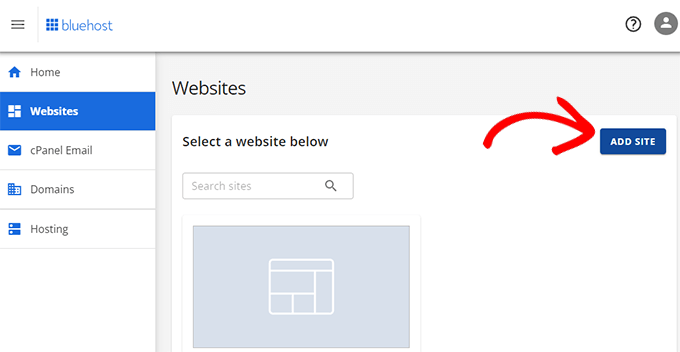
Na przykład, jeśli korzystasz z Bluehost, możesz łatwo dodać nową instalację WordPress bezpośrednio z panelu hostingu.
Jednak pamiętaj, że większość współdzielonych kont hostingowych ma ograniczone zasoby serwerowe. Jeśli jedna z Twoich stron internetowych nagle uzyska duży ruch, może to spowolnić lub wpłynąć na wydajność Twoich innych stron na tym samym koncie.
Jeśli dopiero zaczynasz, korzystanie ze współdzielonego hostingu jest często w porządku. Jednak w miarę rozwoju Twojej firmy i ruchu na stronie, prawdopodobnie będziesz chciał rozważyć przejście na zarządzany hosting WordPress dla lepszej wydajności i skalowalności.
Biorąc to pod uwagę, zobaczmy, jak łatwo zainstalować WordPressa w podkatalogu.
Krok 1: Utwórz podkatalog pod nazwą domeny głównej
Przede wszystkim musisz utworzyć nowy podkatalog (pomyśl o nim jak o folderze) pod swoją główną stroną internetową. Tutaj zainstalujesz wszystkie pliki WordPressa dla swojej nowej witryny.
Aby to zrobić, musisz połączyć się ze swoim kontem hostingowym WordPress za pomocą klienta FTP, takiego jak FileZilla, lub narzędzia Menedżer plików, które zazwyczaj jest dostępne w panelu sterowania hostingu (jak cPanel).
Po połączeniu przejdź do folderu głównego swojej witryny, który zazwyczaj jest folderem /public_html/.
Jeśli masz już zainstalowaną stronę WordPress na swojej głównej domenie, zobaczysz tutaj swoje istniejące pliki i foldery WordPress.
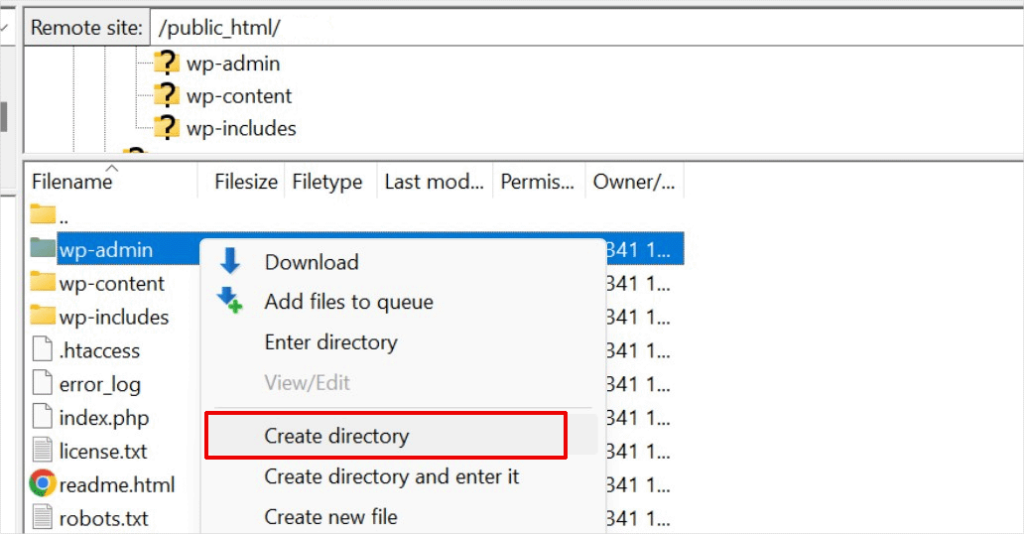
Następnie musisz utworzyć nowy podkatalog. Kliknij prawym przyciskiem myszy w folderze głównym i poszukaj opcji takich jak „Utwórz nowy katalog” lub „Nowy folder”.
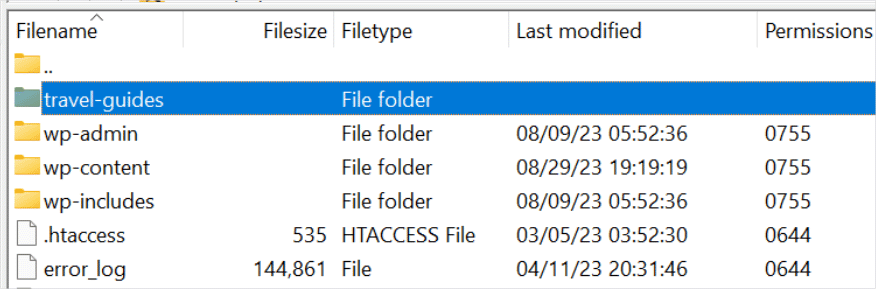
Teraz uważaj przy wyborze nazwy dla swojego podkatalogu. Ta nazwa stanie się częścią adresu URL Twojej nowej witryny WordPress i będzie tym, co ludzie wpiszą w przeglądarkach, aby odwiedzić tę konkretną witrynę.
Na przykład, jeśli nazwiesz ten katalog podróże-przewodniki, adres Twojej witryny WordPress będzie wyglądał następująco: http://example.com/podroze-przewodniki/
Krok 2: Prześlij pliki WordPress
Twój nowo utworzony podkatalog jest obecnie pusty. Zmieńmy to, przesyłając pliki WordPressa.
Najpierw musisz odwiedzić stronę WordPress.org i kliknąć przycisk „Pobierz”.

Twoja przeglądarka pobierze teraz plik zip zawierający najnowsze oprogramowanie WordPress na Twój komputer.
Po pobraniu pliku musisz go wybrać i rozpakować:
- Użytkownicy Mac: Po prostu kliknij dwukrotnie pobrany plik zip.
- Użytkownicy Windows: Kliknij prawym przyciskiem myszy na plik zip i wybierz opcję „Wypakuj wszystko”.
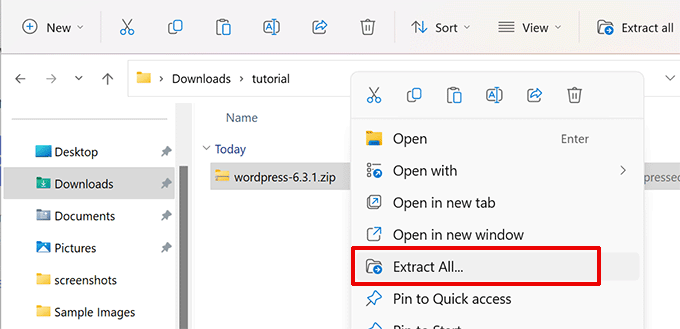
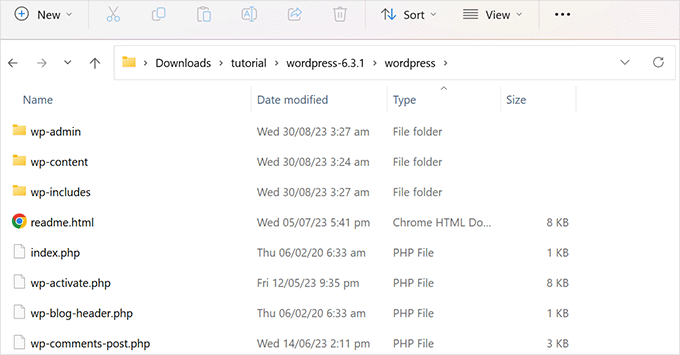
Po rozpakowaniu pliku zip zobaczysz folder „wordpress”.
Wewnątrz folderu wordpress zobaczysz wszystkie podstawowe pliki i foldery WordPress.
Teraz prześlijmy te pliki do nowego podkatalogu.
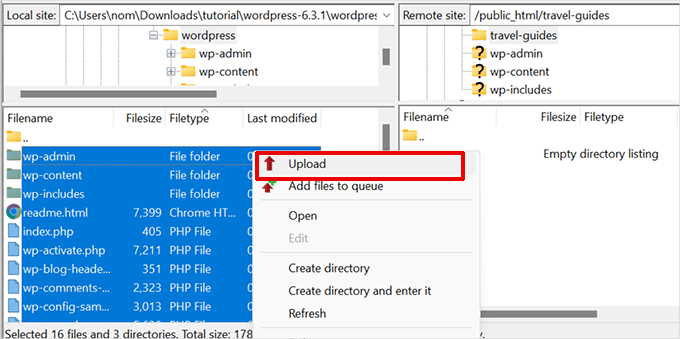
Połącz się ze swoją witryną za pomocą klienta FTP i przejdź do podkatalogu, który utworzyłeś w pierwszym kroku. W panelu plików lokalnych swojego klienta FTP przejdź do folderu 'wordpress', który właśnie rozpakowałeś.
Teraz zaznacz wszystkie pliki w folderze i prześlij je do swojego nowego podkatalogu.
Krok 3: Utwórz nową bazę danych
WordPress przechowuje całą Twoją zawartość w bazie danych. Ponieważ instalujesz nową stronę WordPress w podkatalogu, będziesz musiał utworzyć dla niej zupełnie nową bazę danych.
Najpierw zaloguj się do panelu swojego konta hostingowego WordPress i kliknij przycisk „Ustawienia” pod swoją stroną internetową.

Następnie przełącz się na zakładkę „Zaawansowane” w górnym menu.
Przewiń trochę w dół do sekcji cPanel, a następnie kliknij „Zarządzaj”.

Spowoduje to uruchomienie cPanel lub zaawansowanego panelu sterowania hostingu.
Stamtąd musisz kliknąć „Bazy danych MySQL” w sekcji Bazy danych.
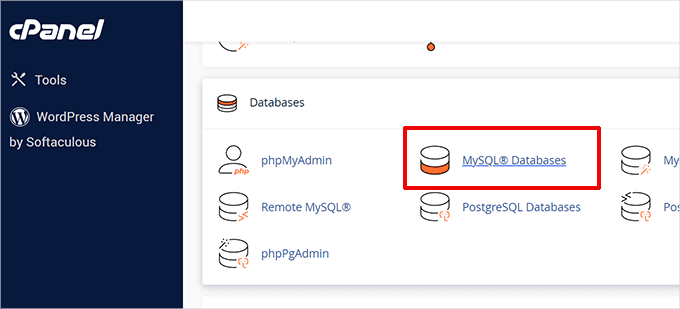
👆 Panel administracyjny Twojego hostingu może wyglądać nieco inaczej niż na zrzutach ekranu powyżej, ale podstawowe koncepcje są takie same. Musisz tylko znaleźć obszar, w którym możesz zarządzać bazami danych.
Na następnym ekranie wprowadź nazwę, którą chcesz nadać swojej nowej bazie danych, i kliknij przycisk „Utwórz bazę danych”.
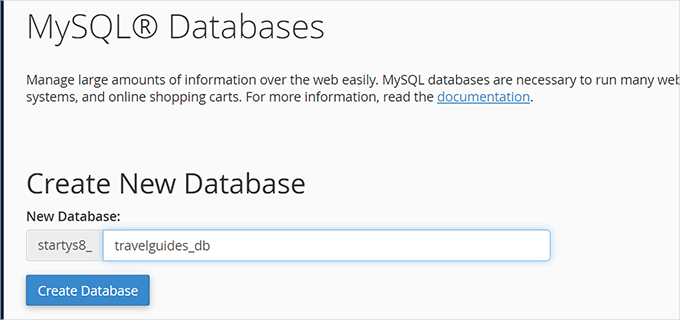
Twoje zaplecze cPanel utworzy teraz nową bazę danych MySQL. Po zakończeniu kliknij przycisk „Wróć”, aby powrócić do strony Baz danych.
Następnie musisz utworzyć użytkownika MySQL, który będzie miał uprawnienia do dostępu i zarządzania tą nową bazą danych.
Po prostu przewiń w dół do sekcji „Użytkownicy MySQL”. Tutaj będziesz mógł utworzyć nową nazwę użytkownika i silne hasło dla tego użytkownika.
Po wykonaniu tej czynności kliknij przycisk „Utwórz użytkownika”, aby kontynuować.
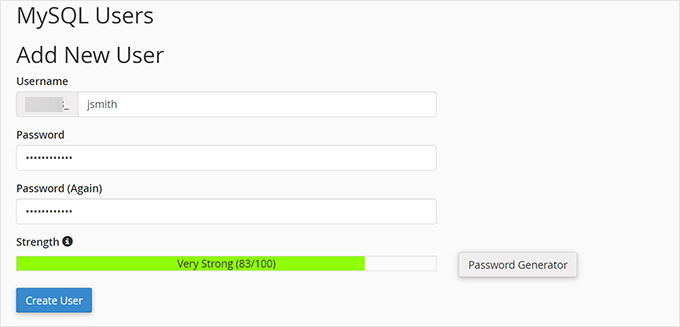
Na koniec musisz połączyć tego użytkownika z bazą danych, którą utworzyłeś wcześniej, i nadać mu niezbędne uprawnienia.
Przewiń w dół do sekcji „Dodaj użytkownika do bazy danych”. Wybierz nazwę użytkownika MySQL, którą właśnie utworzyłeś, z menu rozwijanego, a następnie wybierz nazwę utworzonej bazy danych.
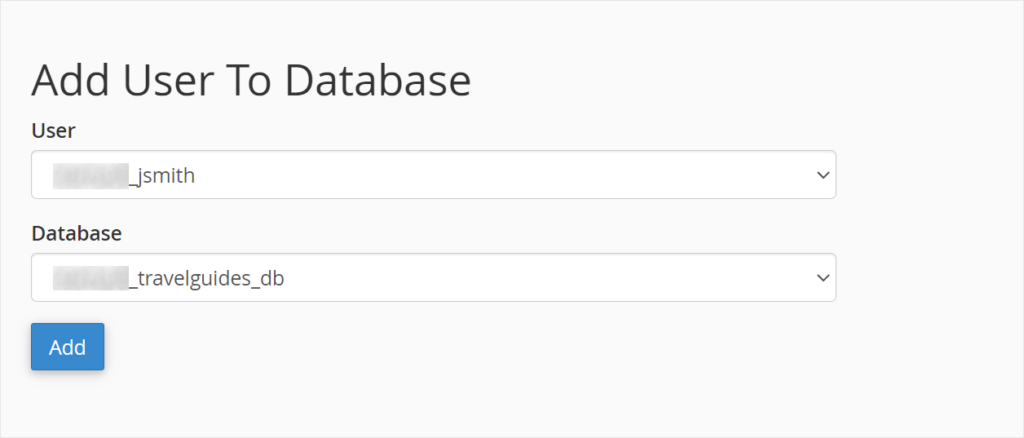
Kliknij przycisk „Dodaj”, aby kontynuować.
cPanel przyzna teraz użytkownikowi MySQL pełne uprawnienia do Twojej nowo utworzonej bazy danych.
Krok 4: Zainstaluj WordPress
Teraz, gdy wszystko jest na swoim miejscu, możesz przejść do instalacji WordPressa.
Odwiedź katalog, który wcześniej utworzyłeś w przeglądarce internetowej, wpisując adres URL w ten sposób:
http://example.com/your-subdirectory-name/
Spowoduje to wyświetlenie kreatora instalacji WordPress. Najpierw wybierz język dla swojej witryny WordPress i kliknij przycisk „Kontynuuj”.
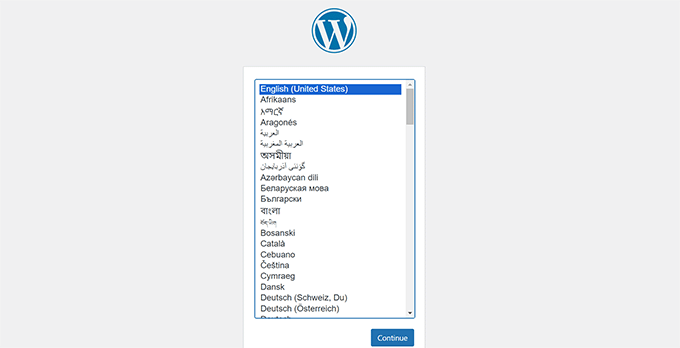
Następnie zostaniesz poproszony o podanie nazwy bazy danych WordPress, nazwy użytkownika bazy danych, hasła i hosta.
Wprowadź dane bazy danych i kliknij przycisk „Prześlij”.
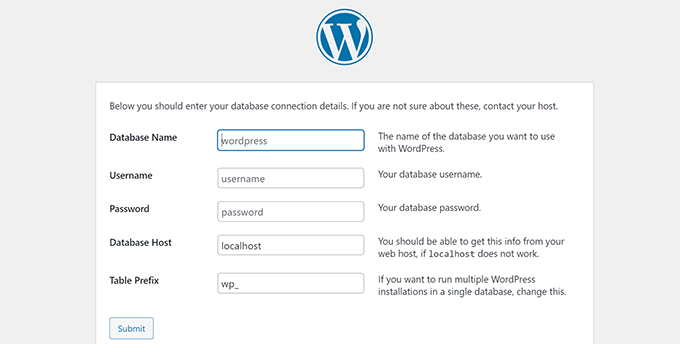
WordPress połączy się teraz z Twoją bazą danych.
Po nawiązaniu połączenia zobaczysz komunikat o powodzeniu, podobny do tego:
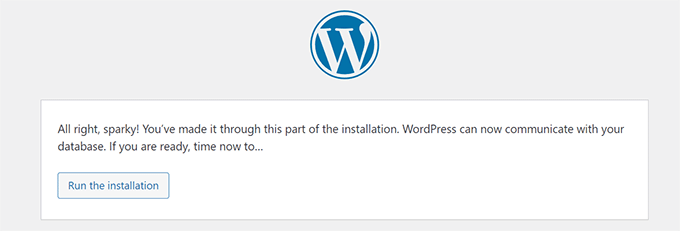
Kliknij przycisk „Uruchom instalację”, aby kontynuować.
Na następnym ekranie zostaniesz poproszony o podanie tytułu swojej witryny oraz wybranie nazwy użytkownika administratora, hasła i adresu e-mail.
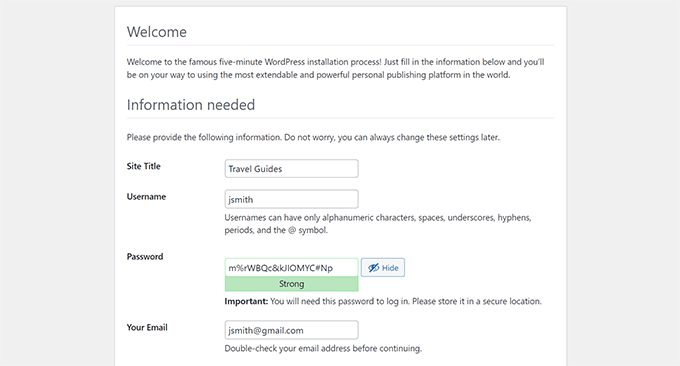
Po wprowadzeniu szczegółów swojej witryny kliknij przycisk „Uruchom instalację”, aby kontynuować.
WordPress skonfiguruje teraz Twoją witrynę i wyświetli komunikat o sukcesie po zakończeniu:
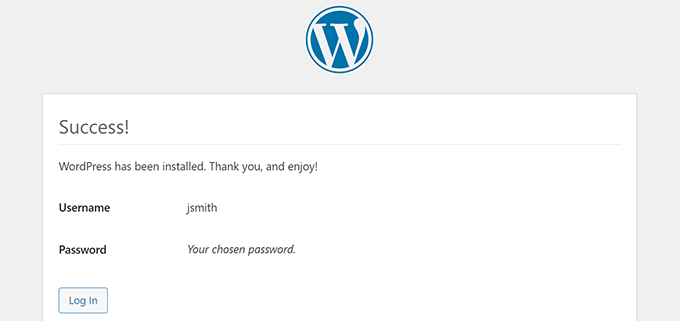
Możesz teraz zalogować się do swojej nowej strony WordPress, która jest zainstalowana w podkatalogu.
Krok 5: Napraw linki stałe
Jeśli masz już osobną instalację WordPress w katalogu głównym, możesz napotkać problem, w którym plik .htaccess w Twoim podkatalogu powoduje konflikt. Może to prowadzić do frustrujących błędów 404 na Twojej nowej stronie w podkatalogu.
Nie martw się, jest proste rozwiązanie. Wystarczy edytować plik .htaccess w instalacji WordPress w podkatalogu. Zastąp kod w pliku .htaccess następującym kodem:
# BEGIN WordPress
<IfModule mod_rewrite.c>
RewriteEngine On
RewriteBase /your-subdirectory/
RewriteRule ^index\.php$ - [L]
RewriteCond %{REQUEST_FILENAME} !-f
RewriteCond %{REQUEST_FILENAME} !-d
RewriteRule . /your-subdirectory/index.php [L]
</IfModule>

# END WordPress
Pamiętaj, aby zastąpić /your-subdirectory/ rzeczywistą nazwą swojego podkatalogu.
Mamy nadzieję, że ten artykuł pomógł Ci zainstalować WordPress w podkatalogu. Następnie możesz zapoznać się z naszym przewodnikiem na temat tworzenia strony jednostronicowej lub sprawdzić nasz wybór najlepszych kreatorów stron metodą przeciągnij i upuść.
Jeśli podobał Ci się ten artykuł, zasubskrybuj nasz kanał YouTube po samouczki wideo WordPress. Możesz nas również znaleźć na Twitterze i Facebooku.




Olaf
Subdomena lub podfolder może być świetnym wyborem, jeśli potrzebujesz nowej instancji WordPress, na przykład dla oddzielnego sklepu internetowego lub forum dyskusyjnego. Nie potrzebujesz nawet nowej bazy danych. Wszystko można obsłużyć za pomocą jednej bazy danych, jeśli wybierzesz inny prefiks podczas instalacji. Z mojego własnego doświadczenia wynika jednak, że .htaccess czasami może powodować problemy. W Twoim artykule widzę po raz pierwszy, że ktoś poświęcił czas na dostosowanie kodu i dodał linię RewriteBase, aby upewnić się, że wszystko działa tak, jak powinno. Podziwiam, jak dokładnie tworzysz swoje tutoriale.