


Zarabianie na reklamach to nie tylko posiadanie większej liczby reklam; chodzi o ich mądrzejsze umieszczanie.
Widzimy, że wielu właścicieli witryn WordPress trzyma się starych nawyków: umieszczają reklamy w paskach bocznych, nagłówkach lub stopkach, nie zdając sobie sprawy, że czytelnicy często je ignorują. Inni przesadzają i przeciążają swoje strony, co ostatecznie odstrasza odwiedzających.
Dzięki wieloletnim testom odkryliśmy prostą zmianę, która robi dużą różnicę: umieszczanie reklam *wewnątrz* treści Twojego bloga. Gdy są dodawane w naturalnych punktach pauzy, te reklamy działają znacznie lepiej i nie zakłócają doświadczenia czytania.
W tym przewodniku przeprowadzimy Cię przez proces wstawiania reklam w treści Twoich postów w WordPress. Niezależnie od tego, czy dopiero zaczynasz, czy chcesz ulepszyć to, co już zbudowałeś, pomożemy Ci! 🙌

Dlaczego wstawiać reklamy w treść posta w WordPress?
Reklamy banerowe i boczne to świetny sposób na zarabianie pieniędzy online poprzez blogowanie w WordPressie. Mogą jednak zostać łatwo przeoczone.
Ludzie odwiedzają Twoją witrynę, aby czytać Twoje treści i mogą nie zwracać tak dużej uwagi na Twój pasek boczny lub inne obszary strony. Ponieważ treść Twojego posta cieszy się największą uwagą odwiedzających, jest to idealne miejsce do wyświetlania reklam.
Mając to na uwadze, pokażemy Ci 3 różne sposoby wstawiania reklam w treści Twojego posta w WordPressie. Jeśli wolisz przejść bezpośrednio do konkretnej metody, możesz skorzystać z poniższych linków:
- Metoda 1. Automatyczne wstawianie reklam w treści posta za pomocą WPCode
- Metoda 2. Wstawianie reklam w treści posta za pomocą Ad Inserter
- Metoda 3. Wstawianie reklam w treści posta za pomocą kodu (zaawansowane)
- Dodatkowa wskazówka: Konfiguracja śledzenia konwersji
- FAQ: Jak wstawić reklamy w treści posta w WordPress
Gotowi? Zacznijmy.
Metoda 1. Automatyczne wstawianie reklam w treści posta za pomocą WPCode
Jednym ze sposobów wstawiania reklam w treści postów jest użycie darmowego wtyczki WPCode. Jest to jedna z najlepszych wtyczek do fragmentów kodu WordPress na rynku i jednocześnie jedna z najlepszych wtyczek do zarządzania reklamami w WordPress.
Używamy go do zarządzania fragmentami kodu w kilku naszych partnerskich markach i działa wyjątkowo dobrze. Możesz zapoznać się z naszą pełną recenzją WPCode, aby dowiedzieć się więcej o wtyczce.

Teraz WPCode pozwala łatwo wstawić kod do umieszczania reklam na dowolnych stronach, postach lub obszarach widżetów Twojej witryny WordPress.
Możesz wyświetlać reklamy od zewnętrznych sieci reklamowych, takich jak Google AdSense. Alternatywnie, możesz wyświetlać własne reklamy hostowane, co jest idealne do sprzedaży reklam na swoim blogu WordPress.
Aby rozpocząć, musisz zainstalować i aktywować wtyczkę WPCode. Jeśli potrzebujesz pomocy, zapoznaj się z naszym przewodnikiem jak zainstalować wtyczkę WordPress.
💡 Uwaga: Możesz skorzystać z tego samouczka, używając darmowej wtyczki WPCode. Ale jeśli chcesz dodatkowych funkcji, takich jak planowanie fragmentów, śledzenie zmian lub odblokowanie pełnej biblioteki kodu, warto rozważyć WPCode Pro.
Po aktywacji przejdź do Fragmenty kodu » + Dodaj fragment z panelu administracyjnego WordPress.
Na następnym ekranie po prostu najedź kursorem na opcję „Dodaj swój niestandardowy kod (nowy fragment)” i kliknij przycisk „+ Dodaj niestandardowy fragment”.

Następnie musisz wybrać typ kodu z listy opcji, które pojawią się na ekranie.
W tym samouczku kliknij „Fragment HTML”.

Spowoduje to przejście do edytora kodu.
Stąd pierwszą rzeczą do zrobienia jest wpisanie nazwy fragmentu kodu w polu, które pokazuje „Dodaj tytuł dla fragmentu”.
Pamiętaj, że odwiedzający Twoją witrynę nie zobaczą tytułu, ponieważ służy on tylko do Twojej wiadomości.

Następnie możesz wybrać typ reklamy, którą chcesz umieścić na swojej stronie.
Jedną z opcji jest użycie kodu reklamy dostarczonego przez program taki jak Google AdSense.
Jeśli używasz kodu Google AdSense, zapoznaj się z naszym przewodnikiem na temat najlepiej działających rozmiarów i formatów banerów Google AdSense.
Mamy również kompletny przewodnik na temat optymalizacji przychodów z AdSense w WordPress.
Inną opcją jest stworzenie własnej reklamy. Jeśli wybrałeś tę metodę, musiałbyś uzyskać kod od osoby, która płaci Ci za wyświetlanie reklamy na Twojej stronie WordPress lub napisać kod samodzielnie.
Gdy masz już kod reklamy, po prostu skopiuj go i wklej do pola „Podgląd kodu”.
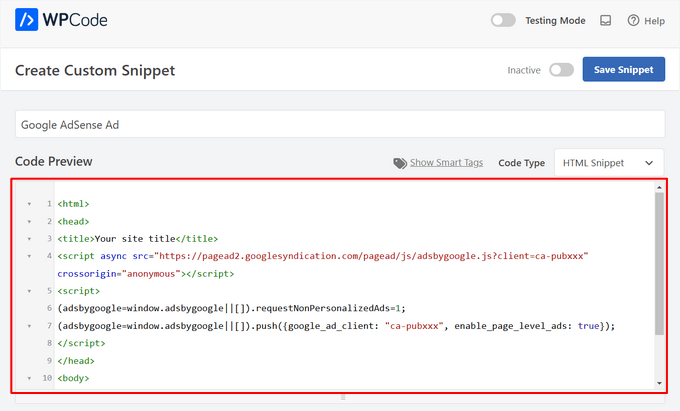
W następnym kroku przewiń w dół do sekcji „Wstawianie”. Masz dwie główne opcje wstawiania do wyboru:
- Automatyczne wstawianie – Kod reklamy zostanie automatycznie wstawiony i wykonany na Twojej stronie internetowej w wybranej lokalizacji.
- Skrócony kod – Kod reklamy nie zostanie automatycznie wstawiony. Otrzymasz skrócony kod, który możesz ręcznie wstawić w dowolnym miejscu na swojej stronie WordPress.
Możesz kliknąć metodę „Automatyczne wstawianie”, aby automatycznie wyświetlać reklamy w treści posta.
Następnie wybierz opcję „Wstaw po akapicie” z listy rozwijanej obok pola „Lokalizacja”.
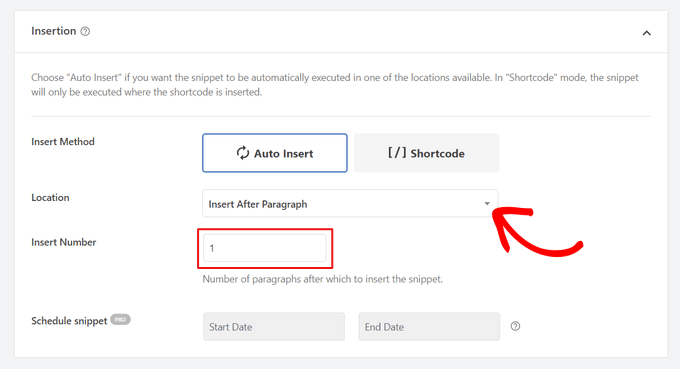
Możesz również zmodyfikować „Numer wstawienia”, aby wybrać liczbę akapitów, po których ma zostać wstawiony fragment kodu.
Na przykład, jeśli chcesz wyświetlić reklamę po drugim akapicie zamiast pierwszego, po prostu zamień 1 na 2.
Oprócz wstawiania reklam po akapicie, możesz również automatycznie wyświetlać reklamy w lokalizacjach (funkcje WordPress) takich jak przed lub po treści, między wpisami, przed lub po fragmentach i nie tylko.
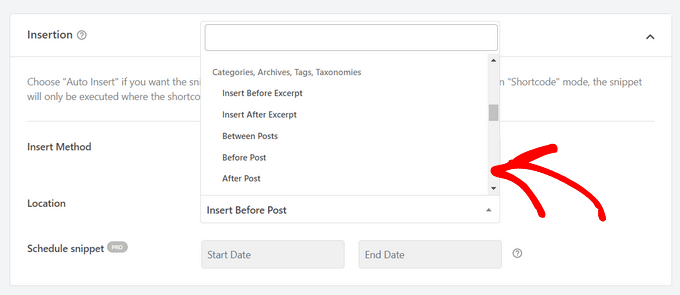
Dzięki wersji premium WPCode możesz wstawiać reklamy w lokalizacjach WooCommerce, takich jak przed lub po produktach, koszyku i stronie realizacji zakupu, aby wymienić tylko kilka.
WPCode Pro pozwala również na planowanie fragmentów kodu reklam z datą rozpoczęcia i zakończenia. Jest to idealne rozwiązanie do wyświetlania reklam w okresie świątecznym lub podczas innych promocji ograniczonych czasowo.
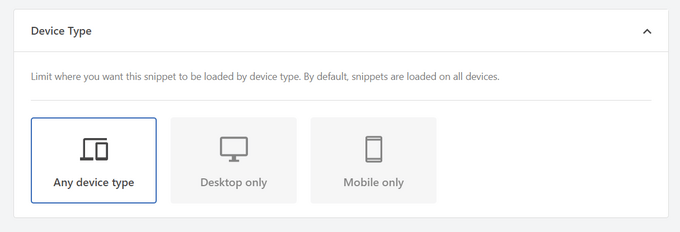
Następnie możesz przewinąć w dół do sekcji „Typ urządzenia”. Tutaj możesz swobodnie wybrać, czy chcesz wyświetlać reklamę na dowolnym typie urządzenia, tylko na komputerach stacjonarnych, czy tylko na urządzeniach mobilnych.
Jeśli chcesz ograniczyć strony lub posty, w których fragment kodu reklamy jest automatycznie wstawiany, możesz przewinąć w dół do sekcji „Inteligentne reguły warunkowe”.
Na przykład możesz ukryć swoje reklamy na określonych typach stron lub adresach URL stron.
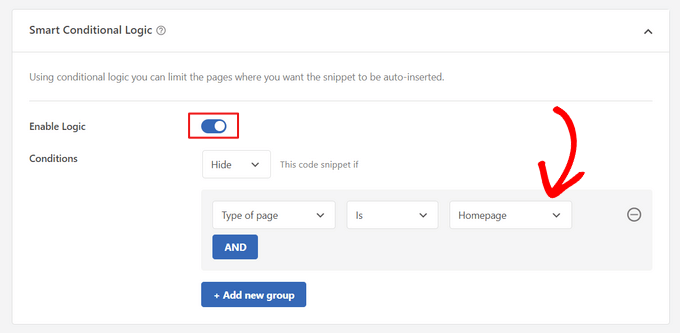
Aby pomóc w organizacji reklam, możesz przejść do sekcji „Podstawowe informacje”.
W tym obszarze możesz dodać tagi i notatki, które pomogą Ci zapamiętać, do czego służy Twój fragment kodu reklamy.
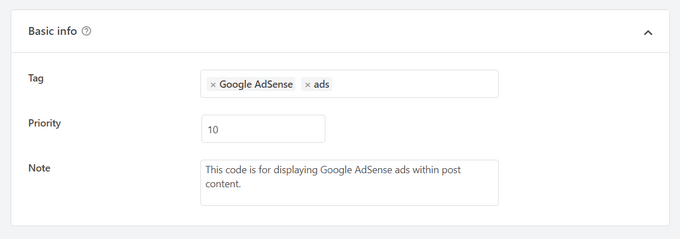
Istnieje również pole „Priorytet”, które pozwala kontrolować kolejność wykonywania fragmentów kodu, gdy chcesz wyświetlić wiele fragmentów kodu w tym samym miejscu.
Wszystkie fragmenty kodu mają domyślnie priorytet 10. Ale jeśli chcesz, aby Twój kod reklamy wyświetlał się wcześniej niż inne, po prostu ustaw niższy priorytet.
Po zakończeniu pracy nad reklamą czas ją opublikować.
Aby to zrobić, wróćmy na górę strony i przełącz przełącznik z „Nieaktywny” na „Aktywny”. Następnie kliknij przycisk „Zapisz fragment”.
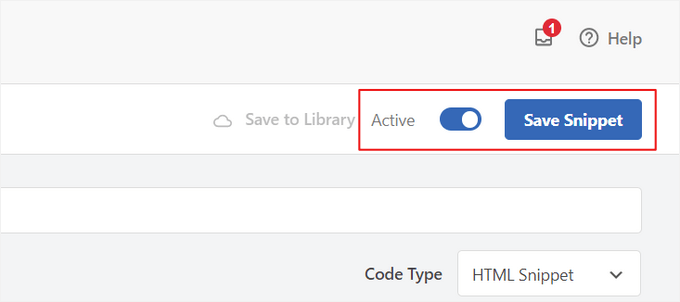
To wszystko! Jeśli wybrałeś metodę „Automatyczne wstawianie” pokazaną w tym samouczku, Twoja reklama zostanie teraz automatycznie wstawiona w treść posta.
Jeśli wybierzesz metodę wstawiania „Krótki kod”, możesz utworzyć nową stronę lub post, albo otworzyć istniejący do edycji. Następnie po prostu znajdź dokładne miejsce, w którym chcesz wyświetlić tę reklamę w treści swojego posta i utwórz nowy blok krótkiego kodu.
Możesz następnie wkleić krótki kod do tego bloku. Instrukcje krok po kroku znajdziesz w naszym przewodniku dla początkujących na temat jak dodać krótki kod w WordPress.
Teraz, jeśli odwiedzisz stronę lub post, zobaczysz reklamę w treści swojego posta.
💡 Uwaga: Jeśli wyświetlasz reklamy Google AdSense, pojawienie się reklamy na stronie może potrwać 20-30 minut.
Metoda 2. Wstawianie reklam w treści wpisu za pomocą Ad Inserter
Inną opcją jest użycie Ad Inserter. Jest to wtyczka do zarządzania reklamami w WordPress, która może wyświetlać zarówno reklamy hostowane, jak i reklamy dostarczane przez sieć.
Jeśli korzystasz z sieci, możesz po prostu wkleić swój kod reklamy do wtyczki Ad Inserter. Jednak jeśli tworzysz reklamę hostowaną, będziesz musiał napisać kod samodzielnie lub uzyskać go od osoby, która płaci za wyświetlanie swojej reklamy na Twojej stronie internetowej.
Aby zacząć, pierwszą rzeczą, którą musisz zrobić, to zainstalować i aktywować darmową wtyczkę Ad Inserter. Jeśli potrzebujesz pomocy, zapoznaj się z naszym przewodnikiem jak zainstalować wtyczkę WordPress.
Po aktywacji przejdź do Ustawienia » Ad Inserter.
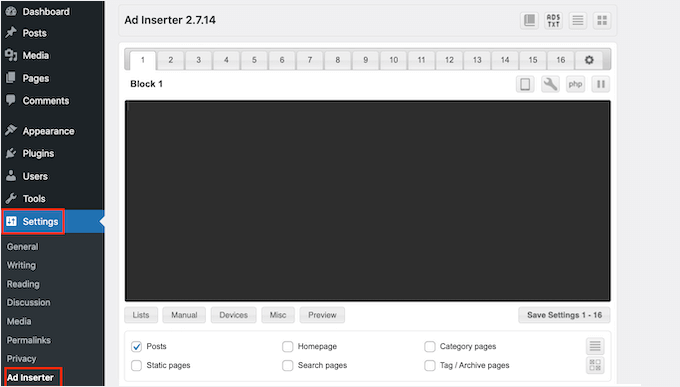
Na tym ekranie każda zakładka reprezentuje inną reklamę. Pozwala to na tworzenie wielu reklam i umieszczanie ich na Twojej stronie internetowej.
Możesz teraz wpisać lub skopiować/wkleić kod reklamy, którą chcesz wyświetlić w treści swojego posta.
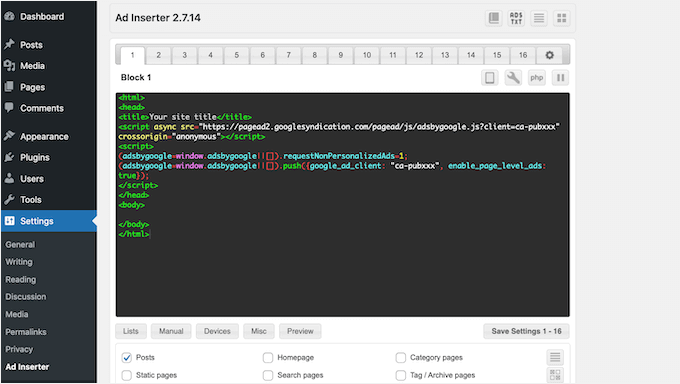
Następnym krokiem jest umieszczenie tej reklamy na Twojej stronie internetowej.
Jedną z opcji jest dodanie reklamy do dowolnej strony, wpisu lub obszaru gotowego na widżety za pomocą krótkiego kodu. Inną opcją jest poinstruowanie Ad Inserter, aby automatycznie dodawał tę reklamę do każdego wpisu i w określonym miejscu, na przykład po każdym trzecim akapicie.
Jeśli chcesz automatycznie dodać tę reklamę do swoich wpisów, możesz zacząć od zaznaczenia pola „Wpis”.
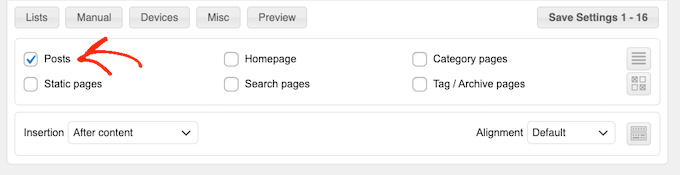
Następnie musisz otworzyć menu rozwijane „Wstawianie” i wybrać, gdzie Ad Inserter ma wyświetlić tę reklamę.
Ponieważ chcemy wstawić reklamy w treść posta, zazwyczaj wybierzesz opcję „Przed akapitem”, „Po akapicie”, „Przed obrazem” lub „Po obrazie”.
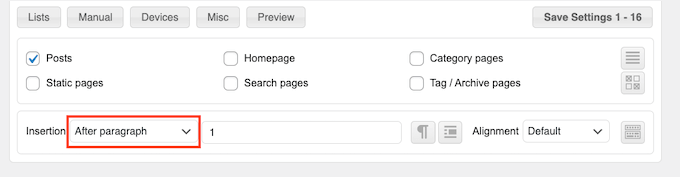
Po wybraniu opcji z listy możesz wpisać dokładnie, gdzie ta reklama powinna się pojawić.
Na przykład, jeśli chcesz wyświetlić reklamę po drugim akapicie, wpisałbyś „2”, jak widać na poniższym obrazku.
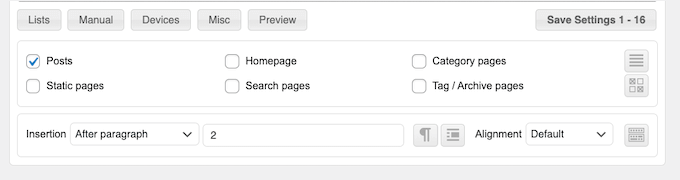
Gdy będziesz zadowolony z ustawień, kliknij przycisk „Zapisz ustawienia”.
Ad Inserter wstawia teraz tę reklamę w treść posta w wybranej lokalizacji.
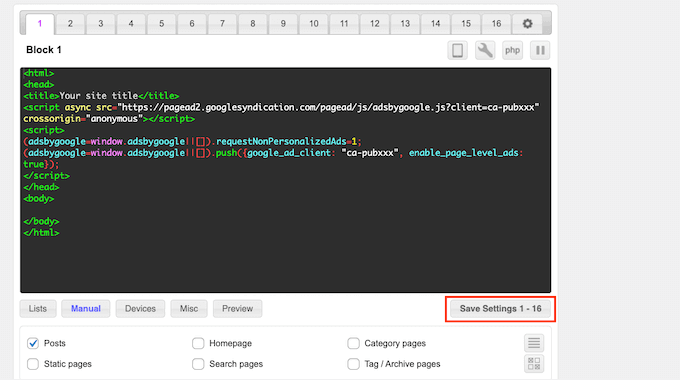
Tak jak wspomnieliśmy wcześniej, możesz również umieścić tę reklamę na swojej stronie za pomocą krótkiego kodu.
Aby to zrobić, kliknij przycisk „Ręczny”, a następnie zaznacz pole „Krótki kod”.
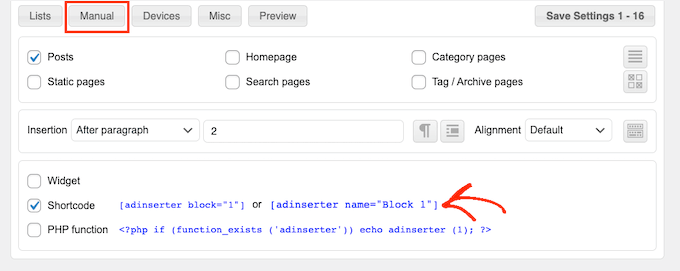
Po wykonaniu tej czynności po prostu skopiuj skrócony kod Ad Inserter. Następnie możesz kliknąć przycisk „Zapisz ustawienia”, aby zapisać swoją reklamę.
Po zakończeniu możesz umieścić ten skrócony kod w dowolnej stronie, poście lub obszarze gotowym na widżety. Szczegółowe instrukcje znajdziesz w naszym przewodniku, jak dodać skrócony kod w WordPress.
Metoda 3. Wstawianie reklam w treści posta za pomocą kodu (zaawansowane)
Możesz również dodać reklamę do treści swojego posta w WordPressie za pomocą kodu.
Ponieważ edytujesz kod swojej witryny, nie jest to metoda najbardziej przyjazna dla początkujących. Pozwala jednak tworzyć reklamy bez konieczności instalowania specjalnego wtyczki do zarządzania reklamami.
Aby wstawić reklamę za pomocą kodu, otwórz plik functions.php swojego motywu lub użyj wtyczki do fragmentów kodu.
Ponownie, zalecamy użycie darmowego wtyczki WPCode, ponieważ ułatwia ona wklejanie fragmentów do WordPress bez edycji pliku functions.php Twojego motywu.
Ponadto WPCode oferuje inteligentną walidację fragmentów kodu, która pomaga zapobiegać typowym błędom kodu i uniemożliwia uszkodzenie witryny.
Następnie możesz dodać następujący kod:
//Insert ads after second paragraph of single post content.

add_filter( 'the_content', 'prefix_insert_post_ads' );

function prefix_insert_post_ads( $content ) {

    $ad_code = '<div>Ads code goes here</div>';

    if ( is_single() && ! is_admin() ) {
        return prefix_insert_after_paragraph( $ad_code, 2, $content );
    }

    return $content;
}

// Parent Function that makes the magic happen

function prefix_insert_after_paragraph( $insertion, $paragraph_id, $content ) {
    $closing_p = '</p>';
    $paragraphs = explode( $closing_p, $content );
    foreach ($paragraphs as $index => $paragraph) {

        if ( trim( $paragraph ) ) {
            $paragraphs[$index] .= $closing_p;
        }

        if ( $paragraph_id == $index + 1 ) {
            $paragraphs[$index] .= $insertion;
        }
    }

    return implode( '', $paragraphs );
}
Ten kod wyświetli reklamę po drugim akapicie treści posta.
Jeśli chcesz wyświetlić swoją reklamę w innym miejscu, po prostu zmień następującą sekcję:
    if ( is_single() && ! is_admin() ) {
        return prefix_insert_after_paragraph( $ad_code, 3, $content );
    }
W powyższym przykładowym kodzie widać, że wstawiamy reklamę po trzecim akapicie.
Po wykonaniu tej czynności możesz wpisać lub wkleić swój kod reklamy. Jest to kod, który kontroluje wygląd i działanie Twojej reklamy.
Ten kod dodasz jako wartość $ad_code, w miejscu, gdzie jest napisane „Add code goes here”.
$ad_code = '<div>Ads code goes here</div>';
Po wykonaniu tej czynności będziesz gotowy do publikacji swojej reklamy.
Aby to zrobić, aktywuj swoją wtyczkę specyficzną dla witryny, zapisz zmiany wprowadzone w pliku functions.php Twojej witryny lub aktywuj i zapisz swój fragment kodu w WPCode.
Teraz, jeśli odwiedzisz swoją stronę internetową, powinieneś zobaczyć swoją reklamę na żywo.
Dodatkowa wskazówka: Konfiguracja śledzenia konwersji
Podczas umieszczania reklam w treści, śledzenie konwersji może pokazać, jak dobrze działają.
Czy użytkownicy w nie klikają? Czy prowadzą do sprzedaży lub zapisów?
W zasadzie śledzenie konwersji dostarcza kluczowych informacji o skuteczności reklam i ogólnej efektywności strony internetowej. Na przykład, dzięki śledzeniu konwersji możesz:
- Zoptymalizuj swoje wysiłki: Jeśli odkryjesz, że reklamy z jednego źródła ruchu generują więcej konwersji, możesz skupić się na tym źródle, aby uzyskać lepsze wyniki.
- Mierz ROI: Śledzenie konwersji pokazuje, czy Twoje reklamy przynoszą wartość. Pomaga to uniknąć marnowania pieniędzy na słabo działające umiejscowienia.
- Zidentyfikuj przeszkody: Załóżmy, że użytkownicy przeglądają Twoje treści, ale nie dokonują konwersji (na przykład porzucają formularz). W takim przypadku będziesz dokładnie wiedzieć, gdzie wprowadzić ulepszenia, takie jak uproszczenie formularza lub dostosowanie jego kolorów, aby był bardziej dostępny.
Teraz proces konfiguracji może wydawać się na początku skomplikowany, ale musisz go wykonać tylko raz!
Wiele narzędzi WordPress, takich jak wtyczki lub integracje, upraszcza proces, oferując wbudowane wsparcie dla śledzenia konwersji.
Aby uzyskać więcej informacji, zapoznaj się z naszym kompletnym przewodnikiem po śledzeniu konwersji w WordPress.
Łącząc inteligentne umieszczanie reklam ze śledzeniem konwersji, możesz zwiększyć przychody i uzyskać cenne informacje, aby zoptymalizować wydajność swojej witryny.
FAQ: Jak wstawić reklamy w treści posta w WordPress
Oto kilka częstych pytań, które możesz mieć podczas dodawania reklam do swoich wpisów na WordPressie:
Czy wstawianie reklam spowolni moją witrynę WordPress?
Może, zwłaszcza jeśli kod reklamy jest ciężki lub źle zoptymalizowany. Aby wszystko działało płynnie, użyj wtyczki takiej jak WPCode i unikaj zbyt dużych skryptów reklamowych.
Czy mogę kontrolować, na których stronach wyświetlać reklamy?
Tak! Większość wtyczek do zarządzania reklamami pozwala na użycie logiki warunkowej do targetowania konkretnych postów, stron, kategorii, a nawet ról użytkowników. W ten sposób zachowujesz kontrolę nad tym, gdzie reklamy się pojawiają.
Jak mogę poprawić widoczność moich reklam?
Możesz spróbować umieścić reklamy w treści zamiast tylko w pasku bocznym. Dzieje się tak, ponieważ reklamy wbudowane zazwyczaj działają lepiej. Możesz również przeprowadzić test A/B, aby wyświetlać reklamy w różnych formatach, rozmiarach lub pozycjach, aby zobaczyć, które z nich generują najwięcej kliknięć.
Jak mogę upewnić się, że reklamy nie pogarszają wrażeń użytkownika?
Pamiętaj, aby reklamy były minimalne, dobrze umieszczone i trafne, aby nie przytłaczać czytelników. Reklamy powinny uzupełniać treść, a nie ją przerywać.
Czy polecasz jakieś wtyczki do zarządzania reklamami?
Tak! WPCode jest świetny do precyzyjnego wstawiania i zarządzania kodem reklamowym. Ad Inserter to kolejna solidna opcja, jeśli potrzebujesz więcej kontroli nad układem i funkcji automatyzacji.
Mamy nadzieję, że ten artykuł pomógł Ci dowiedzieć się, jak wstawiać reklamy w treści swoich postów w WordPressie. Możesz również zapoznać się z naszymi poradnikami na temat jak stworzyć stronę z ogłoszeniami drobnymi lub jak dodać reklamy Amazon do swojej witryny.
Jeśli podobał Ci się ten artykuł, zasubskrybuj nasz kanał YouTube po samouczki wideo WordPress. Możesz nas również znaleźć na Twitterze i Facebooku.



Manuel Graf
Dzięki, działa mi, ale potrzebuję funkcji, czy magia może zadziałać tylko wtedy, gdy w poście jest więcej niż 1500 znaków? Jak mogę to zrobić?
Dzięki wielkie!
Wsparcie WPBeginner
We do not have a recommended method for only activating if there are a certain number of characters but if we do we will look to update the article
Admin
Erika
Czy Ad Sanity pozwoli na umieszczenie zewnętrznych reklam tylko w pojedynczym poście, a nie na całej stronie?
Wsparcie WPBeginner
Jeśli chcesz, możesz wyświetlać reklamy tylko w jednym poście!
Admin
George
Czy jest jakiś sposób, aby wstawić różne reklamy po wielu akapitach? Na przykład reklama AdSense nr 1 po 2. akapicie, reklama AdSense nr 2 po 6. akapicie?
Wsparcie WPBeginner
If your ad network has different ads to display then method 2 should allow for what you are wanting currently
Admin
Gideon
czy ten kod zastąpi cały istniejący kod motywu potomnego?
Początek <?php zwraca błąd
Wsparcie WPBeginner
Nie zastąpi to całego projektu Twojego motywu. Aby wkleić kod do pliku functions.php, możesz spróbować usunąć ten otwierający tag PHP, aby zobaczyć, czy to pomoże rozwiązać problem.
Admin
Marvin
Jak mogę sprawić, aby się powtórzyło (Na przykład. powtórzyć po akapicie 2.)?
Wsparcie WPBeginner
Obecnie nie mamy zalecanej metody powtarzania kodu.
Admin
Deepak
Fascynujące. To takie proste. Dziękuję wam.
Wsparcie WPBeginner
You’re welcome
Admin
Mi Monir
To działa. Wielkie dzięki.
Wsparcie WPBeginner
You’re welcome
Admin
Oniel
Czy możesz zaktualizować wtyczkę, aby można było dodać kod „przed” pierwszym akapitem zamiast „po” pierwszym akapicie?
Wsparcie WPBeginner
Wtyczka ma opcję wstawienia przed treścią posta zamiast po numerze akapitu
Admin
Shannon
To jest niesamowite, dziękuję bardzo za to. Czy wiesz, dlaczego moja reklama pojawia się po lewej stronie posta, a nie na środku?
Wsparcie WPBeginner
Najczęstszym powodem może być to, że Twój motyw ma stylizację, która wymusza takie wyrównanie.
Admin
Karthik
Ile czasu zajmuje wyświetlanie reklam AdSense na naszej stronie po zatwierdzeniu i umieszczeniu kodu.
Wsparcie WPBeginner
To byłoby pytanie do AdSense, ponieważ mogą nie mieć reklam, które obecnie oferowaliby dla Twojej strony.
Admin
Sangam
Dziękuję, z pomocą tego fragmentu udało mi się wyświetlić reklamę po co 300 słowach. Dodałem tylko liczbę słów zamiast akapitu.
Wsparcie WPBeginner
Glad we could give you a starting point
Admin
Chango
Witam, czy wtyczka Insert posts ads jest dobra? czy powoduje awarię strony lub jej spowolnienie? Jestem zdenerwowany, ponieważ 7 lat temu używałem wtyczki AdSense, a twórca wtyczki dodawał swoje reklamy na mojej stronie internetowej.
Czy ta wtyczka do wstawiania reklam jest dobra, którą polecasz. Czy ona miesza z kodowaniem lub spowalnia stronę?
dzięki.
Wsparcie WPBeginner
Chyba że ręcznie dodasz problematyczny kod, wtyczka insert post ads nie powinna zaszkodzić szybkości Twojej witryny.
Admin
Arkantos
Działa świetnie! Ale zauważyłem, że liczy również akapity z osadzonego tweeta. Czy jest sposób, aby tego uniknąć i liczyć tylko akapity tekstowe z treści/artykułu?
Wsparcie WPBeginner
Niestety, na razie nie.
Admin
Von
Czy istnieje tag WordPress, który automatycznie wstrzykiwałby „content/block” w środku moich blogów?
Szukam dokumentacji (widziałem ją wcześniej). Byłbym wdzięczny za pomoc.
Dziękuję.
Wsparcie WPBeginner
Aby uzyskać to, czego najwyraźniej potrzebujesz, skorzystaj z rekomendacji z artykułu
Admin
Willys
Cześć, właśnie zarejestrowałem się w Google AdSense, ale mam problem z tym, jak skopiować mój kod Google AdSense na moją stronę internetową (WordPress). Jak mogę to zrobić?
Wsparcie WPBeginner
Aby dodać AdSense, zapoznaj się z naszym artykułem tutaj: https://www.wpbeginner.com/beginners-guide/how-to-add-google-adsense-to-your-wordpress-site/
Admin
Sangam
Używam tego fragmentu kodu w moim child theme function.php, aby reklamy pojawiały się w 3. akapicie. Ale chcę, aby powtarzały się po każdym 3. lub 4. akapicie. Jak można to zrobić?
Wsparcie WPBeginner
Jak stwierdzamy w artykule, aby zmienić miejsce wyświetlania reklamy, należałoby zmienić liczbę w fragmencie kodu.
Admin
Sangam
Jak powtórzyć? Po 3/6/9/12 itd.?
Wsparcie WPBeginner
Jeśli chciałeś, aby reklama wyświetlała się wielokrotnie, to wewnątrz instrukcji if, gdzie jest: return prefix_insert_after_paragraph
Chciałbyś nową linię, gdzie dodasz kopię prefix_insert_after_paragraph z innym numerem akapitu
Ahsan Ali
Jak wstawić reklamę po każdym 3. akapicie w poście?
Proszę o wskazówki!
Wsparcie WPBeginner
Musiałbyś użyć metody wtyczki specyficznej dla strony i zmienić 2 na 3 w linii 12
Admin
Peter
Cześć
W moim poście wyświetla się tylko kod, żadnych obrazów. Kod po prostu leży tam w poście, nawet nie zauważysz, że tam jest
Co mogę zrobić, aby to zmienić
Potrzebuję banerów wyświetlanych w poście
Wsparcie WPBeginner
Możesz chcieć upewnić się, że dodałeś kod ze wszystkimi jego tagami poprawnie dla swoich reklam i nie pominąłeś żadnych tagów.
Admin
Ngo
Witam,
Dziękuję za ręczny kod. Wydaje się, że działa u wszystkich, ale ja po prostu nie mogę sprawić, by działał na mojej stronie. Moja strona składa się tylko z niestandardowych typów postów. Czy dlatego nie działa? Proszę, co muszę zmienić w kodzie, aby wyświetlały się na moich niestandardowych typach postów?
Nawet zwykłe widżety nie wyświetlają się na mojej stronie. Czy jest coś, co mogę dodać do mojego functions.php, aby zmiany wyświetlały się na moich niestandardowych stronach?
Proszę o pomoc, wypróbowałem każdy kod w internecie i żaden z nich nie działa.
Wsparcie WPBeginner
Jeśli chcesz użyć niestandardowego kodu w niestandardowym typie posta, a nasza metoda nie działa, możesz spróbować zmienić is_single() na: is_singular( $post_types = "" )
i umieścić nazwę swojego niestandardowego typu posta w pojedynczych cudzysłowach
Admin
Swagatam Innovations
Działało jak czar, dzięki wielkie za ten kod!
Wsparcie WPBeginner
Glad our article could help
Admin
Minh Hieu
Czy możesz mi pomóc?
Jak wstawić reklamy przed elementem ID?
Np. chcę wstawić reklamy przed
Dziękuję bardzo!
JOHN HOBBS
Dzięki za wszystko, co udostępniasz. Jest to naprawdę doceniane. Ale pytanie. Ten artykuł czyta
Ostatnia aktualizacja 2 maja 2014
na górze. Czy przedstawione informacje są nadal ważne i aktualne?
Byliście dla mnie ogromną pomocą, więc czuję się źle pytając, ale muszę wiedzieć.
Jeszcze raz dziękuję za wspaniałe zasoby, które udostępniasz!
Jan
Wsparcie WPBeginner
Cześć John,
Wtyczka wspomniana w artykule jest nadal dostępna i działa świetnie.
Admin
Tell.com.ng
Proszę, potrzebuję jasno określonego sposobu dodawania więcej niż jednej reklamy po różnych akapitach.
Pilnie potrzebna odpowiedź.
Dziękuję!
Atul
Używam motywu z funkcją nieskończonego przewijania i wtyczki post advert do reklam, ale reklamy pojawiają się tylko w pierwszym poście, nie w kolejnych. Jak mogę to rozwiązać? Ta wtyczka nie powtarza reklam między postami.
Melissa
This is by far the easiest plugin I’ve ever used! It works perfectly and looks great. Thank you so much! WPBeginner has been a huge help to me in starting my new blog!
rishabh shrivastava
To było pomocne! Dzięki
sandeep
dziękuję bardzo, działa kolego
Hoàng Trí
Chcę więc wstawić reklamy według tagów (np. Siłownia, Fitness) tylko dwa tagi będą wyświetlać reklamy, a inne nie. Jak mogę to zrobić?
Bob
Jak mogę umieścić reklamę przed pierwszym akapitem..pod pojedynczym obrazkiem posta? Kiedy ustawiam liczbę na „0”… nic się nie dzieje?
Qasim Iqbal
Hej, jeśli dodałem kod za pomocą "Opublikuj ogłoszenie", czy będzie on na każdym poście? prawda?
Jeśli nie, powiedz mi, chcę tego
Bright Joe
Dziękuję bardzo za kod do functions.php. To pozwala mi uniknąć wielu niepotrzebnych wtyczek.
Jeszcze raz dziękuję!
Martijn
Cześć,
Dzięki za kod!
Jak mogę wykluczyć określone posty?
Pozdrowienia,
Martijn
David
Było szczerze pomocne na początek mojej prezentacji na WordCamp Kampala 2017.
Naprawdę niesamowita pomoc od ciebie.
Segun
jak mogę wstawić kod HTML w mojej przestrzeni reklamowej?
Adem
dla więcej niż jednej reklamy, zmień na:
$ad_code = ‘Tutaj wpisz kod reklamy’;
$ad_code2 = $ad_code;
if ( is_single() && ! is_admin() ) { $content = prefix_insert_after_paragraph( $ad_code, 2, $content ); $content = prefix_insert_after_paragraph( $ad_code2, 8, $content ); return $content; } return $content;
Dzięki!
Bright Joe
Dziękuję bardzo!
Akios
Nie wiem, jak to wstawić
Sunil Kumar
Dzięki! Zadziałało.
Shehab
Chcę wyświetlić dwa reklamy w moim poście. Jak mogę to zrobić?
W procesie, który pokazałeś, widzę tylko jedną reklamę w każdym poście. ale chcę wyświetlić dwie reklamy w każdym poście
shuseel
Chcę zaimplementować kod reklamowy inny niż Adsense za pomocą kodu JavaScript.
Powyższy kod nie działa, gdy zastąpiłem kod JavaScript kodem reklamowym w tym miejscu.
Proszę o sugestię, jak zaimplementować
w miejscu tekstu.
phil
Cześć,
Gratulacje za ten kod function.php! Działa dobrze
Mam pytanie:
Jak mogę sprawić, aby reklamy nie wyświetlały się na określonych postach lub stronach?
Dzięki wielkie
Pozdrawiam
Phil
Andrea
Ładny kod! Jak wstawić tylko dla postów konkretnego autora?
Aditya
Używam motywu Admiral i chcę wyświetlać reklamy nad miniaturą każdego posta. Co mogę zrobić?
Shubhamk
Zainstalowałem wtyczkę, stworzyłem swoje reklamy w poście, ale pojawiają się na dole, a nie na początku.
Sally
Cześć, zainstalowałem wtyczkę na mojej stronie WP i postępowałem zgodnie z instrukcjami – dodałem reklamę i edytowałem ustawienia, aby wyświetlać reklamy w postach. Ale reklamy nie wyświetlają się w moich postach. Czy wiesz dlaczego? Z góry dziękuję!
Gail
Właśnie zacząłem używać wtyczki i działa świetnie!! Pytanie: Chcę teraz wstawić nową reklamę. Czy muszę usunąć starą, a potem utworzyć nową? Czy mogę zachować starą do przyszłego wykorzystania? Wygląda na to, że muszę ją usunąć, aby zrobić miejsce na nową. Dzięki.
Percival
Zastanawiam się, czy można wstawić widżet zamiast $ad_code = ‘Ads code goes here’;
Czy to możliwe? Nie mogę poprawnie zaimplementować składni, ponieważ wstawienie widżetu wydaje się nie respektować numeracji akapitów i losowo wstawia „1” do tekstu:
$ad_code .= dynamic_sidebar(‘test’);
Jan
Percival, czy znalazłeś rozwiązanie? Próbuję zrobić coś podobnego.
Morgan
Gdzie mogę uzyskać kod reklamy?
hassan
czy chodziło ci o kod reklamowy?………
musisz odwiedzić swoją sieć reklamową, czy to Google AdSense, czy dla swojego kodu reklamowego, a następnie wstawić go między "wstaw tutaj"………
Stephen
Musisz utworzyć konto Google AdSense i w nim stworzyć reklamę. Następnie bierzesz kod, który Ci dadzą dla nowo utworzonej reklamy i wstawiasz go tam.
Jagadish Prasad B
Chcę umieścić moje reklamy na środku treści za pomocą edytora. Proszę, zasugeruj mi, jak dodać kod w edytorze. Dziękuję za wsparcie.
Ryan S
Tworzenie shortcode'ów jest dla Ciebie najlepszym rozwiązaniem, więc najpierw musisz utworzyć reklamy shortcode, a następnie użyć tego shortcode'u w swoim artykule/wpisie.
Ryan S
hsabarp
dzięki
tego właśnie szukałem…….
Vỹ Spirit
Witam, po dodaniu powyższego kodu do pliku function.php, moje artykuły nie wyświetlają reklam, zamiast tego pojawia się tekst adsbygoogle... Jak to naprawić?
hassan
zrobiłem to kilka minut temu i działa dobrze, spróbuj usunąć <?php, jeśli Twój functon.php już go ma………
Enrique Grobbelaar
This app seems to work for everyone, except me. I have followed all the steps, said it should display after paragraph 3. Now there is a large white block on all posts below paragraph 3, but no ad.
Czy ktoś może wie, co robię źle?
(Używając Google Adsense)
Enrique Grobbelaar
Never mind. It is working now.
Świetnie
Dziękuję za tutoriale, użyłem reklamy w poście na mojej stronie, działa idealnie, ale nie mogę otworzyć jej w nowym oknie. Proszę, jak ustawić banery reklamowe w poście, aby otwierały się w nowym oknie?