


Zarządzanie dużą liczbą produktów w katalogu WooCommerce może szybko stać się przytłaczające — zwłaszcza gdy masz do czynienia z częstymi aktualizacjami, zmianami masowymi lub wprowadzaniem nowych produktów.
W tym właśnie pomagają wbudowane narzędzia do importu i eksportu WooCommerce. Dzięki odpowiedniemu przepływowi pracy możesz zaoszczędzić godziny ręcznej pracy i zapewnić płynne działanie sklepu w miarę jego rozwoju.
W WPBeginner wykorzystaliśmy te narzędzia do pomocy w uruchamianiu sklepów o dużej liczbie transakcji i usprawnieniu zarządzania produktami dla klientów z tysiącami SKU. Z czasem udoskonaliliśmy ten proces w prosty, niezawodny system, z którego każdy może korzystać.
W tym przewodniku przeprowadzimy Cię przez proces importowania i eksportowania produktów w WooCommerce, korzystając zarówno z natywnych narzędzi, jak i potężnej wtyczki zapewniającej dodatkową elastyczność.
💡Kluczowe wnioski: Importowanie i eksportowanie produktów WooCommerce
Jeśli szukasz najlepszej metody dla swoich konkretnych potrzeb, oto krótkie podsumowanie opcji, które omawiamy poniżej:
- Narzędzia wbudowane: Użyj natywnego importera/eksportera CSV WooCommerce. Jest to najlepsze rozwiązanie do prostego przenoszenia produktów i podstawowego tworzenia kopii zapasowych danych.
- Wtyczka Import Export: Użyj wtyczki Product Import Export. Jest to lepszy wybór dla złożonych katalogów, które obejmują recenzje produktów, specyficzne niestandardowe atrybuty lub przetwarzanie wsadowe.
Dlaczego importować i eksportować produkty WooCommerce?
Wielu użytkowników musi importować i eksportować produkty WooCommerce z różnych powodów. Oto kilka typowych scenariuszy:
- Chcesz przenieść produkty z jednego sklepu WooCommerce do drugiego.
- Rozpoczynasz sklep internetowy na nowej stronie internetowej, ale chcesz zachować te same produkty WooCommerce.
- Przenosisz swoją stronę internetową na nowy serwer i potrzebujesz lepszego sposobu na transfer danych produktów.
- Chcesz szybszego sposobu na dodanie swoich produktów do wielu zarządzanych przez Ciebie sklepów.
- Musisz zaktualizować informacje o produktach masowo, takie jak ceny, obrazy lub opisy.
- Musisz zsynchronizować swój sklep internetowy z zewnętrznymi systemami magazynowymi.
- Chcesz wyeksportować dane produktów jako mechanizm tworzenia kopii zapasowych na wypadek utraty danych.
Zazwyczaj, jeśli przenosisz swoją witrynę na nowy serwer, możesz zduplikować całą witrynę i skonfigurować ją u nowego dostawcy hostingu.
Mamy do tego kompletny przewodnik krok po kroku. Zobacz nasz przewodnik na temat jak łatwo przenieść WordPress na nowy hosting lub serwer.
Z drugiej strony, jeśli chcesz tylko przenieść produkty, ten samouczek pomoże Ci nauczyć się, jak prawidłowo eksportować i importować produkty WooCommerce wraz z obrazami i innymi danymi produktów.
Pokażemy Ci dwie metody; możesz wybrać tę, która najlepiej Ci odpowiada.
Metoda 1. Importuj i eksportuj produkty WooCommerce bez wtyczki
WooCommerce posiada wbudowaną funkcjonalność do łatwego importowania i eksportowania produktów z obrazami bez użycia dodatkowych wtyczek.
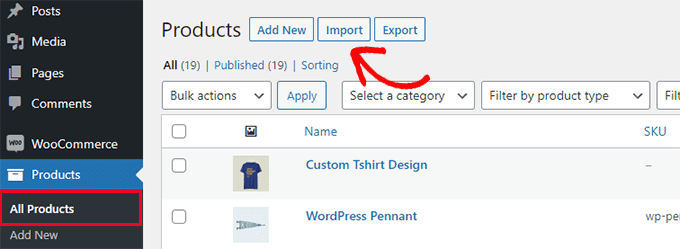
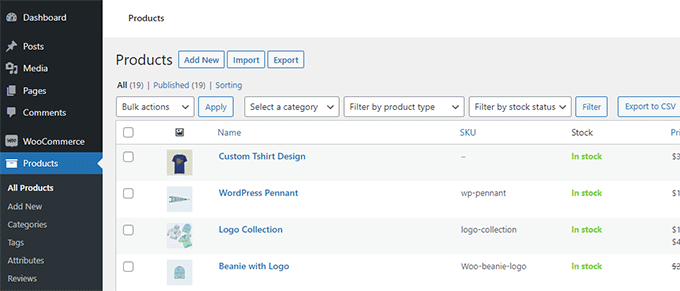
Najpierw musisz przejść na stronę Produkty » Wszystkie produkty w swoim panelu WordPress. Tam zobaczysz dwa przyciski na górze: „Importuj” lub „Eksportuj” produkty.
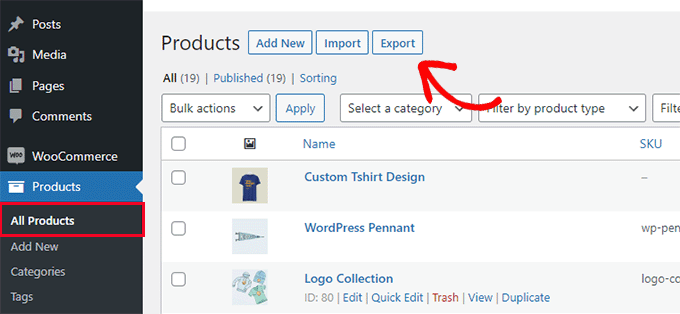
Sprawdźmy najpierw, jak działa funkcja eksportu.
Eksportowanie produktów WooCommerce bez użycia wtyczki
Po prostu kliknij przycisk „Eksportuj” u góry, aby kontynuować.
Na następnym ekranie zobaczysz kilka opcji wyboru danych, które chcesz wyeksportować.
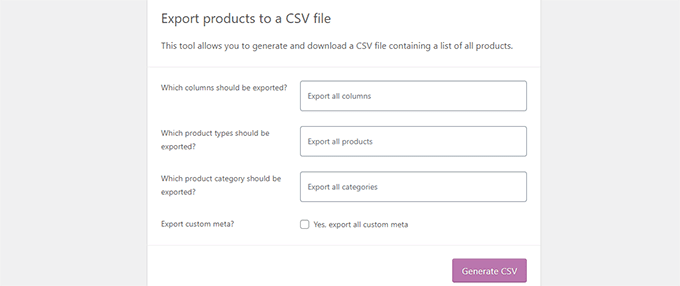
Na przykład, możesz wybrać eksportowanie tylko określonych kolumn z danych produktów. Możesz również wybrać eksportowanie określonych typów produktów lub produktów z określonych kategorii.
Aby wyeksportować wszystkie produkty wariantowe wraz z obrazami i wszystkimi innymi danymi, możesz pozostawić te opcje niezaznaczone.
Opcjonalnie możesz zaznaczyć opcję „Eksportuj niestandardowe meta”. Jeśli masz wątpliwości, lepiej ją zaznaczyć, aby mieć te dane.
Kliknij przycisk „Wygeneruj CSV”, aby kontynuować.
WooCommerce przygotuje teraz plik CSV i pobierze go na Twój komputer.
Czym jest plik CSV?
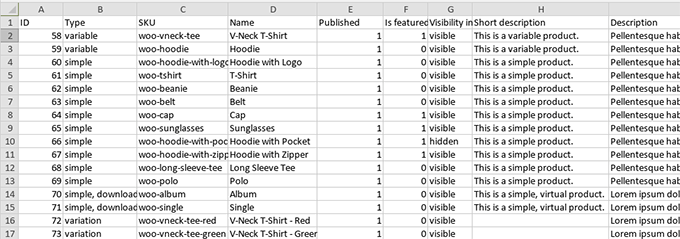
CSV to skrót od Comma Separated Values (wartości rozdzielane przecinkami) i jest to typ pliku tekstowego, który rozdziela różne kolumny lub pola danych przecinkiem. CSV to skrót od Comma Separated Values.
Jest to prosty format pliku, który pozwala różnym aplikacjom, takim jak Microsoft Excel, Google Sheets i WooCommerce, odczytywać i rozumieć te same dane. Oto jak to wygląda:
Importowanie produktów WooCommerce bez użycia wtyczki
Po prostu przejdź do strony Produkty » Wszystkie produkty.
Następnie kliknij przycisk Importuj na górze.
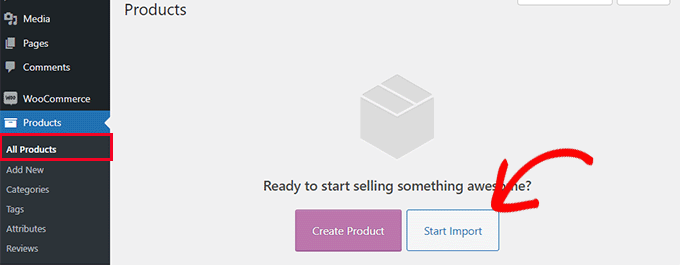
Jeśli Twój sklep WooCommerce jest pusty, zamiast przycisków u góry strony zobaczysz przyciski na środku strony.
Kliknij przycisk „Rozpocznij import”, aby rozpocząć import.
Spowoduje to wyświetlenie kreatora importu.
Najpierw musisz kliknąć przycisk „Wybierz plik”, aby wybrać pobrany wcześniej plik CSV eksportu WooCommerce.
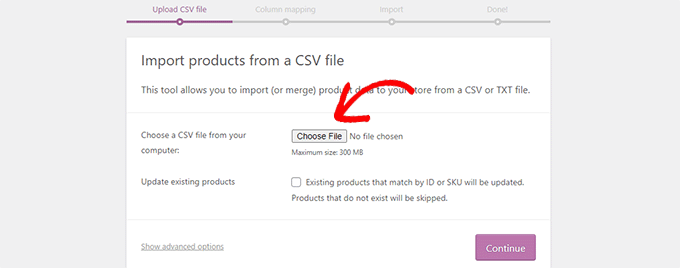
Kliknij przycisk kontynuuj, aby przesłać plik CSV.
WooCommerce sprawdzi teraz, czy Twój plik CSV ma zgodny format. Następnie poprosi Cię o przypisanie tych danych do istniejących danych produktów WooCommerce.
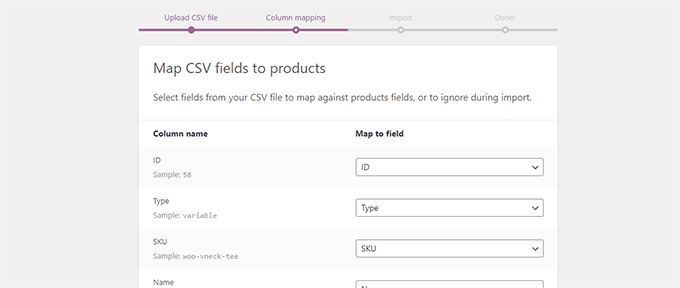
Domyślne ustawienia tutaj będą działać dla większości sklepów WooCommerce.
Jednak nadal musisz sprawdzić, czy brakuje kolumny, kliknąć menu rozwijane obok niej i wybrać pasujące pole, jeśli jest dostępne.
W szczególności, jeśli używasz atrybutów wariantów dla produktów, upewnij się, że przewinąłeś w dół do kolumn atrybutów i dopasowałeś pola.
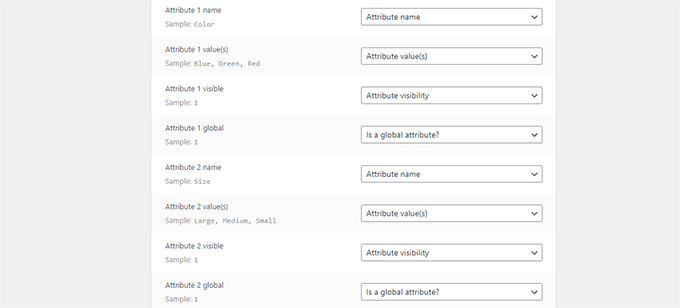
Pozwoli to upewnić się, że pola w pliku CSV pasują do odpowiednich pól WooCommerce.
Kliknij przycisk „Uruchom” Importer, aby rozpocząć.
WooCommerce rozpocznie teraz importowanie danych z plików CSV i pobieranie wszelkich obrazów produktów powiązanych z Twoimi pozycjami.
📍Uwaga: Aby WooCommerce mógł zaimportować obrazy, adresy URL obrazów w pliku CSV muszą być publicznie dostępne w Internecie.
Jeśli obrazy są przechowywane na lokalnym komputerze lub na stronie chronionej hasłem, importer nie będzie w stanie ich pobrać.
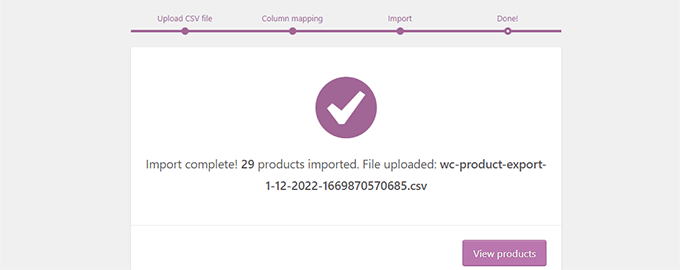
Po zakończeniu możesz odwiedzić stronę Produkty » Wszystkie produkty, aby zobaczyć zaimportowane produkty.
Upewnij się, że odwiedziłeś swój sklep i strony produktów, aby sprawdzić, czy wszystko działa zgodnie z oczekiwaniami.
Metoda 2. Importuj i eksportuj produkty WooCommerce za pomocą wtyczki
W tej metodzie użyjemy wtyczki do importowania i eksportowania produktów WooCommerce.
Zaletą tej metody jest to, że oferuje ona bardziej elastyczne opcje, a także pozwala na eksportowanie / importowanie recenzji produktów.
Ponadto, pozwala na importowanie/eksportowanie produktów WooCommerce w partiach, co jest bardzo przydatne, jeśli masz duży sklep z wieloma produktami i obrazami.
Eksportowanie produktów WooCommerce za pomocą wtyczki
Najpierw musisz zainstalować i aktywować wtyczkę Product Import Export for WooCommerce. Więcej szczegółów znajdziesz w naszym przewodniku krok po kroku na temat jak zainstalować wtyczkę WordPress.
Wtyczka jest dostarczana jako trzy oddzielne dodatki. Będziesz musiał pobrać i zainstalować wszystkie z nich.
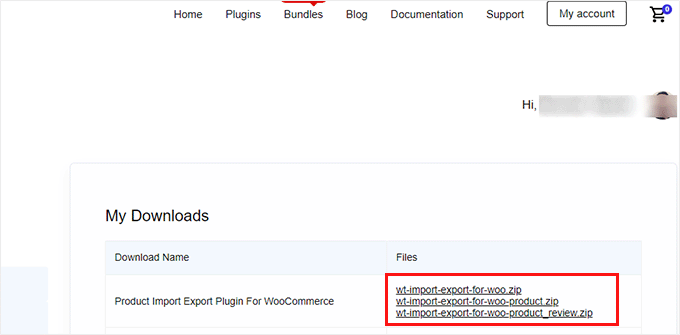
Po aktywacji musisz przejść do strony WebToffee Import Export (Pro) » Export.
Następnie wybierz „Produkt” jako typ posta, który chcesz wyeksportować.
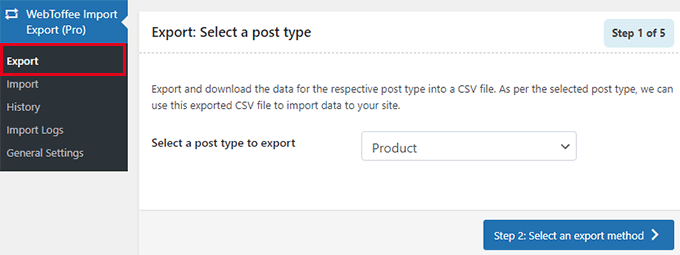
Na następnym ekranie musisz wybrać metodę eksportu.
Domyślna metoda szybkiego eksportu automatycznie wybiera wszystkie Twoje produkty do eksportu.
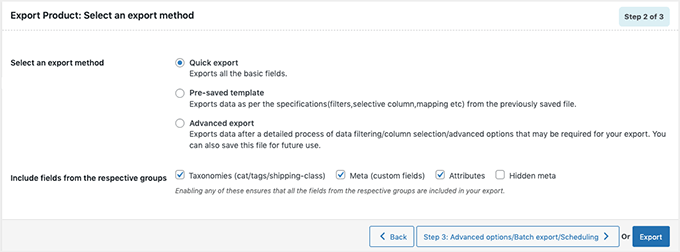
Opcjonalnie możesz również wybrać „Zaawansowany eksport”, który pozwala filtrować produkty według kategorii, tagów i statusu.
Możesz również ręcznie wykluczyć poszczególne produkty.
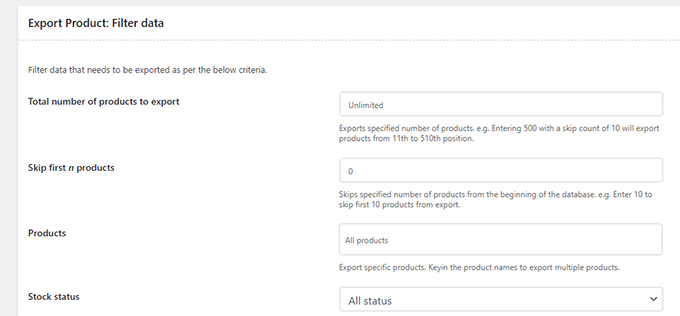
Jeśli chcesz, możesz filtrować dane i wybierać, które produkty chcesz wyeksportować. Na przykład pole „Całkowita liczba produktów do wyeksportowania” informuje o faktycznej liczbie produktów, które chcesz wyeksportować.
Pole „Pomiń pierwsze n produktów” pozwala określić liczbę produktów do pominięcia.
Na przykład, wpisz 10, aby pominąć pierwsze 10 produktów z eksportu. Kategoria Produkty pozwala na filtrowanie według konkretnych nazw produktów, które chcesz wyeksportować, a „Status magazynowy” pozwala na wybór na podstawie stanu zapasów.
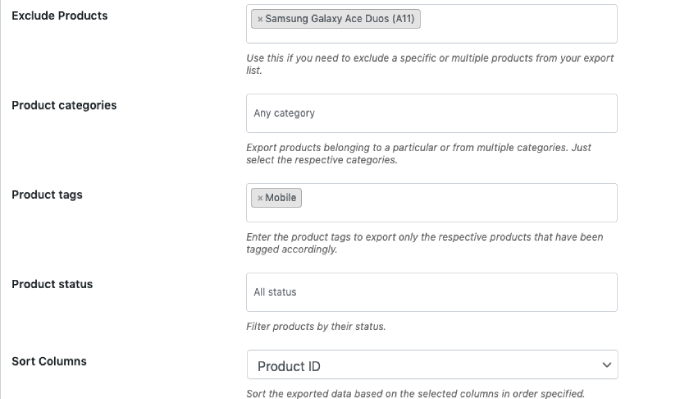
Jeśli przewiniesz stronę w dół, znajdziesz inne opcje, takie jak:
- Produkty, które chcesz wykluczyć
- Produkty w określonych kategoriach
- Produkty z określonymi tagami
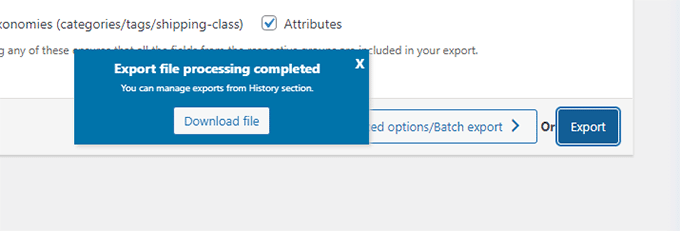
Kliknij przycisk „Eksportuj”, aby kontynuować, a wtyczka zacznie przygotowywać dane Twoich produktów.
Po zakończeniu zostaniesz poproszony o pobranie pliku eksportu na swój komputer.
Importowanie produktów WooCommerce za pomocą wtyczki
Teraz, gdy masz gotowy plik eksportu, możesz zaimportować produkty z innego sklepu WooCommerce.
Zainstaluj i aktywuj wtyczkę Import Eksport Produktów dla WooCommerce w sklepie, do którego chcesz zaimportować produkty.
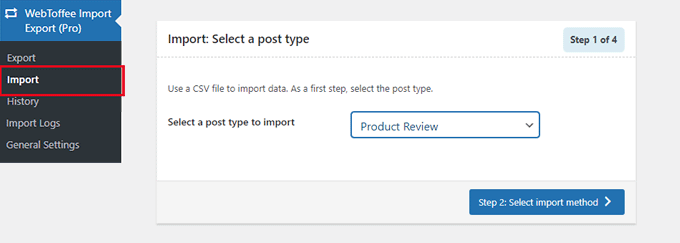
Następnie przejdź do strony WebToffee Import Export (Pro) » Import i wybierz „Product” jako typ posta, który chcesz zaimportować.
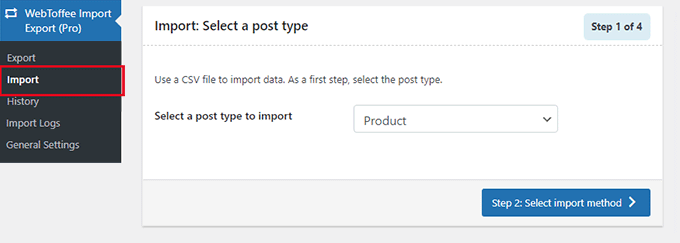
Kliknij przycisk „Krok 2: Wybierz metodę importu”, aby kontynuować.
Następnie musisz wybrać metodę importu i przesłać wyeksportowany plik, który wcześniej pobrałeś na swój komputer.
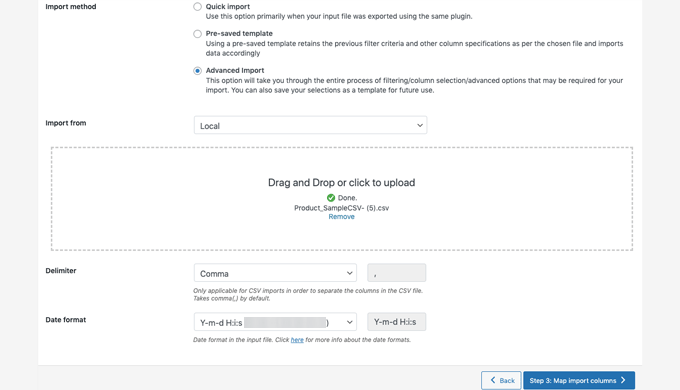
Kliknij przycisk „Krok 3: Mapuj i importuj kolumny”, aby kontynuować.
Na następnym ekranie zobaczysz listę pól i pasujące pola z Twojego pliku importu. Jeśli widzisz puste pole, możesz wybrać pasujące pole dla niego w następnej kolumnie.
Jeśli używasz wariantów produktów, takich jak rozmiary i kolory, upewnij się, że klikniesz zakładkę Atrybuty, aby dopasować pola atrybutów.
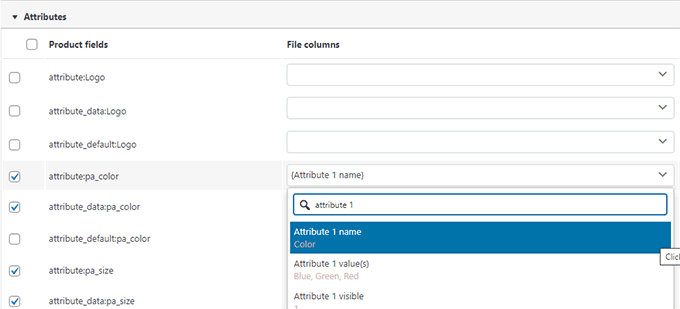
Jednakże, jeśli nie używasz żadnych produktów z wariantami lub niestandardowymi atrybutami, możesz użyć domyślnych ustawień.
Kliknij przycisk „Krok 4: Opcje zaawansowane / Import wsadowy”, aby kontynuować.
Na ostatnim ekranie zobaczysz zaawansowane opcje. Na przykład, możesz wybrać dopasowanie produktów według ID lub SKU, wybrać, co zrobić, jeśli produkt już istnieje, i wiele więcej.
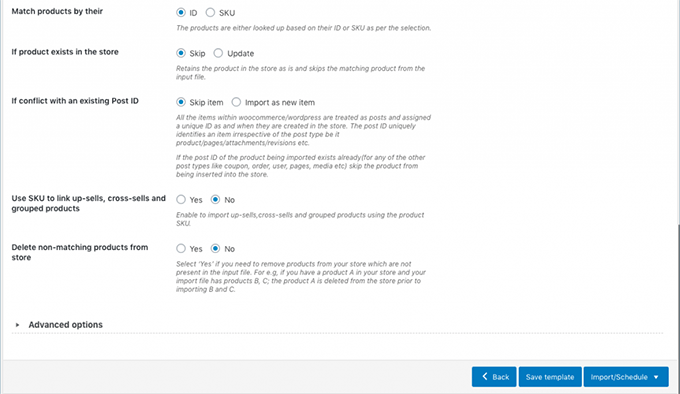
Jeśli importujesz produkty do pustego sklepu WooCommerce, możesz użyć domyślnych ustawień.
Na koniec kliknij przycisk „Importuj”, aby uruchomić proces importu produktów.
Zobaczysz postęp importu na ekranie. Po zakończeniu możesz kliknąć „Zobacz produkty”, aby sprawdzić, czy wszystko zostało poprawnie zaimportowane.
Wtyczka pozwala również na import i eksport recenzji produktów.
Jeśli chcesz również zaimportować lub wyeksportować recenzje produktów, wybierz typ posta „Recenzje produktów” na stronie importu lub eksportu.
Powiązane: Aby dowiedzieć się więcej o tej wtyczce, przeczytaj naszą szczegółową recenzję wtyczki Import Eksport Produktów dla WooCommerce.
Ulepsz swój sklep WooCommerce dzięki automatyzacji
Jeśli wykonujesz dużo ręcznej pracy w swoim sklepie eCommerce i chcesz zaoszczędzić czas, polecamy użycie Uncanny Automator do automatyzacji przepływu pracy.
Pomaga połączyć ponad 185 wtyczek i aplikacji za pomocą prostego wizualnego kreatora bez kodu. Możesz go używać do tworzenia zautomatyzowanych przepływów pracy dla rzeczy, które zazwyczaj robisz bez pisania kodu.

Dokładnie przetestowaliśmy to narzędzie i uznaliśmy je za przyjazne dla początkujących i niezawodne. Aby dowiedzieć się więcej o naszym doświadczeniu, zobacz naszą recenzję Uncanny Automator.
Oprócz automatyzacji przepływu pracy, jeśli szukasz narzędzia do automatyzacji marketingu dla WooCommerce, polecamy FunnelKit Automations. Pomoże Ci to zwiększyć sprzedaż i poprawić konwersje bez wysokich kosztów.
Szczegółowe instrukcje znajdziesz w artykule najlepsze automatyzacje WooCommerce zwiększające sprzedaż.
Często zadawane pytania dotyczące importowania/eksportowania produktów WooCommerce
Oto kilka pytań, które nasi czytelnicy często zadawali na temat importowania i eksportowania produktów WooCommerce w WordPressie:
Jak masowo przesłać produkty w WooCommerce?
Aby masowo przesłać produkty, użyj wbudowanego importera produktów WooCommerce znajdującego się w sekcji Products » All Products. Kliknij przycisk „Import”, aby przesłać plik CSV zawierający dane Twoich produktów, a narzędzie automatycznie doda je do Twojego sklepu.
Jak wyeksportować kategorie produktów WooCommerce?
Możesz wyeksportować kategorie produktów, upewniając się, że kolumna „Categories” jest uwzględniona podczas standardowego eksportu produktów. Jeśli potrzebujesz wyeksportować kategorie osobno, bez produktów, będziesz potrzebować wtyczki innej firmy, takiej jak Product Import Export for WooCommerce.
Jak migrować produkty WooCommerce z obrazami?
Najlepszym sposobem na migrację produktów wraz z obrazami jest użycie pliku CSV z natywnym importerem WooCommerce. Aby to zadziałało, adresy URL obrazów w pliku CSV muszą być publicznie dostępne w Internecie, aby nowa witryna mogła je pobrać.
Jak wyeksportować produkty z WooCommerce do pliku CSV?
Aby wyeksportować produkty do pliku CSV, przejdź do Produkty » Wszystkie produkty w swoim panelu WordPress i kliknij przycisk „Eksportuj”. Możesz wybrać eksport wszystkich kolumn lub filtrować określone dane przed kliknięciem „Wygeneruj CSV”, aby zapisać plik.
Jaka jest wtyczka do eksportu produktów w WooCommerce?
W przypadku zaawansowanych potrzeb polecamy wtyczkę Product Import Export for WooCommerce firmy WebToffee. Pozwala ona na eksportowanie złożonych danych, takich jak recenzje produktów, tagi i niestandardowe atrybuty, których domyślne narzędzie może nie obsługiwać.
Jak wyeksportować konkretne produkty z WooCommerce?
Możesz wyeksportować konkretne produkty, korzystając z filtrów dostępnych na domyślnym ekranie eksportu. Przed wygenerowaniem pliku CSV po prostu wybierz konkretną kategorię produktów lub typ produktów, które chcesz uwzględnić w pliku.
Mamy nadzieję, że ten artykuł pomógł Ci dowiedzieć się, jak łatwo importować i eksportować produkty WooCommerce z obrazami w WordPress. Możesz również zapoznać się z naszym wyborem niezbędnych wtyczek WooCommerce lub zapoznać się z praktycznymi wskazówkami dotyczącymi odzyskiwania sprzedaży z porzuconych koszyków w WooCommerce.
Jeśli podobał Ci się ten artykuł, zasubskrybuj nasz kanał YouTube po samouczki wideo WordPress. Możesz nas również znaleźć na Twitterze i Facebooku.


kzain
Ten super pomocny przewodnik do zarządzania produktami w moim sklepie WooCommerce!
Zrozumienie, jak importować i eksportować produkty wraz z obrazami, jest niezwykle cenne. Podział procesu przy użyciu wbudowanych narzędzi WooCommerce jest jasny i łatwy do naśladowania
Jesteście SUPER!