


Kiedy rutynowa aktualizacja nagle zawiesza Twoją witrynę i wprowadza WordPress w tryb konserwacji, może się wydawać, że wszystko jest zablokowane. Wielu właścicieli witryn panikuje, gdy nie mogą uzyskać dostępu do swojego panelu administracyjnego – zwłaszcza w godzinach szczytu lub podczas ważnych aktualizacji.
Dobra wiadomość jest taka, że ten problem jest bardzo łatwy do naprawienia. W większości przypadków wystarczy usunąć jeden mały plik, aby przywrócić witrynę online.
W WPBeginner pomogliśmy tysiącom czytelników rozwiązać ten problem na ich stronach. W tym przewodniku pokażemy, jak szybko naprawić WordPressa utkniętego w trybie konserwacji i przywrócić działanie Twojej witryny. 🛠️
Co powoduje, że WordPress utyka w trybie konserwacji?
WordPress tworzy tymczasowy plik .maintenance za każdym razem, gdy uruchamiasz aktualizacje. Jeśli aktualizacja nie zakończy się poprawnie, plik ten nie zostanie usunięty. Kiedy pozostaje, WordPress myśli, że Twoja witryna nadal się aktualizuje, a Ty utkniesz w trybie konserwacji.
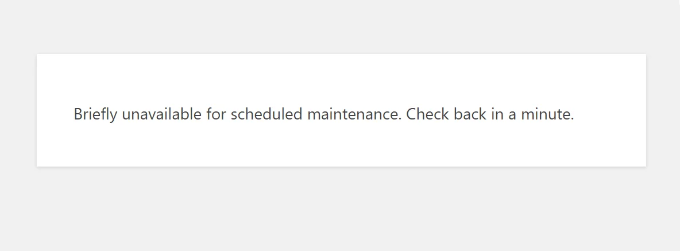
Dlatego możesz zobaczyć komunikat o błędzie: „Chwilowo niedostępna z powodu zaplanowanej konserwacji. Sprawdź ponownie za minutę.”
Istnieje kilka czynników, które mogą spowodować ten błąd i pozostawić plik .maintenance na Twoim serwerze. Niektóre z nich to:
- Niekompletne aktualizacje: Proces aktualizacji przerwany z powodu przekroczenia limitu czasu serwera (serwer przestał działać) lub konfliktów wtyczek może pozostawić plik .maintenance nienaruszony, utrzymując Twoją witrynę offline.
- Niewłaściwe wtyczki: Niekompatybilne lub przestarzałe wtyczki mogą zakłócać podstawowe funkcje WordPressa, prowadząc do problemów z trybem konserwacji.
- Konflikty motywów: Podobnie jak w przypadku wtyczek, niekompatybilne motywy mogą kolidować z Twoją instalacją WordPress, nieumyślnie uruchamiając tryb konserwacji.
- Problemy z serwerem: Problemy z serwerem hostingu internetowego czasami mogą powodować nieoczekiwane zachowania, w tym utykanie w trybie konserwacji.
Mimo to, podzielimy się różnymi sposobami na naprawienie błędu WordPress utknął w trybie konserwacji. Oto, co omówimy w tym przewodniku – możesz użyć linków nawigacyjnych, aby przejść bezpośrednio do dowolnej sekcji:
Zacznijmy!
Naprawianie WordPress utkniętego w trybie konserwacji
Teraz, gdy rozumiesz przyczyny tego błędu, najprostszym sposobem na jego rozwiązanie jest usunięcie pliku .maintenance.
🧑💻 Wskazówka Pro: Przed wprowadzeniem jakichkolwiek zmian zalecamy utworzenie kopii zapasowej witryny. W ten sposób będziesz mieć gotową świeżą kopię swojej witryny na wypadek, gdyby coś poszło nie tak.
Lokalizacja pliku .maintenance zazwyczaj znajduje się w głównym katalogu Twojej witryny. Możesz uzyskać do niego dostęp za pomocą klienta FTP lub Menedżera plików z cPanelu Twojego dostawcy hostingu.
Dostęp do pliku .maintenance za pomocą FTP
Istnieje wiele usług FTP, których możesz użyć do przeglądania plików WordPress. W tym samouczku użyjemy FileZilla.
Jeśli wcześniej nie używałeś ani nie konfigurowałeś klienta FTP, zapoznaj się z naszym przewodnikiem na temat jak używać FTP do przesyłania plików do WordPress.
Po połączeniu z witryną przejdź do głównego folderu swojej witryny (zwykle nazywanego public_html) w panelu po prawej stronie.

Powinieneś teraz zobaczyć różne pliki rdzenia WordPress w folderze. Jeśli nie widzisz pliku .maintenance, być może będziesz musiał wymusić na swoim kliencie FTP pokazanie ukrytych plików. W FileZilla po prostu kliknij „Serwer” w górnym menu i wybierz „Wymuś pokazanie ukrytych plików”.
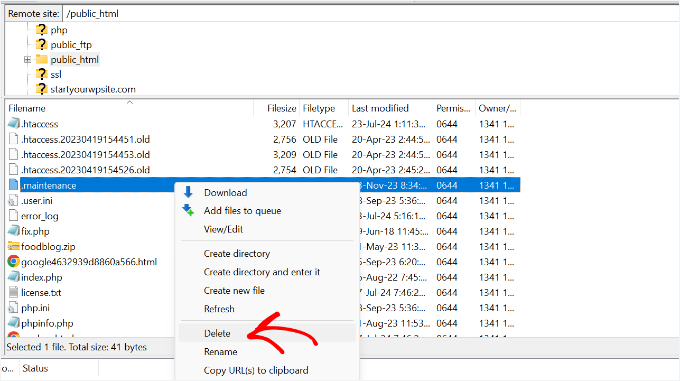
Stąd możesz znaleźć plik .maintenance. Po prostu kliknij prawym przyciskiem myszy na plik i wybierz opcję „Usuń”.
Usuwanie pliku .maintenance za pomocą Menedżera plików
Jeśli nie czujesz się komfortowo z używaniem klienta FTP, możesz również uzyskać dostęp do swoich plików WordPress za pomocą cPanel.
Najpierw musisz zalogować się na konto swojego dostawcy hostingu WordPress. W tym samouczku będziemy korzystać z Bluehost.
W panelu administracyjnym przejdź do zakładki „Witryny” z menu po lewej stronie, a następnie kliknij opcję „Ustawienia” pod swoją witryną.

Następnie musisz przejść do zakładki „Zaawansowane”.
Po prostu przewiń w dół do sekcji cPanel i kliknij przycisk „Zarządzaj”.

Po otwarciu cPanel przejdź do sekcji Pliki.
Stąd kliknij opcję „Menedżer plików”.

Następnie zobaczysz pliki i foldery swojej witryny. Po prostu przejdź do folderu public_html z menu po lewej stronie.
Po tym możesz zlokalizować plik .maintenance w głównym folderze. Jeśli go nie widzisz, być może będziesz musiał kliknąć przycisk „Ustawienia” w prawym górnym rogu i zaznaczyć pole „Pokaż ukryte pliki (pliki z kropką)”.
Zaznacz plik, a następnie kliknij opcję „Usuń” u góry.

Usunięcie pliku powinno przywrócić Twoją stronę internetową i wyłączyć tryb konserwacji.
Jeśli nadal widzisz błąd po usunięciu pliku, być może będziesz musiał najpierw wyczyścić pamięć podręczną przeglądarki. Zapobiegawczo powinieneś również wyczyścić pamięć podręczną swojej witryny WordPress.
Wskazówki, jak zapobiec utknięciu WordPress w trybie konserwacji
Zapobieganie utknięciu witryny WordPress w trybie konserwacji jest kluczowe dla utrzymania dostępności witryny i świetnego doświadczenia użytkownika.
Przyjrzyjmy się kilku proaktywnym krokom, które możesz podjąć, aby Twoja strona nie napotkała tego błędu.
1. Nie aktualizuj wielu wtyczek i motywów jednocześnie
Na planach hostingowych współdzielonych jednoczesne tworzenie zbyt wielu żądań aktualizacji może spowodować przekroczenie limitu czasu serwera. Dlatego najlepiej jest aktualizować wtyczki pojedynczo. Zapewnia to, że serwer nie zostanie przeciążony i pomaga natychmiast zidentyfikować wszelkie problemy.

Po każdej aktualizacji wtyczki monitoruj wydajność swojej witryny pod kątem wszelkich nieoczekiwanych zachowań. Pomoże Ci to zidentyfikować, czy konkretna aktualizacja wtyczki powoduje błędy.
2. Sprawdź kompatybilność wtyczek i motywów
Innym sposobem zapobiegania problemom z trybem konserwacji WordPress jest sprawdzenie, czy Twoje wtyczki i motywy są zgodne z najnowszą wersją WordPress.
Nieaktualne wtyczki i motywy często powodują konflikty, które wprowadzają witrynę w tryb konserwacji. Aktualizacja ich do najnowszych wersji pomaga również w poprawkach błędów i ulepszeniach bezpieczeństwa.
Aby dowiedzieć się więcej, zapoznaj się z naszym przewodnikiem na temat jak prawidłowo aktualizować wtyczki WordPress.
3. Uaktualnij swój hosting internetowy
Niezawodne środowisko hostingowe jest niezbędne dla stabilności WordPress. Jeśli stale napotykasz błędy, może nadszedł czas, aby przejść na plan z wystarczającymi zasobami, aby obsłużyć ruch i wymagania Twojej witryny.
Powinieneś również upewnić się, że Twój dostawca hostingu przeprowadza regularną konserwację i aktualizacje serwera, aby zapobiec problemom z wydajnością.
Na przykład używamy SiteGround na naszej stronie i mamy świetne doświadczenia. Aby uzyskać więcej opcji, możesz zapoznać się z naszym wyborem najbardziej niezawodnych i najlepszych dostawców hostingu WordPress.
Może Cię również zainteresować nasz przewodnik na temat kiedy należy zmienić hosting WordPress, aby dowiedzieć się więcej.
4. Zatrudnij ekspertów WordPress do utrzymania Twojej witryny
Jeśli brakuje Ci czasu lub wiedzy, aby zapobiegać błędom na swojej stronie i je naprawiać, powinieneś rozważyć zatrudnienie profesjonalisty WordPress. Mogą oni zarządzać konserwacją i aktualizacjami Twojej witryny, dzięki czemu możesz skupić się na rozwoju swojej firmy.
Eksperci WordPress mogą wdrożyć środki, które zmniejszają ryzyko utknięcia Twojej witryny w trybie konserwacji. Na przykład będą monitorować czas pracy Twojej witryny, upewnią się, że całe Twoje oprogramowanie jest aktualne i naprawią pojawiające się błędy.
Aby uzyskać rekomendacje, sprawdź nasze propozycje najlepszych agencji wsparcia WordPress, które możesz zatrudnić.
Najczęściej zadawane pytania dotyczące WordPressa utkniętego w trybie konserwacji
Nie wiesz, dlaczego tak się dzieje lub jak tego uniknąć w przyszłości? 🧐
Poniżej znajdują się niektóre z najczęściej zadawanych pytań od czytelników dotyczących trybu konserwacji WordPress i tego, co robić, gdy coś pójdzie nie tak.
Dlaczego WordPress czasami utyka w trybie konserwacji podczas aktualizacji?
WordPress tworzy plik .maintenance podczas aktualizacji. Jeśli aktualizacja zostanie przerwana z powodu przekroczenia limitu czasu serwera, konfliktów wtyczek lub problemów z przeglądarką, plik ten może nie zostać usunięty, powodując, że Twoja witryna pozostanie w trybie konserwacji.
Jak długo strona WordPress powinna być normalnie w trybie konserwacji?
Tylko kilka minut. WordPress używa trybu konserwacji tylko podczas aktywnych aktualizacji. Jeśli trwa to dłużej, prawdopodobnie coś poszło nie tak.
Czy mogę zapobiec utknięciu mojej strony w trybie konserwacji?
Tak. Aktualizuj wtyczki i motywy pojedynczo, upewnij się, że wszystko jest zgodne z Twoją obecną wersją WordPress i unikaj aktualizacji w godzinach szczytu. Dobre środowisko hostingowe WordPress również pomaga zmniejszyć prawdopodobieństwo wystąpienia tego problemu.
Co powinienem zrobić, jeśli nie mogę usunąć pliku .maintenance?
Jeśli nie możesz usunąć pliku ręcznie za pomocą FTP lub panelu sterowania hostingu, najlepiej skontaktuj się z dostawcą hostingu, aby uzyskać pomoc. W razie potrzeby możesz również zatrudnić eksperta WordPress.
Czy potrzebuję umiejętności technicznych, aby naprawić problemy z trybem konserwacji?
Niekoniecznie. Jeśli czujesz się komfortowo z dostępem do plików swojej witryny przez FTP lub menedżera plików swojego dostawcy hostingu, możesz wykonać kilka prostych kroków, aby rozwiązać problem. Jeśli nie, istnieją usługi, które mogą się tym zająć.
Co się stanie, jeśli zignoruję problem trybu konserwacji?
Pozostawienie witryny w trybie konserwacji może prowadzić do dłuższych przestojów, złego doświadczenia użytkownika oraz utraty ruchu lub sprzedaży, szczególnie w przypadku sklepów internetowych lub witryn o dużym natężeniu ruchu.
Dodatkowe zasoby 🔗: Więcej przewodników po konserwacji WordPressa
Mamy nadzieję, że ten artykuł pomógł Ci dowiedzieć się, jak naprawić problem WordPressa utkniętego w trybie konserwacji.
Następnie możesz również zapoznać się z tymi innymi przewodnikami:
- Kluczowe zadania konserwacyjne WordPress, które należy wykonywać regularnie
- Jak długo trwa konserwacja WordPressa?
- Koszty utrzymania WordPress – ile powinieneś zapłacić?
- Konserwacja WordPress a hosting zarządzany
- Jak skontaktować się z pomocą techniczną WordPress
- Kompleksowy przewodnik po konserwacji WordPress
Jeśli podobał Ci się ten artykuł, zasubskrybuj nasz kanał YouTube po samouczki wideo WordPress. Możesz nas również znaleźć na Twitterze i Facebooku.




Samuel
Chociaż jeszcze nie napotkałem tego problemu w moim rozwoju WordPress, powiedziałbym, że jestem jeszcze młody w mojej karierze WordPress, ale nie w tworzeniu stron internetowych ogólnie. Dobrze jest być uzbrojonym w tę wspaniałą informację, która daje mi zawiłości tego, co może prowadzić do tej porażki. Dziękuję, jesteście wspaniali! Mając to na uwadze, chciałbym powiedzieć, że utrzymywanie dwóch wersji Twojej strony WordPress również pomogłoby w rozwiązaniu tego problemu. Utrzymywanie serwera stagingowego, na którym możesz przeprowadzać wszystkie aktualizacje i testy przed ostatecznym przesłaniem na stronę internetową na żywo. Zrobiłem to z jednym z moich klientów wtedy i zawsze działało bez problemów, i myślę, że zadziała również w przypadku stron WordPress.
Olaf
Usually, it’s enough to follow rule number one: don’t rush, and take the time to update everything gradually. Many people feel like time is slipping away, so they try to do everything at once. But servers have their limits, and that’s when these issues happen. The server may not complete a process correctly or hit a limit, leading to a stuck website. Give your website the time and care it needs, update slowly and step-by-step, and the likelihood you’ll never have to deal with this issue is almost 100%.
kzain
Naprawdę doceniam proaktywne wskazówki dotyczące zapobiegania temu problemowi w przyszłości, takie jak indywidualne aktualizowanie wtyczek i zapewnienie kompatybilności. Dla każdego, kto zmaga się z witryną WordPress utkniętą w trybie konserwacji, ten artykuł jest obowiązkowy. Jeszcze raz dziękuję za cenne źródło!
Mrteesurez
Zdarzało mi się napotykać ten problem, zawsze musiałem zbyt długo czekać na ustabilizowanie się trybu konserwacji. Nie wiedziałem, że jednoczesna aktualizacja wielu wtyczek może być jego przyczyną, tak jak zawsze to robię, zaznaczam i aktualizuję jednocześnie z interfejsu aktualizacji WordPress.
Dziękuję za ten przewodnik i za polecenie najlepszych praktyk dotyczących aktualizacji wtyczek.
Jiří Vaněk
Miałem wcześniej kilka problemów z tym plikiem, więc wiedziałem, jak go usunąć. Jednak nadal nie wiedziałem, dlaczego jest tworzony. Teraz mam pomysł. Zazwyczaj aktualizuję wtyczki hurtowo, a serwer lub witryna nie nadążają, co powoduje ten problem. Dziękuję za wskazanie, gdzie może leżeć problem. Będę aktualizować stopniowo i powoli. Jak zawsze świetny poradnik.
Mrteesurez
Napotkałem podobne problemy podczas hurtowego aktualizowania wtyczek, co prowadziło do nieoczekiwanych tworzeń plików i obciążenia serwera, czasami nawet pojawiały się „krytyczne błędy”. Wgląd w stopniowe aktualizowanie ma sens. Dowiedziałem się, że indywidualne aktualizacje nie tylko zapobiegają takim problemom, ale także zmniejszają ryzyko konfliktów wtyczek. Kiedy zacząłem je wdrażać, podejście to zaoszczędziło mi dużo czasu na rozwiązywaniu problemów. Dzięki WPbeginner za podkreślenie tego rozwiązania – to świetna wskazówka, którą będę nadal stosować.