


Logujesz się do WordPressa, tylko po to, by znów i znów widzieć ekran logowania.
Jeśli to się dzieje na Twojej stronie, nie panikuj. Pomogliśmy niezliczonym użytkownikom WordPressa rozwiązać ten konkretny problem, a w większości przypadków rozwiązanie jest znacznie prostsze, niż się wydaje. Sprawcą może być wszystko, od uszkodzonego ciasteczka po konflikt wtyczek lub ustawienie SSL.
W tym przewodniku krok po kroku pokażemy Ci, jak naprawić pętlę przekierowania logowania WordPress.
Co powoduje problem odświeżania i przekierowania strony logowania w WordPress?
Po zalogowaniu WordPress sprawdza Twoją nazwę użytkownika i hasło, a następnie używa ciasteczka przeglądarki, aby utrzymać Cię zalogowanym. Jeśli WordPress nie może prawidłowo utworzyć lub rozpoznać tego ciasteczka, może odesłać Cię z powrotem do ekranu logowania.
Oto najczęstsze powody, dla których tak się dzieje:
- Pliki cookie logowania: Twoja przeglądarka nie może poprawnie zapisać pliku cookie logowania.
- Ustawienia adresu URL: Ustawienia adresu WordPress i adresu strony są nieprawidłowe.
- Uszkodzony plik .htaccess: Twój plik konfiguracyjny serwera może być uszkodzony.
- Konflikty wtyczek: Wtyczka może zakłócać proces logowania.
- Pętla przekierowania SSL w CDN: Twoje ustawienie SSL w Cloudflare lub Twoim CDN może być przyczyną.
Czasami ten problem może być również powiązany z innymi błędami. Należą do nich błąd nawiązywania połączenia z bazą danych lub biały ekran śmierci.
Mając to na uwadze, rozwiążmy problem przekierowania i odświeżania strony logowania w WordPress. Możesz użyć tych szybkich linków, aby przejść do konkretnej metody:
- Metoda 1: Wyczyść pliki cookie, aby rozwiązać problemy z logowaniem
- Metoda 2: Zaktualizuj ustawienia adresu URL WordPress
- Metoda 3: Usuń plik .htaccess w WordPress
- Metoda 4: Dezaktywuj swoje wtyczki
- Metoda 5: Przełącz na domyślny motyw
- Metoda 6: Napraw pętlę przekierowania Cloudflare lub SSL
- Samouczek wideo
- Często zadawane pytania dotyczące błędów logowania do WordPressa
Zanim przejdziemy dalej, gorąco polecamy
Uwaga: Jeśli chcesz wypróbować zaawansowane kroki w tym poradniku WordPress, najpierw utwórz kopię zapasową swojej witryny. Zobacz nasz poradnik dotyczący ręcznego tworzenia kopii zapasowej bazy danych WordPress.
Metoda 1: Wyczyść pliki cookie, aby rozwiązać problemy z logowaniem
WordPress używa plików cookie do uwierzytelniania logowania, więc pierwszym krokiem w rozwiązywaniu problemów z logowaniem do WordPressa jest wyczyszczenie plików cookie i pamięci podręcznej przeglądarki. Ich wyczyszczenie wymusza na przeglądarce usunięcie uszkodzonych lub nieaktualnych danych sesji, które mogą blokować pomyślne logowanie.
W Google Chrome wystarczy kliknąć menu ustawień przeglądarki, a następnie wybrać Więcej narzędzi » Wyczyść dane przeglądania.
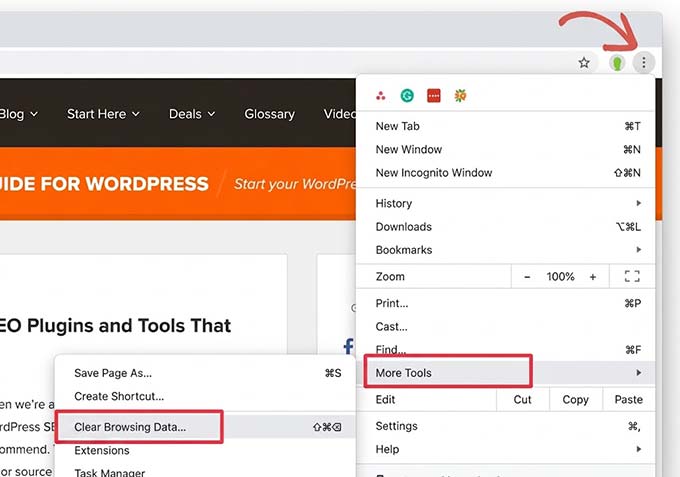
Spowoduje to wyświetlenie strony Ustawienia Chrome z wyskakującym okienkiem „Wyczyść dane przeglądania”.
Stąd musisz wybrać opcje „Wyczyść pliki cookie i inne dane witryn” oraz „Buforowane obrazy i pliki”.
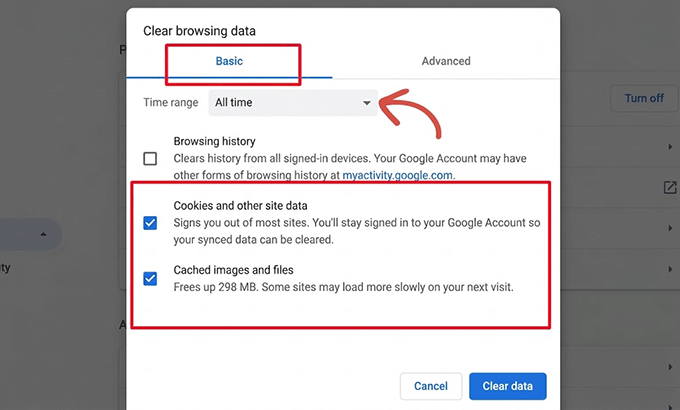
Następnie kliknij przycisk „Wyczyść dane”, a Google Chrome wyczyści pamięć podręczną przeglądarki.
Upewnij się również, że Twoja przeglądarka ma włączone pliki cookie. Zazwyczaj można znaleźć tę opcję w ustawieniach przeglądarki „Prywatność i bezpieczeństwo”.
Po wykonaniu tej czynności zrestartuj przeglądarkę i zaloguj się ponownie do swojej witryny. Często rozwiązuje to problem wielu użytkowników.
Mamy kompletny przewodnik ze zrzutami ekranu pokazujący jak wyczyścić pamięć podręczną i pliki cookie we wszystkich głównych przeglądarkach.
Metoda 2: Zaktualizuj ustawienia adresu URL WordPress
WordPress zawiera ustawienia dotyczące adresu URL Twojej witryny i adresu URL Twojej instalacji WordPress.
Jeśli masz dostęp do obszaru administracyjnego WordPress, możesz zobaczyć tę opcję na stronie Ustawienia » Ogólne.
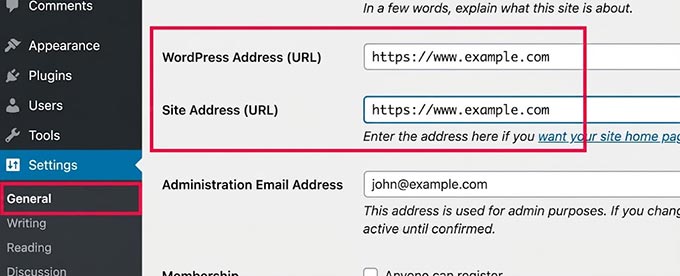
Jeśli te adresy URL są nieprawidłowe, WordPress przekieruje Cię z powrotem na stronę logowania.
Ponieważ nie możesz uzyskać dostępu do obszaru administracyjnego WordPress, musisz edytować plik wp-config.php, aby rozwiązać ten problem.
Plik wp-config.php to specjalny plik w WordPress, który zawiera ważne ustawienia WordPress. Możesz uzyskać do niego dostęp za pomocą klienta FTP lub za pośrednictwem aplikacji Menedżer plików w panelu konta hostingowego WordPress.
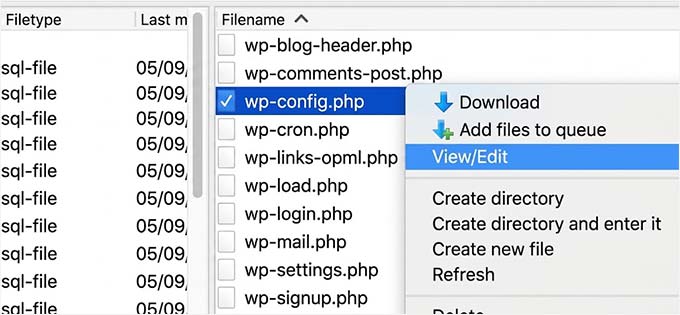
Plik wp-config.php znajdziesz w folderze głównym swojej witryny. Po prostu edytuj plik i wklej następujące linie kodu tuż przed linią, która mówi: „To wszystko, przestań edytować! Miłego publikowania”.
define('WP_HOME','https://www.example.com');
define('WP_SITEURL','https://www.example.com');
Nie zapomnij zastąpić „example.com” swoją własną nazwą domeny. Następnie zapisz zmiany i prześlij plik z powrotem do swojej witryny.
Pamiętaj, że ta metoda na stałe zapisuje wartości. Nie będziesz mógł ich zmienić w ekranie WordPressa Ustawienia » Ogólne, chyba że później usuniesz ten kod.
Możesz teraz odwiedzić swoją witrynę WordPress i spróbować się zalogować. Mam nadzieję, że to rozwiązało problem. Jeśli nie, czytaj dalej, aby uzyskać dodatkowe kroki rozwiązywania problemów.
Metoda 3: Usuń plik .htaccess w WordPress
Czasami plik .htaccess może ulec uszkodzeniu, co może prowadzić do błędów serwera wewnętrznego lub błędu odświeżania strony logowania.
Po prostu uzyskaj dostęp do swojej strony internetowej za pomocą klienta FTP lub aplikacji Menedżer plików w panelu administracyjnym swojego dostawcy hostingu.
Po połączeniu zlokizuj plik .htaccess w głównym katalogu swojej witryny i pobierz go na swój komputer jako kopię zapasową.
Jeśli nie możesz znaleźć swojego pliku .htaccess, ten przewodnik dlaczego Twój plik .htaccess może być brakujący może Ci pomóc.
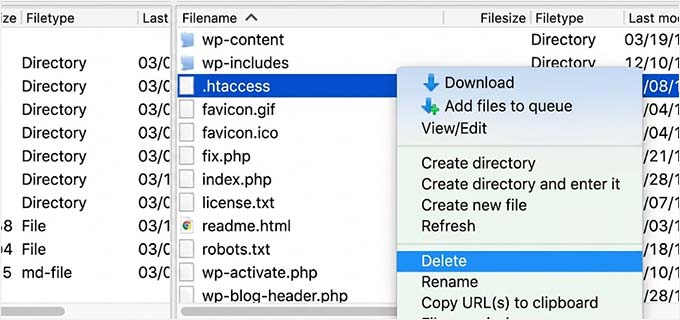
Następnie usuń plik .htaccess ze swojej witryny.
Następnie otwórz katalog wp-admin. Jeśli widzisz tam plik .htaccess, usuń go również.
Ten plik jest często tworzony przez wtyczki bezpieczeństwa w celu ograniczenia dostępu. Jego usunięcie może rozwiązać konflikty, ale być może będziesz musiał później sprawdzić ustawienia swojej wtyczki bezpieczeństwa.
Możesz teraz spróbować zalogować się na swoją stronę WordPress. Jeśli Ci się uda, oznacza to, że Twój plik .htaccess uniemożliwiał Ci logowanie do WordPress.
Po zalogowaniu się przejdź do strony Ustawienia » Linki bezpośrednie w panelu administracyjnym WordPress i kliknij przycisk „Zapisz” bez wprowadzania żadnych zmian. Spowoduje to wygenerowanie nowego pliku .htaccess dla Twojej witryny.
Metoda 4: Dezaktywuj swoje wtyczki
Czasami wtyczki WordPress mogą powodować ten problem, zwłaszcza jeśli występuje konflikt między dwiema wtyczkami.
Aby łatwo dezaktywować wszystkie wtyczki WordPress, połącz się ze swoją witryną za pomocą klienta FTP lub za pośrednictwem aplikacji Menedżer plików w panelu konta hostingowego.
Po połączeniu przejdź do katalogu /wp-content/. Wewnątrz zobaczysz folder o nazwie „plugins”. Tutaj WordPress instaluje wszystkie Twoje wtyczki.
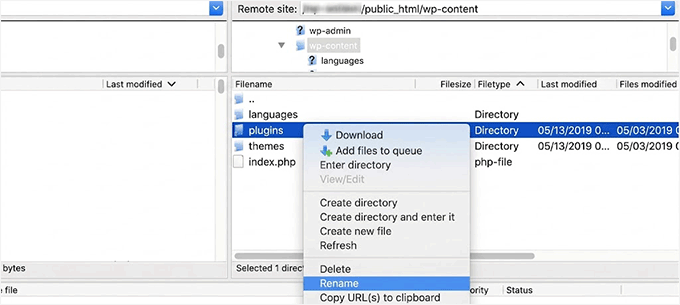
Po prostu zmień nazwę folderu wtyczek na „plugins_backup”. Spowoduje to dezaktywację wszystkich wtyczek WordPress zainstalowanych w Twojej witrynie.
Po dezaktywacji wszystkich wtyczek spróbuj zalogować się na swoją stronę WordPress. Jeśli się uda, oznacza to, że jedna z Twoich wtyczek powodowała problem.
Metoda 5: Przełącz na domyślny motyw
Motywy WordPress mogą również powodować konflikty po aktualizacji. Aby sprawdzić, czy Twój motyw jest problemem, musisz go dezaktywować.
Połącz się ze swoją witryną za pomocą klienta FTP. Przejdź do katalogu /wp-content/themes/ i zmień nazwę katalogu swojego bieżącego motywu na „themes_backup”.
Po wykonaniu tej czynności spróbuj ponownie się zalogować. WordPress automatycznie poszuka domyślnego motywu, takiego jak Twenty Twenty-Five, do użycia zamiast tego.
Jeśli nie masz zainstalowanego domyślnego motywu, najpierw musisz przesłać jeden przez FTP. Jeśli teraz możesz się zalogować, oznacza to, że problemem był Twój motyw.
Metoda 6: Napraw pętlę przekierowania Cloudflare lub SSL
Jeśli korzystasz z Cloudflare lub innego CDN, ustawienia SSL mogą uniemożliwić Ci zalogowanie się do panelu administracyjnego WordPress.
Częstym problemem jest elastyczny tryb SSL Cloudflare. W trybie Flexible SSL odwiedzający łączą się z Cloudflare przez https, ale Cloudflare łączy się z Twoim serwerem WordPress przez zwykły http.
Może to zdezorientować WordPressa, ponieważ widzi przychodzące połączenie jako HTTP i próbuje przekierować je do HTTPS. Następnie Cloudflare wysyła żądanie z powrotem do Twojego serwera przez HTTP, wyzwalając to samo przekierowanie ponownie. Wynikiem jest nieskończona pętla przekierowania, która może zablokować Ci dostęp do obszaru administracyjnego WordPress.
Aby rozwiązać ten problem, musisz zmienić dwa ustawienia.
Najpierw zaloguj się do panelu Cloudflare i wybierz swoją witrynę. Następnie przejdź do strony SSL/TLS » Przegląd i otwórz niestandardowe ustawienia SSL/TLS.
Zmień tryb szyfrowania na „Full” lub „Full (strict)”.
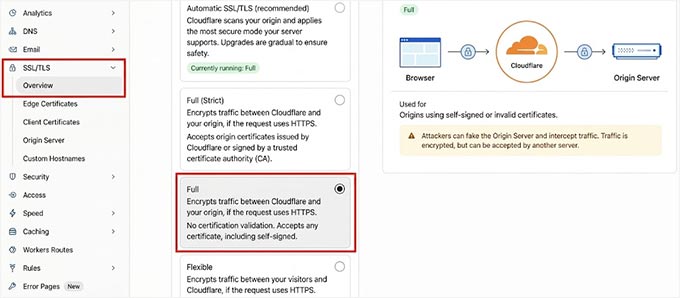
Następnie musisz poinformować WordPressa, że odwiedzający korzysta z bezpiecznego połączenia.
Połącz się ze swoją witryną za pomocą klienta FTP, takiego jak FileZilla, lub Menedżera plików w panelu hostingowym. Następnie otwórz plik wp-config.php w głównym folderze witryny.
Dodaj następujący kod na górze pliku wp-config.php.
if (isset($_SERVER['HTTP_X_FORWARDED_PROTO']) && $_SERVER['HTTP_X_FORWARDED_PROTO'] === 'https') {
$_SERVER['HTTPS'] = 'on';
}
To informuje WordPress, aby rozpoznał połączenie jako HTTPS, gdy Cloudflare już nawiązał bezpieczne połączenie z odwiedzającym. Zapisz plik i prześlij go z powrotem do swojej witryny.
Spróbuj ponownie zalogować się do obszaru administracyjnego WordPress. Jeśli ustawienia SSL Cloudflare powodowały pętlę przekierowań, powinieneś być w stanie zalogować się normalnie.
Samouczek wideo
Jeśli potrzebujesz wizualnych instrukcji, obejrzyj poniższy film.
Często zadawane pytania dotyczące błędów logowania do WordPressa
Oto kilka pytań, które nasi czytelnicy często zadawali w przypadku wystąpienia błędów logowania w WordPress:
Dlaczego moja witryna WordPress ciągle się odświeża?
Dzieje się tak, gdy przeglądarka nie może poprawnie zweryfikować Twoich danych logowania. Zazwyczaj jest to spowodowane błędem plików cookie lub konfliktem z ustawieniami adresu URL WordPress.
Dlaczego logowanie do WordPress nie działa?
Najczęstsze przyczyny to nieprawidłowe hasła, konflikty wtyczek lub uszkodzony plik .htaccess. Zalecamy wyczyszczenie pamięci podręcznej przeglądarki i plików cookie jako pierwszy krok.
Dlaczego WordPress ciągle mnie wylogowuje?
WordPress wyloguje Cię, jeśli nie uda mu się uwierzytelnić pliku cookie sesji. Często zdarza się to, jeśli adres URL witryny i adres URL strony głównej nie pasują do siebie w Twoich ustawieniach.
Jak wymusić logowanie w WordPress?
Aby uczynić całą witrynę prywatną, możesz użyć wtyczki „Force Login”. Przekierowuje ona każdego niezalogowanego gościa bezpośrednio na stronę logowania.
Dlaczego moja witryna ciągle mnie wylogowuje?
Jeśli jesteś stale wylogowywany, ustawienia przeglądarki mogą blokować pliki cookie witryny. Upewnij się, że Twoja przeglądarka zezwala na zapisywanie danych dla Twojej domeny.
Co powoduje nieudane próby logowania?
Nieudane próby są zazwyczaj wywoływane przez podanie błędnej nazwy użytkownika lub hasła. Wtyczki bezpieczeństwa mogą również zablokować Twój adres IP, jeśli w ostatnim czasie było zbyt wiele prób.
Czy bezpieczne jest czyszczenie pamięci podręcznej w WordPress?
Tak, czyszczenie pamięci podręcznej przeglądarki jest całkowicie bezpieczne. Usuwa to tylko tymczasowe pliki na Twoim komputerze i wymusza na przeglądarce załadowanie najnowszej wersji Twojej witryny.
Jak wymagać logowania, aby wyświetlić witrynę WordPress?
Możesz zabezpieczyć posty hasłem lub użyć wtyczki członkowskiej, takiej jak MemberPress. Pozwala to precyzyjnie kontrolować, kto może zobaczyć Twoje treści na podstawie ich statusu logowania.
Aby rozpocząć, zapoznaj się z naszym poradnikiem na temat wymagania logowania do wyświetlania strony w WordPress.
Masz inne częste błędy WordPress i potrzebujesz sposobu na ich naprawienie? Sprawdź nasz przewodnik dla początkujących dotyczący rozwiązywania problemów z błędami WordPress.
Jeśli podobał Ci się ten artykuł, zasubskrybuj nasz kanał YouTube po samouczki wideo WordPress. Możesz nas również znaleźć na Twitterze i Facebooku.




Goxi
Uratowałeś mi życie, człowieku! Po prostu bawiłem się stroną logowania do wp admin, gdyby nie ten tutorial, nigdy nie rozwiązałbym problemu!
Wsparcie WPBeginner
Cieszymy się, że nasz przewodnik był pomocny
Administrator
Tomer
Dziękuję bardzo za ten tutorial!
Wypróbowałem te metody i udało mi się tymczasowo rozwiązać problem.
Chodzi o to, że po tym, jak wszystko wydaje się działać ponownie, następnego dnia dzieje się to ponownie. Bez mojej zmiany czegokolwiek. Jakieś wskazówki na ten temat?
Wsparcie WPBeginner
Powinieneś skontaktować się ze swoim dostawcą hostingu, aby upewnić się, że po ich stronie nie ma niczego, co mogłoby powodować ten konflikt
Administrator
Sulivan
Dla tych, którzy tu trafili i po wykonaniu wszystkich kroków nie mogli tego rozwiązać, sprawdź, czy zmieniłeś prefiks tabeli. Ja zmieniłem swój i właśnie odkryłem, że istnieją pewne usermeta, które przechowują stary prefiks.
Wsparcie WPBeginner
Dzięki za podzielenie się tym, jaki był problem na Twojej stronie
Administrator
shahin
dzięki bracie, świetna treść i bardzo przydatna
Wsparcie WPBeginner
Cieszymy się, że podoba Ci się nasza zawartość
Administrator
Julie
Wielkie dzięki! Uratowałeś mnie!
Wsparcie WPBeginner
Proszę bardzo, cieszymy się, że nasz przewodnik mógł pomóc
Administrator
Anna
Wielkie dzięki dla Was wszystkich, a szczególnie dla Hand: Powrót do wersji php 7.3 rozwiązał ten problem dla mnie!
Wsparcie WPBeginner
Cieszę się, że rekomendacje mogły Ci pomóc
Administrator
Ręka
Miałem ten problem i spędziłem cały dzień, próbując każdego możliwego rozwiązania wspomnianego tutaj i gdzie indziej, bez żadnych postępów. Potem przypomniałem sobie, że zmieniłem wersję PHP z 7.3 na 7.4 w panelu kontrolnym mojego hostingu (DirectAdmin). Powrót do wersji PHP 7.3 rozwiązał ten problem dla mnie.
Wsparcie WPBeginner
Dziękujemy za podzielenie się rozwiązaniem, które zadziałało u Ciebie
Administrator
Jeff
To zadziałało dla mnie.
Joe
Właśnie odkryłem, że PHP 7.4 brakowało trzech rozszerzeń, które mieliśmy zainstalowane w PHP 7.3:
php74-php-opcache
php74-php-process
php74-php-soap
Jak tylko zostały włączone i udostępnione, błąd 404 w wp-admin zniknął. Mam nadzieję, że pomoże Ci to bezproblemowo zaktualizować do wersji 7.4!
Shiv
Cześć
Podążyłem za tym artykułem i w moim przypadku okazało się, że jeden wtyczka powodowała ten problem. Znalazłem ją, zmieniając nazwę każdej wtyczki i próbując się zalogować, a kiedy dotarłem do tej wtyczki i zmieniłem jej nazwę… logowanie administratora zadziałało. Zatem… przywróciłem oryginalne nazwy pozostałym wtyczkom i zostawiłem tę jedną ze zmienioną nazwą, a logowanie administratora działało, a później uporządkowałem moje wtyczki.
Dzięki
Wsparcie WPBeginner
Cieszę się, że udało Ci się przywrócić działanie Twojej strony i dziękuję za podzielenie się metodą, której użyłeś, dla innych użytkowników z tym problemem
Administrator
oznaczyć
Usunąłem plik htaccess zgodnie z instrukcją i teraz w ogóle nie mogę uzyskać ekranu logowania. Brak dostępu do mojej strony (404)
Wsparcie WPBeginner
Aby sprawdzić możliwe problemy, wykonaj kroki opisane w naszym artykule tutaj: https://www.wpbeginner.com/beginners-guide/beginners-guide-to-troubleshooting-wordpress-errors-step-by-step/
Administrator
Di
Dzięki, ratujesz mi życie. Hack z .htaccess zadziałał!
Wsparcie WPBeginner
Cieszę się, że nasza rekomendacja mogła być pomocna
Administrator
gho
Jestem Ci winien przysługę! Użyłem kodów i po prostu zadziałało. Wielkie dzięki wpbeginner!
Wsparcie WPBeginner
Cieszę się, że nasz przewodnik mógł pomóc
Administrator
Giang Nguyen
Dzięki, stary. Twój adres URL strony aktualizacji działa!
Próbowałem ręcznie instalować kawałek po kawałku na moim lokalnym MacBooku, żeby nauczyć się, jak działa WordPress, i brakowało mi twojego kawałka!
Instrukcja instalacji tak naprawdę nie zawiera tego typu informacji =)
giang
Wsparcie WPBeginner
Cieszę się, że nasza rekomendacja mogła Ci pomóc
Administrator
Todd
Miałem ten problem wiele lat temu i myślę, że moje rozwiązanie było takie samo jak wtedy. Po wypróbowaniu wielu sugestii powyżej, to, co w końcu zadziałało, to wyczyszczenie historii przeglądania w Chrome. Ktoś wspomniał, że próba tego nie zadziałała, ale w rzeczywistości nie zostało to zaoferowane jako rozwiązanie, więc pomyślałem, że opublikuję to. Dzięki!
Wsparcie WPBeginner
Dziękujemy za podzielenie się tym, co zadziałało u Ciebie
Administrator
Peter
Miałem błąd logowania, gdzie moja strona logowania ciągle się odświeża i przekierowuje mnie z powrotem na ekran logowania. I u mnie (próbowałem wszystkich powyższych rozwiązań) i żadne z nich nie zadziałało.
Następnie sprawdziłem plik error_log na mojej stronie WordPress i zobaczyłem, że problem, z którym miałem do czynienia, brzmiał „WordPress database error Disk full”
W rezultacie wszedłem do mojego pliku wp-config.php i dodałem następujący kod do pliku tuż nad linią tekstu, gdzie w pliku jest napisane „* To wszystko, przestań edytować! Miłego blogowania. */”.
Kod, który dodałem, to:
define(‘WP_MEMORY_LIMIT’, ‘256M’);
Problem rozwiązany.
Wsparcie WPBeginner
Dziękujemy za podzielenie się rozwiązaniem, które zadziałało u Ciebie
Administrator
Chris
Dzięki za to – zadziałało idealnie, a limit pamięci rozwiązał problem. Byłem naprawdę wściekły, bo wszystkie inne rzeczy, takie jak wtyczki, motywy, .htaccess, nie działały!!!
Pozdrowienia Chris
purushotham
Nie mogę zalogować się do panelu administracyjnego WordPress, otrzymuję błąd 404. Co powinienem zrobić, aby rozwiązać ten problem.
Wsparcie WPBeginner
Jako punkt wyjścia, chcesz zresetować swoje linki przy użyciu: https://www.wpbeginner.com/wp-tutorials/how-to-fix-wordpress-posts-returning-404-error/
Jeśli to nie rozwiąże błędu, możesz spróbować kroków rozwiązywania problemów w naszym przewodniku tutaj:
https://www.wpbeginner.com/beginners-guide/beginners-guide-to-troubleshooting-wordpress-errors-step-by-step/
Administrator
Travis
Żadna z tych opcji mi nie pomogła… Okazało się, że to problem z hostingiem. Zadzwoniłem do Network Solutions i powiedzieli mi, że ponieważ moja baza danych przekroczyła 300 MB, musiałem ją zaktualizować, ponieważ po przekroczeniu 300 MB blokują dostęp… Aktualizacja bazy danych rozwiązała problem. Kto by pomyślał…?!
Wsparcie WPBeginner
Cieszę się, że udało Ci się znaleźć rozwiązanie problemu
Administrator
Chris
Jak zaktualizowałeś bazę danych WP? Myślę, że to może być mój problem.
Wsparcie WPBeginner
Skontaktowałbyś się ze swoim dostawcą hostingu, a oni poinformowaliby Cię, czy potrzebujesz więcej miejsca na swoją bazę danych, podobnie jak Travis
Administrator
hamdi
Zdefiniowanie tych linii NA GÓRZE pliku wp-config.php pomogło. Nie pomagają, jeśli umieścisz je na dole.
define(‘WP_HOME’,’http://example.com’); define(‘WP_SITEURL’,’http://example.com’);
Wsparcie WPBeginner
Powinno nadal działać, jeśli umieścisz je na dole pliku wp-config, mógł być problem z miejscem, w którym je umieściłeś, w zależności od tego, co znajduje się w Twoim konkretnym pliku wp-config.
Administrator
Joe G
Nic nie działało, dopóki nie wszedłem na serwer ftp i nie edytowałem pliku index.php w głównym katalogu strony (obok wszystkich innych plików związanych z wp wspomnianych tutaj) i ustawiłem define( ‘WP_USE_THEMES’, FALSE )
Spowoduje to tymczasowe zablokowanie Twojej witryny (bez kodów błędów, tylko biały ekran), chociaż ładowanie mojej witryny nie było problemem. Pozwoliło mi to w końcu uzyskać dostęp do mojego panelu przez stronę logowania, gdzie następnie zainstalowałem zupełnie nowy motyw i naprawiłem to, co uważałem za przyczynę (zrobiłem błąd, przekierowując link „Strona główna” w moim menu do zewnętrznej witryny).
Po usunięciu linku „Strona główna” (lub dla pewności, menu w ogóle) i utworzeniu nowego menu zawierającego tylko strony, których chciałem użyć, ponownie ustawiłem „wp_use_themes” na TRUE i znów wszystko działa jak należy!
Wsparcie WPBeginner
Dzięki za podzielenie się tym, co u Ciebie zadziałało.
Administrator
Mohsen
Przetestowałem wszystkie te rozwiązania, ale mój problem nie został rozwiązany.
Wsparcie WPBeginner
Jeśli żadna z tych metod nie zadziałała, warto skontaktować się z dostawcą hostingu, aby upewnić się, że po ich stronie nie ma żadnych problemów.
Administrator
Matt Nigro
Mój problem polega na tym, że każdy ma dostęp do mojej strony… nie wymaga logowania! Czy ktoś może pomóc.
Wsparcie WPBeginner
Czy masz na myśli, że ludzie mogą przeglądać Twoją stronę, czy że ludzie mogą się na nią logować? Jeśli masz na myśli logowanie, to jeśli zalogowałeś się raz, WordPress powinien Cię ponownie zalogować, ale odwiedzający Twoją stronę nadal będą musieli się logować. Jeśli odwiedzisz swoją stronę w przeglądarce incognito, powinieneś zobaczyć to, co widzą Twoi odwiedzający.
Administrator
Pranay Singh
Nie mogę zalogować się na stronę administratora WordPressa, ponieważ wyświetla zbyt wiele przekierowań (błąd), odkąd właśnie zainstalowałem WordPressa i od tego czasu nie mogę się zalogować. Dokonałem każdej zmiany i sprawdziłem każdy możliwy sposób, w jaki mogę wprowadzić zmiany. Zrobiłem wszystko, ale nic nie działa. Proszę o pomoc w rozwiązaniu problemu.
Wsparcie WPBeginner
W przypadku błędu zbyt wielu przekierowań, zapoznaj się z innym naszym artykułem dostępnym tutaj: https://www.wpbeginner.com/wp-tutorials/how-to-fix-error-too-many-redirects-issue-in-wordpress/
Administrator
Peter Guckian
Z jakiegoś powodu, za każdym razem, gdy próbuję zalogować się do systemu CMS mojej pracy, przekierowuje mnie na faktyczną stronę internetową, a nie do panelu. Usunąłem historię przeglądania, pliki cookie, pamięć podręczną itp., ale bez powodzenia. Nikt inny w biurze nie wydaje się mieć tego problemu.
Wsparcie WPBeginner
Jeśli używasz adresu URL /wp-admin do logowania się na stronie, możesz spróbować zamiast tego użyć /wp-login.php, aby sprawdzić, czy Twoja przeglądarka nie czyści w pełni pamięci podręcznej.
Administrator
Hugo
Dla mnie rozwiązaniem było usunięcie pliku user.ini w głównym katalogu mojej witryny
Ten plik został utworzony przez hosting
Wsparcie WPBeginner
Dzięki za podzielenie się tą metodą, mam nadzieję, że pomoże ona innym, jeśli powyższe metody nie zadziałają
Administrator
Stephen Vincent Abarca
Mam problem z logowaniem. Kiedy odwiedzam moją stronę z /wp-admin, przekierowuje mnie na /wp-login.php z wyskakującym okienkiem logowania z komunikatem „Twoje połączenie z tą witryną nie jest prywatne”. Nie mogę się zalogować, nawet jeśli wpiszę nazwę użytkownika i hasło.
Wsparcie WPBeginner
WordPress powinien normalnie przekierować Cię na tę stronę, jeśli nie jesteś zalogowany. Z błędu wynika, że być może będziesz musiał upewnić się, że Twoje SSL i https są poprawnie skonfigurowane: https://www.wpbeginner.com/wp-tutorials/how-to-add-ssl-and-https-in-wordpress/
Administrator
mahyar
dziękuję za Twój przewodnik
usunąłem htaccess i wszystko naprawione
zrobiłem kolejny z ustawień i zapisałem
następnie porównałem oba pliki kopii zapasowej i nowy
kopia zapasowa ma kilka dodatkowych wpisów
czy to jest w porządku? czy będę miał problemy?
Wsparcie WPBeginner
Zależałoby to od zawartości pliku, zazwyczaj tracisz wszelkie dodane ustawienia, takie jak: https://www.wpbeginner.com/wp-tutorials/9-most-useful-htaccess-tricks-for-wordpress/
Administrator
Stefano
Mój problem jest trochę inny. Kiedy klikam na dostosuj motyw, pojawia się biała strona.
Próbowałem również zainstalować domyślny motyw, ale nic się nie zmienia. Zauważyłem jedną rzecz w adresie URL, ten kod %3A%2F%2F zamiast // i myślę, że to jest część problemu…
Chciałem zapytać, czy ktoś miał podobną przygodę i jak ją rozwiązał. Dziękuję P.S. Ten problem pojawił się u mnie kilka miesięcy temu, ale nie przywiązywałem do niego zbyt dużej wagi, myśląc, że zostanie rozwiązany z nową aktualizacją, ale niestety tak się nie stało…
Wsparcie WPBeginner
Znaki %s kodują symbole w adresie URL, co prawdopodobnie nie jest Twoim problemem. Możesz spróbować zwiększyć limit pamięci: https://www.wpbeginner.com/wp-tutorials/fix-wordpress-memory-exhausted-error-increase-php-memory/
Aby sprawdzić, czy brakuje Ci pamięci podczas ładowania, lub skontaktuj się ze swoim hostingodawcą, aby sprawdzić, czy mogą oni zobaczyć ten błąd.
Administrator
Reza Taba
Wtyczka Divi Builder była winowajcą. Jej wyłączenie rozwiązało problem. Następnie odinstalowałem i zainstalowałem ją ponownie.
NAPRAWIONE.
Dzięki za pomoc!
Marnus
Żadna z wymienionych metod u mnie nie zadziałała.
Resetowanie hasła zadziałało u mnie.
I nie, nie próbowałem się zalogować z błędnym hasłem.
Testowałem używając błędnego hasła i strona odpowiadała odpowiednio, mówiąc, że jest błędne, ale używając poprawnego hasła, po prostu wpadałem w pętlę logowania.
Michael Morad-McCoy
ŻADNA z powyższych metod NIE zadziałała! Jestem bardzo, bardzo sfrustrowany, ponieważ muszę przenieść moją stronę na nowego hosta, a robienie tego ręcznie nie zadziałało, więc chciałem spróbować wtyczki. Ale nie mogę uzyskać dostępu do Network Admin, aby dodać wtyczki!! Argh!
saurab
Cześć
Próbowałem wszystkich tych kroków, ale nadal nie mogę się zalogować.
Chinmay Ray
Cześć, Dziękuję za tego bloga, rozwiał wiele moich wątpliwości. Mam jedno pytanie
Mam dostęp do WordPressa, jednak po zalogowaniu się za pomocą adresu e-mail i hasła, wracam na stronę internetową zamiast do panelu WordPressa tej strony. Tak, nie jestem administratorem. Dostęp został mi udzielony przez mojego klienta.
proszę pomóż mi z tym.
Wsparcie WPBeginner
Cześć Chinmay,
Klient może mieć wtyczkę przekierowującą użytkowników na stronę główną po zalogowaniu. Może być konieczne poproszenie go o znalezienie i wyłączenie tej wtyczki.
Administrator
ken
jeszcze raz. ta strona uratowała moją stronę.
saber.tabatabaee
w moim przypadku w statusie mysql użytkownika administratora zmieniło się na zero 0 i wystarczyło zmienić na 1
MR-wp
Witaj drogi administratorze
Jestem bardzo wdzięczny
mój problem został rozwiązany po 2 godzinach zmagań
Jestem z Iranu i bardzo się cieszę, że odwiedziłem Twoją stronę internetową.
Wim
Te 2 ostatnie linie kodu pomogły mi… BARDZO!
Wielkie dzięki za ten post…
Rama
Próbowałem wszystkich tych kroków i nie mogę się zalogować, strona wraca do strony głównej. Czy jest jakieś inne rozwiązanie tego problemu? Z góry dziękuję.
Dapo Momodu
Kiedy wyłączyłem folder wtyczek z cPanel, mogłem się zalogować. Teraz będę szukać wtyczki, która spowodowała takie zachowanie.
Rams
Wielkie dzięki. Głowiłem się nad tym przez ponad dzień. Musiałem przenieść stronę mojego klienta z naszego serwera do HostGator i odkryłem, że nawet jeśli podałem prawidłowe dane logowania, nie mogę się na nią zalogować.
Głupią rzeczą, którą zrobiłem, jest to, że jeśli adres URL WordPress i adres URL witryny nie są takie same, Google Chrome nie pozwoli na zalogowanie.
Problem polega na tym, że domena jest przekierowywana do www. Ponieważ adres URL WordPressa nie zawiera www, Chrome nie rozpoznał go jako prawidłowego.
Dziękuję bardzo za Twój wysiłek włożony w stworzenie tego cennego artykułu.
Wsparcie WPBeginner
Cześć Rams,
Cieszymy się, że artykuł okazał się pomocny. Nie zapomnij dołączyć do nas na Twitterze, aby uzyskać więcej wskazówek i poradników dotyczących WordPressa.
Administrator
Emilia Wiliams
DZIAŁAŁO. Dzięki!
Usunąłem jednak wszystkie pliki public, primary i sub-domain .htaccess.
Następnie zapisałem permalinki i wszystko było w porządku.
Paul de Jong
Cześć,
Żadne z powyższych nie zadziałało, ale to zadziałało:
define (‘RELOCATE’, true);
Dzięki.
Luke
Cześć Paul,
Gdzie umieściłeś ten kod?
W pliku wp-config?
Manas Dattagupta
Pls powiedz mi jak? I gdzie umieściłeś te kody.
Umair
Próbowałem również wszystkich metod, ale nic nie działało. Na koniec, kiedy zdefiniowałem adres URL mojej witryny, zadziałało.
Dziękuję bardzo, administratorze.
define(‘WP_HOME’,’http://example.com’); define(‘WP_SITEURL’,’http://example.com’);
te linie zadziałały dla mnie.
Serge
Działa dobrze dla mnie (trzeba tylko chwilę poczekać...)
wp-config.php
define(‘WP_HOME’,’http://example.com’);
define(‘WP_SITEURL’,’http://example.com’);
Dzięki
Pozdrawiam
Serge
shivpujan patel
witam panie, moja strona wordpress strona logowania została wyłączona.. proszę o pomoc
HengamV
Miałem ten sam problem przez tydzień… Próbowałem wszystkiego z tej listy i jeszcze więcej, a nic nie pomogło go naprawić… spróbuj też tego i daj mi znać, czy działa:
pobierz plik „php.ini” i usuń go!
jeśli zadziała, to problem z kodem w tym pliku… rozwiąż problem z kodem, napraw go i ponownie prześlij „php.ini” z powrotem do folderu public_html
Luke
HENGAMV – To działa!!
„pobierz plik „php.ini” i usuń go!
jeśli zadziała, to jest problem z kodem w tym pliku… rozwiąż problem z kodem i napraw go, a następnie ponownie prześlij „php.ini” z powrotem do swojego folderu public_html”
MT!
Nikhil
Cześć,
co za świetny post, pomógł mi, moja strona zaczęła działać, dziękuję bardzo.
Anna
„URL witryny aktualizacji” na wygraną! Wielkie dzięki. Zanim to znalazłem, byłem po szyję w sugerowanych artykułach pomocy. Działało natychmiast i było super proste.
Lipiec
Wielkie dzięki! Zadziałało!
Craig Wallace
Kolejna wada w środowisku WP.
Szybko staje się złym wyborem dla twórców stron internetowych.
Alex
Żadne z rozwiązań mi nie pomogło. Ale odkryłem, że mój dostawca hostingu podejrzewał, że niestandardowy skrypt był złośliwy i umieścił blokadę post na moim serwerze. Po jej usunięciu mogę się ponownie zalogować.
Shabeel
Szanowni Państwo,
Ten sam problem tutaj.. Żadne z rozwiązań u mnie nie zadziałało. Czy mogę jak usunąć ten niestandardowy skrypt z mojego serwera. ??
Holly Louise
To jest cholernie denerwujące. ZA KAŻDYM razem, gdy próbuję zalogować się na moje konto wordpress.com, otrzymuję informację, że mam złe hasło, NAWET GDY ZOSTANIE ZRESETOWANE PRZEZ WORDPRESS!! NIE zamierzam wyłączać wszystkich moich rozszerzeń. NIE zamierzam czyścić mojej pamięci podręcznej za każdym razem, gdy chcę się zalogować, aby skorzystać z mojego konta. Udręka. Rozwiążcie to ludzie. Znajdźcie sposób, aby użytkownicy mogli faktycznie korzystać z tej rzeczy! To trwa od lat i DLATEGO rzadko kiedy korzystam z wordpressa.
Wsparcie WPBeginner
Cześć Holly,
Twój problem prawdopodobnie dotyczy WordPress.com. Ten artykuł dotyczy samodzielnie hostowanych stron WordPress.org. Zapoznaj się z naszym artykułem na temat różnicy między WordPress.com a WordPress.org.
Administrator
Hamza Khan
mam ten problem we wszystkich moich witrynach hostowanych na moim serwerze dedykowanym.