


„Przepraszamy, nie masz uprawnień do dostępu do tej strony” to jeden z najczęstszych błędów, z jakimi spotykają się użytkownicy WordPress.
Ten komunikat zazwyczaj pojawia się, gdy Twoja rola użytkownika nie ma uprawnień do przeglądania strony w panelu administracyjnym WordPress. Ale czasami pojawia się nawet wtedy, gdy powinieneś mieć dostęp.
Zajmowaliśmy się tym wcześniej i wiemy, że może to być mylące i irytujące, zwłaszcza jeśli jesteś właścicielem strony lub administratorem.
W tym przewodniku przeprowadzimy Cię przez kroki, które stosujemy, aby rozwiązać ten błąd na naszych własnych stronach internetowych.
⚡ Szybkie podsumowanie:
Ten błąd jest zazwyczaj spowodowany niezgodnością uprawnień lub ustawieniem bezpieczeństwa. 3 najlepsze poprawki to:
- Sprawdzanie ról użytkowników
- Resetowanie pliku .htaccess
- Poprawianie uprawnień do plików
Co powoduje błąd „Przepraszamy, nie masz uprawnień do dostępu do tej strony” w WordPressie?
Widzieliśmy, że ten błąd pojawia się sporadycznie na naszych stronach, a także podczas pomocy czytelnikom w rozwiązywaniu problemów z ich stronami. Zazwyczaj dzieje się tak, gdy Twoja Rola użytkownika w WordPress (uprawnienia przypisane do Twojego konkretnego konta) nie ma autoryzacji do dostępu do określonego obszaru panelu administracyjnego.
Na przykład autor może edytować tylko własne posty. Jeśli ktoś prześle im bezpośredni link do edycji posta innego autora, zobaczą komunikat „Przepraszamy, nie masz uprawnień do dostępu do tej strony”.
Ale tu jest haczyk: czasami błąd pojawia się nawet wtedy, gdy powinieneś mieć dostęp. Wtedy robi się to frustrujące.
Jeśli nie jesteś właścicielem witryny ani administratorem, musisz skontaktować się z kimś, kto nim jest. Osoba ta może wyjaśnić, dlaczego nie masz dostępu, lub zaktualizować Twoją rolę użytkownika, jeśli to konieczne.
Jeśli jesteś właścicielem lub administratorem witryny i nadal widzisz błąd po zalogowaniu, coś poszło nie tak w tle — zazwyczaj z uprawnieniami użytkownika lub ostatnią aktualizacją.
Może być spowodowany nieudaną aktualizacją WordPress, uszkodzoną wtyczką, konfliktem motywu lub problemem z konfiguracją serwera związanym z Uprawnieniami do plików (zasady na poziomie serwera określające, kto może odczytywać, zapisywać lub wykonywać pliki).
Frustrujące jest to, że nie będziesz w stanie naprawić tego z poziomu panelu administracyjnego WordPress. Będziesz musiał użyć FTP lub uzyskać bezpośredni dostęp do swojej bazy danych.
Może to być onieśmielające, jeśli dopiero zaczynasz przygodę z WordPressem, a wprowadzenie błędnej zmiany może spowodować większe problemy. Dlatego przed podjęciem jakichkolwiek działań zdecydowanie zalecamy utworzenie pełnej kopii zapasowej Twojej witryny.
A jeśli wolisz nie dotykać plików samodzielnie, spróbuj skontaktować się ze swoim dostawcą hostingu. Mogą oni pomóc Ci szybciej rozwiązać problem.
Biorąc to pod uwagę, oto kilka rozwiązań, których możesz przestrzegać, aby rozwiązać i naprawić błąd „Przepraszamy, nie masz dostępu do tej strony” w WordPress:
- Sprawdź, czy masz prawidłową rolę w WordPressie
- Sprawdź, czy plik .htaccess nie jest uszkodzony
- Sprawdź nieprawidłowe uprawnienia do plików
- Aktywuj domyślny motyw za pomocą FTP
- Dezaktywuj wszystkie wtyczki
- Sprawdź logi błędów WordPress
- Zaktualizuj do najnowszej wersji PHP
- Przywróć najnowszy backup
- Sprawdź i zmień prefiks bazy danych
- Skontaktuj się ze swoim dostawcą hostingu
- Samouczek wideo
- Dowiedz się więcej sposobów na rozwiązanie typowych błędów WordPress
1. Sprawdź, czy masz prawidłową rolę w WordPress
Jeśli możesz zalogować się do panelu administracyjnego WordPress, ale nie masz dostępu do określonych stron, Twoja rola użytkownika WordPress mogła zostać zmieniona i nie jesteś już administratorem.
Uwaga: Jeśli w ogóle nie masz dostępu do menu „Użytkownicy”, przejdź do następnego kroku. Możesz również użyć phpMyAdmin, aby ręcznie zresetować uprawnienia, jeśli jesteś całkowicie zablokowany.
Z panelu WordPress możesz zobaczyć swoją rolę użytkownika, wykonując następujące kroki:
- Przejdź do Użytkownicy » Wszyscy użytkownicy w bocznym menu.
- Znajdź swoją nazwę użytkownika na liście.
- Spójrz na kolumnę Rola, aby upewnić się, że jest tam napisane „Administrator”.
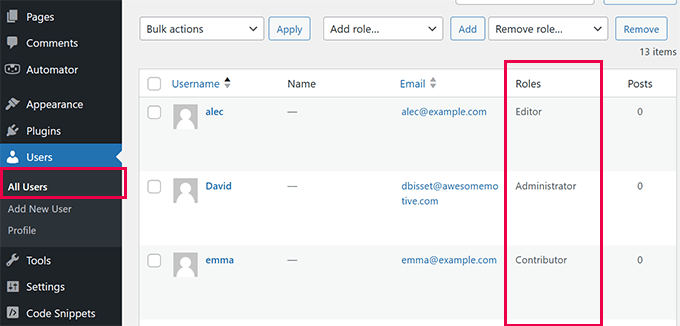
Jeśli nie masz dostępu do strony Użytkownicy, oznacza to, że nie jesteś administratorem.
Jeśli Ty lub ktoś inny przypadkowo usunął Twoje konto administratora lub zmienił Twoją rolę użytkownika, możesz dodać nowego użytkownika z uprawnieniami administratora za pomocą phpMyAdmin.
2. Sprawdź uszkodzony plik .htaccess
Jeśli masz rolę administratora i nadal widzisz komunikat „Przepraszamy, nie masz dostępu do tej strony” na stronie front-end, przyczyną może być uszkodzony plik .htaccess. Możemy to sprawdzić, zmieniając nazwę pliku.
Będziesz musiał użyć klienta FTP, takiego jak FileZilla, lub funkcji menedżera plików na swoim koncie hostingowym WordPress. Jeśli nigdy wcześniej nie korzystałeś z FTP, zapoznaj się z naszym przewodnikiem na temat jak używać FTP do przesyłania plików do WordPress.
- Połącz się ze swoją stroną internetową za pomocą klienta FTP.
- Przejdź do folderu głównego (często nazywanego public_html).
- Znajdź plik o nazwie
.htaccess. - Kliknij prawym przyciskiem myszy plik i zmień jego nazwę na
.htaccess.old.

Jeśli nie możesz znaleźć pliku .htaccess, zapoznaj się z naszym przewodnikiem na temat jak znaleźć .htaccess w WordPress.
Po zmianie nazwy pliku spróbuj zalogować się na swoją stronę WordPress, aby sprawdzić, czy to rozwiązało problem. Jeśli nie, zmień jego nazwę z powrotem na .htaccess i przejdź do następnego kroku.
Jeśli możesz się zalogować, oznacza to, że problem został rozwiązany. Następnym krokiem jest wygenerowanie nowego pliku .htaccess. Aby to zrobić, przejdź do strony Ustawienia » Permalinks w WordPress.
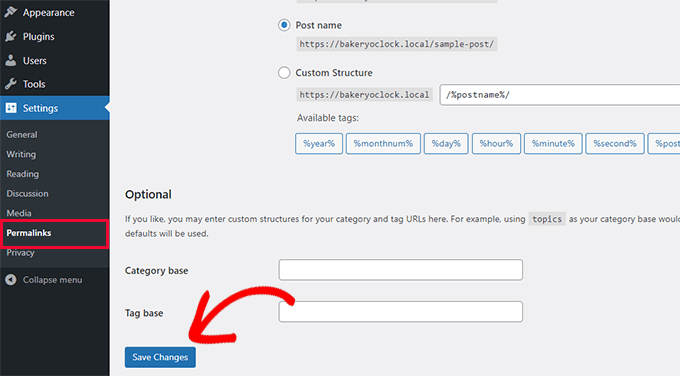
Po prostu kliknij przycisk Zapisz zmiany na dole strony, a WordPress wygeneruje nowy plik .htaccess.
3. Sprawdź nieprawidłowe uprawnienia do plików
Gdy klient FTP jest otwarty, sprawdzimy, czy nie ma problemu z uprawnieniami do plików. Uprawnienia do plików kontrolują, kto może uzyskiwać dostęp do plików i folderów na Twojej witrynie.
Zalecane ustawienia dla większości użytkowników to:
- 755 dla wszystkich folderów i podfolderów.
- 644 dla wszystkich plików.
Oto jak prawidłowo zastosować te ustawienia za pomocą FTP:
- Przejdź do swojego folderu głównego i wybierz foldery
wp-admin,wp-contentiwp-includes. - Kliknij prawym przyciskiem myszy i wybierz „Uprawnienia do plików…”.
- Wpisz 755 w polu wartości numerycznej.
- Zaznacz „Rekursywnie do podkatalogów” i wybierz „Zastosuj tylko do katalogów”.
- Kliknij OK, aby zastosować zmiany.
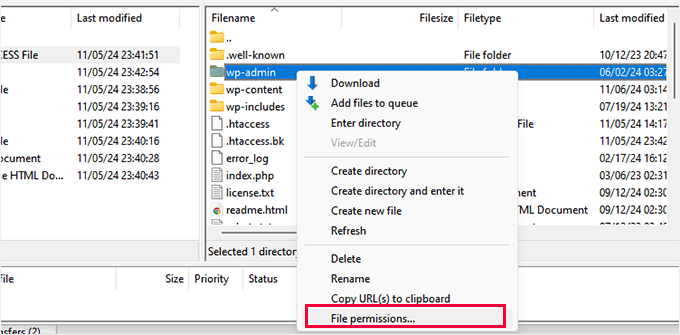
Spowoduje to wyświetlenie okna dialogowego uprawnień do plików.
Teraz musisz wprowadzić 755 w polu wartości numerycznej. Następnie możesz zaznaczyć pole wyboru „Rekursywnie do podkatalogów”, a następnie wybrać opcję „Zastosuj tylko do katalogów”.

Kliknij przycisk „OK”, aby kontynuować. Twój klient FTP rozpocznie ustawianie uprawnień do plików dla folderów i podfolderów. Będziesz musiał poczekać, aż się zakończy.
Następnie zaznacz wszystkie pliki i foldery w folderze głównym Twojej witryny WordPress, a następnie kliknij prawym przyciskiem myszy, aby otworzyć okno dialogowe uprawnień do plików.
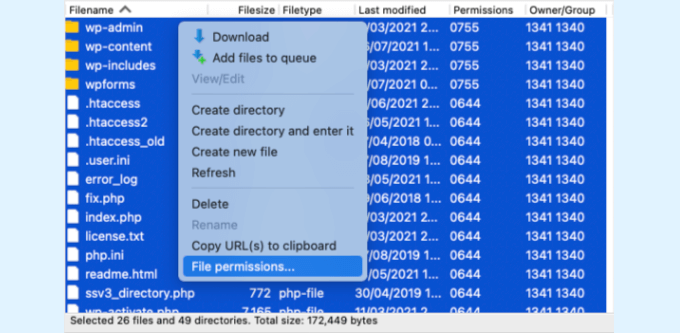
Pojawi się okno dialogowe uprawnień do plików.
Wpisz 644 w wartości numerycznej i kliknij „OK”, aby kontynuować.
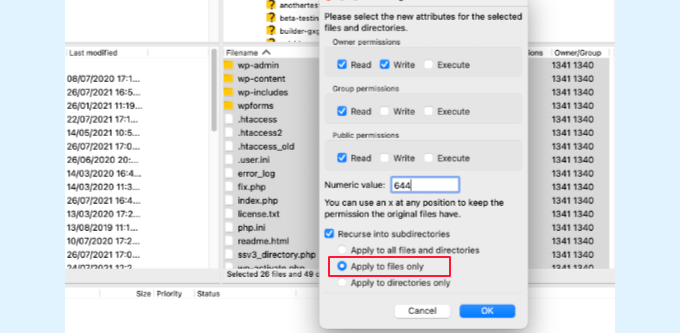
Twój klient FTP rozpocznie teraz ustawianie uprawnień do plików dla wszystkich plików na Twojej witrynie WordPress.
Po wykonaniu tej czynności spróbuj ponownie zalogować się do swojej witryny WordPress. Jeśli Ci się uda, rozwiązałeś problem. Jeśli nie, przejdź do następnego kroku.
4. Aktywuj domyślny motyw za pomocą FTP
Następne rozwiązanie wymaga sprawdzenia, czy Twoja aktywna wtyczka WordPress może powodować ten problem.
Będziesz musiał połączyć się ze swoją witryną za pomocą klienta FTP lub menedżera plików Twojego dostawcy hostingu. Następnie przejdź do folderu wp-content.
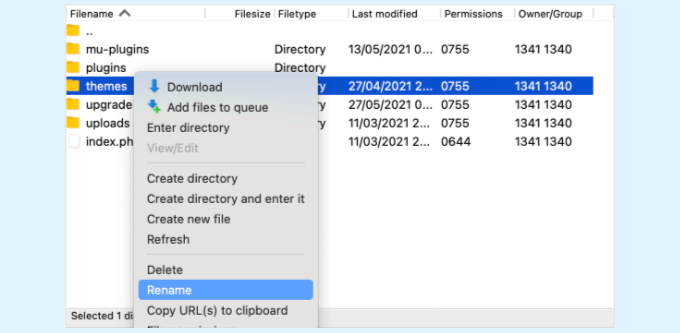
Tam zobaczysz folder o nazwie themes. Tutaj WordPress przechowuje wszystkie motywy zainstalowane na Twojej stronie internetowej.
Aby bezpiecznie rozwiązać ten problem, wykonaj następujące kroki, aby wymusić przełączenie WordPressa na domyślny motyw:
- Otwórz folder
themes. - Zlokalizuj folder swojego aktualnie aktywnego motywu (np.
astralubdivi). - Kliknij prawym przyciskiem myszy ten konkretny folder i zmień jego nazwę na coś w rodzaju
astra.deactivate.
Spowoduje to aktywację domyślnego motywu WordPress (takiego jak Twenty Twenty-Four). Teraz spróbuj zalogować się na swoją witrynę WordPress, aby sprawdzić, czy to rozwiązało problem.
Jeśli nadal otrzymujesz komunikat „Przepraszamy, nie masz dostępu do tej strony”, problem nie jest spowodowany przez motyw. Musisz zmienić nazwę folderu motywu z powrotem na oryginalną nazwę i przejść do następnego kroku.
Jeśli możesz się zalogować, oznacza to, że poprzedni aktywny motyw spowodował problem i możesz rozpocząć jego rozwiązywanie. Możesz spróbować użyć innego motywu lub ponownie zainstalować ten sam motyw i dokładnie go skonfigurować.
Jeśli jednak błąd powróci, zgłoś go autorowi motywu. Mogą oni pomóc Ci rozwiązać problem lub naprawić błąd w motywie.
5. Dezaktywuj wszystkie wtyczki
Następne rozwiązanie polega na sprawdzeniu, czy wadliwa wtyczka WordPress powoduje błąd. Zrobimy to, tymczasowo dezaktywując wszystkie wtyczki.
Jeśli nie masz pewności, jak to zrobić bez dostępu do panelu administracyjnego WordPress, nie martw się. Możesz to łatwo zrobić przez FTP:
- Przejdź do folderu
wp-contentza pomocą klienta FTP. - Znajdź folder o nazwie
plugins. - Zmień nazwę folderu na
plugins.deactivate.
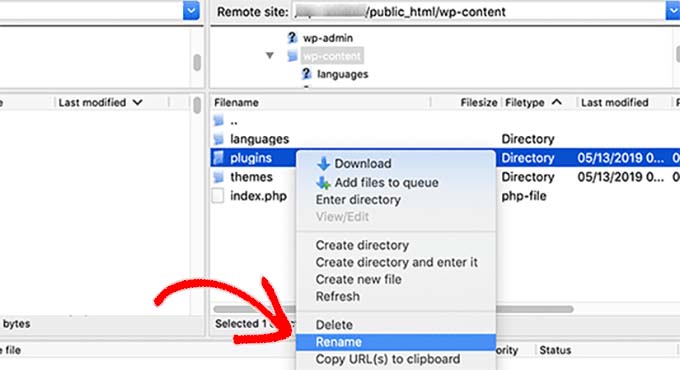
Spowoduje to natychmiastowe dezaktywowanie wszystkich zainstalowanych wtyczek. Jeśli teraz możesz zalogować się do swojego panelu, wiesz, że jedna z wtyczek była winowajcą. Zmień nazwę folderu z powrotem na plugins, a następnie aktywuj je pojedynczo, aby znaleźć problem.
6. Sprawdź dzienniki błędów WordPress
Możesz sprawdzić dziennik błędów, aby uzyskać wskazówki, co poszło nie tak. Twój dostawca hostingu internetowego może przechowywać dzienniki lub mogłeś wcześniej skonfigurować WordPressa do ich przechowywania.
Często możesz znaleźć plik debug.log w folderze wp-content, jeśli debugowanie jest włączone. Jeśli nie, możesz je włączyć, dodając kod do pliku wp-config.php.
Więcej szczegółów znajdziesz w naszym przewodniku na temat jak skonfigurować logi błędów WordPress lub skontaktuj się ze swoim dostawcą hostingu.
7. Zaktualizuj do najnowszej wersji PHP
Jeśli Twoja witryna WordPress działa w przestarzałej wersji PHP, może to powodować problemy. Aktualizacja do najnowszej wersji może być pomocna.
Zazwyczaj możesz zaktualizować wersję PHP bezpośrednio z panelu sterowania hostingu (takiego jak cPanel lub hPanel) w sekcji „Konfiguracja PHP” lub „Menedżer MultiPHP”.
Więcej informacji znajdziesz w naszym przewodniku na temat jak zaktualizować wersję PHP w WordPress lub skontaktuj się ze swoim dostawcą hostingu.
8. Przywróć najnowszy backup
Jeśli masz niedawno wykonaną kopię zapasową swojej witryny WordPress, przywrócenie jej do wcześniejszej wersji prawdopodobnie naprawi błąd „Przepraszamy, nie masz uprawnień do dostępu do tej strony”.
Problem polega na tym, że stracisz wszelkie zmiany w ustawieniach i treściach dokonane po utworzeniu kopii zapasowej. Dlatego zawsze zalecamy korzystanie z niezawodnej wtyczki do tworzenia kopii zapasowych, takiej jak Duplicator, która ułatwia przywracanie witryny.
Więcej informacji znajdziesz w naszym przewodniku dla początkujących na temat jak przywrócić WordPress z kopii zapasowej.
9. Sprawdź i zmień prefiks bazy danych
Jeśli wcześniej zdecydowałeś się zmienić prefiks tabeli bazy danych w pliku wp-config.php, istnieje szansa, że występuje rozbieżność między prefiksem bazy danych a bazą danych WordPress.
Dzieje się tak, ponieważ możliwości Twojej roli użytkownika są przechowywane w bazie danych ze specyficznym prefiksem (zazwyczaj domyślnie wp_).
Jeśli prefiks w pliku konfiguracyjnym nie pasuje do tego w tabelach bazy danych, WordPress skutecznie traci śledzenie Twoich uprawnień administratora, powodując błąd „Przepraszamy, nie masz dostępu do tej strony”.
Rozwiązaniem tego problemu jest sprawdzenie bazy danych za pomocą phpMyAdmin i upewnienie się, że nazwy tabel bazy danych mają przedrostek ustawiony w pliku wp-config.php.
Aby to zrobić, możesz zapoznać się z naszym przewodnikiem na temat jak zmienić przedrostek bazy danych WordPress.
10. Skontaktuj się z dostawcą hostingu
Jeśli nie jesteś w stanie samodzielnie naprawić błędu, powinieneś skontaktować się ze swoją firmą hostingową WordPress, aby dowiedzieć się, czy mogą coś zrobić.
Wielu dostawców oferuje doskonałe wsparcie techniczne i może być w stanie rozwiązać problem za Ciebie. Na przykład firmy takie jak SiteGround i HostGator mają zespoły wsparcia doświadczone w rozwiązywaniu tych konkretnych błędów WordPress.
Kontaktując się z nimi, poproś o sprawdzenie dzienników błędów serwera, szczególnie pod kątem błędów 403 Forbidden lub odmowy uprawnień. Pomoże im to zidentyfikować dokładny plik powodujący problem.
Aby uzyskać najlepsze rezultaty, zapoznaj się z naszym przewodnikiem na temat jak prawidłowo prosić o wsparcie WordPress i je uzyskać.
Samouczek wideo
Jeśli wolisz instrukcje wideo, obejrzyj ten film:
Dowiedz się więcej sposobów na rozwiązanie typowych błędów WordPress
Masz inne błędy WordPress? Sprawdź poniższe przewodniki, aby je rozwiązać:
- Jak naprawić błąd białego ekranu śmierci w WordPress (krok po kroku)
- Jak naprawić błąd 500 Internal Server Error w WordPress
- Jak naprawić błąd „Ciasteczka są zablokowane z powodu nieoczekiwanego wyjścia” w WordPress
- Jak naprawić błąd „Chwilowo niedostępna z powodu zaplanowanej konserwacji” w WordPress
- Jak naprawić błąd „PHP Missing MySQL Extension” w WordPressie
- Jak naprawić błąd nawiązywania połączenia z bazą danych w WordPress
- Jak naprawić błąd „Czy na pewno chcesz to zrobić?” w WordPressie
Mamy nadzieję, że ten samouczek pomógł Ci dowiedzieć się, jak naprawić błąd „Przepraszamy, nie masz uprawnień do dostępu do tej strony” w WordPress. Możesz również chcieć dodać do zakładek nasz ostateczny przewodnik na temat jak naprawić błąd 403 Forbidden lub jak zabezpieczyć swoją stronę WordPress.
Jeśli podobał Ci się ten artykuł, zasubskrybuj nasz kanał YouTube po samouczki wideo WordPress. Możesz nas również znaleźć na Twitterze i Facebooku.


Kzain
Czasami pojawia się ten błąd, o który chciałem zapytać, dotyczący wersji PHP, którą zapewnia mój hosting. Mój hosting zapewnia wersję PHP
8.2, ale domyślnie ustawiona jest inna wersja, 8.0, więc zmieniłem wersję PHP na najnowszą, ponieważ po nowej wersji WordPressa
Mark K
Znaleziono również problem z wtyczką, która miała stronę ustawień powodującą ten „błąd”, gdy stała DISALLOW_FILE_MODS była prawdziwa, np. define( ‘DISALLOW_FILE_MODS’, true );
Wsparcie WPBeginner
Thank you for sharing another possible reason for this error
Admin
Rob Mahan
Moja strona internetowa została zhakowana, prawdopodobnie z powodu słabego hasła logowania. Po usunięciu wszystkich złych postów strona wydawała się funkcjonalna, ale doświadczałem błędu „Przepraszamy, nie masz uprawnień do dostępu do tej strony”, gdy próbowałem zaktualizować wersję WordPress. Ponadto nie mogłem usuwać nieużywanych motywów ani wtyczek. Próbowałem wszystkiego z tego artykułu, ale na nic.
W końcu znalazłem te dwie linie, które najwyraźniej zostały dodane do mojego pliku wp-config.php. Po ich usunięciu pełna funkcjonalność administracyjna została przywrócona.
define(‘DISALLOW_FILE_EDIT’,true);
define(‘DISALLOW_FILE_MODS’,true);
Wsparcie WPBeginner
Thank you for sharing this in case other users run into the same issue!
Admin
Kimberly
To zadziałało! Dzięki.