


Przesyłasz obraz do WordPressa i nagle pojawia się błąd HTTP. Zatrzymuje to Twój przepływ pracy i pozostawia Cię zastanawiającego się, co się właśnie stało.
Wielokrotnie napotykaliśmy ten problem podczas dodawania obrazów wyróżniających lub aktualizowania samouczków. Jest to frustrujące, ponieważ WordPress nie mówi Ci dokładnie, dlaczego się pojawił.
W tym przewodniku pokażemy Ci, jak naprawić błąd przesyłania obrazu HTTP w WordPressie.
Szybkie podsumowanie: Najczęstsze rozwiązania błędu przesyłania obrazu HTTP w WordPressie to:
- Zwiększenie limitu pamięci PHP.
- Przełączenie z Imagick na GD Library.
- Zmniejszenie rozmiaru pliku obrazu.
Co powoduje błąd HTTP podczas przesyłania multimediów w WordPressie?
Błąd HTTP w WordPressie zazwyczaj pojawia się podczas przesyłania obrazu za pośrednictwem biblioteki mediów, ale nie mówi, co dokładnie poszło nie tak.
Widzieliśmy, że dzieje się tak z kilku powodów. Oto najczęstsze przyczyny:
- Przekroczenie limitu czasu serwera
- Konflikty wtyczek
- Niska pamięć serwera
- Tymczasowe usterki
W większości przypadków WordPress próbuje wychwycić błąd i pokazuje bardziej opisowy komunikat o błędzie, taki jak ten:
„Serwer nie może przetworzyć obrazu. Może się tak zdarzyć, jeśli serwer jest zajęty lub nie ma wystarczających zasobów do wykonania zadania. Przesłanie mniejszego obrazu może pomóc. Sugerowany maksymalny rozmiar to 2560 pikseli.”
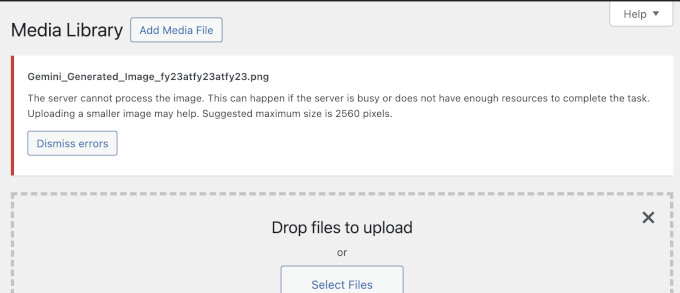
Jednak w rzadkich przypadkach zamiast informować o przyczynie, WordPress wyświetla jedynie niejasny komunikat „Błąd HTTP”.
Może wyglądać mniej więcej tak.
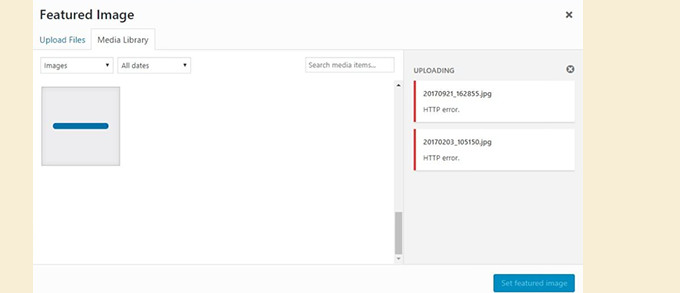
To właśnie sprawia, że jest to trudne. Nie ma jednego rozwiązania. Często trzeba wypróbować kilka różnych rzeczy, aby dowiedzieć się, co blokuje przesyłanie.
Poniżej przeprowadzimy Cię przez najbardziej niezawodne sposoby rozwiązywania problemów i naprawiania ich. Możesz również skorzystać z poniższych linków, aby przejść do konkretnej metody:
- Spróbuj ponownie przesłać obraz
- Dezaktywuj wszystkie wtyczki i bieżący motyw
- Zwiększ limit pamięci WordPress
- Zmień bibliotekę edytora obrazów z Imagick na GD Library
- Ogranicz Imagick poprzez edycję pliku .htaccess
- Zaktualizuj swoją wersję PHP
- Sprawdź uprawnienia plików i folderów
- Włącz tryb debugowania
- Sprawdź zasoby swojego hostingu
- Najczęściej zadawane pytania (FAQ)
- Więcej pomocy z błędami i obrazami WordPress
1. Spróbuj ponownie przesłać obraz
Czasami błąd HTTP jest tylko chwilowym problemem. Dlatego naszym pierwszym podejściem jest po prostu odczekanie kilku minut, a następnie ponowne przesłanie obrazu, tak jak zwykle.
Widzieliśmy, że dzieje się tak podczas krótkich skoków ruchu lub gdy zasoby serwera są przeciążone. Większość dobrych dostawców hostingu automatycznie rozwiązuje te problemy w tle.
Jeśli błąd nadal się pojawia, oto kilka szybkich rzeczy, których możesz spróbować:
- Odśwież przeglądarkę lub wyczyść pamięć podręczną przeglądarki.
- Zmień rozmiar i nazwę obrazu przed ponownym przesłaniem. Należy zmniejszyć wymiary w pikselach (szerokość i wysokość), a nie tylko rozmiar pliku. Możesz również zapoznać się z naszymi zalecanymi wtyczkami do kompresji obrazów.
- Spróbuj zapisać plik w innym formacie, na przykład konwertując JPEG do PNG, a następnie prześlij go ponownie.
Jeśli żadne z tych rozwiązań nie pomoże, problem prawdopodobnie nie jest tymczasowy i będziesz chciał przejść do następnego rozwiązania.
2. Dezaktywuj wszystkie wtyczki i swój bieżący motyw
Jeśli niedawno zainstalowałeś nowy plugin WordPress, może on być niekompatybilny z innymi pluginami i zakłócać proces przesyłania obrazu. Aby sprawdzić, czy tak jest, możesz dezaktywować wszystkie swoje pluginy WordPress.
Jeśli błąd HTTP zniknie po dezaktywacji wtyczki WordPress, to ona może być przyczyną błędu przesyłania obrazu przez HTTP. Możesz zainstalować alternatywną wtyczkę lub skontaktować się z deweloperem w celu uzyskania pomocy.
Aby uzyskać więcej informacji, zapoznaj się z naszym przewodnikiem na temat łatwego wyłączania wszystkich wtyczek WordPress oraz wyłączania wtyczek, gdy panel administracyjny WordPress jest niedostępny.

Podobnie, konflikty motywów mogą czasami zakłócać proces przesyłania obrazów. Motywy mogą zawierać funkcje, które mogą zakłócać sposób, w jaki WordPress obsługuje przesyłanie multimediów.
Na szczęście zidentyfikowanie konfliktu motywów jest stosunkowo proste. Możesz tymczasowo przełączyć się na domyślny motyw WordPress. Aby uzyskać więcej informacji, zapoznaj się z naszym przewodnikiem na temat prawidłowej zmiany motywów WordPress.
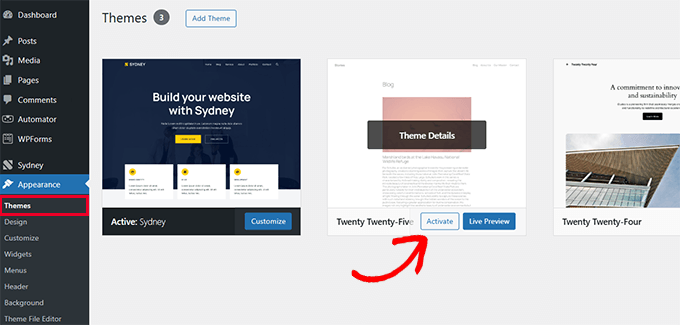
Po aktywacji domyślnego motywu spróbuj ponownie przesłać obraz. Jeśli błąd zniknie, problem prawdopodobnie leży po stronie Twojego obecnego motywu. W takim przypadku możesz sprawdzić, czy dostępna jest aktualizacja motywu. Często aktualizacje naprawiają problemy z kompatybilnością i błędy.
Możesz również skontaktować się z twórcą motywu w celu uzyskania wsparcia. Mogą oni dostarczyć poprawkę lub zaoferować wskazówki dotyczące rozwiązania konfliktu.
3. Zwiększ limit pamięci PHP
WordPress jest napisany w języku programowania PHP. A ilość pamięci przydzielonej dla różnych procesów PHP jest określana przez serwer hostingowy.
Jeśli przesyłanie obrazów wymaga więcej pamięci PHP niż jest dostępna, możesz zobaczyć błąd przesyłania obrazu HTTP w WordPress.
Aby to naprawić, musisz zwiększyć ilość pamięci, którą PHP może wykorzystać na Twoim serwerze.
Uwaga: Przed edycją plików rdzeniowych zalecamy utworzenie kopii zapasowej. Możesz użyć wtyczki takiej jak Duplicator, aby to łatwo zrobić.
Najpierw musisz uzyskać dostęp do plików swojej witryny za pomocą aplikacji Menedżer plików w panelu hostingowym lub za pomocą klienta FTP. Następnie przejdź do katalogu głównego i znajdź plik wp-config.php.

Następnie musisz edytować plik wp-config.php za pomocą edytora tekstu i dodać następującą linię kodu tuż przed linią, która mówi „To wszystko, przestań edytować! Miłego blogowania.”
define( 'WP_MEMORY_LIMIT', '256M' );
Ten kod zwiększa limit pamięci WordPress do 256 MB, co powinno wystarczyć do rozwiązania wszelkich problemów z limitem pamięci.
Na koniec musisz zapisać plik i przesłać go z powrotem na serwer.
Aby dowiedzieć się więcej, zapoznaj się z naszym przewodnikiem krok po kroku na temat zwiększania limitu pamięci PHP w WordPress.
4. Zmień bibliotekę edytora obrazów z Imagick na bibliotekę GD
WordPress działa na PHP, który używa dwóch modułów do obsługi obrazów. Te moduły to GD Library i Imagick. WordPress może używać jednego z nich, w zależności od tego, który jest dostępny.
Jednak Imagick często napotyka problemy z pamięcią, powodując błąd HTTP podczas przesyłania obrazów. Aby to naprawić, możesz ustawić bibliotekę GD jako domyślny edytor obrazów.
Możesz to zrobić, dodając ten kod do pliku functions.php swojego motywu WordPress lub używając WPCode (zalecane):
function wpb_image_editor_default_to_gd( $editors ) {
    $gd_editor = 'WP_Image_Editor_GD';
    $editors = array_diff( $editors, array( $gd_editor ) );
    array_unshift( $editors, $gd_editor );
    return $editors;
}
add_filter( 'wp_image_editors', 'wpb_image_editor_default_to_gd' );
Używamy WPCode na naszych własnych stronach, aby bezpiecznie dodawać niestandardowe fragmenty kodu. Zapobiega to błędom, które mogą wystąpić podczas ręcznej edycji plików motywu.
Więcej szczegółów znajdziesz w naszym przewodniku na temat dodawania niestandardowego kodu w WordPress.
Po dodaniu tego kodu możesz ponownie spróbować przesłać pliki za pomocą narzędzia do przesyłania multimediów. Jeśli to nie rozwiąże problemu, możesz usunąć ten kod i spróbować innych metod opisanych w tym artykule.
5. Ogranicz Imagick poprzez edycję pliku .htaccess
Ta metoda pozwala kontrolować, w jaki sposób Imagick wykorzystuje zasoby serwera. Wielu dostawców hostingu współdzielonego ogranicza zdolność Imagick do wykorzystywania wielu wątków do szybszego przetwarzania obrazów. Jednak podczas przesyłania obrazów zobaczysz błąd HTTP.
Upewnij się, że wykonasz kopię zapasową pliku .htaccess przed wprowadzeniem zmian.
Prostym rozwiązaniem jest dodanie następującego kodu na samym dole pliku .htaccess:
SetEnv MAGICK_THREAD_LIMIT 1
Ten kod po prostu ogranicza Imagick do jednego wątku do przetwarzania obrazów.
6. Zaktualizuj swoją wersję PHP
Jeśli Twoja witryna WordPress używa nieaktualnej wersji PHP, może to spowodować błąd przesyłania obrazów HTTP. Dzieje się tak, ponieważ nowsze wersje PHP mają ulepszenia wydajności i zazwyczaj zużywają mniej pamięci.
Zazwyczaj można znaleźć to ustawienie w panelu sterowania hostingiem (cPanel) w sekcji „Menedżer PHP” lub „Wybierz wersję PHP”.
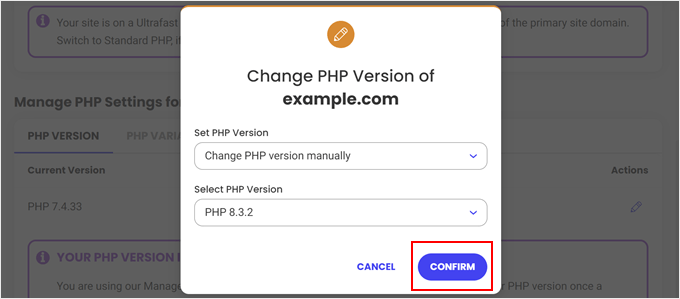
Na szczęście łatwo jest sprawdzić wersję PHP i ją zaktualizować. Aby uzyskać więcej informacji, zapoznaj się z naszym przewodnikiem dla początkujących na temat aktualizacji wersji PHP w WordPress.
7. Sprawdź uprawnienia plików i folderów
WordPress opiera się na określonych uprawnieniach do plików i folderów, aby działać poprawnie. Nieprawidłowe uprawnienia mogą uniemożliwić WordPressowi dostęp do plików lub ich modyfikację, co prowadzi do błędów przesyłania.
Na przykład, jeśli katalog przesyłania nie ma odpowiednich uprawnień do zapisu, WordPress nie będzie w stanie zapisać przesłanych obrazów.

Foldery powinny być zazwyczaj ustawione na 755, a pliki na 644.
Aby zapewnić prawidłowe uprawnienia do plików, zapoznaj się z naszym przewodnikiem na temat naprawiania błędów uprawnień do plików i folderów w WordPress.
8. Włącz tryb debugowania
Czasami podstawowe błędy PHP mogą powodować błąd przesyłania obrazu HTTP, co utrudnia rozwiązywanie problemów z WordPress.
Włączenie trybu debugowania w konfiguracji WordPress ujawni wszelkie błędy PHP w dzienniku debugowania, dostarczając cennych wskazówek dotyczących głównej przyczyny problemu z przesyłaniem.
Możesz go włączyć, dodając ten kod do pliku wp-config.php:
define( 'WP_DEBUG', true );
Instrukcje dotyczące włączania trybu WP_DEBUG można znaleźć w naszym artykule na temat włączania trybu debugowania WordPress. Ten przewodnik zawiera instrukcje krok po kroku dotyczące dodawania niezbędnego kodu do pliku wp-config.php.
9. Sprawdź zasoby swojego hostingu
Jeśli Twoja witryna osiągnie limit przestrzeni dyskowej lub napotka ograniczenia zasobów serwera, możesz doświadczyć błędów przesyłania. Na przykład, niewystarczająca ilość miejsca na dysku może uniemożliwić WordPress tworzenie nowych plików lub folderów potrzebnych do przesyłania obrazów.
Większość dostawców hostingu internetowego oferuje panel sterowania, w którym można przeglądać wykorzystanie zasobów witryny, w tym „Wykorzystanie dysku” lub „Wykorzystanie iNodes”. Jeśli nie możesz go znaleźć, skontaktuj się z zespołem pomocy technicznej swojego dostawcy hostingu.
Jeśli zbliżasz się do limitu przechowywania danych, rozważ optymalizację zasobów. Na przykład duże pliki obrazów mogą zajmować znaczną ilość miejsca. Możesz zoptymalizować swoje obrazy, aby zmniejszyć ich rozmiar przed przesłaniem.
Jeśli optymalizacja zasobów nie wystarcza, rozważ uaktualnienie planu hostingowego do większej ilości miejsca na dysku. Zapewni to dodatkową pojemność potrzebną dla plików Twojej witryny.
Jeśli szukasz niezawodnego dostawcy hostingu WordPress z dużą ilością miejsca, Bluehost jest popularnym wyborem. Oferują różne plany dostosowane do różnych potrzeb witryn.

Najczęściej zadawane pytania (FAQ)
1. Co powoduje błąd HTTP podczas przesyłania obrazów w WordPress?
Ten błąd może wystąpić z kilku powodów, takich jak niski limit pamięci PHP, konflikty wtyczek lub tymczasowe problemy z serwerem. WordPress nie podaje konkretnej przyczyny, więc może być konieczne wypróbowanie różnych rozwiązań, aby go naprawić.
2. Czy bezpieczne jest przełączenie się z Imagick na bibliotekę GD?
Tak, przełączenie na bibliotekę GD jest bezpieczne. Zrobiliśmy to na kilku stronach, aby rozwiązać problemy z przesyłaniem obrazów, a WordPress w razie potrzeby powróci do Imagick.
3. Czy zwiększenie limitu pamięci PHP wpłynie na wydajność mojej witryny?
Nie wpłynie to na wydajność. W rzeczywistości zwiększenie limitu pamięci może pomóc zapobiec innym problemom, zwłaszcza jeśli Twoja witryna obsługuje wiele wtyczek lub przetwarza duże pliki.
4. Co mam zrobić, jeśli żadna z metod nie działa?
Jeśli próbowałeś wszystkiego i nadal widzisz błąd, najlepiej skontaktuj się ze swoim dostawcą hostingu. Mogą oni sprawdzić logi serwera lub uprawnienia i pomóc Ci naprawić przyczynę problemu.
Więcej pomocy z błędami i obrazami WordPress
Jeśli nadal masz problemy lub chcesz zapobiec innym problemom związanym z obrazami, te przewodniki mogą pomóc.
Wielu z nich sami użyliśmy podczas rozwiązywania podobnych problemów dla naszych witryn i klientów:
- Najczęstsze błędy WordPress i jak je naprawić
- Typowe problemy z edytorem blokowym WordPress (i jak je naprawić)
- Jak naprawić problemy z przesyłaniem obrazów w WordPressie
- WebP vs. PNG vs. JPEG: Najlepszy format obrazu dla WordPressa
- Jak łatwo zastąpić pliki obrazów i multimediów w WordPress
Mamy nadzieję, że ten przewodnik pomógł Ci naprawić błąd przesyłania obrazów HTTP w WordPress. Znalezienie rozwiązania, które działa, może wymagać kilku prób, ale gdy problem zostanie rozwiązany, będziesz mógł przesyłać i publikować bez przerw.
Jeśli podobał Ci się ten artykuł, zasubskrybuj nasz kanał YouTube po samouczki wideo WordPress. Możesz nas również znaleźć na Twitterze i Facebooku.


Jan
nie działało żadną metodą
Wsparcie WPBeginner
Jeśli żadna z metod opisanych w tym artykule nie zadziałała, warto skontaktować się z dostawcą hostingu i wypróbować ogólne kroki rozwiązywania problemów opisane w naszym artykule: https://www.wpbeginner.com/beginners-guide/beginners-guide-to-troubleshooting-wordpress-errors-step-by-step/
Admin
Sandy
Wypróbowałem Opcję 3. Teraz moja strona główna jest całkowicie pusta. Poszczególne strony nadal istnieją. Pasek boczny jest nadal widoczny, ale reszta strony głównej jest pusta.
Proszę o pomoc, jeśli to możliwe.
Dziękuję,
Sandy
Wsparcie WPBeginner
Możesz upewnić się, że nie zmieniłeś ustawień strony głównej podczas rozwiązywania problemów i czy usunąłeś kod, aby sprawdzić, czy to rozwiązało problem z brakującą treścią?
Admin
Sanju
Działa jak zaklęcie Opcja 3.
Mój panel administracyjny WordPressa działa wolno.. Pracuję nad tym. Czy jest jakaś wskazówka?
Wsparcie WPBeginner
Możesz spróbować wyłączyć swoje wtyczki, aby sprawdzić, czy któraś z nich nie spowalnia obszaru administracyjnego.
Admin
Lucas Vidal
Method #3 worked like a charm
Wsparcie WPBeginner
Glad our guide could help
Admin
Mounika
Wielkie dzięki! 3. opcja zadziałała u mnie.
Wsparcie WPBeginner
Glad our article could help
Admin
Rahana Razak
Dziękuję Panu, działa (trzecia opcja zadziałała dla mnie)
Wsparcie WPBeginner
Glad our article could help
Admin
Adriana
Witaj,
Próbowałem wszystkich tych kroków i żaden nie zadziałał. Nie jestem pewien, co jeszcze mogę zrobić w tym momencie, ponieważ mam ograniczony czas i potrzebuję, aby to zostało naprawione. Jeśli masz inne pomysły, proszę, pomóż. Dziękuję bardzo.
Wsparcie WPBeginner
Możesz skontaktować się ze swoim dostawcą hostingu, aby sprawdzić, czy po ich stronie nie występują błędy, które mogłyby powodować problem.
Admin
Karan
Dzięki. Działa po zmianie domyślnej biblioteki plików obrazów.
Wsparcie WPBeginner
Glad our article could help solve the issue
Admin
SL101
Dziękuję bardzo, trzecie rozwiązanie zadziałało.
Wsparcie WPBeginner
Glad our article could help
Admin
DrewDownz
Number 3! Pow! Now lets hope in shows up in other browsers!
Wsparcie WPBeginner
Glad our article could help
Admin
Salbin Sajan
Cześć bracie… Dzięki za artykuł..
#3 Rozwiązało problem..
Jeszcze raz dziękuję..
Wsparcie WPBeginner
Glad our tutorial could help
Admin
Tina
Cześć,
dzięki za ten poradnik. Niestety, wszystkie te pomysły nie zadziałały u mnie. Dzisiaj, próbując usunąć komunikat o certyfikacie SSL „strona jest częściowo bezpieczna”, użyłem wtyczki „Wyszukaj i zamień”, aby przeszukać moje bazy danych pod kątem „http” i zmieniłem je na „https”. To jedyna rzecz, którą mogłem powiązać z tym błędem, ale ponieważ nie jestem w tym ekspertem, nie wiem, jak i czy mogę to naprawić, ani jak cofnąć te zmiany. Czy ktoś może pomóc?
Wsparcie WPBeginner
For your site having mixed content you would want to take a look at our SSL issues article rather than this one: https://www.wpbeginner.com/wp-tutorials/how-to-fix-common-ssl-issues-in-wordpress-beginners-guide/
Admin
kyle
Cześć, za każdym razem, gdy przesyłam obrazek o rozmiarze powyżej 4 MB, otrzymuję błąd http. Skontaktowałem się z moim projektantem stron internetowych i hostingiem, i obaj próbowali załadować obrazy o rozmiarze powyżej 15 MB i działa to dla nich. Jednak próbowałem na wielu komputerach z różnymi połączeniami internetowymi i nadal otrzymuję błąd http. Czy możesz mi pomóc?
Wsparcie WPBeginner
Jeśli żadna z metod opisanych w tym artykule nie rozwiąże problemu, możesz spróbować utworzyć nowego użytkownika, aby sprawdzić, czy problem dotyczy Twojego użytkownika, czy ogólnych kroków rozwiązywania problemów: https://www.wpbeginner.com/beginners-guide/beginners-guide-to-troubleshooting-wordpress-errors-step-by-step/
Admin
Hien
Chciałem tylko skomentować, #3 zdecydowanie pomogło z błędem 503/błędem http podczas przesyłania zdjęć. Innym razem zdjęcia przesyłają się bez problemu.
Wsparcie WPBeginner
Thanks for sharing and glad our article could help resolve the issue
Admin
rahul sharma
Panie, w pliku function.php gdzie mam umieścić kod??? {na końcu czy pośrodku}
Wsparcie WPBeginner
Zazwyczaj chcesz dodać dodatkowy kod na końcu, na wypadek gdybyś musiał edytować lub usunąć kod później
Admin
Cindy
Dziękuję bardzo! Trzecia opcja zadziałała u mnie!
Wsparcie WPBeginner
Glad our guide could help
Admin
Mike Gaudreau
W moim przypadku po prostu wylogowałem się z panelu i zalogowałem ponownie, a problem został rozwiązany.
Wsparcie WPBeginner
Thanks for sharing that, it sounds like either your caching had a hiccup or you ran into one of the server issues
Admin
Mohamed
Nie możesz sobie wyobrazić poziomu stresu, jaki stworzyła ta sprawa z HTTP. Numer 3 to mój ratunek. Dziękuję za opublikowanie tego.
Wsparcie WPBeginner
Glad our article could help
Admin
OA
Thanks! Option 3 work for me.
Wsparcie WPBeginner
Glad our recommendation worked
Admin
Mohamed
Dzięki… Metoda 3 zadziałała dobrze
Wsparcie WPBeginner
Glad our article could help
Admin
Janet
Miałem około 10 zdjęć do przesłania i wielokrotnie otrzymywałem błąd HTTP dla 3 z nich. W końcu zrozumiałem, że te trzy miały apostrof w nazwie pliku!!! Głupi ja! Usunięcie apostrofu było rozwiązaniem.
Wsparcie WPBeginner
Thanks for sharing your solution, glad you were able to get the files uploaded
Admin
Hector
Dzięki, numer 3 zadziałał. Świetny tutorial.
Rae
U mnie zadziałało rozwiązanie nr 3. Dziękuję za to!
Wsparcie WPBeginner
Glad our article could help
Admin
Sandra
Thanks for this! Number 3 fixed my problem
William Davidson
#2 zadziałało u mnie. Proste jak drut. Dzięki za pomoc w naprawie.
Wsparcie WPBeginner
Cześć William,
Cieszymy się, że artykuł okazał się pomocny. Nie zapomnij dołączyć do nas na Twitterze, aby uzyskać więcej wskazówek i poradników dotyczących WordPressa.
Admin
Magloire
Ten problem naprawdę mnie stresował. Rozwiązanie nr 3 rozwiązało mój problem.
Dzięki
Yann
3 zadziałało również u mnie. Skopiowałem na samym końcu pliku function.php w Wygląd > edytor WordPress
Eylene
Cześć,
Opcja 3 działa u mnie! Bardzo dziękuję, to doprowadzało mnie do szału!!!
Alissa
Zanim wypróbowałem którekolwiek z tych rozwiązań. Wylogowałem się z WordPressa i zalogowałem ponownie, i nagle przestałem otrzymywać komunikat o błędzie. Więc warto spróbować najpierw tego.
Isla S
Zauważyłem, że dzieje mi się to z plikami, które zawierają apostrofy w nazwie pliku. Kiedy je usuwam, przesyłają się bez problemu
Może spróbuj usunąć ‘ ?
Wanda
THANK YOU! Removing the ‘ worked for me
Andy
Dziękuję! To doprowadzało mnie do szału, próbowałem rozwiązać ten problem dla przyjaciela przez kilka dni
Marek
Nr 3 działa, dzięki.
Christina
Żaden z tych sposobów mi nie zadziałał. Po dalszych badaniach odkryłem, że dodanie tego fragmentu kodu na końcu pliku .htaccess zadziałało dla mnie:
# Wyklucz skrypty przesyłania plików i WP CRON z uwierzytelniania
Zaspokój każde
Zamówienie zezwól, odmów
Zezwól wszystkim
Odmów nikomu
Nie zapomnij najpierw zrobić kopii zapasowej pliku .htaccess na wszelki wypadek!
Savi Huang
Nic nie działało. Proszę o pomoc!
NICOLE
Numer 4 zadziałał u mnie!!! Bardzo dziękuję!
Pat Smithers
Nie. 3 zadziałało jak zaklęcie.
Dziękuję bardzo!
Mike
Czy te rozwiązania zadziałają na lokalnej instalacji WordPressa?
Wsparcie WPBeginner
Te metody powinny działać z localhost, limit pamięci może wymagać modyfikacji za pomocą programu dla Twojego serwera, takiego jak MAMP lub WAMP
Admin
Omar Ajruli
Opcja numer trzy rozwiązała mój problem, dzięki. Miłego dnia.
3. Zmień bibliotekę edytora obrazów używaną przez WordPress.
Ali HyDer
Działa u mnie! Yuppiiiiiiiiiiiiiiiiii
Thanks Syed Balkhi
Emmanuel Usen Jackson
Mój blog pokazuje mi „Wystąpił błąd podczas przesyłania. Spróbuj ponownie później.”. Co mam zrobić?
Jake
Spróbuj ponownie później
Jan
Próbowałem wszystkiego na nic, DOPÓKI nie dodałem kodu do pliku functions.php. Wielkie dzięki!
Dan
Dodanie tej linii do mojego pliku .htaccess zadziałało! Dzięki!
vishwas
wprowadziłem wszystkie powyższe zmiany na mojej stronie, ale obraz nadal się nie przesyła, proszę o pomoc w rozwiązaniu tego problemu (błąd HTTP)
Casey
DZIĘKUJĘ! Zmiana edytora obrazu zadziałała u mnie.
David
U mnie problemem była seria zdjęć z apostrofem w tytule. Zmieniłem nazwę i zadziałało bez problemu.
Tom Jaggard
Potrzebuję pomocy w rozwiązaniu błędu HTTP podczas przesyłania dużych plików. Ktoś inny stworzył moją stronę z limitem rozmiaru przesyłania 64 MB. Próbuję przesyłać pliki audio, które czasami są większe niż 64 MB. Dodałem wtyczkę (Upload Max File Size), aby zmienić mój maksymalny rozmiar przesyłania na 128 MB. Zmieniłem memory_limit w PHP.ini na 256M. Zmieniłem max_execution_time w PHP.ini na 300. Ustawilem memory_limit w wp-config na 256M. Zmieniłem memory_limit w .htaccess na 256M. Próbowałem dodać kod do .htaccess, aby wymusić użycie biblioteki GD zamiast Imagick. Nie zadziałało, więc usunąłem ten kod, a następnie dodałem linię ograniczającą Imagick do 1 wątku. Pomimo wszystkich tych zmian nadal otrzymuję błąd HTTP podczas przesyłania pliku większego niż 64 MB.
Jakieś inne pomysły?
Dzięki!
siddharth pathak
wielkie dzięki, próbowałem to naprawić przez ostatnie 2 godziny i po przeczytaniu tego artykułu zrobiłem to w kilka sekund i już przetestowałem, wielkie dzięki
Mauricio Lazo
Przy okazji, inną rzeczą, która może powodować błędy HTTP podczas przesyłania obrazów, jest konfiguracja w pliku php.ini, a konkretnie linia „max_execution_time=30;”.
Niektórzy dostawcy hostingu współdzielonego ograniczają wykonywanie PHP do jednego rdzenia serwera, co wydłuża czas potrzebny PHP Imagick na pobranie obrazu, przetworzenie go i utworzenie miniatur. Sugeruje się zatem zwiększenie max_execution_time do 120 sekund zamiast domyślnych 30 sekund.
wassim jied
Cześć
W moim przypadku
function wpb_image_editor_default_to_gd( $editors ) { $gd_editor = ‘WP_Image_Editor_GD’; $editors = array_diff( $editors, array( $gd_editor ) ); array_unshift( $editors, $gd_editor ); return $editors; } add_filter( ‘wp_image_editors’, ‘wpb_image_editor_default_to_gd’ );
działało dobrze dzięki
Limit pamięci PHP 128 MB v 7.13 apache 2.4
Joost Walter
Jedną z przyczyn błędu przesyłania jest fakt, że w nazwie pliku, który próbujesz przesłać, znajduje się apostrof. Na przykład zdjęcie o nazwie „Let’s_dance.jpg” spowoduje błąd, podczas gdy „Lets_dance.jpg” można przesłać bez problemów.
Floz
To był problem w moim przypadku, dziękuję bardzo!! Oszczędziłeś mi mnóstwo kłopotów ^_^