


Zobaczenie komunikatu typu „Błąd krytyczny: przekroczono maksymalny czas wykonania” może zdecydowanie sprawić, że serce podskoczy Ci do gardła. Brzmi poważnie i często blokuje Ci dostęp do panelu administracyjnego WordPress, co jest niezwykle frustrujące.
Przeszliśmy przez to. Zarządzając własnymi witrynami WordPress, odkryliśmy, że ten błąd zazwyczaj pojawia się, gdy skrypt, na przykład z aktualizacji wtyczki lub motywu, potrzebuje nieco więcej czasu na zakończenie niż pozwala na to Twój serwer.
Dobra wiadomość jest taka, że pomimo swojej odstraszającej nazwy, jest to powszechny problem z prostym rozwiązaniem. Nie musisz być programistą, aby go rozwiązać.
W tym przewodniku pokażemy Ci dokładnie, jak naprawić błąd maksymalnego czasu wykonania i sprawić, by Twoja witryna WordPress znów działała płynnie.
Jak naprawić błąd „Maximum execution time exceeded”: szybkie rozwiązania
Najczęstsze rozwiązania tego błędu polegają na niewielkim zwiększeniu limitu czasu dla skryptów PHP. Możesz to zrobić, edytując plik na swoim serwerze, taki jak plik .htaccess lub wp-config.php. Często błąd jest spowodowany przez wadliwą wtyczkę, którą można rozwiązać za pomocą wbudowanego trybu odzyskiwania WordPress.
Dlaczego występuje błąd przekroczenia maksymalnego czasu wykonania?
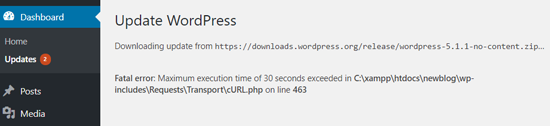
Błąd przekroczenia maksymalnego czasu wykonania w WordPress występuje, ponieważ skrypt PHP działa dłużej niż limit ustawiony przez serwer hostingowy. PHP to język programowania, który zasila WordPress, a ten limit czasu jest zabezpieczeniem przed nadużywaniem zasobów serwera.
Większość firm hostingowych ustawia ten limit czasu między 30 a 60 sekundami. Jeśli skrypt wtyczki, motywu lub aktualizacji rdzenia WordPressa trwa dłużej, PHP zatrzymuje skrypt i generuje krytyczny błąd.
Jak naprawić błąd maksymalnego czasu wykonania przekroczony w WordPress
Chociaż nazywa się to „błędem krytycznym”, jest to jeden z najczęstszych błędów WordPressa, na jaki możesz natrafić. Na szczęście zazwyczaj można go dość łatwo rozwiązać.
Poniżej znajduje się kilka metod, które możesz wypróbować, aby to naprawić:
- Metoda 1: Użyj trybu odzyskiwania WordPress
- Metoda 2: Edytuj swój plik .htaccess
- Metoda 3: Modyfikacja pliku php.ini
- Metoda 4: Edytuj plik wp-config.php
- Metoda 5: Zoptymalizuj bazę danych WordPress
- Metoda 6: Sprawdź swoje wtyczki WordPress
- Metoda 7: Zaktualizuj swój plan hostingowy
- Metoda 8: Uzyskaj wsparcie WordPress
- Najczęściej zadawane pytania dotyczące błędu maksymalnego czasu wykonania
- Dodatkowe przewodniki rozwiązywania problemów z WordPress
Skorzystaj z powyższych szybkich linków, aby przejść do dowolnej metody.
Ważne: Przed wprowadzeniem jakichkolwiek zmian zalecamy wykonanie kopii zapasowej witryny, aby zapobiec utracie danych. Możesz użyć zaufanej wtyczki, takiej jak Duplicator, lub skorzystać z naszego przewodnika jak wykonać kopię zapasową witryny WordPress, aby uzyskać więcej informacji.
Metoda 1: Użyj trybu odzyskiwania WordPress
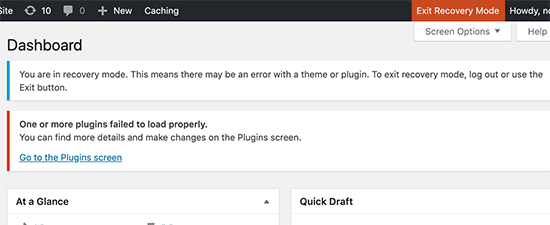
Z naszego doświadczenia wynika, że jeśli problemem jest wtyczka, najłatwiejszym pierwszym krokiem jest skorzystanie z wbudowanego trybu odzyskiwania WordPressa. Ta funkcja została dodana w WordPressie 5.2, aby pomóc w dostępie do witryny nawet w przypadku wystąpienia krytycznego błędu.
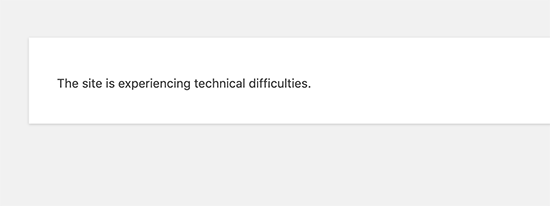
Po wystąpieniu błędu, WordPress może wyświetlić komunikat „Ta witryna ma problemy techniczne” na stronie front-end.
Powinieneś również otrzymać e-mail ze specjalnym linkiem do zalogowania się w "Trybie odzyskiwania".
E-mail często informuje, który wtyczka spowodowała problem.
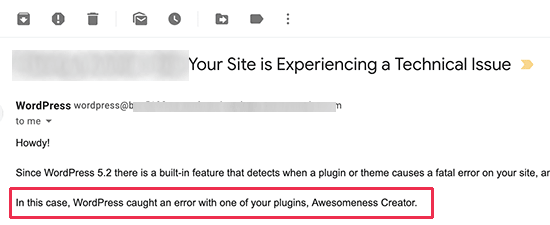
Po kliknięciu w link i wejściu w tryb odzyskiwania, możesz bezpiecznie dezaktywować lub usunąć wtyczkę powodującą problem.
Więcej szczegółów znajdziesz w naszych przewodnikach jak używać trybu odzyskiwania WordPress i jak dezaktywować wtyczki WordPress.
Metoda 2: Edytuj swój plik .htaccess
Uważamy, że ta metoda jest szczególnie skuteczna dla użytkowników, którzy zostali zablokowani z panelu administracyjnego WordPress i nie mogą korzystać z trybu odzyskiwania. Będziesz musiał połączyć się bezpośrednio z plikami swojej witryny, aby dodać prostą linię kodu do pliku .htaccess.
Możesz to zrobić za pomocą klienta FTP lub aplikacji Menedżer plików w panelu sterowania hostingu. Nasi programiści często używają do tego celu FileZilla.
Plik .htaccess znajduje się w głównym katalogu witryny, w tym samym folderze co /wp-content/ i /wp-admin/. Jeśli go nie widzisz, sprawdź nasz przewodnik jak znaleźć plik .htaccess.
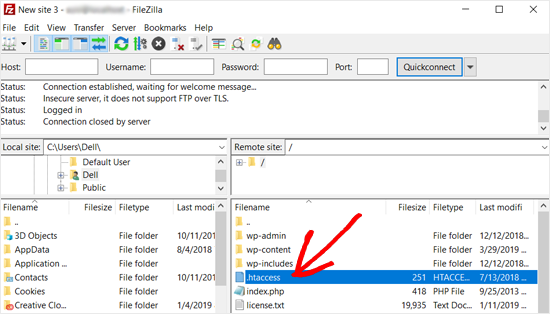
Po zlokalizowaniu pliku kliknij go prawym przyciskiem myszy i wybierz „Wyświetl/Edytuj”.
Otworzy to w edytorze tekstu.
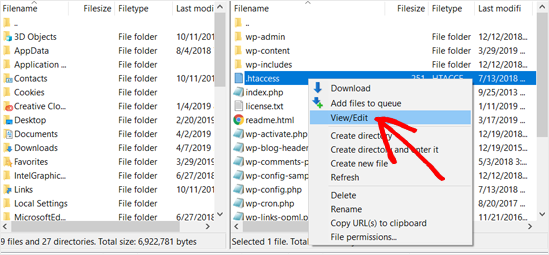
Teraz dodaj następującą linię kodu na samym dole pliku:
php_value max_execution_time 300
Po dodaniu kodu zapisz zmiany i prześlij plik z powrotem na serwer. Ten kod ustawia maksymalny czas wykonania na 300 sekund (5 minut), co powinno wystarczyć większości skryptów do działania.
Należy pamiętać, że ta metoda zależy od serwera i może nie działać we wszystkich konfiguracjach hostingu. Jeśli spowoduje nowy błąd (taki jak błąd wewnętrzny serwera 500), po prostu usuń dodaną linię i ponownie zapisz plik. Następnie przejdź do następnej metody.
Metoda 3: Modyfikacja pliku php.ini
Jest to kolejna niezawodna metoda, którą widzieliśmy działającą w środowiskach hostingowych, gdzie modyfikacje .htaccess są ograniczone. Polega ona na edycji głównego pliku konfiguracyjnego PHP serwera, który nazywa się php.ini.
Najpierw sprawdź panel sterowania hostingu (np. cPanel lub Plesk) pod kątem narzędzia o nazwie „MultiPHP INI Editor” lub „PHP Configuration”. Jest to najłatwiejszy i najbezpieczniejszy sposób wprowadzania zmian.
Jeśli nie możesz znaleźć takiego narzędzia, możesz utworzyć nowy plik o nazwie php.ini w swoim głównym folderze WordPress. Następnie edytuj plik i dodaj poniższą linię:
max_execution_time = 300
Nie zapomnij zapisać pliku. Możesz teraz odwiedzić swoją witrynę, aby sprawdzić, czy błąd został rozwiązany.
Metoda 4: Edytuj plik wp-config.php
Nasz zespół często stosuje tę metodę jako bardziej ukierunkowane podejście, ponieważ bezpośrednio instruuje WordPress, aby zastąpił domyślne ustawienia serwera. Polega to na edycji pliku wp-config.php.
Ta zmiana próbuje zwiększyć limit czasu specjalnie dla skryptów PHP WordPressa podczas ich działania. Nie wpływa ona na cały serwer, a jedynie na aplikację WordPress.
Używając klienta FTP lub Menedżera plików, zlokalizuj plik wp-config.php w głównym katalogu WordPress. Wklej poniższą linię tuż przed linią, która mówi /* To wszystko, przestań edytować! Szczęśliwego publikowania. */:
set_time_limit(300);
Zapisz zmiany, a następnie sprawdź swoją witrynę, aby zobaczyć, czy błąd został naprawiony. Zalecamy rozpoczęcie od 300 sekund, aby sprawdzić, czy rozwiąże to problem.
Metoda 5: Zoptymalizuj bazę danych WordPress
Widzieliśmy przypadki, w których przeładowana baza danych bezpośrednio przyczynia się do przekroczenia limitu czasu wykonywania skryptów. Często zdarza się to w starszych witrynach, które zgromadziły tysiące rewizji wpisów, wygasłych danych tymczasowych lub porzuconych danych ze starych wtyczek.
Regularne optymalizowanie bazy danych usuwa te niepotrzebne dane. Nie tylko naprawia to błąd czasu wykonania, ale może również poprawić ogólną szybkość witryny.
Zobacz nasz przewodnik krok po kroku jak zoptymalizować bazę danych WordPress.
Metoda 6: Sprawdź swoje wtyczki WordPress
Z naszego doświadczenia w rozwiązywaniu setek witryn WordPress wynika, że źle napisana lub zasobożerna wtyczka jest najczęstszą przyczyną błędu maksymalnego czasu wykonania.
Chociaż wtyczki dodają wspaniałe funkcje, czasami mogą powodować problemy.
Aby sprawdzić, czy winowajcą jest wtyczka, możesz tymczasowo dezaktywować wszystkie swoje wtyczki. Jeśli błąd zniknie, wiesz, że wina leży po stronie wtyczki.

Następnie aktywuj je pojedynczo, sprawdzając swoją witrynę po każdej aktywacji. Gdy błąd powróci, znalazłeś problematyczną wtyczkę.
Jeśli nie możesz uzyskać dostępu do swojego obszaru administracyjnego, mamy przewodnik jak dezaktywować wtyczki, gdy nie masz dostępu do wp-admin. Po znalezieniu wtyczki możesz skontaktować się z jej autorem w celu uzyskania pomocy lub znaleźć alternatywę.
Metoda 7: Zaktualizuj swój plan hostingowy
Po wyczerpaniu wszystkich innych poprawek na poziomie oprogramowania, często doradzamy klientom, że pierwotną przyczyną jest ograniczenie zasobów ich planu hostingowego. Jeśli korzystasz z podstawowego planu hostingu współdzielonego, możesz po prostu przekraczać jego zasoby.
Uaktualnienie hostingu często stanowi trwałe rozwiązanie. Firmy takie jak SiteGround (którego używamy w WPBeginner), Bluehost i Hostinger oferują plany zoptymalizowane pod kątem WordPress, skonfigurowane tak, aby od razu radzić sobie z tymi powszechnymi problemami.
Więcej szczegółów znajdziesz w naszym przewodniku jak wybrać najlepszy hosting WordPress.
Metoda 8: Uzyskaj wsparcie WordPress
Jeśli wypróbowałeś powyższe metody i nadal nie możesz rozwiązać problemu, zdecydowanie zalecamy skontaktowanie się z zespołem wsparcia Twojego dostawcy hostingu. Mogą oni sprawdzić logi po stronie serwera, które są dla Ciebie niedostępne, a które często mogą wskazać dokładną przyczynę problemu.
Możesz również dołączyć do pomocnej społeczności, takiej jak nasza grupa WPBeginner Engage na Facebooku, aby poprosić innych użytkowników WordPress o radę.

Najczęściej zadawane pytania dotyczące błędu maksymalnego czasu wykonania
Oto niektóre z najczęściej zadawanych pytań dotyczących tego konkretnego błędu WordPress.
Jaka jest dobra wartość maksymalnego czasu wykonania?
Zalecamy rozpoczęcie od wartości 300 sekund. Jest to zazwyczaj wystarczająco dużo czasu dla większości długo działających skryptów PHP, aby zakończyć działanie, a jednocześnie nie jest to wartość tak wysoka, aby stanowiła ryzyko dla stabilności serwera.
Czy mój motyw WordPress może powodować ten błąd?
Tak, absolutnie. Źle napisany motyw lub motyw z bardzo złożonymi funkcjami, które wymagają znacznego przetwarzania, może czasami wywołać błąd maksymalnego czasu wykonania, szczególnie podczas aktualizacji lub importowania treści demonstracyjnych.
Czy zwiększenie czasu wykonania spowolni moją witrynę?
Nie, zwiększenie maksymalnego czasu wykonania nie spowolni Twojej witryny. To ustawienie jest limitem, a nie celem. Po prostu daje legalnym, długo działającym procesom więcej czasu na pomyślne zakończenie, co nie ma negatywnego wpływu na normalną prędkość ładowania Twojej witryny dla odwiedzających.
Dodatkowe przewodniki rozwiązywania problemów z WordPress
Masz inne typy błędów WordPress? Te przewodniki mogą Ci pomóc:
- Jak naprawić błąd WordPress "Failed to open stream"
- Jak naprawić błąd 404 przy wyświetlaniu wpisów WordPress (krok po kroku)
- Jak naprawić problem odświeżania i przekierowania strony logowania WordPress
- Jak naprawić błąd „Przepraszamy, nie masz uprawnień do dostępu do tej strony” w WordPress
- Jak naprawić błąd aktualizacji WordPress / błąd publikowania
- Jak naprawić błąd białego ekranu śmierci w WordPress (krok po kroku)
- Naprawa: Błąd wyczerpania pamięci WordPress – zwiększ pamięć PHP
- Jak naprawić błąd „PHP Missing MySQL Extension” w WordPressie
Mamy nadzieję, że ten artykuł pomógł Ci naprawić krytyczny błąd: maksymalny czas wykonania przekroczony w WordPress. Możesz również zapoznać się z naszym przewodnikiem jak naprawić błąd nawiązywania połączenia z bazą danych w WordPress oraz naszymi najlepszymi wyborami dla najlepszych dostawców zarządzanego hostingu WordPress.
Jeśli podobał Ci się ten artykuł, zasubskrybuj nasz kanał YouTube po samouczki wideo WordPress. Możesz nas również znaleźć na Twitterze i Facebooku.


Mrteesurez
Cieszę się, że odkryłem sposób na naprawienie błędu „Napraw błąd krytyczny: przekroczono maksymalny czas wykonania”. Zauważyłem, że błąd zazwyczaj pojawia się, gdy strona otwiera się lub ładuje zbyt długo. Założyłem więc, że to wina przeglądarki, a nie hosta.
Jakie są konsekwencje utrzymywania czasu trwania dłużej niż 5 minut, co mogło się wydarzyć?
Komentarze WPBeginner
Problem, który może wystąpić, jeśli czas wykonania jest zbyt długi, polega na tym, że witryna będzie ładować się lub przetwarzać zbyt długo, lub że witryna może zostać przeciążona.
Chodzi więc o znalezienie dobrej równowagi między pojemnością serwera, czasem ładowania a potrzebami witryny.
Mrteesurez
Dzięki za odpowiedź.
Masz absolutną rację – znalezienie tej równowagi jest kluczowe. Spotkałem się z sytuacjami, w których długi czas wykonania powodował spowolnienia strony, a nawet przekroczenia limitu czasu, zwłaszcza podczas dużego ruchu, aby zapewnić, że strona może efektywnie obsłużyć obciążenie bez pogarszania doświadczenia użytkownika. Doceniam Twoje wsparcie.
Jiří Vaněk
Co uważasz za rozsądne maksimum tej wartości? Czasami niektóre wtyczki, zwłaszcza do importu i eksportu, potrzebują sporo czasu, zanim wykonają akcję. Chciałbym więc wiedzieć, jaką wartość nie warto przekraczać, ponieważ mogłoby to oznaczać na przykład ryzyko bezpieczeństwa.
Wsparcie WPBeginner
Rozpoczęcie od 60 jest zazwyczaj dobrym sposobem na testowanie, a następnie w zależności od konkretnego zadania można zwiększyć tę wartość lub sprawdzić u hosta, czy nie ma błędu.
Admin
Jiří Vaněk
Dziękuję za odpowiedź. Obecnie mam limit 300 i to wystarczy. Więc zostawię tę wartość, a potem zobaczymy. Kiedy ustawię ją niżej, czasami nie mieszczę się w limitach. Dziękuję. Z pewnością nie zwiększę limitu.
afnan
Dzięki! Rozwiązało mój problem.
Wsparcie WPBeginner
Cieszymy się, że nasz artykuł mógł pomóc!
Admin
Ricky
dzięki wielkie brachu!
Wsparcie WPBeginner
Proszę bardzo!
Admin
Assadullah Shaikh
To naprawdę pomogło, dzięki kolego!
Wsparcie WPBeginner
Cieszymy się, że nasz przewodnik był pomocny!
Admin
faisalnawaz
Jesteś świetny, problem rozwiązany. Tak trzymaj. Jeszcze raz dziękuję.
Wsparcie WPBeginner
Glad our guide was helpful
Admin
mudasir abbas turi
kiedykolwiek mam problem, szukam w Google, znajduję Twoją stronę i zawsze rozwiązuję swój problem dzięki Twojej stronie, dziękuję bardzo
Wsparcie WPBeginner
Glad our guides have been helpful
Admin
nikos3194
Wielkie dzięki za pomoc!
Wsparcie WPBeginner
You’re welcome
Admin
pradip
Thanks for this great article. My problem is solved
Wsparcie WPBeginner
Glad our guide was able to help you
Admin
Ranjeet Gaur
Jak rozwiązać ten problem na lokalnie hostowanym WordPressie na XAMPP
Wsparcie WPBeginner
Użyłbyś tej samej metody, być może chciałbyś upewnić się, że plik nie został już utworzony w xampp/php, w takim przypadku edytowałbyś plik tam.
Admin
Muhammad Hassan Kareem
Świetnie, działa u mnie
Wsparcie WPBeginner
Glad our guide was helpful
Admin
Tanbir
nie rozwiązuje tego problemu za pomocą tej instrukcji.. co mam teraz zrobić
Wsparcie WPBeginner
Skontaktuj się ze swoim dostawcą hostingu, a powinien być w stanie pomóc.
Admin
Umesh Vinayak Shejole
Działa poprawnie. Zainstalowałem motyw premium do zakupów i otrzymałem błąd podczas instalowania wymaganych wtyczek. Po dodaniu linii php_value max_execution_time 300 do mojego pliku .htaccess działa i wszystkie wymagane wtyczki są instalowane. Próbowałem rozwiązać ten problem przez ostatnie 2/3 godziny. Dziękuję za zaoszczędzenie mnóstwa czasu.
Wsparcie WPBeginner
Glad our guide was helpful
Admin
MITESH
właśnie wkleiłem kod na dole i wszystko zrobione
Wsparcie WPBeginner
Glad our recommendation was helpful
Admin
Lyubomir
Dzięki wielkie za świetny artykuł!
Rozwiązał mój problem – pojawił się podczas próby aktualizacji mojej lokalnej instalacji WordPress z wersji 5.2.5 do wersji 5.3.2
Dodanie linii „php_value max_execution_time 300” na końcu pliku .htaccess okazało się wystarczające w moim przypadku.
Pozdrawiam serdecznie!
Wsparcie WPBeginner
You’re welcome, glad our guide was able to help
Admin
Al-Amin Khan
Byłem bardzo zdenerwowany tym problemem. Po przeczytaniu Twojego artykułu ten problem został rozwiązany.
Dziękuję bardzo.
Wsparcie WPBeginner
Glad our guide could help
Admin
Shubham Vats
Dziękuję bardzo, bracie
Wsparcie WPBeginner
You’re welcome, glad our guide could help
Admin
Quy
Cześć,
dzięki za opublikowanie tych bardzo przydatnych informacji.
Bardzo mi to pomaga.
Życzę wszystkiego najlepszego,
Quy
Wsparcie WPBeginner
Glad our guide could be helpful
Admin
Karina
Postępowałem zgodnie z instrukcjami, ale to nie zadziałało, wyświetla się komunikat o błędzie wewnętrznym 500 i witryna przestała działać.
Wsparcie WPBeginner
Aby naprawić błąd 500, zapoznaj się z krokami opisanymi w naszym artykule tutaj: https://www.wpbeginner.com/wp-tutorials/how-to-fix-the-internal-server-error-in-wordpress/
Admin
Amelia John
Drogi Drodzy,
Otrzymuję błąd limitu maksymalnego czasu wykonania, podobny do poniższego, po kliknięciu na zakładkę ustawień WooCommerce. Dodałem max_execution_time = 360 do pliku php.ini, jednak to również nie działa.
Dezaktywowałem każdą wtyczkę, pozostawiając tylko woo-commerce, zmieniłem również na domyślny motyw WordPressa, żaden z tych kroków mi nie pomógł.
Czy są tu jakieś dobre serca, które pomogą mi rozwiązać ten problem?
Wsparcie WPBeginner
Skontaktuj się ze swoim dostawcą hostingu, aby sprawdzić, czy nie ma nadrzędnego ustawienia uniemożliwiającego zmianę czasu wykonania dla Twojej witryny. To może być prawdopodobny powód.
Admin
Kaan Oezgiray
Wypróbuj to w swoim skrypcie (umieściłem to w pierwszej linii i działa):
ini_set(‘max_execution_time’, ‘600’);
Mam nadzieję, że to pomoże.
-Kaan
mubarak hassan
Jak mogę to rozwiązać? Krytyczny błąd: Maksymalny czas wykonania 30 sekund przekroczony w C:\xampp\htdocs\wp\wp-includes\Requests\Transport\cURL.php w linii 163
Wsparcie WPBeginner
Witaj Mubarak,
Proszę postępuj zgodnie z instrukcjami w powyższym artykule. Daj nam znać, jeśli nie zadziałają.
Admin
Aman Gupta
Moja strona WordPress ładuje się po wyświetleniu błędu przez 2 sekundy..
Jeppe Bech
Żadne z rozwiązań nie zadziałało u mnie.
Prof C M Sharma
Dziękuję za proste, ale działające rozwiązanie!
Shahrukh
The plugin works very well for me. Thanks a lot
Mohammad
Dziękuję. Problem rozwiązany..
MU
głos w dół
Musisz po prostu sprawdzić, czy Twój serwer WAMP jest online, czy nie.
Aby udostępnić serwer WAMP online, wykonaj następujące kroki.
Przejdź do ikony powiadomień serwera WAMP (na pasku zadań).
Kliknij jednokrotnie ikonę serwera WAMP.
Wybierz ostatnią opcję z menu, czyli "Put Online" (Uruchom online).
Twój serwer zostanie automatycznie zrestartowany (tylko w najnowszych wersjach). W przeciwnym razie musisz zrestartować serwer ręcznie.
I GOTOWE…
sina
Dzięki. Problem rozwiązany
Waqas
Cześć, od dłuższego czasu mam ten problem i nie wiem, jak go rozwiązać.
Otrzymuję ten błąd podczas odwiedzania mojej strony głównej: Ostrzeżenie: session_start(): open(/tmp/sess_e8717886215bae41c9c82993bd822901, O_RDWR) failed: Disk quota exceeded (122) in /home/waqas1385/public_html/example.com/wp-content/plugins/easy-contact/econtact.php on line 112
Przeszukałem całą moją witrynę, ale nie mam zainstalowanej tej wtyczki „easy contact” i nie mogę jej znaleźć w menedżerze plików.
proszę o pomoc, jak naprawić ten błąd. Dziękuję
Waqas
Umieszczam ten komentarz, aby subskrybować mój poprzedni komentarz.
Wsparcie WPBeginner
Cześć Waqas,
Spróbuj użyć klienta FTP i zlokalizuj ten folder ręcznie. Upewnij się, że Twój klient FTP jest ustawiony tak, aby wyświetlał również ukryte pliki.
Wygląda na to, że jakaś słabo napisana wtyczka uruchamia sesje, a Twój serwer nie jest w stanie usunąć tymczasowych plików sesji. Może to być również spowodowane tymczasowymi plikami przechowywanymi gdzie indziej, na przykład w skrzynkach pocztowych hostingu internetowego.
Admin
Jess
This didn’t work for me, now I can’t even get to the log in page and it gives an error message for my whole site
Ahmad
Cześć, używam php 5.5
Kiedy otwieram edytor kodu .htaccess w cPanelu, widzę następujący tekst
gdzie dokładnie powinienem dodać ten kod i go zapisać?
# Użyj PHP55
AddHandler application/x-httpd-php55 .php
suPHP_ConfigPath /opt/php55/lib
# BEGIN WordPress
RewriteEngine On
RewriteBase /
RewriteRule ^index\.php$ – [L]
RewriteCond %{REQUEST_FILENAME} !-f
RewriteCond %{REQUEST_FILENAME} !-d
RewriteRule . /index.php [L]
# KONIEC WordPress
Wsparcie WPBeginner
Na dole pliku.
Admin
Ahmad
Nie działa, pokazuje komunikat o błędzie wewnętrznym 500 i strona przestała działać.
srinivas
php_value max_execution_time 300
php_value max_input_time 300
syed shahid
Dziękuję Panie
Pomocny artykuł, rozwiązałem mój problem
Tehseen
Otrzymuję ten błąd na lokalnym hoście. Czy ta metoda rozwiąże mój problem?
Zied
tak, to rozwiąże problem
Ellayararwhy
To wcale nie rozwiązuje podstawowego problemu, którym jest to, że coś działającego pod WP całkowicie pochłania zasoby procesora. Sugerowanie, że zwiększenie wartości limitu czasowego jest rozwiązaniem, nie jest dobrą praktyką – skup się na przyczynie źródłowej. Może się to zdarzyć na wiele sposobów (biblioteka Apache, synchroniczne odczyty itp.), ale typowymi winowajcami są niektóre kody PHP w jakiejś wtyczce WP utknięte w bardzo długiej lub nieskończonej pętli iteracji. Być może istnieje dziwna interakcja między dwiema lub więcej wtyczkami WP.
We wszystkich scenariuszach, w tym tych nie omówionych, musisz wycofać się (wyłączyć) swoje wtyczki WP, aż obciążenie procesora spadnie do rozsądnej wartości. Następnym krokiem jest ustalenie, jak śledzić problem z wtyczką lub problem z interakcją wtyczek, co może wymagać poświęcenia czasu na forach poświęconych podejrzanym wtyczkom.
Leo
Zgadzam się z @ELLAYARARWHY. Punktem ustawienia maksymalnego czasu wykonania jest bezpieczeństwo i doświadczenie użytkowników, zmiana ustawień w ten sposób dla mnie jest tylko łataniem problemu, a nie jego faktycznym rozwiązaniem. Zwiększenie czasu nie jest długoterminowym rozwiązaniem.
Andrea Moor
Dziękuję za pomoc!
SHABBIR
Dziękuję za ten świetny artykuł.
Mohsin
Dzięki za świetny artykuł
Zespół WPBeginner
możesz spróbować ustawić max upload filesize w pliku php.ini znajdującym się w katalogu WAMP. Alternatywnie możesz spróbować podzielić plik XML, który próbujesz zaimportować.
ZS
Mam zainstalowanego WordPressa 4.1 na XAMPP. Nie miałem żadnych plików .htaccess w folderach wp-content i wp-admin. Dodałem je sam z kodem, o którym wspomniałeś, ale to nie naprawiło błędu. Próbowałem również zainstalować wtyczkę i to również nie naprawiło błędu.
I tried running WordPress on WAMP and I am getting the error on WAMP too. I am getting this error when I try to import the Theme Unit Test XML file. What else can I do?
Zespół WPBeginner
Tak, zadziałałoby również na lokalnych instalacjach.
Keith Davis
Cześć Syed
Miałęm ten komunikat o błędzie kilka razy podczas aktualizacji lokalnych stron WordPress za pomocą XAMPP.
Czy to rozwiązanie zadziała na lokalnej instalacji?
Atwine
Super, działa bez zarzutu, również na lokalnej instalacji