


Problem „Błąd zbyt wielu przekierowań” to błąd WordPress, który może być spowodowany przez wtyczkę lub nieprawidłowe ustawienia. W rzeczywistości jest to jeden z najczęstszych błędów, z jakimi spotykają się nasi czytelnicy i inni użytkownicy WordPressa.
Ten błąd może nawet zablokować Ci dostęp do Twojej witryny, co utrudnia jego naprawę. Na szczęście wielokrotnie rozwiązywaliśmy problem zbyt wielu przekierowań, więc wiemy dokładnie, co robić.
W tym artykule pokażemy, jak łatwo naprawić problem „Błąd zbyt wielu przekierowań” w WordPress. Omówimy również, jak odzyskać dostęp do swojej witryny i rozwiązać problem.

Co powoduje problem „Błąd zbyt wielu przekierowań” w WordPressie?
Błąd „zbyt wiele przekierowań” jest spowodowany nieprawidłowo skonfigurowanym problemem z przekierowaniem w WordPressie.
Jak być może już wiesz, WordPress ma funkcję przyjaznej dla SEO struktury adresów URL, która wykorzystuje funkcję przekierowania. Podobnie, wiele popularnych wtyczek WordPress wykorzystuje tę funkcję do ustawiania tymczasowych przekierowań, tworzenia stałych przekierowań 301 i naprawiania błędów 404.
Jeśli używasz wtyczki do naprawienia problemu z niezabezpieczoną zawartością SSL lub wtyczki buforującej WordPress, może to również wpłynąć na przekierowania i spowodować błąd „zbyt wielu przekierowań”.
Tak wygląda komunikat „ERR_TOO_MANY_REDIRECTS” w Google Chrome.
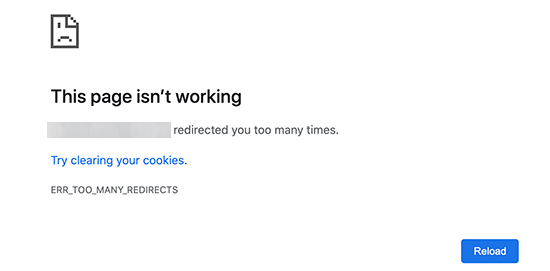
Jednak ten błąd nie mówi Ci, co powoduje konflikt i wymusza pętlę przekierowań w WordPressie.
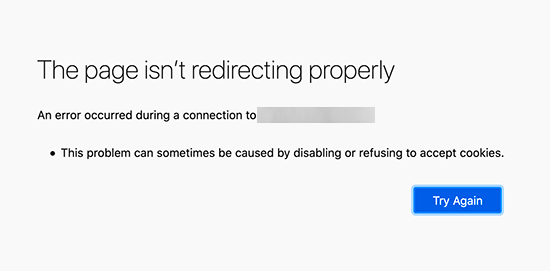
Tak wygląda błąd w przeglądarce Firefox z komunikatem „Strona nie jest prawidłowo przekierowywana”.
Mając to na uwadze, przyjrzyjmy się, jak naprawić błąd zbyt wielu przekierowań w WordPress.
Przeprowadzimy Cię krok po kroku przez rozwiązywanie problemów, uzyskiwanie dostępu do Twojej witryny WordPress i zapobieganie ponownemu wystąpieniu błędu.
1. Wyczyść pliki cookie i pamięć podręczną przeglądarki
Częstą przyczyną błędu mogą być pliki cookie Twojej przeglądarki internetowej. Spróbuj uzyskać dostęp do swojej witryny za pomocą innej przeglądarki internetowej, takiej jak Firefox, Safari, Opera lub Microsoft Edge.
Jeśli możesz normalnie uzyskać dostęp do swojej strony internetowej za pomocą innej przeglądarki, musisz wyczyścić pliki cookie i pamięć podręczną przeglądarki w swojej zwykłej przeglądarce.

Mamy szczegółowy przewodnik na temat czyszczenia pamięci podręcznej przeglądarki we wszystkich głównych przeglądarkach, który pomoże Ci to zrobić.
Z drugiej strony, jeśli zmiana przeglądarki nie rozwiąże problemu, możesz przejść do następnego kroku.
2. Dezaktywuj wszystkie wtyczki WordPress
Najczęstszą przyczyną pętli przekierowań w WordPressie lub błędu „ERR_TOO_MANY_REDIRECTS” jest konflikt wtyczek. Wtyczka WordPress próbująca skonfigurować przekierowanie w sposób, który koliduje z domyślnymi przekierowaniami WordPressa, może spowodować ten komunikat o błędzie.
Aby to naprawić, musisz wyłączyć wszystkie wtyczki WordPress na swojej stronie internetowej. Zazwyczaj możesz po prostu przejść do strony Wtyczki » Wszystkie wtyczki w obszarze administracyjnym WordPress i dezaktywować wtyczki stamtąd.
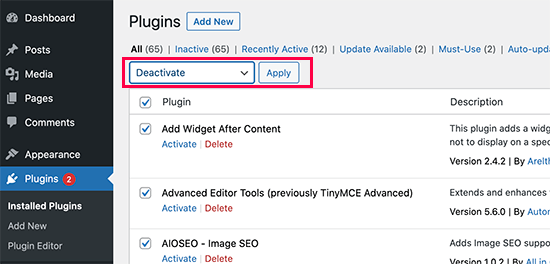
Zakładamy jednak, że z powodu błędu przekierowania możesz mieć ograniczony dostęp do obszaru administracyjnego WordPress.
W takim przypadku będziesz musiał dezaktywować wtyczki WordPress za pomocą klienta FTP, takiego jak FileZilla, lub aplikacji Menedżer plików w panelu sterowania hostingu WordPress.
Po prostu połącz się ze swoją stroną internetową za pomocą klienta FTP i przejdź do folderu /wp-content/.
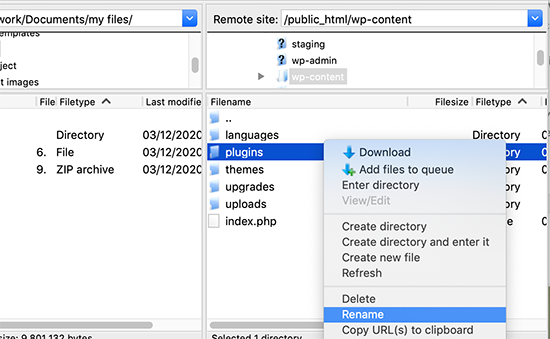
Tam znajdziesz folder plugins, który musisz zmienić nazwę na „plugins.deactivate”.
Zrobienie tego spowoduje dezaktywację wszystkich wtyczek WordPress na Twojej stronie.
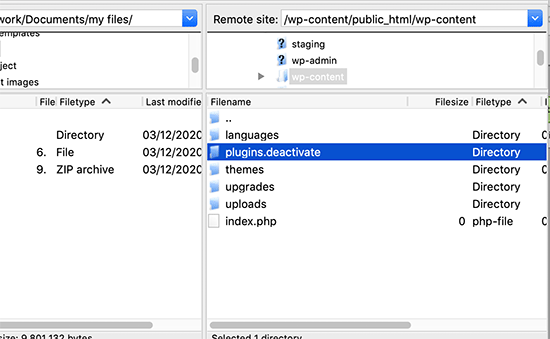
Zasadniczo WordPress szuka folderu o nazwie plugins, aby załadować pliki wtyczek. Kiedy nie znajdzie folderu, automatycznie wyłącza aktywne wtyczki w bazie danych.
Teraz możesz spróbować odwiedzić swoją witrynę WordPress. Jeśli teraz możesz zalogować się do obszaru administracyjnego WordPress, oznacza to, że jedna z wtyczek powodowała błąd.
Aby dowiedzieć się, która wtyczka była winowajcą, musisz wrócić do klienta FTP lub aplikacji Menedżer plików i zmienić nazwę folderu plugins.deactivate z powrotem na 'plugins'.
Następnie przejdź do obszaru administracyjnego WordPress swojej witryny i przejdź do strony Wtyczki » Wszystkie wtyczki. Stąd możesz aktywować swoje wtyczki jedna po drugiej, a następnie odwiedzić swoją witrynę, aby sprawdzić, czy możesz odtworzyć błąd.
Po znalezieniu wtyczki powodującej błąd, możesz znaleźć alternatywę dla tej wtyczki lub zgłosić problem na forum wsparcia WordPress dla tej wtyczki.
3. Napraw adresy URL WordPress
Inną główną przyczyną tego błędu jest błędna konfiguracja ustawień adresu URL WordPress. Zazwyczaj można wyświetlić te opcje na stronie Ustawienia » Ogólne.
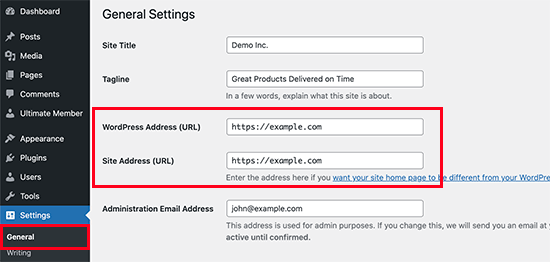
W przypadku większości stron internetowych adresy URL w polach „Adres WordPress” i „Adres witryny” muszą być takie same. Jednak niektórzy użytkownicy mogą używać „www” w jednym adresie URL i adresu bez „www” w drugim.
Ponieważ możesz nie mieć dostępu do obszaru administracyjnego WordPress, być może będziesz musiał naprawić adresy URL WordPress za pomocą klienta FTP lub aplikacji Menedżer plików.
Po prostu połącz się ze swoją witryną WordPress za pomocą klienta FTP i przejdź do /wp-content/themes/nazwa-twojego-motywu/.

Stąd musisz znaleźć plik functions.php i edytować go za pomocą prostego edytora tekstu, takiego jak Notatnik lub TextEdit.
Następnie musisz dodać następujący kod na dole:
update_option( 'siteurl', 'https://example.com' );
update_option( 'home', 'https://example.com' );
Nie zapomnij zastąpić „https://example.com” adresami URL swojej własnej witryny. Możesz teraz zapisać zmiany i przesłać plik z powrotem na swoją stronę internetową.
Po tym spróbuj odwiedzić swoją witrynę, aby sprawdzić, czy to rozwiązuje problem.
Aby uzyskać więcej metod, zobacz nasz samouczek na temat łatwej zmiany adresów URL WordPress.
4. Resetowanie pliku .htaccess WordPress
Plik .htaccess to specjalny plik używany przez serwer witryny do zarządzania przekierowaniami i innymi ustawieniami serwera. WordPress używa również tego pliku do adresów URL przyjaznych dla SEO i innych przekierowań.
Czasami wtyczki WordPress mogą wprowadzać zmiany w pliku .htaccess Twojej witryny, co może spowodować ten błąd. Jest również możliwe, że dezaktywacja wtyczki nie usunie tych zmian z pliku .htaccess.
W takim przypadku będziesz musiał ręcznie zresetować plik .htaccess WordPress.
Ponownie, będziesz musiał uzyskać dostęp do swojej witryny za pomocą klienta FTP lub aplikacji Menedżer plików w panelu hostingowym. Po połączeniu zobaczysz plik .htaccess w głównym folderze swojej witryny.
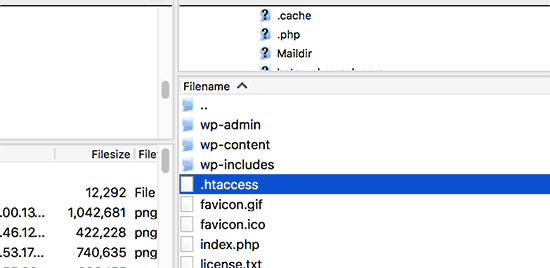
Uwaga: Jeśli nie możesz znaleźć pliku .htaccess, zapoznaj się z naszym przewodnikiem na temat znajdowania pliku .htaccess w WordPress.
Najpierw musisz pobrać kopię swojego pliku .htaccess na swój komputer jako kopię zapasową. Następnie możesz usunąć plik ze swojej strony internetowej.
Możesz teraz spróbować odwiedzić swojego bloga WordPress. Jeśli wszystko działa normalnie, oznacza to, że plik .htaccess powodował błąd przekierowania.
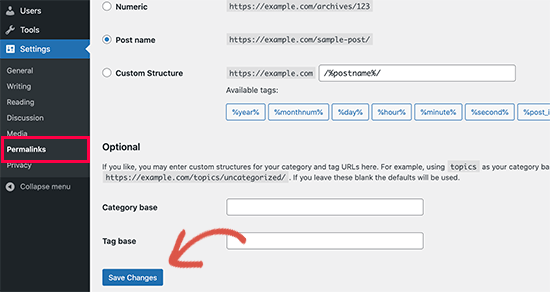
Teraz, ponieważ usunęliśmy plik .htaccess, będziesz musiał go odtworzyć. Zazwyczaj Twoja strona WordPress może zrobić to sama. Aby się upewnić, przejdź do strony Ustawienia » Permalinks i kliknij przycisk „Zapisz zmiany” na dole.
5. Zapobieganie błędom zbyt wielu przekierowań w WordPress
Mamy nadzieję, że opisane kroki rozwiązały problem przekierowań na Twojej stronie internetowej. Jeśli problem nie został rozwiązany, być może będziesz musiał skontaktować się ze swoim dostawcą hostingu WordPress, aby upewnić się, że nie ma problemu z serwerem.
Po naprawieniu problemu na Twojej stronie, powinieneś również być w stanie ustalić, co go spowodowało.
Jeśli była to wtyczka, musisz zgłosić problem na forum pomocy technicznej wtyczki. Zobacz nasz przewodnik na temat zadawania pytań w celu uzyskania pomocy technicznej WordPress. Jeśli jednak nie możesz uzyskać pomocy, zawsze możesz znaleźć alternatywną wtyczkę, która robi to samo.
Jeśli błąd został spowodowany błędną konfiguracją witryny WordPress, możesz to odnotować i upewnić się, że ustawienia Twojej witryny są prawidłowo skonfigurowane.
Więcej wskazówek znajdziesz w naszym szczegółowym poradniku, jak samodzielnie rozwiązywać problemy z WordPressem jak prawdziwy profesjonalista.
Samouczek wideo
Jeśli nie lubisz instrukcji pisemnych, możesz zamiast tego skorzystać z naszego samouczka wideo:
Mamy nadzieję, że ten artykuł pomógł Ci rozwiązać problem „za dużo przekierowań” na Twojej stronie. Możesz również dodać do zakładek nasz ostateczny podręcznik typowych błędów WordPressa i dowiedzieć się, jak skontaktować się z pomocą techniczną WordPressa.
Jeśli podobał Ci się ten artykuł, zasubskrybuj nasz kanał YouTube po samouczki wideo WordPress. Możesz nas również znaleźć na Twitterze i Facebooku.


Casper
Upewnij się, że Twój „Adres WordPress” i „Adres witryny” w „Ustawieniach ogólnych” są małymi literami.
Grrrr.
Wsparcie WPBeginner
Dziękuję za podzielenie się tą możliwością dla hostów, którzy mają ścisłe zasady dotyczące wielkości liter!
Admin
Olaf
Taki problem często wynika z niespójności między wewnętrznymi ustawieniami WordPress a plikiem htaccess. Często spotykam się z sytuacjami, w których WordPress jest ustawiony na https, podczas gdy htaccess jest ustawiony na http, lub gdzie wersja www jest w konflikcie z wersją bez www. Wtedy WordPress i htaccess wpadają w „walkę”, co skutkuje pętlą przekierowań. Czasami pomocne jest zmiana nazwy pliku htaccess, utworzenie nowego z podstawowymi dyrektywami i przetestowanie go. Zazwyczaj działa to prawie za każdym razem. Dopiero wtedy zaczynam szukać problemu gdzie indziej, na przykład w wtyczkach lub innych ustawieniach.
Jiří Vaněk
Dziękuję za świetną radę. Uważam również, że konsola przeglądarki jest bardzo pomocna w tym problemie. W konsoli można przełączyć się na kartę Sieć, gdzie można zobaczyć, co dzieje się podczas ładowania strony internetowej i gdzie próbuje ona przekierować. Często pomaga to łatwiej zidentyfikować problem, gdy wiesz, dokąd strona stale przekierowuje (domeny http-https lub www i non-www itp.). Taka mała wskazówka do artykułu.
Kamal
Wypróbowałem wszystkie podane powyżej rozwiązania, nadal otrzymuję ten sam błąd „przekierowano Cię zbyt wiele razy”.
Byłoby bardzo pomocne, gdybym mógł uzyskać jakikolwiek SPOC z WordPressa lub inne rozwiązanie, które można by wypróbować.
Wsparcie WPBeginner
Jeśli żadna z metod z naszego artykułu nie rozwiązała problemu, zalecamy skontaktowanie się z dostawcą hostingu, aby upewnić się, że nic po jego stronie nie jest przyczyną błędu, a oni powinni być w stanie pomóc w znalezieniu przyczyny problemu.
Admin
Kerri-Anne
Jeśli używasz CloudFlare lub czegoś podobnego, zwłaszcza z GoDaddy, to często powoduje pętlę przekierowań. Zaktualizuj DNS / serwery nazw.
Wsparcie WPBeginner
Dziękujemy za podzielenie się tym, co rozwiązało problem!
Admin
Kingsley Chukwuemeka
W moim przypadku problem dotyczy tylko niektórych wpisów na blogu i zastanawiam się, czy ten sam proces zadziała.
Wsparcie WPBeginner
Powinno to nadal działać, nawet jeśli jest to tylko kilka postów.
Admin
Valerie
Dziękuję, 3. Napraw adresy URL WordPress – ten pomógł!
Wsparcie WPBeginner
Cieszę się, że nasza rekomendacja pomogła!
Admin
Nata
Dziękuję! Usunięcie wtyczki, która spowodowała konflikt, pomogło.
Wsparcie WPBeginner
Cieszymy się, że nasze rekomendacje były pomocne!
Admin
Mike
Dziękuję! Nic mi nie działało, zmiana tego ustawienia SSL pomogła!
Wsparcie WPBeginner
Cieszymy się, że nasz przewodnik mógł pomóc!
Admin
Andrew
Dziękuję bardzo, usunięcie pliku ht.access zadziałało dla mnie
Wsparcie WPBeginner
Glad our guide could help
Admin
Alex Froitzheim
Wielkie dzięki za artykuł! W moim przypadku problem okazał się inny: moja domena zawierała umlaut (ü). Musiałem przekonwertować nazwę domeny na Punycode i zmienić adres WordPress oraz adres witryny na wynikowy adres URL.
Wsparcie WPBeginner
Dziękuję za udostępnienie tego dla każdego, kto może mieć ten problem z umlautem!
Admin
Brad Vickers
Jeśli żadne z powyższych rozwiązań nie działa, a używasz Cloudflare do obsługi DNS, sprawdź ustawienia SSL w Cloudflare. Jeśli masz zainstalowany certyfikat SSL na swoim serwerze hostingowym, musisz zmienić tryb SSL na „Full (strict)” w Cloudflare.
Wsparcie WPBeginner
Thanks for sharing what worked for you for this issue.
Admin
Jonathan Engelsma
To ustawienie Cloudflare wydaje się być moim problemem... po dniach grzebania. Dzięki, stary!
Chethan Kumar
Bardzo dziękuję, bardzo mi pomogło… Moja witryna WP zawiesza się podczas ładowania strony, usunąłem plik .htaccess z serwera, po tym działa dobrze… uratowałeś mi czas… uwielbiam to
Gimhan
Wielkie dzięki za treść. Usunięcie pliku .htaccess, który utworzyłem ręcznie, i pozwolenie WordPressowi na automatyczne utworzenie pliku .htaccess rozwiązało mój problem.
Jeszcze raz dziękuję.
Mark Lidster
Man, you just saved me a whole heap of time as I’d created a url redirect from within the admin panel then couldn’t obviously get back in. Thought I was going to have to restore an old backup and lose all my work, but your simple addition to the config file via ftp saved all of that. Thank you so much
Wsparcie WPBeginner
Glad our guide was helpful
Admin
Stephen
Cześć,
Próbowałem dodać www. w ustawieniach ogólnych w wordpressie, tak jak sugerowałeś, tylko teraz nie mogę już uzyskać dostępu do mojej domeny wordpress… mówi, że nie rozpoznaje mojego loginu i/lub hasła, jakieś sugestie?
Wsparcie WPBeginner
Możesz sprawdzić swoją nazwę użytkownika i hasło, korzystając z naszego poniższego przewodnika:
https://www.wpbeginner.com/beginners-guide/how-to-change-your-password-in-wordpress/
Admin
Solomon
Dzień dobry,
Próbowałem wszystkiego i nic nie działa.
Wsparcie WPBeginner
Jeśli żadna z tych rekomendacji nie działa, zalecamy skontaktowanie się z dostawcą hostingu w celu uzyskania pomocy
Admin
Jay Wulf
Cześć, przez jakiś czas zmagałem się z tym problemem i wymagało to ode mnie dużego nakładu badań, aby znaleźć rozwiązanie.
Jeśli doświadczasz problemu „Zbyt wiele przekierowań” w WordPressie
W mojej sytuacji nowa witryna znajdowała się za serwerem proxy (NGINX).
Musisz dodać to do listy poprawek powyżej.
Zmodyfikuj plik wp-config.php, dodaj tekst
/** * Obsługa SSL reverse proxy */ if ($_SERVER['HTTP_X_FORWARDED_PROTO'] == 'https') $_SERVER['HTTPS']='on';
if (isset($_SERVER[‘HTTP_X_FORWARDED_HOST’])) {
$_SERVER[‘HTTP_HOST’] = $_SERVER[‘HTTP_X_FORWARDED_HOST’]; }
Wsparcie WPBeginner
Dziękuję za udostępnienie dla użytkowników serwerów NGINX
Admin
Antoine
Rozwiązało mój problem!
Byłem na HTTPS za proxy nginx i miałem pętlę przekierowań. Edycja pliku wp-config zadziałała!
Ian
Dziękuję bardzo, to rozwiązało mój problem na AWS (używając Apache)
nechry
To również rozwiązało mój problem z przekierowaniem!
Dziękuję
Dhruv
Witam, mój problem nie został rozwiązany. Moja strona główna działa dobrze, ale wp-admin ma ten problem z przekierowaniem.
Wsparcie WPBeginner
Warto zapoznać się z naszymi rekomendacjami w poniższym artykule:
https://www.wpbeginner.com/beginners-guide/beginners-guide-to-troubleshooting-wordpress-errors-step-by-step/
Aby pomóc znaleźć problem
Admin
Jack Mwangi
Nie potrafię wyrazić swojej wdzięczności, ale naprawdę bardzo dziękuję za pomoc. Ostatnia metoda naprawdę zadziałała dla mnie.. Jeszcze raz wielkie dzięki.
Wsparcie WPBeginner
You’re welcome, glad our guide was helpful
Admin
Jim Biancolo
W dokumentacji WP is_ssl() jest poprawka, która u mnie zadziałała
Mohammed Alshami
Na mojej stronie wykonałem wszystkie wymienione kroki i nadal nic nie rozumiem, nie wiem, jak to naprawić, czy ktoś może pomóc?
Wsparcie WPBeginner
Jeśli żadne z naszych zaleceń nie pomogło, zalecamy skontaktowanie się z dostawcą hostingu, aby mógł się tym zająć.
Admin
Jasmin Jai
Wspaniała treść i bardzo pouczająca! Zajęło to trochę czasu, ale udało nam się naprawić nasz problem z WordPress online na naszej stronie internetowej dzięki Twojemu pomocnemu artykułowi! Jeszcze raz dziękuję.
Wsparcie WPBeginner
Glad our guide was helpful
Admin
Jim Biancolo
Drapałem się po głowie nad tym i znalazłem kolejną rzecz do sprawdzenia. Jeśli znajdujesz się za load balancerem, może to spowodować, że funkcja Wordpress is_ssl() zwróci nieprawidłowe wartości, co może prowadzić do pętli przekierowań, ponieważ próbuje przekierować do bezpiecznego adresu URL, mimo że już jesteś na bezpiecznym adresie URL.
Mohammed Alshami
jak to naprawiłeś?
Aylin
Witam. Próbowałem każdej z podanych przez Ciebie rekomendacji: wtyczki, htaccess, wp-config.php, ale żadna z nich nie działa dla mnie. Proszę o pomoc!!! Dziękuję
Wsparcie WPBeginner
Jeśli żadne z tych zaleceń nie pomogło, zalecamy skontaktowanie się z dostawcą hostingu, aby mogli się tym zająć.
Admin
Reginald
Dziękuję za ten artykuł. Bardzo pouczający, a sposób, w jaki wyjaśniłeś rzeczy, był bardzo pomocny.
Rozumiem problem, gdy występuje na całej stronie internetowej. Mój problem polega na tym, że jedna kategoria stron (strony rejestracyjne dla moich członkostw) jest dotknięta tym problemem. Czy masz pomysł, dlaczego błąd miałby być specyficzny dla kategorii?
Każda inna strona w mojej witrynie działa.
Wsparcie WPBeginner
Najpierw powinieneś przejść przez kroki opisane w tym artykule. Jeśli problem nadal występuje, upewnij się, że żadne wtyczki nie tworzą przekierowań.
Admin
Joseph
Cześć, proszę, co mam zrobić?
wykonałem kroki związane z usunięciem /wp z mojego siteurl. następnie natychmiast zmieniłem wordpress i siteurl i zapisałem zmiany, nie jestem w stanie zalogować się do wp-admin. poniżej znajduje się komunikat o błędzie, który otrzymałem.
„Dokument został przeniesiony tutaj.
Dodatkowo napotkano błąd 302 Found podczas próby użycia ErrorDocument do obsługi żądania.”
dziękuję
Wsparcie WPBeginner
Zależałoby to od tego, którą z metod usunięcia WordPressa z adresu URL zastosowałeś z naszego poniższego artykułu:
https://www.wpbeginner.com/wp-tutorials/how-to-get-rid-of-wordpress-from-your-wordpress-site-url/
Admin
Solomon Daniels
Cześć! Skopiowałem moją stronę na nowy adres URL za pomocą funkcji Installatron GoDaddy i teraz, gdy próbuję uzyskać dostęp do skopiowanej strony pod nowym adresem URL, pojawia się komunikat „zbyt wiele przekierowań”. Oznacza to, że nie mogę nawet uzyskać dostępu do zaplecza WordPress. Czy jest sposób, aby spróbować wyłączyć wtyczki bez tego dostępu? Czy po prostu tymczasowo przeniosę je do nowego folderu? A może masz jakieś sugestie?
Wsparcie WPBeginner
Mamy przewodnik, jak wyłączyć wtyczki, który możesz znaleźć tutaj:
https://www.wpbeginner.com/plugins/how-to-deactivate-all-plugins-when-not-able-to-access-wp-admin/
Admin
Oksana
Niech Bóg błogosławi Ciebie, autora tego artykułu!!!!
Wsparcie WPBeginner
Glad our article was helpful
Admin
U.A
Wielkie dzięki, rozwiązało to dla mnie duży problem!
Wsparcie WPBeginner
You’re welcome, glad our article was helpful
Admin
ABDUL
Dlatego kocham wpbeginner, rozwiązanie w ciągu jednej minuty. Dzięki, Panie Syed Balkhi i Zespół.
Wsparcie WPBeginner
Glad our guide was able to help you
Admin
Gofar ahmad
Dzięki za wszystko. Kocham wpbeginner. Najlepsze treści.
Wsparcie WPBeginner
You’re welcome, glad you like our content
Admin
Mal
Skąd wiedziałeś, że mój dostawca usług nie poniesie żadnej winy... to tak, jakbyś znał ich opinię dokładnie
Dzięki za uratowanie dnia
Wsparcie WPBeginner
You’re welcome, glad our article could help you solve the issue
Admin
Ben Jamir
Piękne… tak dobrze wyjaśnione… to rozwiązało mój problem
Dziękuję za tak szczegółowy post.
Wsparcie WPBeginner
You’re welcome, glad you found our post helpful
Admin
Daniel Cervantes
Cóż, nasza strona działała świetnie, a potem nagle nasza strona padła,
Zrobiłem wszystkie powyższe kroki.
Co jeszcze możemy zrobić?
Wsparcie WPBeginner
Jeśli metody opisane w tym artykule nie działają i widzisz błąd zbyt wielu przekierowań, powinieneś skontaktować się ze swoim dostawcą hostingu, aby upewnić się, że nie jest to błąd z ich strony.
Admin
Teja T. Diay
Próbowałem usunąć www. i teraz nie mogę się nawet zalogować do wp-admin, pojawia się tylko strona z informacją, że moja strona nie działa z powodu zbyt wielu przekierowań.
Jak mogę to naprawić, muszę kontynuować rozwijanie mojej strony internetowej.
„Ta strona nie działa, przekierowała Cię zbyt wiele razy.
Spróbuj wyczyścić pliki cookie.
ERR_TOO_MANY_REDIRECTS”
Wsparcie WPBeginner
Chciałbyś przywrócić www na swoją stronę, aby to zrobić, edytuj tabelę opcji, podobnie jak w naszym przewodniku tutaj:
https://www.wpbeginner.com/beginners-guide/how-to-reset-a-wordpress-password-from-phpmyadmin/
Po wykonaniu tej czynności, aby usunąć www, możesz postępować zgodnie z naszym przewodnikiem tutaj:
https://www.wpbeginner.com/beginners-guide/www-vs-non-www-which-is-better-for-wordpress-seo/
Admin
Randy King
Oto całkowicie dziwaczne rozwiązanie. Nieskończona pętla logowania zaczęła się pojawiać bez żadnych zmian w wtyczkach itp. Zrobiłem wszystko – zmieniłem motyw, zastąpiłem plik .htaccess itp. Oto co w końcu zrobiłem, co wydaje się naprawić wszystko: Zrestartowałem laptopa i poczekałem kilka godzin (na wypadek, gdyby to był problem z hostingiem). Kiedy wróciłem, wszystko działało.
Próbowałem wyczyścić pamięć podręczną przeglądarki i zrobiłem wszystko, co mogłem znaleźć, ale nic nie działało. Podejrzewam, że działo się coś dziwnego, co zrestartowanie rozwiązało dla mnie. I to nie pierwszy raz, kiedy to się zdarzyło. Całkowicie dziwne.
Wsparcie WPBeginner
To dziwne rozwiązanie, ale dziękuję za podzielenie się nim. Warto sprawdzić u swojego dostawcy hostingu, czy oni również widzą ten błąd, jeśli będzie się powtarzał.
Admin
SG
Mam problem z moją siecią multisite. Została utworzona lokalnie. Za każdym razem, gdy próbuję uzyskać dostęp do nowej witryny, pojawia się błąd „Strona nie przekierowuje poprawnie”. Jeśli możesz pomóc, byłoby wspaniale! Dzięki
Wsparcie WPBeginner
Powinieneś zacząć od kroków opisanych w tym artykule, aby sprawdzić, czy to rozwiąże problem.
Admin
nasirey
Mam problem z dostępem do mojego panelu WordPress, kiedy próbuję uzyskać dostęp do mojego obszaru wp-admin, pokazuje mi, że moje hasło jest nieprawidłowe, chociaż moje hasło jest poprawne, więc jeśli ktoś może pomóc w tego rodzaju problemie, proszę o odpowiedź. dzięki.
Wsparcie WPBeginner
Możesz spróbować wymusić reset hasła za pomocą: https://www.wpbeginner.com/beginners-guide/how-to-reset-a-wordpress-password-from-phpmyadmin/
Admin
aleecode
świetnie, działa. dzięki
Wsparcie WPBeginner
Glad our recommendation could help
Admin
Lisa
Thanks for the article. I was able to fix my “too many redirects” problem by changing the http to https.
Wsparcie WPBeginner
Thanks for sharing the solution that worked for you
Admin