


Czy kiedykolwiek doświadczyłeś błędu „Czy na pewno chcesz to zrobić?” na swojej stronie WordPress? My tak i odkryliśmy, że ta enigmatyczna wiadomość może być spowodowana różnymi problemami, od konfliktów wtyczek po problemy z motywem.
Ten błąd jest szczególnie frustrujący, ponieważ WordPress nie dostarcza żadnych konkretnych informacji o tym, jak go naprawić. Jest to ogólny komunikat o błędzie, który może pojawić się z kilku powodów, pozostawiając wielu właścicieli stron internetowych w zadumie.
W tym artykule przeprowadzimy Cię przez kilka metod, które z powodzeniem zastosowaliśmy do rozwiązywania problemów i naprawy błędu „Czy na pewno chcesz to zrobić?”.
Co powoduje błąd „Czy na pewno chcesz to zrobić?”
Błąd „Czy na pewno chcesz to zrobić?” zazwyczaj pojawia się, gdy weryfikacja nonce zawiedzie, a najbardziej prawdopodobnymi przyczynami tego błędu są wtyczki i motywy niekorzystające prawidłowo z tej funkcji.
Nonces to unikalne klucze, które dodają warstwę bezpieczeństwa, aby chronić adresy URL, formularze i wywołania Ajax WordPressa przed nadużyciami. Zapewniają, że skrypt pochodzi z Twojej strony internetowej, a nie z zewnętrznego źródła, takiego jak haker próbujący uzyskać dostęp do Twojej strony internetowej WordPress lub bloga.
Najczęściej ten błąd jest spowodowany przez wtyczkę lub motyw zainstalowany na Twojej stronie.
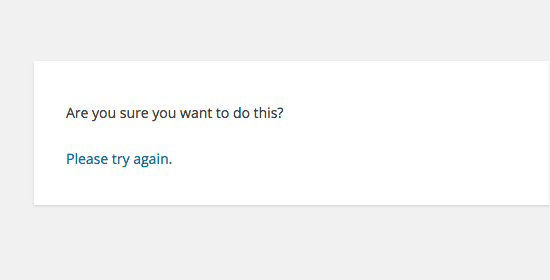
Jak widać, ten błąd różni się od błędu WordPress, takiego jak błąd nawiązywania połączenia z bazą danych lub ten typ pliku nie jest dozwolony ze względów bezpieczeństwa, które dokładnie informują o problemie.
Przyjrzyjmy się, jak rozwiązać problem błędu „Czy na pewno chcesz to zrobić?” w WordPress. Możesz użyć tych szybkich linków, aby przejść do konkretnej metody:
1. Sprawdź swoje wtyczki WordPress
Najpierw musisz wyłączyć wszystkie wtyczki i upewnić się, że WordPress nie może zlokalizować żadnych zainstalowanych wtyczek na Twojej stronie internetowej.
Po prostu połącz się ze swoją witryną za pomocą klienta FTP lub aplikacji Menedżer plików na swoim koncie hostingu WordPress.
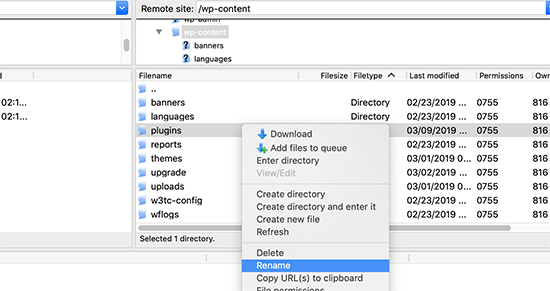
Po połączeniu przejdź do folderu wp-content i zmień nazwę folderu plugins na ‘plugins.deactivated’.
Następnie musisz wrócić do strony Wtyczki w swoim obszarze administracyjnym WordPressa.
Zobaczysz powiadomienie dla wszystkich swoich wtyczek, które są teraz dezaktywowane.
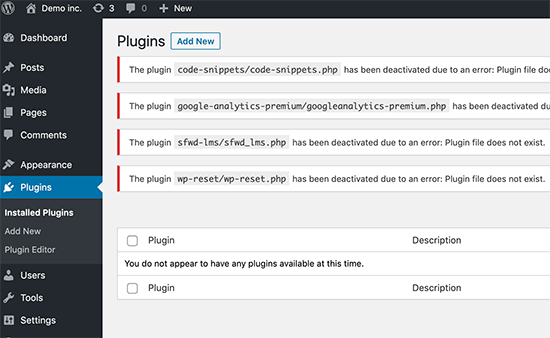
Teraz, gdy wszystkie Twoje wtyczki są poprawnie odinstalowane i dezaktywowane, możesz spróbować odtworzyć błąd.
Jeśli błąd nie pojawi się ponownie, oznacza to, że jeden z wtyczek na Twojej stronie internetowej powodował problem.
Aby dowiedzieć się, która wtyczka powodowała problem, wróć do plików swojej witryny za pomocą klienta FTP lub Menedżera plików i zmień nazwę folderu plugins.deactivated z powrotem na ‘plugins’.
Następnie przejdź do strony Wtyczki w obszarze administracyjnym WordPress i aktywuj każdą wtyczkę po kolei. Po aktywacji każdej wtyczki spróbuj odtworzyć błąd, aż znajdziesz tę, która powoduje problem.
Może się to wydawać czasochłonne, ale jest to najłatwiejszy sposób dla początkujących na znalezienie problematycznej wtyczki.
2. Sprawdź swój motyw WordPress
Jeśli Twoje wtyczki WordPressa nie powodowały tego problemu, to Twój motyw może być przyczyną błędu „Czy na pewno chcesz to zrobić?”.
Możesz zbadać swój motyw, powtarzając tę samą procedurę, którą wykonałeś dla wtyczek. Najpierw musisz połączyć się ze swoją witryną za pomocą klienta FTP lub Menedżera plików i pobrać swój aktualnie aktywny motyw na swój komputer jako kopię zapasową.
Po wykonaniu kopii zapasowej motywu możesz bezpiecznie usunąć go z serwera internetowego.
Teraz odwiedź stronę Wygląd » Motywy w obszarze administracyjnym WordPress i zobaczysz powiadomienie: „Aktywny motyw jest uszkodzony. Powrócono do domyślnego motywu.”
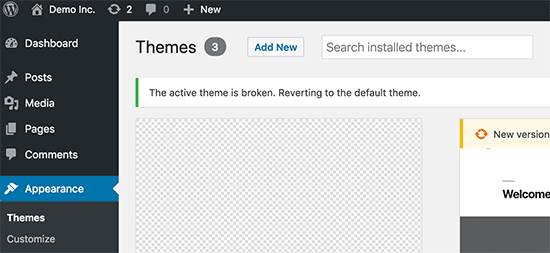
WordPress zacznie teraz używać domyślnego motywu, takiego jak Twenty Twenty-Three, dla Twojej witryny.
Jeśli nie możesz odtworzyć błędu po aktywacji domyślnego motywu, oznacza to, że Twój motyw był przyczyną błędu „Czy na pewno chcesz to zrobić?”.
Wskazówka Pro: Czasami ten błąd może wystąpić, jeśli Twoja wtyczka lub motyw jest nieaktualny. Dlatego ważne jest, aby je aktualizować, aby miały najnowsze funkcje i poprawki bezpieczeństwa. Więcej informacji znajdziesz w tych przewodnikach:
3. Przesyłanie wtyczek i motywów w formacie .zip
Jeśli przesyłasz motywy lub wtyczki bezpośrednio w panelu, zazwyczaj WordPress poinformuje Cię, czy instalacja zakończyła się sukcesem, czy nie.
Jeśli ręcznie przesłasz te pliki za pomocą FTP, zazwyczaj nie otrzymasz takiego komunikatu potwierdzającego. Może to być trudne, jeśli pliki nie są w odpowiednim formacie.
Motywy i wtyczki powinny być przesyłane w formacie .zip i niczym innym. Nie musisz też rozpakowywać pliku przed jego przesłaniem.
Aby uniknąć przesyłania plików w niewłaściwym formacie, upewnij się, że pobierasz wtyczki i motywy tylko od zaufanych deweloperów. Możesz sprawdzić Centrum Rozwiązań WPBeginner w poszukiwaniu zweryfikowanych rekomendacji.
4. Odśwież swoją instalację WordPressa
Jeśli ani wtyczki, ani motywy na Twojej stronie nie powodują błędu, możesz podjąć kilka dodatkowych kroków.
Te kroki zasadniczo zastąpią wszystkie pliki rdzenia WordPressa świeżymi kopiami pobranymi ze źródła.
Najpierw musisz wykonać pełną kopia zapasową WordPress swojej witryny. Ten krok jest ważny, ponieważ pomoże Ci łatwo przywrócić witrynę, jeśli coś pójdzie nie tak.
Następnie połącz się ze swoją witryną za pomocą klienta FTP lub Menedżera plików i pobierz plik wp-config.php na swój komputer. Ten plik zawiera ustawienia bazy danych WordPress, których będziesz potrzebować później.
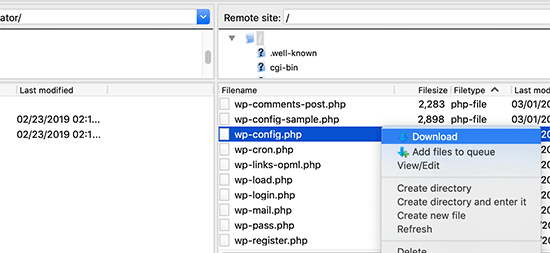
Następnie musisz dokładnie usunąć wszystkie pliki WordPress z serwera.
Jednak NIE usuwaj folderu wp-content ani jego zawartości.
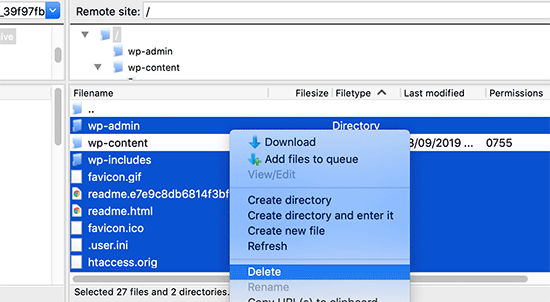
Następnie musisz pobrać świeżą kopię WordPress na swój komputer. Możesz pobrać ją ze strony WordPress.org jako plik zip.
Rozpakuj plik zip na swoim komputerze i prześlij pliki znajdujące się w folderze „wordpress” na swój serwer internetowy za pomocą FTP.
Po przesłaniu wszystkich plików możesz zmienić nazwę pliku wp-config-sample.php na „wp-config.php”.
Teraz musisz edytować nowy plik wp-config i wprowadzić informacje o swojej bazie danych WordPress i tabelach. Możesz spojrzeć na stary plik wp-config.php, który wcześniej pobrałeś, aby znaleźć te informacje.
Zapoznaj się z naszym artykułem na temat jak edytować plik wp-config.php w WordPress, aby uzyskać szczegółowe instrukcje.
Musisz dodać wszystkie sekcje z wyjątkiem „Unikalne klucze uwierzytelniania i sole”. Usuń wszystkie linie zaczynające się od define w tej sekcji:
/**#@+
 * Authentication Unique Keys and Salts.
 *
 * Change these to different unique phrases!
 * You can generate these using the {@link https://api.wordpress.org/secret-key/1.1/salt/ WordPress.org secret-key service}
 * You can change these at any point in time to invalidate all existing cookies. This will force all users to have to log in again.
 *
 * @since 2.6.0
 */
define('AUTH_KEY',         '`+7nTNb<AwtbLA$L-Q7amn;~|wH)ljXv2~TpbP?mLA+M`8H|n1`/Lz-GmAQL{4fB');
define('SECURE_AUTH_KEY',  '/gkAjhhJe`iwO)V-p=J<cN_ +6D{YhrM|=E#C7gD}]c2w~OJ} y}eY^,HWn&-j:a');
define('LOGGED_IN_KEY',    'PtDl2V|01oIXDpq^K,IH-8|rhT +T(ZMpuLq>UD?|W)b3gMfG~g[zr8N6}m%MZ|L');
define('NONCE_KEY',        ']Zj5i*hHlsUWKg2|>YF,X+xpd-_`I[nFmA6ZLw~;EW7g0.s5EaZCAJ=j]./5z^X~');
define('AUTH_SALT',        'e*l:hUsddFIxm1E7y-n#<a0|u- #+SsS@-#$vNz}EY4rY~-x|0_6=Q!TR=MMxUL?');
define('SECURE_AUTH_SALT', 'n]^c9nY>_}3,4)J]S sM6-MI3aB#Qk<Re^j#Lu_|x^*BhO.54aZQTtzJeCo5DWAg');
define('LOGGED_IN_SALT',   'Ba3kd1&J$~~`(|uJ0:v;w+DJ3xW}.B#R9J*r|.+V}*sTuK &8db-Mn+[boHW3{[/');
define('NONCE_SALT',       'nBv-U1qfkCZxS|13%hYdHz*s1^){.KSZWm1A^${`r!d5;EqrH:>1Xx`pwt6?**i}');
Teraz musisz zapisać i przesłać plik wp-config.php z powrotem na swoją stronę internetową.
To wszystko. Pomyślnie odświeżyłeś swoją instalację WordPress. Możesz teraz przejść dalej i spróbować odtworzyć błąd na swojej stronie internetowej.
5. Wyczyść pamięć podręczną WordPressa
Oprócz wspomnianych metod, możesz również spróbować wyczyścić pamięć podręczną WordPress. Jeśli aktywowałeś wtyczkę buforującą w WordPress, czasami dane buforowane mogą powodować nieoczekiwane błędy.
Więcej informacji znajdziesz w naszym przewodniku jak wyczyścić pamięć podręczną w WordPressie.
6. Zwiększ limit pamięci PHP
Inną metodą jest zwiększenie limitu pamięci PHP.
Wtyczki i skrypty działające na Twojej stronie WordPress wymagają pewnej ilości pamięci PHP, aby działać poprawnie. Jeśli te skrypty przekroczą przydzieloną pamięć, może to również spowodować błąd „Czy na pewno chcesz to zrobić?”.
Aby uzyskać więcej informacji, zapoznaj się z naszym przewodnikiem na temat zwiększania pamięci PHP w celu naprawienia błędu wyczerpania pamięci WordPress.
Co mam zrobić, jeśli nie mogę naprawić błędu?
Rozumiemy, że naprawianie problemów z WordPress może być czasami frustrujące. Dlatego przygotowaliśmy pomocny przewodnik po rozwiązywaniu problemów z WordPress, który pokazuje, jak badać i naprawiać problemy z WordPress jak profesjonalista.
WordPress jest używany przez miliony ludzi. Niezależnie od problemu, z którym się spotkasz, prawdopodobnie tysiące innych osób napotkało go wcześniej i rozwiązało.
Rozwiązanie można również znaleźć, wpisując po prostu błąd w wyszukiwarce Google. Aby uzyskać bardziej pomocne wyniki, dodaj „site:wpbeginner.com” przed terminem wyszukiwania, aby znaleźć łatwy przewodnik krok po kroku, jak to naprawić.
Alternatywnie, możesz dodać do zakładek nasz kompletny przewodnik po najczęstszych błędach WordPress i sposobach ich naprawy.
Na koniec rozważ skontaktowanie się z deweloperem wtyczki lub motywu i/lub Twoim dostawcą hostingu WordPress. Mogą mieć pomysł, co powoduje ten błąd. Więcej informacji znajdziesz w naszym przewodniku jak poprawnie prosić o wsparcie WordPress.
Poznaj sposoby rozwiązywania innych błędów WordPress
Doświadczasz innych błędów WordPress? Sprawdź te przewodniki:
- Jak Naprawić Krytyczny Błąd w WordPress (Krok po Kroku)
- Jak naprawić błąd 503 Service Unavailable w WordPress
- Jak naprawić błąd „Witryna ma problemy techniczne” w WordPress
- Jak naprawić brakujące pola niestandardowe w WordPress (łatwy przewodnik)
- Jak naprawić problem z przesyłaniem obrazów w WordPress
- Jak naprawić błąd ERR_NAME_NOT_RESOLVED w WordPress (krok po kroku)
Mamy nadzieję, że ten artykuł pomógł Ci naprawić błąd „Czy na pewno chcesz to zrobić?” w WordPress. Możesz również zapoznać się z naszą listą najczęstszych problemów z edytorem bloków w WordPress oraz naszym przewodnikiem jak naprawić wyszukiwanie w WordPress, które nie działa.
Jeśli podobał Ci się ten artykuł, zasubskrybuj nasz kanał YouTube po samouczki wideo WordPress. Możesz nas również znaleźć na Twitterze i Facebooku.





david
W tym, i w artykule, do którego linkuje, całkowicie pominąłeś sedno:
Można nawet celowo stworzyć ten błąd, nie ma to nic wspólnego z wtyczkami, motywami,… ale z rdzeniem wp!
Które jest tak prymitywnie zaprogramowane, że nie zdaje sobie sprawy, że na innej karcie jesteś wylogowany ze swojej strony...!
Następnie, gdy klikniesz na aktywną kartę „aktualizuj wtyczkę” lub cokolwiek innego, zadaje to niezwykle mądre i mega irytujące = zbędne pytanie „Czy na pewno chcesz to zrobić?”
Jasne, że tak! Kiedy klikam, zawsze naprawdę, naprawdę mam na myśli to, co KLIKNĄŁEM. No weź!
Zamiast tego powinniśmy zawsze pisać „Jesteś wylogowany, odśwież tę stronę, aby kontynuować” – lub lepiej: sama odświeża stronę!
Jay Castillo
Już miałem napisać komentarz podobny do Twojego, David. Całkowicie się z Tobą zgadzam.
Mi też się to czasem zdarza podczas edycji wpisu na blogu, a potem hibernuję okna. Kiedy następnego dnia lub dwa wracam do tego samego ekranu edycji wpisu i trochę edytuję, a potem próbuję zapisać, pojawia się straszna wiadomość „Czy na pewno chcesz to zrobić?”.
Okazuje się, że jestem już wylogowany i wystarczy się zalogować, a komunikat znika.
Nelson
Próbowałem kilka razy przesłać motyw z ThemeForest w WP, ale ciągle otrzymuję komunikat „Czy na pewno chcesz to zrobić? Spróbuj ponownie.”
Każda sugestia jest mile widziana.
Nelson Cruz
Próbowałem kilka razy przesłać motyw z ThemeForest w WP, ale ciągle otrzymuję komunikat „Czy na pewno chcesz to zrobić? Spróbuj ponownie.”
Każda sugestia jest mile widziana.
Anita Elder
Dziękuję! Twoje kroki pomogły mi zrozumieć, dlaczego otrzymywałem ten irytujący komunikat. Okazało się, że to jedna z wtyczek.
Pradnya
Cześć,
Instaluję właśnie WordPressa po raz pierwszy na zupełnie nowej stronie i otrzymuję ten błąd, gdy próbuję zainstalować nowy motyw z mojego komputera jako plik zip.
Próbowałem usunąć linie, tak jak sugerowałeś w pliku konfiguracyjnym.
Nadal nie rozwiązało to problemu.
Czy mógłbyś mi pomóc?
Angelo
Będąc szczerym, WordPress nie rozwiązał tego problemu. Miałem ten sam problem dzisiaj i nie mogę tego nazwać „rozwiązanym”, ponieważ nie jest rozwiązany. Faktycznie musiałem połączyć się z serwerem przez FileZila za pomocą mojego FTP, aby móc dodać mój motyw (Divi) do wp-content>public_html>theme>i wkleić folder z całym motywem z pliku zip (nie wklejaj pliku zip na serwer). Ale błąd nadal występuje w WordPressie (nie u mnie), ale WordPress jeszcze nie rozwiązał tego problemu.
Więc, jeśli napotkasz ten błąd, przywitaj się z nim, uśmiechnij się, nie denerwuj się, uśmiechnij się ponownie, napij się wody, idź do toalety, wróć, połącz się z serwerem i ciesz się.
sobhan
mam ten sam problem, potem zmieniłem mój motyw z dwudziestu siedmiu na dwadzieścia szesnaście i zadziałało poprawnie.
Ulysses Harmony Garcia
Cześć!
Niedawno zainstalowałem WordPressa na moim VPS-ie z systemem Windows przy użyciu WAMP i połączeń pulpitu zdalnego, więc nie potrzebuję klienta FTP. Niestety, kiedy próbowałem zaimportować mój plik WordPress dot com do tego na moim serwerze, otrzymałem ten błąd, a następnie komunikat spróbuj ponownie. Wydaje mi się, że pamiętam zaznaczenie pola do przesłania wszystkich załączników i wybrałem użytkownika z menu rozwijanego.
W katalogu WWW/nazwa_strony nie mam żadnych folderów z wtyczkami ani motywami, więc nie wiem, czy mogło to być spowodowane przez którąkolwiek z nich.
Czy masz może jakieś artykuły wyjaśniające różnicę między hostingiem współdzielonym, hostingiem w chmurze a VPS-em? Próbowałem przejść na adres ip_address/nazwa_strony z innego komputera, ale otrzymałem komunikat 403 forbidden. Co może być przyczyną?
Byłbym bardzo wdzięczny, gdybyś mógł odpowiedzieć na moje pytania.
Sarfras
Odkryłem, że na mojej stronie internetowej, gdy próbowałem aktywować/dezaktywować wtyczkę w jednym oknie bez odświeżania strony, pojawiał się ten błąd.
Chodzi mi o to, że zalogowałem się do panelu administracyjnego i na stronę wtyczek, a w nowej karcie loguję się ponownie, a następnie muszę odświeżyć stronę wtyczek przed aktywacją lub dezaktywacją wtyczki, w przeciwnym razie pojawi się powyższy błąd.
Może to komuś pomoże
Gillian
Próbowałem wielu rzeczy, ale to zadziałało….
przesłałem spakowany folder „Tylko instalacja WordPressa”, a następnie rozpakowałem pliki. Następnie przeniosłem ten rozpakowany folder do folderu Motywy.
to wszystko! Zadziałało……
Brandy Gallagher
MUSZĘ wiedzieć, jak przesłać ten motyw.. Próbowałem wszystkiego w CPanelu i próbowałem dezaktywować wszystkie moje wtyczki. Proszę o pomoc jak najszybciej…
Wsparcie WPBeginner
Zapoznaj się z naszym przewodnikiem jak zainstalować motyw WordPress.
Admin
Bob M
Zwiększyłem limit post_max_size i upload_max_filesize w edytorze wersji PHP w cPanelu, aby to naprawić.
Marco Yandun
„Zwiększyłem limit post_max_size i upload_max_filesize w edytorze wersji PHP w cPanel, aby to naprawić.”
Mi też zadziałało
Paolo
To zadziałało u mnie. Mam tylko 3 wtyczki i domyślny motyw twenty seventeen, a nadal otrzymuję ten błąd podczas próby przesłania kupionego motywu. Zalogowałem się do mojego cPanel -> selektor wersji PHP -> przełącz na opcje PHP. Zwiększyłem zarówno post _max_filesize, jak i upload_max_filesize do 16M i zadziałało. Domyślnie było ustawione na 2M dla mnie, a motyw, który próbowałem zainstalować, ma 9MB. Dziękuję Bob M za udostępnienie tego rozwiązania.
Cody
To zadziałało u mnie!!
James
Absolutnie ratunek, dziękuję!
Christian
To mi nie pomogło, ale nadal warto wiedzieć, jak rozwiązywać problemy. Mnie pomogło przesłanie pliku (rozpakowanego) przez FTP Filezilla.
ekpono
zadziałało. Skopiowałem plik motywu do folderu wp-content. dzięki chłopaki
Keith
Miałem błąd „Czy na pewno chcesz to zrobić”... ale próbowałem załadować plik .zip z „Wszystkie pliki i dokumentacja” z Theme Forest.
Zamiast tego pobrałem plik .zip „Tylko pliki instalacyjne WordPress” i załadowałem go w standardowy sposób w Wygląd -> Motywy i zadziałało.
Może to pomoże niektórym ludziom.
Greg
Czyszczenie osobistych plików cookie przeglądarki dla konkretnej witryny zadziałało u mnie. Może komuś pomoże. . . Warto też wyczyścić osobistą pamięć podręczną przeglądarki . . .
Maria
I’m not sure if that’s possibly the reason (I’m the super newbie) but after dragging the zip file to the desktop instead of uploading directly from the download folder it worked.
Phill
Chłopaki, u mnie zadziałało w ten sposób:
Przejdź do folderu projektu wordpress —> wp-content.
Rozpakuj swój motyw do tego folderu. Nie próbuj umieszczać pliku .zip.
Mam nadzieję, że to może Ci pomóc.
Twiga
Dzięki, Phill. Skopiowanie rozpakowanego folderu do wp-content też u mnie zadziałało.
Mahdi
Dzięki. U mnie też zadziałało.
Muqeed
dzięki działa u mnie
rediyus
dziękuję wpbeginner! to naprawdę pomocne
avinash
otrzymuję komunikat podczas przesyłania nowego motywu zip „Czy na pewno chcesz to zrobić?”
Proszę spróbuj ponownie.” proszę mnie, abym mógł hostować nowy motyw
Ijaz Ahmad
Błąd podczas przesyłania motywów, panie, proszę o pomoc
Ostrzeżenie: Długość treści POST wynosząca 30017322 bajtów przekracza limit 8388608 bajtów w
Nieznane w linii 0
Czy na pewno chcesz to zrobić?
Spróbuj ponownie.
Alex
Znalazłem wtyczkę, która powoduje błąd. Jak ją naprawić?
Wsparcie WPBeginner
Zgłoś błąd autorowi wtyczki.
Admin
Tahir
Myślę, że to bardzo łatwe, przejdź do wordpress -> wp-content -> theme i prześlij swój plik bez .zip
dzięki
Dileep
Pojawia się błąd podczas przesyłania nowego motywu.
Tak jak to…
„Czy na pewno chcesz to zrobić?
Spróbuj ponownie ”
Proszę znaleźć rozwiązanie
diseño web mallorca
Dzięki za poprawkę
Varun Jain
Po prostu zwiększ rozmiar przesyłania plików i czas wykonywania.
max_execution_time = 180
max_input_time = 600
post_max_size = 128M
upload_max_filesize = 256M
i ponowne uruchomienie wszystkich usług zadziała bez problemu.
Dzięki
Sajid
gdzie jest plik php.ini? Otrzymuję ten błąd na serwerze WAMP na localhost.. proszę o pomoc
Vincent
zadziałało jak marzenie!
Erico Reis
Naprawdę najlepsze rozwiązanie!
Gershon
Piszę nowy motyw (zgodnie z książką) i otrzymuję ten niejasny komunikat o błędzie, gdy próbuję go aktywować.
Żadne z sugerowanych rozwiązań nie zadziałało dla mnie. (
Andrew Lopez
Witaj Gershon –
Wykonałem te same kroki, co w artykule, i nie udało mi się rozwiązać mojego problemu. Otrzymałem ten sam komunikat o błędzie, który opisuje artykuł, i zauważyłem, że mój rozmiar przesłania wynosił tylko 2MB. Planuję zwiększyć rozmiar przesyłania i mam nadzieję, że to rozwiąże mój problem.
Jak duży jest rozmiar Twojego przesłanego pliku? Sprawdź, czy to jest Twój problem.
Pozdrawiam,
Adam
Miałem ten sam problem. Wszystkie inne motywy, które mam w folderze motywów, działały absolutnie dobrze i aktywowały się bez problemu. Jednak jeden motyw powodował ten błąd, gdy próbowałem go aktywować. Po bliższym przyjrzeniu się odkryłem, że w nazwie folderu motywu miałem spacje, tj. folder zawierający pliki motywu nazwałem „Primary School Theme”. Kiedy usunąłem spacje, błąd zniknął. Mam nadzieję, że to pomoże.
LP_Dave
Nie sądzę, żebym rozumiał kroki w ostatnim rozwiązaniu. Mylą mnie sformułowania: Więc nie dodaję sekcji „Klucze unikalne uwierzytelniania i sole”, co oznacza, że nie zachowuję żadnego zielonego tekstu. Ale potem, jeśli usunę wszystkie linie zaczynające się od define, to eliminuje cały pozostały opublikowany tekst. Czy więc po prostu usuwam wszystkie te linie z pliku wp-config.php?
Edycja: Udało mi się rozwiązać mój problem, tworząc plik php.ini, podobnie jak sugerował Anthony Gore, za pomocą cPanel. Nadal uważam jednak, że powyższe instrukcje są mylące.
Andrew
Otrzymałem to podczas logowania, więc musiałem dezaktywować wtyczki i motywy przez FTP. Nadal nie mogłem znaleźć problemu, ale potem spojrzałem na adres URL i nie był to tylko mysite.com/wp-admin, ale stary adres URL, z którego czyściłem pamięć podręczną przeglądarki i wylogowało mnie ze strony. Więc próbowałem zalogować się do czegoś, co prawdopodobnie było starym tymczasowym adresem URL, który już nie istniał.
mohsin
czy to jest problem dla pirackich motywów ??
Dayley
Próbuję od dni, gdzie i jak mogę znaleźć php.ini?!
Mukhtar
utwórz stronę phpinfo i znajdź zmienną „Loaded Configuration File”
Tashreef Shareef
Zaloguj się na swój serwer za pomocą FTP. Następnie znajdź plik php.ini w lokalizacji /etc/php5/apache2.
Tondrux
etc/ jest u mnie puste.
jbc
stare problemy, ale te same rozwiązania: Na wypadek, gdyby ktoś z was nie mógł znaleźć php.ini, proszę utworzyć nowy plik php.ini lub skontaktować się z dostawcą hostingu, oni udzielą dostępu do php.ini, jeśli nie udzielą, to utwórz php.ini..
btw spotkałem się z tym i jestem początkującym w świecie WP...
bieżący status rozwiązany po utworzeniu nowego pliku php.ini.
Anthony Gore
Jest to często spowodowane ustawieniami php.ini. Jeśli ten błąd pojawia się podczas próby przesłania pliku, prawdopodobnie jest to związane z maksymalnym rozmiarem postu lub maksymalnym rozmiarem przesyłanego pliku. Znajdź plik php.ini i zmień te ustawienia:
max_execution_time = 180
max_input_time = 600
post_max_size = 128M
upload_max_filesize = 256M
Sadhik
Działa. Sprawdźcie swoje php.ini przed rozpoczęciem czegokolwiek… Dzięki Anthony Gore…
Lina
Thank you so much! Unfortunately I’ve tried everything else before I read comments but finally it’s working. Thanks again.
Tobersheer
Jesteś geniuszem
robrecord
Naprawiłem to, usuwając pliki cookie dla danej witryny. Stało się tak, ponieważ przeniosłem instalację na nowy serwer.
Syed Balkhi
Czy próbowałeś zastąpić klucze SALT z pliku wp-config.php (ostatnie rozwiązanie w artykule)?
Saqib
Jestem w tej samej sytuacji, ostatnie rozwiązanie nie ma sensu, musi być coś związanego z motywem premium, który pobrałem... będę musiał skontaktować się z autorem.
Przy okazji, nie wspomniano, że jest kompatybilny z WP 4.0… #cholera
Algot Henge
Bez efektu. Świeża instalacja WordPressa. Brak wtyczek. Brak innych motywów poza domyślnymi. Ten sam błąd. To nie może być problem, ale nie mogę go rozgryźć.
Luke Woods
Właśnie zaktualizowałem do wersji 4.0 i teraz nie mogę publikować żadnych postów - czy mogę cofnąć się do wersji 3.9?
Proszę o komentarz, Pozdrawiam. Luke
Ken
Próbowałem zmienić plik konfiguracyjny zgodnie z Twoją sugestią. Bez zmian. Nadal nie mogę oznaczyć komentarza jako spam/przenieść do kosza.
Ken
Mam problem z praktycznie czystą instalacją WordPress (najnowsza wersja). Wszystkie wtyczki usunięte. Motyw to „Twenty Thirteen”. Otrzymuję ten komunikat podczas próby usunięcia pojedynczego komentarza. (Nie próbowałem zmieniać pliku konfiguracyjnego, aby usunąć definicje kluczy).
Część, która jest interesująca, to to, że pole wyboru:
„Użytkownicy muszą być zarejestrowani i zalogowani, aby komentować” jest zaznaczone.
Pole wyboru
„Każdy może się zarejestrować” nie jest zaznaczone.
W tym momencie jestem jedynym użytkownikiem.
Komentarz został dodany przez Derrick %/hdkspjbhk805 31.134.253.132
Może wystąpić problem, który nie egzekwuje zasad.
A potem wyciek w jakiś sposób psuje stos komentarzy.
Owen
Czasami mam ten problem podczas próby zapisania niestandardowego CSS Jetpack i nie jestem pewien dlaczego.
karen
Czy dezaktywacja motywu nie spowoduje problemów z tym, że Twoje widżety nie będą już zawierać ustawionej zawartości — a potem — będziesz zmuszony powtarzać pracę, która może okazać się znacząco powielona? Nie jestem na tyle zaawansowany, żeby wiedzieć, czy w ogóle poprawnie zadaję to pytanie. Ale ostatnio pracowałem nad stroną, zmieniłem motyw i wtedy ARGH! Musiałem wrócić i powtórzyć dużo pracy, aby przywrócić właściwą zawartość do właściwego widżetu.