


Czy kiedykolwiek widziałeś losowy tag, taki jak [gallery_shortcode] pojawiający się w środku wpisu na blogu? To jest nieużywany shortcode – pozostałość kodu ze starych wtyczek lub motywów, których już nie używasz.
Oto coś, czego wielu użytkowników WordPressa nie zdaje sobie sprawy: kiedy dezaktywujesz wtyczkę lub zmieniasz motyw, te shortcody nie znikają po prostu.
Zamiast tego pozostają w Twojej treści i pojawiają się jako zepsuty tekst. Nie spowolnią Twojej witryny, ale wyglądają nieprofesjonalnie i mogą zdezorientować odwiedzających.
W WPBeginner widzieliśmy, jak to się często zdarza na wielu różnych stronach WordPress, a dobra wiadomość jest taka, że ich sprzątanie jest łatwe.
W tym przewodniku pokażemy Ci, jak szybko znaleźć i usunąć nieużywane shortcody w WordPress, aby Twoja witryna wyglądała schludnie i zapewniała odwiedzającym płynne wrażenia. 🧹
Czym jest shortcode w WordPress?
Shortcode to mały, wielokrotnego użytku fragment kodu, ujęty w nawiasy kwadratowe, jak [ten], który wykonuje określoną funkcję na Twojej stronie. Wtyczki i motywy używają ich do łatwego dodawania złożonych funkcji w dowolnym miejscu treści, bez konieczności pisania własnego kodu.
Ułatwiają dodawanie dynamicznych treści do Twojej witryny WordPress. I chociaż wiele wtyczek i motywów używa teraz bloków, kody skrótów są nadal szeroko stosowane do dodawania specjalistycznych elementów, takich jak:
- Formularze kontaktowe – Na przykład WPForms pozwala wstawiać formularze w postach i stronach za pomocą kodów skrótów.
- Galerie obrazów – Wyświetlaj atrakcyjne wizualnie kolekcje zdjęć, na przykład za pomocą Envira Gallery.
- Suwaki – Soliloquy oferuje możliwość dodawania pięknych, responsywnych suwaków dla obrazów, filmów lub obu za pomocą kodów skrótów.
- Kanały mediów społecznościowych – Wstawiaj kanały z Instagrama, X (dawniej Twitter) lub Facebooka za pomocą Smash Balloon.
- Elementy kreatora stron – Twórz niestandardowe sekcje i układy.
Ogólnie rzecz biorąc, skrót w WordPress dodaje się, wpisując lub wklejając określony słowo kluczowe w nawiasach kwadratowych do posta lub strony. Oto jak to może wyglądać:
[some-random-shortcode]
Możesz zapoznać się z naszym przewodnikiem dla początkujących, jak dodać kod skrótu w WordPress, aby dowiedzieć się więcej.
Problem pojawia się, gdy dezaktywujesz wtyczkę lub przełączasz się z motywu, od którego zależy kod skrótu. Kiedy to się stanie, kod skrótu staje się nieaktywny, a Twoi czytelnicy zobaczą zwykły tekst zamiast treści, którą miał wyświetlać. 😓
W poniższych sekcjach pokażemy Ci, jak znaleźć i usunąć te nieużywane krótkie kody. Oto szybki przegląd metod, które udostępnimy w tym przewodniku:
- Method 1: Removing Unused Shortcodes from the WordPress Back End
- Metoda 2: Ukrywanie nieużywanych krótkich kodów na froncie WordPress
- Bezpieczne zarządzanie kodem Twojej witryny WordPress
- Dodatkowa wskazówka: Jak wyszukiwać i zamieniać w WordPressie 🔍
- Często zadawane pytania dotyczące nieużywanych krótkich kodów
- Dodatkowe zasoby dla administratorów i zarządzania witryną WordPress
Gotowi? Zaczynajmy!
Usuwanie nieużywanych skróconych kodów z zaplecza WordPress
Nasza pierwsza metoda pozwala na usunięcie nieużywanych krótkich kodów z postów i stron Twojej witryny internetowej poprzez ich zlokalizowanie i usunięcie.
Pierwszą rzeczą, którą musisz zrobić, jest zainstalowanie i aktywowanie darmowej wtyczki Shortcodes Finder. Więcej informacji znajdziesz w naszym przewodniku krok po kroku, jak zainstalować wtyczkę WordPress.
Znajdowanie nieużywanych krótkich kodów
Po aktywacji przejdź do sekcji Narzędzia » Wyszukiwarka skrótów. Tam kliknij zakładkę „Znajdź nieużywane skróty”.
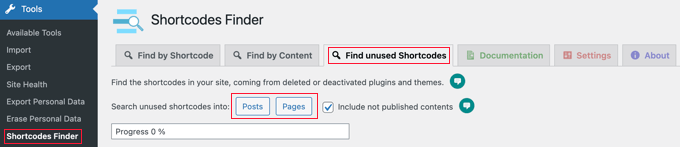
Domyślnie wtyczka będzie przeszukiwać tylko opublikowane treści. Jeśli chcesz również przeszukiwać wersje robocze i zaplanowane posty, zaznacz pole „Include not published contents”.
Teraz możesz kliknąć przyciski „Posty” lub „Strony”, aby wyszukać nieużywane skróty w swojej treści.
W tym samouczku klikniemy „Posty”.
Podczas wyszukiwania postów przez wtyczkę wyświetlany jest pasek postępu, a następnie lista nieużywanych skrótów. Tak to wygląda na naszej stronie demonstracyjnej:
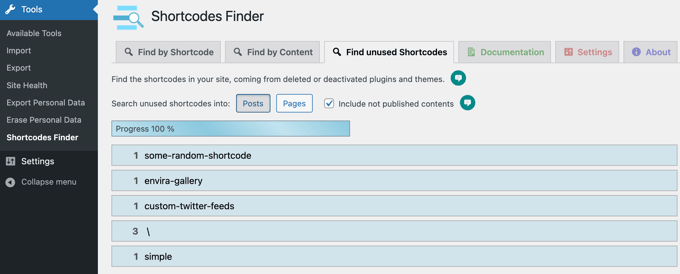
Pierwsze 3 wyniki wyszukiwania to nieużywane skrócone kody: [some-random-shortcode], [envira-gallery] i [custom-twitter-feeds].
Stąd wiemy, że wtyczki, od których zależą te kody skrótów, zostały dezaktywowane lub usunięte z naszej witryny demonstracyjnej. Na przykład jeden z nieużywanych kodów skrótów pochodzi z wtyczki Envira Gallery.
Należy pamiętać, że dwa ostatnie wyniki wyszukiwania są fałszywymi pozytywami i wcale nie są skróconymi kodami.
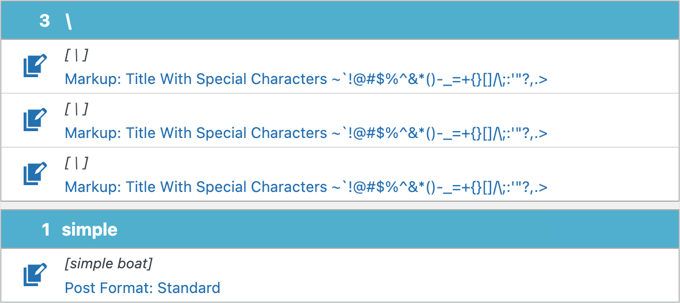
Wynik \ pochodzi z posta zawierającego znaki specjalne, takie jak [\]^_`. Natomiast wynik „prosty” pochodzi z posta, który zawiera słowa „prosta łódź” w nawiasach kwadratowych.
Może się tak zdarzyć, ponieważ wtyczka wyszukuje dowolny tekst w nawiasach kwadratowych [ ]. Czasami może oznaczyć zwykły tekst, który nie jest skrótem. Dlatego ręczne sprawdzanie każdego wyniku jest tak ważne.
Przeszukując swoją witrynę WordPress, będziesz chciał upewnić się, że usuwasz tylko prawdziwe nieużywane kody skrótów, a nie fałszywe pozytywy.
Usuwanie nieużywanych shortcode'ów
Najlepszym i najbezpieczniejszym sposobem na usunięcie nieużywanych kodów skrótów z postów jest ręczna edycja każdego posta lub strony zawierającego kod skrótu.
Pozwoli Ci to sprawdzić fałszywe pozytywy i zdecydować, w jaki najlepszy sposób edytować post.
Oprócz samego usunięcia skrótu, może być również konieczna edycja otaczającego tekstu.
Na przykład, powiedzmy, że Twój wpis brzmiał: „Sprawdź naszą niesamowitą galerię zdjęć poniżej!” po czym nastąpił krótki kod [envira-gallery].
Jeśli usuniesz tylko krótki kod, zdanie będzie wskazywać na nic. Dlatego będziesz chciał usunąć również to wprowadzające zdanie, aby uniknąć wprowadzania czytelników w błąd.
Po kliknięciu niebieskiej linii skrótu zobaczysz listę postów zawierających ten skrót. Aby edytować post, musisz kliknąć ikonę „Edytuj treść”.
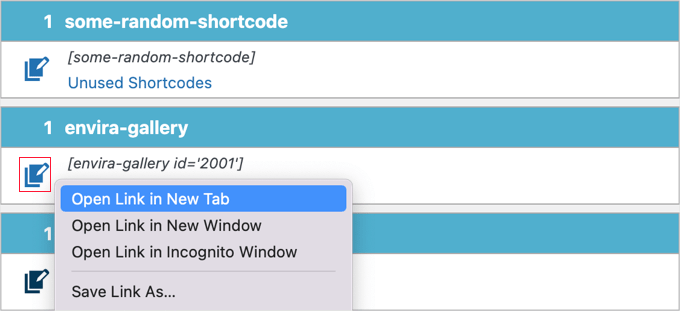
🧑💻 Wskazówka eksperta: Może być łatwiej edytować każdy wpis w innej karcie przeglądarki. Po prostu kliknij prawym przyciskiem myszy na każdą ikonę i wybierz „Otwórz link w nowej karcie” z menu, lub możesz również nacisnąć Ctrl-Kliknij ikonę (Windows) lub Command-Kliknij ją (Mac).
Gdy otworzy się edytor WordPress, możesz usunąć kod skrótu z posta.
W poniższym przykładzie akapit przed kodem skrótu również powinien zostać usunięty lub edytowany, ponieważ odnosi się do galerii zdjęć, która nie jest już widoczna.

Gdy usuniesz nieużywane krótkie kody ze swoich wpisów, czas posprzątać strony. Po prostu kliknij przycisk „Strony” i powtórz proces.
Ukrywanie nieużywanych krótkich kodów na froncie WordPressa
Jeśli masz dużo krótkich kodów do uporządkowania, możesz potrzebować szybszego sposobu, aby ukryć je przed odwiedzającymi. To ich nie usuwa, ale czyni je niewidocznymi na stronie front-end.
Najłatwiejszym sposobem jest darmowa wtyczka WPCode. WPCode to najlepsza wtyczka do niestandardowego kodu dla WordPress. Pozwala bezpiecznie dodawać i zarządzać fragmentami kodu bez edycji plików motywu, dzięki czemu nie musisz się martwić o uszkodzenie witryny.
Na stronach internetowych niektórych naszych marek partnerskich używamy WPCode do tworzenia i zarządzania niestandardowymi fragmentami kodu. Działa dla nas bardzo dobrze i możesz zapoznać się z naszą szczegółową recenzją WPCode, aby dowiedzieć się o niej więcej.

Aby to zrobić, zacznij od zainstalowania i aktywowania wtyczki WPCode. Aby uzyskać więcej szczegółów, zapoznaj się z naszym przewodnikiem krok po kroku, jak zainstalować wtyczkę WordPress.
📝 Uwaga: Możesz użyć bezpłatnej wtyczki WPCode, aby śledzić ten przewodnik. Jeśli potrzebujesz bardziej zaawansowanych funkcji, takich jak dostęp do pełnej biblioteki fragmentów kodu, planowanie aktualizacji lub przeglądanie historii wersji, możesz uaktualnić do WPCode Pro.
Po aktywacji przejdź do Fragmenty kodu » + Dodaj fragment i najedź kursorem na pole Dodaj własny kod (Nowy fragment).
Następnie kliknij „+ Dodaj niestandardowy fragment”.

W wyświetlonym oknie WPCode poprosi Cię o wybranie typu kodu.
W tym przewodniku ustawmy typ kodu na „Fragment PHP”.

Spowoduje to otwarcie edytora kodu.
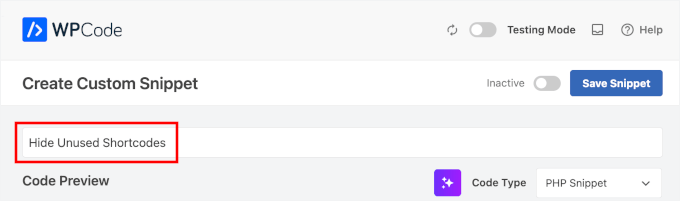
Tutaj nadajesz fragmentowi tytuł, na przykład „Ukryj nieużywane skróty”.
Następnie w polu „Podgląd kodu” możesz dodać:
add_shortcode( 'shortcode_name_here', '__return_empty_string' );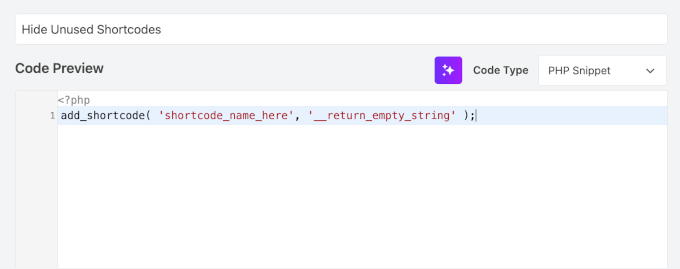
Nie zapomnij zastąpić shortcode_name_here nazwą skrótu, który chcesz ukryć, bez nawiasów kwadratowych. W naszym przykładzie, [envira-gallery], w kodzie użyłbyś po prostu envira-gallery.
Aby ukryć wiele skrótów, możesz po prostu dodać nową linię dla każdego z nich.
Na koniec przełącz fragment na „Aktywny” i kliknij „Zapisz fragment”.
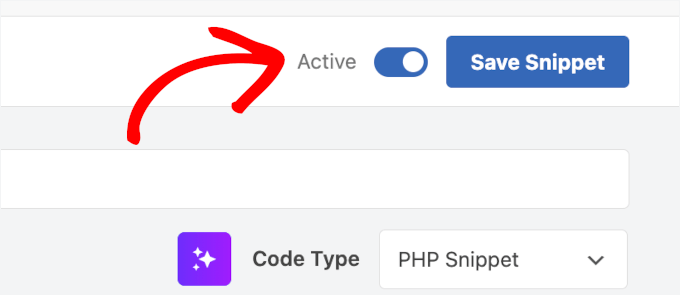
Skrót zostanie natychmiast ukryty przed Twoimi odwiedzającymi.
Zanim niestandardowy fragment kodu został aktywowany, nieużywany skrót był widoczny na stronie front-endowej naszej witryny:
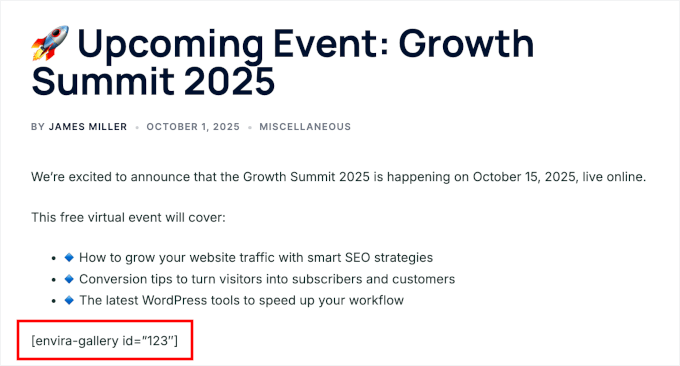
Po aktywacji skrót nie jest już widoczny dla odwiedzających naszą witrynę.
Oto jak to wygląda:

Bezpiecznie zarządzaj kodem swojej witryny WordPress

WPCode to najbezpieczniejszy i najłatwiejszy sposób dodawania niestandardowych fragmentów kodu do WordPressa bez edycji pliku functions.php Twojego motywu. Posiada wbudowaną bibliotekę kodu, inteligentne logikę warunkową i obsługę błędów, aby zapobiegać powszechnym błędom.
Dodatkowa wskazówka: Jak wyszukiwać i zamieniać w WordPressie 🔍
Istnieje wiele sytuacji, w których będziesz musiał wyszukać i zastąpić zawartość na swojej stronie WordPress. Na przykład, jeśli zmienisz nazwę domeny swojej witryny lub przejdziesz na HTTPS, będziesz musiał zaktualizować adresy URL. Jest to również przydatne do poprawiania starych informacji, literówek lub uszkodzonych krótkich kodów.
Jeśli zmieniasz markę lub musisz zastąpić często używany obraz, funkcja wyszukiwania i zamiany ułatwia szybkie aktualizowanie wszystkiego. Oszczędza to czas i zapewnia spójność treści w całej witrynie.
Search & Replace Everything, stworzone przez zespół WPCode, to najlepsze narzędzie do wyszukiwania i zastępowania zawartości w WordPressie. Możesz go używać do tekstu, obrazów, a nawet specyficznej zawartości bazy danych.
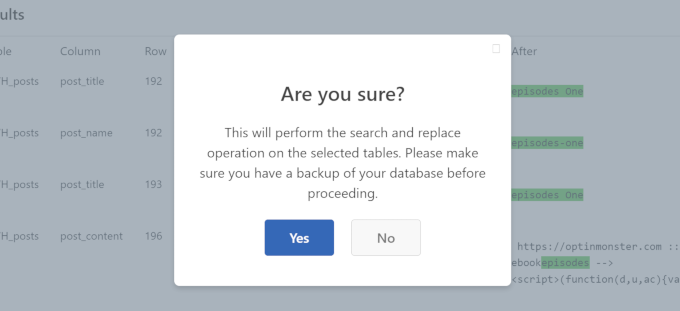
Jednak przed rozpoczęciem upewnij się, że wykonasz kopię zapasową swojej witryny WordPress, aby uniknąć problemów.
Aby uzyskać więcej informacji, możesz zapoznać się z naszym przewodnikiem na temat jak wykonać wyszukiwanie i zastępowanie w WordPressie.
Często zadawane pytania dotyczące nieużywanych krótkich kodów
Oto odpowiedzi na niektóre często zadawane pytania dotyczące nieużywanych skróconych kodów.
Czy nieużywane skrócone kody spowalniają moją witrynę?
Nie, nieużywane skrócone kody to tylko tekst i nie wykonują kodu. Nie spowolnią Twojej witryny WordPress, ale mogą wyglądać nieprofesjonalnie.
Czy lepiej ukryć, czy usunąć nieużywane skrócone kody?
Jeśli nigdy więcej nie będziesz używać wtyczki WordPress lub motywu, zalecamy ich usunięcie. Jeśli możesz ich ponownie użyć lub masz dużo do posprzątania, ukrycie jest szybką opcją.
Czy mogę usunąć skrócone kody bez wtyczki?
Tak, możesz je ręcznie usunąć w swoich postach i stronach. Zaawansowani użytkownicy mogą również przeprowadzić wyszukiwanie i zamianę w bazie danych, ale jest to ryzykowne. Dla większości użytkowników wtyczki są najbezpieczniejsze.
Dodatkowe zasoby dla administratorów i zarządzania witryną WordPress
Mamy nadzieję, że ten artykuł pomógł Ci usunąć nieużywane skrócone kody z Twojej witryny WordPress. Następnie możesz również zapoznać się z naszymi przewodnikami na temat:
- Jak usunąć nieaktywne widżety w WordPress
- Jak ograniczyć dostęp do panelu administracyjnego w WordPress
- Jak automatycznie opróżniać kosz WordPress
- Jak łatwo znaleźć i usunąć skradzione treści w WordPress
- Kluczowe wskazówki dotyczące ochrony obszaru administracyjnego WordPress
- Konserwacja bazy danych WordPress dla początkujących
Jeśli podobał Ci się ten artykuł, zasubskrybuj nasz kanał YouTube po samouczki wideo WordPress. Możesz nas również znaleźć na Twitterze i Facebooku.


Leroy
nie działa, ponieważ skrócony kod nie pojawia się nawet na stronie szkicu, ale pozostaje na stronie głównej witryny.
Wsparcie WPBeginner
Jeśli wtyczka nie znalazła krótkiego kodu, prawdopodobnie nie ma go w Twojej treści, ale mógł zostać ustawiony przez Twój motyw. Zalecamy skontaktowanie się z pomocą techniczną Twojego konkretnego motywu, która powinna być w stanie pomóc.
Administrator
John E
Dziękuję za ten artykuł. Pomógł mi rozwiązać duży problem i zaoszczędzić mnóstwo czasu!
Alex Standiford
Użyłem tego, ale wprowadziłem jedną małą zmianę. Ustawiam WP_Query tak, aby szukała również dowolnego typu posta zamiast tylko postów.
$args = array(

  's' => $string,

  'post_type' => 'any'

)
Simon Kelly
Co za wskazówka! Przenoszę stronę z Canvas do Beaver Builder i to jest właśnie to, czego potrzebowałem, aby znaleźć skrócone kody Woothemes bez zagłębiania się w bazę danych. Łatwe. Dzięki!
Wsparcie WPBeginner
Glad you found it helpful
Administrator
Catherine Argyros
Błąd parsowania: błąd składni, nieoczekiwany ‘ob_start’ (T_STRING), oczekiwano ‘{‘ w /home2/archtyp3/public_html/wp-content/plugins/archtypesandcircles/archtypesandcircles.com-plugin.php w linii 8
Umieściłem to w mojej wtyczce specyficznej dla witryny, ale otrzymałem powyższy komunikat o błędzie. Proszę o pomoc.
myślę, że mam to
i just went back in and removed all the spaces, and its WORKING! thanks again for your time and energy. I really am an absolute beginner, but with this great support Im slowly getting it…
Nehat
Witam, moja strona internetowa to i wcześniej używałem wtyczki Shortcodes Ultimate, ale teraz nie używam tej wtyczki i chcę usunąć wszystkie shortcode z tej wtyczki pozostałe w postach. Czy możesz polecić jakąś wtyczkę, która znajdzie nieużywane shortcode i automatycznie je usunie?
yuvaraj
czy jest jakiś sposób, aby znaleźć go na stronach zamiast wpisów
Gry MMO
Czy jest sposób na usunięcie konkretnego krótkiego kodu, zachowując tekst w środku?
Na przykład: w tym przypadku [dropcap]A[/dropcap] chciałbym wyeliminować skrócony kod, zachowując „A” lub jakąkolwiek inną literę w środku.
Dzięki!
emeraldwave
Pomocne byłoby, gdybyś mógł również dodać, jak masowo zastąpić stare skrócone kody znalezione nowymi skróconymi kodami używanymi w nowym motywie, zamiast tylko je usuwać.
Myślę, że większość osób migrujących motywy będzie chciała zastąpić, tak jak ja.
Wtyczka Regex replace jest przydatna, ale nie zastępuje shortcode'ów w niestandardowych typach postów. Nadal potrzebujemy jakiegoś rozwiązania do masowego wyszukiwania i zastępowania shortcode'ów.
Paul Oyler
Czy ta metoda nadal działa z WP 4.0.1? Jeśli skrócony kod, który chcieliśmy znaleźć, to pb_carousel group=”x”, jaki skrócony kod finder powinniśmy użyć?
Bill
Czy po ponownej aktywacji wtyczki skróty staną się ponownie funkcjonalne?
Wsparcie WPBeginner
Tak.
Administrator
Karen
Bardzo pomocne. Ale proste wyszukiwanie Regex znajduje skrócony kod. Wydaje się to znacznie mniej inwazyjne niż edycja pliku funkcji?
Paul
Wydaje się, że będzie to naprawdę dobry pomysł, aby umieścić to w akcji dezaktywacji wtyczki i nie pozwolić użytkownikowi na dezaktywację wtyczki, dopóki krótkie kody nie zostaną usunięte, lub po prostu ostrzec użytkownika, które posty nadal mają te krótkie kody.
raymond
Dlaczego nie napisać filtra dla the_content, który uruchamia wyrażenie regularne szukające wszystkich shortcode'ów w poście, a następnie sprawdza ich nazwy w tablicy haków shortcode'ów, aby zobaczyć, czy miały jakieś podłączone funkcje, a jeśli nie, usuwa je z wyświetlania. Nadal tam są, ale czytelnicy ich nie widzą, jeśli musisz edytować wiele postów. Można by umieścić tę samą funkcjonalność w wtyczce, aby wyświetlić listę wszystkich postów ze wszystkimi niepodłączonymi shortcode'ami w jednym miejscu, aby użytkownik nie musiał znać dokładnej nazwy shortcode'u, gdy potrzebuje edytować nieużywane shortcode'y.
Wsparcie WPBeginner
Większość naszych początkujących użytkowników ma trudności z pracą z wyrażeniami regularnymi.
Administrator
Brad Dalton
Innym rozwiązaniem jest wykonanie zapytania SQL. http://www.wprecipes.com/wordpress-tip-get-rid-of-unused-shortcodes
Wsparcie WPBeginner
Nie zalecamy naszym początkującym użytkownikom wykonywania bezpośrednich zapytań SQL w ich bazie danych WordPress, chyba że jest to absolutnie konieczne.
Administrator
omid
przepraszam, zapomniałem wspomnieć, że możemy uzyskać listę wszystkich dostępnych skróconych kodów za pomocą globalnej zmiennej $shortcode_tags.
omid
myślę, że może być sposób. Ponieważ użyłeś pętli do znalezienia postów z krótkim kodem, możemy wziąć identyfikator każdego posta i z pomocą klasy wpdb i wyrażeń regularnych PHP prawdopodobnie cel jest osiągalny.