


Powszechnym błędem wielu właścicieli witryn WordPress jest zezwalanie na pojawianie się każdej strony w wynikach wyszukiwania. Zamiast znajdować pomocne posty na blogu lub strony produktów, odwiedzający często trafiają na nieistotne strony, takie jak „Warunki korzystania z usługi”, „Polityka prywatności” lub „Dziękujemy za zakup”.
Może to zaszkodzić ogólnemu doświadczeniu użytkownika, ponieważ te strony nie są szczególnie pomocne w wynikach wyszukiwania. W przypadku witryn e-commerce strony takie jak strona realizacji zakupu lub strona konta użytkownika zazwyczaj nie muszą być przeszukiwane.
Po obszernych testach znaleźliśmy wtyczkę, która ułatwia dokładne określenie, co pojawia się w wynikach wyszukiwania Twojej witryny – SearchWP.
W tym przewodniku pokażemy Ci dokładnie, jak wykluczyć strony z wyników wyszukiwania WordPress. Wykluczając nieistotne strony, stworzysz znacznie lepsze doświadczenie użytkownika i pomożesz odwiedzającym znaleźć treści, które faktycznie mają dla nich znaczenie. 🕵️♀️

Dlaczego wykluczać strony z wyników wyszukiwania WordPress?
Powinieneś wykluczyć pewne strony z wyników wyszukiwania WordPress, aby wyszukiwanie w Twojej witrynie było bardziej użyteczne i poprawiło wrażenia odwiedzających.
Domyślnie wyszukiwanie w WordPressie obejmuje wszystkie wpisy i strony w wynikach wyszukiwania, ale nie każda strona jest pomocna dla użytkowników. Typowe przykłady stron, które możesz chcieć wykluczyć, to:
- Strony sklepu internetowego: strona konta, strona realizacji zakupu, strona podziękowania lub inne strony, których odwiedzający nie muszą znajdować za pomocą wyszukiwania
- Witryny członkowskie: strony tylko dla subskrybentów lub chroniona zawartość, która nie powinna pojawiać się w publicznych wynikach wyszukiwania
- Inne strony wewnętrzne: Warunki korzystania z usługi, Polityka prywatności lub strony administracyjne/narzędziowe, które nie są przydatne dla odwiedzających
Wykluczenie tych stron sprawia, że wyniki wyszukiwania są trafne i zapobiega trafianiu odwiedzających na strony, do których nie mają dostępu.
Mając to na uwadze, pokażemy Ci, jak wykluczyć strony z wyników wyszukiwania WordPress. Możesz skorzystać z poniższych szybkich linków, aby przejść przez ten samouczek:
- Krok 1: Zainstaluj wtyczkę wyszukiwania WordPress
- Krok 2: Utwórz niestandardowy algorytm wyszukiwania
- Krok 3: Wyklucz konkretne strony z wyników wyszukiwania WordPress (Opcjonalnie)
- Krok 4: Utwórz i osadź swój formularz wyszukiwania
- Dodatkowa wskazówka: Wyklucz posty, taksonomie i więcej z wyników wyszukiwania WordPress
- FAQ: Wykluczanie stron z wyników wyszukiwania WordPress
- Więcej przewodników po ulepszaniu wyszukiwania w WordPress
💡 Uwaga: W tym przewodniku skupiamy się na wyszukiwaniu na stronie, gdzie odwiedzający używa pola wyszukiwania Twojej witryny do przeglądania Twoich treści.
Jeśli chcesz wykluczyć strony z wyników wyszukiwania Google, zapoznaj się z naszym przewodnikiem na temat ukrywania strony WordPress przed Google.
Zacznijmy.
Krok 1: Zainstaluj wtyczkę wyszukiwania WordPress
Najłatwiejszym sposobem na wykluczenie stron z wyników wyszukiwania WordPress jest użycie wtyczki SearchWP. Jest to najlepsza wtyczka wyszukiwania dla WordPressa, używana przez ponad 30 000 witryn.
Dzięki SearchWP możesz przeszukiwać treści, które WordPress domyślnie ignoruje, w tym komentarze, niestandardowe typy postów, pliki PDF, produkty WooCommerce i kategorie. Możesz jej również używać do wykluczania określonych treści z wyników wyszukiwania.
Aby poznać wszystkie jej funkcje, zapoznaj się z naszą szczegółową recenzją SearchWP.
Pierwszą rzeczą, którą musisz zrobić, jest zainstalowanie i aktywowanie wtyczki. Aby uzyskać więcej szczegółów, zapoznaj się z naszym przewodnikiem krok po kroku, jak zainstalować wtyczkę WordPress.
Po aktywacji przejdź do SearchWP » Ustawienia i kliknij zakładkę „Ogólne”.

Tutaj musisz wprowadzić swój klucz licencyjny w polu „Klucz licencyjny”. Te informacje znajdziesz w swoim koncie na stronie SearchWP. Po zakończeniu kliknij przycisk „Zweryfikuj klucz”.
Krok 2: Utwórz niestandardowy algorytm wyszukiwania
Po aktywacji wtyczki możesz dostroić sposób, w jaki SearchWP indeksuje, wyszukuje i wyświetla Twoje treści. Możesz traktować to jako tworzenie niestandardowego algorytmu wyszukiwania Google, który jest przeznaczony tylko dla Twojego bloga WordPress lub witryny.
Musisz utworzyć wyszukiwarkę dla całej witryny, zanim będziesz mógł zacząć wykluczać strony z wyników wyszukiwania, więc przejdź do SearchWP » Algorytm.

Tutaj zobaczysz sekcję dotyczącą różnych typów treści, które SearchWP przeszukuje domyślnie, takich jak strony, posty i pliki multimedialne.
Każda sekcja ma własne suwaki trafności atrybutów aplikacji, które pozwalają kontrolować, jak SearchWP ocenia treści na Twoim rynku internetowym, blogu lub stronie internetowej.
Na przykład, jeśli przesuniesz suwak „Tytuł” w lewo, a suwak „Treść” w prawo, treść będzie miała większą wagę niż tytuł.
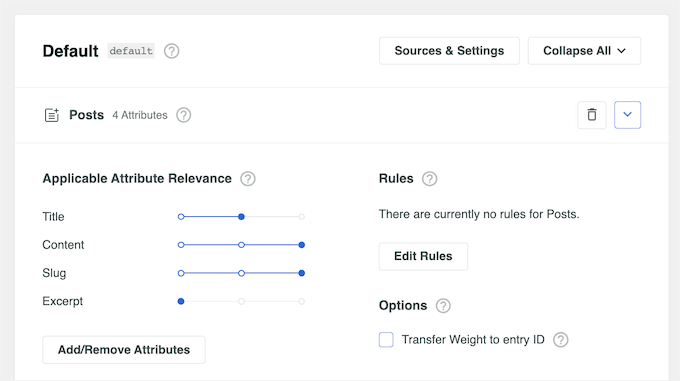
Możesz wykluczyć wszystkie strony z wyników wyszukiwania lub tylko konkretne strony.
Aby zatrzymać wyświetlanie wszystkich stron w wynikach wyszukiwania Twojej witryny WordPress, kliknij małą ikonę kosza obok „Strony”.
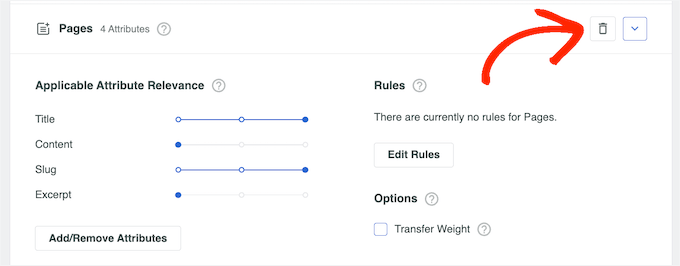
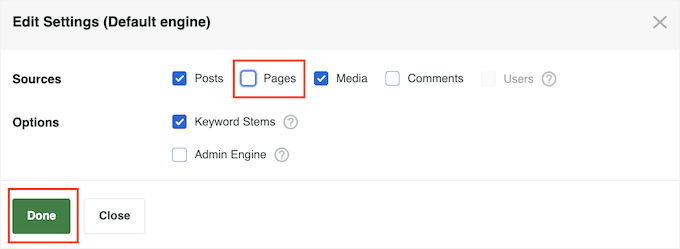
Otwiera się okno, w którym można odznaczyć pole „Strony”.
Następnie po prostu kliknij „Gotowe”, aby wykluczyć wszystkie strony z paska wyszukiwania i wyników.
Po zakończeniu dostosowywania domyślnych ustawień wyszukiwarki nadszedł czas, aby zapisać zmiany. Nawet jeśli planujesz wykluczyć określone strony lub wpisy, nadal musisz najpierw zapisać swój nowy algorytm wyszukiwania dla całej witryny.
Aby to zrobić, przewiń ekran do góry i kliknij przycisk „Zapisz”.

SearchWP będzie teraz automatycznie odbudowywać indeks. W zależności od szybkości połączenia internetowego może to potrwać kilka minut.
Gdy tylko zobaczysz „Status indeksu 100%”, będziesz wiedzieć, że SearchWP zaindeksował wszystkie Twoje treści i ustawienia.

Twoja witryna zacznie teraz automatycznie korzystać z ulepszonego wyszukiwania w WordPressie.
Krok 3: Wyklucz konkretne strony z wyników wyszukiwania WordPress (Opcjonalnie)
Czy chcesz wykluczyć określone strony z wyników wyszukiwania, takie jak strona realizacji zakupu WooCommerce?
Po utworzeniu algorytmu wyszukiwania dla całej witryny zgodnie z powyższym procesem, możesz wykluczyć poszczególne strony z wyników wyszukiwania.
Aby to zrobić, użyjesz rozszerzenia Exclude UI, które dodaje pole „Wyklucz z wyszukiwania” do edytora strony.
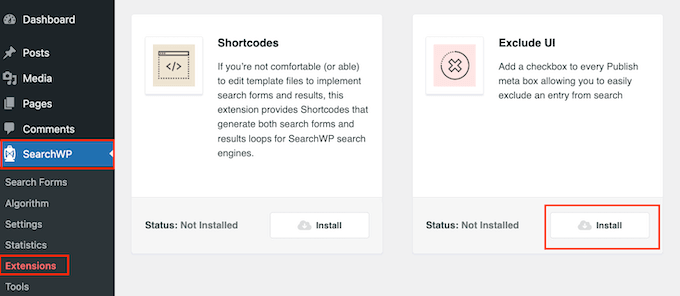
W panelu administracyjnym WordPress przejdź do SearchWP » Rozszerzenia (Extensions). Tutaj znajdź rozszerzenie Exclude UI i kliknij przycisk „Zainstaluj”.
Następnie otwórz stronę, którą chcesz wykluczyć z wyników wyszukiwania. W menu po prawej stronie upewnij się, że wybrana jest zakładka „Strona”.
Możesz teraz zaznaczyć pole „Wyklucz z wyszukiwania”.

Następnie po prostu kliknij przycisk „Aktualizuj”, a ta strona nie będzie już wyświetlana w wynikach wyszukiwania. Jeśli chcesz ukryć więcej stron z wyników wyszukiwania, po prostu postępuj zgodnie z powyższym opisem.
Krok 4: Utwórz i osadź swój formularz wyszukiwania
Teraz, gdy utworzyłeś niestandardową wyszukiwarkę WordPress, która wyklucza strony, musisz utworzyć formularz wyszukiwania za pomocą tej wyszukiwarki.
Wszystko, co musisz zrobić, to przejść do SearchWP » Formularze wyszukiwania i kliknąć przycisk „Dodaj nowy”. Spowoduje to utworzenie nowego formularza wyszukiwania, który możesz dostosować.

Szczegółowe instrukcje znajdziesz w naszym przewodniku na temat tworzenia niestandardowego formularza wyszukiwania w WordPressie. Ten przewodnik przeprowadzi Cię przez proces tworzenia i osadzania formularza wyszukiwania na Twoich stronach, wpisach i obszarach gotowych na widżety.
Możesz również dodać formularz wyszukiwania do swojego paska wyszukiwania. Jeśli używasz klasycznego motywu, będziesz potrzebować wtyczki SearchWP Modal Search Form.
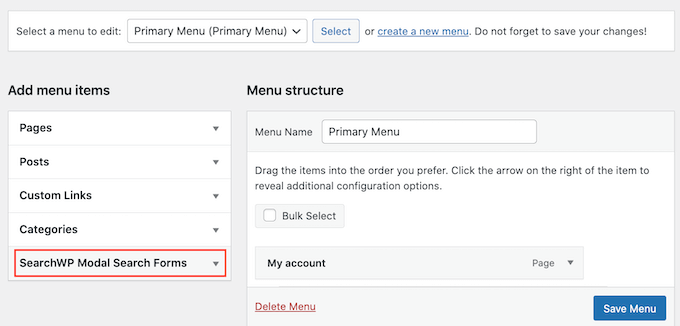
Jeśli używasz motywu blokowego, możesz użyć Edytora Całej Witryny, aby dodać swoją formę SearchWP do menu nawigacyjnego.
Więcej szczegółowych informacji znajdziesz w naszym przewodniku na temat dodawania paska wyszukiwania do menu WordPress.
Dodatkowa wskazówka: Wyklucz posty, taksonomie i więcej z wyników wyszukiwania WordPress
Czasami możesz chcieć jeszcze bardziej dopracować wyniki wyszukiwania WordPress, aby uwzględniały tylko określone treści.
Może to być przydatne do wykluczania elementów, takich jak prywatne posty, niestandardowe typy postów, których nie chcesz, aby użytkownicy wyszukiwali, lub nawet określone taksonomie, takie jak tagi.
Na przykład, wykluczenie tagów z wyników wyszukiwania może być pomocne, jeśli używasz ich wewnętrznie do organizacji, ale nie chcesz, aby myliły użytkowników.
W takim przypadku możesz przeczytać nasz przewodnik na temat wykluczania określonych stron, autorów i innych elementów z wyszukiwania WordPress.

Inną opcją jest wykluczenie określonych kategorii stron z wyników wyszukiwania.
Aby to zrobić, będziesz potrzebować jasnego systemu kategoryzacji stron, co może wymagać pewnego planowania. Jednak nie będziesz musiał instalować żadnych dodatkowych rozszerzeń.
Aby wyświetlić strony tylko z określonych kategorii, zapoznaj się z naszym przewodnikiem na temat wyszukiwania według kategorii w WordPress.
FAQ: Wykluczanie stron z wyników wyszukiwania WordPress
Nadal masz pytania dotyczące ukrywania niektórych stron przed wyszukiwarką WordPress? Poniżej znajdują się często zadawane pytania, które mogą Ci pomóc.
Czy wykluczenie stron z wyników wyszukiwania wpłynie na moje SEO?
Nie, usunięcie stron z wewnętrznego wyszukiwania witryny nie wpłynie na Twój WordPress SEO. Zmienia jedynie to, co użytkownicy mogą znaleźć za pomocą paska wyszukiwania w Twojej witrynie.
Ale jeśli blokujesz strony przed Google za pomocą takich rzeczy jak noindex lub nofollow, to *może* wpłynąć na to, jak wyszukiwarki je oceniają lub wyświetlają.
Jak wykluczyć pewne typy treści z wyników wyszukiwania?
Łatwym sposobem na ukrycie rzeczy takich jak posty, strony lub niestandardowe typy postów jest użycie wtyczki. Zazwyczaj możesz przejść do ustawień wtyczki i odznaczyć typy treści, których nie chcesz uwzględniać w wynikach wyszukiwania.
Czy mogę wykluczyć konkretne strony bez używania wtyczki?
Tak, ale jest to bardziej skomplikowane. Musiałbyś dodać niestandardowy kod do pliku functions.php swojego motywu, co nie jest zalecane, jeśli nie czujesz się komfortowo z edycją kodu. Użycie wtyczki jest znacznie łatwiejsze i bezpieczniejsze.
Aby dowiedzieć się więcej na ten temat, zapoznaj się z naszym artykułem porównującym Wtyczkę WordPress a plik Functions.php.
Czy istnieją inne korzyści z dostosowywania wyników wyszukiwania WordPress?
Absolutnie. Uporządkowanie wyników wyszukiwania ułatwia odwiedzającym znalezienie tego, czego potrzebują. Oznacza to lepsze doświadczenie użytkownika, więcej czasu spędzonego na Twojej stronie i potencjalnie więcej konwersji, jeśli ludzie szybciej znajdą Twoje najlepsze treści.
Więcej przewodników po ulepszaniu wyszukiwania w WordPress
Mamy nadzieję, że ten artykuł pomógł Ci dowiedzieć się, jak wykluczyć strony z wyników wyszukiwania WordPress. Możesz również zapoznać się z naszymi poradnikami na temat:
- Jak dodać wielojęzyczne wyszukiwanie w WordPress
- Jak dodać funkcję wyszukiwania głosowego do swojej witryny WordPress
- Jak dodać wyszukiwanie AJAX na żywo do swojej witryny WordPress
- Jak dodać wyszukiwanie rozmyte w WordPress, aby poprawić wyniki
- Jak sprawdzić analitykę wyszukiwania w WordPressie
- Jak naprawić problem z wyszukiwaniem w WordPressie
- Jak poprawić wyszukiwanie w WordPress za pomocą SearchWP
Jeśli podobał Ci się ten artykuł, zasubskrybuj nasz kanał YouTube po samouczki wideo WordPress. Możesz nas również znaleźć na Twitterze i Facebooku.




Jiří Vaněk
Mam strony w mojej witrynie z krótkimi informacjami, które niepotrzebnie zaśmiecają wyniki wyszukiwania, ponieważ nie mają dużej wartości informacyjnej i są bardziej związane z datą publikacji niż z czymkolwiek innym. To świetny sposób, aby wykluczyć je z wyników wyszukiwania i skierować użytkowników do naprawdę istotnych informacji. Działa idealnie.
Dennis Muthomi
Dzięki za ten przewodnik krok po kroku.
Wykluczyłem stronę realizacji zakupu z wyników wyszukiwania i zadziałało!
To zdecydowanie najlepsza wtyczka do precyzyjnego dostrajania wyszukiwania na mojej stronie.
Gabriel
Wielkie dzięki! Działa idealnie.
Wsparcie WPBeginner
Glad our guide was helpful
Admin
joel araujo
dokładnie tego potrzebowałem, w samą porę
dzięki
Wsparcie WPBeginner
Glad our guide could help
Admin
Iwan
Dzięki. To zadziałało dla mnie. Chciałem wykluczyć galerię pojawiającą się w wynikach wyszukiwania, a ten kod robi dokładnie to, czego potrzebuję. Dzięki
Pete
To jest naprawdę podstawowe. Fajnie byłoby zobaczyć, jak wykluczyć tylko konkretne szablony stron lub kategorie blogów.
VishvjeetCheema
You are true life savers. always.
Gautam Nagraj
Witaj zespole WPBeginner
Mam nowy problem
kiedy testowałem zaindeksowane strony w Google, wpisując
site:example.com
Następnie wyświetla strony i posty poprawnie, ale także wyświetla linki paginacji
example.com/page/2/
Podoba mi się to
Więc jak mogę tego uniknąć?
Proszę, pomóż mi.
Joni
Dzięki! :)!
Laura Rafferty
Zastanawiam się, czy istnieje sposób na kierowanie różnych formularzy wyszukiwania za pomocą tej techniki. Chciałbym, aby główny formularz wyszukiwania strony docelował tylko strony; a formularz wyszukiwania bloga tylko posty.
Val
Mam kilka stron, które są chronione hasłem (za pomocą głównej opcji WP do ochrony strony hasłem), ale nadal pojawiają się w wyszukiwarce WP wraz z fragmentami. Rozumiem, że domyślnie fragmenty nie powinny się pojawiać, powinieneś zobaczyć „Nie ma fragmentu, ponieważ jest to chroniony post”. Mogę użyć wtyczki Simply Exclude, ale zastanawiam się, dlaczego fragmenty w ogóle się pojawiają i wolałbym nie dodawać kolejnej wtyczki, jeśli nie muszę.
deny jackrose
Bardzo dziękuję, proszę pana... ten post naprawdę mi pomógł... jesteś najlepszy, człowieku.. !!
Victor
Dziękuję bardzo. Chłopaki, zrobiliście robotę. Szukałem tego i nigdzie indziej nie mogłem tego znaleźć.
Dobra robota, chłopaki.
Noah
Kiedy ktoś po prostu klika WYSZUKAJ z pustymi kryteriami, WSZYSTKIE strony pojawiają się w wynikach. Jak mogę uzyskać BRAK wyników w tej sytuacji?
Jornes
Noah, jeśli mówisz o wynikach wyszukiwania, możesz zweryfikować formularz wyszukiwania za pomocą javascript. Dzięki temu ludzie będą zmuszeni wpisać słowa przed rozpoczęciem wyszukiwania.
Samsir Alam
Dzięki, stary.
Zespół WPBeginner
Cieszę się, że słyszę. Proszę bardzo.
Dimitra
Dziękuję bardzo za artykuł i kilka komentarzy z kodami, które bardzo mi pomogły!
Bijay Pakhrin
Worked perfectly, Thanks alot
redimin
Działa świetnie!
Bruno
Dzięki, stary! Twój kod bardzo mi pomógł.
Henry
To działało znacznie lepiej niż przekazywanie ukrytego pola (co robiłem do tej pory).
Laura
To świetnie zadziałało, dzięki! Jak mogę uwzględnić natywne tematy forum WordPress BBPress w wynikach wyszukiwania?
Dzięki,
L
Wsparcie WPBeginner
Możesz wypróbować wtyczkę wyszukiwania bbpress.
Admin
Jornes
Cześć! Chciałbym zapytać, jak wykluczyć określone strony, które chcę wykluczyć z wyszukiwania? I skąd mam wiedzieć, jaki jest identyfikator strony? Czy ktoś może podać rozwiązanie? Chcę wykluczyć niektóre strony, które są bezużyteczne dla odwiedzających.
Dziękuję!
hamza
działa u mnie. dziękuję!
Spyridon
You are a real life saver. I tried codes from WordPress forum but didn’t work out. Yours is working for me!
luckyankit
Chciałem tylko podziękować za ten... wspaniały artykuł
gormanIT
Czy możesz zmodyfikować tę funkcję, aby wykluczyć określone strony/posty z wyszukiwania? Szukałem tej funkcjonalności i nic nie znalazłem.
David Allred
Doskonale! Spodziewałem się, że będzie to trochę bardziej skomplikowane. Wielkie dzięki!
Michael Bailey
Dziękuję bardzo. To było niezwykle pomocne, rozwiązało mój problem z prędkością kopiuj-wklej (i testu).
Powodzenia we wszystkim!
Michael.
Katie
Cóż, to prawie idealne. Szukałem i znalazłem, że wiele witryn oferuje nam zakodowanie identyfikatorów kategorii do wyszukiwania, ale to jest fajne. Jedno pytanie, muszę sam zająć się paginacją, więc kiedy dodam ten filtr, nie będę miał problemów z przesunięciem... prawda?
Personel redakcyjny
Nie, nie powinieneś mieć problemów z przesunięciem.
Admin
Mohsen
Cześć
Czy mogę umieścić twoje tutoriale na moim blogu z linkiem do wpbeginner.com? Mój blog jest po persku i myślę, że wielu perskich użytkowników potrzebuje tych wskazówek.
Dzięki wielkie
Personel redakcyjny
Nie, nie możesz tłumaczyć żadnego z naszych samouczków w całości. Możesz napisać podsumowanie, a następnie podlinkować do naszej strony.
Admin
Rilwis
Ten hack wyklucza nie tylko strony z wyników wyszukiwania, ale także inne niestandardowe typy postów. Więc jeśli mamy wiele niestandardowych typów postów na naszej stronie WP, możemy je umieścić w instrukcji w ten sposób:
$query->set(‘post_type’, array(‘post’, ‘custom-post-type’));
Wzmocnij
Dzięki Rilwis, dokładnie tego potrzebowałem!