


Jako zespół stojący za WPBeginner, często otrzymujemy pytanie: „Jak mogę wyświetlać moje posty z Medium na mojej stronie WordPress?”. To świetne pytanie, zwłaszcza że Medium stało się tak popularną platformą zarówno dla pisarzy, jak i firm.
Chociaż publikujemy głównie na WordPressie, przeprowadziliśmy wielu klientów przez proces osadzania treści z Medium na ich stronach. Po obszernych testach i badaniach odkryliśmy kilka niezawodnych metod, które nie wymagają żadnej wiedzy programistycznej.
Dziś podzielimy się z Tobą tymi sprawdzonymi technikami, pokazując dokładnie, jak osadzić swoje posty z Medium na WordPressie za pomocą zaledwie kilku kliknięć.
Dlaczego warto osadzać posty z artykułów Medium w WordPressie?
Medium to popularna platforma blogowa, która pozwala łatwo publikować artykuły online.
Jedną z wad korzystania z Medium jest jednak to, że nie daje ono takiej samej elastyczności jak strona internetowa WordPress.
Na przykład Medium nie oferuje tylu opcji dostosowywania, co WordPress, jeśli chodzi o projektowanie stron internetowych, co może być problemem, jeśli jesteś profesjonalnym blogerem.
Z tego powodu możesz chcieć osadzić swoje artykuły z Medium na WordPressie. Następnie możesz użyć WordPressa do tworzenia dowolnego rodzaju strony internetowej i monetyzować swoje treści w dowolny sposób.
Więcej informacji znajdziesz w naszym artykule na temat dlaczego powinieneś używać WordPressa do tworzenia swojej strony internetowej oraz w naszym artykule porównującym WordPress vs Medium.
Jak osadzić posty z bloga Medium w WordPress
Zazwyczaj WordPress używa formatu oEmbed do osadzania treści stron trzecich z obsługiwanych witryn, takich jak YouTube, Twitter i inne.
Niestety, Medium nie obsługuje formatu oEmbed, co utrudnia osadzanie artykułów z Medium w WordPress.
Istniały wtyczki, które pozwalały użytkownikom wyświetlać swoje artykuły z Medium na blogu WordPress, ale albo nie działają, albo nie są już utrzymywane z powodu niskiego popytu.
Tak więc, jedynym sposobem na wyświetlanie postów z Medium w WordPress jest użycie bloku lub widżetu RSS.
Najpierw musisz znaleźć kanał RSS swojej publikacji na Medium. Zazwyczaj znajduje się on pod adresem URL podobnym do tego:
https://medium.com/feed/your-publication-name
Jeśli używasz niestandardowej domeny dla swojej publikacji na Medium, Twój kanał RSS będzie znajdować się pod adresem:
https://your-domain.com/feed
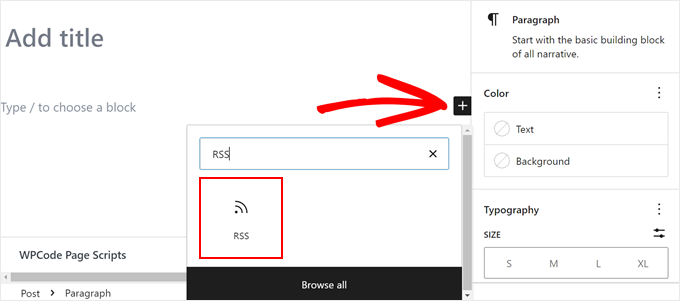
Następnie musisz edytować post lub stronę WordPress, na której chcesz osadzić posty z Medium. Następnie kliknij blok „+” w dowolnym miejscu na stronie i wybierz blok „RSS”.
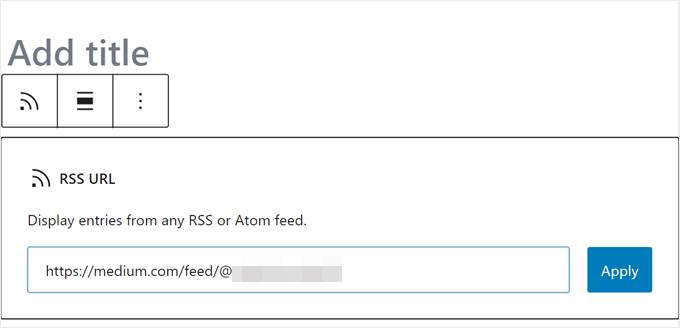
Następnie dodaj adres URL swojego kanału RSS z Medium w ustawieniach bloku.
WordPress pobierze Twoje ostatnie artykuły z Medium i wyświetli je.
W ustawieniach bloku możesz wybrać opcję wyświetlania fragmentu, obrazu wyróżniającego, autora i daty.
Następnie po prostu kliknij Zapisz, Opublikuj lub Zaktualizuj.
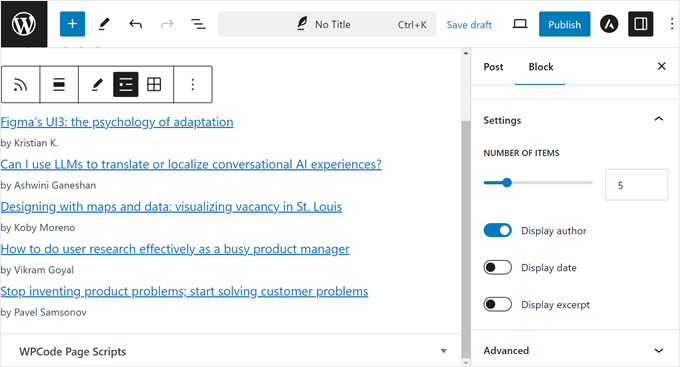
Problem z tą metodą polega na tym, że nie można osadzić pojedynczego artykułu z Medium. Blok automatycznie wyświetli tylko najnowsze posty z Medium.
Jeśli chcesz mieć większą elastyczność i swobodę, rozważ migrację swoich artykułów z Medium do WordPress.
Jak przenieść artykuły z Medium do WordPressa
Migracja Twoich artykułów z Medium do WordPress pozwoliłaby Ci skorzystać z całej elastyczności i funkcji WordPress.
WordPress jest najpopularniejszym kreatorem stron internetowych na rynku, zasilającym ponad 43% wszystkich stron internetowych w Internecie.
Jeśli chcesz przenieść swoje artykuły z Medium do WordPressa, możesz postępować zgodnie z poniższymi krokami. Skorzystaj z poniższych szybkich linków, aby przejść do konkretnej metody:
Krok 1: Skonfiguruj swoją stronę WordPress
Jeśli jeszcze tego nie zrobiłeś, najpierw musisz skonfigurować stronę internetową WordPress.
Istnieją dwa rodzaje stron internetowych WordPress: WordPress.com, który jest platformą blogową, i WordPress.org, który jest również nazywany samodzielnie hostowanym WordPressem.
Więcej informacji znajdziesz w naszym artykule na temat różnicy między WordPress.com a WordPress.org.
Zalecamy korzystanie z WordPress.org, ponieważ daje Ci to pełną swobodę w tworzeniu strony internetowej w dowolny sposób.
Aby rozpocząć, potrzebujesz nazwy domeny i konta hostingowego WordPress.
Na szczęście Bluehost zgodził się zaoferować użytkownikom WPBeginner darmową nazwę domeny i hojny rabat na hosting. W zasadzie możesz zacząć za 1,99 USD miesięcznie.
Po zarejestrowaniu się Bluehost wyśle dane logowania na Twój adres e-mail.
Po zalogowaniu się do panelu Bluehost możesz przejść do zakładki „Strony internetowe” . Zauważysz, że Bluehost zainstalował już dla Ciebie WordPress.
Po prostu kliknij przycisk „Edytuj witrynę”, aby zalogować się do nowego panelu WordPress.

Krok po kroku znajdziesz w naszym artykule na temat tworzenia strony internetowej WordPress.
Krok 2: Zaimportuj swoje artykuły z Medium do WordPressa
Zanim zaimportujesz swoje artykuły z Medium do WordPressa, będziesz potrzebować ich w formacie obsługiwanym przez WordPress.
Medium domyślnie nie udostępnia takiego narzędzia. Pozwala jednak na eksportowanie treści w nieobsługiwanym formacie.
Po prostu zaloguj się na swoje konto Medium i kliknij zdjęcie swojego profilu. Stąd kliknij link „Ustawienia”.
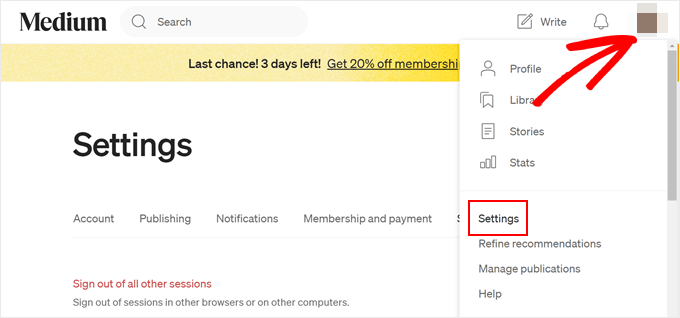
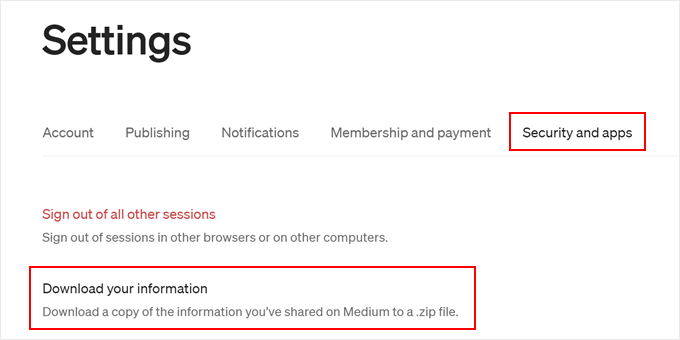
Spowoduje to przejście do strony ustawień, gdzie musisz przejść do zakładki „Bezpieczeństwo i aplikacje”.
Kliknij przycisk „Download your information”, aby wyeksportować dane z Medium.
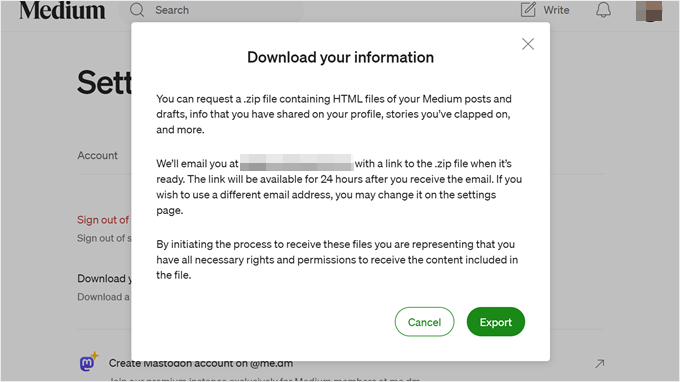
Pojawi się okno dialogowe z prośbą o kliknięcie przycisku „Eksportuj”.
Medium przygotuje następnie Twój plik do pobrania i prześle Ci link e-mailem.
Po pobraniu pliku eksportu musisz odwiedzić narzędzie Medium to WordPress Importer. To darmowe narzędzie online konwertuje Twój plik eksportu z Medium do formatu kompatybilnego z WordPress.
Najpierw musisz podać adres URL swojego profilu na Medium, swoje imię i nazwisko oraz adres e-mail.
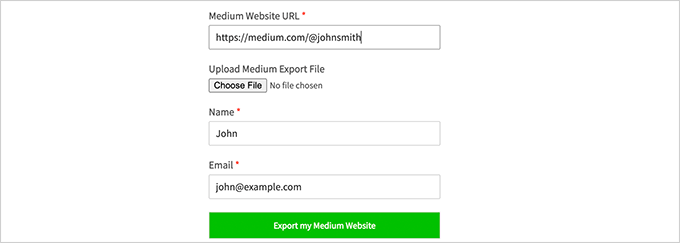
Jeśli Twój blog korzysta z niestandardowej domeny na Medium, musisz wprowadzić adres URL swojej niestandardowej domeny.
Teraz, jeśli używasz adresu URL swojego profilu na Medium, zostaniesz poproszony o przesłanie pliku eksportu z Medium, który pobrałeś w poprzednim kroku.
Następnie kliknij przycisk „Eksportuj moją witrynę Medium”, aby kontynuować.
Importer z Medium do WordPress przygotuje teraz Twój plik eksportu. Po zakończeniu wyświetli komunikat o sukcesie z przyciskiem do pobrania pliku eksportu z Medium gotowego do użycia w WordPress.
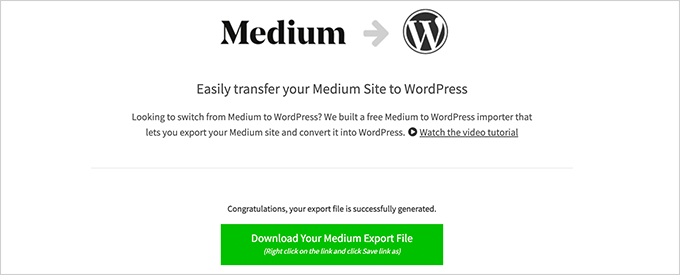
Teraz możesz pobrać plik na swój komputer.
📝 Uwaga: Jeśli masz problemy z narzędziem Medium to WordPress importer, możesz skontaktować się z naszym zespołem wsparcia za pomocą tego formularza kontaktowego.
Następnie przejdź do swojej witryny WordPress i przejdź do strony Narzędzia » Import .
Zobaczysz listę importerów dostępnych dla różnych platform. Musisz przewinąć w dół do WordPressa, a następnie kliknąć link „Zainstaluj teraz”.
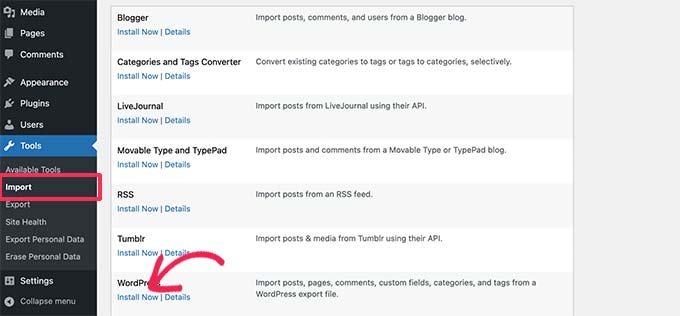
WordPress pobierze i zainstaluje wtyczkę importera.
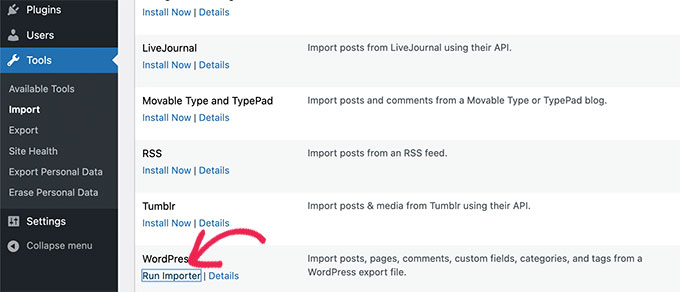
Po zakończeniu musisz kliknąć „Uruchom importer”, aby go uruchomić.
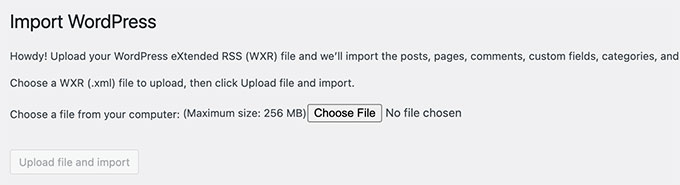
Na następnym ekranie kliknij przycisk „Prześlij plik i zaimportuj”, aby kontynuować.
Importer WordPress zaimportuje teraz Twój plik eksportu z Medium i przeanalizuje go.
Na następnym ekranie zostaniesz poproszony o przypisanie autorów.
Możesz zaimportować autora ze swojej strony Medium, utworzyć nowego autora lub przypisać całą zawartość do istniejącego użytkownika WordPress.
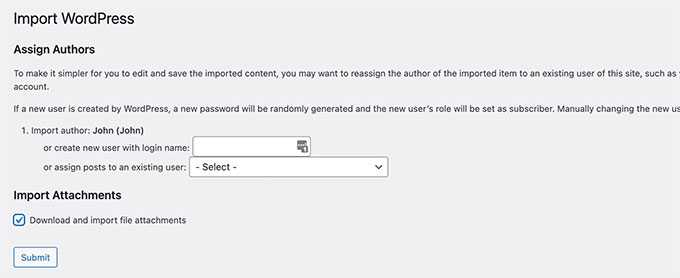
Nie zapomnij zaznaczyć pola obok opcji „Download and import file attachments”. Spróbuje pobrać obrazy z Twojej witryny Medium do Twojej biblioteki mediów WordPress.
Możesz teraz kliknąć przycisk „Prześlij”, aby uruchomić importer. Po zakończeniu zobaczysz komunikat o sukcesie.
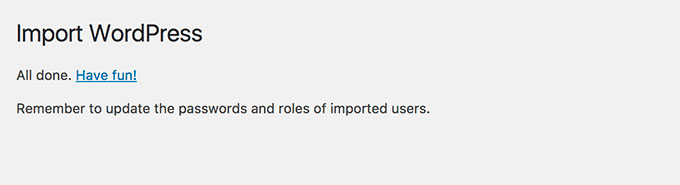
Gratulacje, pomyślnie zaimportowałeś zawartość Medium do WordPressa!
Możesz teraz przejść do strony wpisów w panelu administracyjnym WordPressa, aby sprawdzić, czy wszystkie Twoje treści są tam obecne.
Krok 3: Importuj obrazy z Medium do WordPress
Importer WordPress próbuje zaimportować obrazy z Twoich artykułów na Medium do biblioteki mediów WordPress. Jednak czasami może się to nie udać z powodu sposobu, w jaki Medium wyświetla obrazy w Twoich artykułach.
Aby sprawdzić, czy wszystkie obrazy zostały zaimportowane pomyślnie, przejdź do strony Media » Biblioteka .
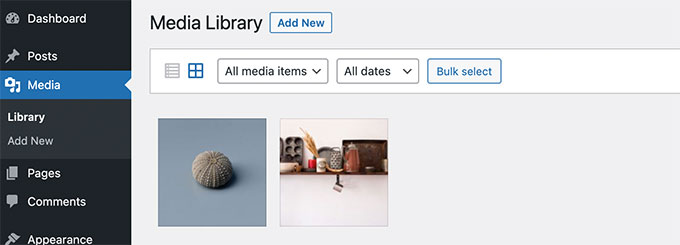
Jeśli niektóre lub wszystkie Twoje obrazy nie zostały zaimportowane, musisz zaimportować je ponownie.
Aby to zrobić, najpierw musisz zainstalować i aktywować wtyczkę Auto Upload Images. Więcej informacji znajdziesz w naszym przewodniku krok po kroku na temat instalowania wtyczki WordPress.
📝 Uwaga: Możesz zauważyć, że ten wtyczka nie została przetestowana z najnowszymi wersjami WordPressa. Nie martw się – przetestowaliśmy ją i działa dobrze przy imporcie Twoich obrazów.
Jeśli chcesz uzyskać więcej informacji, sprawdź nasz artykuł na temat używania nieprzetestowanych wtyczek WordPress. A jeśli znajdziesz lepszą wtyczkę, która robi to samo, daj nam znać w komentarzach!
Po aktywacji musisz zaktualizować posty zawierające zewnętrzne obrazy. Ta aktualizacja spowoduje, że wtyczka pobierze i zapisze zewnętrzne obrazy w artykule.
Możesz również masowo zaktualizować wszystkie artykuły naraz, aby szybko zaimportować wszystkie obrazy. Szczegółowe instrukcje znajdziesz w naszym samouczku krok po kroku na temat importowania zewnętrznych obrazów w WordPress.
Krok 4: Skonfiguruj przekierowania dla artykułów z Medium
Jeśli Twoja publikacja na Medium korzysta z adresu URL medium.com, niestety nie możesz skonfigurować przekierowań.
Ale jeśli miałeś niestandardową domenę dla swojej publikacji na Medium, możesz utworzyć niestandardowe przekierowania w WordPressie.
Na początek zbierz wszystkie adresy URL swoich artykułów z Medium i zapisz je w pliku tekstowym. Następnie musisz skonfigurować przekierowania dla każdego z tych artykułów.
Istnieje kilka sposobów na tworzenie przekierowań w WordPressie. Sprawdź nasz przewodnik dla początkujących dotyczący tworzenia przekierowań w WordPress, aby uzyskać instrukcje krok po kroku.
Krok 5: Zdecyduj, co zrobić ze swoimi artykułami z Medium
Teraz posiadanie tych samych artykułów na dwóch różnych stronach internetowych wpłynie na ich optymalizację pod kątem wyszukiwarek (SEO), ponieważ Google uzna je za zduplikowane treści. Oznacza to, że Twoja nowa witryna WordPress może nie uzyskać żadnego ruchu z wyszukiwarek.
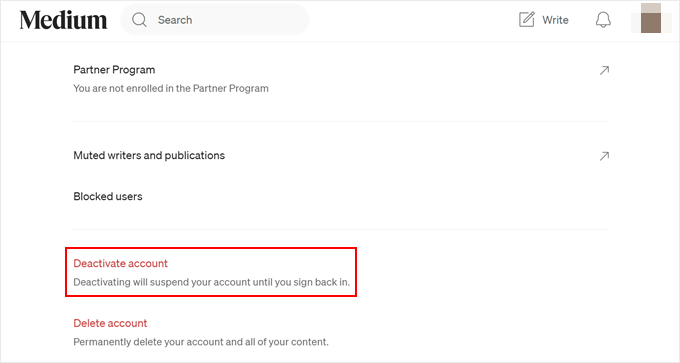
Aby tego uniknąć, możesz po prostu dezaktywować swoje konto Medium. Dezaktywacja konta zachowuje wszystkie Twoje dane w Medium, ale stają się one niedostępne publicznie.
Po prostu kliknij ikonę swojego profilu na swoim koncie Medium, a następnie wybierz „Ustawienia”.
Ze strony ustawień przewiń w dół.
Następnie kliknij link „Deactivate account” na dole strony.
Zaimportowałem/am moje treści z Medium do WordPressa, co teraz?
Niezależnie od tego, czy zdecydujesz się osadzić swoje posty z Medium, czy przenieść swoją zawartość z Medium do WordPressa, nadal musisz zoptymalizować swojego bloga, aby zapewnić mu sukces. Oto kilka wskazówek na początek:
- Jak efektywnie zarządzać seriami wpisów w WordPress
- Kiedy jest najlepszy czas na publikację wpisu na blogu (+ jak to przetestować)
- Jak skutecznie przyciągać i zarządzać blogerami gościnnymi w WordPressie
- Jak zaplanować publikację wpisów w WordPress (krok po kroku)
Mamy nadzieję, że ten artykuł pomógł Ci dowiedzieć się, jak osadzać posty z artykułów Medium w WordPress. Możesz również zapoznać się z naszym przewodnikiem na temat pisania świetnych postów na blogu w WordPress oraz naszymi ekskluzywnymi wyborami najlepszych blogów WordPress do czytania i śledzenia.
Jeśli podobał Ci się ten artykuł, zasubskrybuj nasz kanał YouTube po samouczki wideo WordPress. Możesz nas również znaleźć na Twitterze i Facebooku.



Masz pytanie lub sugestię? Zostaw komentarz, aby rozpocząć dyskusję.