


Filmy, które publikujesz na Facebooku, stanowią również świetną treść dla Twojej witryny WordPress. Osadzając kanał wideo z Facebooka, możesz utrzymywać świeżość i interesującą zawartość swojej witryny, jednocześnie zwiększając liczbę obserwujących na Facebooku.
Niezależnie od tego, czy udostępniasz wywiady, demonstracje produktów, czy treści generowane przez użytkowników, wyświetlanie filmów z Facebooka może sprawić, że Twoja witryna będzie bardziej atrakcyjna wizualnie.
W WPBeginner zdajemy sobie sprawę z roli mediów społecznościowych w zwiększaniu zaangażowania odbiorców i liczby obserwujących. W tym artykule pokażemy Ci, jak łatwo osadzić filmy z Facebooka w WordPressie.
Dlaczego warto dodawać filmy z Facebooka w WordPressie?
Filmy to świetny sposób na nawiązanie kontaktu z odbiorcami i utrzymanie ich zaangażowania. Jest to prawdą niezależnie od tego, czy prowadzisz osobistego bloga, czy stronę internetową firmy.
Jednak filmy są szczególnie skuteczne, jeśli chcesz zarabiać online, prowadząc bloga na WordPressie. W rzeczywistości 88% ludzi kupiło produkt lub usługę po obejrzeniu filmu, według najnowszych statystyk dotyczących blogowania.
Tworzenie angażujących i rozrywkowych treści wideo wymaga czasu i wysiłku. Jeśli publikujesz filmy na Facebooku, warto ponownie wykorzystać je na swojej stronie WordPress.
Osadzone filmy mogą również pomóc w rozwoju Twojej strony na Facebooku. Jeśli odwiedzający polubią filmy, mogą zdecydować się na obserwowanie Cię na Facebooku.
Mając to na uwadze, zobaczmy, jak łatwo można osadzić film z Facebooka w WordPressie, krok po kroku.
Krok 1: Instalacja wtyczki wideo z Facebooka w WordPressie
Najprostszym sposobem osadzenia filmu z Facebooka w WordPressie jest użycie wtyczki Facebook Feed Pro.
Jest to najlepsza wtyczka do kanałów mediów społecznościowych i pozwala łatwo osadzać posty z Facebooka, albumy, komentarze, recenzje, posty społeczności, filmy i inne na Twojej stronie WordPress.
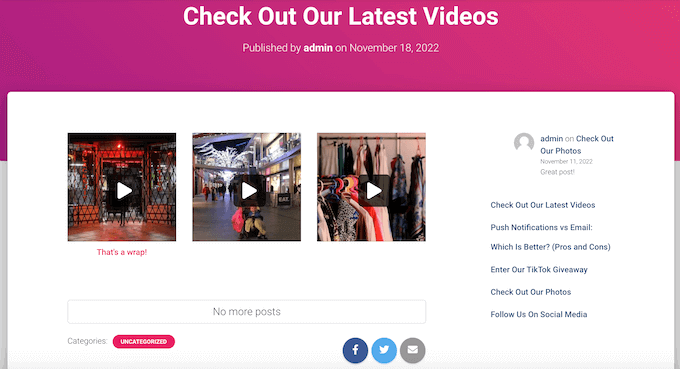
Łącząc swoją stronę internetową z kontem na Facebooku za pomocą Smash Balloon, wszystkie nowe filmy, które opublikujesz na Facebooku, automatycznie pojawią się na Twojej stronie. W ten sposób możesz utrzymywać swoją stronę świeżą przy bardzo niewielkim wysiłku na co dzień.
W tym przewodniku będziemy korzystać z wersji pro Smash Balloon, ponieważ pozwala ona na osadzanie filmów w WordPressie, w tym filmów HD, 360o i Facebook Live.
Smash Balloon Pro pozwala również wyświetlać zdjęcia w niestandardowym kanale Facebooka i pokazywać całkowitą liczbę polubień, udostępnień, komentarzy i reakcji pod każdym postem.
Jednak, jeśli dopiero zaczynasz i masz ograniczony budżet, istnieje również bezpłatna wersja, z której możesz korzystać.
Najpierw zainstaluj i aktywuj wtyczkę Facebook Feed Pro. Więcej szczegółów znajdziesz w naszym przewodniku krok po kroku, jak zainstalować wtyczkę WordPress.
Po aktywacji przejdź na stronę Facebook Feed » Ustawienia i wprowadź swój klucz licencyjny w polu „Klucz licencyjny”.
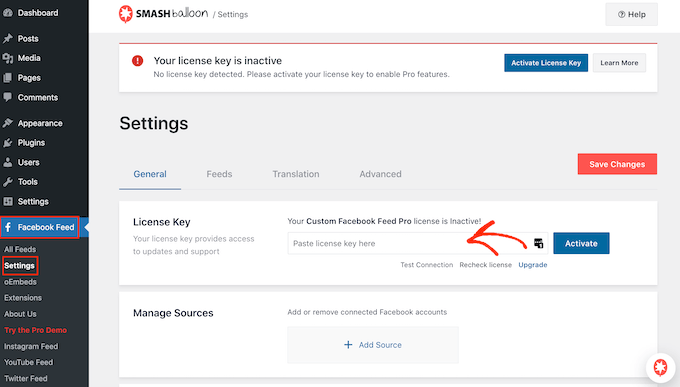
Informacje te znajdziesz w swoim koncie na stronie Smash Balloon.
Po wprowadzeniu klucza kliknij przycisk „Aktywuj”.
Krok 2: Połącz swoją stronę lub grupę na Facebooku z WordPress
Smash Balloon pozwala osadzać filmy ze strony na Facebooku lub z kanału grupy na Facebooku. Możesz nawet wyświetlać filmy w oknie podręcznym lightbox, aby ludzie mogli oglądać cały film bezpośrednio na Twojej stronie WordPress.
Pierwszym krokiem jest połączenie Twojej strony lub grupy na Facebooku z WordPressem, więc przejdź do Kanał Facebook » Wszystkie kanały, a następnie kliknij „Dodaj nowy”.
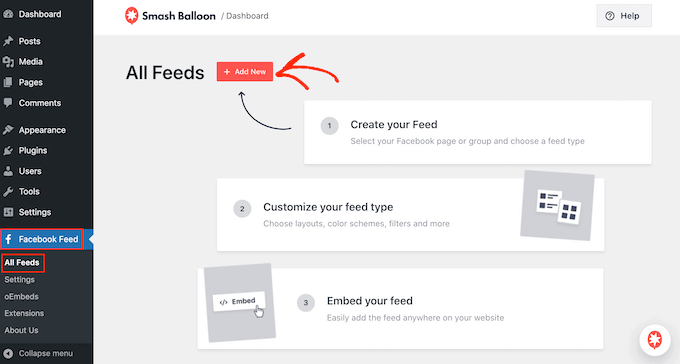
Smash Balloon pozwala dodać kalendarz wydarzeń z Facebooka w WordPressie, wyświetlać statusy z Facebooka, osadzać oś czasu i inne.
Ponieważ chcemy osadzić filmy z Facebooka w WordPressie, musisz wybrać „Filmy”, a następnie kliknąć „Dalej”.
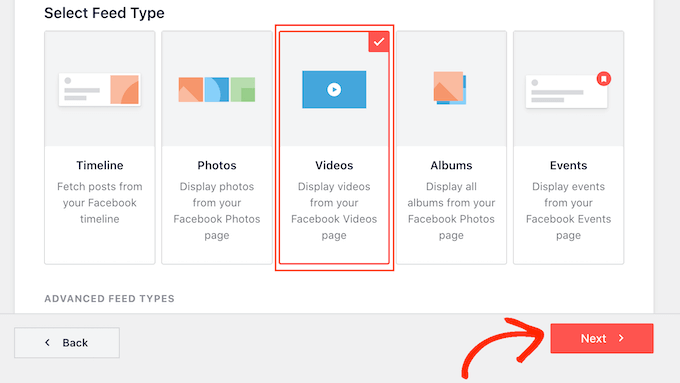
Teraz musisz wybrać stronę lub grupę na Facebooku, z której będziesz pobierać filmy.
Aby to zrobić, kliknij na „Dodaj nowe”.
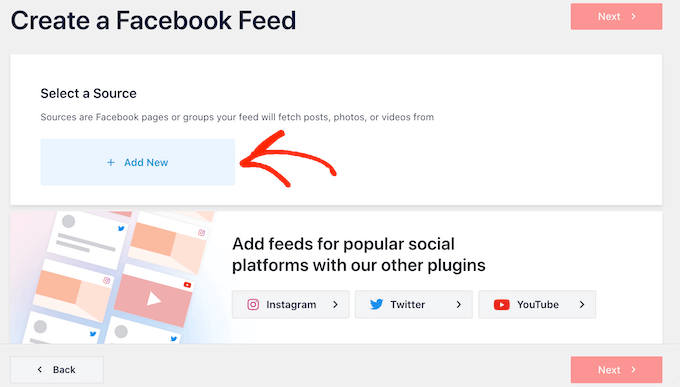
Następnie wybierz, czy chcesz wyświetlać filmy ze strony lub grupy na Facebooku.
Po wykonaniu tej czynności kliknij „Połącz z Facebookiem”.
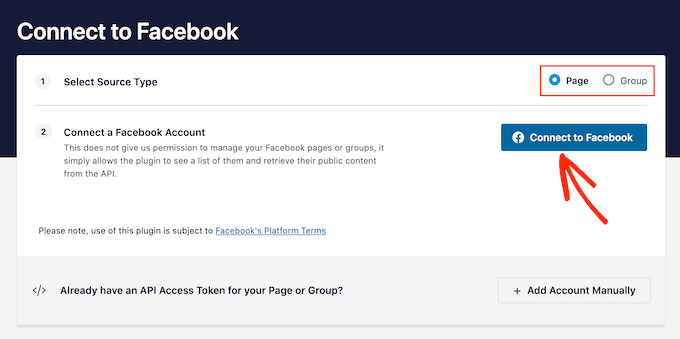
Otwiera to okno podręczne, w którym możesz zalogować się na swoje konto na Facebooku i wybrać strony lub grupy, których chcesz używać ze Smash Balloon.
Następnie kliknij „Dalej”.
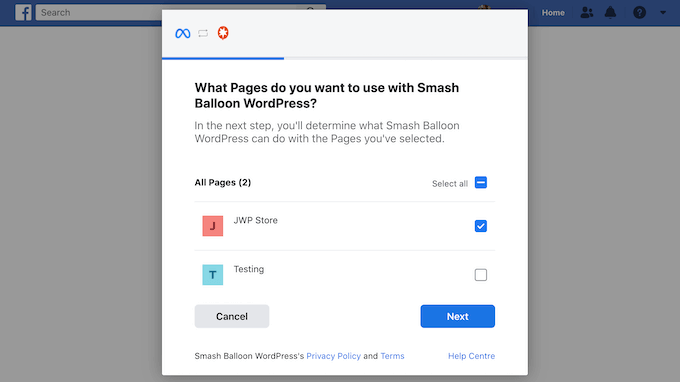
Teraz Facebook pokaże wszystkie informacje, do których Smash Balloon będzie miał dostęp i jakie akcje będzie mógł wykonać.
Aby ograniczyć dostęp Smash Balloon do Twojego konta na Facebooku, po prostu kliknij, aby wyłączyć dowolny z przełączników.
Pamiętaj tylko, że może to wpłynąć na filmy, które możesz osadzić na swoim blogu WordPress lub stronie internetowej, dlatego zalecamy pozostawienie wszystkich przełączników włączonych.
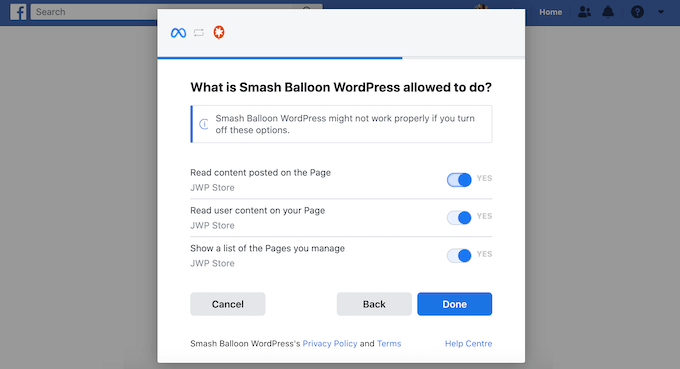
Gdy będziesz zadowolony z ustawień uprawnień, kliknij „Gotowe”.
Po kilku chwilach powinieneś zobaczyć komunikat potwierdzający połączenie Twojej strony internetowej z Facebookiem. Po wykonaniu tej czynności możesz kliknąć „OK”.
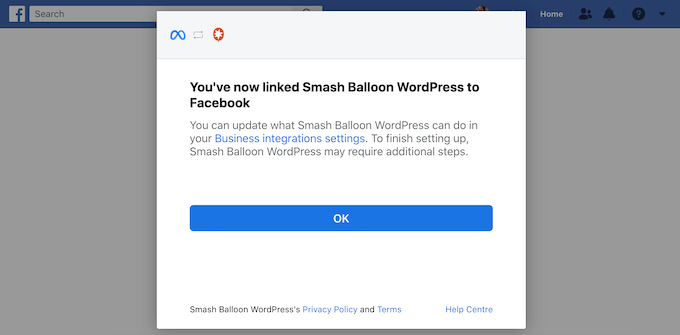
Smash Balloon automatycznie powróci do panelu administracyjnego WordPressa.
Krok 3: Osadź filmy z Facebooka w WordPressie
W tym momencie zobaczysz wyskakujące okienko z grupą lub stroną na Facebooku, którą właśnie połączyłeś ze swoją witryną.
Po prostu zaznacz przycisk opcji obok strony lub grupy, której chcesz użyć, a następnie kliknij przycisk „Dodaj”.
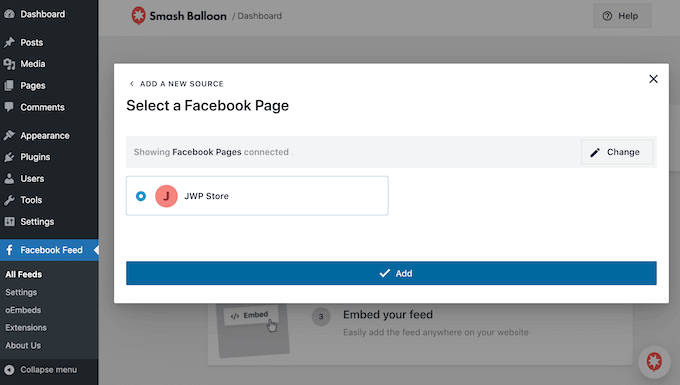
Jeśli przypadkowo zamknąłeś okno podręczne, nie martw się. Możesz po prostu odświeżyć stronę, aby ponownie otworzyć okno podręczne.
Po wykonaniu tej czynności WordPress automatycznie przeniesie Cię z powrotem na stronę Facebook Feed » All Feeds. Tak jak poprzednio, kliknij „Dodaj nowy”, wybierz „Filmy”, a następnie kliknij „Dalej”.
Teraz wybierz swoją stronę lub grupę na Facebooku i kliknij „Dalej”.
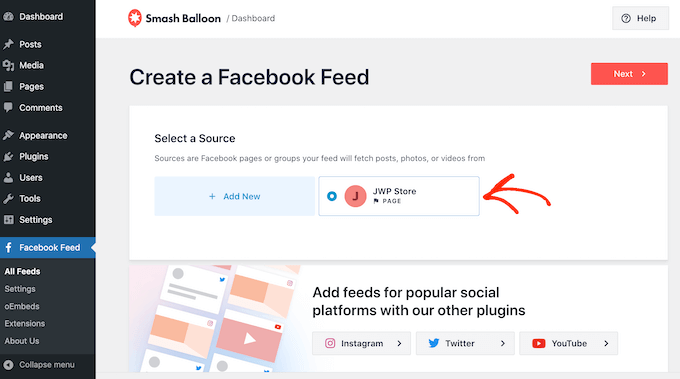
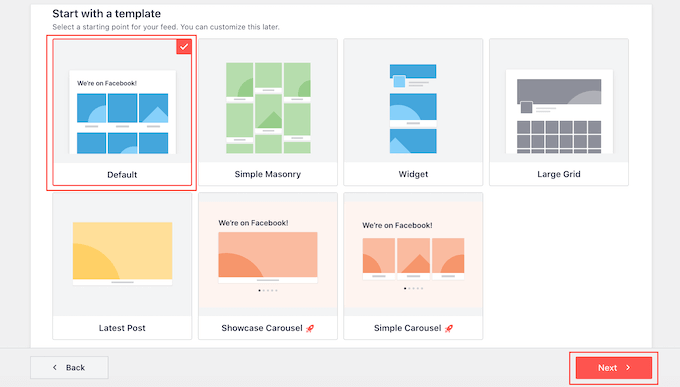
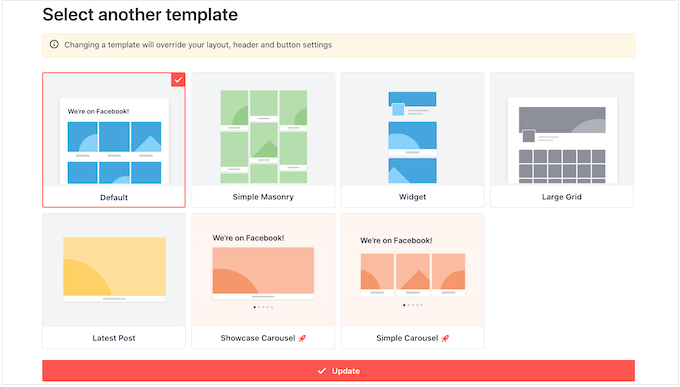
Na tym ekranie możesz wybrać szablon, którego chcesz użyć dla kanału wideo.
Wszystkie te szablony można w pełni dostosować, dzięki czemu możesz dopracować projekt w zależności od tego, jak chcesz wyświetlać filmy z Facebooka na swojej stronie internetowej.
Używamy szablonu „Domyślny”, ale możesz wybrać dowolny szablon. Po dokonaniu wyboru kliknij „Dalej”.
Po wykonaniu tej czynności możesz wybrać, czy chcesz wyświetlić wszystkie filmy ze swojej strony lub grupy na Facebooku, czy tylko filmy z określonej listy odtwarzania.
Jeśli wybierzesz opcję „Pokaż z konkretnej listy odtwarzania”, będziesz musiał wprowadzić adres URL tej listy odtwarzania.
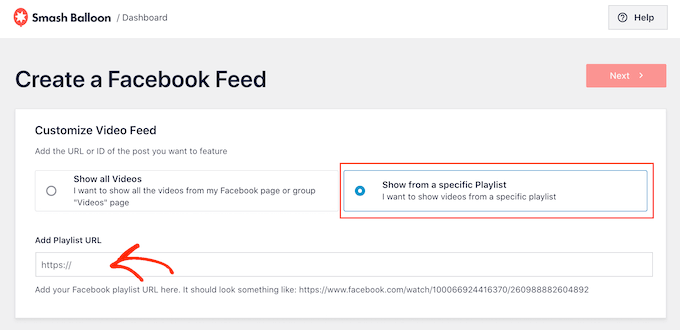
Po podjęciu decyzji kliknij przycisk „Dalej”.
Smash Balloon utworzy teraz kanał na podstawie Twojego źródła i wybranego szablonu. To dobry początek, ale możesz chcieć dopracować sposób wyświetlania filmów na swojej stronie.
Krok 4: Dostosuj osadzone filmy z Facebooka
Wtyczka Smash Balloon Facebook Feed oferuje wiele sposobów dostosowania sposobu wyświetlania filmów na Twojej stronie internetowej. Biorąc to pod uwagę, warto przyjrzeć się tym ustawieniom.
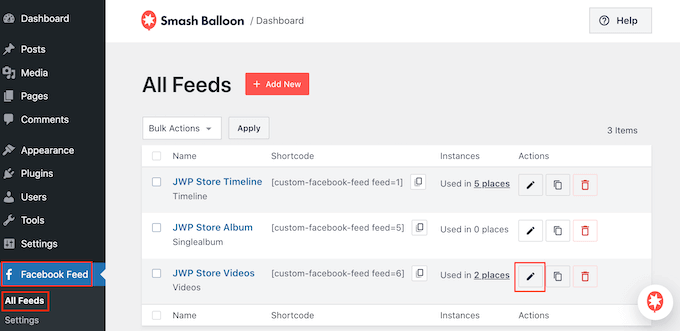
W panelu administracyjnym WordPressa przejdź do Facebook Feed » Wszystkie kanały. Tutaj znajdź kanał wideo, który właśnie utworzyłeś, i kliknij przycisk „Edytuj” obok niego, który wygląda jak mały ołówek.
Otwiera to edytor kanału, który pokazuje podgląd Twojego kanału mediów społecznościowych w WordPressie.
Po lewej stronie zobaczysz wszystkie różne opcje dostosowywania, które pomogą Ci skonfigurować sposób wyświetlania tych filmów na Twojej stronie WordPress. Większość tych ustawień jest samoopisująca, ale szybko omówimy główne obszary.
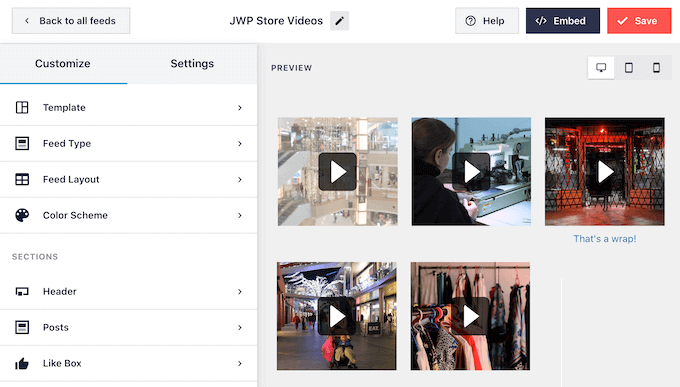
Jeśli chcesz zmienić szablon, kliknij „Szablon”.
Następnie wybierz przycisk „Zmień”.
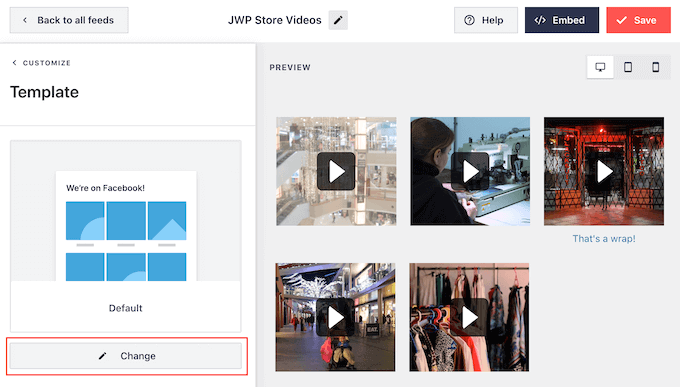
Otworzy się okno podręczne pokazujące wszystkie różne szablony, których możesz użyć dla swojego kanału wideo.
Po prostu wybierz projekt, którego chcesz użyć, a następnie kliknij „Zaktualizuj”.
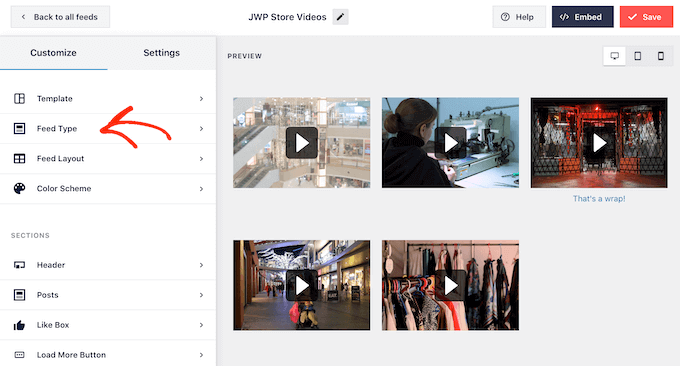
Następne ustawienie to „Typ kanału”, który pozwala wyświetlać różne treści w Twoim kanale.
Na przykład, możesz zdecydować się na osadzenie albumów z Facebooka w WordPressie, wyświetlenie osi czasu lub dodanie kalendarza wydarzeń.
Ponieważ osadzasz filmy z Facebooka, zazwyczaj będziesz chciał zignorować ten obszar.
Następnie kliknij na „Układ kanału”.
Na tym ekranie możesz przełączać się między różnymi układami i zmieniać wysokość kanału. Możesz nawet stworzyć responsywny slider, wybierając układ „Karuzela”.
Podgląd będzie automatycznie aktualizowany w miarę wprowadzania zmian, dzięki czemu możesz wypróbować różne ustawienia, aby zobaczyć, co wygląda najlepiej.
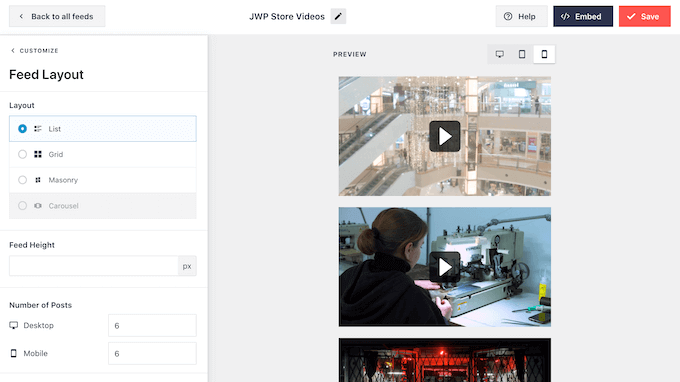
Domyślnie Smash Balloon będzie wyświetlać taką samą liczbę filmów na komputerach stacjonarnych i urządzeniach mobilnych, takich jak smartfony.
Rząd przycisków w prawym górnym rogu pozwala zobaczyć podgląd, jak Twoje filmy będą wyglądać na komputerach stacjonarnych, tabletach i smartfonach.
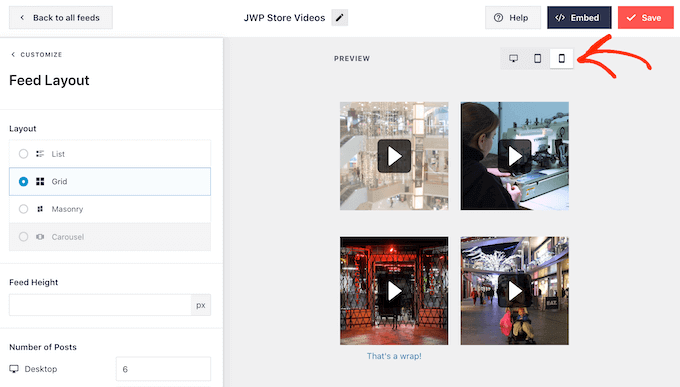
Urządzenia mobilne zazwyczaj mają mniejsze ekrany i mogą mieć trudności z przetwarzaniem wielu dużych, wysokiej rozdzielczości filmów. Odwiedzający mogą również korzystać z mobilnych danych zamiast darmowego Wi-Fi.
Biorąc to pod uwagę, możesz chcieć wyświetlać mniej filmów na smartfonach i tabletach. Aby to zrobić, po prostu wpisz inną liczbę w polu „Mobilne” w sekcji „Liczba postów”.
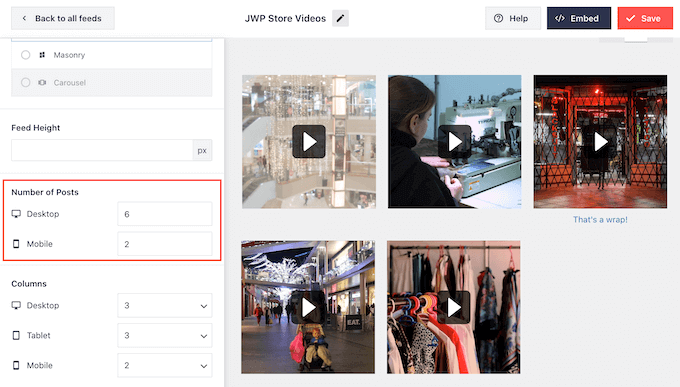
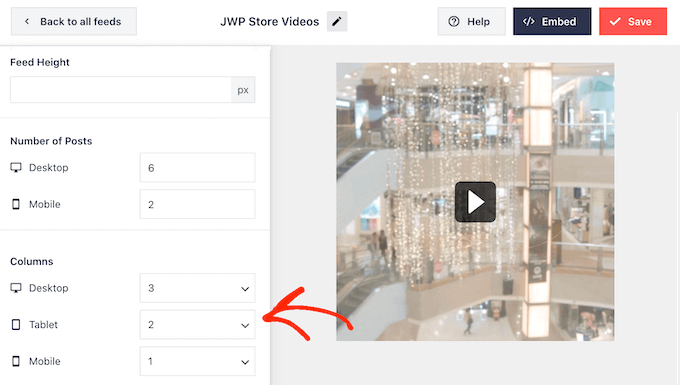
Domyślnie kanał Facebooka wyświetla mniej kolumn na smartfonach i tabletach w porównaniu do komputerów stacjonarnych. Pomaga to wszystkim Twoim filmom wygodnie zmieścić się na mniejszych ekranach.
Jednak po przetestowaniu mobilnej wersji Twojej strony WordPress możesz być niezadowolony z tego, jak kolumny wyglądają na tabletach i smartfonach.
Możesz zmienić liczbę kolumn, których Smash Balloon używa na tabletach, urządzeniach mobilnych i komputerach stacjonarnych, korzystając z ustawień „Kolumny”.
Następna strona ustawień to „Schemat kolorów”.
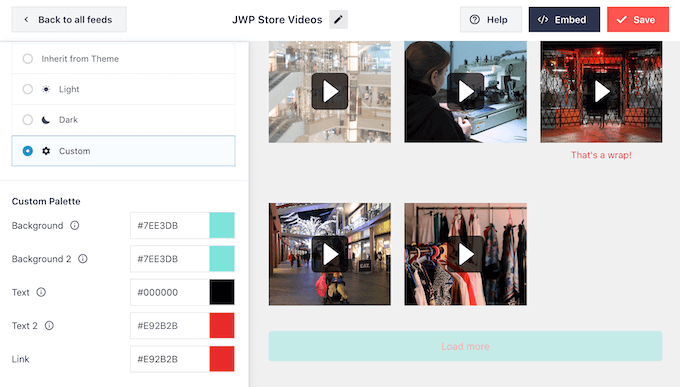
Smash Balloon domyślnie używa kolorów dziedziczonych z Twojego motywu WordPress, ale na tym ekranie możesz zamiast tego przełączyć się na schemat kolorów „Jasny” lub „Ciemny”.
Inną opcją jest stworzenie własnego schematu kolorów, wybierając „Niestandardowy”, a następnie używając kontrolek do zmiany koloru tła, zmiany koloru tekstu w WordPressie i innych.
Smash Balloon może dodać nagłówek do Twojego kanału, który jest Twoim zdjęciem profilowym na Facebooku i nazwą strony lub grupy. Pozwala to odwiedzającym wiedzieć, skąd pochodzą osadzone filmy i gdzie mogą znaleźć te treści na Facebooku.
Aby dodać tę sekcję, kliknij „Nagłówek” w menu po lewej stronie.
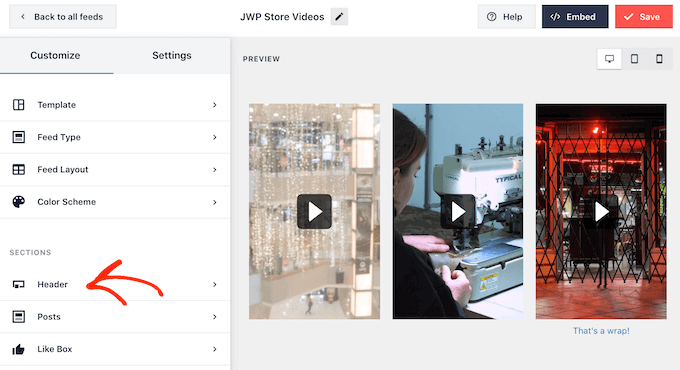
Następnie możesz kliknąć przełącznik „Włącz”.
Po dodaniu nagłówka możesz zmienić wygląd tego obszaru, w tym ukryć lub dodać swoje zdjęcie profilowe z Facebooka, zmienić rozmiar tekstu biografii i nie tylko.
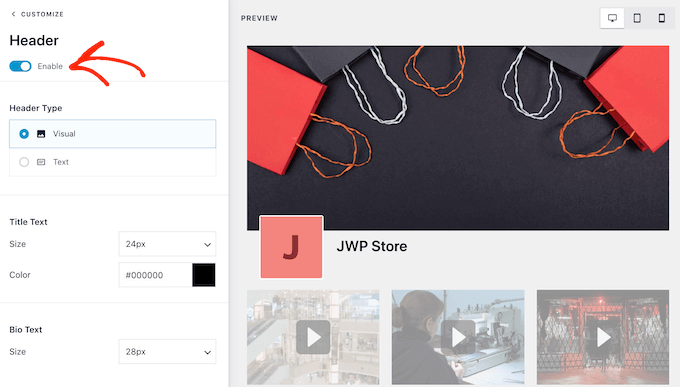
Jeśli chcesz całkowicie usunąć nagłówek, kliknij, aby wyłączyć przełącznik „Włącz”.
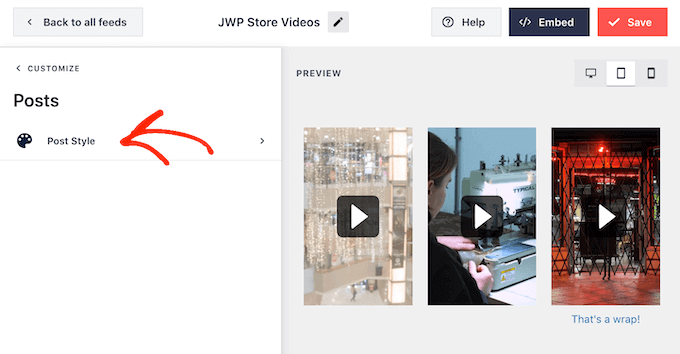
Domyślnie Smash Balloon wyświetla tytuł każdego filmu. Jeśli chcesz ukryć tytuł, wybierz „Posty” z głównego menu edytora Smash Balloon.
Następnie kliknij „Styl posta”.
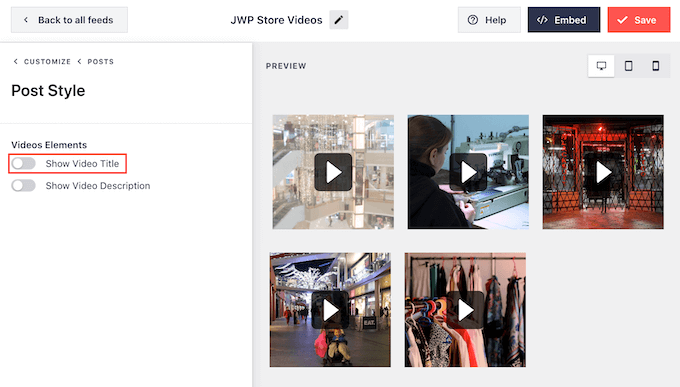
Na tym ekranie możesz ukryć tytuły filmów, klikając suwak „Pokaż tytuł filmu”.
Może to być przydatne, jeśli nie dodałeś tytułów do wszystkich swoich filmów lub jeśli tytuły nie mają sensu poza Facebookiem.
Na tym ekranie można również ukryć lub pokazać opisy filmów. Na przykład, można użyć tych opisów do podania dodatkowych informacji o filmie.
Aby dodać opis, po prostu kliknij, aby włączyć przełącznik „Pokaż opis filmu”.
Domyślnie Smash Balloon nie dodaje przycisku „Lubię to” na Facebooku do Twojego kanału wideo. Jeśli odwiedzający polubią Twoje osadzone filmy, mogą chcieć Cię obserwować na Facebooku.
Biorąc to pod uwagę, możesz chcieć dodać przycisk „Lubię to” do kanału, wybierając „Like Box” z menu po lewej stronie edytora.
Po tym po prostu kliknij przycisk „Włącz”, aby zmienił kolor na niebieski.
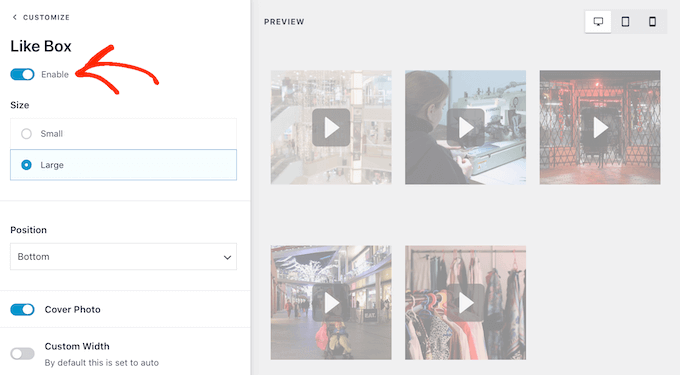
Smash Balloon dodaje ten przycisk poniżej Twojego kanału wideo, ale możesz to zmienić, otwierając menu rozwijane „Pozycja” i wybierając „Góra”.
Na tym ekranie możesz również zmienić wygląd sekcji „Lubię to”, w tym zmienić jej szerokość, pokazać, ilu ludzi Cię obserwuje na Facebooku, dodać niestandardowy wezwanie do działania i inne.
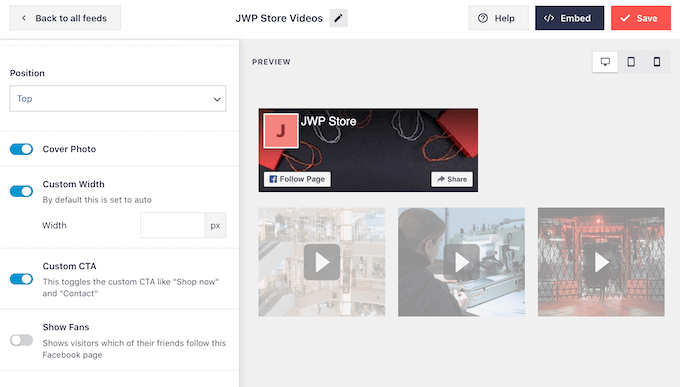
Gdy będziesz zadowolony z wyglądu przycisku, możesz przejść do następnej strony ustawień, wybierając „Przycisk Załaduj więcej”.
Przycisk „Załaduj więcej” zachęca odwiedzających do przeglądania większej liczby Twoich filmów, dlatego Smash Balloon dodaje go domyślnie do Twojego osadzonego kanału na Facebooku.
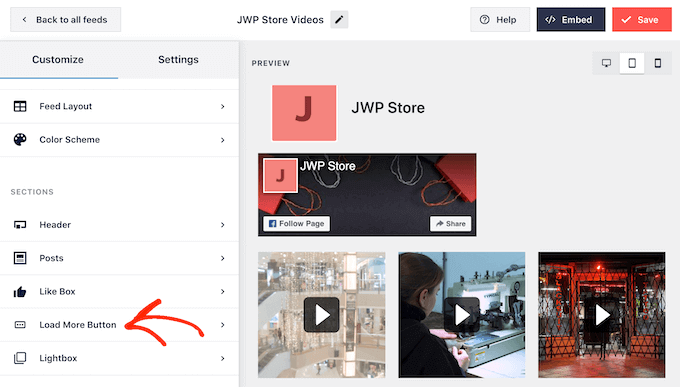
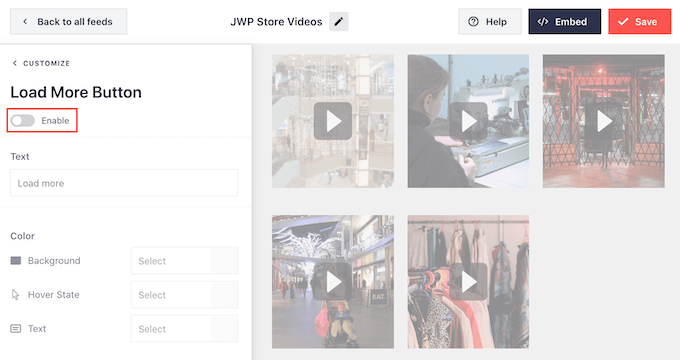
Ponieważ jest to bardzo ważny przycisk, możesz chcieć go dostosować, zmieniając kolor tła, stan najazdu, etykietę i inne.
Inną opcją jest całkowite usunięcie przycisku, klikając przełącznik „Włącz”. Na przykład możesz usunąć ten przycisk, a następnie zachęcić odwiedzających do sprawdzenia Twojej strony na Facebooku, aby zobaczyć więcej Twoich filmów.
Domyślnie Smash Balloon pozwala odwiedzającym oglądać Twoje filmy z Facebooka bez opuszczania Twojej strony WordPress.
Mogą oni po prostu kliknąć na dowolną miniaturę filmu, aby otworzyć go w oknie podręcznym, jak widać na poniższym obrazku.
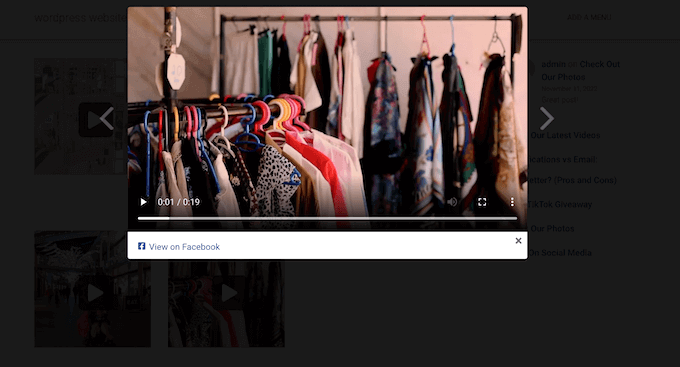
Odwiedzający mogą przewijać filmy w Twoim kanale za pomocą strzałek.
Jeśli chcą polubić zdjęcie, zostawić komentarz lub udostępnić film na swojej stronie, mogą kliknąć link „Wyświetl na Facebooku”.
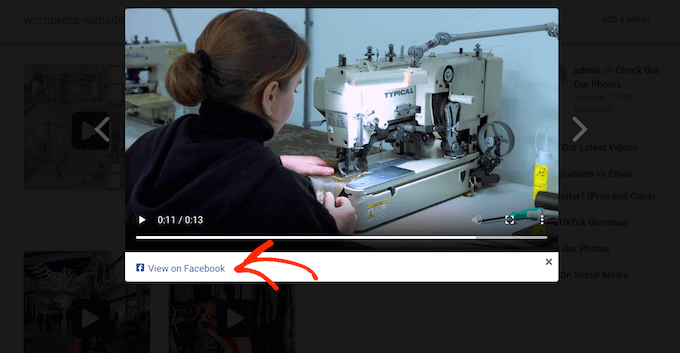
Istnieje kilka różnych sposobów dostosowania domyślnego lightboxa Smash Balloon.
Aby zobaczyć swoje opcje, kliknij „Lightbox” w menu po lewej stronie.
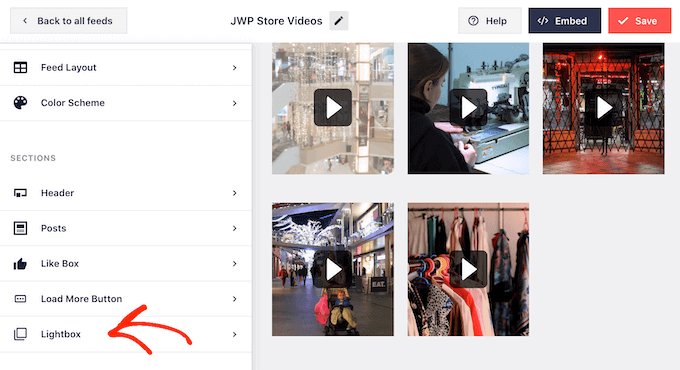
Tutaj możesz zmienić kolor linku, dostosować tekst i dodać kolory tła.
Funkcja lightbox pozwala odwiedzającym oglądać Twoje filmy w wyskakującym okienku. Jeśli wolisz, możesz wyłączyć lightbox, aby wszystkie Twoje filmy odtwarzały się jako małe miniatury osadzone w treści strony.
W ten sposób możesz zachęcić ludzi do odwiedzenia Twojej strony na Facebooku, aby zobaczyć film w pełnym rozmiarze. Aby wyłączyć lightbox, po prostu kliknij przełącznik „Włącz”, aby zmienić go z niebieskiego na szary.
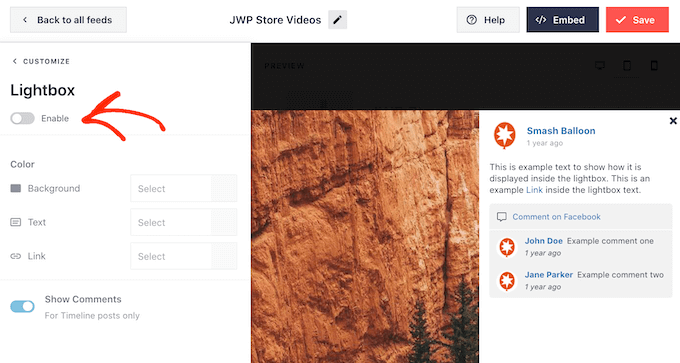
Gdy będziesz zadowolony z wyglądu kanału wideo, nie zapomnij kliknąć przycisku „Zapisz” w prawym górnym rogu ekranu.
Jesteś teraz gotowy do osadzenia kanału Smash Balloon na swojej stronie internetowej.
Krok 5: Dodaj filmy z Facebooka do WordPressa
Dzięki Smash Balloon możesz dodać kanał wideo do swojej witryny WordPress za pomocą bloku, widżetu lub krótkiego kodu.
Jeśli utworzyłeś więcej niż jeden kanał za pomocą Smash Balloon, będziesz potrzebować kodu kanału, jeśli zamierzasz użyć widżetu lub bloku.
Aby uzyskać ten kod, przejdź do Facebook Feed » Wszystkie kanały, a następnie spójrz na wartość pod „Krótki kod”. Będziesz musiał dodać ten kod do bloku lub widżetu, więc zanotuj go.
Na poniższym obrazku będziemy musieli użyć custom-facebook-feed feed=1.
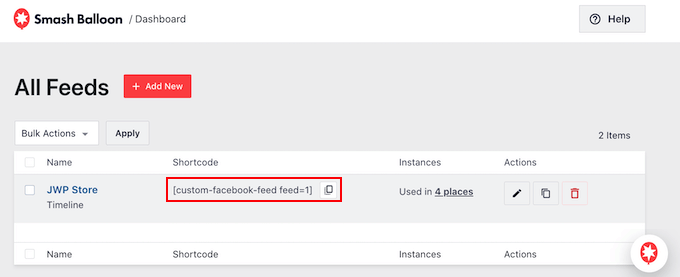
Jeśli chcesz osadzić swój kanał z Facebooka na stronie lub w poście, zalecamy użycie bloku Custom Facebook Feed.
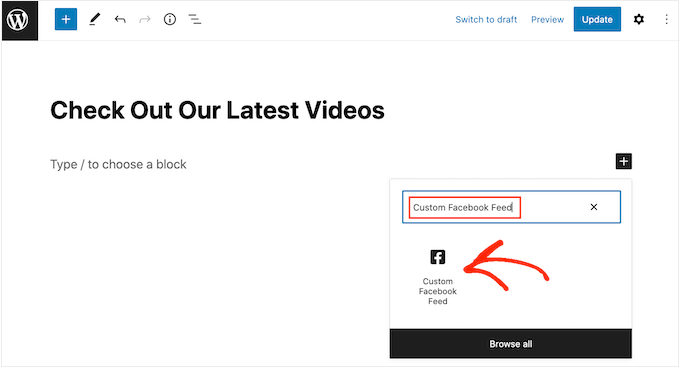
Po prostu otwórz post lub stronę WordPress, w której chcesz osadzić swoje filmy z Facebooka. Następnie kliknij ikonę „+”, aby dodać nowy blok i zacznij wpisywać „Custom Facebook Feed”.
Gdy pojawi się odpowiedni blok, kliknij, aby dodać go do strony lub posta.
Blok domyślnie wyświetli jeden z Twoich kanałów Smash Balloon. Jeśli chcesz zamiast tego użyć innego kanału wideo, znajdź w menu po prawej stronie opcję „Ustawienia kodu skrótu”.
Możesz teraz dodać kod osadzania custom-facebook-feed feed=1 do tego pola. Następnie kliknij „Zastosuj zmiany”.
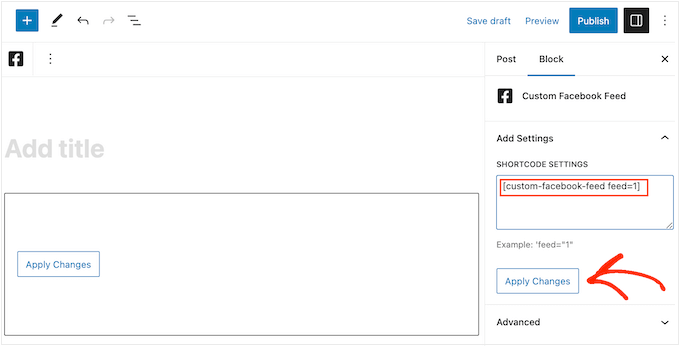
Blok będzie teraz wyświetlał filmy z Twojej strony lub grupy na Facebooku. Po prostu opublikuj lub zaktualizuj stronę, aby kanał wideo był aktywny na Twojej stronie internetowej.
Inną opcją jest dodanie kanału do dowolnego obszaru gotowego na widżety, takiego jak pasek boczny lub podobna sekcja. Pozwala to odwiedzającym oglądać Twoje filmy z Facebooka z każdej strony Twojej witryny.
Po prostu przejdź do Wygląd » Widżety, a następnie kliknij niebieski przycisk „+”.
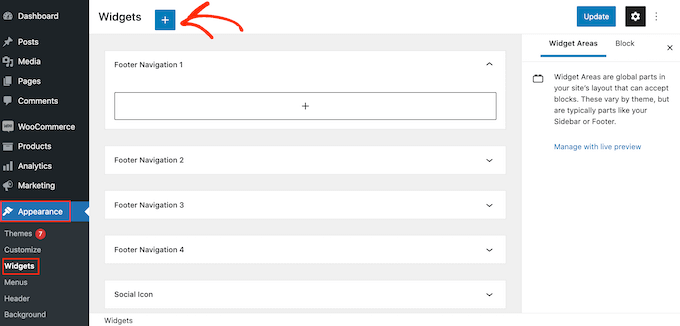
Następnie znajdź widżet „Niestandardowy kanał Facebooka”.
Następnie po prostu przeciągnij go na obszar, w którym chcesz wyświetlić kanał wideo.
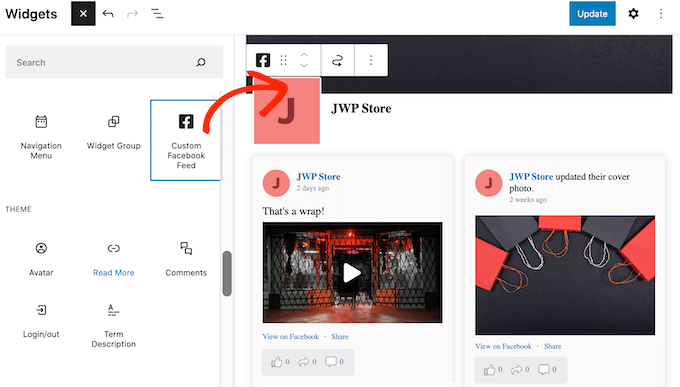
Widżet automatycznie wyświetli jeden z Twoich kanałów Smash Balloon.
Aby wyświetlić inny kanał, wpisz lub wklej kod kanału w polu „Ustawienia kodu krótkiego”, a następnie kliknij „Zastosuj zmiany”.
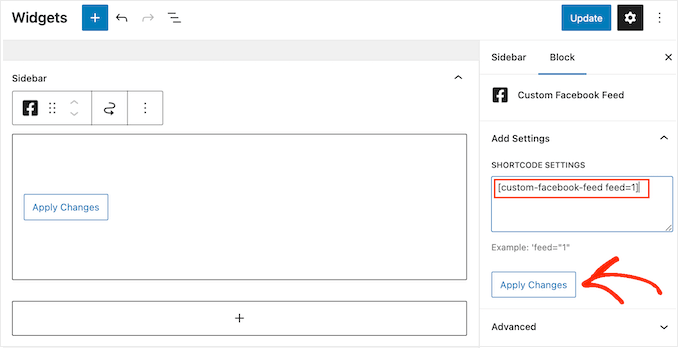
Możesz teraz aktywować widżet, klikając przycisk „Aktualizuj”. Więcej informacji znajdziesz w naszym przewodniku krok po kroku, jak dodawać i używać widżetów w WordPress.
Na koniec możesz osadzić filmy na dowolnej stronie, poście lub obszarze gotowym na widżety, używając krótkiego kodu.
Po prostu przejdź do Facebook Feed » All Feeds i skopiuj kod z kolumny „Shortcode”. Możesz teraz dodać ten kod do dowolnego bloku Shortcode.
Aby uzyskać pomoc w umieszczeniu kodu krótkiego, zapoznaj się z naszym przewodnikiem jak dodać kod krótki.
Krok 6: Dodaj konkretny film z Facebooka w WordPressie
Czasami możesz chcieć osadzić konkretny film z Facebooka na stronie lub w poście. Na przykład, możesz mieć film z Facebooka, który omawia te same tematy co Twój najnowszy blog lub film promocyjny pokazujący produkt, który właśnie wprowadziłeś do swojego sklepu internetowego.
Aby osadzić konkretny film, musisz kupić i zainstalować rozszerzenie Wyróżnione Posty. Pozwala ono na wyświetlanie konkretnego posta lub wydarzenia za pomocą jego identyfikatora.
Na początek przejdź do Facebook Feed » Extensions.
Tutaj znajdź rozszerzenie „Wyróżnione posty” i kliknij przycisk „Dodaj”.
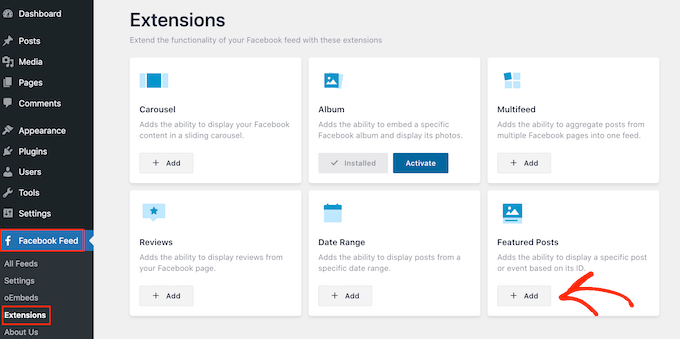
Spowoduje to otwarcie strony internetowej Smash Balloon w nowej karcie z instrukcjami, jak zakupić rozszerzenie.
Po zainstalowaniu rozszerzenia możesz je zainstalować w taki sam sposób, jak instalujesz wtyczkę. Jeśli potrzebujesz pomocy, zapoznaj się z naszym przewodnikiem na temat jak zainstalować wtyczkę WordPress.
Po aktywacji wtyczki przejdź do Facebook Feed » All Feeds i kliknij „Dodaj nowy”.
W sekcji „Zaawansowane typy kanałów” wybierz „Pojedynczy wyróżniony post”, a następnie kliknij „Dalej”.
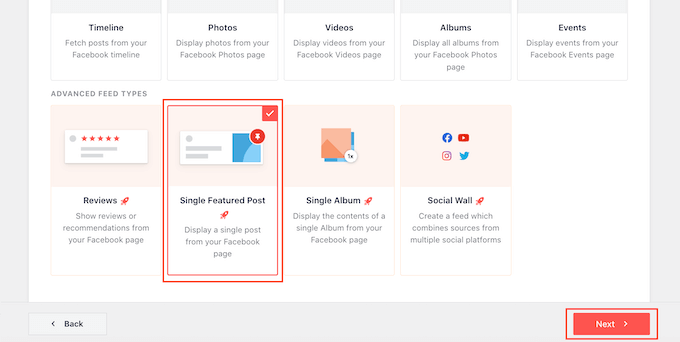
Możesz teraz wybrać stronę lub grupę, której chcesz użyć jako źródła, wykonując ten sam proces opisany powyżej.
Na następnej stronie będziesz musiał wprowadzić identyfikator filmu, który chcesz osadzić.
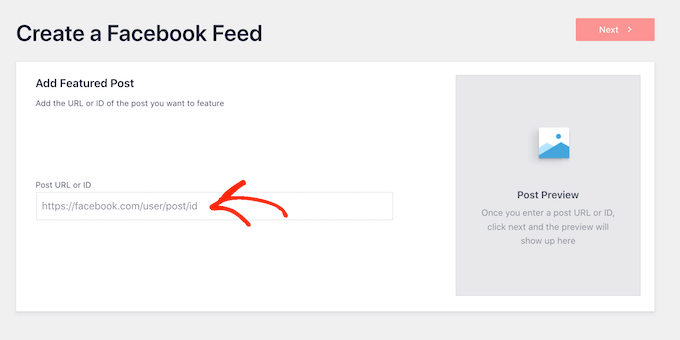
Aby uzyskać ten identyfikator, po prostu odwiedź Facebooka w nowej karcie, a następnie otwórz film, który chcesz osadzić.
Teraz możesz skopiować adres URL.
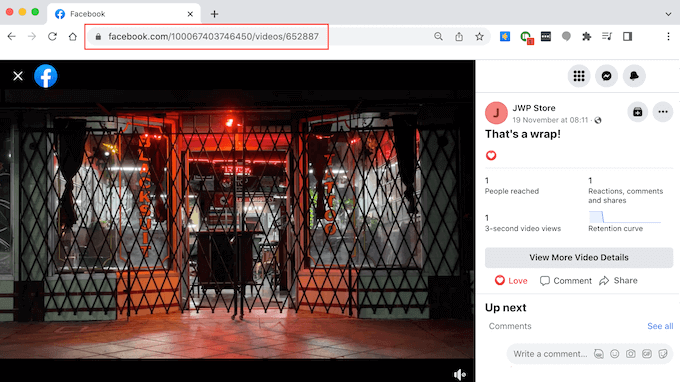
Następnie po prostu wklej adres URL do pola „Adres URL lub identyfikator posta” w panelu administracyjnym WordPressa i kliknij „Dalej”.
Gdy to zrobisz, możesz stylizować wideo, a następnie dodać je do swojej witryny, postępując zgodnie z powyższym procesem.
Bonus: Jak dodać więcej kanałów mediów społecznościowych do WordPressa
Jeśli chcesz osadzić film z Facebooka w WordPressie, wtyczka Smash Balloon Facebook Feed jest świetnym wyborem.
Jednak wiele stron internetowych ma wiele kont w mediach społecznościowych, takich jak kanał YouTube, profil na Twitterze i konto na Instagramie. Jeśli tworzysz unikalne treści dla każdej platformy, ma sens, aby pokazać je na swojej stronie WordPress.
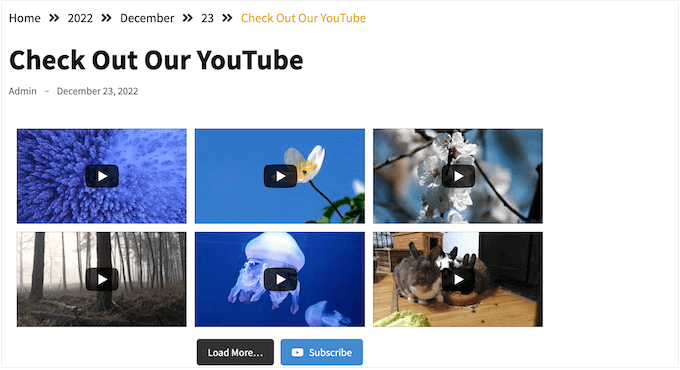
Jeśli publikujesz również filmy na YouTube, możesz chcieć pokazać najnowsze filmy z Twojego kanału YouTube.
Jeśli prowadzisz sklep internetowy lub firmę, możesz chcieć wyświetlić odwiedzającym recenzje z Facebooka.
Możesz dodać te recenzje do swojej witryny za pomocą Reviews Feed Pro.
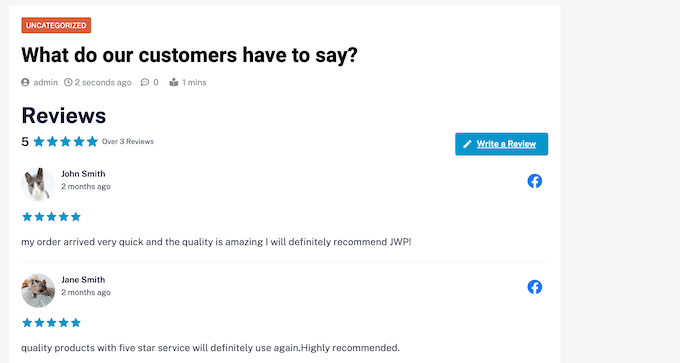
Po osadzeniu kanału recenzji na Twojej stronie, nowe recenzje będą pojawiać się automatycznie. Oznacza to, że odwiedzający zawsze zobaczą najnowsze recenzje, bez konieczności ręcznego dodawania ich do Twojej strony.
Aby uzyskać instrukcje krok po kroku, zapoznaj się z naszym przewodnikiem dla początkujących na temat jak wyświetlać recenzje z Google, Facebooka i Yelp w WordPressie.
Mamy nadzieję, że ten artykuł pokazał Ci, jak osadzić film z Facebooka w WordPressie. Możesz zapoznać się z naszym poradnikiem na temat jak osadzić transmisję na żywo z YouTube w WordPressie oraz naszymi najlepszymi wyborami ekspertów dotyczącymi najlepszych wtyczek do galerii filmów na YouTube.
Samouczek wideo
Jeśli podobał Ci się ten artykuł, zasubskrybuj nasz kanał YouTube po samouczki wideo WordPress. Możesz nas również znaleźć na Twitterze i Facebooku.




Rebecca
Czy jest sposób na osadzenie poprzedniego filmu z Facebook Live? Chciałbym dodać niektóre z moich poprzednich transmisji na żywo z mojej firmowej strony na Facebooku do mojej strony internetowej, ale ciągle otrzymuję komunikat o błędzie, który mówi „Wideo niedostępne, ten film może już nie istnieć lub nie masz uprawnień do jego wyświetlania”. Czy jest na to obejście?
Wsparcie WPBeginner
Powinieneś być w stanie postępować zgodnie z tym przewodnikiem dotyczącym osadzania filmów na żywo z Facebooka. Możesz sprawdzić ustawienia swojego filmu, aby upewnić się, że nie masz tam żadnych ograniczeń.
Admin
Gregor
Hm.. a może umieścić na stronie kod, który odświeża się co xy sekund i jeśli jest transmisja na żywo, to ją wyświetla?
Napisałeś już, jak osadzić na stronie zapisane na stałe wideo NA ŻYWO z FB. Ale jeśli jesteś na koncercie i chcesz transmitować na swoją stronę, nie możesz za każdym razem wykonywać tej procedury… zacznij nadawać, pobierz link, wygeneruj kod, umieść go na stronie… rozumiesz, o co mi chodzi?
Dziękuję
Trudy Pfeiffer
To było niezwykle pomocne. Użyłem wtyczki nagłówka i stopki, osadziłem kod w stopce, a następnie osadziłem kod wideo w poście i wszystko działało świetnie. Teraz możemy łatwo dodawać filmy z Facebooka do postów na blogu. Dzięki
Paul
Mam stronę internetową i kiedy osadzam film z Facebooka lub wtyczkę do komentarzy z Facebooka, wszystko pojawia się po holendersku. Mieszkam w Irlandii, chociaż moje serwery są w Holandii. Jak mogę naprawić ten problem bez konieczności przenoszenia serwerów
Syd Woodward
Hej, czy jest sposób, aby filmy odtwarzały się w jakości HD na urządzeniach mobilnych? Chciałbym hostować nasze filmy na naszej stronie na Facebooku, ale wyglądają one po prostu jak śmieci podczas odtwarzania na urządzeniach mobilnych.
Neil
Czy pozwala to na opcję udostępniania przez odwiedzających filmu z powrotem na Facebooka i ich znajomym? Czy jest do tego inny plugin lub coś podobnego?
Brockney C
Jest to przydatne, ale sekcja dodawania kodu jest teraz zatytułowana „Konfigurator wbudowanego odtwarzacza wideo”.
Nacisnąłem CTRL+F i wkleiłem „Generator kodu” w pole wyszukiwania, a kursor przenosi się do innej sekcji, w której jest napisane „Oprócz generatora kodu, kod można również osadzić ręcznie”.
„Generator kodu” jest zapisywany na stronie tylko raz.
Thought I would share this in case anybody else gets confused
Ok, życzcie mi powodzenia, nigdy wcześniej nie edytowałem pliku header.php (dam znać, jak mi pójdzie!)
Dzięki
Thabiso
Dziękuję za ten łatwy do naśladowania i działający tutorial. Tutaj znajduję wszystkie potrzebne informacje o wszystkim związanym z WordPressem. Tak trzymajcie!
Susan Chari
Postępowałem zgodnie z tymi instrukcjami i to nie zadziałało. Wstawiłem kod do tekstu, a nie do wizualnego. Pojawia się tylko tekst, który skopiowałem z drugiego okna. Sprawdziłem również dwukrotnie tekst, który wstawiłem, używając wtyczki „Wstaw nagłówki i stopki”.
Cynthia
To błąd w Firefoksie, działa w innych przeglądarkach
Marit Fischer
Świetny przewodnik. Dziękuję bardzo za to, że wyglądam jak profesjonalista.
sunil
Zrobiłem to samo, ale moje filmy nie odtwarzają się w przeglądarce mobilnej. Pomóż mi, proszę
Diana
Dziękuję. Ale nie mogę pobrać kodu, ponieważ mówi, że ten film nie może być osadzony.
Sueli
Łatwe!
Dziękuję!
Bill
Na moim Macu nie znajduję opcji „wstaw stopki i nagłówki” w „ustawieniach”. Gdzie jeszcze jej szukać?
Wsparcie WPBeginner
Cześć Bill,
Opcję znajdziesz w swoim obszarze administracyjnym WordPress, który ma własne menu ustawień.
Admin
Nikola
Użyłem tej metody i wtyczki do umieszczenia 3 filmów z mojej strony na Facebooku na mojej stronie WordPress, ale mogę odtworzyć tylko jeden z nich, a w przypadku dwóch pozostałych nie mogę kliknąć "play" na filmie.
Użyłem kodu dla stopki tylko raz, a na mojej stronie użyłem drugiej części 3 razy z różnym kodem pokazanym przez Facebook developers.
Czy robię coś źle?
Michelle
Chyba nikt nie odpowiada na te pytania.
Nie dostałem 2 fragmentów kodu, tylko jeden : (
Duke
Czy ktoś doświadcza opóźnień podczas włączania osadzonego kodu Facebooka?
Dawn
Jeszcze jedno pytanie – jak wyśrodkować film bez psucia kodu? Próbowałem, ale wygląda na to, że jakoś sam zmienił się w cytat blokowy.
Świetny samouczek, dzięki!
Mihai Kato
Cześć,
Bardzo fajny tutorial.
Krótki i na temat.
Dzięki.
Larro
Dziękuję za ten tutorial – postępowałem/am zgodnie z nim dokładnie i działa idealnie!!! Dziękuję!
Teraz mam pytanie, jak to wyśrodkować? Dodałem/am , , jednak po opublikowaniu strony, wordpress usuwa komendy wyśrodkowania. Jakieś rady?
Franck
Zastanawiam się nad tym, dobrze by było wiedzieć! Mój jest opublikowany tutaj, jeśli jesteś ciekawy:
Laurie Martin
oto jak wyśrodkować:
VR John
Cześć,
Czy są plany, aby zapewnić filmom na Facebooku takie samo wsparcie jak filmom na YouTube i Vimeo w WP? Np. po prostu wklejenie linku do filmu w edytorze posta i wyświetlanie w pełni responsywnego filmu na stronie front-end..
Geneviève
Dziękuję bardzo za ten super przejrzysty tutorial!! Przejrzałem kilka innych i wszystkie mnie zdezorientowały, ale Twój jest tak dobrze zrobiony! Udało mi się osadzić moje wideo z Facebooka i jestem gotowy do działania! Jesteś świetny Chris!
Nayrha
To mi nie zadziałało i postępowałem zgodnie ze wszystkimi krokami. Jestem zdezorientowany. Pomoc byłaby miła. Po wykonaniu wszystkich kroków umieściłem drugi zestaw kodu w poście na blogu i po jego zaktualizowaniu pokazuje tylko kod.
Dzięki
asifawan
wklej kod w tekście zamiast wizualnego
Pokój
Dziękuję Chris. Działało idealnie!
Wes
Czy muszę dodać więcej kodu, aby zmienić ustawienia, takie jak automatyczne odtwarzanie?
Justin Barclay
Świetny tutorial!
Thanks you Chris
Edward "Eddie G" Gaviola
Dziękuję bardzo za ten tutorial. Naprawdę bardzo pomógł i zadziałał u mnie! Szczęśliwego NOWEGO Roku!
manish
zrobiłem to samo. ale u mnie nie działa.. Czy ktoś może pomóc?>?
Cicero Moraes
Dziękuję bardzo!
littlenemo
Czy legalne jest umieszczanie filmów z Facebooka innych osób na naszym poście w WordPressie?
Adrienne
Niestety, jeśli masz wtyczki SEO, takie jak Yoast, wtyczka Komentarze na Facebooku nie jest kompatybilna. Skończyłem więc używać Disqus.
Patrick
„Możesz dodać ten kod do swoich wpisów na WordPressie, stron, a nawet obszaru widżetu.”
Byłoby miło to rozwinąć. Ćwiczę, jak to zrobić?
Dzięki
Patrick
Cześć,
Czy to nie działa, jeśli chcę film z mojej strony na Facebooku? W generatorze kodu pojawia się komunikat "nieprawidłowy film". Moja strona to
Dziękuję za wszystkie filmy. Są bardzo pomocne dla początkujących.
Wsparcie WPBeginner
Spójrz na zrzut ekranu powyżej, który pokazuje, jak skopiować link do filmu. Typowy adres URL filmu na Facebooku wygląda tak:
https://www.facebook.com/yourpagename/videos/10153117860334100/?permPage=1Twoja strona zawiera kilka filmów z YouTube. Zobacz, jak możesz dodać filmy z YouTube w WordPressie.
Admin