


Wielu właścicieli sklepów WooCommerce chce, aby ich strony wyglądały profesjonalnie i były zgodne z marką. Ale wprowadzanie zmian w domyślnych szablonach może być ograniczające.
Zatrudnianie programisty do każdej drobnej poprawki nie zawsze jest praktyczne, zwłaszcza gdy próbujesz działać szybko i obniżać koszty.
Na szczęście istnieją potężne kreatory stron i wtyczki do dostosowywania, które doskonale współpracują z WooCommerce. Narzędzia te pozwalają tworzyć piękne strony produktów, układy sklepów i procesy realizacji zamówienia – wszystko to bez konieczności dotykania kodu.
Co więcej, możesz samodzielnie aktualizować rzeczy w dowolnym momencie, bez czekania na programistę.
Z czasem przetestowaliśmy wiele narzędzi, aby znaleźć to, co naprawdę działa dla prawdziwych sklepów WooCommerce. W tym przewodniku pokażemy Ci najprostszy sposób na dostosowanie stron za pomocą SeedProd – bez potrzeby kodowania ani umiejętności technicznych.
💡Kluczowe wnioski: Jak edytować strony WooCommerce
Jeśli chcesz spersonalizować swój sklep bez zatrudniania programisty, oto najlepsze podejście:
- SeedProd: Używamy go do wizualnego tworzenia niestandardowych motywów, stron docelowych produktów i witryn sklepowych. Jest to najlepszy kreator stron metodą przeciągnij i upuść dla WordPressa.
- FunnelKit: Polecamy go do dostosowywania konkretnego przepływu realizacji zakupu, dodawania wyskakujących koszyków i tworzenia lejków sprzedażowych w celu zwiększenia przychodów.
Dlaczego warto edytować strony WooCommerce dla Twojego sklepu internetowego?
WooCommerce tworzy wiele stron do wyświetlania produktów, sklepu, konta, realizacji zakupu i funkcji koszyka dla Twojego sklepu internetowego.
Domyślnie Twój motyw WordPress kontroluje wygląd tych stron. Istnieje wiele świetnych motywów WooCommerce, z których możesz wybierać.
Jednak edycja tych stron może nie być tak prosta, jak się wydaje.
Na przykład możesz nie być w stanie wyświetlić dodatkowych produktów, dodać funkcji upsell, zmienić układu i tak dalej.
Właśnie dlatego SeedProd jest tak przydatny. Jest to ostateczny wtyczka do tworzenia stron WooCommerce. Pozwala na użycie intuicyjnego narzędzia przeciągnij i upuść do projektowania stron WooCommerce.
Przez lata wiele naszych marek partnerskich polegało na nim przy tworzeniu swoich stron docelowych, a nawet całych niestandardowych motywów.
Przetestowaliśmy go również dokładnie w środowisku demonstracyjnym. Aby dowiedzieć się więcej o naszych doświadczeniach, możesz zapoznać się z naszą recenzją SeedProd.

Pierwszą rzeczą, którą musisz zrobić, jest zainstalowanie i aktywowanie wtyczki SeedProd. Aby uzyskać więcej szczegółów, zobacz nasz poradnik na temat jak zainstalować wtyczkę WordPress.
W przypadku różnych metod opisanych w tym artykule będziemy korzystać z wersji SeedProd Pro, ponieważ posiada ona funkcje potrzebne do edycji stron WooCommerce.
Po aktywacji musisz odwiedzić stronę SeedProd » Ustawienia, aby wprowadzić klucz licencyjny wtyczki. Informacje te znajdziesz na swoim koncie na stronie SeedProd.

Po wprowadzeniu klucza licencyjnego możesz zacząć działać. Możesz teraz edytować i tworzyć wysoce zoptymalizowane strony WooCommerce dla swojego sklepu internetowego.
Biorąc to pod uwagę, przyjrzyjmy się, jak edytować strony WooCommerce krok po kroku.
Możesz kliknąć dowolny z poniższych linków, aby przejść do wybranej metody:
- Stwórz całkowicie niestandardowy motyw WooCommerce
- Dostosuj stronę realizacji zamówienia WooCommerce
- Dostosuj formularz realizacji zakupu WooCommerce
- Dodaj jednostronicowe płatności w WooCommerce
- Dodaj wyskakujący koszyk do WooCommerce
- Dostosuj stronę koszyka WooCommerce
- Utwórz niestandardową stronę sprzedaży dla konkretnych produktów
- Utwórz niestandardową stronę sklepową
- Utwórz niestandardową stronę podziękowania (metoda przekierowania)
- Często zadawane pytania dotyczące edycji stron WooCommerce
Stwórz całkowicie niestandardowy motyw WooCommerce
SeedProd zawiera wbudowany kompletny kreator motywów WooCommerce. Pozwala to na zastąpienie motywu WooCommerce własnym, niestandardowym.
Zaletą tego podejścia jest większa elastyczność podczas edycji motywu WooCommerce. Możesz edytować każdą stronę za pomocą prostego narzędzia typu „przeciągnij i upuść”.
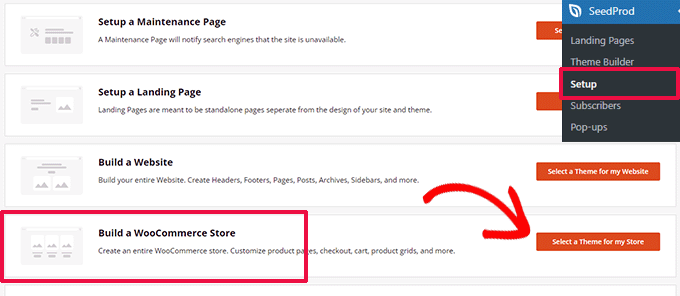
Aby rozpocząć, po prostu przejdź do strony SeedProd » Ustawienia i kliknij przycisk „Wybierz motyw dla mojego sklepu” obok opcji „Zbuduj sklep WooCommerce”.
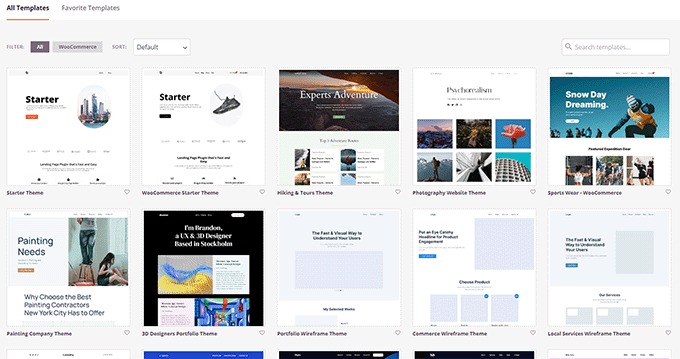
Następnie wtyczka pokaże Ci wiele gotowych do użycia motywów WooCommerce, których możesz użyć jako punktu wyjścia.
Po prostu kliknij szablon, aby go wybrać.
Każdy motyw WooCommerce lub WordPress to zbiór szablonów pokazujących różne obszary Twojej witryny lub sklepu internetowego.
SeedProd wygeneruje teraz te szablony dla Twojego motywu i pokaże Ci ich listę.
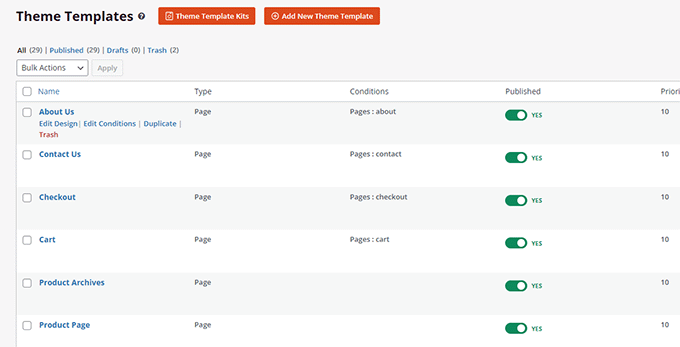
Teraz możesz najechać kursorem myszy na szablon i kliknąć link ‘Edytuj projekt’, aby rozpocząć jego edycję.
Spowoduje to uruchomienie interfejsu konstruktora stron SeedProd.
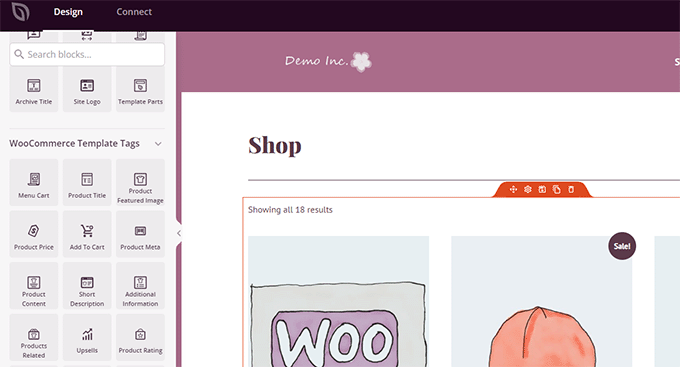
Możesz dodać wszystkie typowe bloki konstrukcyjne strony internetowej z lewej kolumny. Po prawej stronie zobaczysz podgląd strony, którą edytujesz, na żywo.
Możesz również po prostu wskazać i kliknąć dowolny element, aby go edytować.
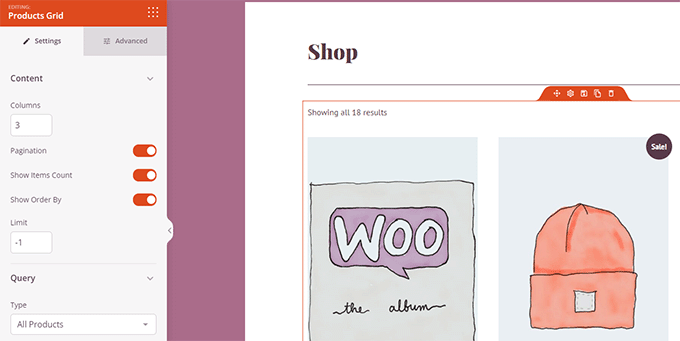
SeedProd zawiera wszystkie bloki WooCommerce, których będziesz potrzebować do stworzenia motywu WooCommerce zorientowanego na sprzedaż.
Po zakończeniu wprowadzania zmian w szablonie kliknij przycisk „Zapisz”, aby je zachować.
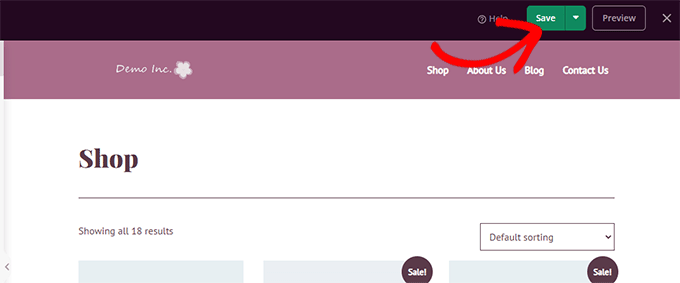
Po prostu powtórz proces, aby edytować inne szablony w swoim niestandardowym motywie WooCommerce.
Po zakończeniu edycji wszystkich stron przejdź do strony SeedProd » Kreator motywów i włącz przełącznik „Włącz motyw SeedProd”.
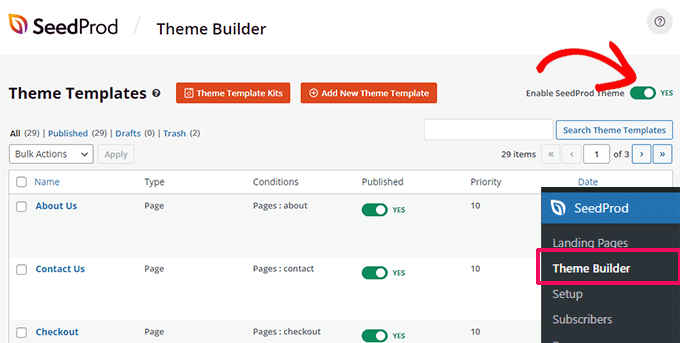
Twój niestandardowy motyw WooCommerce zastąpi teraz istniejący motyw WooCommerce.
Teraz możesz odwiedzić swoją stronę internetową WordPress, aby zobaczyć ją w akcji.
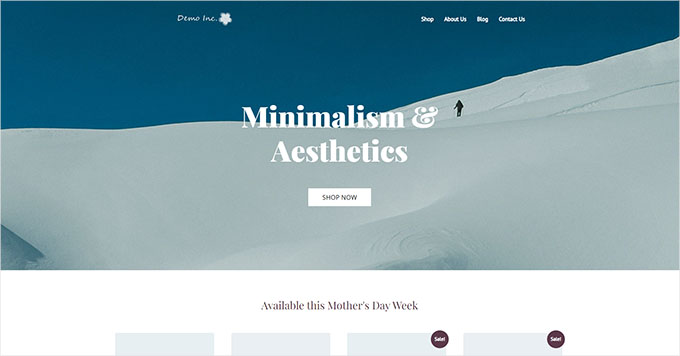
Aby dowiedzieć się więcej, zapoznaj się z naszym kompletnym poradnikiem na temat tworzenia niestandardowego motywu WordPress bez kodowania.
Z drugiej strony, możesz chcieć zachować istniejący motyw WooCommerce. W takim przypadku możesz utworzyć niestandardowe strony docelowe, aby zastąpić określone domyślne strony WooCommerce, takie jak strona realizacji zakupu lub koszyka.
Możesz również tworzyć specjalne strony promocyjne, nie wpływając na główny projekt sklepu. Zobaczmy, jak to zrobić.
Dostosuj stronę realizacji zamówienia WooCommerce
Strona realizacji zakupu w każdym sklepie e-commerce jest jednym z najważniejszych kroków w podróży klienta.
Domyślnie WooCommerce oferuje proste doświadczenie z realizacji zakupu, które nie jest zoptymalizowane pod kątem sprzedaży i konwersji.
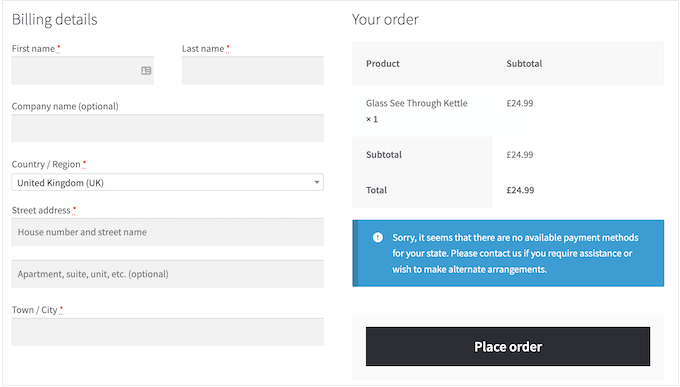
Drobne edycje strony realizacji zakupu mogą pomóc zwiększyć sprzedaż i zmniejszyć liczbę porzuconych koszyków w Twoim sklepie.
Na przykład, możesz wyświetlić powiązane produkty z przyciskiem „Dodaj do koszyka” na stronie realizacji zamówienia, aby użytkownicy mogli zobaczyć coś jeszcze, co chcą kupić.
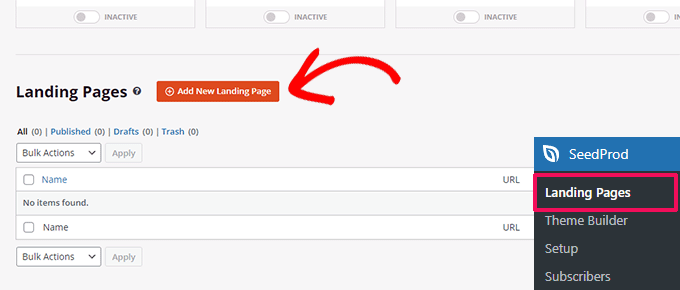
Aby utworzyć niestandardową stronę płatności, przejdź do sekcji SeedProd » Strony docelowe i kliknij „Dodaj nową stronę docelową”.
Następnie zostaniesz poproszony o wybranie szablonu dla swojej strony.
Możesz wybrać jeden z szablonów na ekranie i edytować go, aby utworzyć stronę płatności, lub możesz zacząć od pustego szablonu.
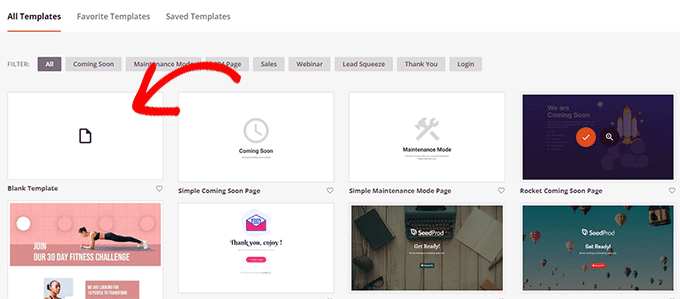
W tym samouczku użyjemy pustego szablonu, ale możesz wybrać dowolny z nich.
Następnie musisz podać tytuł i adres URL strony. Możesz użyć czegokolwiek, co pomoże Ci łatwo zidentyfikować tę stronę.
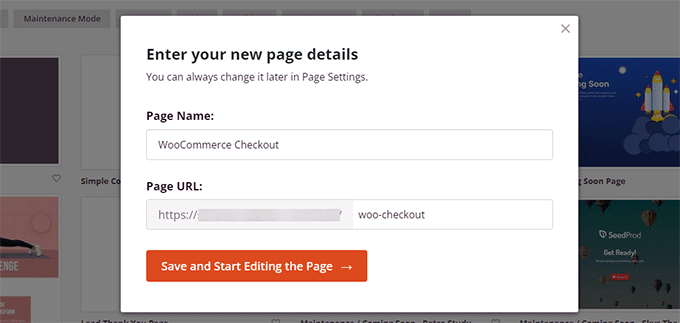
Kliknij przycisk „Zapisz i rozpocznij edycję strony”, aby kontynuować.
Spowoduje to uruchomienie interfejsu konstruktora stron SeedProd, gdzie możesz po prostu przeciągać i upuszczać bloki, aby zbudować układ swojej strony.
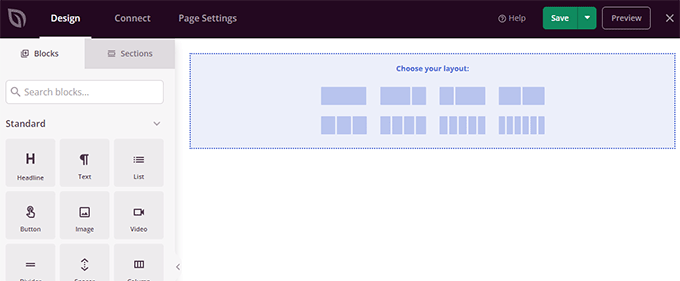
Najpierw powinieneś dodać nagłówek, a następnie dostosować go do własnej marki.
SeedProd zawiera sekcje, które są kolekcjami bloków często używanych razem. Aby dodać sekcję nagłówka, kliknij zakładkę „Sekcje”, a następnie wybierz kategorię „Nagłówek”.
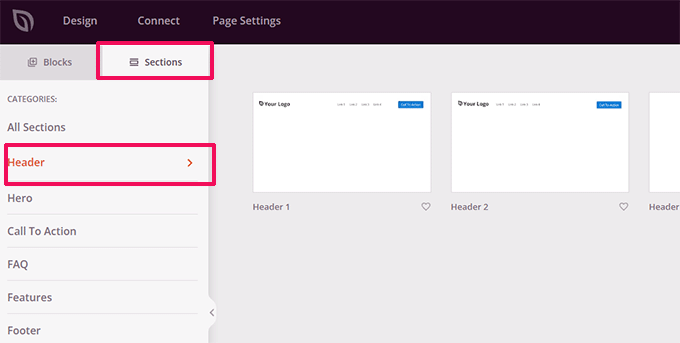
Następnie najedź kursorem myszy na nagłówek i kliknij przycisk „Dodaj (+)” , aby wstawić go na swoją stronę.
Możesz teraz edytować sekcję nagłówka, po prostu klikając na każdy blok i zastępując go własnym logo, menu i wezwaniem do działania.
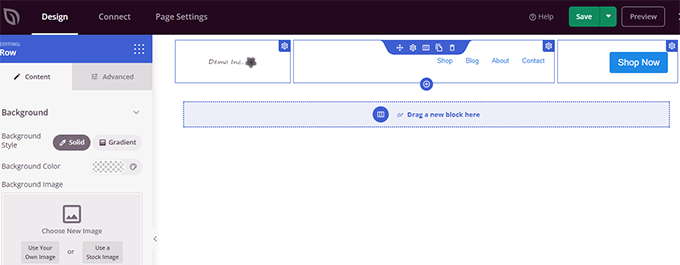
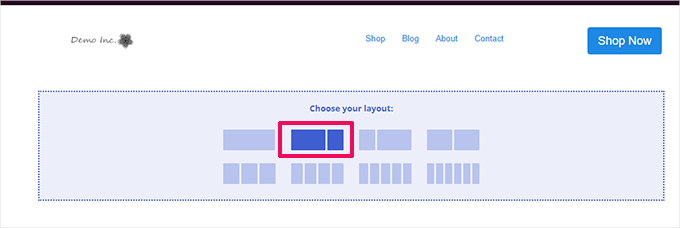
Gdy będziesz zadowolony z nagłówka, dodaj układ dwukolumnowy.
Możesz użyć tego dwukolumnowego układu do wyświetlenia formularza realizacji zakupu i produktów dodatkowych, referencji i innych elementów.
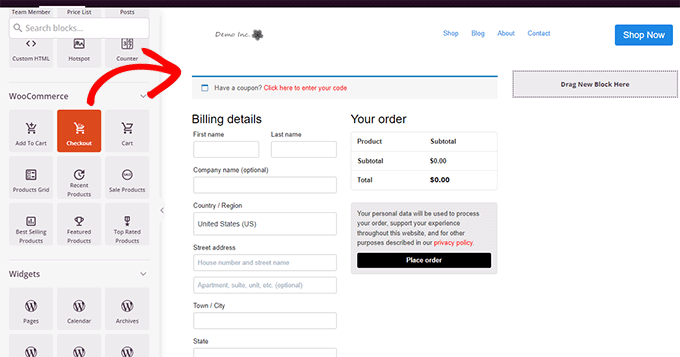
Następnie musisz dodać blok realizacji zakupu z lewego menu.
Dodaj go do lewej kolumny, która jest szersza i pojawi się najpierw na urządzeniach mobilnych.
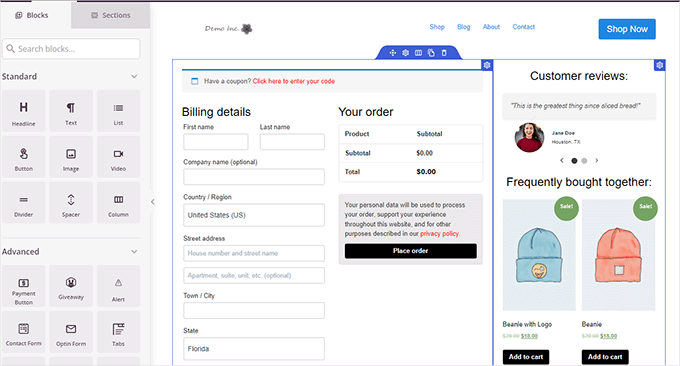
Następnie musisz dodać bloki do prawej kolumny. Jest to obszar, którego możesz użyć, aby przekonać użytkowników do dokończenia zakupu.
Możesz tutaj dodać blok referencji lub pokazać swoje najpopularniejsze produkty.
Oto kilka dodatkowych rzeczy, które możesz dodać do swojej strony realizacji zakupu, aby ją ulepszyć pod kątem wyższych konwersji:
- Odznaki zaufania, takie jak odznaki bezpiecznych płatności dostarczane przez PayPal i Stripe, lub Twój wynik recenzji Trustpilot.
- Więcej dowodów społecznych, takich jak aktywność klientów w czasie rzeczywistym
- Blok recenzji biznesowych w SeedProd do wyświetlania recenzji Google
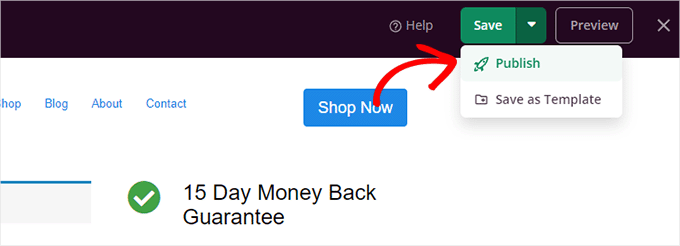
Po zakończeniu edycji strony płatności, nie zapomnij kliknąć strzałki obok opcji „Zapisz”, a następnie kliknij „Opublikuj” w prawym górnym rogu ekranu.
Następnie musisz poinformować WooCommerce, aby zaczął używać Twojej niestandardowej strony płatności dla wszystkich klientów.
Przejdź do strony WooCommerce » Ustawienia i przejdź do zakładki „Zaawansowane”.
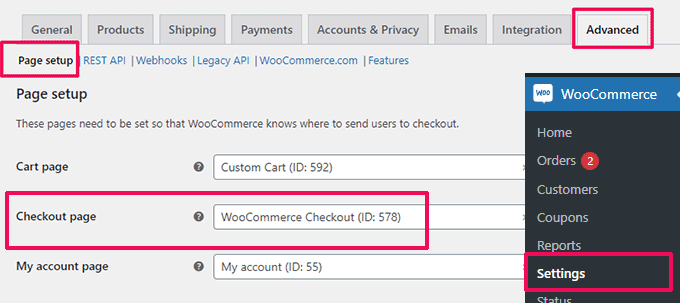
W zakładce „Ustawienia strony” wybierz swoją niestandardową stronę realizacji zakupu dla opcji „Strona realizacji zakupu”. Nie zapomnij kliknąć przycisku „Zapisz zmiany”, aby zachować swoje ustawienia.
Możesz teraz przejść do swojego sklepu w nowej karcie przeglądarki i wypróbować nowe doświadczenie realizacji zamówienia, dodając produkt do koszyka.
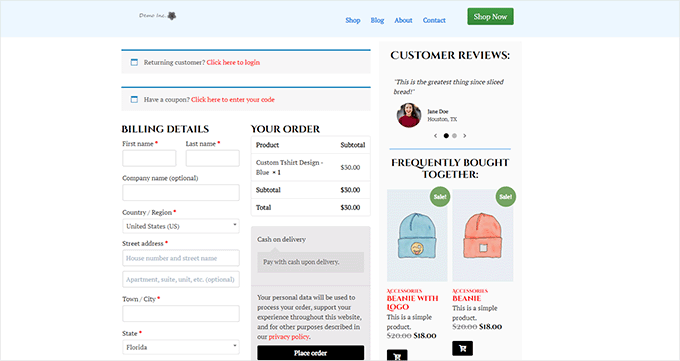
Aby uzyskać więcej szczegółów, zapoznaj się z naszym poradnikiem na temat dostosowywania strony realizacji zakupu WooCommerce.
Dodatkowa wskazówka: Chcesz zobaczyć, jak działa Twoja nowa strona koszyka? Zapoznaj się z naszym poradnikiem na temat śledzenia konwersji w WordPress dla początkujących, aby śledzić wszystkie swoje konwersje.
Dostosuj formularz realizacji zakupu WooCommerce
Strona płatności jest jednym z obszarów, w których wielu użytkowników porzuca koszyki.
Najprostszym sposobem na zapewnienie, że użytkownicy dokończą zakupy, jest zaoferowanie lepszego doświadczenia realizacji zakupu.
Właśnie tutaj FunnelKit może pomóc. Jest to jeden z najlepszych kreatorów lejków sprzedażowych dla WooCommerce, który umożliwia optymalizację lejków, stron realizacji zakupu, doświadczenia koszyka i nie tylko.
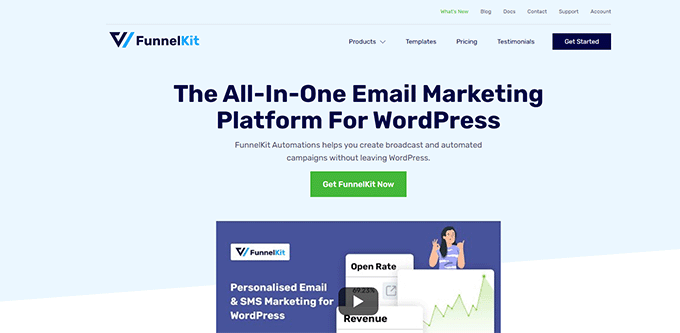
Sami wielokrotnie testowaliśmy to narzędzie do wielu różnych celów i gorąco je polecamy.
Posiada dziesiątki szablonów, kreatora lejków i edycję metodą przeciągnij i upuść dla Twoich stron koszyka i realizacji zakupu. Aby dowiedzieć się więcej o naszych spostrzeżeniach, zapoznaj się z naszą recenzją FunnelKit.
Najpierw musisz zarejestrować się w planie FunnelKit, odwiedzając ich stronę internetową.
Uwaga: Potrzebujesz co najmniej planu Plus, aby odblokować lejki sprzedażowe, oferty upsell, dodatki do zamówień i inne funkcje.
Następnie musisz zainstalować i aktywować wtyczki FunnelKit Builder i FunnelKit Builder Pro. Znajdziesz je na swoim koncie na stronie FunnelKit.
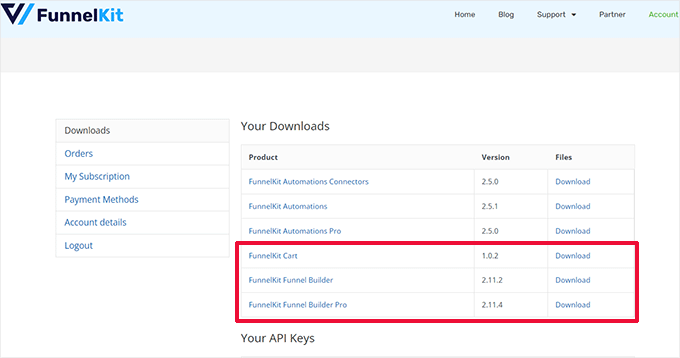
Potrzebujesz pomocy? Zobacz nasz poradnik na temat jak zainstalować wtyczkę WordPress.
Po aktywacji zostaniesz poproszony o podanie kluczy licencyjnych wtyczki. Znajdziesz je na tej samej stronie Pobieranie pod swoim kontem na stronie FunnelKit.
Po zakończeniu będziesz gotowy do dostosowania formularza realizacji zamówienia WooCommerce.
Po prostu przejdź do strony FunnelKit » Store Checkout w panelu administracyjnym WordPress i kliknij przycisk „Utwórz sklep z realizacją zakupu”.

Na następnym ekranie musisz najpierw wybrać interfejs edytora.
Szablony FunnelKit można edytować za pomocą domyślnego edytora Gutenberg, Elementor, Divi, Oxygen lub dowolnego innego kreatora stron za pomocą krótkich kodów.
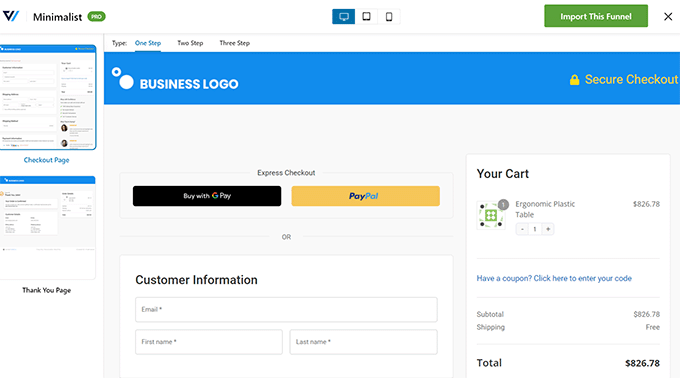
Następnie musisz wybrać szablon. Do wyboru są dziesiątki pięknych szablonów. Wystarczy kliknąć przycisk „Podgląd”, aby zobaczyć podgląd szablonu na żywo.
W podglądzie możesz wybrać między jedno- lub wieloetapową stroną realizacji zakupu. Następnie po prostu kliknij przycisk „Importuj ten lejek” na górze.
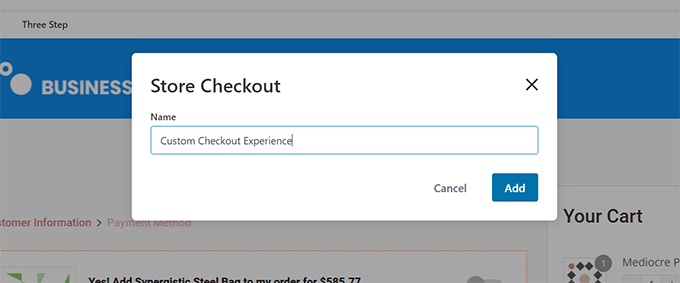
Następnie zostaniesz poproszony o podanie nazwy dla swojego lejka.
Możesz nazwać go dowolnie, aby później go zidentyfikować. Następnie kliknij przycisk „OK”, aby kontynuować.
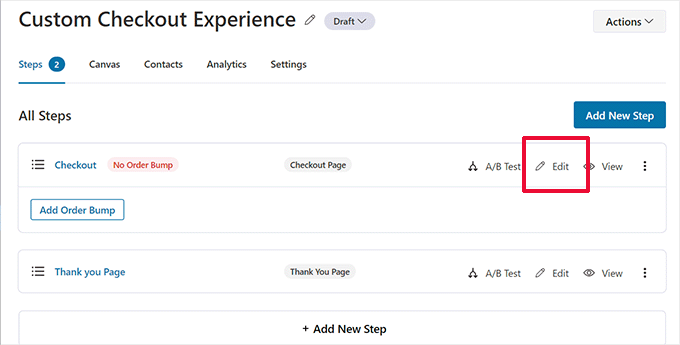
FunnelKit utworzy teraz Twoją niestandardową stronę realizacji zakupu.
Następnie zobaczysz pulpit strony. Stąd możesz edytować swoją stronę płatności, dodać więcej kroków lub dodać dodatek do zamówienia.
Edycja strony otworzy ją w wybranym wcześniej edytorze.
W tym poradniku wybraliśmy Gutenberga. Każdy element na stronie realizacji zakupu jest blokiem, który można edytować, po prostu klikając, aby go wybrać.
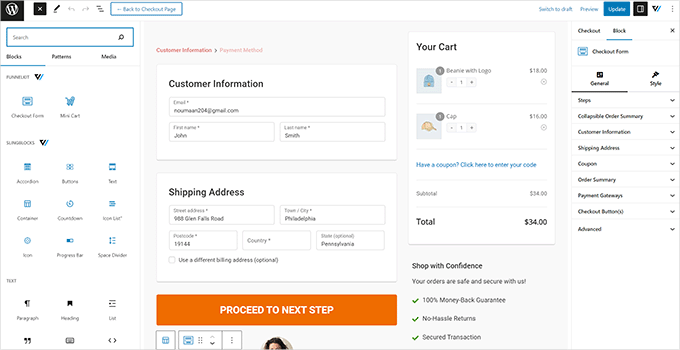
Możesz także dodawać nowe bloki, klikając przycisk „Dodaj blok”.
Po zakończeniu wprowadzania zmian nie zapomnij kliknąć przycisku „Aktualizuj”.
To cofnie Cię do panelu strony płatności. Stąd musisz przejść do zakładki „Pola”.
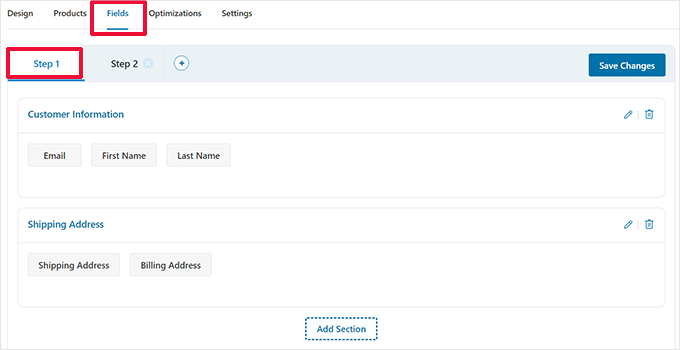
Tutaj możesz edytować pola formularza płatności. W tym przykładzie używamy dwuetapowego formularza płatności. Pozwala to na zebranie danych kontaktowych przed dokonaniem płatności.
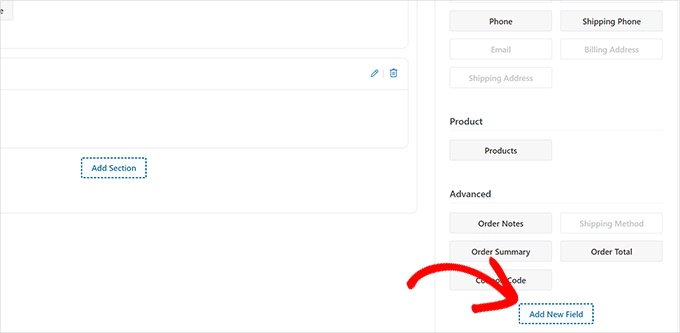
Możesz również dodać nowe pola formularza z prawej kolumny. Domyślnie wtyczka wyświetla najczęściej używane pola realizacji zakupu.
Możesz jednak kliknąć przycisk „Dodaj nowe pole”, aby dodać niestandardowe pole formularza.
Spowoduje to wyświetlenie okna podręcznego, w którym możesz wybrać typ pola, podać klucz meta i wprowadzić etykietę.
Możesz również oznaczyć pole jako „wymagane” i przypisać je do strony realizacji zakupu lub podziękowania.
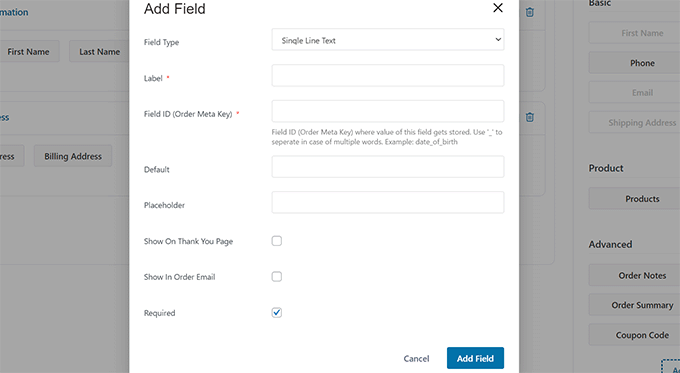
Nie zapomnij kliknąć przycisku „Zapisz zmiany”, aby zapisać ustawienia formularza.
FunnelKit zawiera szereg optymalizacji, które możesz dodać do swojej strony finalizacji zamówienia, aby zapewnić płynniejsze doświadczenie.
Po prostu przejdź do strony „Optymalizacje”, a zobaczysz listę optymalizacji, które możesz zastosować do strony realizacji zamówienia.
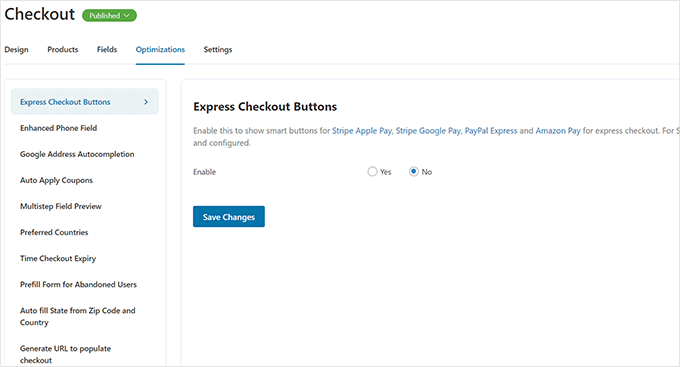
Po prostu kliknij optymalizację, aby ją skonfigurować, a następnie kliknij przycisk „Zapisz zmiany”, aby zapisać swoje zmiany.
Następnie przejdź do zakładki „Ustawienia”, aby włączyć analitykę, piksel Facebooka, niestandardowe skrypty lub CSS w swoim lejku sprzedażowym.
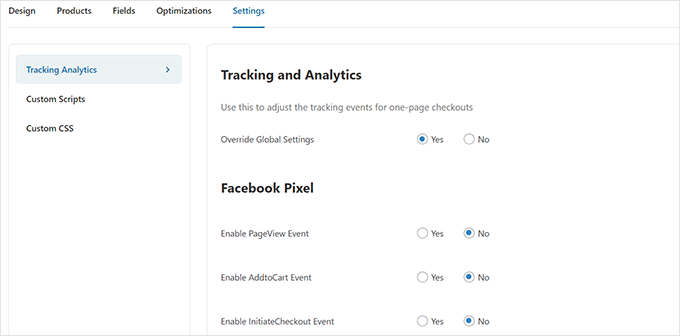
Nie zapomnij kliknąć przycisku „Zapisz zmiany”, aby zastosować swoje zmiany.
Na koniec musisz kliknąć przycisk „Szkic” obok tytułu strony finalizacji zamówienia i zmienić go na „Opublikuj”. Spowoduje to zastąpienie istniejącej strony finalizacji zamówienia niestandardowym lejkiem, który właśnie utworzyłeś.
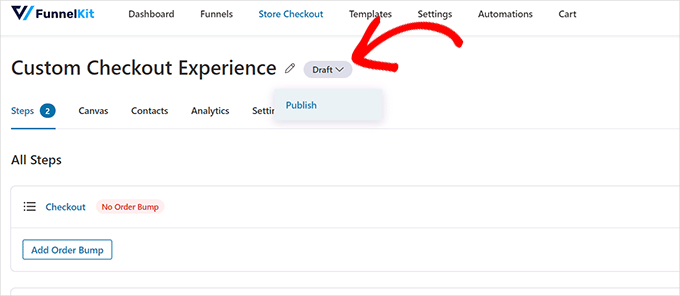
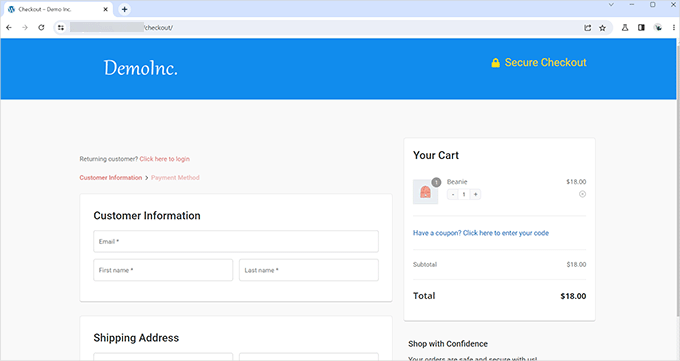
Możesz teraz odwiedzić swój sklep w nowej karcie przeglądarki, aby przetestować niestandardowe doświadczenie realizacji zakupu, które stworzyłeś.
Tak to wyglądało na naszej stronie demonstracyjnej.
Dodaj jednostronicowe płatności w WooCommerce
FunnelKit pozwala również na stworzenie doświadczenia płatności na jednej stronie.
Musisz odwiedzić stronę FunnelKit » Store Checkout i kliknąć „Utwórz sklep checkout”.
W wyborze szablonu po prostu kliknij opcję „One-Step” na górze.
Następnie kliknij przycisk „Importuj ten lejek”, aby kontynuować.
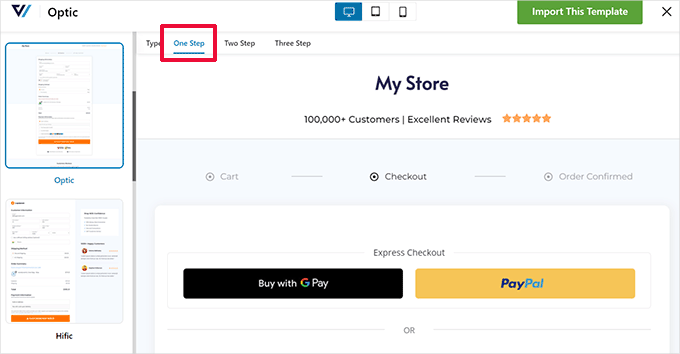
Następnie możesz kontynuować edycję swojego szablonu w preferowanym edytorze. Szczegółowe instrukcje znajdziesz w poprzedniej sekcji tego samouczka.
Dodaj wyskakujący koszyk do WooCommerce
Większość motywów WooCommerce zawiera osobną stronę koszyka. To doświadczenie koszyka dodaje tarcia do procesu zakupów i finalizacji zamówienia.
Jeśli użytkownicy potrzebują dostosować jakość produktu lub usunąć pozycje z koszyka, muszą opuścić aktualnie przeglądaną stronę, aby zaktualizować koszyk.
Można to naprawić, dodając koszyk wyskakujący w WooCommerce.
Koszyk wysuwany pokazuje przycisk koszyka na ekranie. Kliknięcie przycisku wyświetla wysuwane menu z produktami, które użytkownik dodał do koszyka.
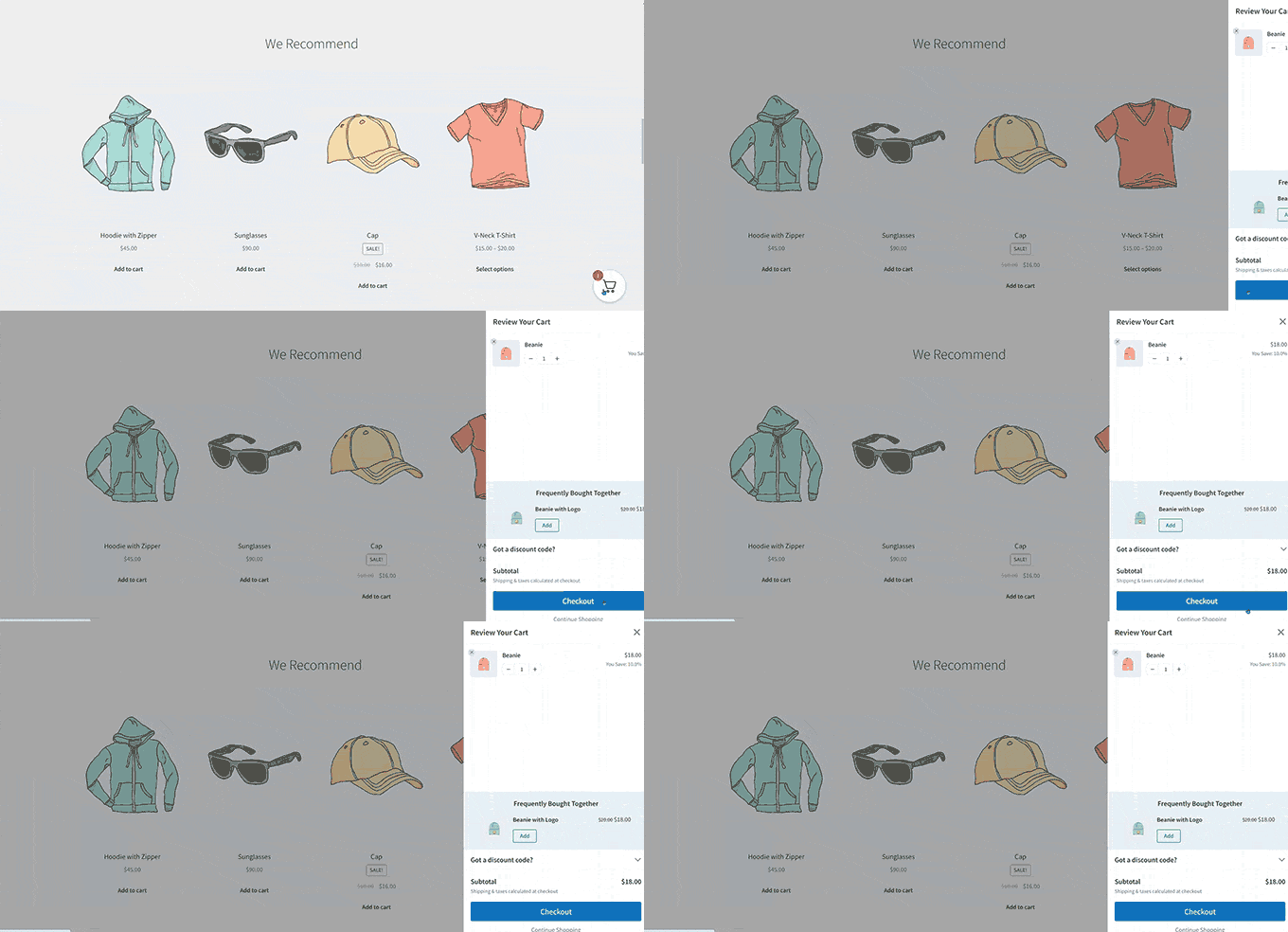
Użytkownicy mogą teraz edytować i aktualizować koszyk bez opuszczania strony.
FunnelKit posiada piękną funkcję wysuwanego koszyka, która płynnie integruje się z Twoim sklepem internetowym. Możesz jej nawet używać do sprzedaży dodatkowej produktów, zachęcania do finalizacji zakupu, oferowania rabatów i nie tylko.
Najpierw musisz odwiedzić stronę internetową FunnelKit i założyć konto.
📌Uwaga: Będziesz potrzebować co najmniej planu Plus, aby odblokować zaawansowane funkcje wyskakującego koszyka, takie jak upsell i nagrody.
Po rejestracji przejdź do swojego konta na stronie FunnelKit, aby pobrać wtyczkę FunnelKit Cart.
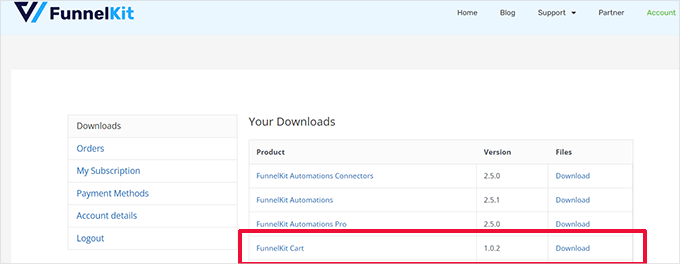
Następnie musisz zainstalować i aktywować wtyczkę. Więcej informacji znajdziesz w naszym poradniku jak zainstalować wtyczkę WordPress.
Po aktywacji wtyczki musisz przejść do strony FunnelKit » Koszyk, aby skonfigurować ustawienia wyskakującego koszyka.
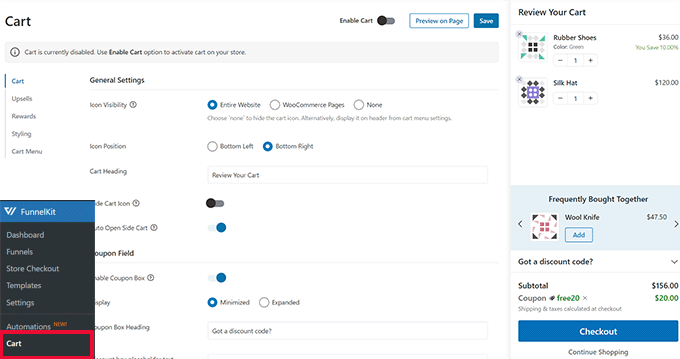
Z tego miejsca zobaczysz wiele opcji po lewej stronie i podgląd na żywo, jak będzie wyglądał Twój wyskakujący koszyk.
FunnelKit oferuje mnóstwo opcji dostosowywania. Na przykład możesz wybierać spośród różnych stylów, wybierać ikony koszyka, zmieniać tekst przycisku i wiele więcej.
Możesz również dodawać produkty upsell lub cross-sell, oferować zniżki i sprawić, by proces zakupu był znacznie bardziej atrakcyjny.
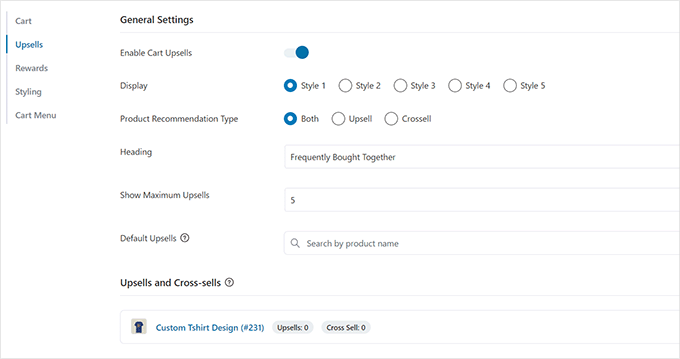
Aby opublikować zmiany, nie zapomnij kliknąć przycisku „Zapisz”.
Możesz teraz odwiedzić swoją witrynę, aby przetestować wyskakujący koszyk w swoim sklepie na żywo.
Dostosuj stronę koszyka WooCommerce
WooCommerce posiada domyślną stronę koszyka, umożliwiającą użytkownikom przejście do strony realizacji zamówienia.
Domyślnie pokazuje produkty, które klienci dodali do koszyka. Jednak badania pokazują, że ponad 70% klientów opuszcza sklep internetowy bez ukończenia zakupu.
Motywy WooCommerce często mają nudną stronę koszyka, nieoptymalizowaną pod kątem konwersji.
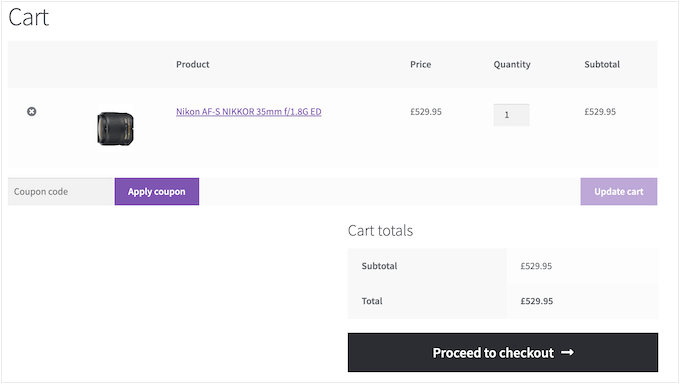
Dostosowując stronę koszyka WooCommerce, możesz łatwo zmniejszyć liczbę porzuconych koszyków i zwiększyć sprzedaż.
Aby utworzyć niestandardową stronę płatności, przejdź do sekcji SeedProd » Strony docelowe i kliknij „Dodaj nową stronę docelową”.
Następnie zostaniesz poproszony o wybranie szablonu dla swojej strony.
Możesz wybrać jeden z szablonów na ekranie i edytować go, aby utworzyć stronę koszyka, lub możesz zacząć od pustego szablonu.
W tym samouczku użyjemy pustego szablonu.
Następnie musisz podać tytuł i adres URL strony. Możesz użyć czegokolwiek, co pomoże Ci łatwo zidentyfikować tę stronę.
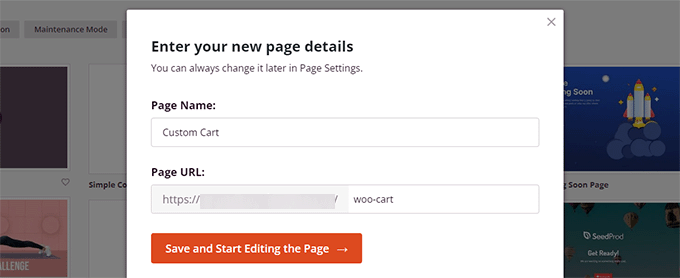
Spowoduje to uruchomienie interfejsu konstruktora SeedProd.
Możesz zacząć od przełączenia się na kartę „Sekcje” i dodania nagłówka do pustego szablonu.
Następnie możesz swobodnie wskazywać i klikać, aby edytować obszar nagłówka według własnych upodobań.
Poniżej musisz dodać układ dwukolumnowy, którego użyjesz do dodania innych bloków strony koszyka.
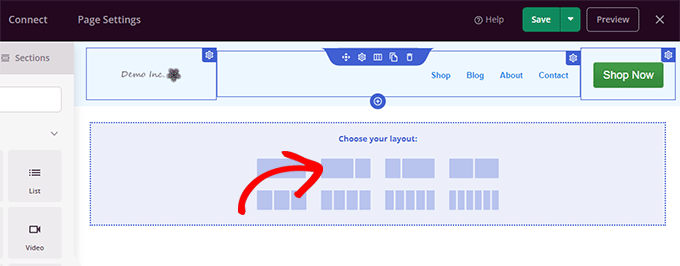
Następnie dodaj blok „Koszyk” do prawej kolumny.
Teraz, ponieważ Twój koszyk jest obecnie pusty, nie pokaże żadnych produktów. Przejdź do swojego sklepu, dodaj kilka produktów do koszyka, a następnie przeładuj konstruktor stron SeedProd.
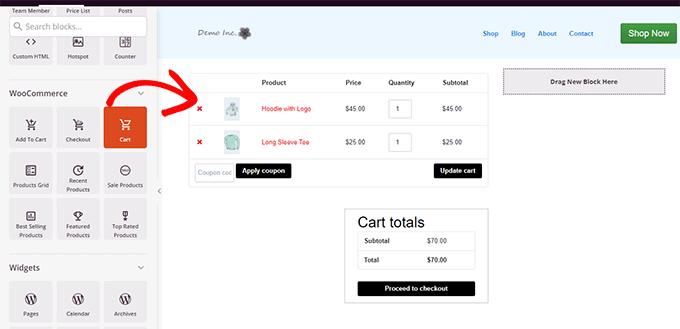
Następnie możesz dodać inne elementy, aby ulepszyć swoją stronę koszyka.
Na przykład, możesz zacząć od dodania opinii klientów lub zegara odliczającego czas, aby wywołać efekt FOMO (strachu przed przegapieniem).
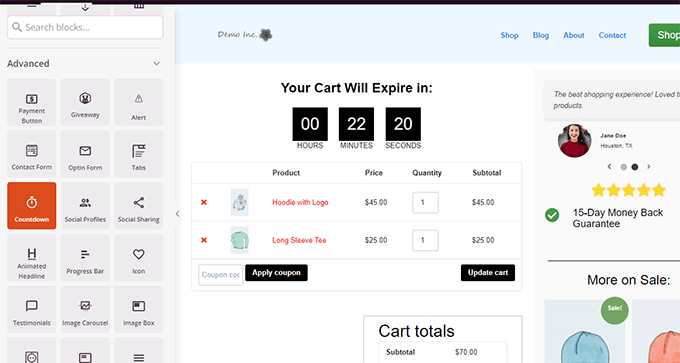
Śmiało eksperymentuj, dodając różne bloki i dostosowując kolory oraz szerokość.
Po zakończeniu edycji nie zapomnij kliknąć „Zapisz i opublikuj” w prawym górnym rogu ekranu.
Następnie musisz poinformować WooCommerce, aby zaczął używać Twojej niestandardowej strony koszyka dla wszystkich klientów.
Przejdź do strony WooCommerce » Ustawienia i przejdź do zakładki „Zaawansowane”.
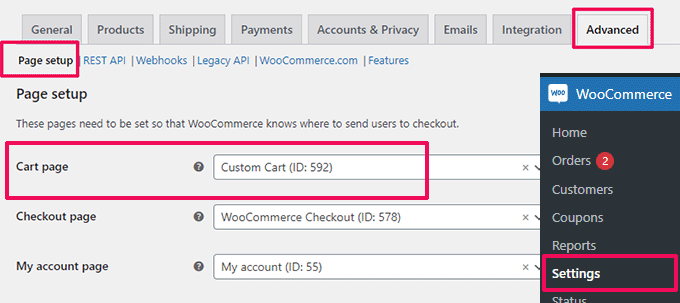
Możesz teraz odwiedzić swój sklep internetowy w nowej karcie przeglądarki.
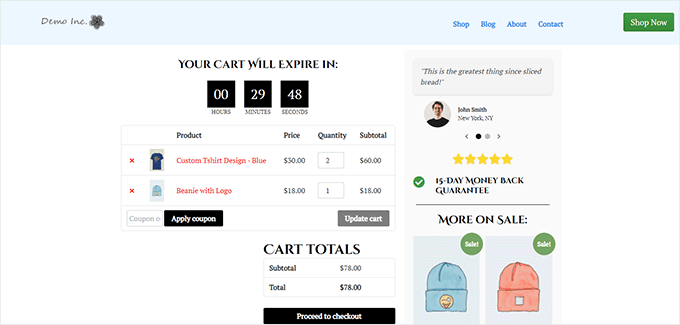
Zacznij dodawać kilka produktów, a następnie przejdź do strony koszyka, aby zobaczyć swoją nową stronę koszyka w akcji.
Utwórz niestandardową stronę sprzedaży dla konkretnych produktów
Motywy WooCommerce używają tego samego szablonu do wyświetlania wszystkich produktów na Twojej stronie internetowej.
Jednak możesz chcieć promować niektóre produkty bardziej niż inne. Najwięcej, co możesz zrobić, aby wyróżnić ważne produkty, to uczynić je produktami promowanymi.
SeedProd pozwala tworzyć niestandardowe strony docelowe dla konkretnych produktów. Jest to idealne rozwiązanie do wyróżnienia bestsellera lub nowego produktu, bez zmiany projektu całego sklepu.
Możesz użyć dobrze zaprojektowanego szablonu, stworzonego specjalnie z myślą o wyższych konwersjach, a następnie po prostu wypełnić go informacjami o produkcie.
Aby rozpocząć, po prostu przejdź do SeedProd » Strony docelowe, a następnie kliknij „Dodaj nową stronę docelową”.
Następnie zostaniesz poproszony o wybranie szablonu dla swojej strony.
Możesz wybrać jeden z szablonów na ekranie i edytować go, aby utworzyć stronę produktu. Znajdziesz kilka szablonów zoptymalizowanych pod kątem konwersji w zakładce „Sprzedaż”.
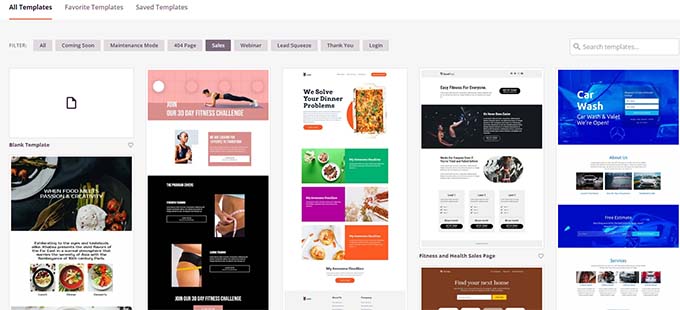
Po prostu kliknij, aby wybrać szablon i kontynuować.
Następnie zostaniesz poproszony o podanie tytułu strony i adresu URL. Możesz użyć nazwy produktu jako tytułu i adresu URL.
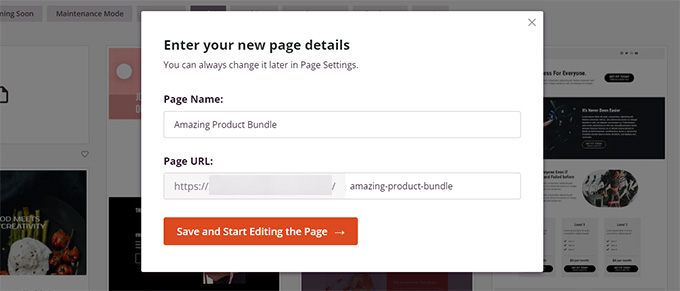
Kliknij przycisk „Zapisz i rozpocznij edycję strony”, aby kontynuować.
Spowoduje to uruchomienie interfejsu konstruktora stron SeedProd z wybranym szablonem. Możesz po prostu wskazać i kliknąć dowolny element na stronie, aby go edytować.
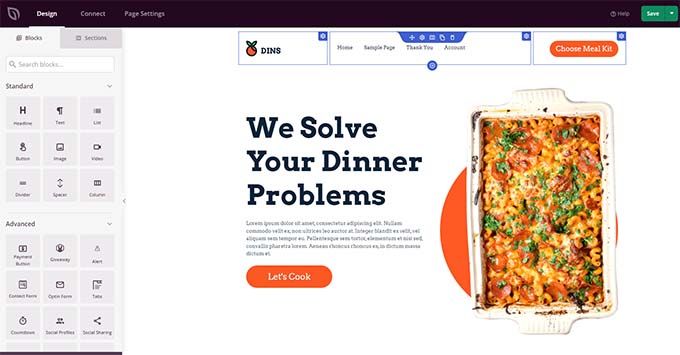
Możesz zacząć od zastąpienia elementów nagłówka, takich jak logo, menu nawigacyjne i przycisk wezwania do działania, własnymi.
Następnie możesz zastąpić obrazy swoimi obrazami produktów i edytować tekst w razie potrzeby.
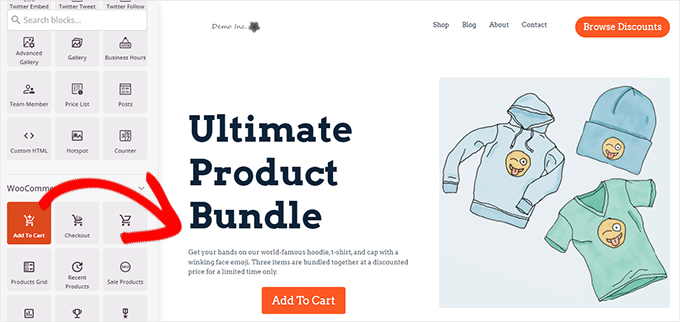
Na koniec możesz zastąpić wezwanie do działania blokiem „Dodaj do koszyka”.
Następnie musisz wprowadzić identyfikator produktu w ustawieniach bloku „Dodaj do koszyka”. Możesz również zmienić tekst przycisku, a także dodać podtekst, kolor i przesunąć wyrównanie.
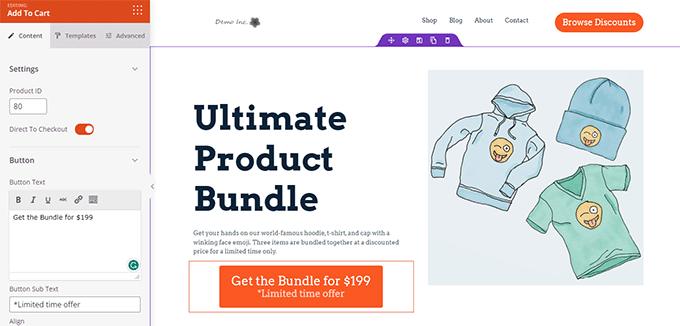
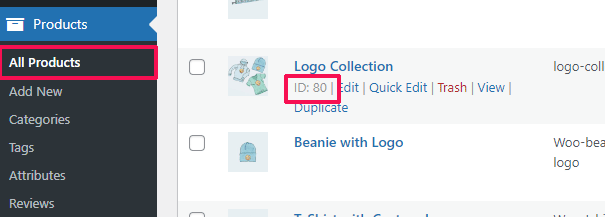
Aby znaleźć identyfikator produktu, musisz przejść do strony Produkty » Wszystkie produkty w obszarze administracyjnym WordPress w osobnej karcie przeglądarki.
Najedź kursorem myszy na produkt, który chcesz promować, a pojawi się jego identyfikator wraz z innymi linkami.
Aby Twoja strona produktu była bardziej efektywna, możesz wypróbować te wskazówki:
- Dodaj wysokiej jakości zdjęcia produktów z efektem powiększenia, aby użytkownicy mogli dokładnie obejrzeć produkt.
- Pod głównym wezwaniem do działania możesz utworzyć różne wiersze podkreślające cechy produktu i dostarczające klientom więcej informacji.
- Użyj dowodu społecznego, aby wywołać efekt FOMO (strachu przed przegapieniem).
Po zakończeniu edycji strony produktu nie zapomnij kliknąć przycisku „Zapisz i opublikuj” na górze.
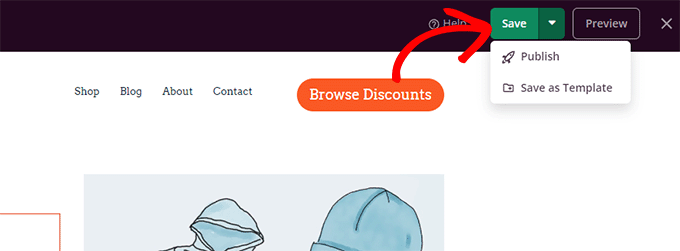
Po opublikowaniu możesz wyświetlić stronę swojego produktu, klikając przycisk „Podgląd”.
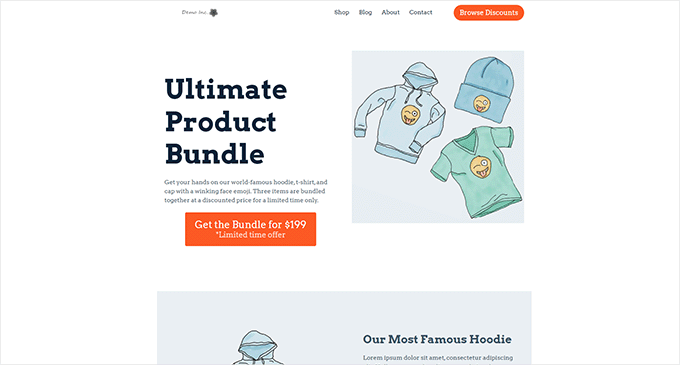
Spowoduje to wyświetlenie na Twojej stronie internetowej strony produktu na żywo, którą możesz teraz zacząć promować.
Więcej informacji i dodatkowe wskazówki znajdziesz w naszym poradniku jak dostosować strony produktów WooCommerce.
Utwórz niestandardową stronę sklepową
WooCommerce pozwala łatwo wyświetlać Twoje produkty na stronie sklepu. Jest to zasadniczo strona z Twoimi produktami wyświetlanymi w układzie siatki.
Szablon sklepu w większości motywów WooCommerce jest nudny i niezoptymalizowany pod kątem sprzedaży. Co więcej, zazwyczaj jest bardzo mało opcji jego dostosowania.
SeedProd pozwala na stworzenie niestandardowej strony docelowej sklepu. Daje to pełną kontrolę nad wyświetlaniem produktów dokładnie tak, jak chcesz. Możesz wybrać własny układ i projekt, aby zoptymalizować tę stronę pod kątem wyższych konwersji.
Aby rozpocząć, po prostu przejdź do SeedProd » Landing Pages, a następnie kliknij przycisk „Dodaj nową stronę docelową”.
Następnie zostaniesz poproszony o wybranie szablonu dla swojej strony.
Możesz wybrać jeden z szablonów na ekranie i edytować go, aby stworzyć swoją stronę sklepu.
Po prostu kliknij, aby wybrać szablon i kontynuować.
Następnie zostaniesz poproszony o podanie tytułu strony i adresu URL. Możesz użyć czegoś w rodzaju Sklep, Magazyn lub Storefront, aby wskazać, że jest to główna strona sklepu.
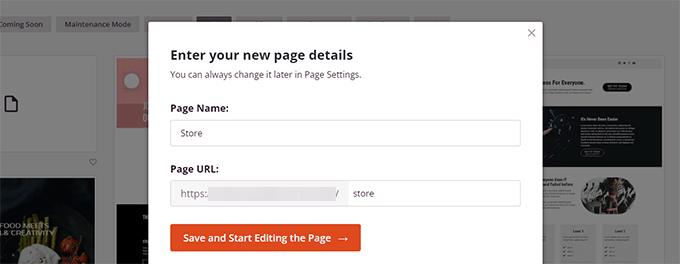
Kliknij przycisk „Zapisz i rozpocznij edycję strony”, aby kontynuować.
Spowoduje to uruchomienie interfejsu konstruktora stron SeedProd z wybranym szablonem. Możesz po prostu wskazać i kliknąć dowolny element na stronie, aby go edytować.
Możesz zacząć od zastąpienia elementów nagłówka, takich jak logo, menu nawigacyjne i przycisk wezwania do działania, własnymi.
Następnie możesz dodać sekcję nagłówka na górze z dużym obrazem i głównym wezwaniem do działania.
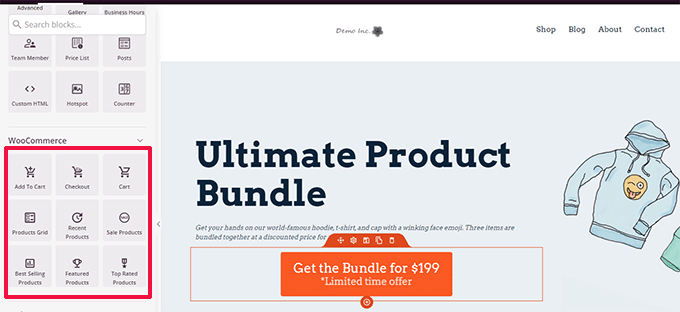
Poniżej możesz użyć bloków WooCommerce do wyświetlania swoich produktów.
Możesz wybierać spośród najnowszych, polecanych, najlepiej sprzedających się, najwyżej ocenianych i promocyjnych produktów.
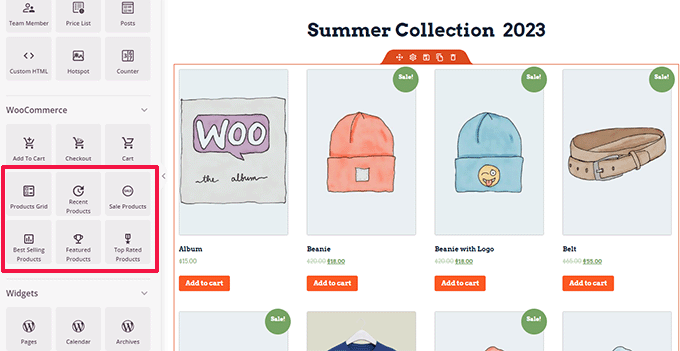
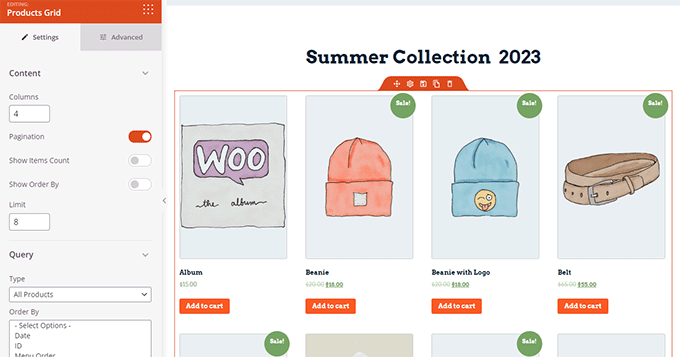
Po dodaniu bloku produktu możesz również dostosować jego wygląd.
SeedProd pozwala wybrać liczbę produktów, opcje sortowania, kolumny i wiele więcej.
Możesz dalej optymalizować tę stronę, dodając więcej tekstu, oferty specjalne, banery, sekcję FAQ i inne.
Po zakończeniu edycji nie zapomnij kliknąć „Zapisz i opublikuj” na górze.
Po zapisaniu strony kliknij przycisk „Podgląd”, aby zobaczyć ją w akcji.
SeedProd otworzy stronę w nowej karcie przeglądarki.
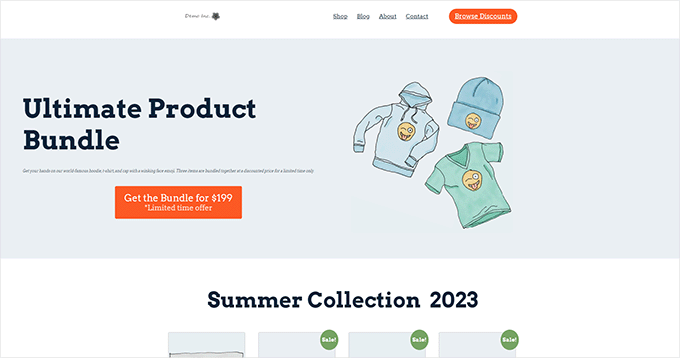
Ponieważ jest to niestandardowa strona, będziesz musiał ręcznie zaktualizować menu swojej witryny.
Po prostu przejdź do Wygląd » Menu w swoim panelu WordPress i zastąp link do domyślnej strony Sklepu nową, niestandardową stroną sklepu. Jeśli potrzebujesz pomocy, zobacz nasz poradnik jak utworzyć menu nawigacyjne w WordPress.
Utwórz niestandardową stronę podziękowania (metoda przekierowania)
Strona „Dziękujemy” w WooCommerce pojawia się, gdy klient zakończy zakup. Domyślnie WooCommerce wyświetli na tej stronie tylko szczegóły zamówienia.
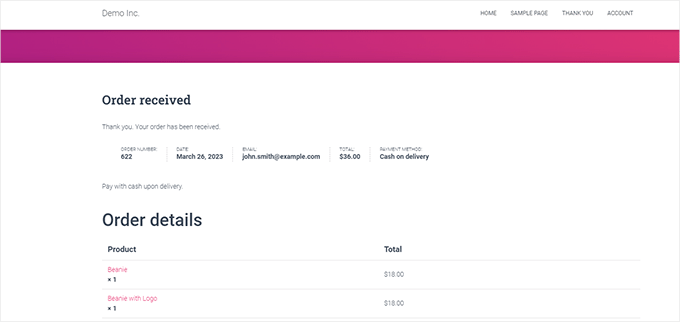
To nie daje klientom więcej opcji do przeglądania. To rodzaj ślepego zaułka i stracona szansa na sprzedaż i konwersje.
Na szczęście możesz to naprawić za pomocą SeedProd, tworząc niestandardową stronę podziękowania.
Aby rozpocząć, po prostu przejdź do SeedProd » Landing Pages, a następnie kliknij przycisk „Dodaj nową stronę docelową”.
Następnie zostaniesz poproszony o wybranie szablonu dla swojej strony.
Przełącz się na zakładkę ‘Dziękuję’, a znajdziesz tam wiele szablonów stron podziękowania. Możesz wybrać jeden z nich, a nawet zacząć od pustego szablonu.
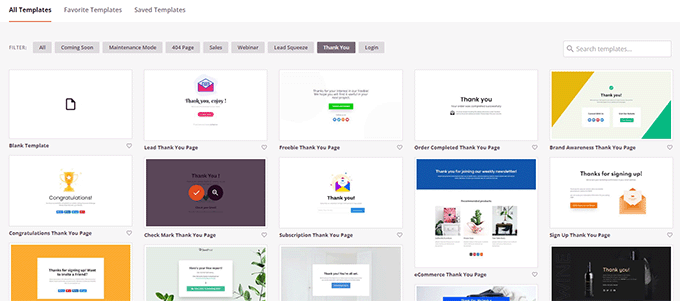
Następnie zostaniesz poproszony o wybranie tytułu i adresu URL dla swojej strony.
Możesz użyć tytułu „Dziękujemy” lub dowolnego innego znaczącego tytułu dla swojej strony.
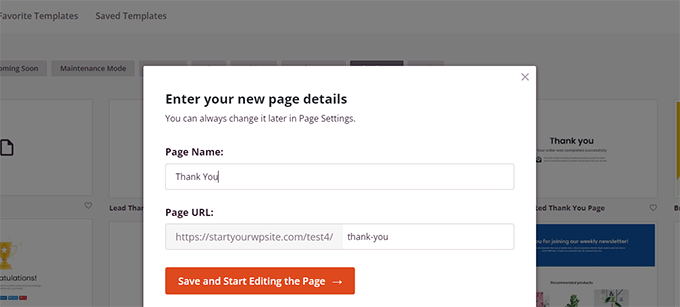
Kliknij przycisk „Zapisz i rozpocznij edycję strony”, aby kontynuować.
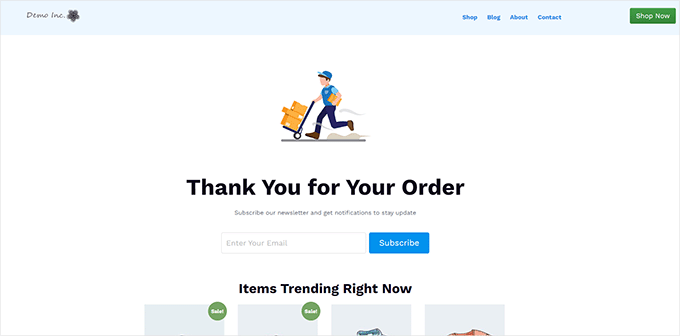
Spowoduje to uruchomienie interfejsu kreatora stron SeedProd, gdzie zobaczysz podgląd swojej szablonu na żywo. Możesz po prostu wskazać i kliknąć, aby edytować dowolny element w podglądzie lub dodać nowe bloki z lewej kolumny.
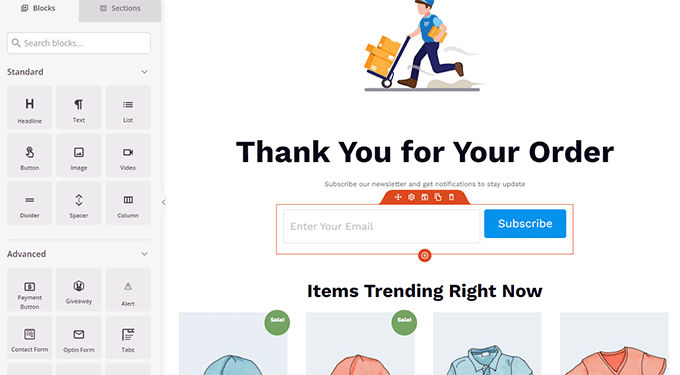
Możesz teraz wykorzystać tę okazję do promowania swojej listy e-mailowej lub produktów upsell, dodając bloki siatki produktów WooCommerce.
Zachęcamy do eksperymentowania z różnymi nagłówkami, tekstem i produktami, aby stworzyć skuteczną stronę podziękowania.
Po zakończeniu nie zapomnij kliknąć przycisku „Zapisz i opublikuj” w prawym górnym rogu ekranu.
Twoja niestandardowa strona podziękowania jest już aktywna. Musisz jednak nadal poinformować WooCommerce, aby używał tej strony jako domyślnej strony podziękowania.
Aby to zrobić, musisz zainstalować i aktywować wtyczkę Thanks Redirect for WooCommerce. Więcej informacji znajdziesz w naszym poradniku jak zainstalować wtyczkę WordPress.
Po aktywacji przejdź do strony WooCommerce » Ustawienia i kliknij zakładkę ‘Produkty’.
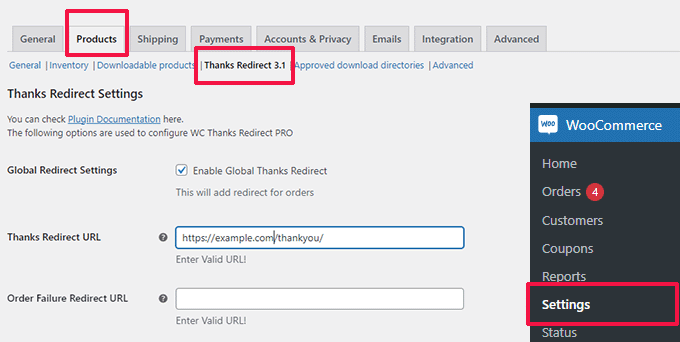
Stąd musisz zaznaczyć opcję „Włącz globalne przekierowanie podziękowania”. Następnie zobaczysz pole oznaczone jako „Adres URL przekierowania podziękowania”.
Wklej tutaj adres URL swojej nowej strony podziękowania WooCommerce, a następnie kliknij przycisk „Zapisz zmiany”.
Teraz, gdy klienci dokonają zakupu, zobaczą Twoją wysoce zoptymalizowaną, niestandardową stronę podziękowania. Będą znacznie bardziej skłonni kliknąć i przeszukać resztę Twojego sklepu, niż gdybyś pozostał przy domyślnej.
Często zadawane pytania dotyczące edycji stron WooCommerce
Oto odpowiedzi na niektóre często zadawane pytania od naszych czytelników dotyczące dostosowywania ich sklepów internetowych.
Jak edytować moją stronę konta WooCommerce?
Możesz edytować stronę konta, dodając treść wokół shortcode w domyślnym edytorze. Aby uzyskać pełny przeprojektowanie, zalecamy użycie konstruktora stron, takiego jak SeedProd. Pozwala on na wizualne tworzenie niestandardowej strony „Moje konto” bez edycji kodu.
Jak edytować paginację WooCommerce?
Zazwyczaj można zmienić ustawienia paginacji w narzędziu Dostosuj w WordPress, w ustawieniach motywu. Jeśli Twój motyw tego nie obsługuje, może być konieczne użycie CSS lub wtyczki takiej jak WP-PageNavi. Siatki produktów SeedProd automatycznie obsługują paginację.
Jak zmienić stronę sklepu w WooCommerce?
Możesz zmienić wyznaczoną stronę sklepu w ustawieniach WooCommerce. Przejdź do WooCommerce » Ustawienia » Produkty i kliknij zakładkę „Ogólne”. Następnie wybierz pożądaną stronę z menu rozwijanego „Strona sklepu”.
Jak edytować układ strony produktu w WooCommerce?
Najlepszym sposobem na edycję układu jest użycie konstruktora stron, takiego jak SeedProd. Pozwala on na tworzenie niestandardowego szablonu produktu za pomocą bloków metodą przeciągnij i upuść. Następnie możesz zastosować ten szablon do wszystkich produktów lub konkretnych.
Czy lepiej używać Shopify czy WooCommerce?
Uważamy, że WooCommerce jest lepszym wyborem, ponieważ daje Ci pełną kontrolę nad Twoimi danymi i jest bardziej opłacalny. Shopify jest łatwiejszy dla absolutnie początkujących, ale ma wyższe miesięczne opłaty i ogranicza Twoją kontrolę nad stroną internetową.
Więcej informacji znajdziesz w naszym szczegółowym porównaniu Shopify vs WooCommerce.
Dlaczego nie mogę edytować strony w WordPressie?
Jeśli nie możesz edytować strony, sprawdź swoje uprawnienia użytkownika, aby upewnić się, że jesteś Administratorem. Ponadto WooCommerce często blokuje wyznaczoną stronę „Sklep” przed edycją za pomocą standardowego edytora bloków. Musisz użyć metod opisanych w tym przewodniku, aby ją dostosować.
Mamy nadzieję, że ten artykuł pomógł Ci dowiedzieć się, jak łatwo edytować strony WooCommerce bez pisania kodu. Możesz również zapoznać się z naszym kompletnym przewodnikiem SEO WooCommerce lub naszymi najlepszymi wyborami najlepszych wtyczek do lejka sprzedażowego WooCommerce, aby zwiększyć swoje konwersje.
Jeśli podobał Ci się ten artykuł, zasubskrybuj nasz kanał YouTube po samouczki wideo WordPress. Możesz nas również znaleźć na Twitterze i Facebooku.


Jiří Vaněk
WooCommerce było dla mnie osobistym koszmarem i długo go unikałem, wierząc, że po prostu nie wiem, jak stworzyć e-sklep. Pewnego dnia jednak musiałem, więc zainstalowałem WooCommerce. Zaskoczyło mnie, że z dobrymi samouczkami było to całkiem wykonalne, chociaż zajęło to trochę czasu. Dzięki WPBeginner i tym poradnikom jestem teraz znacznie bardziej biegły w WooCommerce, a to głównie dzięki wam i tym obszernym artykułom.
Dayo Olobayo
Ciekawie jest zobaczyć, jak strony WooCommerce można edytować bez kodowania. Otwiera to drzwi dla większej liczby osób do tworzenia i dostosowywania swoich sklepów internetowych, nawet jeśli nie mają żadnego doświadczenia programistycznego. Może to być świetna opcja dla małych firm lub przedsiębiorców, którzy dopiero zaczynają.
Mrteesurez
Masz całkowitą rację.
Seedprod ułatwił tworzenie i dostosowywanie stron WooCommerce, nie musisz uczyć się kodowania, aby je dostosować. Ponieważ nie zależy to od motywu, będzie ono używane przez wszystkie firmy i osoby prywatne.
CHWALIĆ BOGA JONATHANIE
Jako właściciel sklepu internetowego, często muszę wprowadzać zmiany na moich stronach WooCommerce bez konieczności posiadania wiedzy programistycznej. Poradnik WPBeginner dotyczący edycji stron WooCommerce okazał się niezwykle pomocny w zaspokojeniu tej potrzeby.
Z pomocą wtyczek takich jak Elementor i Beaver Builder, mogę teraz łatwo tworzyć niestandardowe strony WooCommerce bez konieczności posiadania wiedzy programistycznej.
Oszczędziło mi to mnóstwo czasu i wysiłku w porównaniu do ręcznej edycji kodu tych stron.
Dayo Olobayo
Całkowicie zgadzam się z tobą, że te zasoby to złoto! Możliwość wizualnego dostosowywania stron sklepu za pomocą kreatorów typu „przeciągnij i upuść”, takich jak Elementor, oszczędza mnóstwo czasu w porównaniu do grzebania w kodzie.
Jiří Vaněk
Mam podobną opinię. Czasami jednak zdarza mi się, że Elementor spowalnia i utrudnia działanie strony. Oba wtyczki są bardzo wymagające pod względem wydajności strony. Połączenie WooCommerce i Elementora wymaga szybkiego i wydajnego hostingu. Jest to kompromis za łatwość zarządzania i tworzenia treści. Dla początkujących takich jak Ty i ja, jest to naprawdę idealne połączenie i dzięki Bogu za to. Wolałbym zapłacić więcej za wysokiej jakości hosting, jeśli ułatwi to tworzenie strony e-commerce w tym zakresie.
Ralph
Ten artykuł jest wybawieniem dla osób nietechnicznych, takich jak ja, które chcą wprowadzać zmiany w swoim sklepie internetowym bez nauki kodowania. To wspaniałe, że wiele rzeczy jest teraz typu przeciągnij i upuść.
Jednak mam pytanie. Czy lepiej mieć shop.domena czy domena/shop?
Czy ma to jakieś znaczenie z punktu widzenia SEO? Albo z jakiegokolwiek innego?
Wsparcie WPBeginner
Nie powinno to mieć większego znaczenia dla SEO w żadnym przypadku; jeśli chcesz mieć wszystko na tej samej stronie, łatwiej jest użyć domena/sklep, podczas gdy jeśli chcesz utworzyć podstronę specyficzną dla sklepu, zazwyczaj używa się metody sklep.domena.
Admin
Ruth
Dziękuję za udostępnienie. Czy instalacja tego wtyczki spowoduje wyparcie mojego już zainstalowanego konstruktora Elementor?
Wsparcie WPBeginner
This plugin is normally an alternative to Elementor so there is a good chance that it will be a replacement plugin for you
Admin