


Termin „optymalizacja dostarczania CSS” brzmi technicznie, ale jego poprawienie jest jednym z najszybszych sposobów na przyspieszenie witryny WordPress.
Kiedy optymalizowaliśmy dostarczanie CSS w naszych własnych projektach, zaobserwowaliśmy znaczną poprawę czasu ładowania stron. Sprawiło to, że nasze witryny działały płynniej dla odwiedzających i pomogło w rankingach SEO.
Najlepsze jest to, że nie musisz pisać żadnego kodu, aby uzyskać te wyniki. Przejrzeliśmy dostępne opcje, aby pokazać Ci dwie metody, które działają doskonale.
Oto jak łatwo zoptymalizować dostarczanie CSS w WordPress, aby poprawić szybkość swojej witryny.
Jak dostarczanie CSS w WordPress wpływa na wydajność WordPressa
Pliki CSS służą do definiowania wyglądu wizualnego Twojej witryny WordPress. Twój motyw WordPress zawiera plik arkusza stylów CSS, a niektóre z Twoich wtyczek mogą również używać arkuszy stylów CSS.
CSS jest niezbędny dla nowoczesnych witryn, ale pliki CSS mogą spowolnić szybkość i wydajność Twojej witryny, w zależności od sposobu ich konfiguracji.
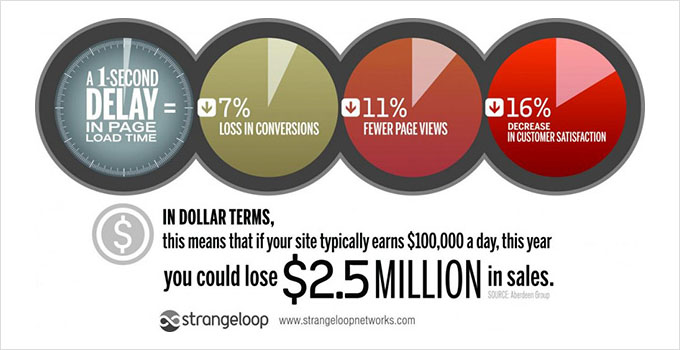
Nawet niewielkie opóźnienie w szybkości witryny tworzy złe wrażenia użytkownika i może wpłynąć na Twoje pozycje w wyszukiwarkach oraz konwersje, co skutkuje mniejszym ruchem i sprzedażą.
Domyślnie WordPress próbuje załadować wszystkie style CSS przed wyświetleniem strony odwiedzającemu. Zapewnia to, że strona nie wygląda na „zepsutą” przez ułamek sekundy. Powoduje to jednak opóźnienie, podczas którego odwiedzający widzą pusty ekran podczas oczekiwania na załadowanie plików. Jest to znane jako render-blocking CSS.
Innym częstym powodem, dla którego pliki CSS mogą spowolnić Twoją stronę, jest sytuacja, gdy zawierają więcej kodu niż jest potrzebne do wyświetlenia widocznej części bieżącej strony. Ten dodatkowy, nieużywany kod CSS oznacza, że czas jego ładowania będzie dłuższy.
Dobra wiadomość jest taka, że możesz poprawić wydajność swojej witryny WordPress, optymalizując sposób dostarczania kodu CSS.
Odbywa się to poprzez zidentyfikowanie minimalnego kodu CSS potrzebnego do wyświetlenia pierwszej części bieżącej strony internetowej. Jest to znane jako „krytyczny CSS”.
Ten krytyczny kod jest następnie dodawany inline do kodu HTML strony zamiast w osobnych arkuszach stylów, dzięki czemu kod może zostać wyrenderowany bez konieczności wcześniejszego ładowania pliku CSS.
Reszta kodu CSS może być następnie ładowana po tym, jak odwiedzający zobaczą zawartość strony. Jest to znane jako „ładowanie odroczone”.
Mając to na uwadze, przyjrzyjmy się dwóm metodom optymalizacji dostarczania CSS w WordPress, a Ty możesz wybrać tę, która najlepiej Ci odpowiada:
Metoda 1: Optymalizacja dostarczania CSS w WordPress za pomocą WP Rocket
WP Rocket to najlepsza wtyczka buforująca WordPress na rynku. Oferuje najprostszy sposób optymalizacji dostarczania CSS w WordPress. W rzeczywistości jest to tak proste, jak zaznaczenie pola wyboru.
WP Rocket to wtyczka premium do optymalizacji wydajności, ale najlepsze jest to, że wszystkie funkcje są zawarte w najniższym planie.
Pierwszą rzeczą, którą musisz zrobić, jest zainstalowanie i aktywowanie wtyczki WP Rocket. Aby uzyskać więcej szczegółów, zapoznaj się z naszym przewodnikiem krok po kroku, jak zainstalować wtyczkę WordPress.
Po aktywacji musisz przejść do strony Ustawienia » WP Rocket i przełączyć się na zakładkę „Optymalizacja plików”.
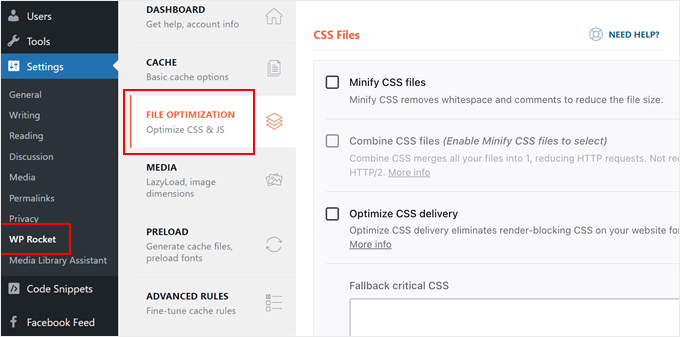
Po dotarciu tam musisz zaznaczyć pole wyboru obok opcji „Optymalizuj dostarczanie CSS”.
Spowoduje to automatyczne włączenie funkcji Usuń nieużywany CSS (co jest zalecanym ustawieniem).
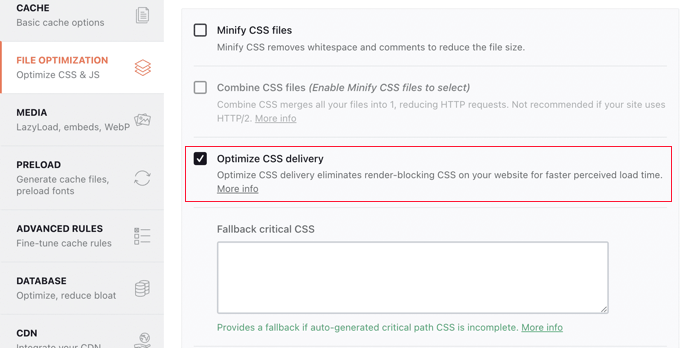
Ta funkcja skanuje Twoją witrynę i usuwa wszelkie style CSS, które nie są faktycznie używane. Identyfikuje również „krytyczny CSS” potrzebny do natychmiastowego wyświetlenia strony, co znacznie przyspiesza ładowanie witryny.
Wszystko, co musisz teraz zrobić, to kliknąć przycisk „Zapisz zmiany” i poczekać, aż WP Rocket wygeneruje niezbędny plik CSS dla wszystkich Twoich wpisów i stron.
Automatycznie wyczyści również pamięć podręczną Twojej witryny, dzięki czemu odwiedzający zobaczą nową, zoptymalizowaną wersję Twojej witryny zamiast niezoptymalizowanej wersji przechowywanej w pamięci podręcznej.
Istnieje wiele innych sposobów, w jakie WP Rocket może pomóc Ci poprawić wydajność Twojej witryny. Aby dowiedzieć się więcej, zapoznaj się z naszym przewodnikiem na temat prawidłowego instalowania i konfigurowania WP Rocket w WordPress.
Metoda 2: Optymalizacja dostarczania CSS w WordPressie za pomocą Autoptimize
Autoptimize to darmowa wtyczka zaprojektowana w celu poprawy dostarczania plików CSS i JavaScript Twojej witryny.
Chociaż podstawowy wtyczka Autoptimize jest darmowa, specyficzne funkcje potrzebne do dostarczania krytycznego CSS wymagają płatnej subskrypcji usługi strony trzeciej. Wymaga również znacznie więcej czasu na konfigurację niż WP Rocket.
Na przykład, nie jest w stanie automatycznie identyfikować krytycznego CSS, tak jak potrafi WP Rocket. Zamiast tego Autoptimize wymaga pomocy płatnej usługi zewnętrznej, co wiąże się z dodatkowymi kosztami i wymaga więcej czasu na konfigurację.
Jest to jednak dobra opcja, jeśli chcesz lekkiego rozwiązania i nie potrzebujesz kompleksowych funkcji buforowania zawartych w pakiecie WP Rocket.
Pierwszą rzeczą, którą musisz zrobić, jest zainstalowanie i aktywowanie wtyczki Autoptimize. Aby uzyskać więcej szczegółów, zapoznaj się z naszym przewodnikiem krok po kroku, jak zainstalować wtyczkę WordPress.
Po aktywacji musisz przejść do strony Ustawienia » Autoptimize, aby skonfigurować ustawienia wtyczki. Tam przewiń w dół do sekcji Opcje CSS i zaznacz pole „Optymalizuj kod CSS” na górze.
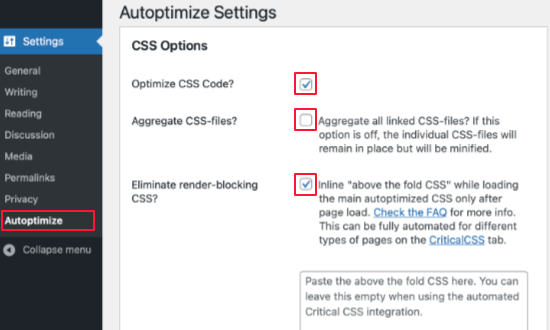
Po wykonaniu tej czynności upewnij się, że opcja „Agreguj pliki CSS” jest odznaczona, a następnie zaznacz „Eliminuj blokowanie renderowania CSS”.
Uwaga: Odznacz pole „Agreguj pliki CSS” tylko wtedy, gdy zamierzasz ukończyć konfigurację krytycznego CSS w następnym kroku. W przeciwnym razie pozostawienie tego pola nieoznaczonego może spowolnić Twoją witrynę.
Teraz możesz kliknąć przycisk „Zapisz zmiany i wyczyść pamięć podręczną”, aby zapisać swoje ustawienia.
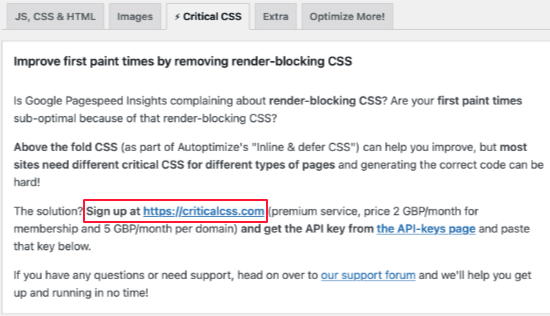
Jednak wtyczka nie będzie działać poprawnie, dopóki nie zarejestrujesz się w usłudze Critical CSS. Jest to płatna usługa subskrypcyjna, która dostarczy Autoptimize krytyczny kod CSS potrzebny do optymalizacji dostarczania CSS w WordPress.
Aby to zrobić, przejdź do zakładki Critical CSS w ustawieniach Autoptimize. Znajdziesz tu informacje potrzebne do rejestracji w Critical CSS. Możesz zacząć, klikając link rejestracyjny w trzecim akapicie.
Po otrzymaniu klucza API Critical CSS przewiń w dół do sekcji Klucz API, aby móc wkleić go w pole tekstowe „Twój klucz API”.
Następnie upewnij się, że klikniesz przycisk „Zapisz zmiany”.
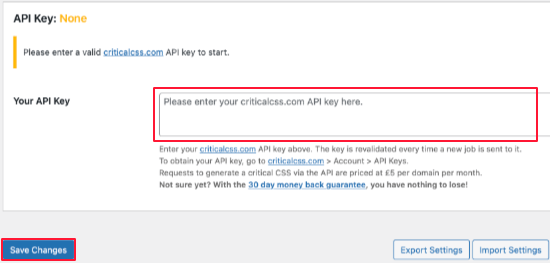
Autoptimize ma teraz wszystkie potrzebne informacje, aby dodać krytyczny CSS inline i odroczyć ładowanie arkuszy stylów do momentu wyrenderowania strony. W rezultacie Twoja strona będzie ładować się szybciej.
Najczęściej zadawane pytania dotyczące optymalizacji dostarczania CSS w WordPress
Poniżej znajdują się najczęściej zadawane pytania dotyczące optymalizacji dostarczania CSS w WordPress. Powinny one pomóc wyjaśnić wszelkie pozostałe wątpliwości dotyczące wdrażania tych technik optymalizacji.
1. Czym jest optymalizacja dostarczania CSS i dlaczego jest ważna dla stron WordPress?
Optymalizacja dostarczania CSS to proces usprawniania sposobu ładowania arkuszy stylów przez Twoją stronę internetową w celu skrócenia czasu ładowania strony. Jest to ważne, ponieważ źle zoptymalizowany CSS może powodować problemy z blokowaniem renderowania, sprawiając, że odwiedzający widzą puste strony podczas oczekiwania na załadowanie arkuszy stylów. Ma to bezpośredni wpływ na doświadczenie użytkownika, pozycję w wyszukiwarkach i wskaźniki konwersji.
2. Czy optymalizacja dostarczania CSS zepsuje wygląd mojego motywu WordPress?
Nie, jeśli zostanie wykonana poprawnie, optymalizacja CSS nie powinna zepsuć wyglądu Twojego motywu. Zarówno WP Rocket, jak i Autoptimize zostały zaprojektowane tak, aby zachować wygląd Twojej strony, jednocześnie poprawiając jej wydajność. Zawsze jednak zalecamy przetestowanie optymalizacji najpierw na stronie stagingowej i zachowanie kopii zapasowej oryginalnej strony przed wprowadzeniem zmian.
3. Jaka jest różnica między krytycznym CSS a CSS blokującym renderowanie?
Krytyczne CSS to minimalny kod CSS potrzebny do wyświetlenia widocznej części strony internetowej (treść powyżej linii zgięcia). Render-blocking CSS odnosi się do arkuszy stylów, które uniemożliwiają wyświetlenie strony do momentu ich pełnego załadowania. Optymalizacja CSS polega na identyfikacji krytycznego CSS i ładowaniu go w linii, jednocześnie odraczając ładowanie niekrytycznego CSS do momentu, gdy strona będzie widoczna.
4. Czy potrzebuję umiejętności kodowania, aby zaimplementować optymalizację dostarczania CSS?
Do żadnej z omówionych metod nie są wymagane umiejętności kodowania. WP Rocket sprawia, że jest to tak proste, jak zaznaczenie pola wyboru, podczas gdy Autoptimize wymaga podstawowej konfiguracji wtyczki. Obie wtyczki automatycznie obsługują aspekty techniczne, więc nie musisz samodzielnie pisać ani modyfikować żadnego kodu CSS.
5. Jak bardzo optymalizacja CSS może poprawić szybkość ładowania mojej witryny?
Poprawa różni się w zależności od bieżącej konfiguracji, ale w wielu przypadkach zaobserwowaliśmy poprawę czasu ładowania o 30-50%. Dokładne przyspieszenie zależy od czynników takich jak motyw, wtyczki, hosting i bieżąca struktura CSS. Większość witryn odnotowuje zauważalne poprawy w wynikach Core Web Vitals i ocenach Google PageSpeed Insights.
6. Czy WP Rocket jest wart swojej ceny w porównaniu do korzystania z darmowej wtyczki Autoptimize?
WP Rocket oferuje bardziej kompleksowe funkcje optymalizacji i automatycznie obsługuje cały proces. Chociaż wtyczka Autoptimize jest bezpłatna, funkcja krytycznego CSS wymaga osobnej płatnej subskrypcji i więcej pracy ręcznej. Dla większości użytkowników łatwość użycia WP Rocket i zestaw funkcji „wszystko w jednym” uzasadniają koszt.
Dodatkowe zasoby
Mamy nadzieję, że ten samouczek pomógł Ci dowiedzieć się, jak zoptymalizować dostarczanie CSS w WordPress. Możesz również zapoznać się z innymi przewodnikami, aby poprawić wydajność swojej witryny:
- Kompleksowy przewodnik po zwiększaniu szybkości i wydajności WordPress
- Jak naprawić renderowanie blokujące JavaScript i CSS w WordPress
- Jak zoptymalizować Core Web Vitals dla WordPress (kompletny przewodnik)
- Najlepsze wtyczki buforujące WordPress do przyspieszenia Twojej witryny
- Jak zastosować CSS dla określonych ról użytkowników w WordPress
Jeśli podobał Ci się ten artykuł, zasubskrybuj nasz kanał YouTube po samouczki wideo WordPress. Możesz nas również znaleźć na Twitterze i Facebooku.





Jiří Vaněk
Używam obu wtyczek jednocześnie, ponieważ według wyników pomogło to przyspieszyć moją stronę internetową. Jednak mam włączoną funkcję „Optymalizuj dostarczanie CSS” w WP Rocket i wyłączoną w Autoptimize. Przetestowałem na mojej stronie, że te dwie wtyczki doskonale się uzupełniają. Jedyną rzeczą, na którą musisz uważać, jest to, aby ta sama funkcja nie była włączona w obu wtyczkach jednocześnie. Niemniej jednak razem tworzą potężny duet.
Dennis Muthomi
Zaimplementowałem WP Rocket na kilku stronach klientów i mogę zaświadczyć o jego skuteczności w poprawie czasu ładowania stron.
Funkcja „Optymalizuj dostarczanie CSS” jest rzeczywiście tak prosta, jak zaznaczenie pola wyboru, ale imponujące jest to, jak bardzo może wpłynąć na wydajność.
Dodatkowa wskazówka, którą chciałbym zaoferować, to użycie narzędzia takiego jak GTmetrix lub Google PageSpeed Insights do zmierzenia wydajności Twojej strony przed i po wdrożeniu tych optymalizacji. Może to pomóc w kwantyfikacji ulepszeń i zidentyfikowaniu wszelkich pozostałych problemów.
Jiří Vaněk
Tak, Dennis, robię to samo, z tą różnicą, że wszędzie używam WP Rocket. Ze względu na problemy z szybkością, wypróbowałem wszystkie wtyczki do buforowania podczas mojego korzystania z WordPressa, a WP Rocket jest niepokonany. Funkcja wstępnego ładowania pomogła mi najbardziej, ale różne minifikacje i optymalizacje kodu również miały znaczący wpływ. Twoja rekomendacja jest świetnym pomysłem, który dobrze uzupełnia tekst. Jednak do pomiaru prędkości uważam GT Metrix za bardziej profesjonalny i lepszy. Szczególnie funkcja wodospadu, gdzie cały proces ładowania strony jest wyświetlany szczegółowo. To świetne narzędzie, w swojej istocie darmowe, i fantastycznie, że o nim tutaj wspomniałeś.