


Możesz chcieć najpierw pisać swoje posty w Google Docs, aby usprawnić swój przepływ pracy. W ten sposób możesz tworzyć, edytować i współpracować nad dokumentami w Google Drive. Jednak jeśli wybierzesz tę ścieżkę, importowanie tych treści do WordPress nie jest zbyt proste.
Jeśli spróbujesz skopiować i wkleić Dokument Google do WordPressa, możesz uzyskać wiele niechcianych tagów HTML, a czasami możesz nawet stracić całe oryginalne formatowanie.
W tym artykule pokażemy Ci, jak łatwo dodać dokumenty z Google Drive do swojej witryny WordPress. Ten proces może zaoszczędzić czas i zapewnić spójność formatowania i układu treści.
Dlaczego importować dokumenty Google do WordPress?
Możesz woleć pisać blogi w Google Docs, zamiast w edytorze postów WordPress.
Jeśli akceptujesz wpisy gościnne w WordPressie, możesz nawet poprosić autorów o przesłanie swojej pracy jako Dokument Google, zamiast dawać im dostęp do panelu administracyjnego przez zezwalanie na rejestrację użytkowników w WordPressie.
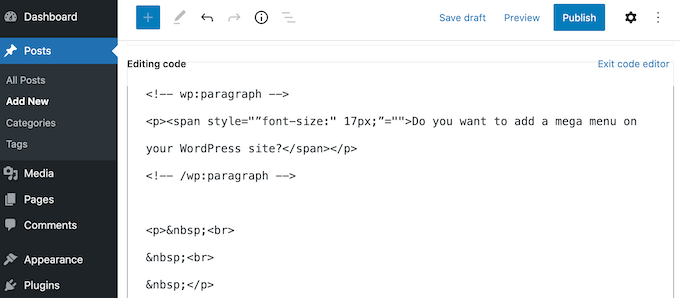
Jednak gdy nadejdzie czas importowania dokumentu z Dysku Google do WordPress, możesz napotkać pewne problemy. Jeśli skopiujesz/wkleisz tekst Dokumentu Google bezpośrednio do edytora WordPress, może to dodać dodatkowe tagi, w szczególności tagi <span> i <font>.
Możesz również uzyskać niechciane podziały wierszy i stracić część oryginalnego formatowania Google Docs. Oznacza to, że będziesz musiał ręcznie przejrzeć każdy wpis i naprawić te problemy, co może zająć dużo czasu i wysiłku.
Mając to na uwadze, zobaczmy, jak łatwo możesz zaimportować Dokumenty Google do WordPressa bez problemów z formatowaniem lub dodatkowego kodu.
Po prostu skorzystaj z poniższych szybkich linków, aby przejść bezpośrednio do metody, której chcesz użyć:
Metoda 1. Użycie metody Kopiuj/Wklej (Szybka i łatwa)
Jeśli regularnie importujesz Dokumenty Google do WordPressa, zalecamy poświęcenie czasu na skonfigurowanie wtyczki WordPress wspomnianej w naszych innych metodach.
Jednak jeśli po prostu chcesz zaimportować pojedynczy dokument, zawsze możesz użyć innego narzędzia internetowego, aby upewnić się, że dokument jest czysty i gotowy do użycia.
Zazwyczaj polega to na skopiowaniu tekstu z Dokumentu Google do aplikacji innej firmy lub usługi online. Często usuwa to niechciane tagi i błędy formatowania.
Następnie możesz skopiować tekst z aplikacji pośredniczącej lub usługi online i wkleić go do edytora bloków WordPress.
Jest to obejście, a nie poprawka, a wyniki mogą być czasami nieprzewidywalne. Zawsze istnieje szansa, że wybrany przez Ciebie pośrednik usunie niektóre błędy, a inne nie. Może również dodać własny kod, który może powodować typowe błędy WordPressa.
Jednak nie będziesz musiał konfigurować nowej wtyczki ani usługi. Mając to na uwadze, jest to dobra opcja, jeśli po prostu chcesz zaimportować niewielką liczbę dokumentów Google do WordPressa.
Istnieje wiele różnych usług, z których możesz skorzystać, ale zalecamy użycie Grammarly.
Grammarly świetnie radzi sobie z zachowaniem formatowania z Dokumentów Google, jednocześnie usuwając niechciane tagi HTML. Jest to również usługa online, dzięki czemu możesz uzyskać do niej dostęp z dowolnego miejsca z połączeniem internetowym.
Dodatkowym atutem jest to, że Grammarly podkreśli wszelkie błędy ortograficzne, literówki i błędy interpunkcyjne. Może również sugerować sposoby poprawy pisania poprzez zmianę tonu lub wyjaśnienie niejasnego tekstu, co czyni go świetnym narzędziem do gramatyki.
W ten sposób możesz poprawić jakość swojego pisania przed zaimportowaniem go do swojej witryny WordPress. Pamiętaj tylko, że Grammarly nie obsługuje obrazów, więc będziesz musiał przesłać wszystkie pliki obrazów osobno za pomocą biblioteki multimediów WordPress.
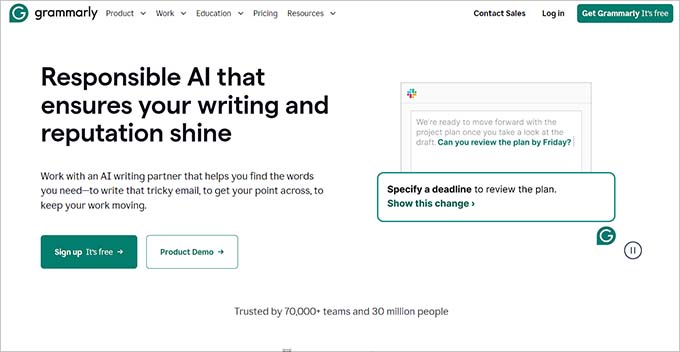
Jeśli nie masz jeszcze konta Grammarly, możesz przejść na stronę internetową i kliknąć przycisk „Pobierz Grammarly za darmo”.
Następnie możesz zarejestrować się w Grammarly, używając istniejącego konta Google, Facebook lub Apple. Inną opcją jest wpisanie swojego adresu e-mail, a następnie utworzenie hasła i nazwy użytkownika.
Po utworzeniu konta zostaniesz przekierowany do panelu Grammarly. Aby zaimportować Dokument Google, kliknij „Nowy”.
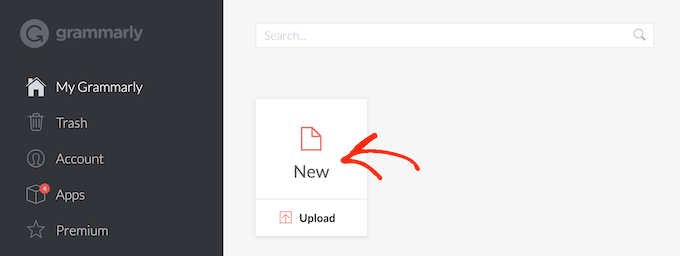
Otwiera to edytor Grammarly.
W nowej karcie otwórz Dokument Google, który chcesz zaimportować do WordPress, i skopiuj cały jego tekst. Następnie możesz wkleić tę zawartość do edytora Grammarly.
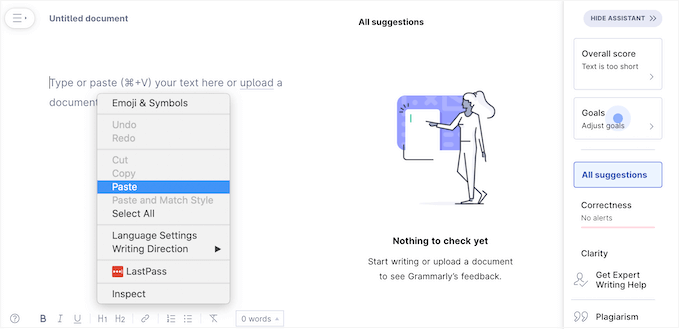
Grammarly podkreśli wszelkie problemy z Twoim tekstem i wyświetli swoje rekomendacje w menu po prawej stronie. Dobrym pomysłem jest przejrzenie tych informacji zwrotnych i zoptymalizowanie posta przed przejściem do następnego kroku.
Gdy będziesz gotowy do zaimportowania Google Doc do WordPress, skopiuj tekst z edytora Grammarly.
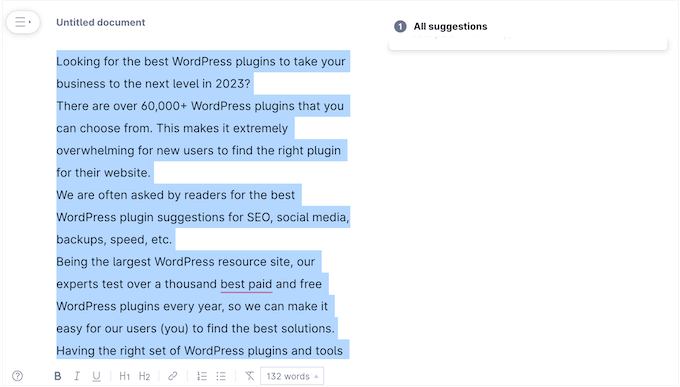
Teraz przejdź do panelu administracyjnego WordPress i otwórz wpis lub stronę, na którą chcesz zaimportować Dokument Google.
Następnie po prostu wklej zawartość do edytora treści.
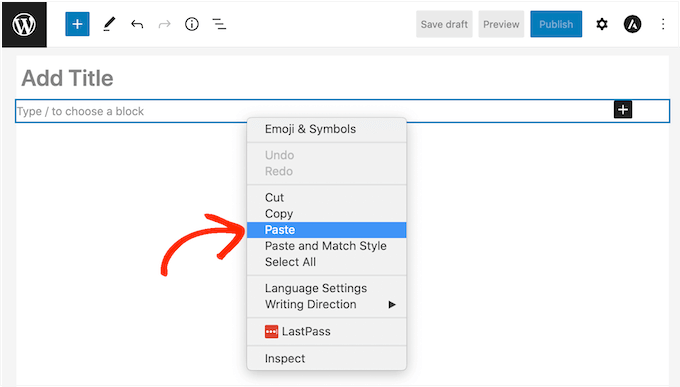
Grammarly dobrze radzi sobie z usuwaniem niechcianych tagów HTML przy jednoczesnym zachowaniu formatowania z Dysku Google. Jednak nadal zalecamy przejrzenie kodu strony, aby upewnić się, że nie ma żadnych problemów.
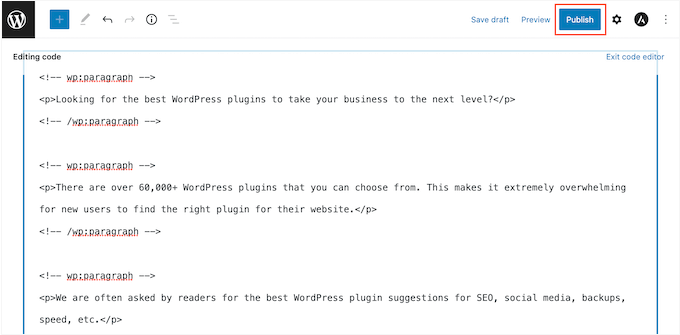
Jest to bardzo łatwe do zrobienia za pomocą edytora kodu WordPress, który jest wbudowany bezpośrednio w Gutenberga.
Aby uzyskać do niego dostęp, kliknij ikonę z trzema kropkami w prawym górnym rogu ekranu, a następnie wybierz „Edytor kodu”.
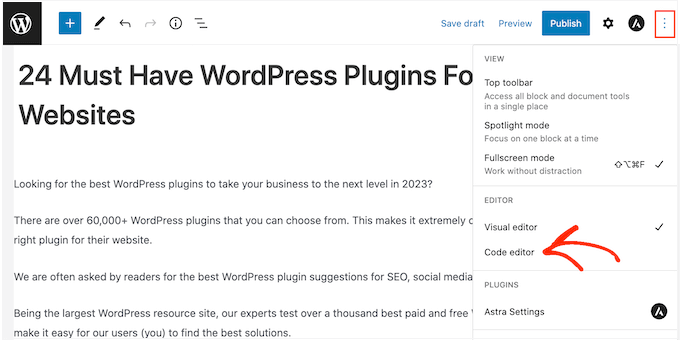
Możesz teraz usunąć wszelkie niechciane tagi HTML lub błędy z posta.
Gdy będziesz zadowolony z wyglądu strony, kliknij przycisk „Zaktualizuj” lub „Opublikuj”, aby opublikować treść.
Istnieją inne narzędzia, których możesz do tego użyć, takie jak StripHTML, ale to narzędzie i wiele innych, które można znaleźć online, usunie cały kod i zwróci zwykły tekst.
Dlatego polecamy korzystanie z Grammarly, aby uzyskać najlepsze rezultaty w zachowaniu bogatego formatowania.
Metoda 2. Pobierz Dokument Google jako stronę internetową (importuje tekst i obrazy)
Kopiowanie i wklejanie dokumentów z Google Drive do pośredniczącej usługi, takiej jak Grammarly, jest szybkie, ale może dawać nieprzewidywalne rezultaty. Inną opcją jest pobranie Dokumentu Google jako strony internetowej, a następnie zaimportowanie pliku do WordPressa.
Jest to zazwyczaj bardziej przewidywalne. I ponownie, nie musisz konfigurować oddzielnej wtyczki ani usługi.
Ta metoda również wkleja obrazy z oryginalnego Google Doc do strony lub wpisu, wraz z tekstem.
Zalecamy jednak zignorowanie tej funkcji i zamiast tego dodawanie plików obrazów osobno za pomocą biblioteki multimediów WordPress. Pozwala to na ustawienie podpisu obrazu i tekstu alternatywnego obrazu dla każdego pliku, co ułatwia ponowne wykorzystanie obrazów w witrynie WordPress.
Aby pobrać Dokument Google jako stronę internetową, otwórz dokument na swoim koncie Google Drive. Następnie kliknij „Plik” na pasku narzędzi, a następnie „Pobierz” i „Strona internetowa”.
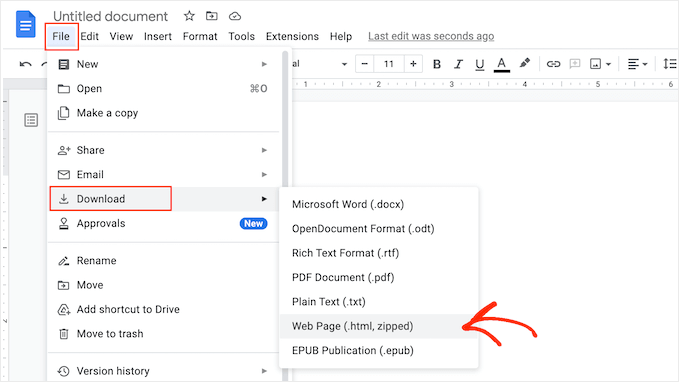
Spowoduje to zapisanie Dokumentu Google jako archiwum zip. Sam dokument będzie plikiem HTML, a każdy obraz zostanie dołączony jako osobny plik.
Jeśli jesteś użytkownikiem Mac, po prostu znajdź plik na swoim komputerze, a następnie kliknij go prawym przyciskiem myszy lub przytrzymaj klawisz Control i kliknij. W menu, które się pojawi, wybierz „Otwórz za pomocą”, a następnie „Google Chrome”.
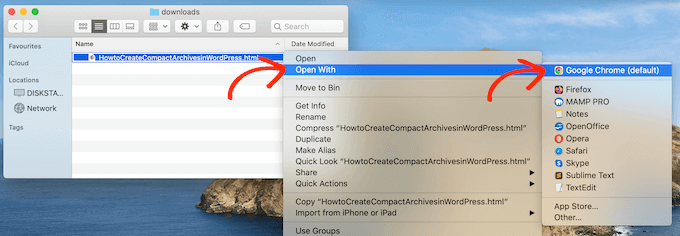
Jeśli nie widzisz „Google Chrome” jako opcji, kliknij „Inne…” i wybierz Google Chrome w wyskakującym okienku, które się pojawi.
Jeśli korzystasz z komputera z systemem Windows, kliknij prawym przyciskiem myszy folder i wybierz „Wyodrębnij wszystko”. Następnie możesz kliknąć prawym przyciskiem myszy plik .html i wybrać „Otwórz”, a następnie „Google Chrome”.
Spowoduje to otwarcie wersji HTML Twojego Dokumentu Google w nowej karcie z zachowaniem poprawnego formatowania i obrazów. Teraz możesz skopiować tę zawartość.
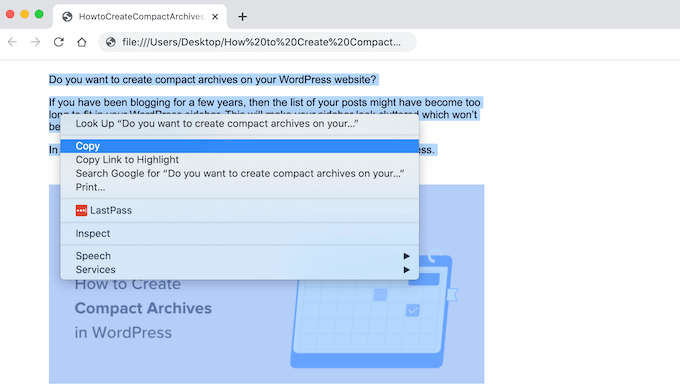
Po wykonaniu tej czynności przejdź do panelu administracyjnego WordPress i otwórz stronę lub wpis, do którego chcesz dodać treść.
Jesteś teraz gotowy do wklejenia dokumentu Google do WordPress.
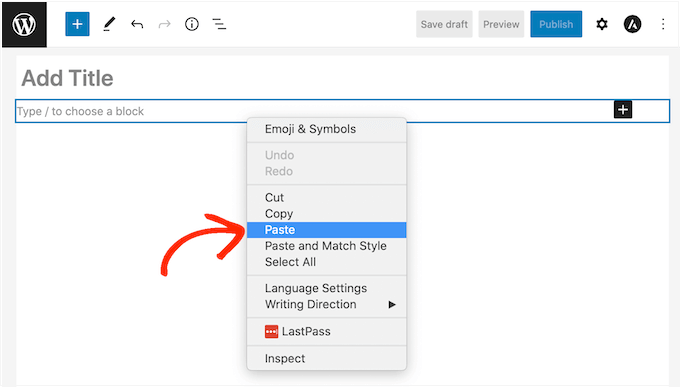
Przez większość czasu powinno to zachować wszystkie formatowanie, ale nadal warto przejrzeć kod posta w poszukiwaniu błędów. Edytor kodu WordPress można otworzyć, wykonując ten sam proces opisany powyżej.
Jeśli chcesz użyć jakichkolwiek obrazów w stronie lub wpisie, możesz je teraz dodać ręcznie za pomocą biblioteki multimediów WordPress. Instrukcje krok po kroku znajdziesz w naszym przewodniku jak dodawać obrazy w edytorze bloków WordPress.
Gdy będziesz gotowy, aby opublikować dokument na swoim blogu WordPress, po prostu kliknij przycisk „Zaktualizuj” lub „Opublikuj”.
Metoda 3. Używanie wtyczki Mammoth .docx Converter (zalecane)
Jeśli potrzebujesz zaimportować wiele Dokumentów Google do WordPress, warto zainstalować osobną wtyczkę.
Polecamy konwerter Mammoth .docx, ponieważ pobiera całe formatowanie i obrazy z Dokumentu Google i konwertuje je na kod HTML bez błędów.
Jeśli dokument Google zawiera obrazy, Mammoth zaimportuje je automatycznie do WordPressa. Jest to więc również świetny wybór, jeśli chcesz przenieść obrazy.
Pamiętaj tylko, że Mammoth używa oryginalnej nazwy pliku obrazu, więc możesz chcieć zmienić nazwy obrazów przed dodaniem ich do dokumentu Google i rozpoczęciem importu.
Po wykonaniu tej czynności musisz zainstalować i aktywować wtyczkę Mammoth. Jeśli potrzebujesz pomocy, zapoznaj się z naszym przewodnikiem jak zainstalować wtyczkę WordPress.
Aby zaimportować dokument za pomocą Mammoth, zacznij od otwarcia go w Google Drive. Na pasku narzędzi wybierz „Plik”.
W wyświetlonym menu rozwijanym kliknij „Pobierz”, a następnie „Microsoft Word (.docx)”. Nie będziesz musiał otwierać tego dokumentu, więc nie potrzebujesz programu Microsoft Word.
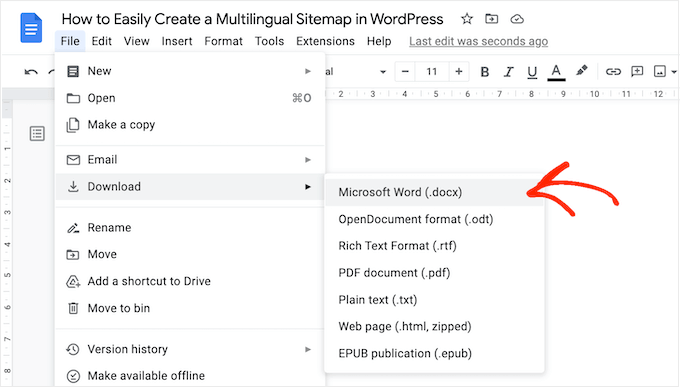
Google pobierze teraz plik na Twój komputer jako plik .docx.
W panelu administracyjnym WordPress otwórz stronę lub wpis, do którego chcesz zaimportować dokument Google. Bezpośrednio pod edytorem zobaczysz nową sekcję konwertera Mammoth .docx.
Teraz możesz kliknąć przycisk „Wybierz plik”.
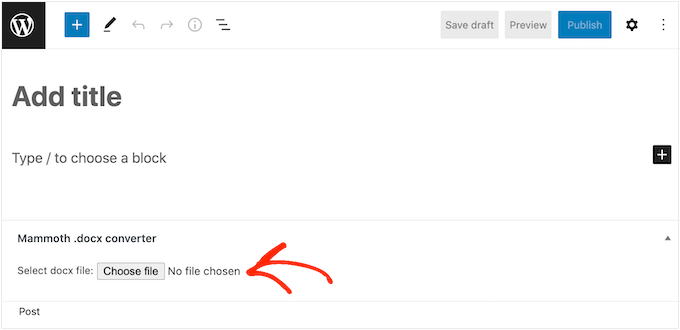
W oknie podręcznym wybierz swój plik .docx, a następnie kliknij „Otwórz”.
Mammoth zaimportuje teraz całą zawartość z dokumentu Google. Domyślnie Mammoth wyświetli tę zawartość w widoku „Wizualnym”, który jest podobny do tego, jak będzie wyglądać na Twojej stronie internetowej.
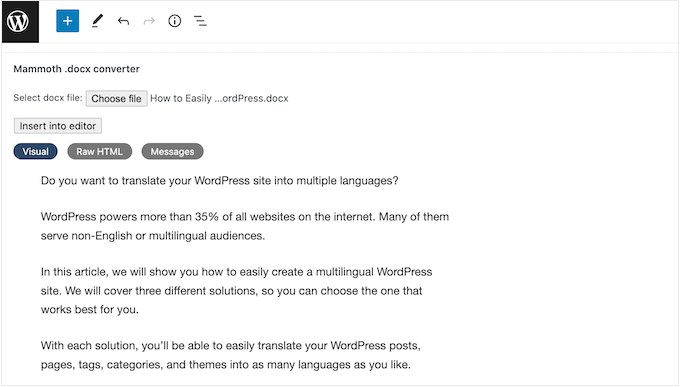
Jeśli chcesz sprawdzić kod pod kątem błędów, po prostu kliknij przycisk „Surowy HTML”.
Teraz możesz wprowadzać wszelkie zmiany w kodzie HTML posta.
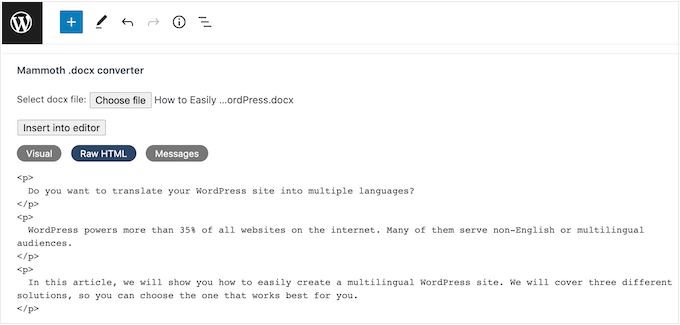
Kiedy będziesz zadowolony z wyglądu treści, możesz dodać ją do strony lub posta, klikając przycisk „Wstaw do edytora”.
Mammoth doda teraz treść do głównego edytora wpisu. Jeśli jesteś zadowolony z wyglądu, kliknij „Opublikuj” lub „Zaktualizuj”, aby treść była widoczna na Twojej stronie.
Metoda 4. Używanie Wordable (Importuj dokumenty Google jednym kliknięciem)
Czy chcesz zaimportować wiele dokumentów Google do WordPress?
Możesz mieć zespół pisarzy, którzy wszyscy korzystają z Google Drive lub akceptują posty od blogerów gościnnych. Możesz nawet mieć cały katalog Dokumentów Google, które chcesz zaimportować do nowej witryny WordPress.
Jeśli potrzebujesz przenieść dziesiątki lub nawet setki dokumentów, możesz skorzystać z Wordable. Ta usługa pozwala precyzyjnie dostosować sposób, w jaki Wordable importuje tekst, obrazy, filmy i inne elementy z Dokumentu Google.
Po utworzeniu pierwszego importu możesz zapisać swoje ustawienia jako szablon. Pozwala to na przenoszenie dowolnych przyszłych dokumentów Google jednym kliknięciem, co oszczędzi Ci mnóstwo czasu.
Możesz zaimportować 5 dokumentów miesięcznie, korzystając z bezpłatnego planu Wordable, dzięki czemu możesz wypróbować usługę przed zakupem. Jeśli potrzebujesz przenieść więcej dokumentów, możesz przejść na jeden z płatnych planów Wordable.
Połącz Wordable ze swoją stroną WordPress
Najprostszym sposobem na połączenie Wordable z witryną WordPress jest zainstalowanie i aktywowanie wtyczki Wordable. Jeśli potrzebujesz pomocy, zapoznaj się z naszym przewodnikiem na temat jak zainstalować wtyczkę WordPress.
Po aktywacji przejdź do Ustawienia » Wordable w panelu WordPress.
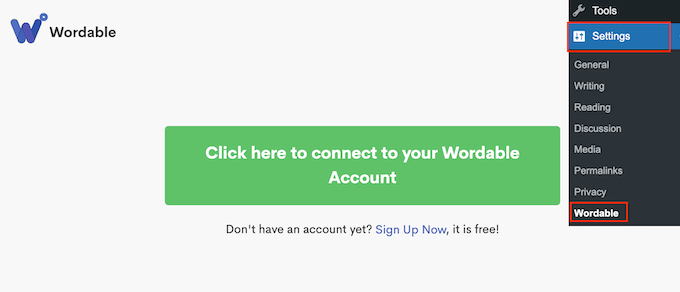
Jeśli masz już konto Wordable, możesz przejść dalej i wybrać opcję „Kliknij tutaj, aby połączyć się ze swoim kontem Wordable”.
Otwiera to okno podręczne, w którym możesz wpisać swój adres e-mail i hasło do Wordable.
Jeśli nie masz konta Wordable, kliknij zamiast tego link „Zarejestruj się teraz”. Otworzy się nowa karta przeglądarki, w której możesz wybrać „Zarejestruj się za pomocą Google Drive”.

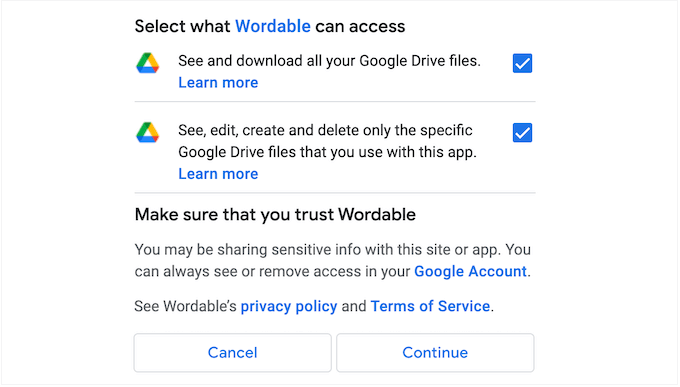
Wordable potrzebuje uprawnień do przeglądania, edytowania, tworzenia, usuwania i pobierania plików z Twojego Dysku Google.
Aby nadać te uprawnienia, zaznacz wszystkie pola na stronie „Wordable chce uzyskać dostęp do Twojego konta Google”. Następnie kliknij przycisk „Kontynuuj”.
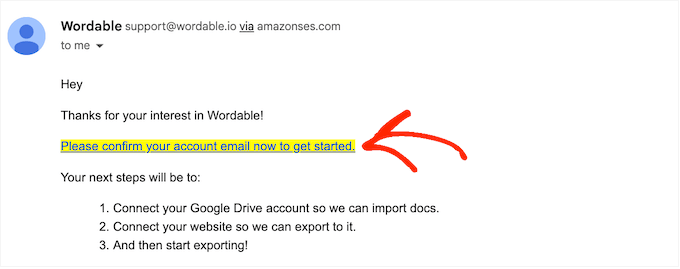
Po utworzeniu konta Wordable wyśle e-mail na Twój adres Google.
Otwórz e-mail, a następnie kliknij poniższy link: „Potwierdź swój adres e-mail, aby rozpocząć.”
Następnie przejdź do strony Ustawienia » Wordable w panelu administracyjnym WordPress i wybierz „Kliknij tutaj, aby połączyć się z kontem Wordable”.
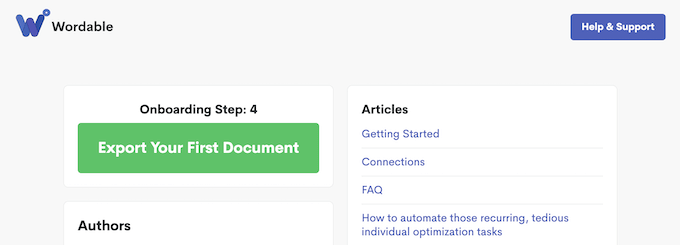
Następnie po prostu odśwież pulpit WordPress. Powinieneś teraz zobaczyć przycisk „Eksportuj swój pierwszy dokument”, co oznacza, że WordPress jest połączony z Twoim kontem Wordable.
Wybierz Dokument lub Folder Google Drive
Aby zaimportować dokument, kliknij przycisk „Eksportuj swój pierwszy dokument”. Spowoduje to otwarcie Twojego konta Wordable w nowej karcie przeglądarki.
Twoim następnym zadaniem jest znalezienie dokumentu lub folderu, który chcesz zaimportować.
Jeśli wybierzesz folder, nadal możesz dokładnie wybrać, które Dokumenty Google chcesz przenieść, a które zignorować, dzięki czemu nie będziesz zmuszony do zaimportowania całego folderu.
Jeśli chcesz wyszukać folder, po prostu otwórz menu rozwijane obok swojego adresu e-mail i wybierz „Foldery”.
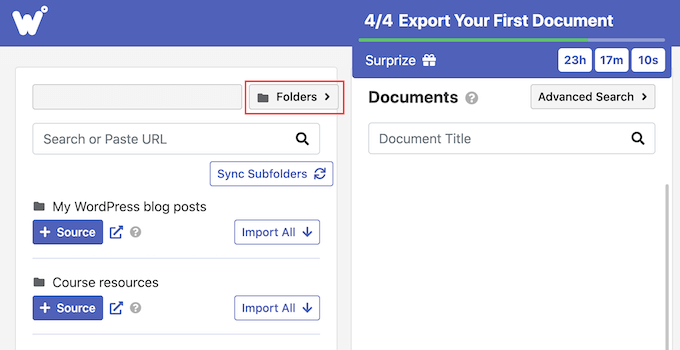
Następnie wpisz nazwę pliku lub folderu w polu „Szukaj”. Inną opcją jest wklejenie linku do elementu bezpośrednio w pole „Szukaj”.
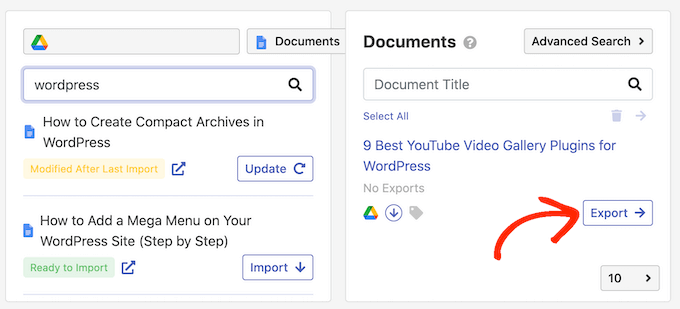
Aby dodać dokument do kolejki importu, kliknij przycisk „Importuj”.
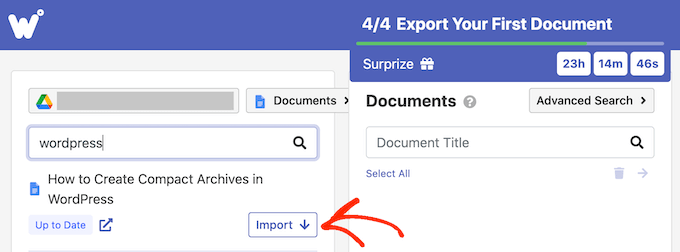
Po kilku chwilach plik pojawi się w sekcji „Dokumenty”. Aby dodać więcej dokumentów do kolejki, po prostu powtórz ten sam proces opisany powyżej.
Jeśli chcesz dodać folder do kolejki importu, kliknij przycisk „+ Źródło”.
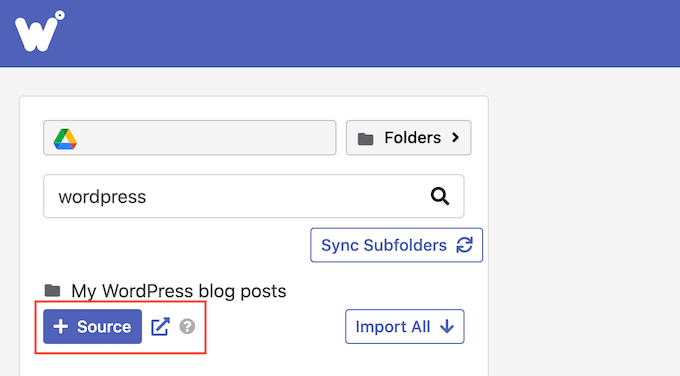
Zobaczysz teraz wszystkie dokumenty Google znajdujące się w tym folderze.
Następnie nadszedł czas, aby wybrać dokładnie, które pliki chcesz wyeksportować z konta Google Drive. Dla każdego pliku kliknij przycisk „Eksportuj”, który dodaje dokument do kolejki eksportu.
Skonfiguruj eksport dokumentu Google
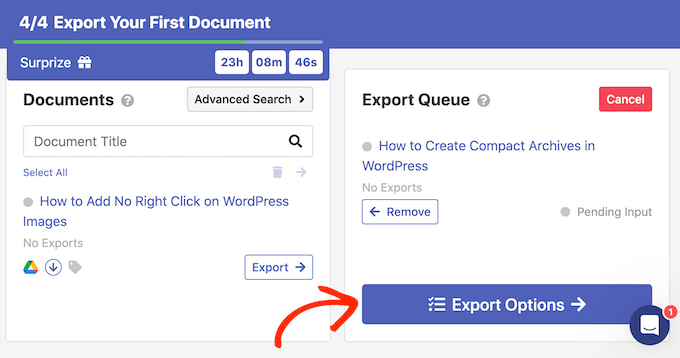
Gdy kolejka eksportu Ci odpowiada, czas skonfigurować eksport. Na przykład Wordable może zamieniać linki YouTube na osadzone filmy, optymalizować obrazy, dodawać atrybuty nofollow do linków Google Docs i nie tylko.
Aby rozpocząć, kliknij przycisk „Opcje eksportu”.
Wordable dobrze radzi sobie z importowaniem Dokumentów Google do WordPressa, ale nadal warto ręcznie sprawdzić zaimportowaną treść przed jej opublikowaniem.
Mając to na uwadze, zalecamy ustawienie „Status publikacji” na „Zapisz jako wersję roboczą”.
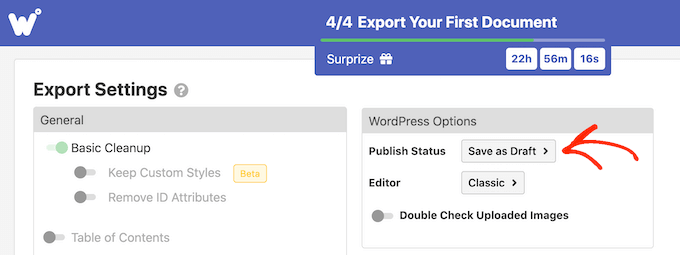
Wtyczka domyślnie używa klasycznego edytora WordPress.
Zalecamy jednak korzystanie z nowoczesnego edytora blokowego, więc otwórz menu „Edytor” i wybierz „Gutenberg”.
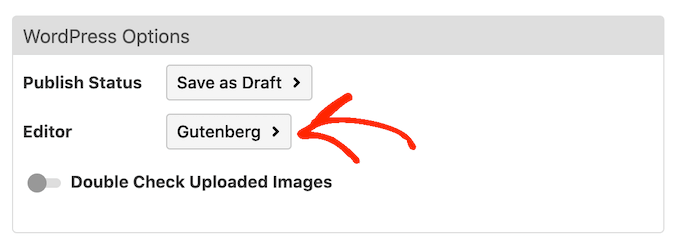
Uwaga: Jeśli pozostawisz to ustawienie na „Klasyczny”, Wordable zaimportuje dokument do nowego bloku Klasycznego w edytorze bloków, chyba że całkowicie go wyłączysz. Więcej informacji na ten temat znajdziesz w naszym przewodniku na temat jak zachować klasyczny edytor.
Domyślnie Wordable wykonuje podstawowe czyszczenie, które zazwyczaj usuwa większość tagów HTML i błędów. Istnieje jednak wiele innych opcji, które można dostosować.
W tym przewodniku omówimy niektóre z głównych ustawień, ale możesz dowiedzieć się więcej o każdym ustawieniu, najeżdżając na nie kursorem myszy, a następnie czytając pojawiający się podpowiedź.
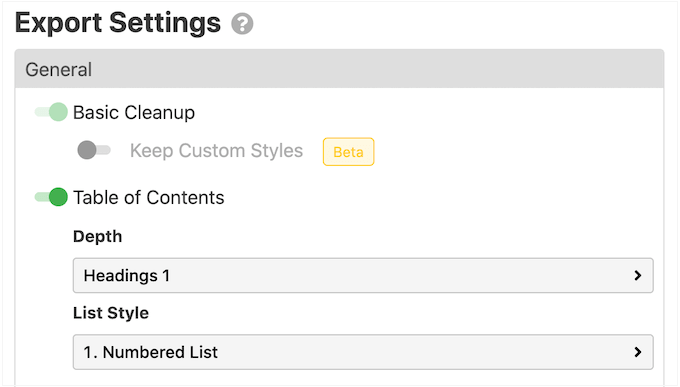
Jeśli piszesz dłuższe dokumenty z wieloma nagłówkami, możesz zacząć od włączenia suwaka „Spis treści”. Tworzy to spis treści przy użyciu nagłówków z Dokumentu Google.
Po włączeniu tego suwaka możesz wybrać, które nagłówki Wordable doda do spisu treści, korzystając z menu rozwijanego „Głębokość”. Możesz również wybrać między numerowanymi i punktowanymi stylami list, korzystając z menu rozwijanego „Styl listy”.
Jeśli prowadzisz witrynę partnerską lub regularnie linkujesz do stron zewnętrznych, zazwyczaj dobrym pomysłem jest oznaczenie tych linków jako no-follow. Link nofollow informuje wyszukiwarki, aby nie przekazywały żadnej autorytetu linku do witryny, do której linkujesz.
Aby oznaczyć wszystkie linki z Dokumentów Google jako nofollow, włącz następny suwak: „Zastosuj atrybut nofollow do wszystkich linków”. Możesz również włączyć suwak „Otwórz linki w nowej karcie”, ponieważ pomoże to utrzymać odwiedzających na Twojej stronie internetowej.
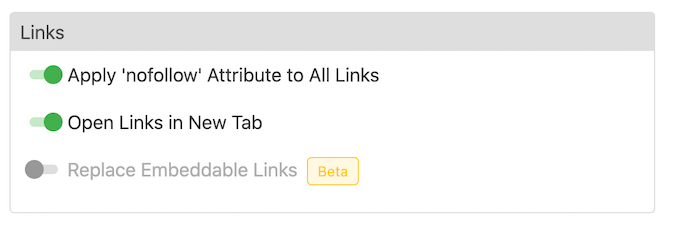
Jeśli Twój dokument zawiera linki do treści z Instagrama lub YouTube, Wordable może spróbować przekonwertować te treści na osadzone multimedia.
Aby korzystać z tej funkcji, włącz suwak „Zastąp linki do osadzenia”.
Jeśli Twój Google Doc zawiera jakiekolwiek obrazy, zalecamy przewinięcie do sekcji „Obrazy”. Tutaj możesz zmienić sposób wyświetlania tych obrazów przez Wordable.
Na przykład możesz otworzyć menu „Domyślne wyrównanie obrazu” i zmienić sposób, w jaki Wordable wyrównuje obrazy w edytorze bloków WordPress.
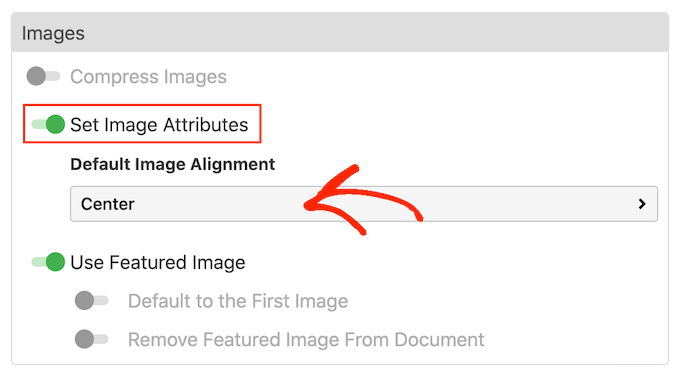
Wordable może również użyć pierwszego obrazu posta jako obrazu wyróżniającego, który jest główną grafiką posta. Obrazy wyróżniające często pojawiają się obok nagłówka na stronie głównej, a także mogą pojawiać się w mediach społecznościowych.
Większość popularnych motywów WordPress ma wbudowane wsparcie dla obrazów wyróżniających, dlatego warto włączyć suwak „Użyj obrazu wyróżniającego” i „Domyślnie pierwszy obraz”.
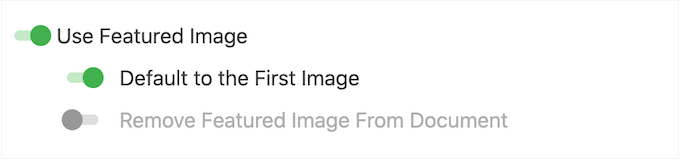
Jeśli wolisz ustawić obraz wyróżniający ręcznie, możesz zamiast tego wyłączyć suwak „Użyj obrazu wyróżniającego”.
Duże obrazy mogą spowolnić Twoją witrynę, co negatywnie wpłynie na doświadczenie użytkownika, a nawet zaszkodzić Twoim rankingom w wyszukiwarkach. Mając to na uwadze, importowanie obrazów z Dysku Google bez ich optymalizacji jest złym pomysłem.
Aby uzyskać najlepsze rezultaty, zalecamy optymalizację obrazów przed dodaniem ich do Dokumentów Google. Daje to pełną kontrolę nad procesem, dzięki czemu można zmniejszyć rozmiar obrazów bez utraty jakości.
Więcej informacji znajdziesz w naszym przewodniku na temat jak optymalizować obrazy pod kątem wydajności sieci.
Jeśli wolisz, Wordable może zoptymalizować Twoje obrazy podczas procesu importu. Jeśli chcesz wypróbować tę automatyczną optymalizację, kliknij, aby włączyć suwak „Kompresuj obrazy”.
Następnie możesz wybrać, czy Wordable ma wykonać kompresję bezstratną, czy stratną. Kompresja bezstratna jest lepszym wyborem, jeśli chcesz zachować jakość obrazu, podczas gdy kompresja stratna pozwoli zaoszczędzić więcej miejsca, ale może spowodować utratę jakości.
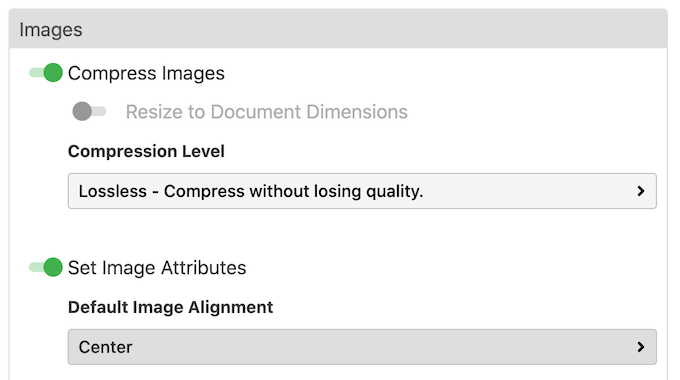
Istnieje więcej ustawień, które możesz przejrzeć, ale powinno to wystarczyć do skonfigurowania importu.
Gdy będziesz zadowolony z wprowadzonych zmian, kliknij „Eksportuj teraz”.
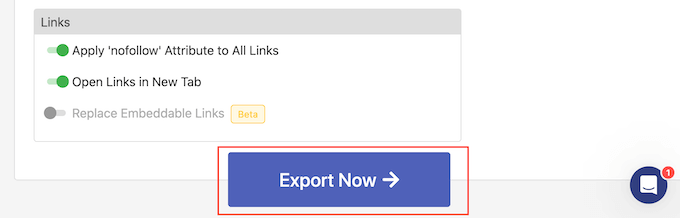
W tym momencie możesz zapisać ustawienia jako szablon, który możesz zastosować do przyszłych importów.
Na poniższym obrazku wystarczy kliknąć „One Click Export”, aby zastosować szablon i zaimportować dokument.
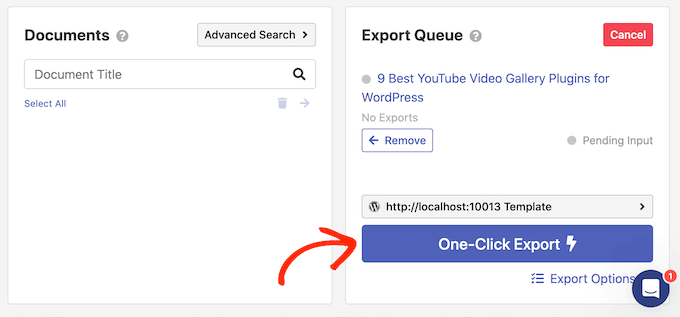
Może to zaoszczędzić mnóstwo czasu, zwłaszcza jeśli używasz tych samych ustawień wielokrotnie.
Aby utworzyć szablon, wpisz tytuł w polu „Nazwa szablonu”, a następnie kliknij przycisk „Włącz eksport jednym kliknięciem”.
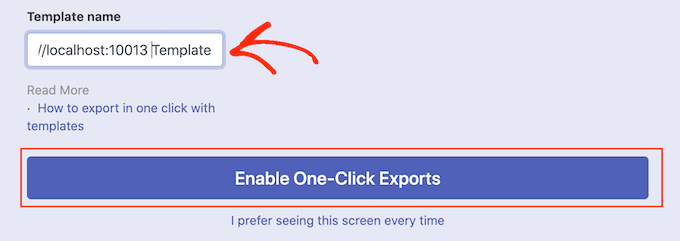
Jeśli nie chcesz korzystać z szablonów, kliknij zamiast tego w poniższy link: „Wolę widzieć ten ekran za każdym razem”.
Niezależnie od tego, w co klikniesz, Wordable rozpocznie eksportowanie dokumentu Google.
Po kilku chwilach przejdź do Posty » Wszystkie posty w panelu WordPress, a zobaczysz Dokument Google jako nowy szkic.
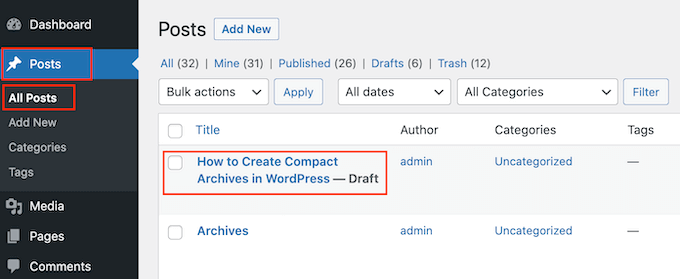
Aby zaimportować więcej dokumentów z Dysku Google do WordPressa, po prostu wykonaj ten sam proces opisany powyżej.
Mamy nadzieję, że ten artykuł pomógł Ci dowiedzieć się, jak łatwo importować Dokumenty Google do WordPress. Możesz również sprawdzić jak pisać równania matematyczne w WordPress oraz naszą listę najlepszych wtyczek Google Maps dla WordPress.
Jeśli podobał Ci się ten artykuł, zasubskrybuj nasz kanał YouTube po samouczki wideo WordPress. Możesz nas również znaleźć na Twitterze i Facebooku.





David
Czy obrazy z dokumentów można zaimportować do użycia wtyczki Wordable?
Wsparcie WPBeginner
Jeśli ustawienia nie zostały zmienione, wtyczka Wordable powinna pozwolić na zaimportowanie obrazów do Twojego posta.
Admin
Mrteesurez
Mogę teraz śmiało pisać swoje posty offline, używając dokumentów Google i importować je za pomocą wtyczki Mammoth docx converter. Niektóre posty wymagają więcej dni na napisanie i ukończenie do publikacji, a pisanie ich offline minimalizuje użycie połączenia internetowego i danych sieciowych. Doceniam ten post, który podaje 4 sposoby importowania dokumentów z Google Docs.
Dennis Muthomi
I have used the Mammoth .docx Converter Plugin to import over 100 posts from Google Docs into WordPress across my 3 sites.
And it handles formatting pretty well with no errors.
Just wanted to share what i have been using
Ade Kiseu
Dziękuję, Syed i zespół WPBeginner! Byliście wielką pomocą!
Wsparcie WPBeginner
Glad our guide was helpful
Admin
Tanke
Czy istnieją inne alternatywy dla Mammoth Docs Converter? Wtyczka nie była aktualizowana od dawna.
Wsparcie WPBeginner
If we find alternatives we would recommend we will be sure to share
Admin