


Kiedy po raz pierwszy zaczęliśmy przyglądać się reklamom na Snapchacie dla sklepów WooCommerce, byliśmy zdumieni tym, jak wiele firm prowadziło reklamy bez odpowiedniego śledzenia piksela.
W rzeczywistości sklepy z poprawnie dodanymi pikselami Snapchat zazwyczaj odnotowują do 30% lepszą wydajność reklam.
Wyzwaniem nie jest samo kopiowanie i wklejanie kodu – chodzi o zapewnienie, że Twój piksel śledzi właściwe zdarzenia i dostarcza dokładnych danych dla Twoich kampanii.
Po pomocy wielu właścicielom sklepów opracowaliśmy niezawodną metodę prawidłowego skonfigurowania piksela Snapchat.
W tym przewodniku przeprowadzimy Cię przez cały proces dodawania piksela Snapchata do Twojego sklepu WooCommerce.
⚡ Szybkie podsumowanie: Dodawanie piksela Snapchat do WooCommerce
Piksel Snapchat to narzędzie śledzące, które pomaga mierzyć skuteczność kampanii reklamowych. W tym przewodniku pokażemy Ci dwa proste sposoby jego instalacji:
- Metoda 1: Użyj WPCode (Zalecane). To najbezpieczniejszy sposób dodawania fragmentów kodu do WordPressa bez psucia witryny.
- Metoda 2: Użyj FunnelKit Automation. To świetny wybór, jeśli chcesz tworzyć zautomatyzowane przepływy pracy marketingowej dla swojego sklepu.
Czym jest piksel Snapchata i dlaczego warto go używać?
Piksel Snapchat to fragment kodu JavaScript, który dodajesz do swojej witryny, aby śledzić, jak odwiedzający wchodzą w interakcję z Twoimi treściami. Łączy Twoją witrynę WordPress z platformą reklamową Snapchata, dzięki czemu możesz mierzyć skuteczność swoich kampanii reklamowych.
Kiedy użytkownik Snapchata kliknie Twoją reklamę i odwiedzi Twój sklep, piksel zgłosi Ci jego działania. Pozwala to dokładnie zobaczyć, które reklamy generują sprzedaż, dzięki czemu możesz zoptymalizować swój budżet marketingowy.
Oto główne korzyści z używania piksela Snapchat:
- Śledź konwersje w sklepie: Możesz monitorować określone działania, takie jak zakupy i zapisy. Pomaga to zobaczyć, które kampanie reklamowe faktycznie przynoszą zyski.
- Dotrzyj do Właściwej Grupy Odbiorców: Piksel pozwala budować niestandardowe grupy odbiorców na podstawie zachowań odwiedzających. Możesz wyświetlać nowe reklamy specjalnie osobom, które przeglądały produkt, ale wyszły bez zakupu.
- Usprawnij Marketing w Różnych Kanałach: Możesz połączyć dane z Snapchata z innymi narzędziami analitycznymi. Daje to jasny obraz całej ścieżki klienta.
- Optymalizuj dla lepszych wyników: Ponieważ piksel śledzi dane w czasie rzeczywistym, możesz szybko dostosować swoją strategię. Możesz przestać wydawać pieniądze na słabo działające reklamy i skalować te, które przynoszą efekty.
Zdarzenia, które możesz śledzić za pomocą piksela WooCommerce Snapchat
Dodanie piksela Snapchat do Twojego sklepu WooCommerce to mądry ruch, aby śledzić, jak użytkownicy wchodzą w interakcję z Twoją witryną. Oto kilka kluczowych zdarzeń, które możesz śledzić:
- Wyświetlenie strony: Gdy użytkownik wyświetla określoną stronę w Twojej witrynie.
- Dodaj do koszyka: Gdy użytkownik dodaje produkt do swojego koszyka.
- Rozpocznij realizację zakupu: Gdy użytkownik rozpoczyna proces realizacji zakupu.
- Zakup: Gdy użytkownik, który dokonał zakupu lub transakcji na Twojej stronie internetowej, przechodzi na stronę podziękowania.
- Wyszukiwanie: Gdy odwiedzający używa paska wyszukiwania do znalezienia produktu w Twoim sklepie.
- Wyświetlanie treści: Gdy ktoś wyświetla określone treści, takie jak posty na blogu lub szczegóły produktu.
- Rejestracja: Gdy użytkownik zakłada konto lub subskrybuje Twój newsletter.
Oprócz śledzenia zdarzeń, piksel Snapchat pozwala na zbieranie szczegółowych informacji o użytkownikach. Obejmuje to zmienne zdarzeń, takie jak identyfikator produktu, który identyfikuje zaangażowany produkt, oraz cenę produktu w momencie zdarzenia.
Każda transakcja ma unikalny identyfikator, a także możesz śledzić używaną walutę i kategorię produktu lub wyświetlanej strony.
Ponadto, piksel Snapchata zbiera dane użytkowników. Obejmuje to adresy e-mail do celów marketingowych i remarketingowych, numery telefonów do spersonalizowanego marketingu oraz adresy IP pomagające zidentyfikować lokalizację użytkownika.
Wskazówka Eksperta: Szukasz jeszcze więcej danych o tym, co odwiedzający robią na Twojej stronie? MonsterInsights pomoże Ci zobaczyć wszelkiego rodzaju analizy eCommerce, w tym współczynnik konwersji, zyski i przychody. Więcej szczegółów znajdziesz w naszym przewodniku jak skonfigurować śledzenie eCommerce w WordPress.
Mając to na uwadze, pokażemy 2 metody dodawania piksela Snapchata dla WooCommerce w WordPress. Możesz użyć poniższych szybkich linków, aby przejść do wybranej metody:
- Jak utworzyć piksel Snapchat
- Metoda 1: Dodawanie piksela Snapchata dla WooCommerce w WordPress przy użyciu WPCode
- Metoda 2: Dodawanie piksela Snapchata dla WooCommerce w WordPress przy użyciu automatyzacji FunnelKit
- Testowanie piksela Snapchat na Twojej stronie WordPress
- Dodatkowa wskazówka: Zoptymalizuj swój sklep WooCommerce i zwiększ sprzedaż
- Często zadawane pytania dotyczące Pixelów Snapchata
Zanim przejdziemy do 2 metod, przygotujmy najpierw Twój Piksel Snapchata.
Jak utworzyć piksel Snapchat
Aby utworzyć Piksel Snapchata, musisz zalogować się na swoje konto Snapchat Ad Manager.
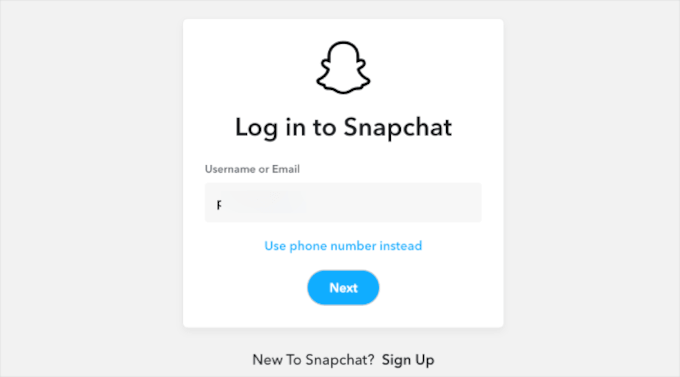
Jeśli jeszcze nie masz konta, musisz je założyć.
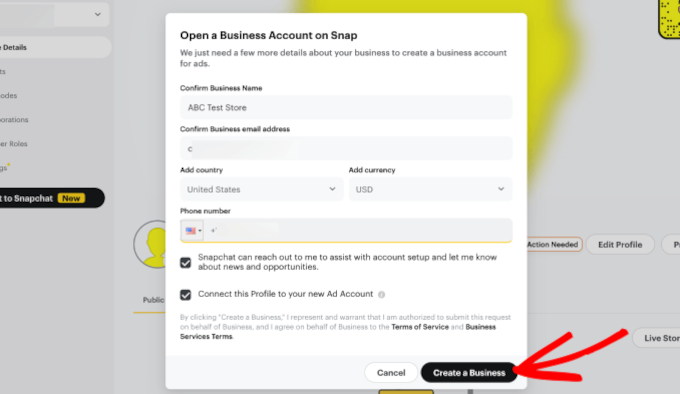
Wprowadź dane swojej firmy, w tym nazwę, adres e-mail i kraj, aby uzyskać dostęp do pulpitu nawigacyjnego.
Po wprowadzeniu szczegółów kliknij przycisk „Utwórz firmę”.
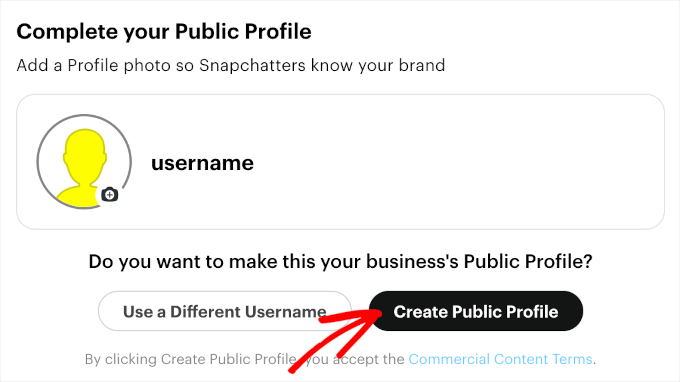
Następnie przejdziesz do sekcji „Uzupełnij swój profil publiczny”.
Upewnij się, że sprawdziłeś swoją nazwę użytkownika i zdjęcie profilowe. A jeśli wszystko jest poprawnie skonfigurowane, po prostu kliknij przycisk „Utwórz profil publiczny”.
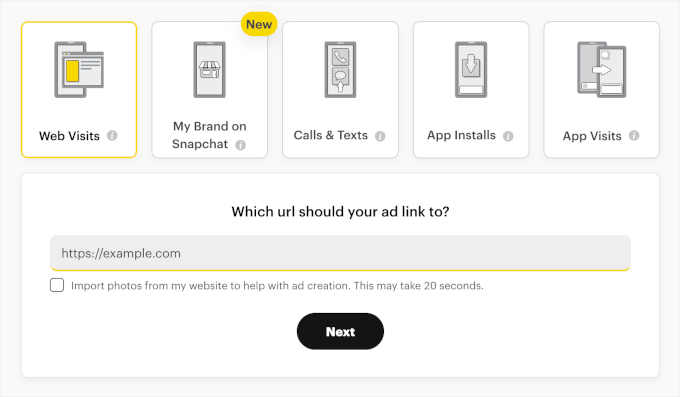
Następnym krokiem jest wybór celu reklamowego. Snapchat oferuje ich pięć:
- Odwiedziny strony: Kiedy użytkownicy klikają Twoją reklamę i odwiedzają Twoją witrynę.
- Moja marka na Snapchacie: Interakcje użytkowników z profilem Twojej marki na Snapchacie, takie jak przeglądanie Twojego publicznego profilu lub subskrybowanie go.
- Połączenia i SMS-y: Gdy użytkownicy klikną Twoją reklamę, aby zadzwonić lub wysłać SMS-a do Twojej firmy bezpośrednio z ich urządzenia.
- Instalacje aplikacji: Gdy użytkownicy klikną Twoją reklamę i zainstalują Twoją aplikację mobilną.
- Odwiedziny aplikacji: Kiedy użytkownicy klikają Twoją reklamę i otwierają Twoją aplikację mobilną.
Ponieważ będziemy używać piksela Snapchata do śledzenia metryk wydajności Twojego sklepu WooCommerce, wybierzmy „Odwiedziny strony internetowej”.
Po wybraniu opcji będziesz musiał wprowadzić adres URL swojej witryny w wyświetlonym polu tekstowym.
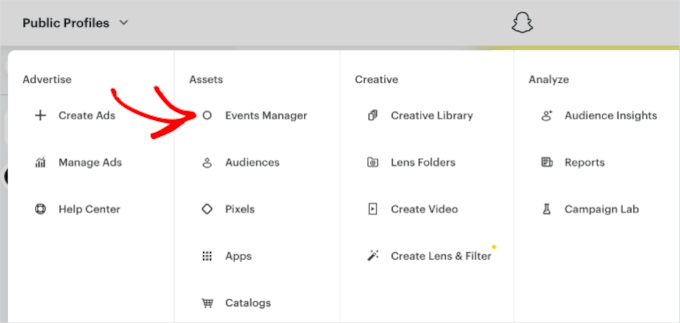
Po wykonaniu tej czynności przejdź do menu rozwijanego w lewym górnym rogu i wybierz „Menedżer zdarzeń” w sekcji „Zasoby”.
Otworzy to obszar zarządzania pikselami, gdzie możesz utworzyć swój piksel Snapchat.
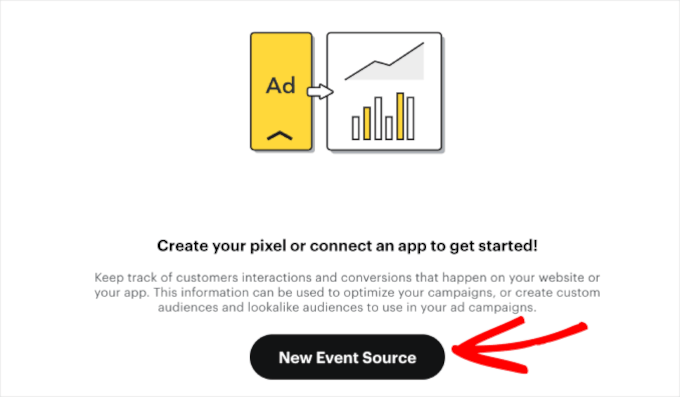
Na następnym ekranie zostaniesz poproszony o utworzenie piksela lub połączenie aplikacji, aby rozpocząć.
Kliknij przycisk „Nowe źródło zdarzenia”.
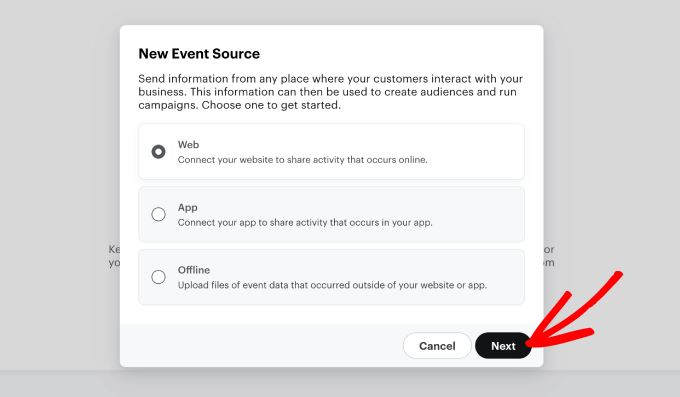
Po pojawieniu się okna podręcznego możesz wybrać źródło zdarzeń dla swoich pikseli.
Ponieważ chcesz śledzić interakcje użytkowników Twojej witryny WooCommerce, wybierz „Web”. Następnie kliknij „Dalej”.
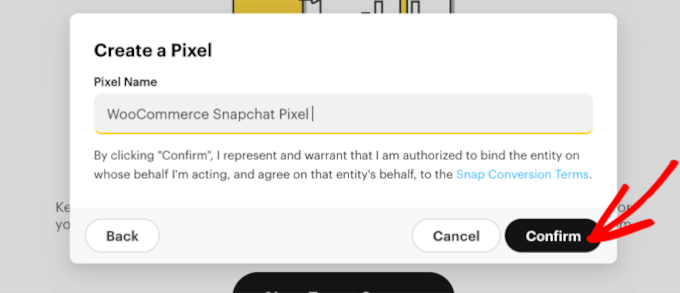
Zostaniesz poproszony o nadanie nazwy swojemu pikselowi. Zalecamy użycie nazwy Twojego sklepu, aby można go było łatwo zidentyfikować później.
Następnie kliknij przycisk „Potwierdź”.
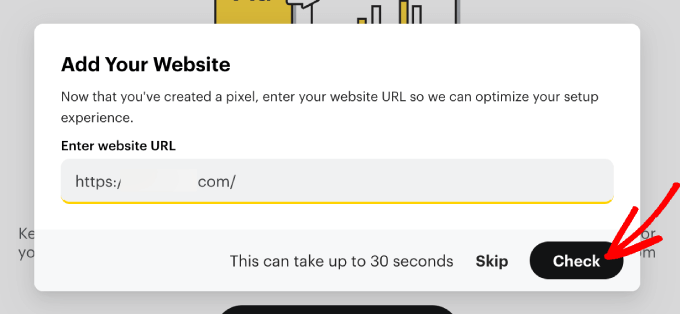
Teraz po prostu wprowadź adres URL swojej witryny, aby Snapchat mógł zoptymalizować Twoje doświadczenie konfiguracyjne.
Kliknij przycisk „Sprawdź”. Następnie możesz poczekać na zakończenie procesu weryfikacji.
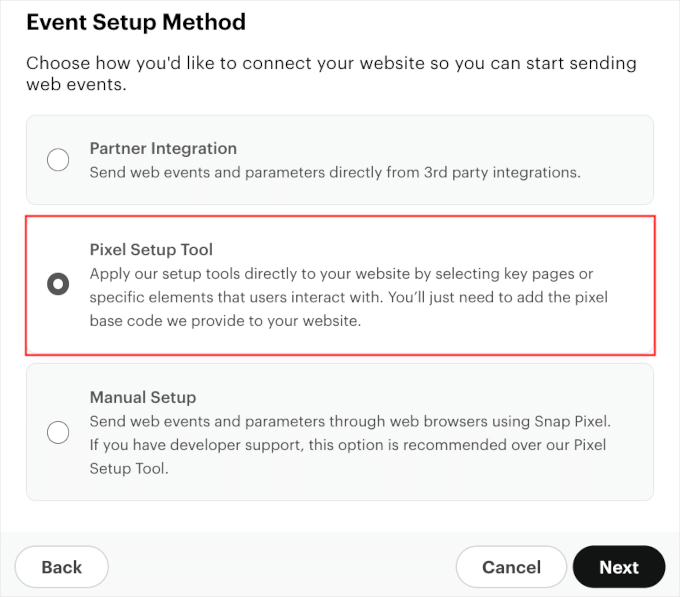
Po zakończeniu wybierz, w jaki sposób chcesz połączyć Piksel Snapchata z witryną WooCommerce.
Przejdź dalej i wybierz „Narzędzie do konfiguracji piksela”, a następnie kliknij „Dalej”.
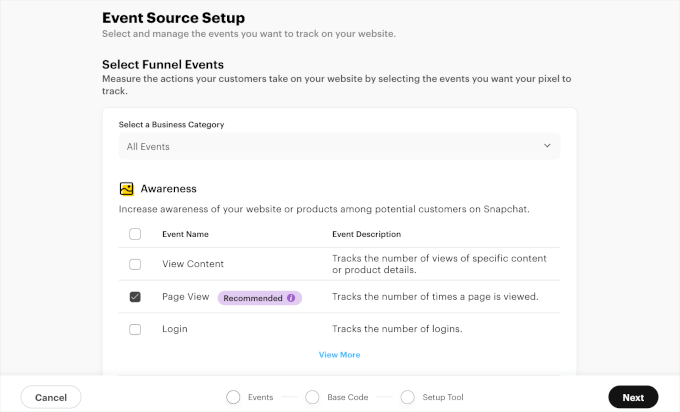
Na następnym ekranie wybierzesz zdarzenia lejka do śledzenia.
Piksel Snapchat może pomóc w śledzeniu wielu zdarzeń lejka. Dobrym pomysłem jest rozpoczęcie od metryk z etykietą „Zalecane”. Przewiń stronę w dół, aby poznać zalecane zdarzenie dla każdego lejka: „Świadomość”, „Rozważenie” i „Konwersja”.
Możesz również sprawdzić wszystkie te zdarzenia lejka, aby uzyskać pełny obraz ścieżki użytkownika WooCommerce.
Po wybraniu zdarzeń lejka kliknij „Dalej”.
Powinieneś teraz widzieć swój podstawowy kod piksela Snapchata.
Przewijając tę stronę w dół, możesz zobaczyć instrukcje krok po kroku, jak dodać podstawowy kod do swojej witryny WordPress. Wystarczy je wykonać.
Teraz będziesz chciał skopiować podstawowy kod piksela Snapchat. Kliknij więc przycisk „Kopiuj kod”.
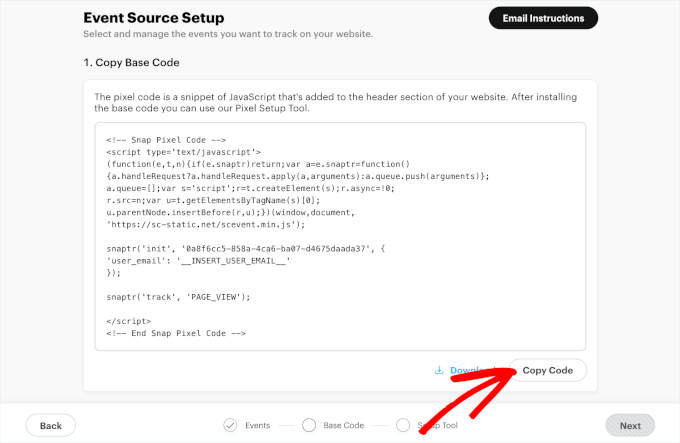
I gotowe! Jesteś teraz gotowy do dodania tego kodu do swojego sklepu WooCommerce za pomocą metody 1 lub 2.
Ważne: Nie zamykaj jeszcze tej karty przeglądarki. Będziesz musiał wrócić do tego samego ekranu, aby zweryfikować piksel po wklejeniu kodu do WordPressa.
Metoda 1: Dodawanie piksela Snapchata dla WooCommerce w WordPress przy użyciu WPCode
Najprostszym sposobem dodania piksela Snapchat do WordPress WooCommerce jest użycie WPCode.
WPCode pozwala dodawać niestandardowy kod PHP, HTML, CSS i wiele więcej, bez konieczności edycji plików motywu witryny. Dzięki temu możesz dostosowywać i rozszerzać funkcjonalność swojej witryny bez narażania jej na ryzyko.
Ponadto używamy WPCode do dodawania niestandardowych fragmentów kodu i rozszerzania funkcjonalności w naszych markach. Dlatego wiemy, że jest to najlepszy wtyczka do fragmentów kodu dla każdej witryny WordPress. Więcej informacji na ten temat znajdziesz w naszej recenzji WPCode.

Aby rozpocząć, zainstaluj wtyczkę WPCode. Jeśli potrzebujesz pomocy, zapoznaj się z naszym przewodnikiem instalacji wtyczki WordPress.
Uwaga: Możesz użyć bezpłatnej wersji WPCode do dodania piksela Snapchata do swojej witryny WooCommerce.
Jednak uaktualnienie do wersji premium odblokuje dostęp do pełnej biblioteki ponad 100 zatwierdzonych przez ekspertów fragmentów kodu. Dodatkowo otrzymasz dodatek Conversions Pixel, który pozwala śledzić piksele i uruchamiać kampanie retargetingowe na popularnych platformach mediów społecznościowych.
Po aktywacji przejdź do Fragmenty kodu » Nagłówek i Stopka. Teraz możesz wkleić podstawowy kod, który skopiowałeś z menedżera reklam Snapchat, w pole „Nagłówek”.
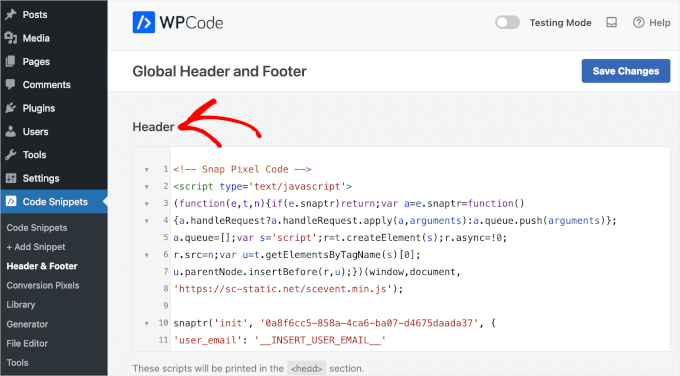
Następnie kliknij „Zapisz zmiany”.
Po wykonaniu tej czynności wróć do otwartej karty Menedżera reklam Snapchata.
Znajdź sekcję „Sprawdź implementację piksela”. Wprowadź adres URL swojej witryny i kliknij „Sprawdź”. Powinieneś zobaczyć komunikat o sukcesie wskazujący, że piksel jest aktywny.
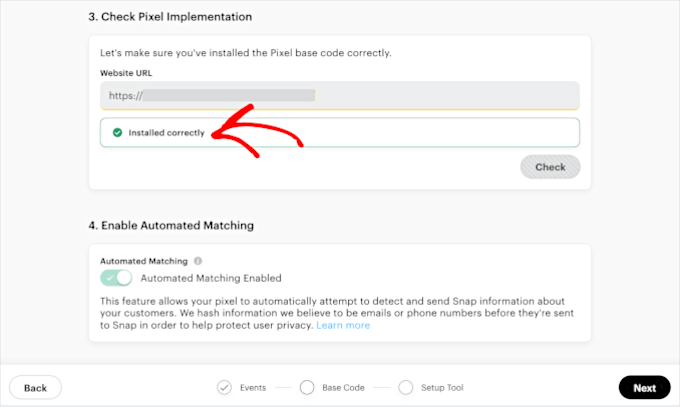
Kliknij „Dalej”.
To narzędzie otworzy Twoją rzeczywistą witrynę w nowym oknie z nakładką Snapchata. Pozwala ono na definiowanie zdarzeń poprzez klikanie w określone przyciski na Twojej stronie.
Na przykład przejdź do strony produktu i kliknij przycisk „Dodaj do koszyka”. Nakładka Snapchata zapyta, czy chcesz śledzić kliknięcie tego przycisku jako zdarzenie „Dodaj do koszyka”. Potwierdź wybór, aby go zapisać.
Uwaga: Ta metoda wizualna świetnie nadaje się do śledzenia prostych kliknięć przycisków. Jednak może nie śledzić dokładnie danych dynamicznych, takich jak konkretna cena lub identyfikator produktu kupowanego przedmiotu.
Jeśli potrzebujesz szczegółowych danych do raportów zwrotu z wydatków na reklamy (ROAS), zalecamy skorzystanie z Metody 2 poniżej.
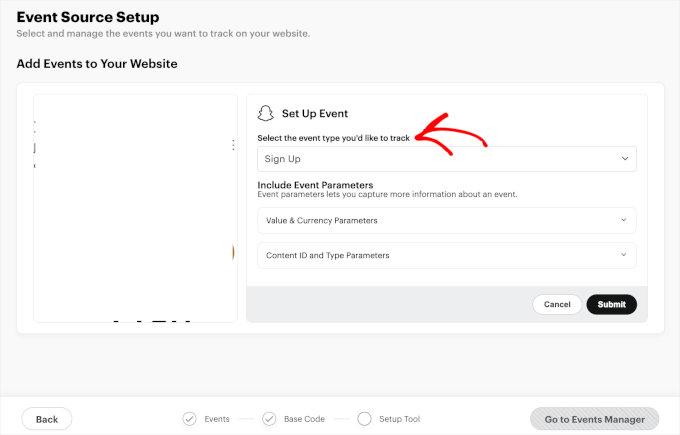
Następnie możesz ustawić parametry.
Parametry to dodatkowe szczegóły, które można dodać do zdarzeń piksela. Są one opcjonalne, ale mogą być przydatne do śledzenia i zrozumienia zachowania użytkowników na Twojej stronie internetowej. Niektóre przykłady parametrów obejmują identyfikatory produktów i kwoty transakcji.
Na przykład, tutaj ustawiliśmy parametry dla Identyfikatora Treści na stronie. Wybierając przycisk „Rozpocznij teraz”, możemy śledzić, czy użytkownicy podejmują pożądane działania i sprawdzić, czy przycisk wezwania do działania działa.
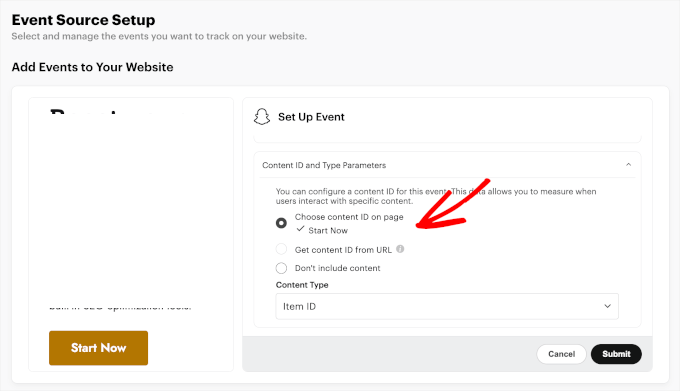
Po skonfigurowaniu jednego zdarzenia i jego parametru możesz utworzyć więcej, jeśli zajdzie taka potrzeba. Po prostu powtórz proces, a gdy wszystko będzie gotowe, możesz kliknąć Prześlij » Zakończ konfigurację » Potwierdź konfigurację.
I to wszystko. Twoja witryna WooCommerce powinna teraz śledzić piksel Snapchata.
Aby uzyskać dostęp do przeglądu piksela, przejdź do Menedżerowie zdarzeń » Wyświetl szczegóły piksela.
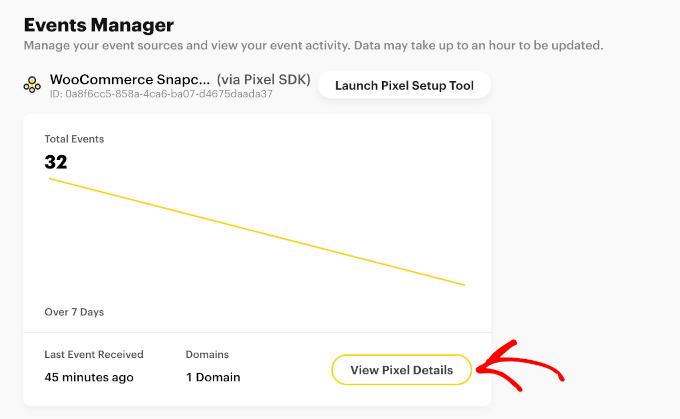
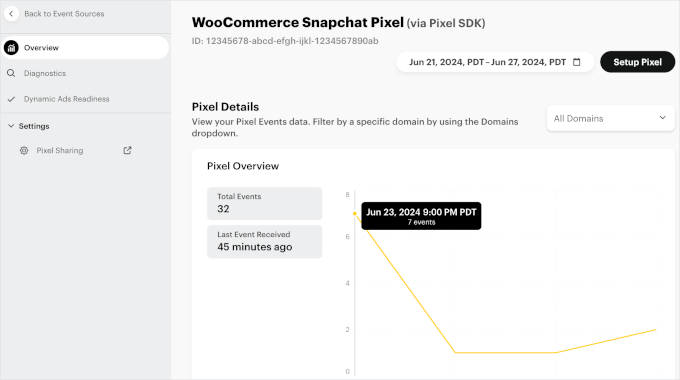
W sekcji „Przegląd” możesz zobaczyć bardziej szczegółowe statystyki wszystkich zarejestrowanych zdarzeń oraz datę ostatniego zdarzenia.
Po prostu najedź kursorem na punkty dotykowe na wykresie, aby zobaczyć rozkład zdarzeń.
Metoda 2: Dodawanie piksela Snapchata dla WooCommerce w WordPress przy użyciu automatyzacji FunnelKit
W tej metodzie będziemy korzystać z FunnelKit (dawniej WooFunnels). Jest to jeden z najlepszych kreatorów lejków sprzedażowych dla WooCommerce.
FunnelKit oferuje wbudowaną integrację pikseli, która automatycznie śledzi złożone dane, takie jak sumy koszyka i identyfikatory zamówień. Daje to dokładniejsze raportowanie niż metoda ręczna.
Więcej informacji o wtyczce znajdziesz w naszej obszernej recenzji FunnelKit.
Jeśli jeszcze tego nie zrobiłeś, musisz zainstalować wtyczkę FunnelKit. Szczegółowe informacje znajdziesz w naszym poradniku jak zainstalować wtyczkę WordPress.
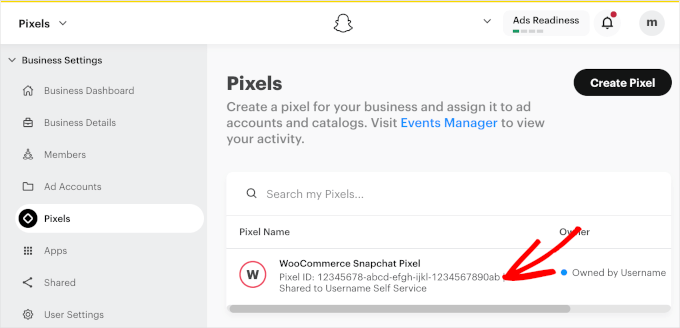
Zanim sprawdzisz ustawienia wtyczki, potrzebujesz swojego identyfikatora piksela Snapchat. Wróć do swojego menedżera zdarzeń Snapchat. Zobaczysz swój identyfikator piksela wymieniony bezpośrednio pod nazwą piksela w lewym górnym rogu. Skopiuj ten ciąg liczb.
Teraz przejdźmy do Twojego panelu WordPress.
Stąd przejdź do FunnelKit » Ustawienia » Śledzenie pikseli i otwórz kartę „Snapchat”.
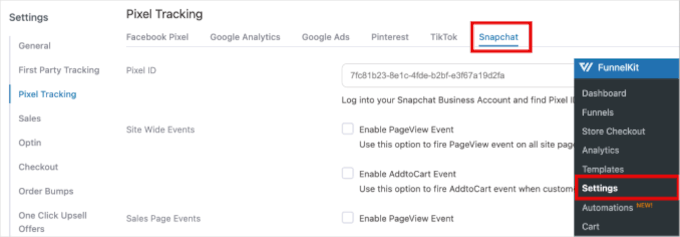
Następnie możesz wkleić identyfikator piksela w polu „Pixel ID”.
Wskazówka eksperta: Dzięki FunnelKit możesz śledzić również inne kampanie w mediach społecznościowych. Popularne platformy społecznościowe, które integrują się z tą wtyczką, to między innymi Facebook, Instagram, Pinterest i TikTok.
Poniżej możesz również wybrać, które zdarzenia chcesz, aby Twój piksel zaczął śledzić.
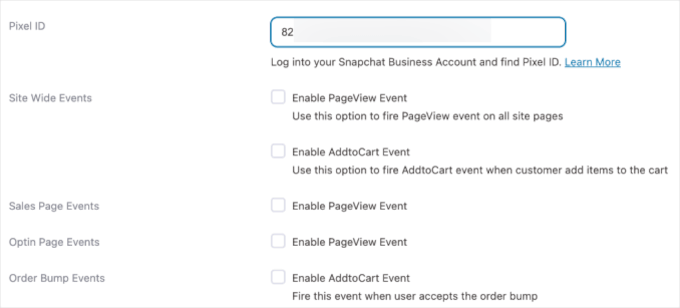
Na przykład FunnelKit pozwala śledzić następujące zdarzenia:
- Zdarzenia w całej witrynie. Śledź interakcje użytkowników w całej witrynie, takie jak wyświetlenia stron lub kliknięcia.
- Zdarzenia na stronie sprzedaży. Śledź działania na stronach sprzedaży, takie jak wyświetlenie strony lub kliknięcie przycisków „Dodaj do listy życzeń”.
- Zdarzenia na stronie zapisu. Śledź aktywności na stronach zapisu, takie jak wysłane formularze, zapisy do konkursów społecznościowych lub inne kliknięcia przycisków.
- Zdarzenia związane z dodatkowymi ofertami. Śledź interakcje z dodatkowymi ofertami podczas finalizacji zakupu.
- Zdarzenia w procesie płatności. Śledź działania użytkowników podczas procesu płatności, takie jak wprowadzanie danych płatności.
- Zdarzenia zakupu. Śledź zakończone transakcje i szczegóły zakupów.
Aby zmaksymalizować śledzenie, warto śledzić wszystkie swoje zdarzenia. W ten sposób możesz zebrać jak najwięcej danych.
Na przykład przydatne jest śledzenie każdego kroku w podróży klienta, aby można było odpowiednio optymalizować i dostosowywać kampanie.
Po zdecydowaniu się na zdarzenia do śledzenia, możesz kliknąć „Zapisz”.
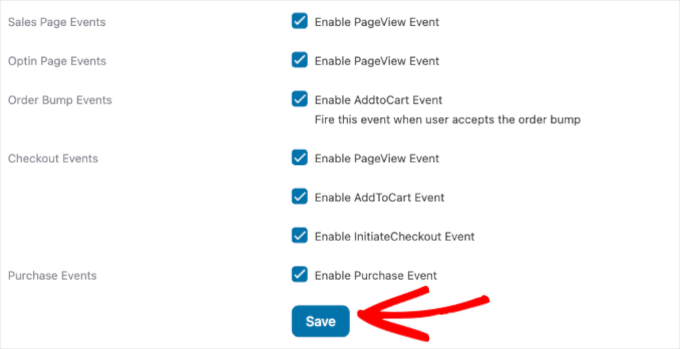
Gotowe! Dodałeś piksel Snapchat do swojego sklepu WooCommerce.
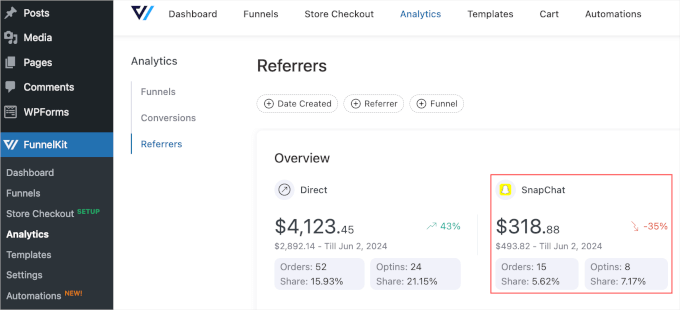
Aby zobaczyć, jak działa piksel Snapchat, możesz przejść do FunnelKit » Analytics » Referrers. Następnie po prostu zlokalizuj sekcję Snapchat z listy dostępnych kampanii.
Testowanie piksela Snapchat na Twojej stronie WordPress
Po skonfigurowaniu piksela Snapchat w swoim sklepie, warto upewnić się, że działa.
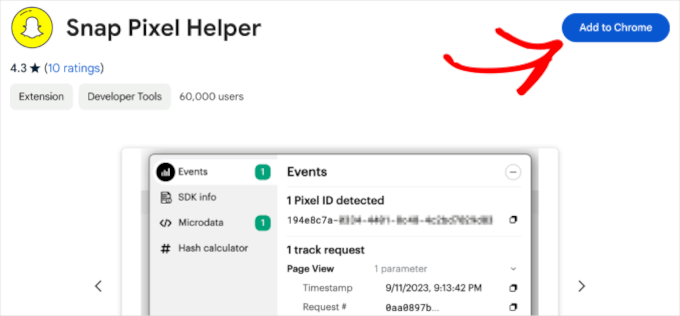
Najprostszym sposobem, aby sprawdzić, czy Twój piksel działa, jest użycie rozszerzenia Chrome, takiego jak Snap Pixel Helper.
Upewnij się, że używasz Google Chrome, a następnie dodaj go jako rozszerzenie.
Teraz musisz odwiedzić swój sklep WooCommerce. Dobrym pomysłem jest przetestowanie wszystkich różnych zdarzeń, które wymieniłeś do śledzenia w poprzednich krokach.
Na przykład dobrym pomysłem jest dodanie produktów do koszyka lub dokonanie próbnego zakupu, aby sprawdzić, czy piksele działają dla każdego typu zdarzenia użytkownika.
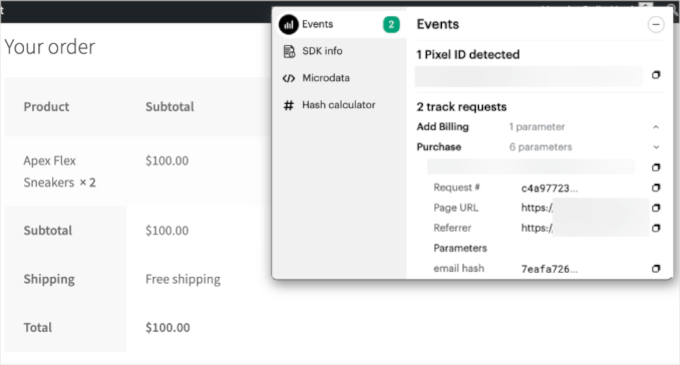
Gdy zobaczysz, że identyfikator piksela został wykryty i wszystkie zdarzenia zostały śledzone, możesz przejść dalej!
Dodatkowa wskazówka: Zoptymalizuj swój sklep WooCommerce i zwiększ sprzedaż
Teraz, gdy skonfigurowałeś Pixel Snapchata do śledzenia wydajności Twojego WooCommerce, jesteś już na dobrej drodze do optymalizacji sklepu i zwiększenia sprzedaży.
WooCommerce to popularna, przyjazna dla początkujących platforma z wieloma narzędziami, ale możesz zrobić więcej, aby rozwijać swój biznes. Oto kilka prostych sposobów na ulepszenie Twojego sklepu:
- Przyspiesz działanie swojej witryny, aby poprawić jej wydajność.
- Popraw doświadczenie zakupowe, aby utrzymać zaangażowanie klientów.
- Dostosuj swoje lejki sprzedażowe, aby zwiększyć konwersje.
- Uprość proces płatności, aby transakcje przebiegały sprawniej.
Dobra wiadomość? Te zmiany są łatwe do wprowadzenia i nie wymagają wiedzy programistycznej. Szczegółowe informacje znajdziesz w naszych wskazówkach ekspertów dotyczących zwiększania sprzedaży w WooCommerce.
Często zadawane pytania dotyczące Pixelów Snapchata
W tej sekcji odpowiemy na najczęściej zadawane pytania dotyczące dodawania pikseli Snapchata do witryn WooCommerce.
Jak uzyskać piksele na Snapchacie?
Zacznij od zalogowania się do Snapchat Ads Manager. Następnie przejdź do Zasoby » Piksele » Utwórz Piksel.
Postępuj zgodnie z instrukcjami, aby nazwać swój piksel i wygenerować kod. Gdy będziesz mieć kod, możesz dodać go do swojej witryny za pomocą wtyczki, takiej jak WPCode lub FunnelKit. Pomoże Ci to śledzić interakcje użytkowników na Twojej stronie i optymalizować kampanie reklamowe.
Gdzie dodać kod Pixela w WooCommerce?
Dodanie Pixela Snapchata do nagłówka Twojej witryny WooCommerce jest ważne dla skutecznego śledzenia.
Umieszczenie kodu piksela w nagłówku zapewnia jego ładowanie się na każdej stronie od początku, przechwytując interakcje użytkowników w całej witrynie. Poprawia to dokładność, rejestrując wszystkie istotne działania w miarę ich występowania.
Czy piksele śledzące są nielegalne?
Nie, piksele śledzące nie są nielegalne. Jednak przepisy dotyczące prywatności, takie jak RODO i CCPA, wymagają poinformowania odwiedzających o tym, że zbierasz ich dane.
Musisz ujawnić piksel w swojej polityce prywatności i zazwyczaj musisz uzyskać zgodę użytkownika za pomocą banera cookie, zanim kod śledzący zacznie działać.
Jak połączyć piksel ze stroną internetową?
Łączysz piksel, umieszczając określony fragment kodu w sekcji nagłówka HTML Twojej witryny. Dla użytkowników WordPressa najbezpieczniejszym sposobem jest użycie wtyczki, takiej jak WPCode.
Pozwala to na globalne wstawienie kodu bez ryzyka błędów spowodowanych bezpośrednią edycją plików motywu.
Czy piksel Snapchat spowalnia moją stronę internetową?
Piksel Snapchat zazwyczaj ma znikomy wpływ na szybkość strony, ponieważ ładuje się asynchronicznie, co oznacza, że działa w tle podczas ładowania treści strony.
Jednak dodanie zbyt wielu skryptów śledzących stron trzecich może ostatecznie wpłynąć na wydajność, dlatego najlepiej jest używać tylko tych pikseli, których absolutnie potrzebujesz do swojego marketingu.
Mamy nadzieję, że ten artykuł pomógł Ci dowiedzieć się, jak dodać piksel Snapchata w WooCommerce. Następnie możesz również zapoznać się z naszym przewodnikiem jak sprzedawać produkty w WooCommerce oraz naszym poradnikiem jak dodawać notatki klienta do zamówień WooCommerce.
Jeśli podobał Ci się ten artykuł, zasubskrybuj nasz kanał YouTube po samouczki wideo WordPress. Możesz nas również znaleźć na Twitterze i Facebooku.


Masz pytanie lub sugestię? Zostaw komentarz, aby rozpocząć dyskusję.