


Czy chcesz wyłączyć przycisk opcji ekranu w WordPress? Przycisk opcji ekranu pozwala użytkownikom pokazywać i ukrywać elementy na różnych stronach w panelu administracyjnym WordPress.
Jednak jeśli udostępniasz pulpit innym, ten przycisk może powodować problemy, zwłaszcza jeśli ktoś przypadkowo ukryje ważne ustawienie. Na szczęście znaleźliśmy sposób, aby łatwo wyłączyć tę funkcję.
W tym artykule pokażemy, jak wyłączyć przycisk opcji ekranu w WordPress.
Dlaczego możesz chcieć wyłączyć przycisk opcji ekranu
Jeśli odwiedzisz pewne obszary panelu administracyjnego WordPress, zobaczysz przycisk „Opcje ekranu” w prawym górnym rogu.
Ten przycisk pozwala zalogowanym użytkownikom dostosować pulpit, pokazując i ukrywając ważne ustawienia.
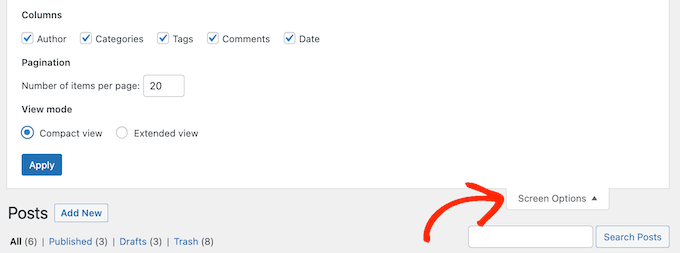
Jeśli jesteś samodzielnym blogerem lub właścicielem strony internetowej, przycisk opcji ekranu jest łatwym sposobem na dostosowanie panelu administracyjnego WordPress. Może jednak powodować problemy, jeśli udostępniasz panel innym osobom.
Na przykład, jeśli prowadzisz blog wieloautorski, autor może ukryć ważne ustawienie.
W tym momencie inni autorzy nie mają łatwego dostępu do tej opcji, co może powodować problemy z przepływem pracy redakcyjnej na blogach WordPress wieloautorskich.
Mając to na uwadze, zobaczmy, jak możesz wyłączyć przycisk opcji ekranu w WordPress. Po prostu skorzystaj z poniższych szybkich linków, aby przejść bezpośrednio do metody, której chcesz użyć:
Metoda 1: Użycie Adminimize (Wyłącz opcje ekranu dla określonych ról użytkowników)
Czasami możesz chcieć wyłączyć przycisk opcji ekranu dla określonych ról użytkowników.
Na przykład, jeśli akceptujesz posty gościnne na swoim blogu WordPress, możesz ukryć przycisk dla każdego użytkownika z rolą Gościa.
Najłatwiejszym sposobem na wyłączenie opcji ekranu dla określonych ról jest użycie Adminimize. Ten darmowy wtyczka pozwala ukryć treści przed niektórymi użytkownikami.
Na przykład, możesz wyłączyć pasek administracyjny WordPress dla wszystkich użytkowników oprócz administratorów, ukryć określone opcje menu i podmenu oraz wiele więcej.
Najpierw musisz zainstalować i aktywować wtyczkę Adminimize. Aby uzyskać więcej szczegółów, zobacz nasz przewodnik krok po kroku jak zainstalować wtyczkę WordPress.
Po aktywacji przejdź do Ustawienia » Adminimize. Na tej stronie kliknij link „Opcje globalne”.
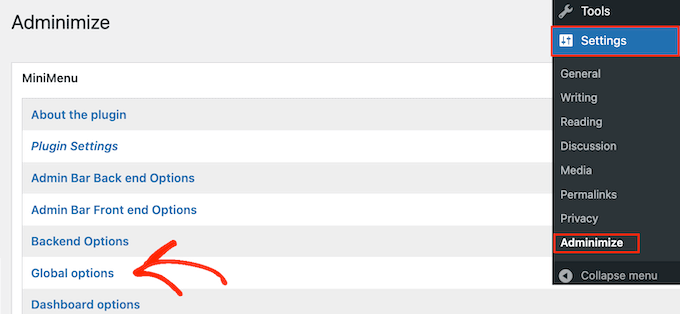
Zobaczysz teraz wszystkie treści, które można ukryć w panelu administracyjnym. Na górze ekranu Adminimize wyświetla również wszystkie różne role użytkowników na Twojej stronie WordPress.
Tutaj po prostu znajdź „Opcje ekranu”, a następnie zaznacz pole wyboru dla każdej roli, dla której chcesz dezaktywować przycisk opcji ekranu.
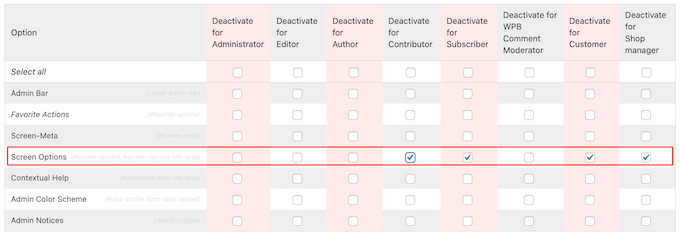
Aby ukryć inne treści, po prostu postępuj zgodnie z powyższym procesem. Na przykład, możesz chcieć ukryć powiadomienia administratora dla wszystkich oprócz administratorów witryny.
Aby uzyskać więcej szczegółów, zobacz nasz przewodnik jak ukryć niepotrzebne elementy z panelu administracyjnego WordPress.
Gdy będziesz zadowolony ze zmian, kliknij „Zaktualizuj opcje”, aby zapisać swoje ustawienia.
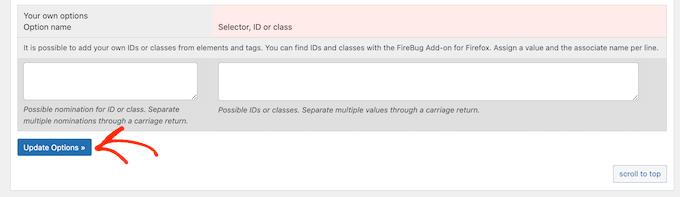
Metoda 2: Użycie WPCode (Wyłączenie opcji ekranu dla wszystkich użytkowników)
Alternatywnie, możesz wyłączyć przycisk opcji ekranu dla wszystkich użytkowników. Jest to przydatne, jeśli poświęciłeś czas na dopracowanie i ulepszenie obszaru administracyjnego WordPress i chcesz uniemożliwić komukolwiek zmianę tych ustawień.
Możesz wyłączyć opcje ekranu dla wszystkich użytkowników, dodając niestandardowy kod do swojej witryny. Jednak nawet najmniejszy błąd w niestandardowym fragmencie kodu może spowodować typowe błędy WordPress lub całkowicie zepsuć Twoją witrynę.
Właśnie dlatego istnieje WPCode.
WPCode to najlepsza wtyczka do fragmentów kodu, używana przez ponad 2 miliony stron internetowych WordPress. Ułatwia dodawanie niestandardowego kodu w WordPress bez edycji pliku functions.php motywu.
Najpierw musisz zainstalować darmową wtyczkę WPCode. Aby uzyskać więcej informacji, zobacz nasz przewodnik krok po kroku jak zainstalować wtyczkę WordPress.
Następnie musisz odwiedzić stronę Fragmenty kodu » Dodaj fragment w swoim panelu administracyjnym.
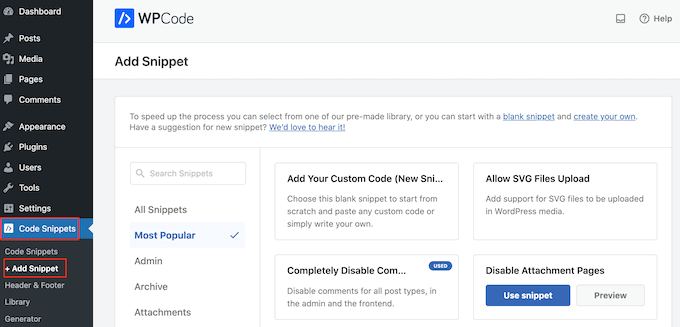
Tutaj zobaczysz wszystkie gotowe fragmenty kodu, które możesz dodać do swojego bloga lub strony internetowej WordPress.
Obejmują one fragmenty kodu, które pozwalają całkowicie wyłączyć komentarze w WordPress, przesyłać pliki, których WordPress domyślnie nie obsługuje, i wiele więcej.
WPCode zawiera gotowy fragment, który ukryje przycisk opcji ekranu dla wszystkich użytkowników, w tym administratorów witryny.
Aby znaleźć odpowiedni fragment, wpisz „Opcje ekranu” w pasku wyszukiwania. Gdy pojawi się fragment kodu, najedź na niego kursorem, a następnie kliknij przycisk „Użyj fragmentu”, gdy się pojawi.
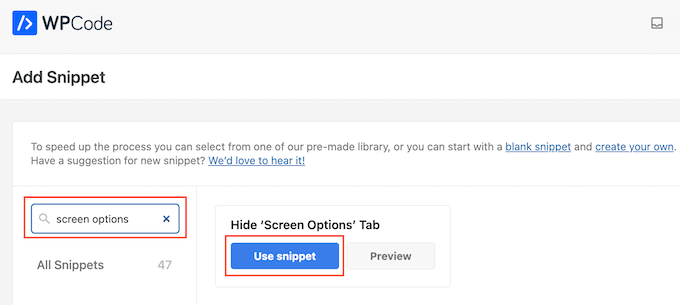
Zobaczysz teraz stronę „Edytuj fragment”, która zawiera już wszystkie poprawne ustawienia.
Po prostu kliknij przełącznik „Nieaktywny”, aby zmienił się na „Aktywny”. Na koniec kliknij „Aktualizuj”, aby fragment stał się aktywny.
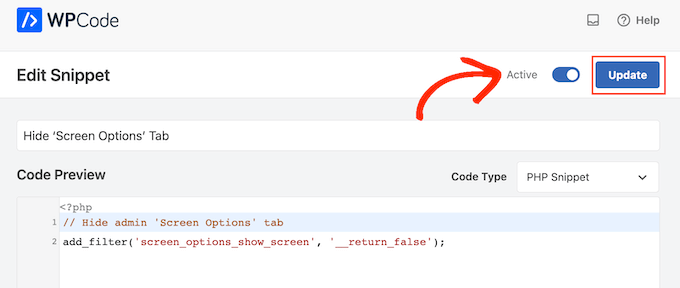
Po wykonaniu tej czynności przycisk opcji ekranu zniknie z panelu administracyjnego dla wszystkich użytkowników i ograniczy dostęp do panelu.
W pewnym momencie może być konieczne ponowne uzyskanie dostępu do opcji ekranu. Aby to zrobić, po prostu wyłącz fragment kodu, przechodząc do Fragmenty kodu » Fragmenty.
Tutaj znajdź fragment „Ukryj zakładkę Opcje ekranu” i kliknij przełącznik „Status”, aby zmienił kolor z niebieskiego (włączony) na szary (wyłączony).
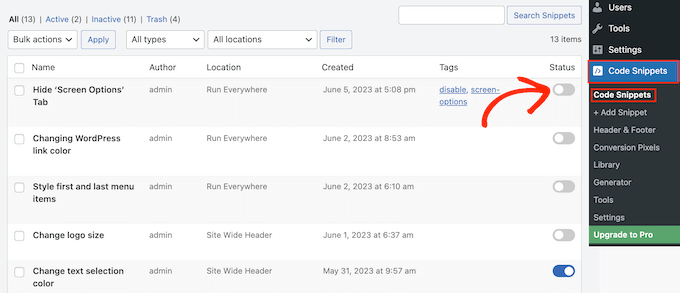
Po wykonaniu tej czynności będziesz mieć dostęp do przycisku opcji ekranu.
Jak pokazać przycisk opcji ekranu użytkownikom administracyjnym
WPCode zawiera gotowy fragment, który ukrywa opcje ekranu dla wszystkich użytkowników. Możesz jednak również ukryć przycisk dla wszystkich oprócz użytkowników administracyjnych, dodając niestandardowy kod PHP.
Ponownie, przejdź do Fragmenty kodu » Dodaj fragment w panelu administracyjnym WordPress.
Tym razem będziesz musiał dodać niestandardowy kod do swojej witryny WordPress, najeżdżając kursorem na „Dodaj swój niestandardowy kod”. Następnie kliknij przycisk „+ Dodaj niestandardowy fragment”.

Następnie wybierz „Fragment PHP” jako typ kodu z listy opcji, które pojawią się na ekranie.

Następnie zostaniesz przeniesiony na stronę Tworzenie niestandardowego fragmentu.
Na początek wpisz tytuł dla niestandardowego fragmentu kodu. Może to być cokolwiek, co pomoże Ci zidentyfikować fragment w panelu WordPress.
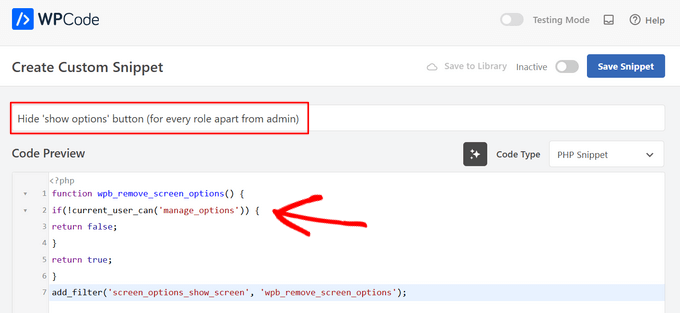
Następnie po prostu wklej poniższy fragment do edytora kodu:
function wpb_remove_screen_options() {
if(!current_user_can('manage_options')) {
return false;
}
return true;
}
add_filter('screen_options_show_screen', 'wpb_remove_screen_options');
Następnie nadszedł czas, aby aktywować fragment, klikając przełącznik „Nieaktywny”, aby zmienił się na „Aktywny”.
Na koniec kliknij „Zapisz fragment”.
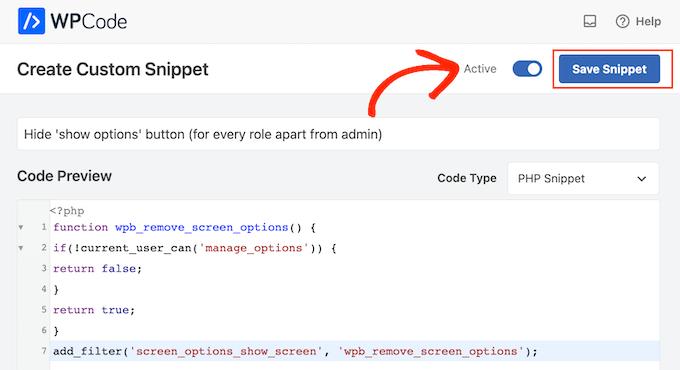
Teraz przycisk opcji ekranu zniknie z panelu administracyjnego WordPress dla wszystkich oprócz administratorów witryny.
Mamy nadzieję, że ten artykuł pomógł Ci dowiedzieć się, jak łatwo wyłączyć przycisk opcji ekranu w WordPress. Możesz również zapoznać się z naszym przewodnikiem jak utworzyć niestandardowy widżet WordPress lub naszym wyborem najlepszych sposobów na zabezpieczenie obszaru administracyjnego.
Jeśli podobał Ci się ten artykuł, zasubskrybuj nasz kanał YouTube po samouczki wideo WordPress. Możesz nas również znaleźć na Twitterze i Facebooku.


kzain
Przycisk Opcje ekranu może być mylący dla nowych użytkowników,
zwłaszcza na mojej stronie zespołowej. Wtyczka Adminimize (bez bezpośredniego nazywania jej) brzmi jak idealne rozwiązanie – łatwa w konfiguracji i pozwala mi kontrolować, kto widzi te opcje.
Ogromne podziękowania za jasne wyjaśnienie obu metod!
Shayne Alvares
Dziękuję za ten świetny tutorial. W rzeczywistości muszę wyłączyć opcję ODWIEDŹ STRONĘ dla użytkownika. Czy jest to możliwe? Będę wdzięczny za wszelkie wskazówki.
Wsparcie WPBeginner
Wtyczka Adminimize ma również opcję wyłączenia tego.
Administrator
taj md
jak wyłączyć wtyczkę na ekranie pulpitu
Wsparcie WPBeginner
Aby wyłączyć wtyczki w dowolnej wersji, musisz przejść do sekcji wtyczek w swoim obszarze administracyjnym.
Administrator
Mohamed elhosary
Jak dodać inne kolumny w opcjach ekranu?
Opcje ekranu „wszystkie wpisy” pokazują kolumny takie jak Autor, Kategorie, Tagi, Statystyki, ale nie pokazują kolumny „Otrzymane linki wewnętrzne”.
Więc jak dodać tę kolumnę „Otrzymane linki wewnętrzne”, proszę o pomoc
Wsparcie WPBeginner
Jeśli to ustawienie zostało dodane przez wtyczkę, musiałbyś skontaktować się z pomocą techniczną wtyczki i poprosić o dodanie tego jako opcji w opcjach ekranu.
Administrator
Bob
Jak mogę zmodyfikować opcje ekranu na urządzeniu mobilnym?
– Zalogowałem się tym samym użytkownikiem na komputerze i wybrałem potrzebne kolumny, nacisnąłem zastosuj i wszystko było w porządku.
– Zalogowałem się na telefonie, ale wszystkie kolumny nadal są widoczne.
1- Czy jest sposób, aby określić, które kolumny mają być widoczne tylko na urządzeniach mobilnych?
2- Albo co mam zrobić?
dziękuję!
Bhaskar
Jak możemy wyłączyć opcje ekranu na wszystkich multisite, z wyjątkiem superadministratora?
Wsparcie WPBeginner
Cześć Bhaskar,
Możesz użyć poniższego kodu w sieci wielostanowiskowej WordPress, aby zezwolić tylko administratorowi sieci na wyświetlanie przycisku opcji ekranu.
function wpb_remove_screen_options() { if(!current_user_can('manage_network')) { return false; } return true; } add_filter('screen_options_show_screen', 'wpb_remove_screen_options');1-click Use in WordPress
Administrator