


Zarządzając swoją witryną WordPress, możesz stwierdzić, że kanały RSS nie są naprawdę konieczne. Te kanały pomagają użytkownikom subskrybować aktualizacje Twojego bloga, ale mogą sprawić, że mniejsze witryny będą wyglądać na zagracone.
Wielu użytkowników preferuje wyłączenie kanałów RSS, aby ich strony były bardziej uporządkowane i skoncentrowane. W WPBeginner również wyłączyliśmy kilka kanałów RSS, aby poprawić nasze rankingi SEO.
Niestety, WordPress nie oferuje prostego sposobu na wyłączenie tych kanałów. Może to być frustrujące, jeśli chcesz czystszego, bardziej bezpośredniego doświadczenia.
Dobra wiadomość jest taka, że istnieją wtyczki, które mogą pomóc w wyłączeniu kanałów RSS na Twojej stronie. Z naszego doświadczenia wynika, że AIOSEO okazało się świetnym rozwiązaniem bez kodu. Tymczasem dla niestandardowego podejścia, WPCode oferuje opcję ze snippetami.
W tym artykule przeprowadzimy Cię przez dwie proste metody wyłączenia kanałów RSS w WordPress, zapewniając, że Twoja strona pozostanie uporządkowana i dostosowana do Twoich konkretnych potrzeb.
Czym są kanały RSS i dlaczego je wyłączać?
RSS to rodzaj kanału internetowego, który pomaga użytkownikom otrzymywać aktualizacje i treści z Twojej witryny w czasie rzeczywistym.
RSS oznacza Really Simple Syndication lub Rich Site Summary. Pozwala czytelnikom automatycznie otrzymywać nowe treści w biuletynach e-mail, czytnikach kanałów RSS i innych urządzeniach.
Chociaż kanały RSS są przydatne dla Twojej witryny, WordPress może dodawać wiele kanałów, które mogą nie być użyteczne. Na przykład istnieją kanały taksonomii, kanały autorów, kanały poszczególnych postów i stron, i inne.
Możesz wyłączyć te kanały RSS i oszczędzić wyszukiwarkom takim jak Google limit ich kwoty na indeksowanie stron internetowych. W ten sposób boty wyszukiwarek nie będą indeksować kanałów, które nie są istotne dla Twojej witryny, a zamiast tego będą indeksować ważniejsze strony.
Ponadto wyłączenie kanałów RSS ma sens, jeśli nie prowadzisz bloga WordPress, ale używasz WordPress bardziej jako systemu CMS (systemu zarządzania treścią) lub prostego kreatora stron internetowych. Jest to również idealne rozwiązanie dla sklepów eCommerce, które nie mają bloga.
Mając to na uwadze, pokażemy Ci, jak wyłączyć kanały RSS w WordPress. Oto szybki przegląd wszystkich metod, które omówimy w tym artykule:
Zacznijmy od razu!
Metoda 1: Wyłącz kanały RSS za pomocą wtyczki
Najprostszym sposobem na wyłączenie kanałów RSS jest użycie wtyczki WordPress, takiej jak All in One SEO (AIOSEO).
Jest to najlepsza wtyczka SEO dla WordPress i pozwala zoptymalizować witrynę pod kątem wyszukiwarek bez konieczności posiadania wiedzy technicznej lub zatrudniania eksperta.
Ta metoda jest łatwiejsza i zalecana dla początkujących. W tym samouczku użyjemy wersji AIOSEO Lite, ponieważ pozwala ona wyłączyć kanały RSS w WordPress.
Jednak jeśli chcesz zwiększyć swoje pozycje w wyszukiwarkach, możesz użyć wersji AIOSEO Pro, aby odblokować potężniejsze funkcje, takie jak mapy witryn XML i menedżer przekierowań, narzędzie do sprawdzania niedziałających linków oraz asystent linków.
Pierwszą rzeczą, którą musisz zrobić, jest zainstalowanie i aktywowanie wtyczki AIOSEO. Aby uzyskać więcej informacji, zapoznaj się z naszym przewodnikiem krok po kroku, jak zainstalować wtyczkę WordPress.
Po aktywacji zobaczysz kreatora konfiguracji. Po prostu kliknij przycisk „Rozpocznij” i postępuj zgodnie z instrukcjami wyświetlanymi na ekranie. Aby uzyskać więcej informacji, zapoznaj się z naszym przewodnikiem, jak skonfigurować All in One SEO w WordPress.

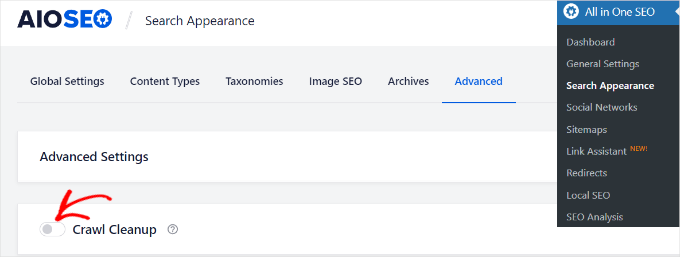
Następnie możesz przejść do All in One SEO » Wygląd wyszukiwania z panelu administracyjnego WordPress i przejść do zakładki „Zaawansowane”.
Następnie możesz przewinąć do opcji „Czyszczenie indeksowania” i kliknąć przełącznik, aby ją włączyć.
Po włączeniu opcji „Oczyszczanie indeksowania” po prostu przewiń w dół do kanałów RSS, które chcesz wyłączyć.
Zalecamy pozostawienie włączonej opcji „Globalny kanał RSS”, ponieważ pozwala ona subskrybentom otrzymywać najnowsze aktualizacje. Wyłączenie jej oznaczałoby, że ludzie nie będą mogli subskrybować Twojej witryny, co mogłoby zaszkodzić Twojemu SEO w WordPress.
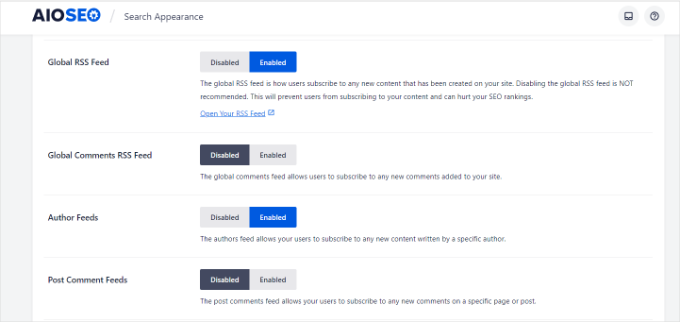
Z drugiej strony, możesz wyłączyć inne typy kanałów RSS.
Na przykład możesz wyłączyć kanały RSS dla autorów, wyszukiwania, załączników, taksonomii i innych.
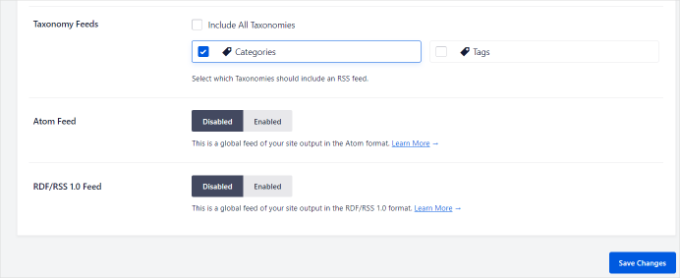
Nie zapomnij kliknąć przycisku 'Zapisz zmiany', gdy skończysz.
Metoda 2: Ręczne wyłączenie kanałów RSS w WordPress
Innym sposobem wyłączenia kanałów RSS w WordPress jest dodanie kodu do pliku functions.php Twojego motywu.
Nie zalecamy edycji samego pliku functions.php, chyba że jesteś zaawansowanym użytkownikiem, ponieważ nawet najmniejszy błąd może zepsuć Twoją witrynę.
Dlatego zalecamy użycie WPCode do wklejania dowolnych fragmentów kodu do WordPress.

Najpierw musisz zainstalować bezpłatną wtyczkę WPCode. Aby uzyskać więcej informacji, zapoznaj się z naszym przewodnikiem krok po kroku, jak zainstalować wtyczkę WordPress.
Po aktywacji po prostu przejdź do Fragmenty kodu » Dodaj fragment z panelu administracyjnego WordPress. Następnie wpisz „rss” w pasku wyszukiwania, aby znaleźć prekonfigurowany fragment „Wyłącz kanały RSS” w bibliotece WPCode.
Następnie możesz najechać kursorem na pozycję „Wyłącz kanały RSS”, która pojawi się po prawej stronie, a następnie kliknąć przycisk „Użyj fragmentu”.
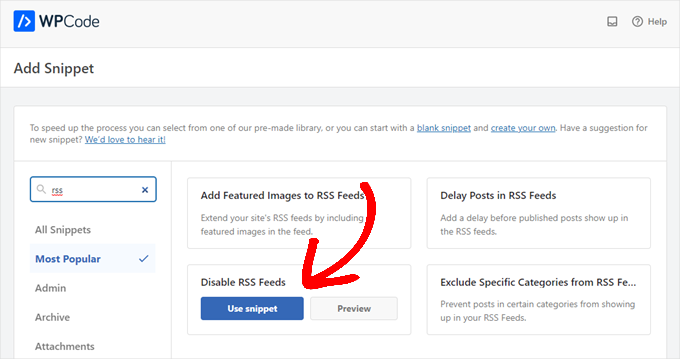
Na następnej stronie zobaczysz następujący fragment. Zauważ, że WPCode ustawił już wszystkie opcje za Ciebie. Dzięki predefiniowanym fragmentom kodu nie musisz niczego dostosowywać.
Jeśli jesteś zaawansowanym użytkownikiem, nadal możesz skopiować/wkleić to do własnego pliku functions.php:
/**
 * Display a custom message instead of the RSS Feeds.
 *
 * @return void
 */
function wpcode_snippet_disable_feed() {
	wp_die(
		sprintf(
			// Translators: Placeholders for the homepage link.
			esc_html__( 'No feed available, please visit our %1$shomepage%2$s!' ),
			' <a href="' . esc_url( home_url( '/' ) ) . '">',
			'</a>'
		)
	);
}

// Replace all feeds with the message above.
add_action( 'do_feed_rdf', 'wpcode_snippet_disable_feed', 1 );
add_action( 'do_feed_rss', 'wpcode_snippet_disable_feed', 1 );
add_action( 'do_feed_rss2', 'wpcode_snippet_disable_feed', 1 );
add_action( 'do_feed_atom', 'wpcode_snippet_disable_feed', 1 );
add_action( 'do_feed_rss2_comments', 'wpcode_snippet_disable_feed', 1 );
add_action( 'do_feed_atom_comments', 'wpcode_snippet_disable_feed', 1 );
// Remove links to feed from the header.
remove_action( 'wp_head', 'feed_links_extra', 3 );
remove_action( 'wp_head', 'feed_links', 2 );
Możesz zmienić tekst zastępczy na własną wiadomość, jeśli chcesz. Jest to jednak całkowicie opcjonalne.
Wszystko, co musisz teraz zrobić, to przełączyć przełącznik „Aktywny” i kliknąć „Aktualizuj”.
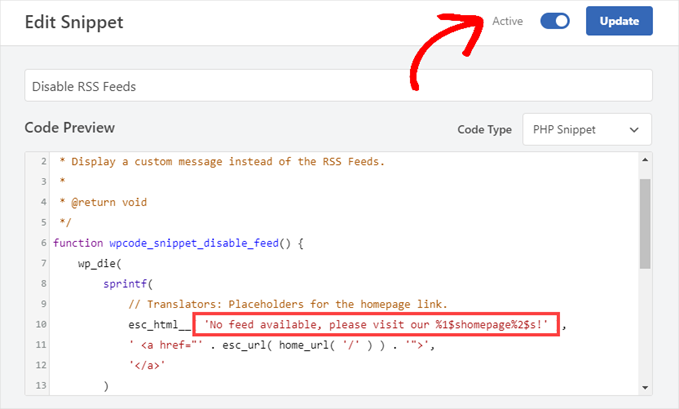
Od teraz Twoje kanały RSS będą wyłączone.
Alternatywa: Ręczne wyłączenie linków kanału RSS na stronach WordPressa
Jeśli chcesz, aby Twoje kanały RSS były mniej widoczne, ale nie chcesz ich całkowicie wyłączać, możesz po prostu usunąć linki, które WordPress umieszcza w nagłówku Twojej witryny.
Pozwala to na generowanie kanałów RSS w tle i wykorzystywanie ich wewnętrznie bez promowania ich wśród odwiedzających Twoją witrynę.
Po prostu przejdź do Fragmenty kodu » Biblioteka z panelu administratora WordPress. Następnie wyszukaj fragment kodu „Wyłącz linki kanałów RSS”.
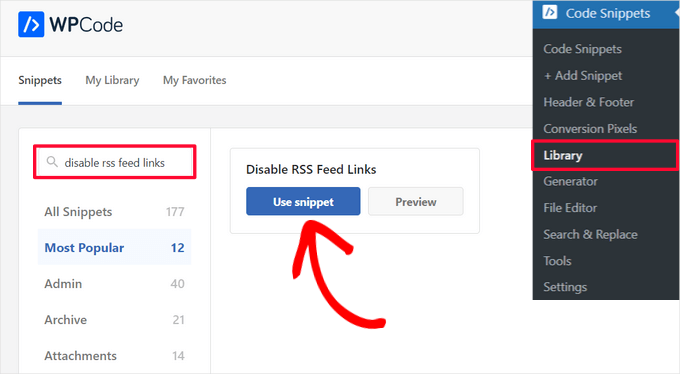
Gdy znajdziesz fragment w bibliotece, najedź na niego kursorem i kliknij przycisk „Użyj fragmentu”.
WPCode automatycznie doda kod i wybierze odpowiednią metodę wstawienia.
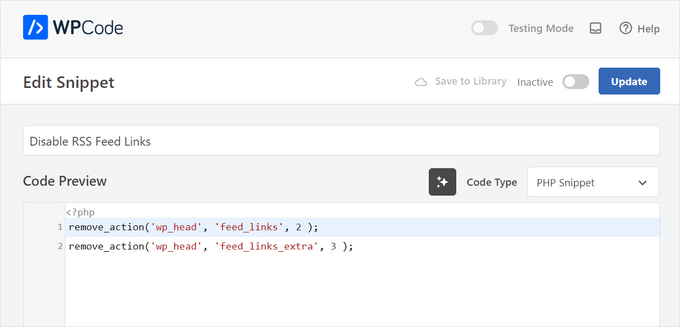
Następnie po prostu przełącz przełącznik z 'Nieaktywny' na 'Aktywny' i kliknij przycisk 'Aktualizuj'.
I to wszystko.

Teraz linki do kanałów RSS nie będą wyświetlane na Twojej stronie WordPress, ale kanał będzie nadal generowany w tle.
Dodatkowa wskazówka: Wyklucz konkretne kategorie z kanału RSS WordPress
Może nie chcesz całkowicie wyłączać kanałów RSS na swojej stronie WordPress. Wykluczenie określonych kategorii może być praktycznym rozwiązaniem, aby utrzymać aktywny kanał RSS, jednocześnie pozwalając na większą kontrolę nad tym, jakie treści są wyświetlane.
To podejście pozwala oddzielić treści specyficzne dla kursu od ogólnych wpisów na blogu lub nadać priorytet pewnym tematom, na przykład „Funkcje” nad „Wiadomości”.
Jest to również szczególnie pomocne, jeśli Twoja lista e-mailowa jest połączona z kanałem RSS, co zapobiega przytłaczaniu subskrybentów zbyt wieloma aktualizacjami.
WPCode może w tym pomóc. Korzystając z jego wstępnie skonfigurowanego fragmentu kodu o nazwie „Wyklucz określone kategorie z kanału RSS”, możesz wykluczyć określone treści ze swojego kanału.
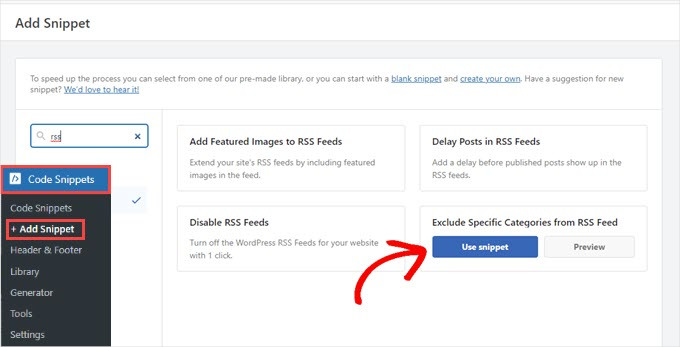
Niezależnie od tego, czy chcesz oddzielić posty związane z kursem, czy nadać priorytet różnym typom artykułów, możesz to zrobić bez problemu.
Więcej szczegółów znajdziesz w naszym przewodniku na temat jak wykluczyć określone kategorie z kanału RSS WordPress.
Mamy nadzieję, że ten artykuł pomógł Ci dowiedzieć się, jak wyłączyć kanały RSS w WordPress. Możesz również zapoznać się z naszymi przewodnikami na temat jak całkowicie dostosować kanały RSS WordPress i jak naprawić błędy kanałów RSS WordPress.
Jeśli podobał Ci się ten artykuł, zasubskrybuj nasz kanał YouTube po samouczki wideo WordPress. Możesz nas również znaleźć na Twitterze i Facebooku.





Mrteesurez
To jest pomocne.
Jest to również zalecane dla sklepów eCommerce lub eLearning, które nie mają postów, miły artykuł.
Ale metoda użycia WPcode nie wyłączyła RSS dla konkretnej strony lub taksonomii. Wyłączyła je wszystkie i zastąpiła niestandardową wiadomością.
Jak mogę wybrać lub dostosować wyłączenie RSS tylko dla konkretnego posta, taksonomii lub typu posta??
Wsparcie WPBeginner
Jeśli chcesz wykluczyć kategorię z kanału RSS, powinieneś zapoznać się z naszym poniższym artykułem:
https://www.wpbeginner.com/wp-tutorials/how-to-exclude-specific-categories-from-wordpress-rss-feed/
Administrator
frank
Kod ma priorytet 1 w kilku liniach, ale wtyczka wp code, a także fragment kodu t i ogólnie dla całego kodu ustawia priorytet 10, czy konieczna jest zmiana na priorytet 1, czy to nie ma znaczenia?
Wsparcie WPBeginner
It should not be required but should you have any trouble you can feel free to change the priority of the snippet from the plugin
Administrator
Vishal
Cześć.. Zespół
Pomocny artykuł
po zainstalowaniu wtyczki wyłączającej kanał RSS, czy artykuły będą pojawiać się w Google News
Wsparcie WPBeginner
Google News wymaga obecnie kanału RSS do pobierania Twoich informacji.
Administrator
Vishal
Nie chcę, aby ktoś pobierał treści ze strony internetowej z kanału RSS. Chcę zatrzymać kanał RSS dla strony internetowej strony trzeciej.
Moja strona internetowa jest również w Google News. Chcę podać mój kanał RSS do Google News. Ale nie innym stronom internetowym stron trzecich.
Proszę, poprowadź mnie, jak zatrzymać kanał RSS dla stron trzecich
Wsparcie WPBeginner
Obecnie nie mamy zalecanej metody dla tego rodzaju ograniczenia.
Tobias Hyldeborg
Po wklejeniu kodu do mojego pliku functions.php nic się nie dzieje. Nadal otrzymuję komunikat „Nie masz zainstalowanego czytnika RSS”. Czy są inne sposoby na usunięcie kanału RSS? Chcę zminimalizować liczbę wtyczek na mojej stronie.
Wsparcie WPBeginner
Może być konieczne upewnienie się, że wyczyściłeś pamięć podręczną przeglądarki/dostawcy hostingu, aby upewnić się, że nie przeglądasz strony z pamięci podręcznej.
Administrator
Adam
Jak zablokować /feed/ w .htaccess? Mam odwiedziny wielu robotów.
Mike Mahaffey
CZEŚĆ
Czy możesz mi powiedzieć, dlaczego WordPress dodaje „feed” na końcu niektórych moich adresów URL, które zwracają błędy 404?
/co-zrobic-zeby-zrobic-strone-internetowafeed
Przekierowywałem je, ale nie wiem, czy to konieczne, czy nie?
Czy to ma cokolwiek wspólnego z RSS? I czy wiesz, jak to powstrzymać?
Dziękuję za Twoją stronę, nie wiem, gdzie bym był bez niej.
james
po wyłączeniu kanału i usunięciu linku rel kanału w moim kodzie źródłowym ustawiłem kod odpowiedzi 500 w moim google webmasterze.
Sumit
Dzięki za świetny artykuł. Ktoś karmił mój artykuł, a potem z twoją pomocą wyłączyłem kanał mojej witryny, dziękuję bardzo.
wazomba
Najpierw użyłem wtyczki do wyłączenia kanału RSS. Ale link RSS nadal pojawiał się na ścianie BP, więc po prostu dodałem sztuczkę CSS w pliku stylu mojego motywu: .feed{display:none;}. Gotowe!
Annn
Czy usunięcie dostępu RSS ma jakiś wpływ na rankingi?
czy to po prostu uniemożliwia ludziom pobieranie treści za pomocą metod RSS...
Dzięki
Mia Rhode
Czy tymczasowe wyłączenie mojego kanału RSS usuwa moją bazę danych obecnych subskrybentów? Próbuję opublikować artykuł i nadać mu starszą datę, więc nie chcę, aby został wysłany przez RSS.
Jhonatan
Funkcja jest całkiem zgrabna i pomocna.
Funkcja nie pozwala WordPressowi na dodawanie żadnych informacji do plików .php RSS. zamiast tego je przepisuje.
Radzę każdemu zainstalować wtyczkę i dodać funkcję do pliku functions.php Twojego motywu.
Wtyczka usuwa wygenerowany kod źródłowy HTML, pozbywasz się 2 niepotrzebnych linii.
Tim G.
Dzięki za udostępnienie! Działało świetnie z jednym wyjątkiem: kiedy dodaję „/?feed” na końcu domeny głównej, nadal pojawia się strona z listą postów, które próbuję ukryć za pomocą wbudowanych kanałów.
Próbowałem odświeżyć moje linki stałe, ale to nic nie zmieniło. Czy jest jakaś inna reguła, którą muszę dodać do pliku functions (w motywie potomnym, na wypadek gdyby to miało znaczenie, tak przy okazji), aby to rozwiązać, czy może mogę zablokować to z pliku .htaccess?
Debbie
Moje komentarze są publikowane jako posty, które trafiają do mojego głównego kanału RSS. Czy masz pomysł, jak to naprawić? Czytałem, że może to być ustawienie, ale do tej pory nie możemy go znaleźć.
nacho
Cześć! fajny post!!!
Uwielbiam kod functions.php, ale używam buddypress, a kod nie wyłącza kanału aktywności, coś w stylu:
Jak mógłbym to wyłączyć?
Z góry dziękuję i pozdrawiam z Hiszpanii.