


Oferowanie stałych cen nie działa w każdym biznesie, zwłaszcza jeśli świadczysz niestandardowe usługi lub sprzedajesz produkty w dużych ilościach.
Formularz „Poproś o wycenę” rozwiązuje ten problem, pozwalając klientom dzielić się swoimi potrzebami, zanim omówicie pieniądze. Ten prosty dodatek może wypełnić lukę między przypadkowym odwiedzającym a płacącym klientem.
Od lat używamy niestandardowych formularzy do obsługi własnych zapytań o usługi i szybszego nawiązywania kontaktu z wysokiej jakości potencjalnymi klientami.
W tym artykule pokażemy Ci, jak łatwo stworzyć formularz „Poproś o wycenę” w WordPressie.

Czym jest formularz zapytania o wycenę i dlaczego warto go utworzyć w WordPress?
Formularz „Poproś o wycenę” pozwala klientom skontaktować się z Tobą z konkretnymi informacjami, aby uzyskać wycenę opartą na ich wymaganiach.
Na przykład, jeśli masz witrynę WordPress do świadczenia usług ogrodniczych, Twoje stawki mogą się różnić w zależności od wielkości trawnika, rodzaju pracy i czasu.
Podobnie, jeśli sprzedajesz produkty hurtowo w swoim sklepie WooCommerce, możesz dostosować ceny w zależności od zamówienia klienta.
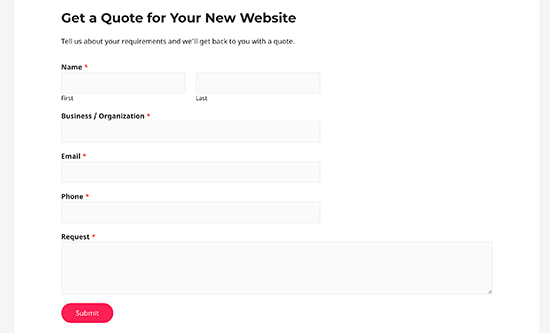
Formularz „Poproś o wycenę” pozwala zebrać wszystkie informacje o kliencie, których potrzebujesz, aby zaoferować mu dokładne ceny za wykonanie pracy.
Zapewnia to dedykowany kanał komunikacji między potencjalnymi klientami a Twoją firmą, oszczędzając czas i poprawiając doświadczenia klienta.
Formularze z prośbą o wycenę zazwyczaj generują wyższe konwersje, ponieważ użytkownicy nie muszą od razu podawać danych płatniczych. Pomaga to generować więcej potencjalnych klientów i zwiększać sprzedaż.
Biorąc to pod uwagę, przyjrzyjmy się, jak łatwo utworzyć formularz zapytania o wycenę w WordPressie.
Jak utworzyć formularz prośby o wycenę w WordPress
Możesz łatwo utworzyć formularz zapytania o wycenę w WordPressie za pomocą WPForms. Jest to najlepsza wtyczka formularzy kontaktowych dla WordPress na rynku, używana przez ponad 6 milionów stron internetowych.
Ten wtyczka pozwala łatwo tworzyć dowolne formularze za pomocą prostego kreatora formularzy metodą przeciągnij i upuść bezpośrednio w Twojej witrynie WordPress. Przez lata używaliśmy jej na kilku naszych stronach internetowych do dodawania formularzy i mieliśmy niesamowite doświadczenia. Aby dowiedzieć się więcej, zapoznaj się z naszą recenzją WPForms.
Najpierw musisz zainstalować i aktywować wtyczkę WPForms. Aby uzyskać więcej szczegółów, zapoznaj się z naszym przewodnikiem krok po kroku jak zainstalować wtyczkę WordPress.
Uwaga: Możesz również użyć darmowego wtyczki WPForms Lite do stworzenia tego formularza. Jednak konkretny szablon „Poproś o wycenę” pokazany poniżej jest funkcją Pro. Jeśli korzystasz z darmowej wersji, po prostu wybierz szablon „Prosty formularz kontaktowy” i dodaj dodatkowe pola ręcznie.
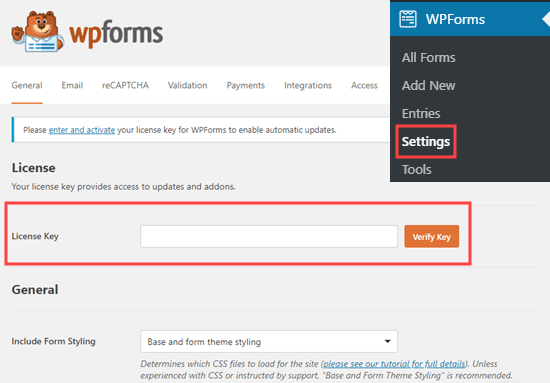
Po aktywacji przejdź na stronę WPForms » Ustawienia z paska bocznego administracji WordPress, aby wprowadzić klucz licencyjny.
Te informacje znajdziesz na swoim koncie na stronie WPForms.
Następnie musisz przejść na stronę WPForms » Dodaj nowy z poziomu panelu WordPress.
Przekieruje Cię to do strony „Wybierz szablon”. Tutaj możesz zacząć od wpisania nazwy formularza, który zamierzasz utworzyć.
Po wykonaniu tej czynności zlokalizuj szablon „Formularz zapytania o wycenę” i kliknij przycisk „Użyj szablonu” pod nim.
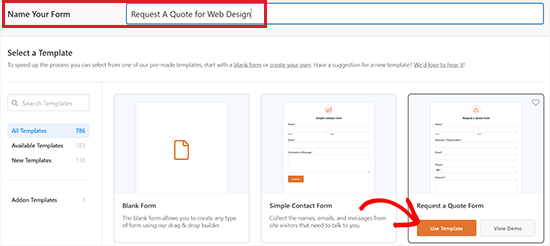
Spowoduje to uruchomienie kreatora formularzy metodą przeciągnij i upuść WPForms.
Tutaj zauważysz, że dostępne pola formularza znajdują się w lewej kolumnie, a podgląd formularza jest wyświetlany w prawym rogu ekranu.
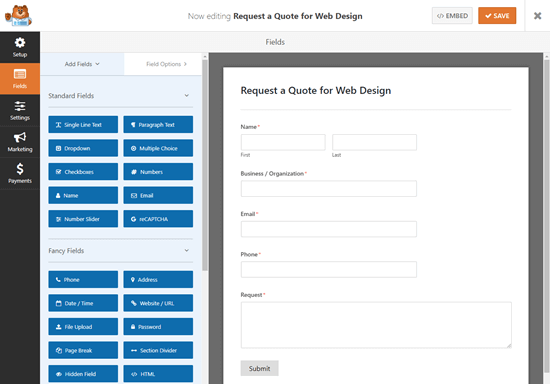
Domyślnie szablon formularza zapytania o wycenę zawiera już wbudowane pola: imię, e-mail, telefon, firma i zapytanie.
Możesz jednak łatwo przeciągać i upuszczać dodatkowe pola formularza z paska bocznego po lewej stronie do podglądu formularza.
Na przykład możesz dodać pole wyboru do swojego formularza, aby dać użytkownikom pewne opcje wyboru dla pytania.
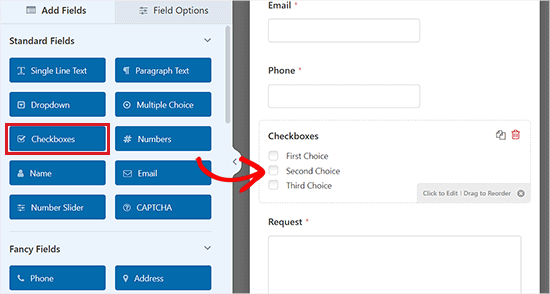
Po wykonaniu tej czynności możesz również skonfigurować poszczególne ustawienia pól formularza, klikając je. Spowoduje to otwarcie zakładki „Opcje pola” w lewej kolumnie ekranu.
Stąd możesz zmienić etykietę, opis, rozmiar pola, tekst zastępczy i format, a nawet włączyć inteligentne reguły warunkowe dla pola.
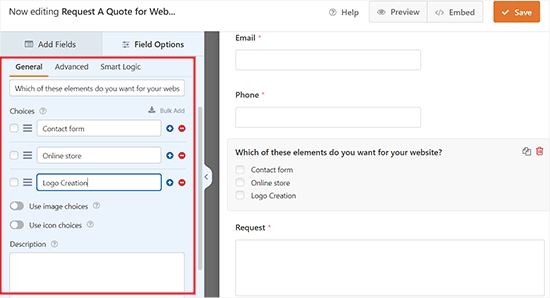
Możesz również przełączyć przełącznik „Wymagane” na aktywny. W ten sposób użytkownicy nie będą mogli przesłać formularza bez wypełnienia tego konkretnego pola.
Po zakończeniu tworzenia formularza nie zapomnij kliknąć przycisku „Zapisz” u góry, aby zapisać zmiany.

Dodawanie formularza zapytania o wycenę do Twojej witryny
Teraz, gdy utworzyłeś swój formularz „Poproś o wycenę”, czas dodać go do swojej witryny WordPress.
Najpierw otwórz nową lub istniejącą stronę lub wpis, do którego chcesz dodać formularz, z obszaru administracyjnego.
Gdy już tam będziesz, kliknij przycisk „Dodaj blok” (+) w lewym górnym rogu ekranu, aby otworzyć menu bloków.
Stąd znajdź i dodaj blok WPForms do strony/wpisu. Następnie wybierz formularz prośby o wycenę, który utworzyłeś, z menu rozwijanego w samym bloku.
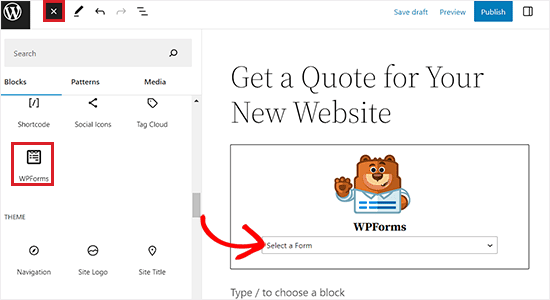
Na koniec kliknij przycisk „Opublikuj” lub „Zaktualizuj”, aby zapisać zmiany.
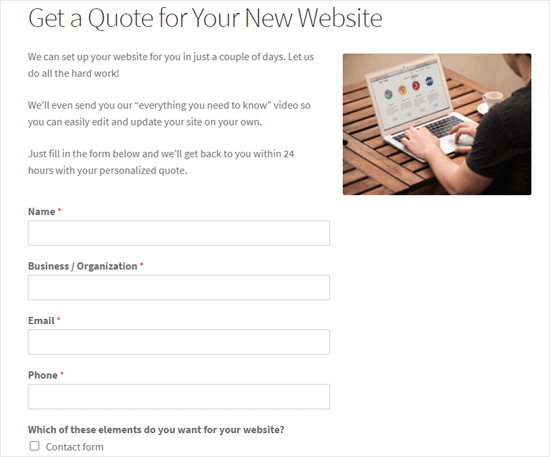
Teraz możesz odwiedzić swoją witrynę WordPress, aby zobaczyć formularz prośby o wycenę.
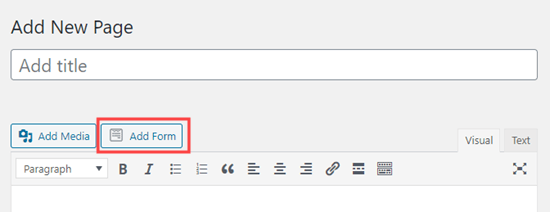
Wskazówka: Jeśli używasz klasycznego edytora, możesz łatwo dodać formularz, klikając przycisk „Dodaj formularz”.
Spowoduje to otwarcie okna „Wstaw formularz”, w którym możesz wybrać formularz do dodania z menu rozwijanego.
Zmiana wiadomości potwierdzającej i powiadomień dla Twojego formularza
Kiedy potencjalny klient poprosi o wycenę, zobaczy domyślną wiadomość potwierdzającą: „Dziękujemy za kontakt! Skontaktujemy się z Tobą wkrótce”.
Możesz jednak łatwo zmienić tę wiadomość potwierdzającą według własnych upodobań.
Aby to zrobić, przejdź do strony WPForms » Wszystkie Formularze z paska bocznego administratora WordPress i kliknij link „Edytuj” pod formularzem zapytania o wycenę, który utworzyłeś wcześniej.
Spowoduje to uruchomienie kreatora formularzy WPForms na ekranie. Następnie musisz kliknąć przycisk „Ustawienia” w lewej kolumnie i przejść do zakładki „Potwierdzenia”.
Zobaczysz teraz pole wiadomości potwierdzającej, gdzie możesz edytować i dostosować domyślną wiadomość.
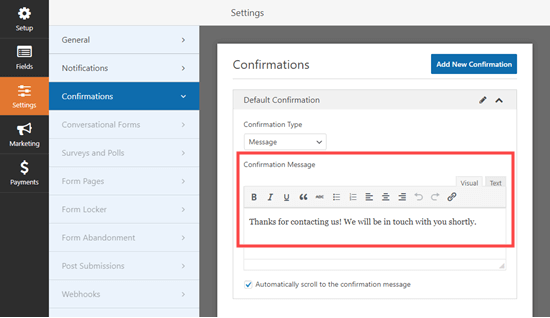
Nie zapomnij kliknąć przycisku „Zapisz” u góry ekranu po wprowadzeniu zmian.
Możesz również zmienić wiadomość e-mail z powiadomieniem wysyłaną przez Twój formularz. Jest to wiadomość, którą administrator lub użytkownicy otrzymują po przesłaniu formularza.
Aby to zrobić, przejdź do zakładki „Powiadomienia” z lewej kolumny.
Gdy tam dotrzesz, zauważysz, że ustawienie „Wyślij na adres e-mail” domyślnie wskazuje {admin_email}. Oznacza to, że będziesz otrzymywać e-mail za każdym razem, gdy użytkownik prześle formularz prośby o wycenę na Twojej stronie internetowej.
Jeśli chcesz również wysłać e-mail z potwierdzeniem do użytkowników, musisz rozwinąć opcję „Pokaż inteligentne tagi” nad polem „Wyślij na adres e-mail”.
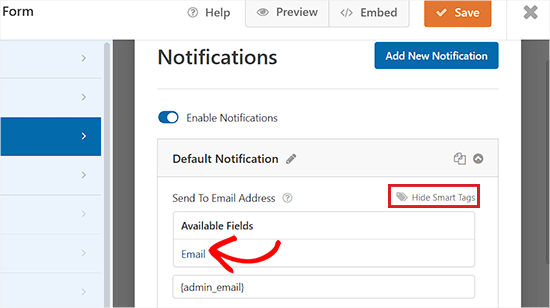
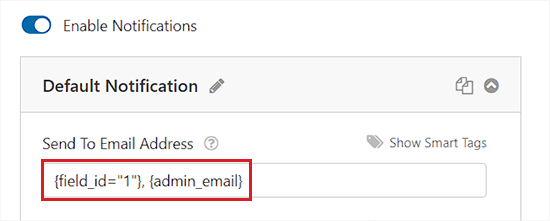
Następnie kliknij „Pokaż inteligentne tagi” i wybierz „Email” z listy. To mówi WPForms, aby wysłał powiadomienie na adres e-mail podany przez użytkownika w formularzu.
Pamiętaj, aby rozdzielić inteligentne tagi w polu „Wyślij na adres e-mail” przecinkiem.
Wskazówka: Jeśli nie otrzymujesz wiadomości e-mail z formularza, być może będziesz musiał zapoznać się z naszym samouczkiem na temat jak naprawić problem z wysyłaniem wiadomości e-mail przez WordPress.
Następnie możesz zmienić temat i nazwę nadawcy w wiadomości e-mail, przewijając do tych pól i wpisując wybrany temat.
Możesz nawet napisać własną wiadomość z potwierdzeniem przesłania formularza w polu „Wiadomość”.
Aby uzyskać bardziej szczegółowe instrukcje, możesz zapoznać się z naszym przewodnikiem dla początkujących na temat wysyłania e-maili z potwierdzeniem po przesłaniu formularza WordPress.
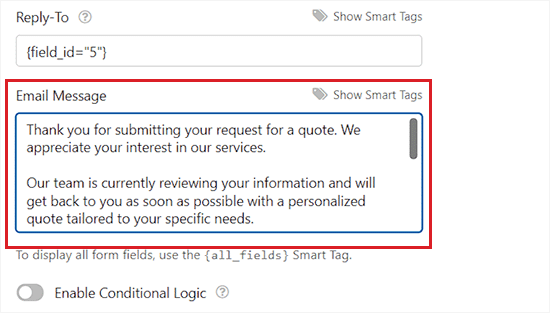
Dodatkowo możesz również wysyłać wiele powiadomień z formularza. Pozwala to wysłać e-mail do klienta, aby automatycznie potwierdzić szczegóły tego, o co prosił.
Po zakończeniu kliknij przycisk „Zapisz” na górze, aby zapisać ustawienia formularza.
Bonus: Zdobądź więcej potencjalnych klientów, oferując bezpłatną wycenę
WPForms sprawia, że tworzenie formularza zapytania ofertowego w WordPress jest niezwykle łatwe. Jednak może być konieczne delikatne nakierowanie klientów, aby wypełnili formularz.
Tutaj właśnie wkracza OptinMonster.
Jest to najlepsze oprogramowanie do generowania leadów i optymalizacji konwersji na rynku, które pomaga zamienić porzuconych odwiedzających witrynę w subskrybentów i klientów.

Narzędzie pomaga w konwersji większej liczby użytkowników, zachęcając ich do wykonania pożądanej akcji, takiej jak wypełnienie formularza, dołączenie do listy e-mail lub zakup produktu.
Jest wyposażony w piękne okienka, potężne opcje targetowania na stronie, zegary odliczające i pływające paski. Te funkcje pomagają przyciągnąć więcej potencjalnych klientów i klientów oraz rozwijać biznes.
Samouczek wideo
Wolisz obejrzeć samouczek wideo? Możesz obejrzeć nasz przewodnik krok po kroku poniżej:
Często zadawane pytania dotyczące formularzy „Poproś o wycenę”
Otrzymujemy wiele pytań od czytelników o to, jak najlepiej zarządzać prośbami o wycenę i formularzami kontaktowymi. Oto odpowiedzi na niektóre z najczęstszych pytań.
1. Czy mogę pozwolić klientom na przesyłanie plików wraz z prośbą o wycenę?
Tak. Jeśli potrzebujesz zobaczyć dokument lub zdjęcie projektu, aby podać dokładną cenę, możesz użyć pola „Przesyłanie plików” w WPForms. Pozwala to użytkownikom dołączać obrazy, pliki PDF lub inne dokumenty bezpośrednio do zgłoszenia formularza.
2. Jak zatrzymać spamowe prośby o wycenę?
Spam może być poważnym problemem dla każdego formularza online. WPForms posiada wbudowany token antyspamowy, który automatycznie chroni Twoje formularze. Dla dodatkowego bezpieczeństwa możesz również włączyć Google reCAPTCHA lub hCaptcha w ustawieniach formularza, aby mieć pewność, że otrzymujesz zgłoszenia tylko od prawdziwych ludzi.
3. Czy mogę przekierować użytkowników na niestandardową stronę „Dziękujemy”?
Tak. Domyślnie formularz wyświetla prosty komunikat o sukcesie. Możesz jednak zmienić „Typ potwierdzenia” w ustawieniach na „Przejdź do adresu URL (Przekierowanie)”. Pozwala to wysłać użytkowników na określoną stronę, gdzie możesz wyjaśnić kolejne kroki w procesie.
4. Czy to działa z kreatorami stron, takimi jak Elementor lub Divi?
Absolutnie. WPForms działa doskonale ze wszystkimi popularnymi kreatorami stron WordPress. Możesz użyć dedykowanego widżetu WPForms wewnątrz Elementor, Divi lub SeedProd, albo po prostu wkleić krótki kod formularza do dowolnego modułu tekstowego.
5. Czy mogę akceptować płatności w formularzu „Poproś o wycenę”?
Tak. Chociaż prośby o wycenę są zazwyczaj bezpłatne, niektóre firmy pobierają niewielką opłatę za konsultację, aby odsiać poważnych potencjalnych klientów. Możesz łatwo dodać pola płatności dla Stripe, PayPal, Square lub Authorize.net bezpośrednio do swojego formularza, aby pobierać te opłaty.
Dodatkowe zasoby
Mamy nadzieję, że ten artykuł pomógł Ci dowiedzieć się, jak utworzyć formularz „Poproś o wycenę” w WordPress. Możesz również zapoznać się z tymi dodatkowymi zasobami:
- Jak naprawić problem z brakiem wysyłania e-maili przez WordPress – Niezbędna lektura, jeśli nie otrzymujesz powiadomień o wycenie.
- Jak zmniejszyć liczbę porzuconych formularzy kontaktowych w WordPressie – Wskazówki, jak sprawić, by więcej osób ukończyło wypełnianie formularza wyceny.
- Jak zapisać dane z formularza kontaktowego w bazie danych WordPress – Upewnij się, że nigdy nie stracisz potencjalnego klienta, nawet jeśli e-mail zaginie.
- Najlepsze oprogramowanie CRM dla małych firm – Jak zarządzać potencjalnymi klientami, którzy proszą Cię o wycenę.
Jeśli podobał Ci się ten artykuł, zasubskrybuj nasz kanał YouTube po samouczki wideo WordPress. Możesz nas również znaleźć na Twitterze i Facebooku.





Jiří Vaněk
Natknąłem się na ten link w innym Twoim artykule. Ponieważ mam wtyczkę WPForrms, interesują mnie wszystkie jej opcje. Nadal jestem zdumiony tym, co ta wtyczka potrafi i nigdy nie myślałem, że może nawet obsługiwać wyceny. Do tej pory radziłem sobie z tym dość nieprofesjonalnie, używając zwykłego formularza kontaktowego. Dziękuję za Twoją pracę i wszystkie artykuły o WPForms. Ponieważ jej używam, te samouczki są dla mnie bardzo pomocne.