


Kiedy zaczęliśmy testować metody optymalizacji procesu zakupu, jedna rzecz stała się jasna jak słońce: im mniej kliknięć do zakupu, tym lepiej.
Nowocześni klienci oczekują wygody na miarę Amazon, a dodanie płatności jednym kliknięciem do Twojej witryny WordPress może im to zapewnić.
Dokładnie przetestowaliśmy wiele rozwiązań do płatności jednym kliknięciem, porównując wszystko, od rozszerzeń WooCommerce po wtyczki takie jak WPForms. Badanie to ujawniło 5 odrębnych podejść, każde z własnymi zaletami dla różnych typów firm.
A w tym przewodniku pokażemy Ci te 5 przetestowanych metod dodawania płatności jednym kliknięciem w WordPress.
💡Szybka odpowiedź: Dla większości użytkowników, którzy chcą sprzedać pojedynczy produkt lub usługę, najłatwiejszym sposobem na stworzenie szybkiej strony płatności jest użycie WPForms. Dla pełnych sklepów eCommerce, FunnelKit oferuje najpotężniejsze funkcje szybkiej płatności.
Ten przewodnik pokaże Ci 5 przetestowanych metod tworzenia szybszego procesu płatności w WordPress, dzięki czemu możesz wybrać najlepsze podejście dla swojej firmy.
Dlaczego potrzebujesz utworzyć jednokrotne płatności w WordPressie?
Ekspresowe lub jednokrotne płatności pozwalają klientom na zakupy online bez konieczności każdorazowego wprowadzania danych do wysyłki, rozliczeń i płatności przy każdym zakupie.
Działa to jak zaawansowana funkcja autouzupełniania. Zamiast całkowicie omijać stronę płatności, bezpiecznie wstępnie wypełnia zapisane dane użytkownika, znacznie przyspieszając proces.
Odwiedzający mogą szybko dokończyć zakupy, co prowadzi do wyższych współczynników konwersji i zmniejszenia liczby porzuconych koszyków.
Niezależnie od tego, czy prowadzisz sklep internetowy, firmę usługową, czy witrynę członkowską, jest to prosty sposób na zwiększenie sprzedaży.
Niemniej jednak omówimy pięć metod dodawania jednokrotnego zakupu w WordPressie:
- Create a One-Click Checkout Using WPForms (Easy + Free Option)
- Create a One-Click Checkout Using WP Simple Pay (Multiple Payment Methods)
- Create a One-Click Checkout Using Easy Digital Downloads (Digital Products)
- Create a One-Click Checkout Using FunnelKit (eCommerce Stores)
- Create a One-Click Checkout Using WooCommerce (Free)
- Często zadawane pytania dotyczące jednokrotnych płatności
Metoda 1: Utwórz szybki formularz płatności za pomocą WPForms (łatwa + darmowa opcja)
WPForms jest idealny do tworzenia prostych stron płatności lub formularzy zamówień.
Ta metoda jest idealna do sprzedaży pojedynczego produktu, oferowania usługi lub zbierania darowizn, ponieważ zapewnia usprawniony proces realizacji zakupu.
Integruje się ze Stripe Link, co pozwala na stworzenie formularza, który bezpiecznie zapisuje i wstępnie wypełnia dane płatnicze klienta, zapewniając znacznie szybszy proces realizacji zakupu.

WPForms to potężny kreator formularzy, który pozwala na tworzenie dowolnego typu formularza za pomocą łatwego interfejsu typu „przeciągnij i upuść”. Ponadto, dzięki ponad 2000 dostępnych szablonów, możesz praktycznie znaleźć każdy typ formularza, co oznacza, że nigdy nie musisz zaczynać od zera.
W WPBeginner używaliśmy wtyczki do tworzenia formularzy kontaktowych i corocznych ankiet i uznaliśmy ją za bardzo przyjazną dla początkujących. Szczegóły znajdziesz w naszej recenzji WPForms.
Krok 1: Zainstaluj WPForms i połącz się ze Stripe
Aby rozpocząć, pobierz i aktywuj wtyczkę WPForms. Więcej szczegółów znajdziesz w naszym przewodniku jak zainstalować wtyczkę WordPress.
Po aktywacji przejdź do strony WPForms » Ustawienia z panelu administracyjnego WordPress. Następnie przejdź do zakładki Płatności.
W sekcji Stripe musisz kliknąć przycisk „Połącz z Stripe”.
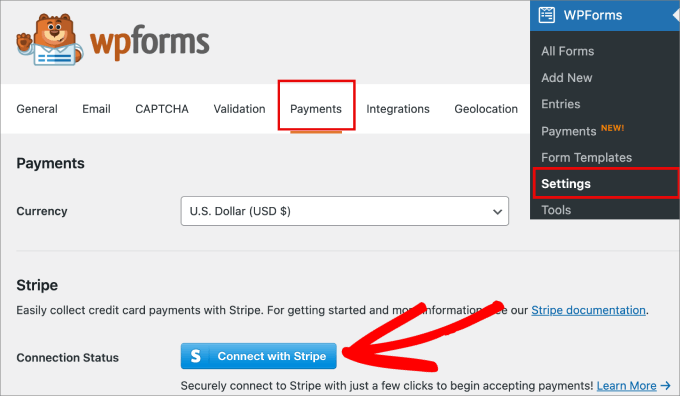
Spowoduje to przekierowanie do kreatora połączenia Stripe, gdzie będziesz mógł połączyć się ze swoim istniejącym kontem lub utworzyć nowe.
Postępuj zgodnie z instrukcjami kreatora połączenia Stripe.
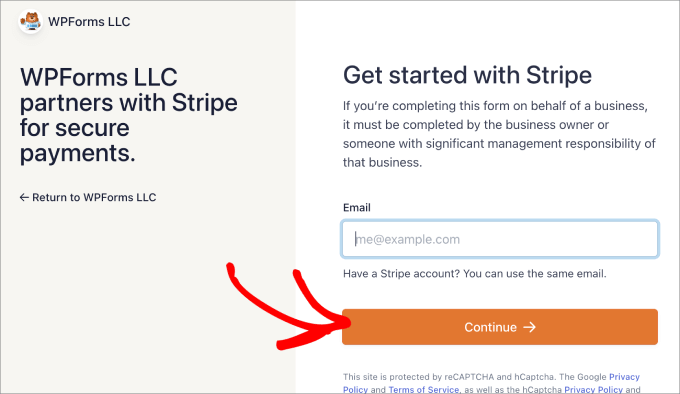
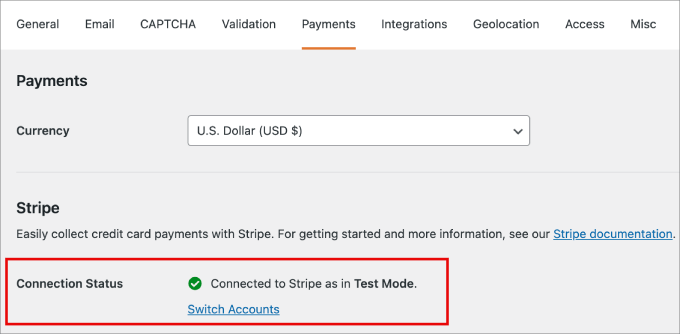
Po wykonaniu kroków zostaniesz przeniesiony z powrotem do panelu WordPressa.
Powinieneś zobaczyć zielony znacznik wyboru, wskazujący, że Twoje konto Stripe jest teraz połączone z WPForms.
Krok 2: Utwórz formularz płatności
Teraz możesz zacząć przyjmować płatności na swojej stronie internetowej i jesteś gotowy do utworzenia formularza płatności.
Przejdź do WPForms » Dodaj nową. Tutaj możesz nazwać swój formularz, co będzie pomocne w późniejszym odniesieniu.
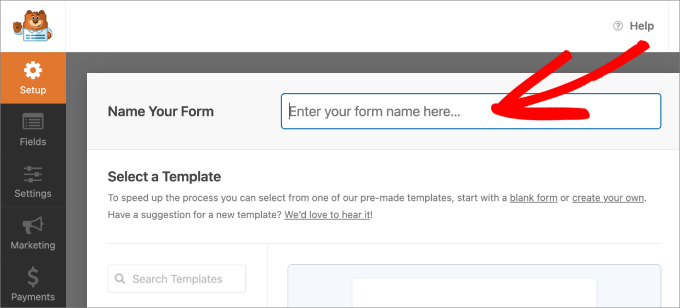
Następnie wybierz szablon formularza płatności, który odpowiada Twoim potrzebom.
W tym samouczku użyjemy szablonu formularza płatności Stripe. Pod szablonem kliknij „Użyj szablonu”.
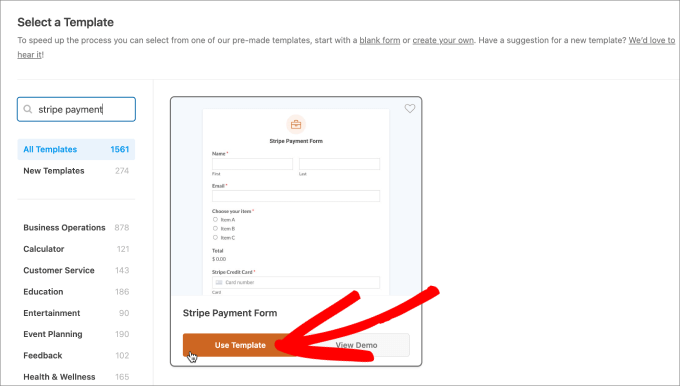
Zostaniesz przeniesiony do edytora formularzy typu „przeciągnij i upuść”, gdzie możesz łatwo dostosować formularz do swoich potrzeb.
Ilekroć chcesz dodać pole, po prostu przeciągnij je i upuść z panelu „Dodaj pola” po lewej stronie na prawą stronę. Aby edytować pola, kliknij element, a następnie możesz dokonać dostosowań w sekcji „Opcje pola”.
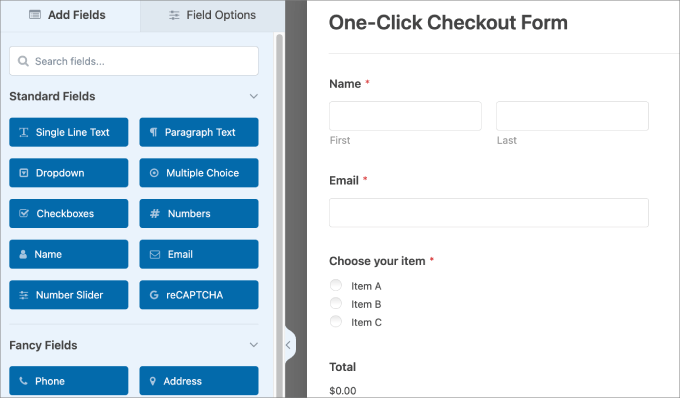
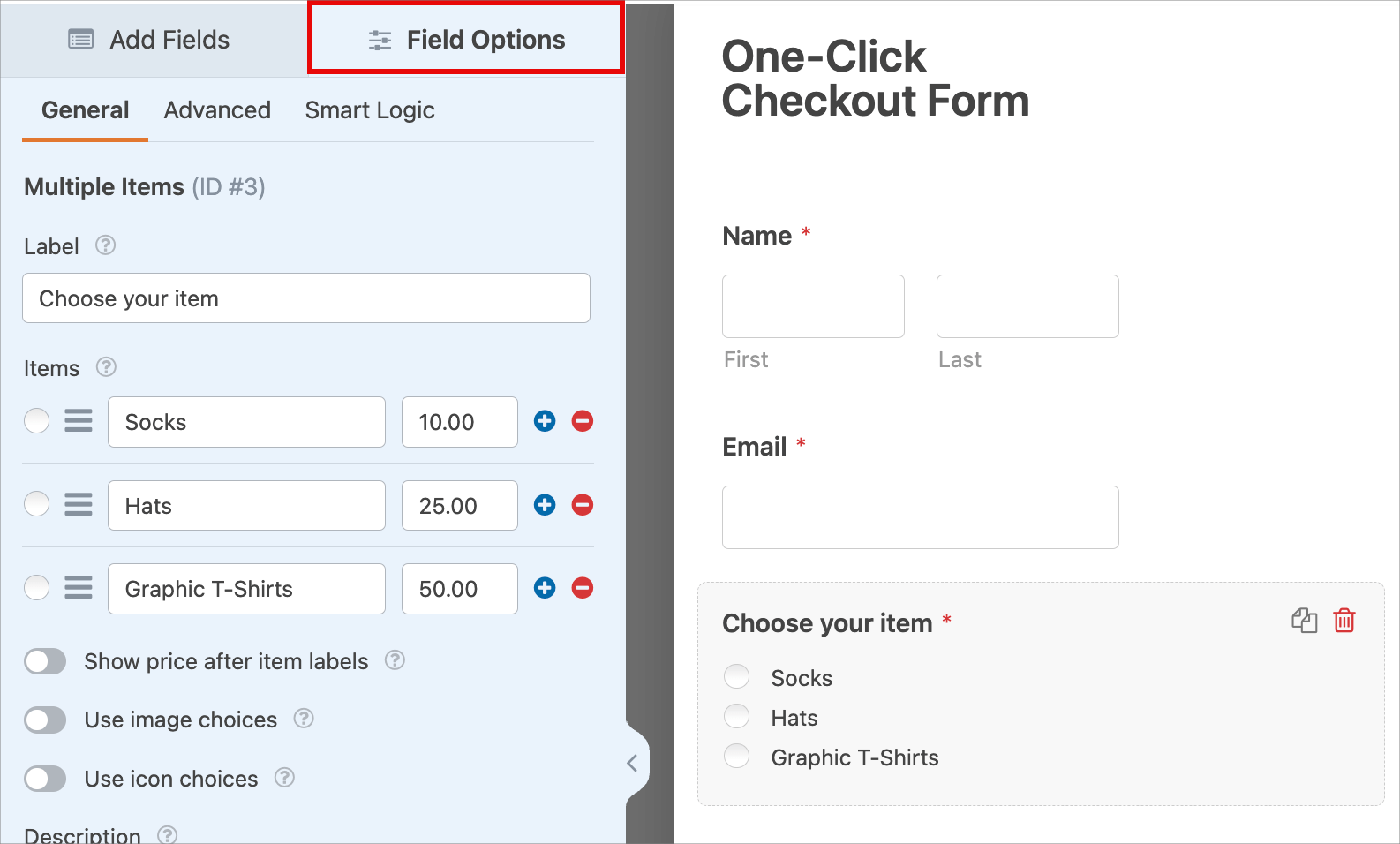
Na przykład, jeśli chcesz stworzyć formularz hurtowy, możesz edytować pole wyboru wielokrotnego z przyciskami radiowymi.
Następnie kliknij element, a w sekcji „Opcje pola” możesz dodać różne produkty.
Krok 3: Włącz Express Checkout
Teraz musisz aktywować Stripe Link. Jest to rozwiązanie płatności jednym kliknięciem, które bezpiecznie przechowuje wszystkie dane klienta i pozwala kupującym na ponowne ich wykorzystanie na Twojej stronie.
Ponieważ Stripe korzysta z serwerów zgodnych z poziomem 1 PCI, wrażliwe informacje o płatnościach są przetwarzane na ich bezpiecznych serwerach, a nie na Twojej własnej stronie internetowej. Znacząco zmniejsza to Twoje obciążenie związane z bezpieczeństwem.
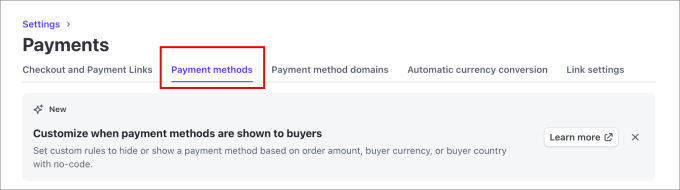
Aby aktywować opcję płatności Stripe Link, przejdź do strony Ustawienia » Płatności w Stripe. Następnie przejdź do zakładki Metody płatności.
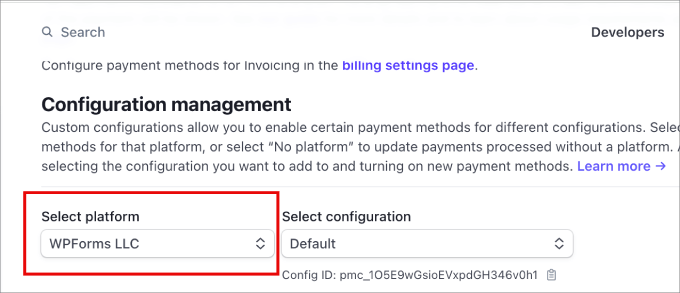
Stąd wybierzesz menu „WPForms LLC” dla opcji Wybierz platformę.
To łączy wszystkie dostępne metody płatności z Twojego konta Stripe z WPForms.
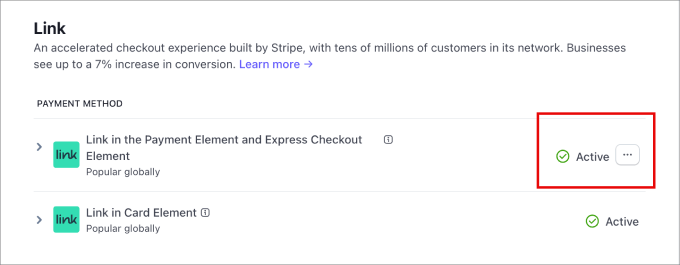
Przewiń stronę w dół, a zobaczysz różne metody płatności i ustawienia dla WPForms.
Upewnij się, że opcja Link dla szybkich płatności jest aktywna.
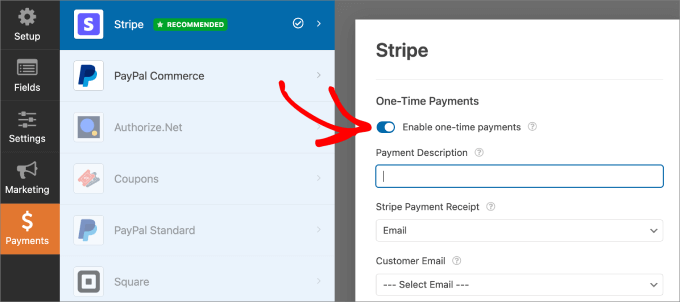
Następnie wróć do WordPress, aby dokończyć tworzenie formularza płatności. Przejdź do zakładki Płatności » Stripe.
Następnie włącz opcję „Włącz płatności jednorazowe”, aby Stripe był aktywowany w Twoim formularzu.
Krok 4: Osadź i opublikuj swój formularz
Gdy skończysz, kliknij przycisk „Zapisz”.
Następnie kliknij „Osadź”.
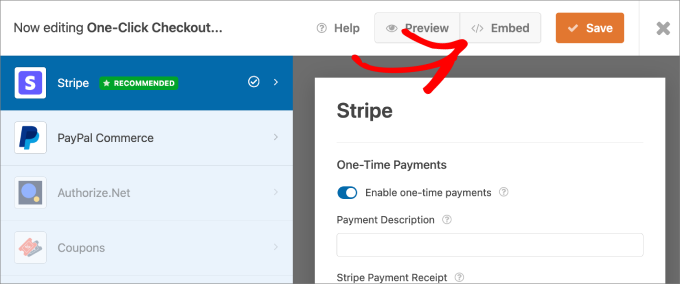
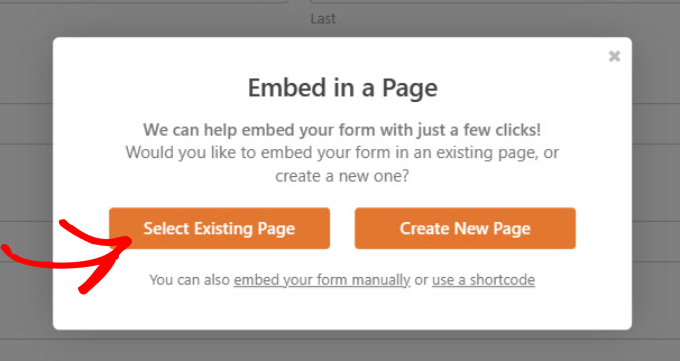
Powinieneś zobaczyć komunikat wyskakujący. Tutaj możesz wybrać, czy chcesz osadzić ten formularz na istniejącej stronie, czy utworzyć nową stronę.
Zakładając, że masz już stronę płatności, klikniemy przycisk „Wybierz istniejącą stronę”.
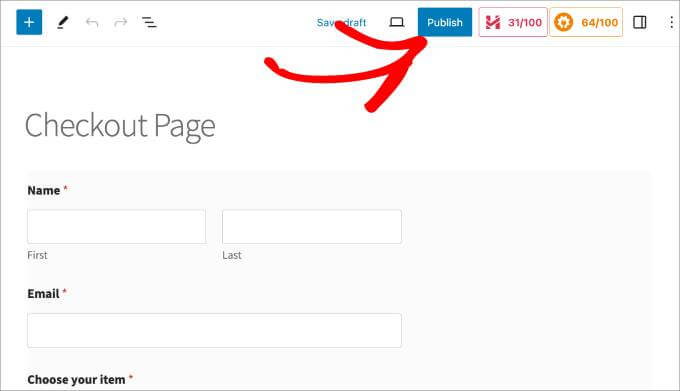
Formularz powinien zostać automatycznie osadzony na wybranej przez Ciebie stronie.
Stamtąd po prostu kliknij przycisk „Opublikuj” lub „Zaktualizuj” u góry.
Upewnij się, że podglądasz formularz płatności i sprawdzasz, czy płatności trafiają na Twoje konto Stripe.
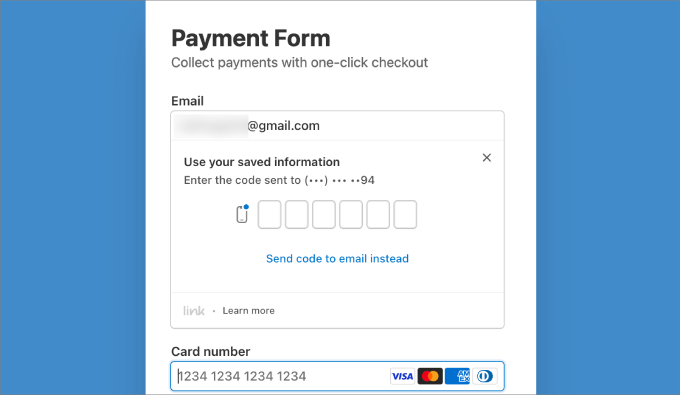
Po aktywacji dane karty kredytowej zapisane w Stripe zostaną wstępnie wypełnione.
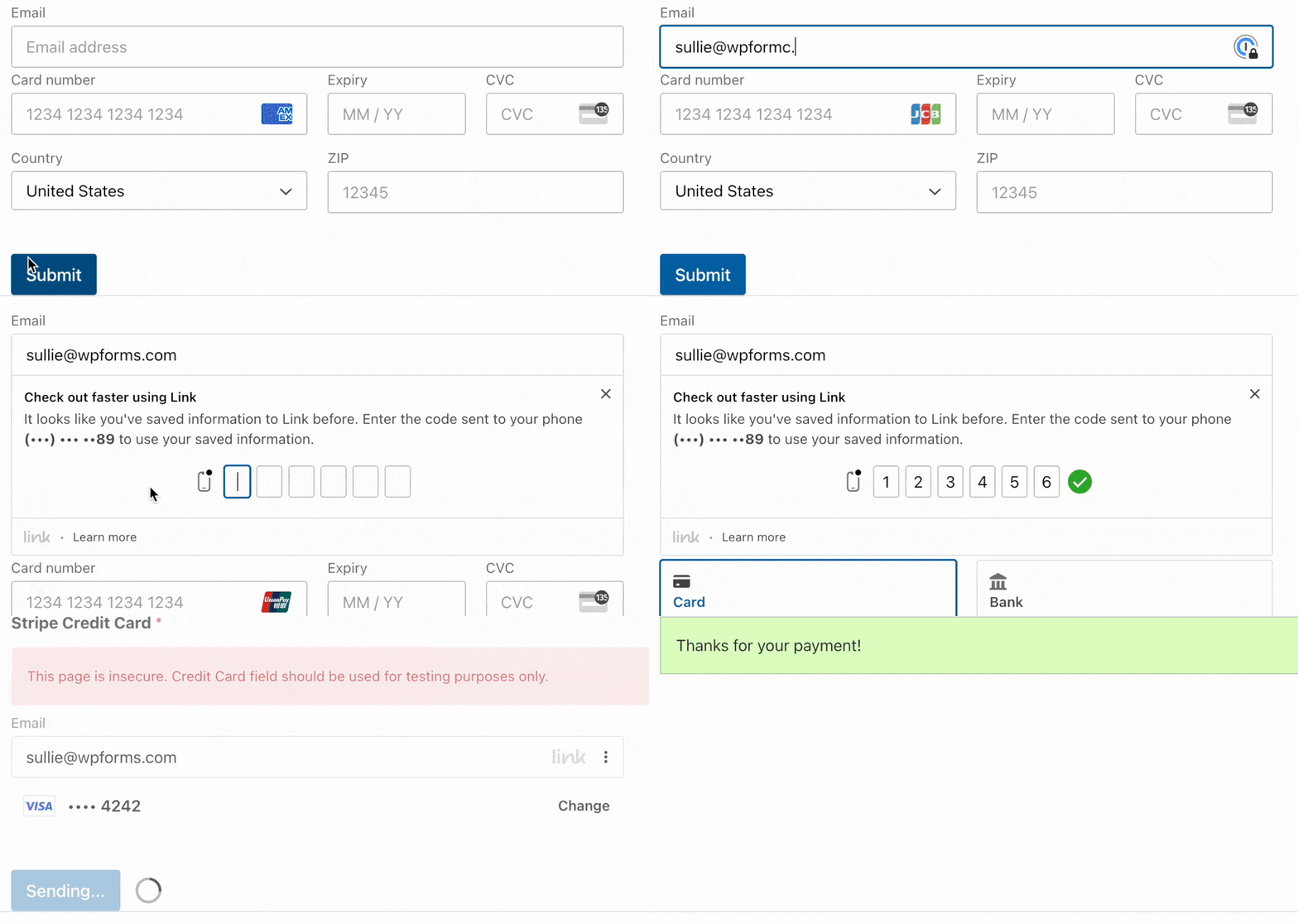
Pamiętaj, że klienci posiadający konta Stripe zostaną poproszeni o podanie jednorazowego kodu uwierzytelniającego, aby użyć Link.
Metoda 2: Utwórz szybką stronę płatności za pomocą WP Simple Pay (wiele metod płatności)
WP Simple Pay to kolejna świetna opcja do tworzenia samodzielnych stron płatności.
Jest to najlepsza opcja, jeśli chcesz oferować wiele metod szybkiej płatności, nie tylko Stripe Link.

Podczas testów odkryliśmy, że wtyczka obsługuje ponad 13 metod płatności, w tym Google Pay, Apple Pay i Venmo. Daje to Twoim klientom elastyczność płacenia preferowaną zapisaną opcją, co sprawia, że proces jest niezwykle szybki.
Więcej informacji o narzędziu znajdziesz w naszej recenzji WP Simple Pay.
Krok 1: Zainstaluj WP Simple Pay i połącz Stripe
Aby rozpocząć, zainstaluj i aktywuj wtyczkę WP Simple Pay. Po aktywacji zostaniesz przekierowany do kreatora konfiguracji, który przeprowadzi Cię przez proces akceptowania płatności na Twojej stronie.
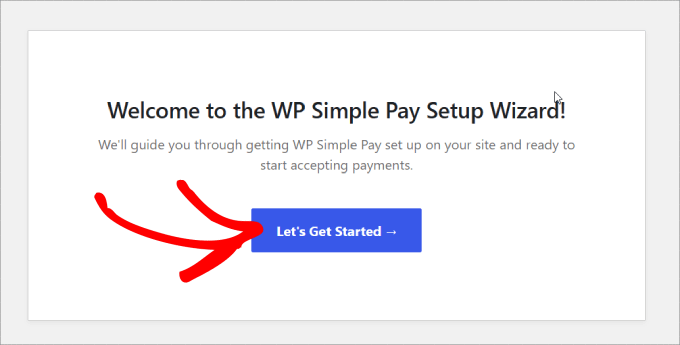
Upewnij się, że wykonujesz wszystkie kroki do końca.
Zostaniesz również poproszony o połączenie swojego konta Stripe. Jeśli nie masz konta Stripe, możesz je utworzyć.
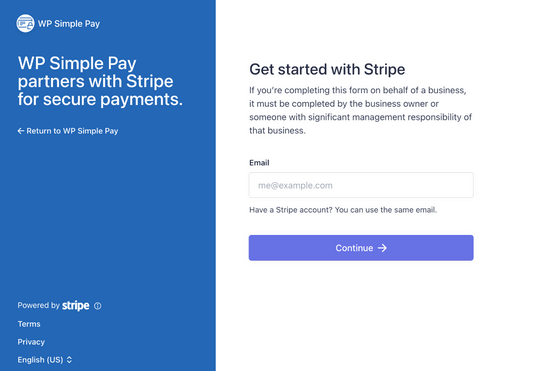
Po ukończeniu kreatora konfiguracji zobaczysz stronę z potwierdzeniem zakończenia konfiguracji.
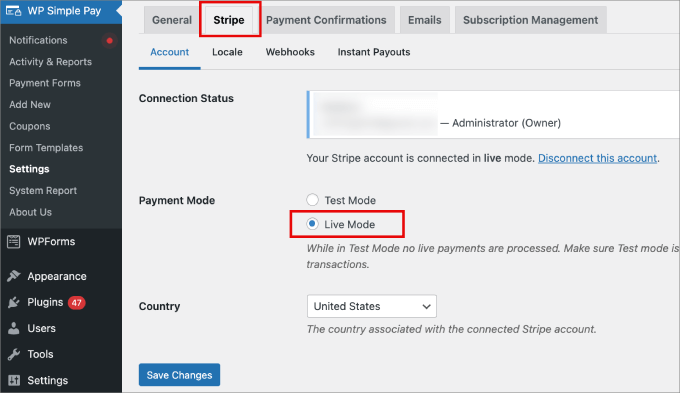
Następnie przejdź do strony WP Simple Pay » Ustawienia. W zakładce Stripe upewnij się, że konto Stripe jest połączone i że jesteś w „Trybie na żywo”.
Krok 2: Włącz opcje szybkiej płatności
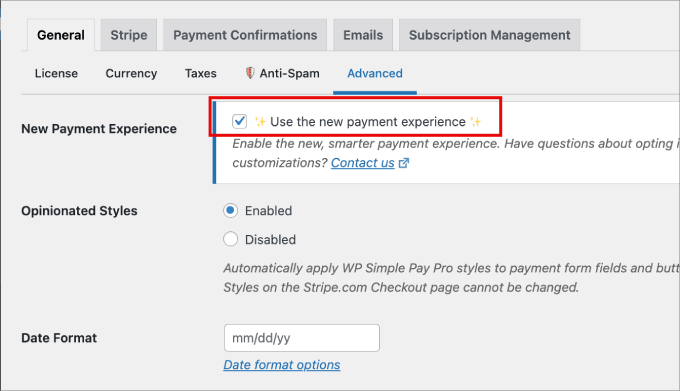
Zanim przejdziesz do tworzenia formularza płatności, musisz również upewnić się, że Stripe Link jest włączony.
Aby to zrobić, przejdź do zakładki Ustawienia » Ogólne. Następnie, w zakładce Zaawansowane, zaznacz pole „Nowe doświadczenie płatności”.
Stąd możesz zacząć dostosowywać swój formularz płatności.
Krok 3: Utwórz i dostosuj swój formularz płatności
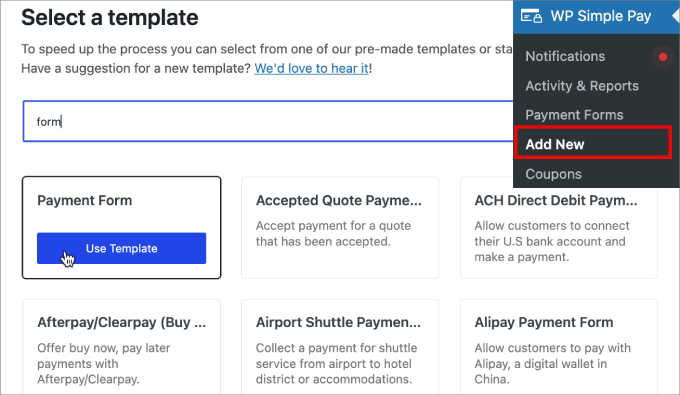
Przejdź do WP Simple Pay » Dodaj nowy, a zostaniesz przeniesiony do biblioteki dostępnych szablonów.
Możesz wybrać dowolny szablon, który odpowiada Twoim potrzebom, ale na potrzeby tego tutorialu użyjemy szablonu Formularz płatności. Pod nazwą szablonu wybierz „Użyj szablonu”.
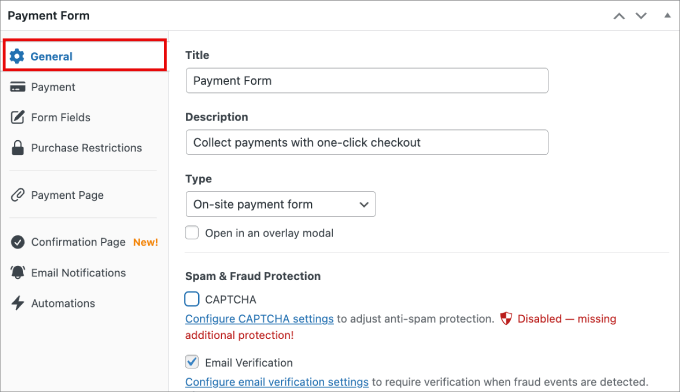
Następnie zostaniesz przeniesiony do kreatora formularzy. W zakładce Ogólne możesz wypełnić niezbędne informacje.
Nadaj formularzowi tytuł i opis. Możesz również zaznaczyć opcje CAPTCHA i weryfikacji e-mail, aby zapobiec spamowi.
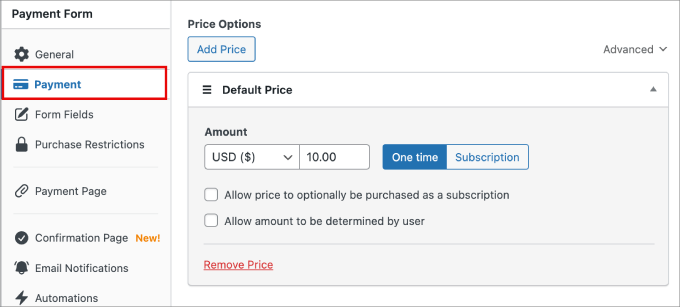
Stamtąd przejdź do zakładki Płatność, aby rozpocząć dostosowywanie opcji cenowych i walutowych.
Możesz również ustawić cenę jako opcję jednorazową lub subskrypcję.
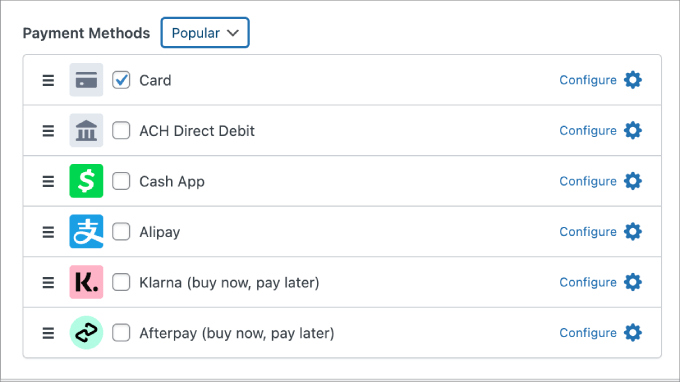
Poniżej możesz mieć szeroki wybór metod płatności do wyboru.
Kliknij pola wyboru opcji, które chcesz zaakceptować.
W zakładce Pola formularza możesz dodać dowolne pola, wybierając je z menu rozwijanego i klikając „Dodaj pole”. Możesz również edytować istniejące pola.
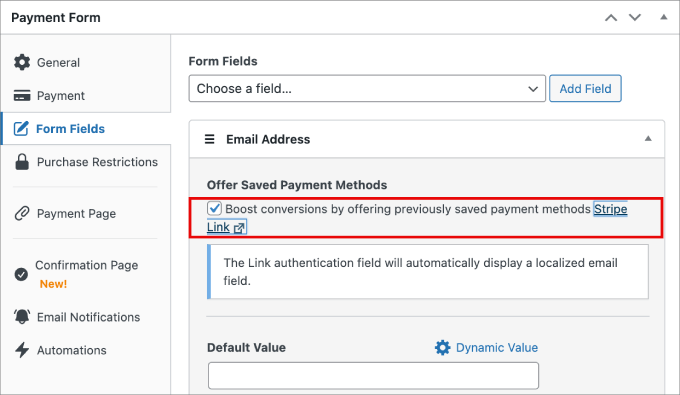
Aby włączyć Stripe Link, rozwiń menu rozwijane Adres e-mail. Następnie musisz kliknąć pole wyboru pod opcją „Oferuj zapisane metody płatności”.
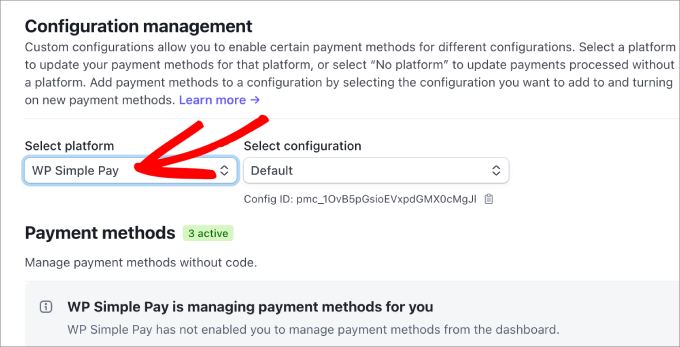
Następnie przejdź do swojego konta Stripe. Przejdź do strony Ustawienia » Płatności.
W zakładce Metody płatności wybierz „WP Simple Pay” z menu rozwijanego „Wybierz platformę”.
Następnie wróć do WordPressa i dokończ dostosowywanie formularza płatności.
Krok 4: Opublikuj i dodaj formularz do swojej witryny
Po zakończeniu dostosowywania formularza kliknij „Opublikuj”.
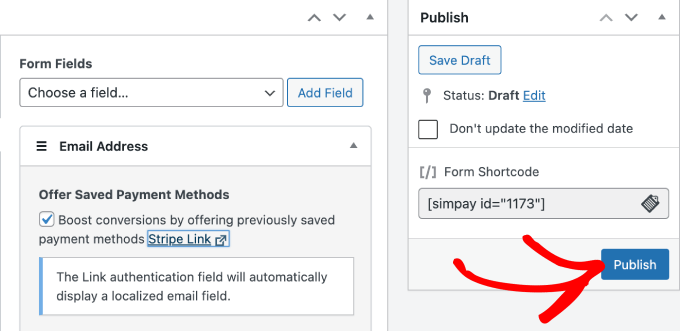
Teraz możesz przejść do dowolnej strony i dodać nowo utworzony formularz.
Kliknij ikonę „+”, a następnie dodaj blok WP Simple Pay.
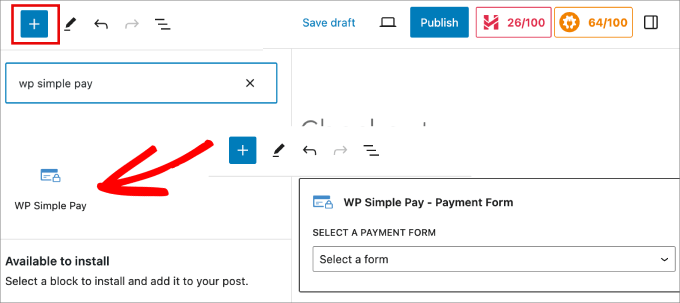
Następnie wybierz formularz płatności, który właśnie utworzyłeś, i powinien on pojawić się na stronie.
Kliknij przycisk „Opublikuj” lub „Zaktualizuj” na górze.
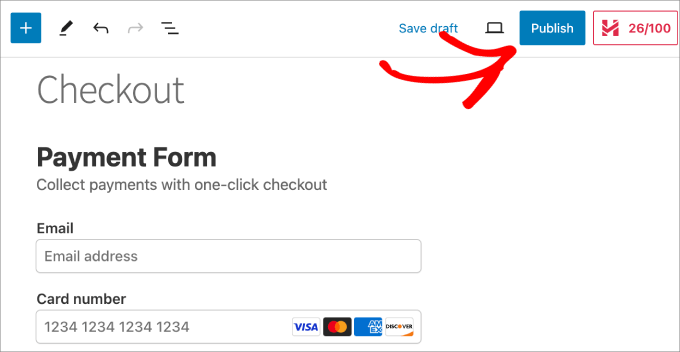
Teraz pomyślnie utworzyłeś doświadczenie płatności jednym kliknięciem dzięki WP Simple Pay.
Upewnij się, że podglądnąłeś formularz, aby upewnić się, że działa.
Metoda 3: Utwórz płatność jednym kliknięciem w WordPressie za pomocą Easy Digital Downloads (produkty cyfrowe)
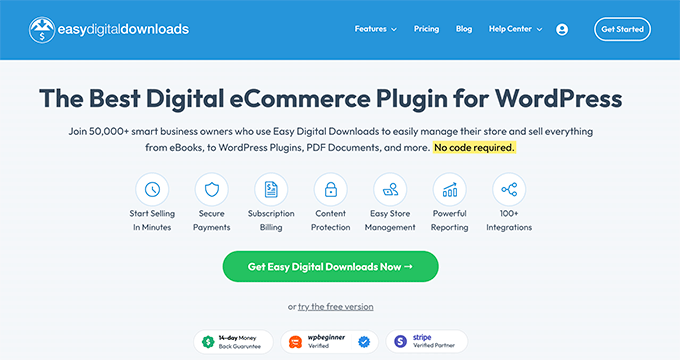
Jeśli sprzedajesz produkty cyfrowe, nie ma lepszej wtyczki do tworzenia płatności jednym kliknięciem w WordPressie niż Easy Digital Downloads.
Z ponad 50 000 użytkowników, ta wtyczka pozwala łatwo zarządzać i sprzedawać produkty cyfrowe, takie jak e-booki, pliki PDF, materiały audio, kursy online, szablony i inne.
Kilka naszych marek partnerskich używa jej do sprzedaży swoich wtyczek i ma doskonałe doświadczenia. Więcej szczegółów znajdziesz w naszej recenzji Easy Digital Downloads.
Krok 1: Zainstaluj i aktywuj EDD
Aby rozpocząć, musisz zainstalować i aktywować Easy Digital Downloads. Po aktywacji wtyczka automatycznie tworzy dla Ciebie stronę płatności i koszyka.
Możesz stworzyć szybszy proces płatności, dodając przycisk „Kup teraz” za pomocą EDD. Ten przycisk usprawnia zakup, pomijając krok „Dodaj do koszyka” i kierując klienta bezpośrednio do kasy w celu dokonania płatności.
Na potrzeby tego tutorialu zakładamy, że masz już utworzony produkt cyfrowy w EDD. Ale jeśli nie, powinieneś przeczytać nasz przewodnik dla początkujących, jak sprzedawać pliki do pobrania na WordPressie.
Krok 2: Połącz się ze swoim kontem Stripe
Aby połączyć swoje konto Stripe z EDD, przejdź do strony Pobrane » Ustawienia w panelu administracyjnym WordPress.
W zakładce Płatności » Stripe kliknij „Połącz ze Stripe”.
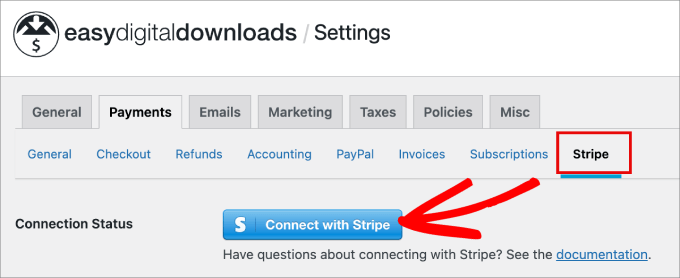
Zostaniesz przekierowany do Kreatora Stripe Connect.
Po prostu połącz swoje istniejące konto Stripe lub utwórz nowe.
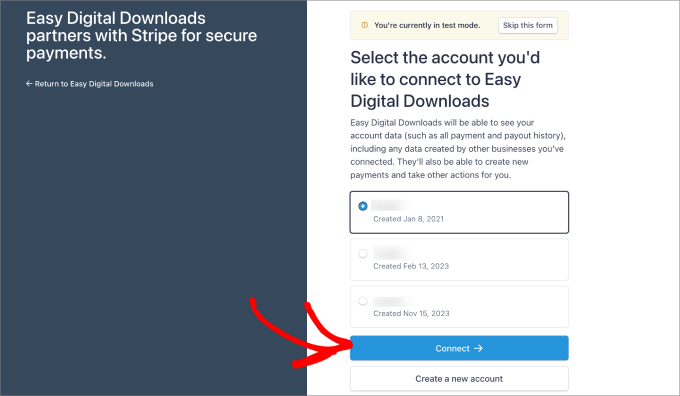
Po połączeniu zostaniesz przekierowany z powrotem do WordPressa.
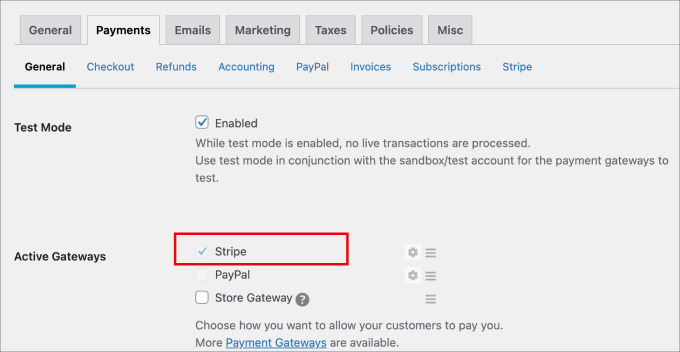
Powinieneś zobaczyć, że Stripe jest jedną z opcji płatności zaznaczonych w zakładce Ogólne.
Krok 2: Aktywuj link Stripe
Następnie musisz wrócić do swojego konta Stripe. Następnie przejdź do strony Ustawienia » Płatności.
W zakładce Metody płatności upewnij się, że wybrałeś opcję „Easy Digital Downloads” z menu rozwijanego „Wybierz platformę”.
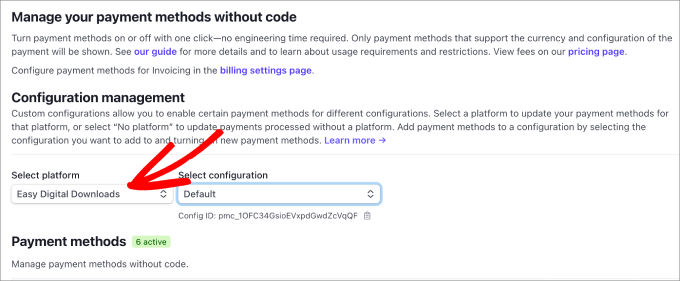
Robiąc to, za każdym razem, gdy ktoś kupi Twoje produkty cyfrowe, Stripe Link zostanie aktywowany, a informacje o jego karcie kredytowej zostaną automatycznie uzupełnione w polach.
Krok 3: Dodaj przycisk „Kup teraz” do swojego produktu
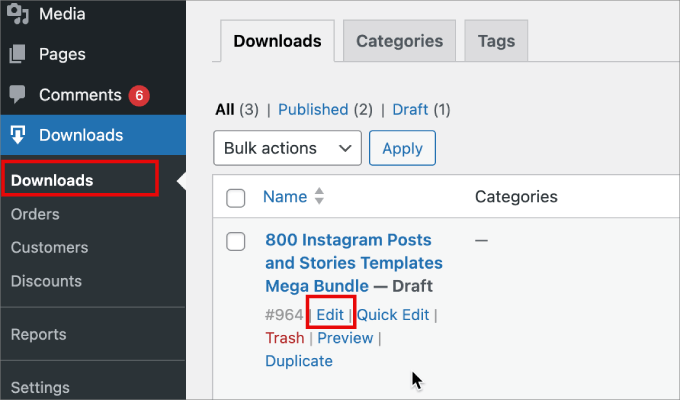
Następnie przejdź do strony Pobrane » Pobrane. Następnie znajdź produkt cyfrowy, do którego chcesz dodać przycisk „Kup teraz” i kliknij „Edytuj”.
Gdy znajdziesz się w edytorze bloków, kliknij czarny panel boczny na górze.
Przewiń panel w dół, aż dojdziesz do Opcji przycisku. Następnie wybierz „Kup teraz” z menu rozwijanego.
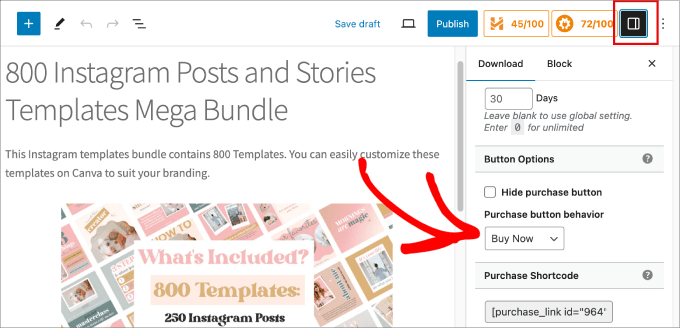
Następnie klikniesz przycisk „Opublikuj” lub „Zaktualizuj”.
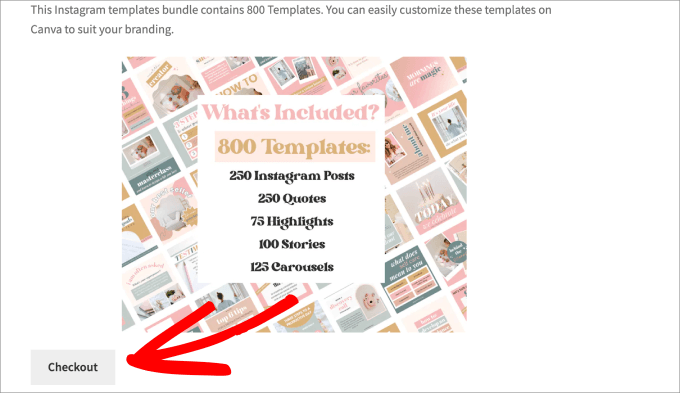
Stąd możesz podglądnąć swoją stronę i powinieneś zobaczyć przycisk „Płatność” na dole strony produktu, który przeniesie Cię bezpośrednio do strony płatności. Następnie możesz wprowadzić swój adres e-mail, a Stripe automatycznie wypełni Twoje dane rozliczeniowe i płatnicze.
Metoda 4: Utwórz formularz zakupu jednym kliknięciem w WordPressie za pomocą FunnelKit (sklepy e-commerce)
Jeśli masz sklep eCommerce, FunnelKit Funnel Builder jest najlepszym wyborem do skonfigurowania procesu szybkiej płatności.
Ten popularny kreator lejka sprzedażowego pozwala łatwo stworzyć lejka sprzedażowego o wysokiej konwersji, aby zwiększyć średnią wartość zamówienia, zmniejszyć liczbę porzuconych koszyków i pozyskać więcej potencjalnych klientów.
Po ocenie odkryliśmy, że możesz zrobić wszystko, od tworzenia stron przechwytywania leadów i dodatkowych ofert po tworzenie formularzy płatności i przesuwanych bocznych koszyków. Co najlepsze, nie będziesz musiał pisać żadnego kodu.
Aby dowiedzieć się więcej, zapoznaj się z naszą recenzją Funnelkit Funnel Builder.
W przypadku tej metody musisz już skonfigurować swoje strony produktów dla WooCommerce. Jeśli jeszcze nie skonfigurowałeś swojego sklepu, zapoznaj się z naszym kompletnym samouczkiem krok po kroku WooCommerce.
Krok 1: Zainstaluj FunnelKit i połącz Stripe
Aby rozpocząć, zainstaluj i aktywuj wtyczkę FunnelKit Automation. Po aktywacji przejdź do FunnelKit » Koszyk. Włącz opcję „Włącz koszyk”. W zakładce „Szybkie zakupy” kliknij „Połącz ze Stripe”.
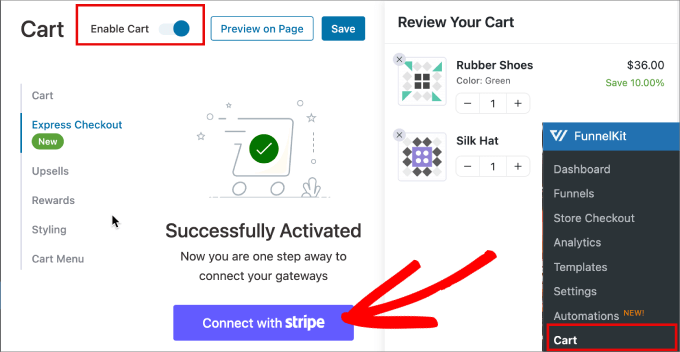
Następnie zostaniesz przekierowany do Kreatora Stripe Connect.
Po prostu postępuj zgodnie z instrukcjami, aby połączyć swoje konto Stripe z FunnelKit lub utworzyć nowe konto.
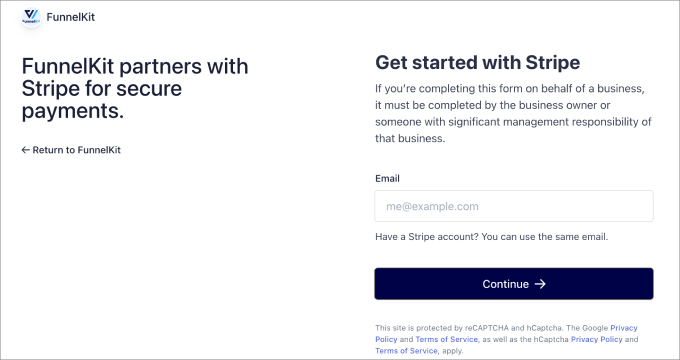
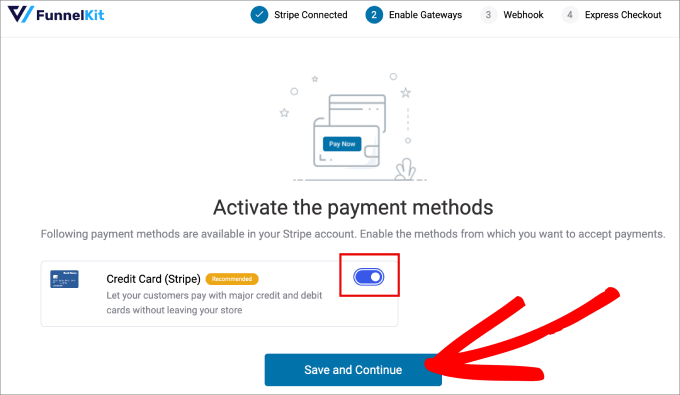
Po połączeniu konta Stripe z FunnelKit zostaniesz przeniesiony z powrotem do WordPress.
Chcesz aktywować opcję „Karta kredytowa (Stripe)”, a następnie kliknąć „Zapisz i kontynuuj”.
Krok 2: Skonfiguruj webhook Stripe i opcje płatności
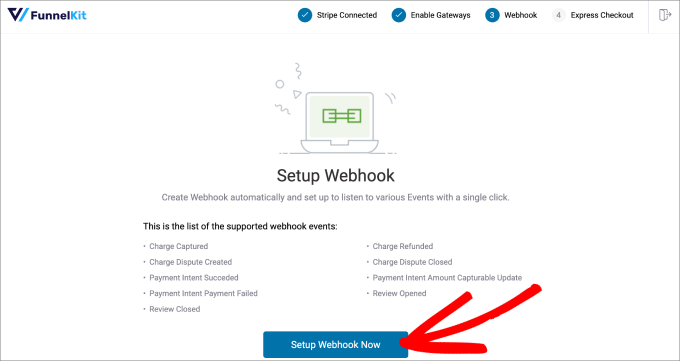
Następnie zostaniesz poproszony o skonfigurowanie webhooka, aby móc automatycznie przetwarzać płatności jednym kliknięciem.
Kliknij „Skonfiguruj webhook teraz”.
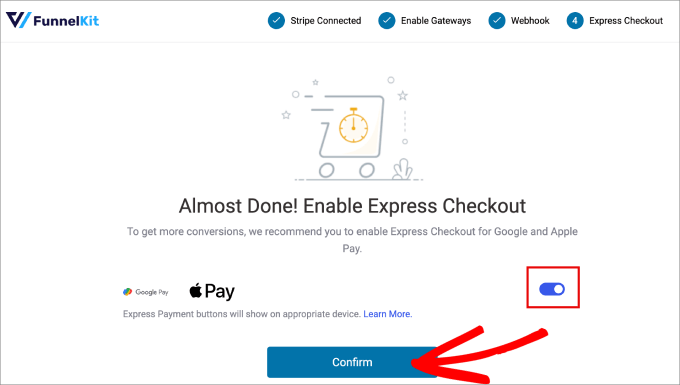
Stąd musisz włączyć opcję szybkiej płatności dla Google Pay i Apple Pay.
Następnie naciśnij przycisk „Potwierdź”.
Powinieneś zobaczyć komunikat potwierdzający, że konfiguracja Stripe zakończyła się sukcesem.
Możesz wybrać tryb „Na żywo”, jeśli jesteś gotowy do przyjmowania płatności. W przeciwnym razie możesz na razie wybrać opcję „Test”. Następnie kliknij „Zapisz i przejrzyj ustawienia”.
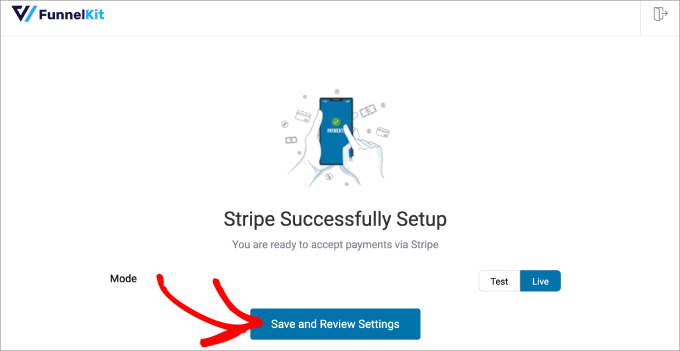
Krok 3: Włącz szybkie płatności na stronie koszyka
Następnie będziesz chciał wrócić do FunnelKit » Koszyk. Następnie, w zakładce Szybka płatność, po prostu włącz opcję „Włącz szybką płatność w koszyku”.
Następnie kliknij przycisk „Zapisz”, aby zapisać zmiany.
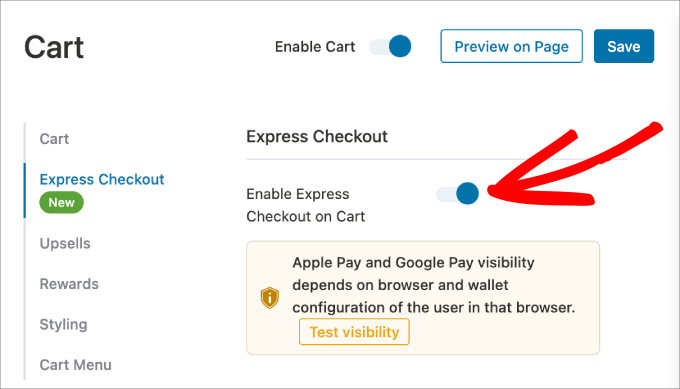
Po włączeniu tej opcji możesz śmiało działać.
Po prostu przejdź do strony z aktywnym produktem, aby zobaczyć ją w akcji.
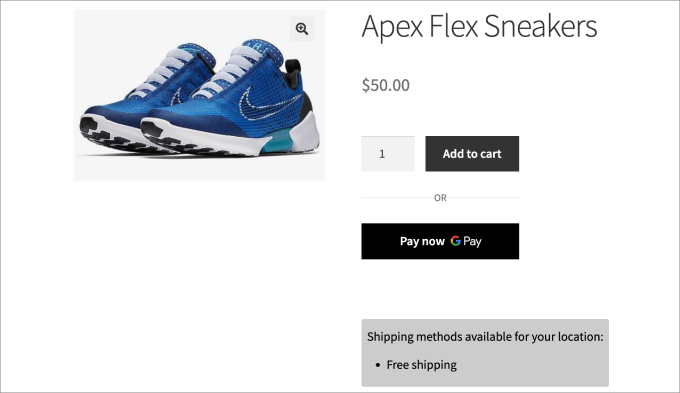
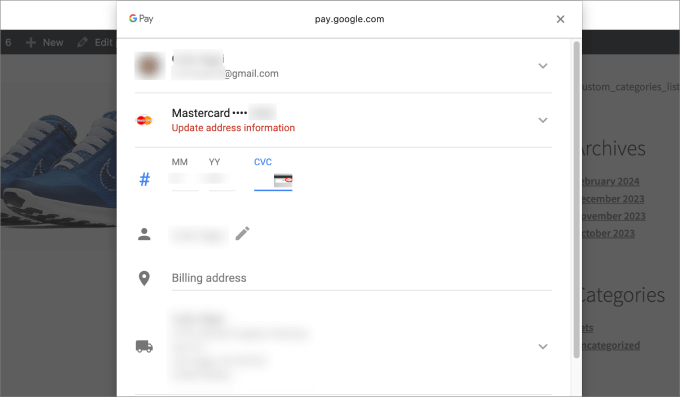
Kiedy klient wybierze opcję „Zapłać teraz”, pojawi się okno.
Wszystkie dane płatności zapisane na kontach Google i Apple Pay pojawią się automatycznie.
Metoda 5: Utwórz jednoklikowe płatności w WordPress za pomocą WooCommerce (bezpłatnie)
Jeśli chcesz darmowej metody dodania płatności jednym kliknięciem do swojego sklepu WooCommerce, możesz pobrać wtyczkę Direct Checkout for WooCommerce.
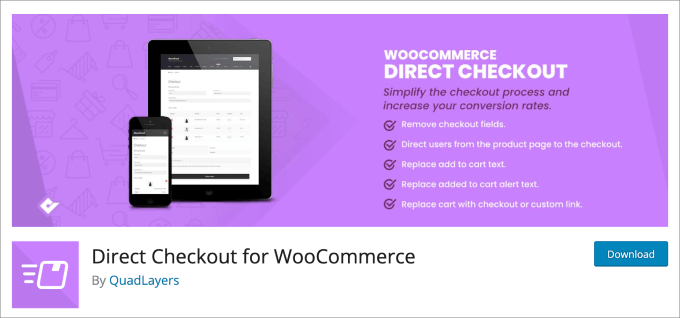
Jest to darmowa wtyczka, która dodaje przycisk zakupu jednym kliknięciem do Twojego sklepu. Zapewnia to prawdziwe doświadczenie zakupu jednym kliknięciem dla zalogowanych klientów, którzy zapisali swoje dane płatnicze i adresowe. Po kliknięciu przycisku zamówienie jest składane natychmiast.
W przypadku nowych lub niezalogowanych gości przycisk przekieruje ich bezpośrednio do standardowej strony realizacji zakupu, omijając koszyk.
Krok 1: Skonfiguruj ustawienia szybkich płatności
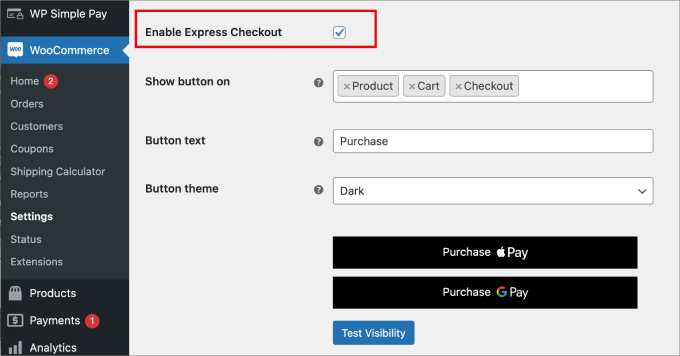
Po aktywacji przejdź do strony WooCommerce » Ustawienia. Następnie przejdź do Płatności » Szybkie płatności.
Stąd kliknij pole wyboru z napisem „Włącz szybkie zakupy”.
Wtyczka oferuje szeroki zakres opcji dostosowywania. Możesz dostosować, gdzie chcesz, aby pojawił się przycisk jednokrotnego zakupu, a także kolor przycisku i wyświetlany tekst.
Krok 2: Sprawdź stronę produktu
Teraz jesteś gotowy.
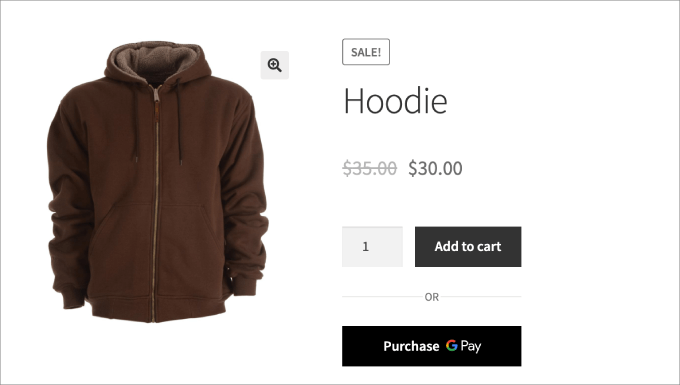
Po prostu przejdź do strony produktu lub swojego sklepu, aby zobaczyć przycisk jednokrotnej płatności.
Często zadawane pytania dotyczące jednokrotnych płatności
Oto kilka pytań, które nasi czytelnicy często zadawali przed dodaniem płatności jednym kliknięciem na swoich stronach internetowych:
1. Jaka jest różnica między płatnością jednym kliknięciem a szybką płatnością?
Prawdziwa płatność jednym kliknięciem jest przeznaczona dla powracających klientów, którzy są zalogowani na Twojej stronie i mają zapisane dane płatnicze. Klikają jeden przycisk i zakup jest realizowany natychmiast.
Szybka płatność (przy użyciu Apple Pay, Google Pay lub Stripe Link) jest dostępna dla każdego klienta. Przyspiesza proces poprzez wstępne wypełnienie zapisanych danych płatniczych i adresowych, ale klient nadal musi potwierdzić ostateczny zakup.
2. Która metoda płatności jest najlepsza, jeśli nie sprzedaję produktów, ale usług?
Do sprzedaży usług, pojedynczych przedmiotów lub zbierania darowizn, najlepszym podejściem jest utworzenie szybkiego formularza płatności za pomocą wtyczki takiej jak WPForms lub WP Simple Pay.
Te narzędzia pozwalają na zbudowanie prostej, dedykowanej strony do płatności bez potrzeby pełnej konfiguracji eCommerce, takiej jak WooCommerce.
3. Czy potrzebuję certyfikatu SSL, aby korzystać z tych metod płatności?
Tak, certyfikat SSL jest niezbędny do bezpiecznego przetwarzania wszelkich płatności na Twojej stronie internetowej. Szyfruje połączenie między przeglądarką klienta a Twoim serwerem, chroniąc jego dane. Większość dobrych dostawców hostingu WordPress oferuje bezpłatny certyfikat SSL, który można łatwo włączyć.
4. Czy wszystkie te metody wymagają posiadania konta Stripe?
Tak, wszystkie pięć metod opisanych w tym przewodniku opiera się na Stripe do przetwarzania płatności.
Stripe to platforma, która bezpiecznie obsługuje funkcje szybkiej płatności, takie jak Stripe Link, Google Pay i Apple Pay. Będziesz musiał utworzyć darmowe konto Stripe, aby połączyć się z którymkolwiek z tych wtyczek.
Mamy nadzieję, że ten artykuł pomógł Ci dowiedzieć się, jak utworzyć płatność jednym kliknięciem w WordPress. Możesz również zapoznać się z naszą listą najlepszych wtyczek WooCommerce dla Twojego sklepu oraz naszym samouczkiem na temat sprzedaży pojedynczego produktu online w WordPress.
Jeśli podobał Ci się ten artykuł, zasubskrybuj nasz kanał YouTube po samouczki wideo WordPress. Możesz nas również znaleźć na Twitterze i Facebooku.


Moinuddin Waheed
Proces zakupu jednym kliknięciem jest koniecznością, aby zapewnić płynną transakcję.
Sam widziałem i zrozumiałem, że im bardziej skomplikowany jest proces zakupu, tym mniejsze szanse na konwersję.
Posiadanie procesu zakupu jednym kliknięciem jest dobre zarówno dla użytkowników, jak i właścicieli stron internetowych.
Dobrze jest zobaczyć, jak łatwo można zaimplementować zakup jednym kliknięciem za pomocą wpforms.