


Jeśli pracujesz z WordPressem, prawdopodobnie wiesz, jak ważne jest testowanie rzeczy przed wprowadzeniem zmian na swojej aktywnej stronie. W WPBeginner często tworzymy strony testowe na naszych komputerach, aby wypróbować nowe motywy i wtyczki. Pozwala nam to odkrywać nowe rzeczy bez psucia naszych stron internetowych.
Jednym z najlepszych sposobów na stworzenie strony testowej jest użycie darmowego narzędzia o nazwie XAMPP. XAMPP ułatwia instalację WordPressa na własnym komputerze. Nie potrzebujesz hostingu internetowego ani połączenia z internetem, aby stworzyć stronę testową na swoim komputerze.
W tym artykule pokażemy Ci, jak łatwo utworzyć lokalną stronę WordPress za pomocą XAMPP. Da Ci to bezpieczne miejsce do eksperymentowania z WordPressem, wypróbowywania nowych rzeczy i doskonalenia umiejętności tworzenia stron internetowych bez wpływu na żadne z Twoich aktywnych stron.

Dlaczego warto stworzyć lokalną witrynę WordPress?
Tworzenie lokalnych stron WordPress jest powszechną praktyką wśród programistów i właścicieli stron. Pozwala to na testowanie WordPressa bez tworzenia faktycznej strony internetowej w Internecie.
Lokalne strony internetowe są widoczne tylko dla Ciebie na Twoim komputerze. Możesz wypróbować różne motywy i wtyczki WordPress, testować ich funkcje i uczyć się podstaw WordPress.
Jeśli masz już stronę internetową WordPress, możesz utworzyć lokalną kopię swojej witryny na komputerze, aby wypróbować nowe aktualizacje wtyczek przed wdrożeniem ich na swojej aktywnej stronie.
Ważne: Lokalna strona internetowa będzie widoczna tylko dla Ciebie na Twoim komputerze. Jeśli chcesz utworzyć aktywną stronę internetową, będziesz potrzebować nazwy domeny i hostingu WordPress.
Postępuj zgodnie z instrukcjami krok po kroku w naszym przewodniku na temat tego, jak założyć bloga WordPress, gdy będziesz gotowy do utworzenia aktywnej strony internetowej.
Mając to na uwadze, sprawdźmy, jak zainstalować WordPress lokalnie na Windows, Mac lub Linux przy użyciu XAMPP.
Czym jest XAMPP?
XAMPP to pakiet oprogramowania, który zawiera wszystko, czego potrzebujesz do skonfigurowania lokalnego środowiska serwerowego na swoim komputerze.
Aby utworzyć lokalną witrynę WordPress, musisz skonfigurować na swoim komputerze oprogramowanie serwera internetowego (Apache), PHP i MySQL.
PHP to język programowania, a MySQL to oprogramowanie do zarządzania bazami danych. Oba są wymagane do uruchomienia WordPress.
Instalowanie ich osobno jest dość trudne dla początkujących. Tutaj właśnie pojawia się XAMPP.
XAMPP ułatwia lokalne tworzenie stron WordPress. Jest dostępny na komputery z systemem Windows, Mac i Linux.
Zacznijmy od zainstalowania XAMPP i skonfigurowania go do uruchomienia lokalnej witryny WordPress.
Instalacja XAMPP na Twoim komputerze
Najpierw musisz odwiedzić stronę internetową XAMPP i kliknąć przycisk „Pobierz” dla swojego systemu operacyjnego.
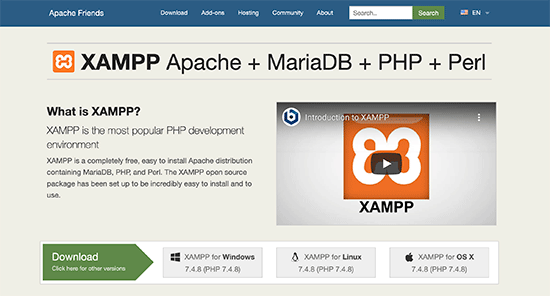
W zależności od systemu operacyjnego, kreator instalacji i interfejs aplikacji mogą różnić się od zrzutów ekranu. Na potrzeby tego artykułu pokażemy wersję oprogramowania dla systemu Windows.
Po pobraniu XAMPP, musisz kliknąć i uruchomić instalator.
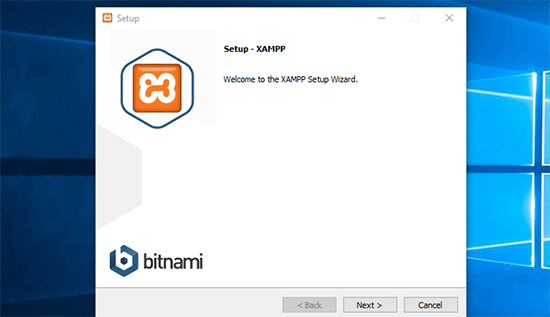
XAMPP zapyta, gdzie zainstalować oprogramowanie i które pakiety chcesz zainstalować. Domyślne ustawienia będą działać dla większości użytkowników. Klikaj przycisk „Dalej”, aby zakończyć kreatora instalacji.
Po zakończeniu kreatora zaznacz opcję „uruchom panel sterowania teraz”, a następnie kliknij przycisk „Zakończ”.
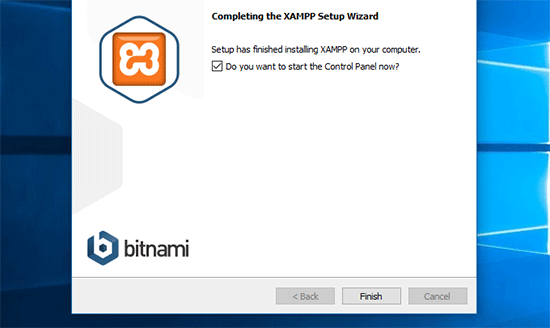
Spowoduje to uruchomienie aplikacji XAMPP Control Panel.
Korzystając z aplikacji XAMPP, możesz uruchomić serwer webowy Apache jako swój lokalny serwer i MySQL jako serwer bazy danych. Kliknij przycisk „Start” obok Apache i MySQL.
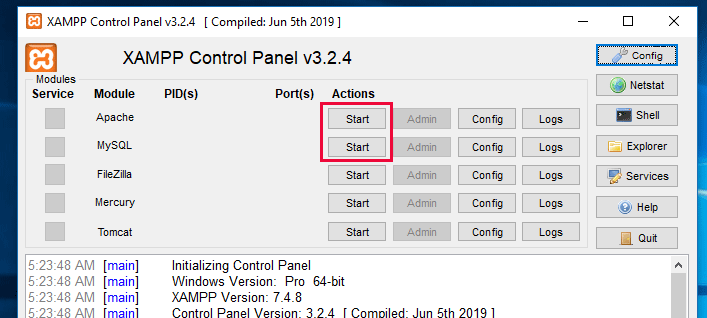
XAMPP uruchomi teraz Apache i MySQL.
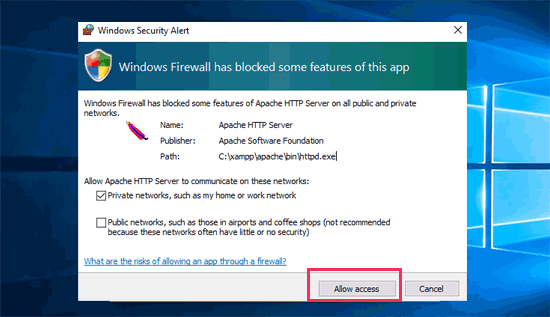
Możesz zobaczyć powiadomienie zapory sieciowej systemu Windows. Ważne jest, aby kliknąć przycisk „Zezwól na dostęp”, aby obie aplikacje mogły działać na Twoim komputerze.
Gdy obie aplikacje zostaną uruchomione, ich nazwy będą podświetlone na zielono.
Teraz jesteś gotowy do stworzenia lokalnej strony internetowej i zainstalowania WordPress za pomocą XAMPP.
Tworzenie lokalnej strony WordPress za pomocą XAMPP
Najpierw musisz pobrać WordPress. Odwiedź stronę WordPress.org i kliknij przycisk „Pobierz WordPress”.

Po pobraniu WordPressa musisz rozpakować plik zip, a zobaczysz folder wordpress.
Musisz skopiować ten folder.
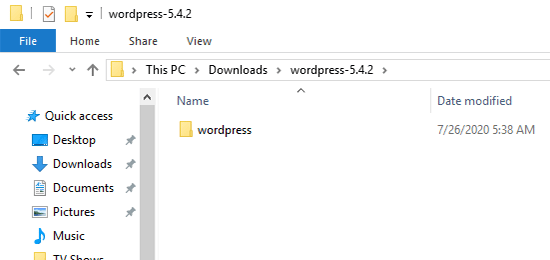
Następnie przejdź do folderu instalacyjnego XAMPP.
W systemie Windows będzie to C:/Program Files/XAMPP/htdocs lub C:/Xampp/htdocs.
Na Macu będzie to /Applications/XAMPP/htdocs.
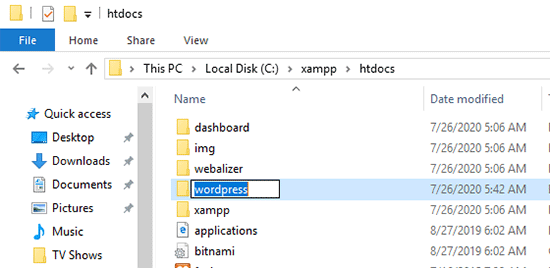
Wklej folder wordpress, który wcześniej skopiowałeś, do folderu „htdocs”.
Zalecamy zmianę nazwy folderu „wordpress” na „website” lub cokolwiek innego. Pomoże to łatwo zidentyfikować Twoją lokalną witrynę.
Następnie musisz otworzyć swoją ulubioną przeglądarkę internetową.
Możesz wpisać następujący adres URL w pasku adresu swojej przeglądarki:
https://localhost/website1/
Jeśli zmieniłeś nazwę folderu WordPressa na inną, upewnij się, że zastąpiłeś „website1” swoją własną nazwą folderu.
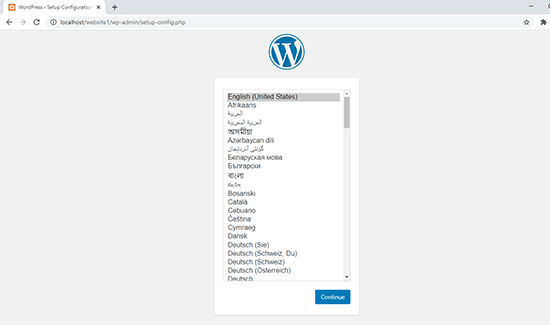
Spowoduje to uruchomienie kreatora instalacji WordPress, a zostaniesz poproszony o wybranie języka. Po wybraniu języka kliknij przycisk „Kontynuuj”.
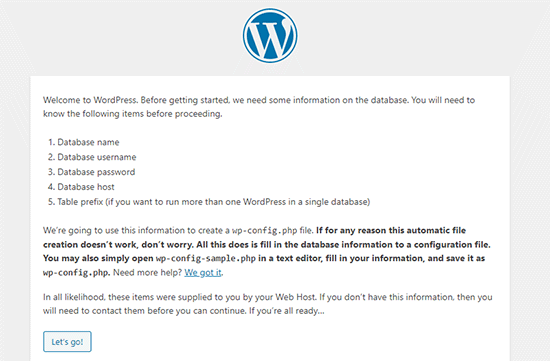
Na następnym ekranie zobaczysz ekran powitalny WordPress.
Zawiera informację, że WordPress potrzebuje nazwy bazy danych, nazwy użytkownika bazy danych, hasła i informacji o hoście.
Utwórzmy bazę danych dla Twojej witryny WordPress.
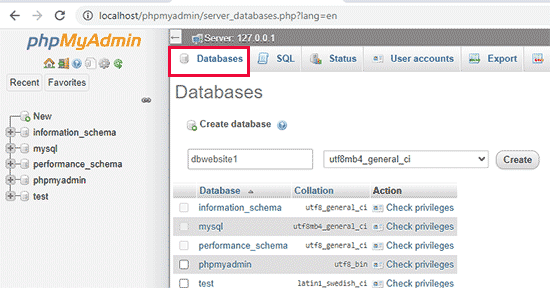
Musisz otworzyć nową kartę przeglądarki i odwiedzić https://localhost/phpmyadmin/.
Spowoduje to uruchomienie aplikacji phpMyAdmin, która jest preinstalowana z XAMPP. Pozwala ona na łatwe zarządzanie bazami danych za pomocą prostszego interfejsu.
Musisz kliknąć na „Bazy danych” i podać nazwę dla swojej nowej bazy danych. Następnie kliknij przycisk „Utwórz”, aby kontynuować.
Teraz, gdy utworzyłeś bazę danych, możesz jej użyć dla swojej witryny WordPress.
Wróć do karty przeglądarki /localhost/website1/ i kliknij przycisk „Zaczynajmy”.
Na następnym ekranie zostaniesz poproszony o podanie informacji o swojej bazie danych WordPress.
Wprowadź nazwę bazy danych, którą wcześniej utworzyłeś. Twoja nazwa użytkownika to „root”, a pole hasła powinieneś pozostawić puste. Dla pola hosta bazy danych musisz użyć localhost.
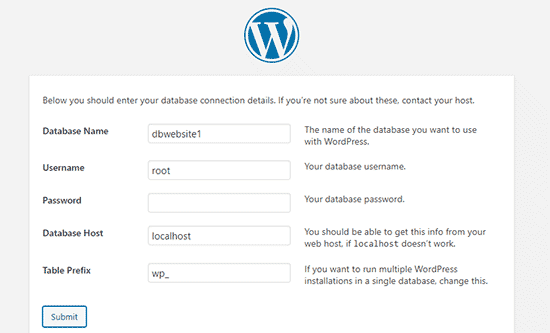
Po zakończeniu kliknij przycisk „Prześlij”, aby kontynuować.
Jeśli korzystasz z systemu Windows lub Linux, WordPress będzie teraz przechowywał te ustawienia w pliku konfiguracyjnym WordPress o nazwie wp-config.php.
Jednak jeśli jesteś na komputerze Mac, wyświetli Ci zawartość pliku i poprosi o jego utworzenie.
Będziesz musiał utworzyć ten plik w głównym folderze swojej strony.
Po utworzeniu pliku wklej do niego tekst, który wcześniej skopiowałeś. Następnie musisz zapisać plik i wrócić do instalatora WordPress, aby kontynuować.
W następnym kroku WordPress poprosi Cię o podanie informacji o Twojej witrynie. Najpierw wprowadź tytuł, który chcesz użyć dla tej witryny.
Następnie musisz wprowadzić nazwę użytkownika, hasło i adres e-mail dla swojego konta administratora.
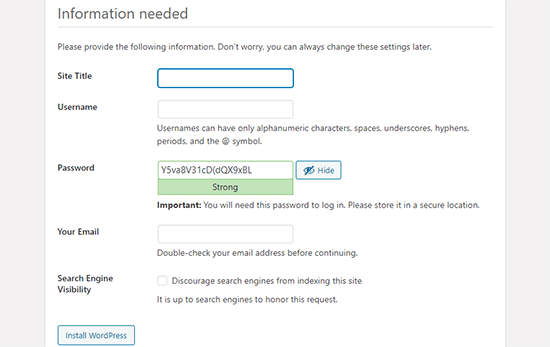
Po wypełnieniu wszystkich informacji kliknij przycisk „Zainstaluj WordPress”, aby kontynuować.
WordPress uruchomi teraz instalację i poprosi o zalogowanie się po jej zakończeniu.
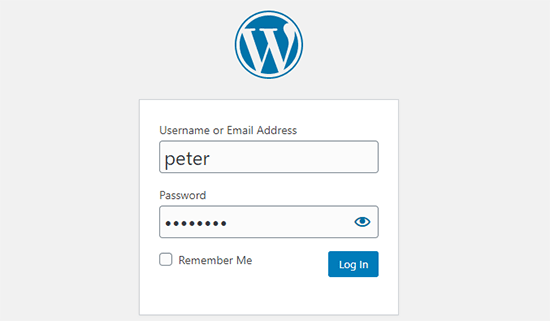
Możesz zalogować się na swoją witrynę, przechodząc na stronę /localhost/website1/wp-admin i używając nazwy użytkownika i hasła, które podałeś podczas instalacji.
Rzeczy do zrobienia po utworzeniu lokalnej strony WordPress
Teraz, gdy utworzyłeś swoją lokalną witrynę WordPress za pomocą XAMPP, możesz nad nią pracować tak, jakbyś pracował nad produkcyjną witryną WordPress.
Przejdź do menu Wygląd w bocznym pasku administracyjnym WordPress, aby dostosować wygląd swojej witryny lub zainstalować nowy motyw.
Oto kilka świetnych darmowych motywów, które możesz wypróbować.
Następną rzeczą, którą chciałbyś wypróbować, jest instalacja kilku wtyczek WordPress.
Wtyczki są jak aplikacje dla Twojej witryny WordPress i pozwalają dodawać fajne funkcje, takie jak formularz kontaktowy, przyciski mediów społecznościowych, sklep eCommerce i wiele więcej.
Potrzebujesz pomocy w instalacji wtyczek? Zobacz nasz przewodnik krok po kroku na temat instalacji wtyczki WordPress.
Bonus: Przenoszenie lokalnej witryny WordPress na serwer produkcyjny
Po pracy nad lokalną witryną WordPress możesz chcieć przenieść ją na aktywny serwer, aby utworzyć swojego pierwszego bloga lub stronę internetową WordPress.
Aby to zrobić, będziesz potrzebować nazwy domeny i konta hostingowego. Zazwyczaj nazwa domeny kosztuje 14,99 USD, a hosting stron internetowych zaczyna się od 7,99 USD miesięcznie.
To za dużo, jeśli dopiero zaczynasz.
Na szczęście Bluehost oferuje użytkownikom WPBeginner darmową nazwę domeny ze znaczną zniżką na hosting. W zasadzie możesz zacząć za 2,99 USD miesięcznie.

Aby uzyskać więcej rekomendacji dotyczących hostingu, zapoznaj się z naszym kompletnym przewodnikiem po hostingu WordPress.
Po zarejestrowaniu się w usłudze hostingu możesz postępować zgodnie z naszym przewodnikiem krok po kroku, jak przenieść WordPress z lokalnego serwera na aktywną stronę.
Możesz również zapoznać się z alternatywnymi sposobami tworzenia lokalnych witryn WordPress w systemie Windows przy użyciu Wampserver i na Macu przy użyciu MAMP.
Eksperckie poradniki dotyczące lokalnych witryn WordPress
Mamy nadzieję, że ten artykuł pomógł Ci dowiedzieć się, jak utworzyć lokalną witrynę WordPress za pomocą XAMPP. Możesz również zapoznać się z innymi przewodnikami dotyczącymi lokalnych instalacji WordPress:
- Słowniczek: Localhost
- Jak zainstalować WordPressa lokalnie na Macu (2 proste sposoby)
- Jak zainstalować WordPress na komputerze z systemem Windows (2 metody)
- Jak przenieść WordPress z lokalnego serwera na stronę na żywo (2 metody)
- Jak przenieść witrynę WordPress na serwer lokalny
- Jak odbierać e-maile WordPress z localhost za pomocą SMTP
- Jak zresetować hasło administratora WordPress na localhost
- Jak łatwo stworzyć stronę stagingową dla WordPress (krok po kroku)
Jeśli podobał Ci się ten artykuł, zasubskrybuj nasz kanał YouTube po samouczki wideo WordPress. Możesz nas również znaleźć na Twitterze i Facebooku.


André Bruwer
Cześć WPBEGINNER SUPPORT
Great article thank you
Zastanawiałem się… czy lepiej jest rozwijać stronę WordPress dla klienta na żywo, czy lepiej zbudować ją lokalnie, a następnie przenieść na hostingowaną stronę WordPress za pomocą Duplicator lub czegoś podobnego?
Będę bardzo wdzięczny za wszelkie rady. Nie mogę tego rozgryźć.
Dziękuję
André
Wsparcie WPBeginner
Cześć André Bruwer,
Zależy to od preferencji deweloperów. Jeśli strona nie była wcześniej aktywna, mogą nad nią pracować, korzystając z trybu konserwacji lub wtyczki „wkrótce”. Jednak większość deweloperów woli pracować lokalnie, a następnie przenieść stronę na serwer produkcyjny.
Admin
demola
proszę, chcę przenieść moją stronę WordPress z mojego laptopa na inny laptop, używam xamp jako lokalnego serwera
Thomas James Keely
Działało w ciągu kilku minut. Dziękuję bardzo!!!
Chaitra
Cześć, otrzymuję następujący błąd podczas połączenia z localhost/website1
Nie masz uprawnień do dostępu do /website1/ na tym serwerze.
Dodatkowo, błąd 403 Forbidden został napotkany podczas próby użycia ErrorDocument do obsługi żądania.
Chaitra
Cześć, otrzymuję następujący błąd podczas dostępu do localhost/website1 –
Nie masz uprawnień do dostępu do /website1/ na tym serwerze.
Dodatkowo, błąd 403 Forbidden napotkano podczas próby użycia ErrorDocument do obsługi żądania.
Jay
Twój artykuł jest bardzo pomocny dla początkujących w WP.
rocky
Dzięki za wiedzę, ale jak mogę przenieść to na żywo przez Xampp. Dajcie znać, jeśli jest jakiś tutorial
bala
tak jest sposób, aby umieścić swój localhost online, powinieneś przekierować swoją nazwę domeny na adres IP swojego komputera
Jojo
Cześć,
Postępowałem zgodnie z Twoim tutorialem i stworzyłem stronę WordPress. Jak mogę stworzyć kolejną lokalną stronę WordPress z tym ustawieniem?
sekar ramu
Dziękuję. Proste i zwięzłe
Eleazar
Cześć Guy. Twój tutorial jest bardzo prosty. Podobał mi się. Bardzo jasny i łatwy do naśladowania. Dzięki
Jerry
Bardzo prosty tutorial! Dziękuję.
krishan pal singh
Very helpful tutorial for me… Thank you so much
paul
cześć, udało mi się zalogować do wordpressa za pomocą xampp, ale kiedy klikam w obszar motywów, widzę tylko trzy motywy. kiedy próbuję zainstalować nowy motyw, otrzymuję powiadomienie o błędzie. proszę, potrzebuję twojej pomocy.
Shamrat Hossain
Ten artykuł był dla mnie bardzo pomocny. Mam nadzieję, że w przyszłości będziesz tworzyć dla nas podobne, dobre prace..
Dzięki
Abhijith
Cześć Zespole
Mam problem z serwerem xampp, po instalacji działa dobrze, po wyłączeniu, jeśli ponownie go używam, przyciski serwera xampp nie działają
ciągle pyta o plik tomcat…. proszę daj mi znać, jak to naprawić
Suraj Barthwal
Twój artykuł był bardzo pomocny. Mam jednak pytanie: co mam zrobić, jeśli chcę wyeksportować moją aktywną witrynę WordPress, aby móc jej użyć w przyszłości.
Mario Bergeron
Cześć,
Dziękuję za artykuł, bardzo pomocny. Wszystko działa dobrze, instalacja itp., ale próbuję zainstalować motyw na moim WP i dostaję komunikat „Przesłany plik przekracza upload_max_filesize w php.ini.” Co mogę zrobić, aby zainstalować mój motyw??
Dziękuję za pomoc.
Mario Bergeron
Wsparcie WPBeginner
Cześć Mario,
Zapoznaj się z naszym przewodnikiem, jak zwiększyć maksymalny limit rozmiaru przesyłanych plików w WordPress.
Admin
JERSon
Witajcie WSZYSCY,
Utknąłem na localhost/website1… pojawia się strona z błędem
Ta witryna jest niedostępna
localhost odmówił połączenia.
Wyszukaj w Google localhost website1
ERR_CONNECTION_REFUSED
Proszę o pomoc
Niewinny
Upewnij się, że Apache i MySQL działają. Następnie spróbuj ponownie.
Emmanuel
Witaj WordPress, zainstalowałem i używałem Xampp wczoraj i działało bardzo dobrze, ale próbując otworzyć i użyć go dzisiaj, wraca do procesu instalacji i prosi o nową lokalizację przechowywania. Jak mam to zrobić?
ayush singh chauhan
Panie, kiedy próbuję otworzyć localhost/website1
pojawia się coś innego, co nie jest podobne do Pana.
wyświetla się "index of website" ..
co mam teraz zrobić
Wsparcie WPBeginner
Cześć Ayush,
Uruchom ponownie XAMPP, a następnie spróbuj ponownie.
Admin
Stanley
Kiedy skończę z jedną stroną internetową i będę chciał zbudować inną, inną stronę, jak mam to zrobić? Dziękuję.
Wsparcie WPBeginner
Cześć Stanley,
Utwórz nowy folder dla swojej witryny w folderze htdocs i powtórz wszystkie kroki wymienione w sekcji „Tworzenie lokalnej witryny WordPress za pomocą XAMPP”.
Admin
Jonathan Pienaar
Świetny tutorial i działa w 99% na Linuksie. (Z jakiegoś powodu musiałem ręcznie utworzyć plik wp-config.php).
Tylko inny problem: próbuję użyć wtyczki Elementor Page Builder, ale wymaga ona loginu/hasła FTP. Próbowałem uruchomić serwer FTP, ale nie mogę dowiedzieć się, jak go skonfigurować, abym mógł nadać Elementorowi dostęp FTP/pobrać wtyczkę.
(Mam nadzieję, że to ma sens).
Bhagwat Pawar
ładne i praktycznie doskonałe. czy mogę dodać funkcjonalność poczty e-mail, instalując wtyczkę gmail smtp lub wp smtp
Jane
To było tak łatwe do naśladowania. Bardzo dziękuję,
Kiedy chcę przesłać motyw do mojego nowego WordPressa, otrzymuję ten błąd: „Przesłany plik przekracza dyrektywę upload_max_filesize w php.ini”.
Czy mogę coś z tym zrobić?
Wsparcie WPBeginner
Cześć Jane,
Zapoznaj się z naszym przewodnikiem, jak zwiększyć maksymalny rozmiar przesyłanych plików w WordPress.
Admin
Kumar
Dziękuję! Cudownie szczegółowe instrukcje krok po kroku. Udało mi się bez problemu zainstalować WordPressa na moim lokalnym komputerze. Bardzo doceniam.
Julie
Mam ten sam problem, co James:
Cześć! Pomyślnie zainstalowałem mój serwer xamp, wordpress i bazę danych. Moje pytanie brzmi: po zalogowaniu się do wordpressa nie widzę żadnego panelu administracyjnego, w którym mógłbym edytować moje motywy i instalować wtyczki. Proszę o pomoc! Dzięki.
Czy ktoś znalazł rozwiązanie?
Dzięki!
Eleonro
Cześć, mam problemy z logowaniem, kiedy próbuję się zalogować, serwer wp mówi, że jest nieprawidłowy, co mogę zrobić?
James
Cześć! Pomyślnie zainstalowałem serwer xamp, wordpress i bazę danych. Moje pytanie brzmi: po zalogowaniu się do wordpressa nie widzę żadnego panelu administracyjnego, w którym mógłbym edytować motywy i instalować wtyczki. Proszę o pomoc! Dzięki.
Ruma
kiedy wpisuję nazwę bazy danych, nazwę użytkownika i hasło, pojawia się komunikat spróbuj ponownie, chociaż wpisałem wszystko poprawnie
Kenny
Pozostaw pole hasła puste
Dani
Dla każdego, kto ma problem z niedziałającym linkiem localhost/website1, oto jak mi się udało go uruchomić (na Macu, może działać na Windowsie): przeszedłem do zakładki Sieć w XAMPP i nacisnąłem włącz. Następnie wziąłem numer portu (w moim przypadku był to localhost:8080), a następnie dodałem go do adresu URL. Wyglądało to tak: localhost:8080/website1.
Powodzenia!
Maria
Dani, dziękuję bardzo za Twój post. Miałem ten sam problem. Po przeczytaniu Twojego postu udało mi się przejść do następnego kroku. Uff!
Hillary
Zainstalowałem stronę WordPress, ale nadal mam problemy z przesłaniem niektórych wtyczek, które są dołączone do motywów, których chcę użyć. Jak mogę to naprawić?
Dzięki
Maheshwaran
Dziękuję bardzo.. Twoje treści krok po kroku bardzo mi pomogły.
Mikołaj
Bardzo dziękuję..
Ale napotkałem jeden problem, po umieszczeniu plików WordPress w htdocs, wszedłem do przeglądarki i wpisałem „localhost/WordPress” i otrzymałem „błąd 404 Obiekt nie znaleziony”, jak mogę rozwiązać ten problem?
Dziękuję
Amokola Stephen
Czy uruchomiłeś usługi na swoim lokalnym serwerze (xamp)? jeśli nie, przejdź do panelu sterowania xamp i upewnij się, że uruchomiłeś usługi apache i mysql
Alexander
Bardzo podoba mi się Twój post, dziękuję za udostępnienie tak świetnego wpisu. Konfiguracja strony WordPress na localhost przy użyciu XAMPP to najlepsze rozwiązanie. Daje możliwość eksploracji motywów i wtyczek. Kiedy szukałem informacji o pracy na localhost, znalazłem dwa świetne zasoby, dzięki którym każdy może łatwo nauczyć się uruchamiać WordPressa na localhost.
https://www.wpbeginner.com/wp-tutorials/how-to-create-a-local-wordpress-site-using-xampp/
Aligo
Bardzo dziękuję za ten artykuł.. Naprawdę go przestrzegałem i udało mi się stworzyć stronę internetową.
DavidA
Dziękuję za ten artykuł — wspaniale jest móc pracować nad stroną lokalnie, zanim udostępni się ją światu.
Czy można mieć więcej niż jedną stronę lokalnie? Mam inną stronę, którą muszę zmodyfikować/zobaczyć lokalnie. Jak dodać ją do drugiej, nie mieszając ich?
Dziękuję
Wsparcie WPBeginner
Cześć,
Możesz dodać więcej witryn, po prostu dodając nowy folder w /XAMPP/htdocs/.
Admin
DavidA
Dziękuję – zespół WPBeginners zajmujący się witryną/artykułami/wsparciem był darem z niebios.
Proszę, kontynuujcie to, co robicie!(:0)!
Stanley
Dziękuję zespołowi WP. Dodałem kolejny folder WordPress i to nie działa. Nazwałem ten drugi folder Wordpress1, ponieważ baza danych pierwszej strony to WordPress i nie zadziałało. Proszę, pomóżcie. Dziękuję.
Wsparcie WPBeginner
Cześć Stanley,
Czy widzisz jakiś błąd, gdy odwiedzasz stronę w swojej przeglądarce?
Trifina
Dla użytkowników Mac poleciłeś:
Musisz utworzyć ten plik w głównym folderze swojej witryny.
Czy możesz to wyjaśnić? Gdzie mogę znaleźć ten folder?
Wsparcie WPBeginner
Hej Triffina,
Zazwyczaj foldery stron XAMPP są przechowywane w folderze /Applications/XAMPP/xamppfiles/htdocs/.
Admin
Anna
wykonałem wszystkie kroki, ale kiedy wpisuję „localhost/website1”, pojawia się błąd „Błąd nawiązywania połączenia z bazą danych”, próbowałem również zrestartować XAMPP, ale problem nadal występuje.
Mike
Otrzymuję komunikat „Obiekt nie znaleziony”, gdy wpisuję localhost/website1 w przeglądarce. Czytam następujący tekst:
Błąd 404
localhost
Apache/2.4.25 (Win32) OpenSSL/1.0.2j PHP/5.6.30
Jakieś pomysły, chłopaki?
Dzięki
Chris
Dzień dobry,
dziękuję za artykuł. Był łatwy do śledzenia. Udało mi się zainstalować WP offline na moim komputerze, ale nie mogę dowiedzieć się, jak zalogować się do wp-admin i zacząć pracować offline.
Wiem, że wspomniałeś, że powinniśmy zalogować się na /localhost/etc…. ale gdzie mam to wpisać? Czy mam to otworzyć w przeglądarce?
dziękuję
Wsparcie WPBeginner
Cześć Chris,
Tak, musisz wpisać to w pasku adresu swojej przeglądarki.
Admin
Amy
Cześć, dzięki za ten świetny tutorial.
Muszę zaktualizować plik php.ini, ponieważ otrzymuję błąd „Przesłany plik przekracza dyrektywę upload_max_filesize w php.ini”. Jak mogę go znaleźć na localhost?
Dzięki!
Ratnesh Tripathi
Świetny artykuł, proszę Pana, ale nie mogę zalogować się do panelu administracyjnego WordPress.
Proszę o rozwiązanie.
Mike
nie widzę strony powitalnej WordPress, co jest nie tak, na górze jest — Index of /website1 —
abdulmuluq
proszę, pokazuje mi, że baza danych nie została znaleziona, gdy próbuję wpisać nazwę bazy danych w moim WP
sam
Tak, mnie też się to zdarzyło. Musisz utworzyć nazwę swojej bazy danych w sekcji localhost/phpMyAdmin w przeglądarce, zanim wrócisz, aby uzupełnić informacje, a także nazwa użytkownika będzie root, a hasło puste. Powinieneś być gotowy.
divp
Dobra robota, dzięki za podzielenie się
Raymart
Co jest szybsze, XAMPP czy WAMP?
Shaedar
Dzięki za szczegółowy przewodnik… Postępowałem zgodnie z powyższymi krokami i wszystko poszło dobrze, dopóki nie spróbowałem uruchomić WordPressa w przeglądarce, wpisując „localhost/website1”. Zamiast się uruchomić, wyświetliło się „Index/website1”.
Co może być problemem?
Wsparcie WPBeginner
Cześć Shaeder,
Spróbuj ponownie uruchomić XAMPP, upewnij się, że skopiowałeś folder WordPress, a folder website1 faktycznie zawiera pliki WordPress.
Admin
Shaedar
Dzięki wielkie… działa idealnie teraz.
Rodney Lacambra
Posiadanie lokalnej strony WordPress jest świetne, ponieważ pozwala testować funkcjonalność, wtyczki i motywy przed ich opublikowaniem.
Jest również znacznie szybszy w porównaniu do wersji na żywo.
Dzięki, świetny artykuł.
Paul Guzman
Działało idealnie. Nie mogę uwierzyć, że faktycznie to zrobiłem. Instrukcje były „dokładnie takie”. To poprawiło mi dzień!
Soham Pratap
Wiele kreatywnych sposobów na zaprojektowanie i umieszczenie treści… eksperymentuj, a kiedy skończysz!! umieść swoją stronę online
Om
A co z Wampserverem, czy to to samo?
Wsparcie WPBeginner
WAMPserver to również dystrybucja Apache utrzymywana przez innych ludzi. Ale tak, pozwala również tworzyć lokalne strony WordPress na komputerze z systemem Windows.
Admin