


Jeśli prowadzisz firmę z branży opieki zdrowotnej, prawdopodobnie zadałeś sobie pytanie: „Czy moje formularze kontaktowe w WordPress są zgodne z HIPAA?”. Jest to uzasadniona obawa, ponieważ nawet niewielkie naruszenie może skutkować wysokimi grzywnami i utratą zaufania pacjentów.
Trudność polega na tym, że większość wtyczek formularzy w WordPress nie jest stworzona z myślą o zgodności z przepisami dotyczącymi opieki zdrowotnej. Są one odpowiednie dla zwykłych stron firmowych, ale HIPAA stawia znacznie wyższy próg wymagań dotyczących bezpieczeństwa i ochrony danych.
W WPBeginner pracowaliśmy z szeroką gamą wtyczek formularzy w WordPress. Doświadczenie to pokazało nam, gdzie leżą ich mocne i słabe strony, jeśli chodzi o zgodność z przepisami o ochronie prywatności.
W tym przewodniku przeprowadzimy Cię przez proces tworzenia formularza zgodnego z HIPAA w WordPress, dzięki czemu będziesz mógł bezpiecznie przechowywać dane pacjentów, jednocześnie zapewniając przyjazność formularzy dla użytkowników. 🙌
Zastrzeżenie
Nie jesteśmy prawnikami i nic na tej stronie nie powinno być traktowane jako porada prawna.
Dlaczego moje formularze w WordPress powinny być zgodne z HIPAA?
Jeśli Twoja witryna WordPress jest wykorzystywana w służbie zdrowia, Twoje formularze kontaktowe muszą być zgodne z HIPAA. Dzieje się tak, ponieważ mogą one gromadzić wrażliwe dane pacjentów — takie jak historia medyczna, informacje o ubezpieczeniu lub prośby o wizytę.
HIPAA, skrót od Health Insurance Portability and Accountability Act, to amerykańskie prawo chroniące prywatne informacje medyczne ludzi. Wymaga ono od świadczeniodawców opieki zdrowotnej, platform telemedycznych i każdej witryny WordPress przetwarzającej dane pacjentów, aby te informacje były bezpieczne.
Korzystanie z formularzy zgodnych z HIPAA pomaga spełnić wymogi prawne.
Budują również zaufanie pacjentów, ponieważ ludzie czują się bardziej komfortowo dzieląc się informacjami o zdrowiu, gdy wiedzą, że są one chronione. Ponadto, brak zgodności może skutkować poważnymi grzywnami i karami.
Mając to na uwadze, pokażemy Ci, jak utworzyć formularz zgodny z HIPAA w WordPress. Oto szybki przegląd tego, co omówimy w tym przewodniku:
Gotowi? Zacznijmy.
Jak utworzyć formularz zgodny z HIPAA w WordPress
Tworzenie formularza zgodnego z HIPAA w WordPress może wydawać się skomplikowane. Głównym wyzwaniem jest to, że większość wtyczek formularzy nie spełnia standardów HIPAA. Zazwyczaj przechowują one wpisy formularzy w Twojej bazie danych WordPress, która nie jest wystarczająco bezpieczna dla wrażliwych danych pacjentów.
Ponadto często brakuje im innych niezbędnych funkcji, takich jak szyfrowanie end-to-end i umowa o współpracy biznesowej (BAA). BAA to wymagana umowa prawna, która zapewnia, że dostawca usług również zgadza się chronić dane pacjentów zgodnie z przepisami HIPAA.
Dobra wiadomość jest taka, że istnieją wtyczki stworzone specjalnie z myślą o zgodności z przepisami dotyczącymi opieki zdrowotnej.
W tym samouczku użyjemy HIPAAtizer. Po dokładnym przetestowaniu uznaliśmy, że jest to najlepsza darmowa opcja z kompleksowymi funkcjami bezpieczeństwa dostosowanymi do wymagań HIPAA.
HIPAAtizer działa poprzez przetwarzanie i przechowywanie wszystkich zgłoszeń z formularzy na własnych, bezpiecznych i zgodnych serwerach, zamiast w Twojej bazie danych WordPress. To rozdzielenie jest kluczową częścią tego, co sprawia, że proces jest zgodny z HIPAA.
ℹ️ Zastrzeżenie: Pamiętaj, że zanim utworzysz swój formularz zgodny z HIPAA, będziesz chciał sprawdzić, czy Twój dostawca hostingu internetowego również jest zgodny z HIPAA.
Przeprowadziliśmy badania w tej sprawie i stwierdziliśmy, że wiele z najpopularniejszych firm hostingowych nie obsługuje HIPAA.
Jeśli szukasz dostawcy hostingu zgodnego z HIPAA, możesz przyjrzeć się Liquid Web.
Instalacja i aktywacja wtyczki formularza WordPress zgodnego z HIPAA
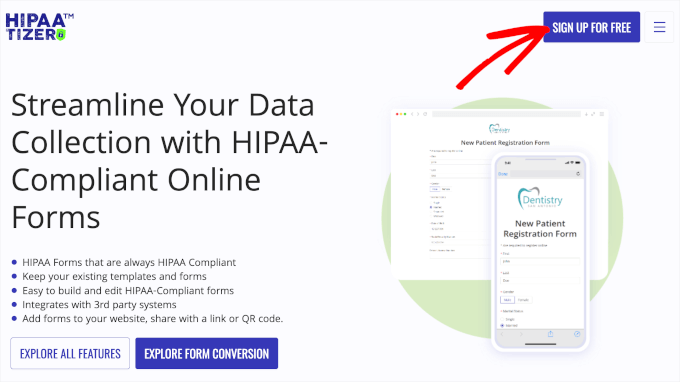
Zanim zaczniemy, będziesz potrzebować konta HIPAAtizer. Po prostu odwiedź stronę internetową HIPAAtizer i kliknij przycisk „Zarejestruj się za darmo”.
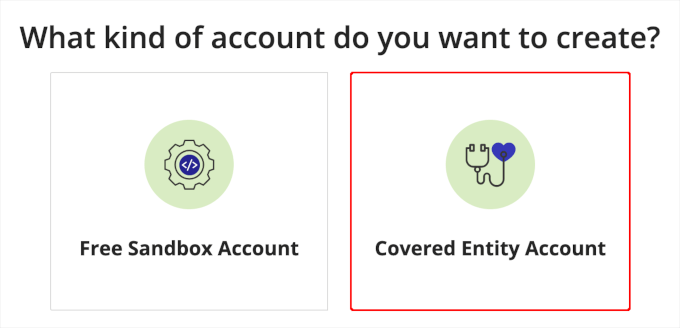
Na następnym ekranie zobaczysz 2 opcje dla swojego konta HIPAAtizer.
Konto piaskownicy to środowisko testowe, które pozwala na eksperymentowanie bez wpływu na rzeczywiste dane. Do faktycznego użytku będziesz musiał wybrać opcję „Konto podmiotu objętego przepisami”.
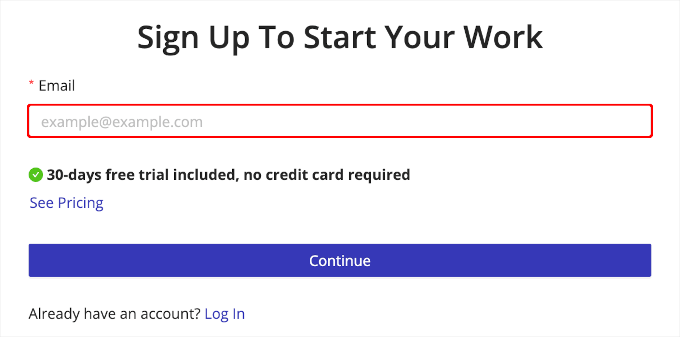
Następnie HIPAAtizer poprosi Cię o podanie Twojego adresu e-mail.
Po prostu wpisz swój adres e-mail w pole i kliknij „Kontynuuj”.
Stąd wystarczy postępować zgodnie z instrukcjami, aby zakończyć konfigurację nowego konta.
Po pomyślnej rejestracji będziesz musiał zainstalować wtyczkę HIPAAtizer. Jeśli potrzebujesz pomocy na tym etapie, możesz przeczytać nasz poradnik na temat jak zainstalować wtyczkę WordPress.
Po aktywacji będziesz musiał połączyć wtyczkę WordPress ze swoim kontem. Aby to zrobić, po prostu kliknij zakładkę „HIPAAtizer” w menu po lewej stronie panelu administracyjnego WordPress.
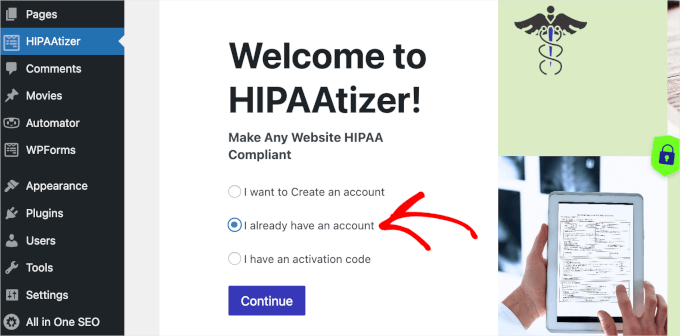
Po wejściu możesz wybrać „Mam już konto” i kliknąć „Kontynuuj”.
HIPAAtizer załaduje dla Ciebie formularz logowania. Po prostu wprowadź swoje dane uwierzytelniające i kliknij przycisk „Kontynuuj”.
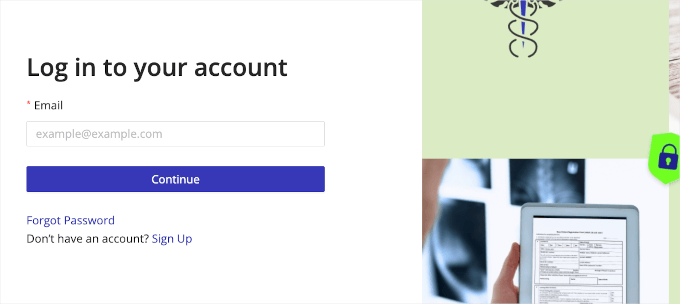
Po połączeniu zostaniesz przekierowany do panelu HIPAAtizer, gdzie będziesz mógł uzyskać dostęp do wszystkich formularzy, które tworzysz za pomocą wtyczki.
Tworzenie formularza zgodnego z HIPAA przy użyciu wtyczki
Teraz jesteś gotowy do utworzenia swojego pierwszego formularza zgodnego z HIPAA.
Najpierw przejdź do HIPAAtizer » Utwórz formularz z Twojego obszaru administracyjnego WordPress.
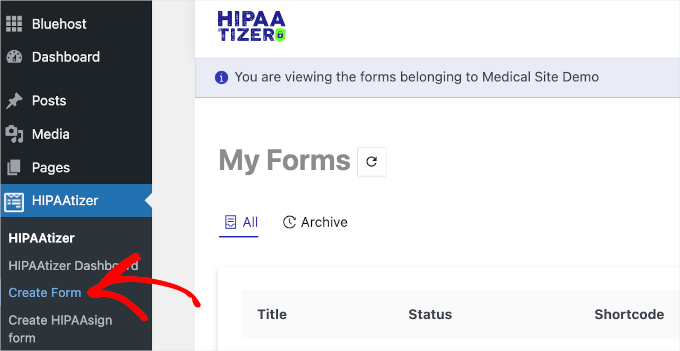
Otworzy się nowa karta, ponieważ HIPAAtizer pozwala tworzyć formularze za pomocą własnego kreatora poza obszarem administracyjnym.
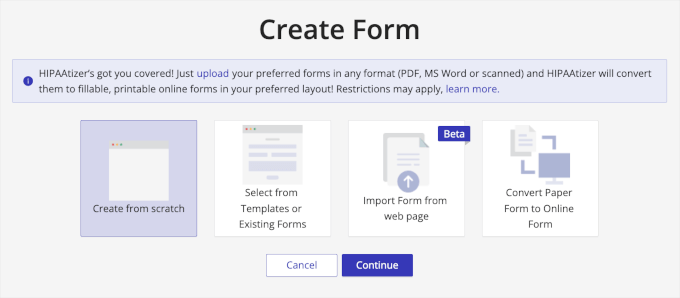
Na tej karcie zobaczysz opcje tworzenia formularza.
Zazwyczaj zalecamy korzystanie z szablonu. Jednakże, aby korzystać z szablonów HIPAAtizer, musisz zainstalować aplikację desktopową, co naszym zdaniem zajmuje trochę czasu.

Aby uprościć proces, wybierz opcję „Rozpocznij od zera”, a następnie kliknij „Kontynuuj”.
Nie martw się, to nie jest tak skomplikowane, jak brzmi, a przeprowadzimy Cię przez cały proces.
HIPAAtizer wykorzystuje edytor typu „przeciągnij i upuść”. Ułatwia to tworzenie formularzy, nawet jeśli robisz to od zera.
Oto jak wygląda edytor – opcje dostosowywania po lewej stronie, a podgląd po prawej:
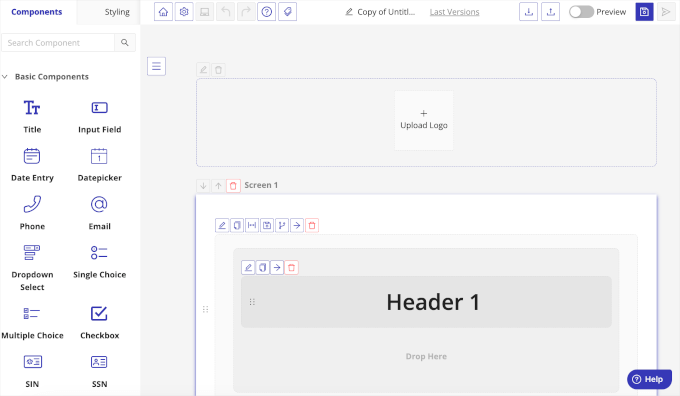
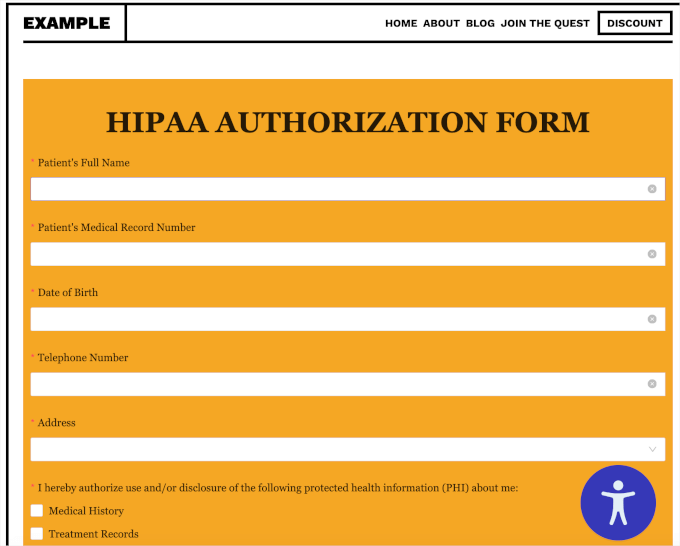
Możesz zacząć od kliknięcia „Nagłówek 1”, aby zmienić tytuł formularza. Na przykład, użyliśmy tytułu „Formularz autoryzacji HIPAA”.
Następnie możesz przeciągnąć „Pole wprowadzania” z lewego panelu i upuścić je w podglądzie w prawym panelu, aby dodać pole tekstowe.
Po wykonaniu tej czynności zostaniesz poproszony o nazwanie pola. Możesz użyć tego pola tekstowego, aby zapytać o imię pacjenta, numer jego karty medycznej, numer telefonu, datę urodzenia i inne. Możesz również włączyć przełączniki, aby pole było wymagane lub skonfigurować inne dostosowania.
Następnie przewiń panel dostosowywania w dół i kliknij „Zapisz zmiany”, aby zapisać swoje ustawienia.
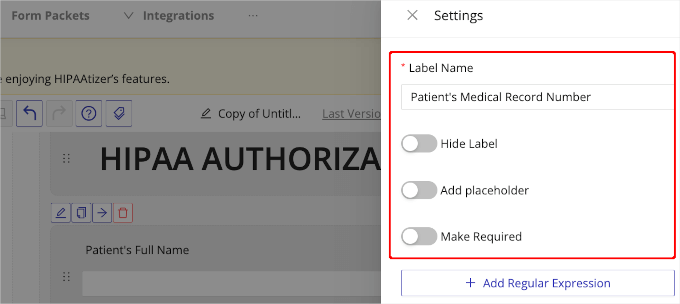
Teraz możesz powtórzyć ten krok tyle razy, ile potrzebujesz, aby dodać wszystkie wymagane pola do swojego formularza.
Następnie możesz dodać oświadczenie dotyczące chronionych informacji o zdrowiu. Możesz dodać różne „Opcje wyświetlania”, aby utworzyć pole wyboru wielokrotnego.
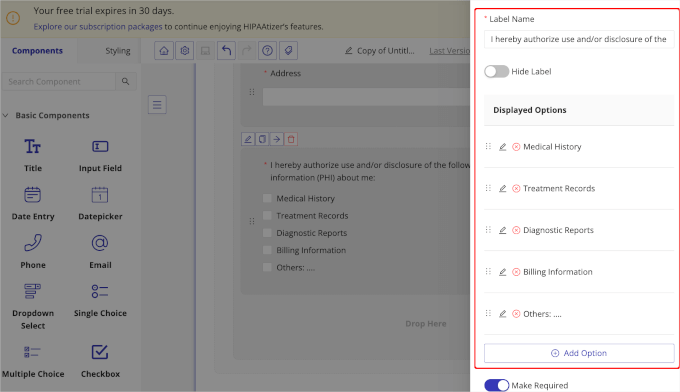
W panelu dostosowywania, który się pojawi, możesz edytować nazwę pola, dostosować wybory i sprawić, że pole będzie wymagane.
Możesz również dodać więcej opcji, klikając przycisk „+ Dodaj opcję”. Następnie po prostu wypełnij niezbędne szczegóły dla wybranej opcji.
Nie zapomnij przewinąć w dół i kliknąć „Zapisz zmiany”, gdy będziesz gotowy.
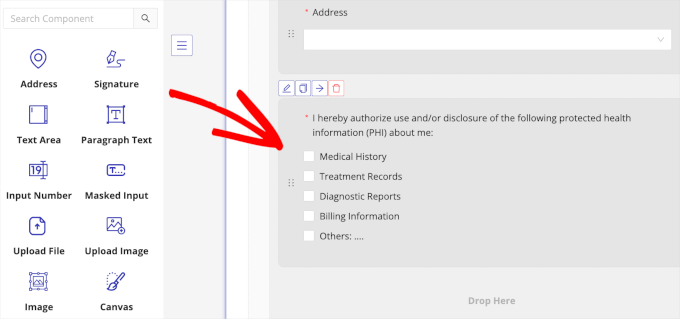
Następnym krokiem jest dodanie pola „Podpis” do Twojego formularza HIPAA. To pole jest ważne, ponieważ pozwala uzyskać zgodę i autoryzację pacjenta. W ten sposób możesz upewnić się, że Twój formularz WordPress jest zgodny z przepisami HIPAA.
Po prostu przeciągnij i upuść „Podpis” po prawej stronie kreatora i dostosuj niezbędne informacje. Oto przykład:
To wszystko!
Nasz przykładowy formularz HIPAA zawiera tylko podstawowe elementy, ale możesz dodać więcej pól, aby dopasować go do swoich konkretnych potrzeb. Zachęcamy do zapoznania się z innymi dostępnymi polami, aby dostosować formularz do swojej praktyki.
Dostosowywanie formularza zgodnego z HIPAA
Po utworzeniu zgodnego z HIPAA formularza WordPress możesz chcieć dodać osobisty akcent.
Aby to zrobić, możesz przejść do zakładki „Stylizacja”, aby go dostosować. W tej zakładce zobaczysz opcje dostosowania motywu formularza.
Kliknij przycisk „Utwórz motyw”, aby otworzyć opcje dostosowywania.
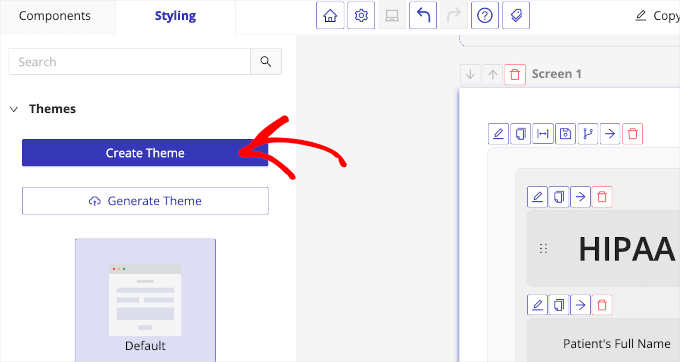
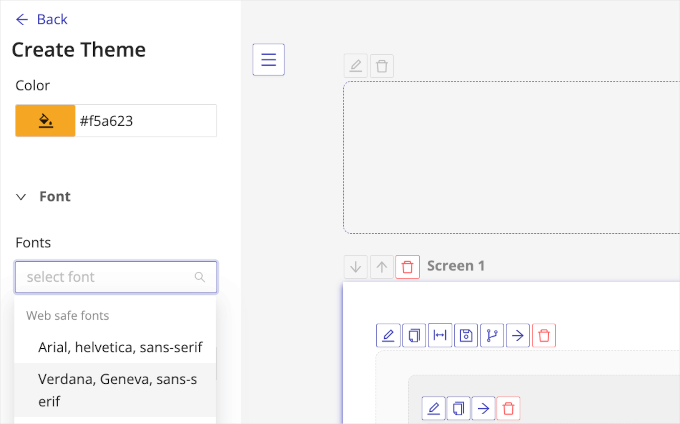
Powinieneś teraz zobaczyć opcje zmiany rozmiaru ekranu formularza, koloru tła, czcionki, przycisku wysyłania i innych.
Na przykład, jeśli rozwiniesz menu „Tło”, zobaczysz selektor kolorów, który pozwoli Ci zmienić domyślny kolor tła formularza. Następnie w sekcji „Czcionki” znajdziesz opcje kombinacji czcionek dla Twojego formularza HIPAA.
W sekcji „Przycisk wysyłania” znajdziesz bardziej kompleksowe opcje stylizacji. Możesz edytować rozmiar czcionki przycisku wysyłania, styl obramowania, kolor po najechaniu myszką i wiele więcej.
To samo dotyczy ustawień „Etykiety”.
Po zakończeniu dostosowywania formularza kliknij przycisk „Zapisz zmiany”.
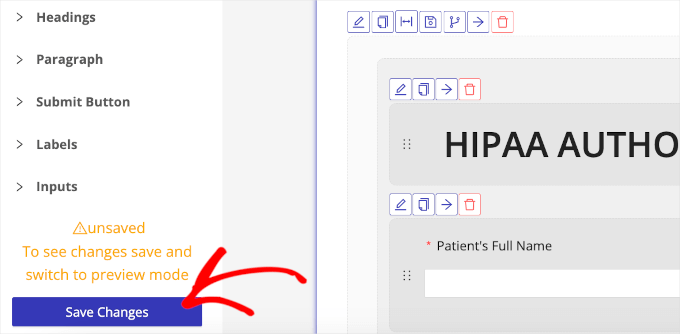
Powinieneś wtedy zobaczyć małe powiadomienie o treści „Pomyślnie zaktualizowano”.
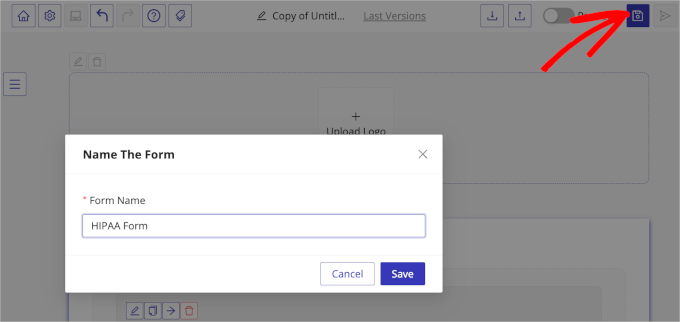
Teraz wystarczy kliknąć ikonę zapisywania w prawym górnym rogu, nazwać formularz i nacisnąć przycisk „Zapisz”.
Osadzanie formularza zgodnego z HIPAA na Twojej stronie internetowej WordPress
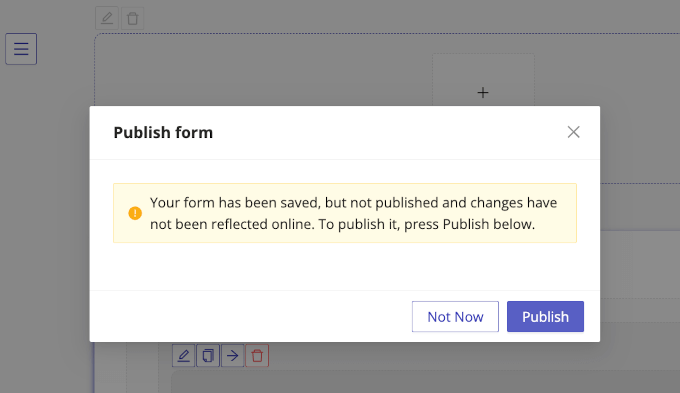
Po zapisaniu formularza pojawi się kolejne okno podręczne. W tym oknie zobaczysz komunikat, że formularz został zapisany, ale jeszcze nie został opublikowany online.
Po prostu postępuj zgodnie z instrukcjami, aby go opublikować i kliknij przycisk „Opublikuj”.
Po wykonaniu tej czynności pojawi się nowy komunikat informujący, że Twój formularz został opublikowany.
Teraz przejdź do zakładki „Zintegruj lub osadź formularz”.
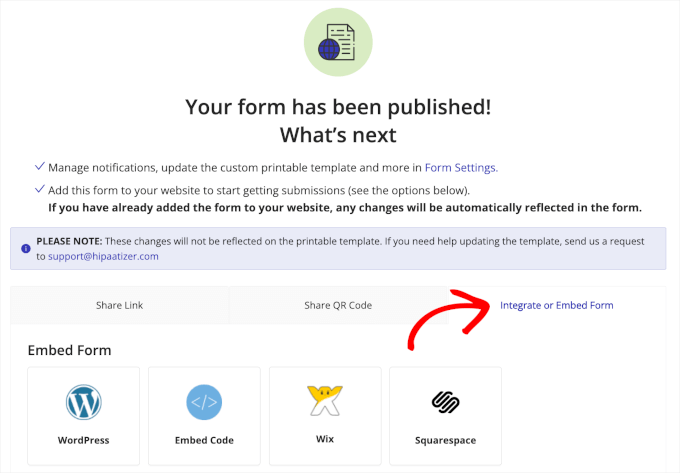
Stamtąd kliknij „WordPress”.
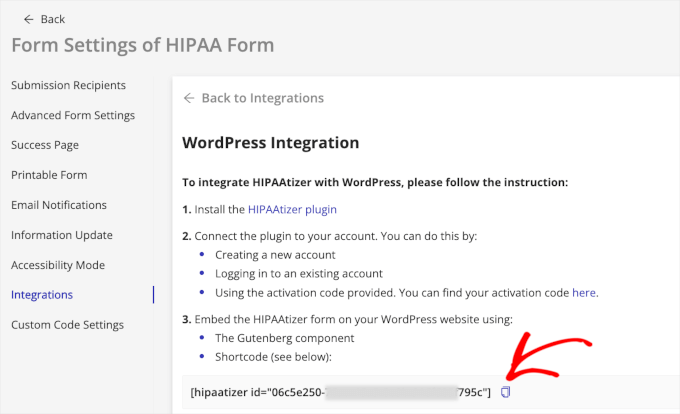
Następnie HIPAAtizer wyświetli instrukcje dotyczące osadzania formularza na stronach internetowych WordPress. Na samym dole zobaczysz krótki kod. Po prostu kliknij przycisk kopiowania.
Teraz możesz wrócić do panelu administracyjnego WordPress.
Następnie możesz utworzyć nowy wpis lub stronę albo otworzyć istniejący wpis lub stronę, aby osadzić formularz. W tym samouczku przejdziemy do Strony » Dodaj nową stronę, aby utworzyć nową stronę.
W edytorze treści kliknij przycisk „+” i wyszukaj blok „Shortcode”.
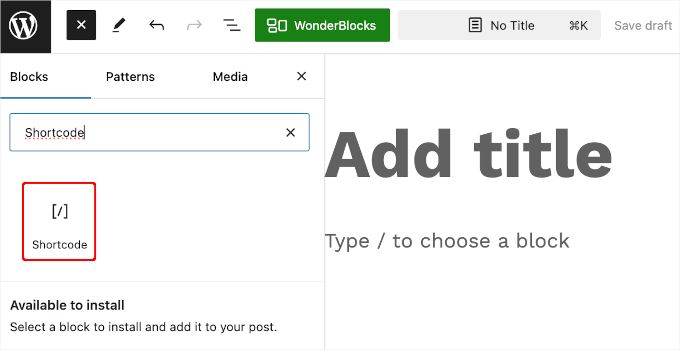
Następnie wybierz blok „Krótki kod” w wynikach wyszukiwania, aby dodać go do strony internetowej.
Następnie możesz wkleić krótki kod formularza HIPAAtizer w obszarze „Napisz tutaj krótki kod…”.
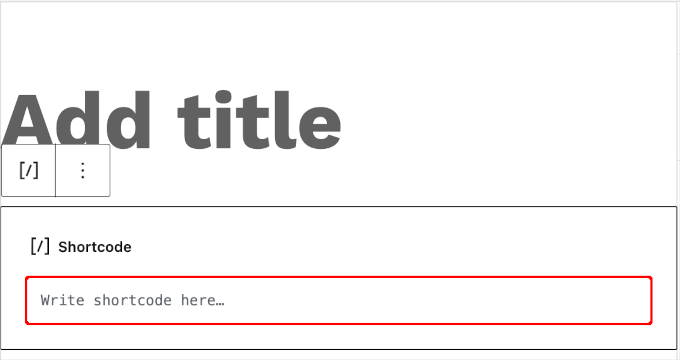
Nie martw się, jeśli formularz HIPAAtizer nie pojawi się od razu. Ponieważ jest dodawany za pomocą krótkiego kodu, pojawi się dopiero po opublikowaniu wpisu lub strony.
Możesz użyć funkcji podglądu, aby sprawdzić, a gdy będziesz zadowolony z konfiguracji, kliknij „Aktualizuj” lub „Opublikuj”.
Następnie odwiedź swój wpis lub stronę, aby zobaczyć formularz zgodny z HIPAA na żywo.
Dodatkowa wskazówka: Jak utworzyć bezpieczny formularz w WordPress
Biorąc to wszystko pod uwagę, nie każdy potrzebuje formularza WordPress zgodnego z HIPAA.
Formularze zgodne z HIPAA są zazwyczaj niezbędne dla dostawców usług medycznych, terapeutów i innych osób, które przetwarzają wrażliwe dane pacjentów. Jeśli nie masz do czynienia z tego typu danymi, wówczas bezpieczny formularz może być wystarczający dla Twoich potrzeb.
Aby zabezpieczyć swoje formularze kontaktowe WordPress, potrzebujesz dwóch głównych rzeczy: bezpiecznej wtyczki do formularzy kontaktowych i bezpiecznego środowiska hostingowego. Te dwa elementy współpracują, aby chronić Twoje dane przed hakerami i innymi zagrożeniami.
Bezpieczna wtyczka do formularzy kontaktowych pomaga bezpiecznie zapisywać wpisy na Twojej stronie internetowej i umożliwia bezpieczne powiadomienia e-mail.
Polecamy WPForms, który jest najlepszą wtyczką do formularzy kontaktowych i cieszy się zaufaniem ponad 6 milionów witryn internetowych, w tym naszej!
W WPBeginner używamy WPForms do wszystkich naszych formularzy kontaktowych, corocznych ankiet czytelników i generowania leadów. Aby uzyskać więcej informacji o narzędziu, możesz zapoznać się z naszą pełną recenzją WPForms.
Teraz WPForms oferuje mnóstwo funkcji chroniących Twoją witrynę przed spamem, włamaniami i kradzieżą danych.
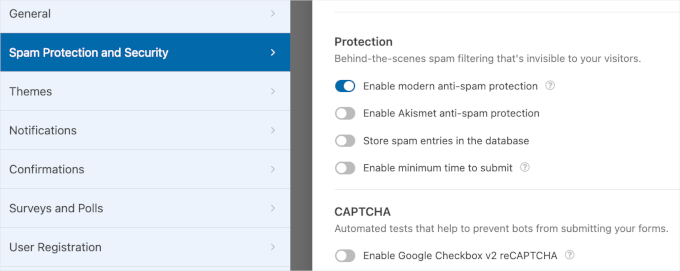
Istnieje nawet darmowa wersja, WPForms Lite, która jest równie bezpieczna, choć ma mniej funkcji.
Szczegółowe instrukcje znajdziesz w naszym przewodniku, jak utworzyć bezpieczny formularz kontaktowy w WordPress.
Często zadawane pytania dotyczące tworzenia formularza zgodnego z HIPAA w WordPress
W tej sekcji odpowiemy na najczęściej zadawane pytania dotyczące tworzenia formularzy zgodnych z HIPAA w WordPress.
Czy można sprawić, aby witryna WordPress była zgodna z HIPAA?
Tak, jest to możliwe. Ale będziesz potrzebować odpowiednich wtyczek zgodnych z HIPAA (takich jak HIPAAtizer), hostingu zgodnego z HIPAA (takiego jak Liquid Web) i ścisłych procedur ochrony informacji o pacjentach.
Czy potrzebuję hostingu internetowego zgodnego z HIPAA?
Tak. Jeśli Twoja witryna internetowa przetwarza jakiekolwiek chronione informacje zdrowotne (PHI), będziesz potrzebować hostingu internetowego zgodnego z HIPAA.
Bezpieczny formularz to tylko część obrazu. Twój serwer hostingowy, na którym znajdują się wszystkie pliki i dane Twojej witryny, musi przestrzegać ścisłych zasad bezpieczeństwa i prywatności HIPAA, aby zapewnić pełną ochronę informacji o pacjentach.
Jaka jest najlepsza wtyczka WordPress do formularzy medycznych?
W przypadku formularzy medycznych HIPAAtizer jest doskonałym wyborem, ponieważ został zaprojektowany specjalnie z funkcjami bezpieczeństwa potrzebnymi do spełnienia standardów HIPAA. Obejmuje to szyfrowanie end-to-end i bezpieczne przechowywanie danych poza siedzibą firmy.
Więcej przewodników po korzystaniu z formularzy WordPress
Mamy nadzieję, że ten artykuł pomógł Ci dowiedzieć się, jak utworzyć formularz zgodny z HIPAA w WordPress. Następnie możesz zapoznać się z naszymi poradnikami na temat:
- Sposoby wykorzystania logiki warunkowej w formularzach WordPress
- Jak zabezpieczyć hasłem formularze WordPress
- Jak zablokowałem 18 000 ataków spamowych na moje formularze WordPress
- Jak przekierować użytkowników po przesłaniu formularza w WordPress
- Jak wysyłać e-maile z potwierdzeniem po wysłaniu formularza WordPress
- Jak śledzić i zmniejszać liczbę porzuconych formularzy w WordPress
Jeśli podobał Ci się ten artykuł, zasubskrybuj nasz kanał YouTube po samouczki wideo WordPress. Możesz nas również znaleźć na Twitterze i Facebooku.


Lijo Abraham
Bardzo pomocne i świetne informacje. Od kilku dni miałem z tym problem. Wielkie dzięki
Wsparcie WPBeginner
You’re welcome, glad our guide was helpful
Administrator
Dennis Muthomi
To naprawdę pomaga wyjaśnić, kiedy potrzebne są formularze zgodne z HIPAA, a kiedy wystarczą zwykłe bezpieczne formularze.
Uważam, że to rozróżnienie jest szczególnie cenne przy doradzaniu klientom – wielu z nich początkowo prosi o zgodność z HIPAA, nie przetwarzając faktycznie chronionych informacji o stanie zdrowia.
Twoja dodatkowa wskazówka dotycząca bezpiecznych formularzy jest szczególnie przydatna, ponieważ stanowi bardziej odpowiednie rozwiązanie dla większości stron internetowych firm.
Zia Khan
Ten przewodnik po formularzach zgodnych z HIPAA w WordPress jest niezwykle pomocny, zwłaszcza dla tych z nas, którzy dopiero zaczynają zajmować się wrażliwymi danymi online. Mieszkając w Pakistanie, nie miałem pojęcia o takich amerykańskich wymogach! Jako projektant stron internetowych współpracujący z amerykańskimi klientami, zrozumienie HIPAA jest priorytetem, a narzędzia takie jak HIPAAtizer sprawiają, że wydaje się to osiągalne. Dziękuję!
Jiří Vaněk
Studiowałem HIPAA na kursach cyberbezpieczeństwa Google i jest to bardzo interesująca sekcja. Jest dość skomplikowana, jeśli chcesz ją zrozumieć głębiej. Każde narzędzie, które upraszcza ten proces, jest świetne, ponieważ rozumiem, jak trudne może być jego zrozumienie, nie mówiąc już o wdrożeniu. Wspaniale, że poruszacie tak stosunkowo złożone tematy i że Wasze tutoriale znacznie ułatwiają ten proces ludziom. Samo zrozumienie całego tematu i wdrożenie go w WordPress może być dość trudne. Brawo!
Moinuddin Waheed
W pełni zgadzam się z Panem Jiřím Vaněkiem w kwestii poświęcenia wpbeginner tworzeniu treści i produktów z myślą o użytkowniku.
Stworzenie formularza zgodnego z Hipaa może być prawnie trudnym zadaniem i wymaga dużo nauki i ciężkiej pracy.
Ale zespół wpbeginner pod kierownictwem Pana Syeda Balkhiego zasługuje na wielkie uznanie za tworzenie tak wspaniałych wtyczek, które zmniejszają wysiłek użytkowników.
Mrteesurez
To niesamowita funkcja, dzięki której strona internetowa jest zgodna z HIPAA. Dziękuję za wyjaśnienie, co oznacza HIPPA i co oznacza, jest to naprawdę konieczne dla stron internetowych, które przetwarzają dane i dokumentację medyczną użytkowników, aby zapewnić bezpieczeństwo ich informacji.
Podzielę się tym z moimi przyjaciółmi z branży medycznej, dziękuję za ten artykuł.