


Figma to oparta na chmurze narzędzie do projektowania, służące do tworzenia atrakcyjnego interfejsu użytkownika dla Twojej strony internetowej. Pozwala szybko testować pomysły poprzez prototypowanie i obsługuje współpracę w czasie rzeczywistym.
Konwersja tych projektów do WordPressa może sprawić, że Twoja witryna będzie bardziej atrakcyjna wizualnie dla użytkowników. Pamiętaj jednak, że ten proces może być nieco trudny.
W WPBeginner nasz zespół projektowy używa Figmy do wszelkiego rodzaju grafik stron internetowych, w tym całych stron i witryn. Po drodze poznaliśmy mocne i słabe strony takiego podejścia do projektowania witryny WordPress.
W tym artykule pokażemy Ci, jak łatwo przekonwertować Figmę na WordPress, krok po kroku.
💡Szybka odpowiedź: 3 sposoby konwersji Figmy na WordPressa
Jeśli chcesz przekształcić swoje projekty w Figmie w działającą stronę internetową, oto trzy najczęstsze metody:
- Użyj wtyczki konwertującej (najlepsze dla majsterkowiczów): Możesz użyć darmowego narzędzia, takiego jak wtyczka Figma do WordPress Block, aby kopiować i wklejać projekty bezpośrednio do edytora bloków.
- Zatrudnij profesjonalną usługę (najlepsza jakość): Aby uzyskać idealny kod przyjazny dla SEO, zalecamy skorzystanie z Seahawk Media Services, aby wykonali konwersję za Ciebie.
- Użyj konstruktora stron WordPress (najłatwiejsze): Jeśli uważasz Figmę za zbyt techniczną, możesz ją całkowicie pominąć i projektować bezpośrednio w WordPressie, używając SeedProd, wizualnego konstruktora metodą przeciągnij i upuść.
Dlaczego warto konwertować Figmę na WordPressa?
Głównym powodem używania Figma jest to, że pozwala ona wizualnie projektować dokładny układ strony internetowej przed napisaniem choćby jednej linii kodu. Pomaga to wcześnie wykryć błędy projektowe i zapewnia, że Twoja finalna strona WordPress będzie wyglądać dokładnie tak, jak ją sobie wyobrażałeś.
Oto konkretne korzyści z rozpoczęcia pracy z Figmą:
- Całkowita swoboda projektowania: Nie jesteś ograniczony ustawieniami swojego motywu WordPress. Możesz umieszczać elementy dokładnie tam, gdzie chcesz, na płótnie.
- Szybszy rozwój: „Tryb Deweloperski” Figmy udostępnia fragmenty kodu CSS, co znacznie przyspiesza tworzenie strony przez programistów.
- Interaktywne prototypowanie: Możesz tworzyć klikalne prototypy, aby przetestować przepływ użytkownika i nawigację przed zbudowaniem faktycznych stron.
- Lepsza współpraca: Łatwiej jest udostępnić link do Figmy klientom lub członkom zespołu w celu uzyskania opinii, niż skonfigurować witrynę przejściową.
Pamiętaj jednak, że Figma domyślnie nie integruje się z WordPressem, więc będziesz potrzebować narzędzia do konwersji. Teraz zobaczmy, jak łatwo stworzyć projekt w Figmie i przekonwertować go do WordPressa, krok po kroku:
- Krok 1: Utwórz konto Figmy
- Krok 2: Zaprojektuj stronę w Figmie
- Krok 3: Konwertuj stronę Figmy do WordPressa
- Alternatywa: Użyj Seahawk Media Services do konwersji Figmy na WordPress
- Bonus: Użyj SeedProd do stworzenia atrakcyjnej wizualnie strony internetowej
- Często zadawane pytania dotyczące konwersji Figmy na WordPress
Krok 1: Utwórz konto Figmy
Aby zaprojektować stronę za pomocą Figmy, najpierw musisz utworzyć konto na stronie internetowej.
Aby to zrobić, odwiedź stronę internetową Figmy i kliknij przycisk „Rozpocznij za darmo” w prawym górnym rogu ekranu.
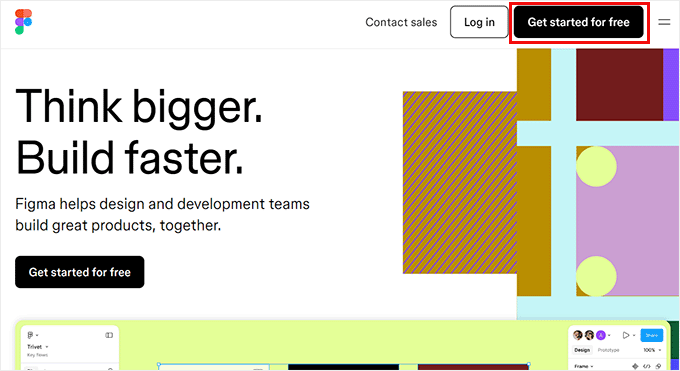
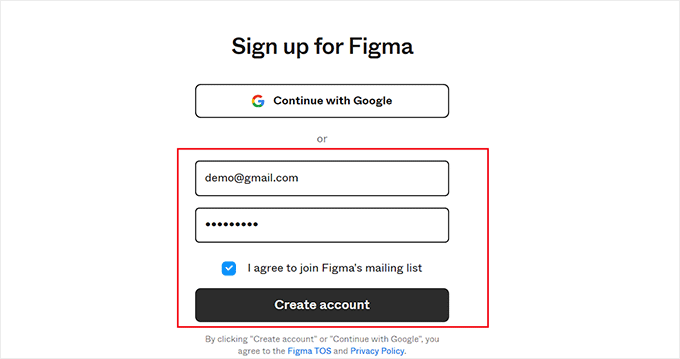
Spowoduje to otwarcie nowej karty w oknie, w której musisz podać swój adres e-mail i hasło.
Następnie kliknij przycisk „Utwórz konto”.
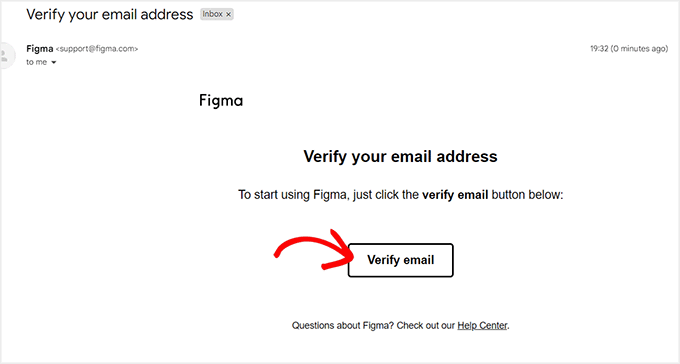
Po wykonaniu tej czynności otrzymasz e-mail weryfikacyjny.
Po prostu otwórz ten e-mail ze swojej skrzynki odbiorczej i kliknij przycisk „Zweryfikuj e-mail”.
Zostaniesz teraz przekierowany na stronę Figmy, gdzie zostaniesz poproszony o podanie swojego imienia.
Następnie musisz podać kilka szczegółów na temat tego, jak planujesz używać narzędzia, a następnie kliknąć przycisk „Kontynuuj” na dole.
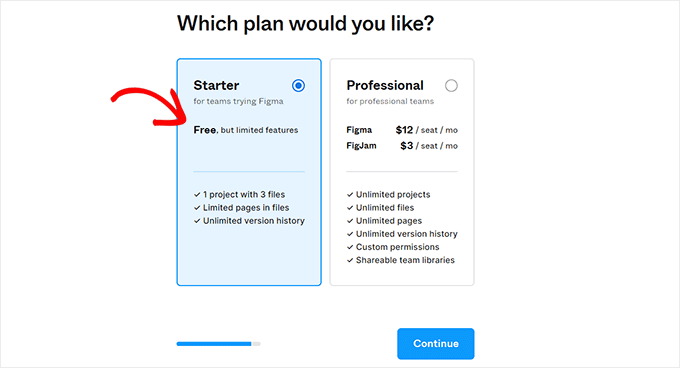
Następnie zostaniesz poproszony o wybór planu cenowego. Możesz wybrać darmowy plan „Starter” i kliknąć przycisk „Kontynuuj”.
Krok 2: Zaprojektuj stronę w Figmie
Zostaniesz teraz przekierowany do swojego panelu Figma
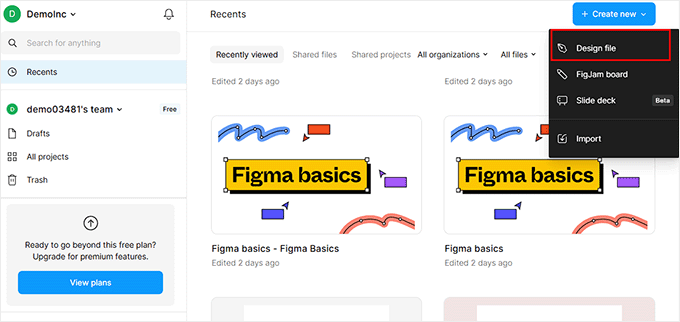
Gdy już tam będziesz, otwórz menu rozwijane „+ Utwórz nowy” w prawym górnym rogu. Następnie wybierz przycisk „Plik projektu”, aby utworzyć stronę Figmy.
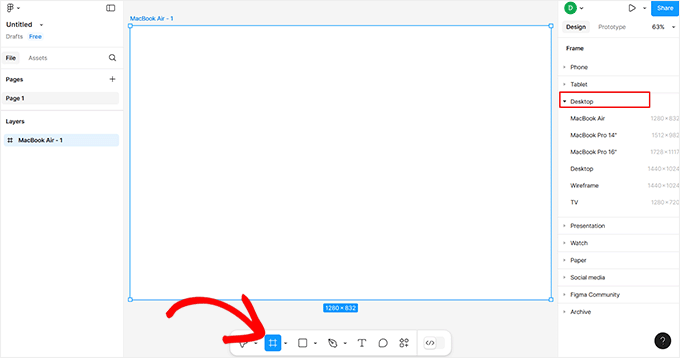
Kreator Figmy otworzy się teraz na Twoim ekranie. Tutaj musisz wybrać opcję „Ramka” z paska narzędzi na dole.
Spowoduje to otwarcie listy ramek projektu w prawej kolumnie, gdzie musisz wybrać opcję „Pulpit”. Możesz również wybrać inną ramkę, jeśli jest ona dla Ciebie bardziej odpowiednia.
💡Wskazówka: Zalecamy używanie funkcji „Auto Layout” dla Twoich ramek. Pomaga to zapewnić, że Twój projekt zostanie poprawnie przekonwertowany na urządzenia mobilne.
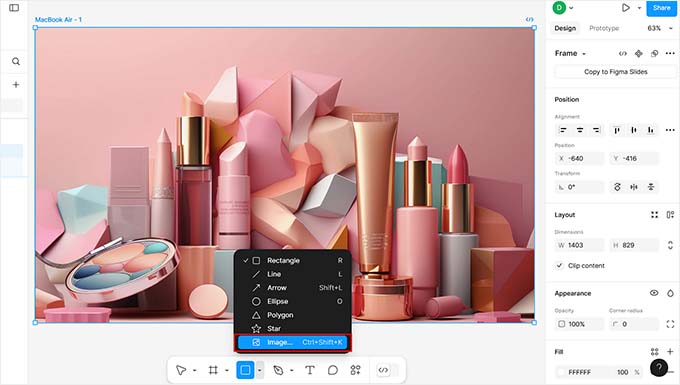
Następnie możesz dodawać obrazy do obszaru roboczego, klikając ikonę kwadratu na dole i wybierając opcję „Umieść obraz/wideo”.
Spowoduje to otwarcie folderu na komputerze, gdzie możesz przesłać obraz lub wideo według własnego wyboru. Dobrym pomysłem jest zmiana nazw warstw obrazów (np. „Obraz główny”), aby zachować porządek w projekcie.
Możesz również dodać tekst do swojej strony, klikając ikonę „T” na pasku narzędzi.
Gdy to zrobisz, możesz dostosować rozmiar tekstu, wyrównanie, czcionkę i odstępy w ustawieniach w prawej kolumnie.
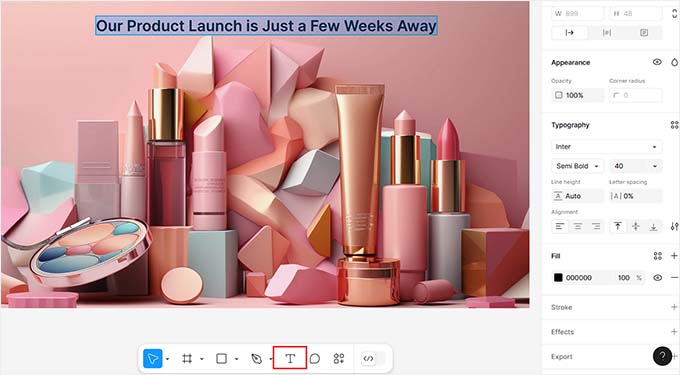
Możesz używać darmowych narzędzi do stylizacji, takich jak „Pióro” i „Ołówek” z dołu, dodawać pytania dotyczące opinii, tworzyć więcej warstw i stron, zmieniać kolor tła i wiele więcej.
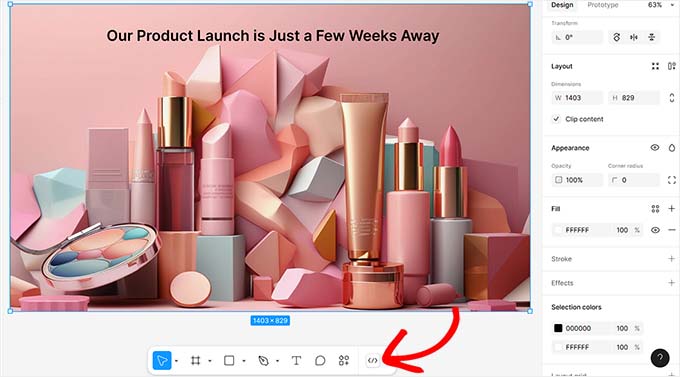
Jeśli jesteś programistą i chcesz dodać kod CSS do strony, możesz to zrobić, przełączając się na „Tryb deweloperski” za pomocą przełącznika na dole. Wymaga to płatnego planu, ale nie martw się, nie jest on potrzebny do tego samouczka.
Krok 3: Konwertuj stronę Figmy do WordPressa
Gdy będziesz zadowolony z dostosowania strony w Figmie, czas dodać ją do WordPressa. W tym celu użyjesz wtyczki Figma do WordPress Block.
Pamiętaj, że jest to wbudowana wtyczka Figmy, więc nie musisz jej dodawać do swojej witryny WordPress.
Powiedziawszy to, aby rozpocząć konwersję z Figmy, kliknij stronę, którą właśnie utworzyłeś, aby wybrać ramkę. Jeśli tego nie zrobisz, wtyczka nie będzie w stanie przekonwertować jej na stronę WordPress.
Następnie kliknij przycisk „Akcje” na pasku narzędzi, aby otworzyć okno, w którym musisz przełączyć się na sekcję „Wtyczki i widżety”. Tam znajdź i kliknij wtyczkę „Figma do WordPress Block“.
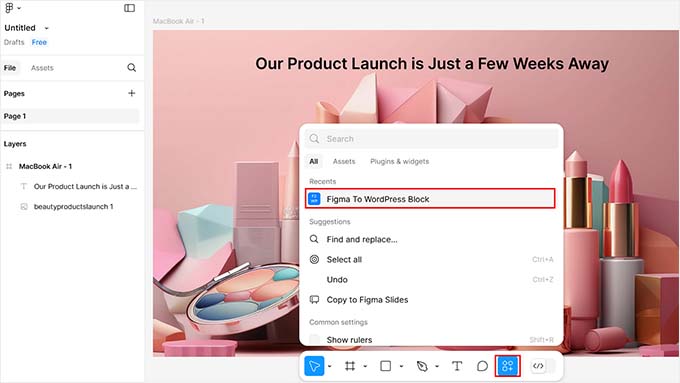
Otworzy to nowe okno podręczne na Twoim ekranie.
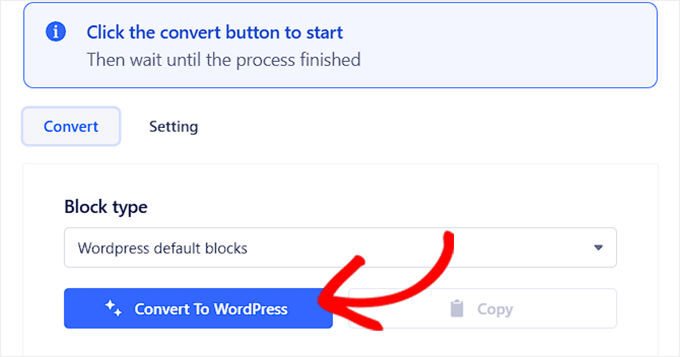
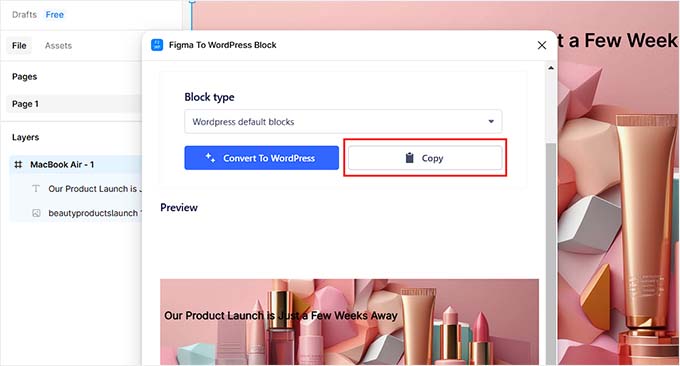
Tutaj możesz kliknąć przycisk „Konwertuj do WordPressa”, aby rozpocząć proces.
Po zakończeniu pracy wtyczki zobaczysz podgląd swojej strony w Figmie w oknie dialogowym.
Jeśli jesteś zadowolony, po prostu kliknij przycisk „Kopiuj”, aby skopiować przekonwertowaną stronę.
Teraz przejdź do swojego panelu WordPress i otwórz stronę lub wpis, na którym chcesz wyświetlić stronę Figmy.
Gdy już tam będziesz, po prostu kliknij opcję „Wklej”, aby dodać stronę Figmy do swojego edytora bloków.
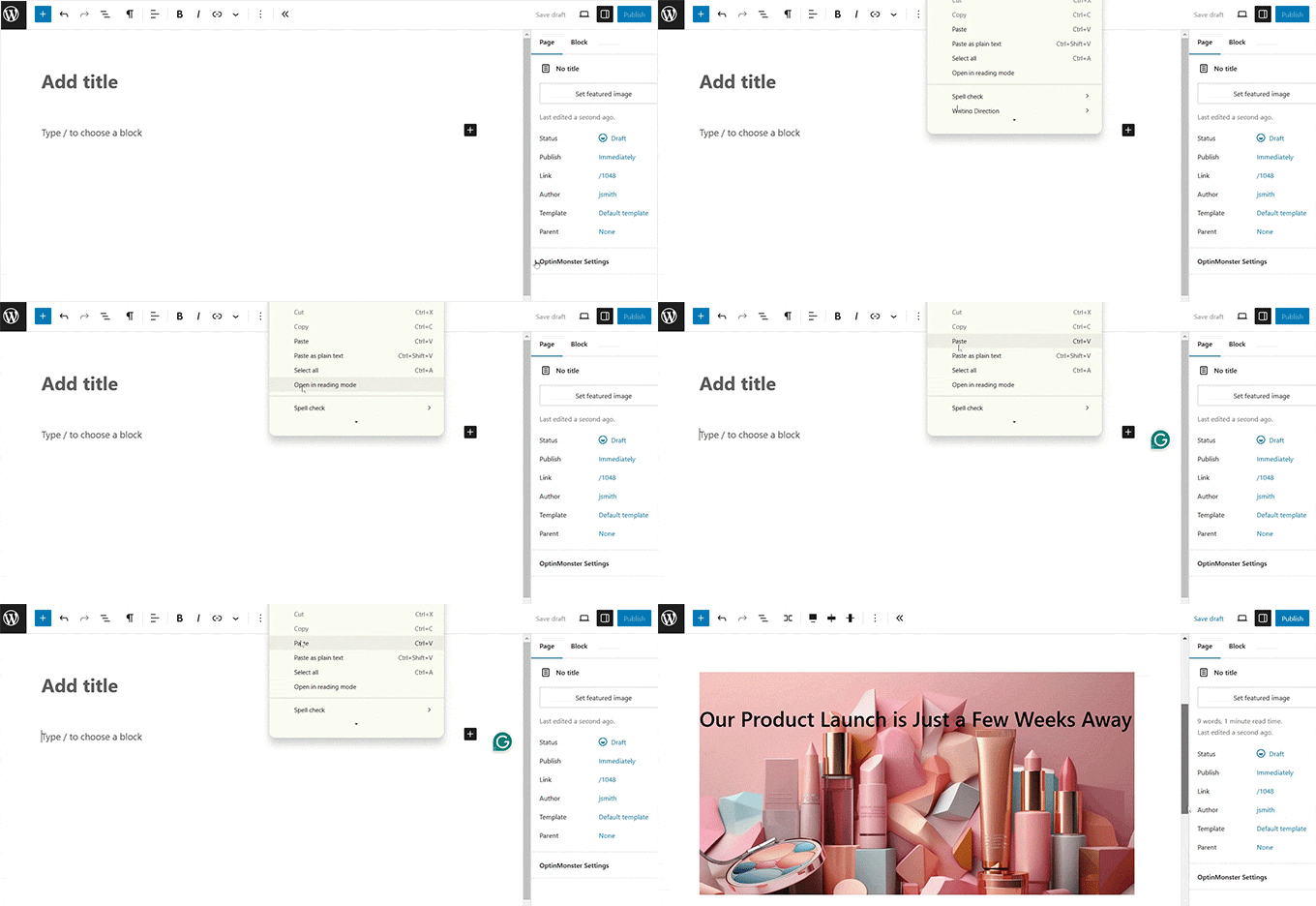
Na koniec kliknij przycisk „Zaktualizuj” lub „Opublikuj” na górze, aby zapisać ustawienia.
Możesz teraz odwiedzić swoją stronę WordPress, aby zobaczyć projekt Figmy w akcji.

Alternatywa: Użyj Seahawk Media Services do konwersji Figmy na WordPress
Jeśli stworzyłeś całą swoją witrynę w Figmie, powyższa metoda nie będzie odpowiednia, ponieważ byłaby bardzo czasochłonna.
Ponadto wtyczka może mieć trudności z dokładnym przeniesieniem złożonych projektów, ponieważ Figma skupia się wyłącznie na projektowaniu, podczas gdy WordPress wymaga kodowania dla dynamicznych treści i funkcjonalności. Oznacza to, że niektóre elementy dodane w Figmie mogą nie działać w WordPressie.
Dlatego polecamy Seahawk Media Services do konwersji Figmy na WordPress, ponieważ uwzględniają oni wszystkie te czynniki podczas konwersji.
Zaufało im ponad 1000 firm, które wykonają dla Ciebie w pełni responsywną, czysto zakodowaną, zoptymalizowaną pod kątem SEO i idealnie dopasowaną konwersję z Figmy do WordPressa.
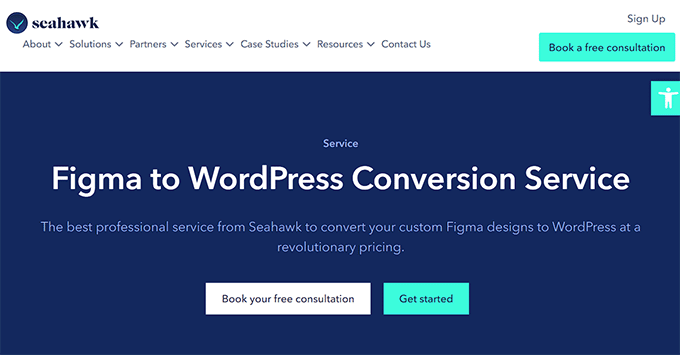
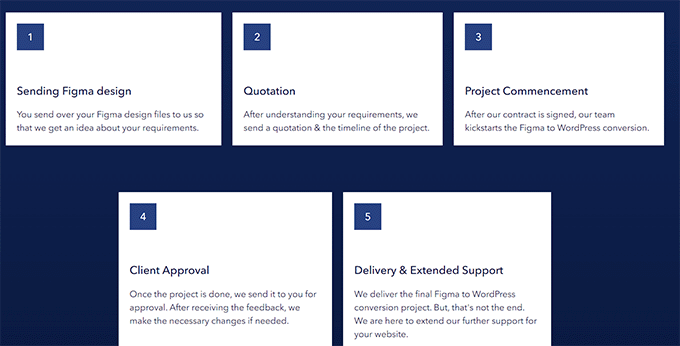
Wszystko, co musisz zrobić, to wysłać swoje pliki Figmy do firmy.
Po zrozumieniu Twoich wymagań, Seahawk ustali przybliżony harmonogram i przekonwertuje Twoje pliki Figma na stronę WordPress w ciągu zaledwie kilku dni.
Bonus: Użyj SeedProd do stworzenia atrakcyjnej wizualnie strony internetowej
Jeśli uważasz, że tworzenie stron za pomocą Figmy, a następnie konwertowanie ich do WordPressa, to zbyt dużo pracy, możesz zamiast tego użyć SeedProd.
Jest to najlepszy konstruktor motywów WordPress i konstruktor stron na rynku. Pozwala łatwo tworzyć niestandardowe motywy i strony docelowe za pomocą prostej technologii przeciągnij i upuść.
Dodatkowo, posiada kreator stron AI, który może wygenerować całą stronę internetową w mniej niż 60 sekund. Po prostu opisz swoją firmę, wybierz schemat kolorów, a SeedProd AI zajmie się resztą.
Szczegółowe informacje znajdziesz w naszym przewodniku na temat tworzenia stron internetowych za pomocą AI.

Dodatkowo, SeedProd oferuje przyjazny dla użytkownika konstruktor metodą przeciągnij i upuść, ponad 300 gotowych szablonów, zaawansowane bloki WooCommerce i integracje z usługami marketingu e-mailowego.
Możesz łatwo przeciągać i upuszczać obrazy, nagłówki, filmy, CTA, formularze zapisu, prezenty lub bloki akapitów z lewej kolumny w kreatorze, aby stworzyć atrakcyjną stronę.
Gdy to zrobisz, po prostu kliknij dodany blok, aby otworzyć jego ustawienia w lewej kolumnie. Stąd możesz wstawić dynamiczny tekst i zmienić rozmiar czcionki, wyrównanie, kolor i inne.
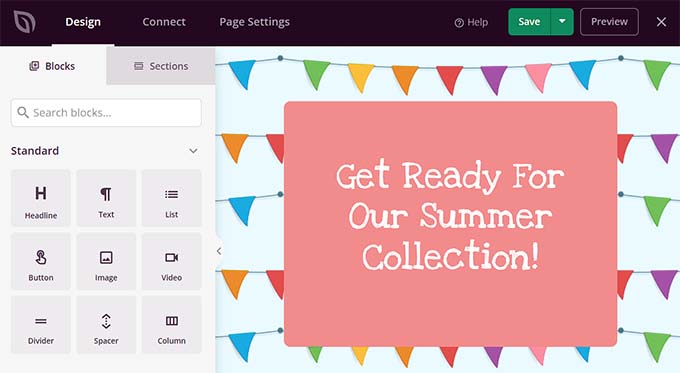
Na koniec kliknij przyciski „Zapisz” i „Opublikuj” na górze, aby zapisać ustawienia i udostępnić zmiany. Szczegółowe instrukcje znajdziesz w naszym poradniku na temat tworzenia strony docelowej w WordPressie.
Więcej informacji o wtyczce ogólnie znajdziesz w naszej recenzji SeedProd.
Często zadawane pytania dotyczące konwersji Figmy na WordPress
Oto kilka pytań często zadawanych przez naszych czytelników na temat Figmy i WordPressa.
Czy Figma i WordPress współpracują ze sobą?
Nie, nie natywnie. Domyślnie Figma i WordPress nie mogą się bezpośrednio integrować.
Możesz jednak użyć wtyczek Figma i narzędzi takich jak pxCode, UiChemy lub Figma to WordPress Block do konwersji projektu Figma na WordPress.
Jeśli ta metoda jest dla Ciebie zbyt skomplikowana, możesz po prostu zatrudnić programistę lub dedykowaną firmę, taką jak Seahawk Media, do tej konwersji.
Czy muszę znać kodowanie, aby przekonwertować Figmę na WordPressa?
Nie musisz znać się na kodowaniu, aby tworzyć i konwertować projekty Figma do WordPress, ponieważ możesz to łatwo zrobić za pomocą wtyczki lub zatrudnić programistę.
Jednakże, jeśli chcesz zrobić to samodzielnie bez wtyczki, musisz znać HTML, CSS, a być może także PHP, aby ręcznie zakodować swoją witrynę. Dzieje się tak, ponieważ niektóre elementy projektu Figmy będą musiały zostać zakodowane, aby zapewnić funkcjonalność w WordPressie.
Więcej szczegółów znajdziesz w naszym przewodniku na temat tworzenia strony internetowej.
Czy konwersja z Figmy do WordPressa szkodzi SEO (optymalizacji pod kątem wyszukiwarek)?
Konwersja projektu Figmy na WordPress zazwyczaj nie zaszkodzi Twojej treści ani linkom zwrotnym. Jednak zautomatyzowane narzędzia do konwersji mogą czasami generować dodatkowy kod, znany jako „bloat”.
Ten ciężki kod może spowolnić szybkość ładowania strony w porównaniu do ręcznie kodowanego motywu. Z tego powodu zalecamy przeprowadzenie testu prędkości po konwersji projektu.
Jeśli szybkość jest głównym problemem, polecamy skorzystanie z Seahawk Media Services. Zapewniają oni, że Twoja strona internetowa jest w pełni responsywna, czysto zakodowana i gotowa pod SEO.
Mamy nadzieję, że ten artykuł pomógł Ci dowiedzieć się, jak konwertować Figma na WordPress. Możesz również zapoznać się z naszym przewodnikiem dla początkujących na temat outsourcingu tworzenia WordPress oraz naszymi najlepszymi wyborami dotyczącymi najlepszych miejsc do stworzenia niestandardowego logo dla Twojej witryny.
Jeśli podobał Ci się ten artykuł, zasubskrybuj nasz kanał YouTube po samouczki wideo WordPress. Możesz nas również znaleźć na Twitterze i Facebooku.


Moinuddin Waheed
Ludzie tacy jak ja, którzy nie mają doświadczenia w Figmie, uważają Seedprod za najlepszą alternatywę.
Oszczędza im to czas i energię w obu przypadkach.
Projektowanie i tworzenie kompletnej strony internetowej staje się jednocześnie możliwe.
Brak dodatkowych zadań polegających na konwersji estetycznie atrakcyjnego projektu na stronę WordPress.
Seedprod to opcja ratunkowa do tworzenia atrakcyjnych wizualnie stron internetowych.
Prajwal Shewatkar
To uratowało mi mnóstwo ręcznej pracy. Dzięki za niesamowity post WPbeginner. Ale wierzę, że to nie jest oficjalna wtyczka Figmy, prawda?
Wsparcie WPBeginner
Correct, the plugin is not handled by Figma at the moment but not all plugins need to be ran by the original tool.
Admin
Arafath Ahmed
Dziękuję za podanie alternatywnej opcji, jaką jest Seahawk. Szukałem sposobu na przekonwertowanie niektórych projektów/pomysłów, które zrobiłem w Figmie, na WordPressa. Myślałem, że inaczej byłoby to bardzo kłopotliwe!
Jeszcze raz,
Wielkie dzięki