


Czy masz trudności ze znalezieniem niezawodnego sposobu akceptowania płatności na swojej stronie WordPress?
Square ułatwia to, niezależnie od tego, czy sprzedajesz produkty, usługi, czy subskrypcje.
Jest to zaufany procesor płatności, który usprawnia transakcje, oferując funkcje takie jak ochrona przed oszustwami, proste fakturowanie i łatwa integracja z wtyczkami WordPress.
W WPBeginner przetestowaliśmy różne metody i stwierdziliśmy, że dodanie Square do WordPressa jest łatwe i opłacalne dla firm chcących usprawnić proces płatności. 🛒
W tym artykule pokażemy Ci, jak zintegrować płatności Square w WordPress, abyś mógł łatwo akceptować płatności kartą kredytową na swojej stronie internetowej.
Szybka odpowiedź: Jak zintegrować płatności Square w WordPressie
W pośpiechu? Oto 2 najprostsze sposoby akceptowania płatności Square w WordPressie
- Użyj MyPayKit, jeśli: Szukasz darmowego wtyczki do tworzenia podstawowego formularza płatności bez kodowania. Łączy się bezpośrednio z Square, ale pobiera niewielką opłatę aplikacyjną za transakcję.
- Użyj WPForms Pro, jeśli: Potrzebujesz zaawansowanych funkcji, takich jak logika warunkowa, formularze wielostronicowe i brak dodatkowych opłat transakcyjnych. Jest to najlepszy wybór dla profesjonalnych firm.
Dlaczego warto połączyć płatności Square w WordPress?
Square to popularna brama płatności, która ułatwia płatności kartą kredytową. Możesz używać Square na swojej stronie WordPress, aby bezpiecznie akceptować płatności za pomocą prostego formularza płatności lub w pełni funkcjonalnego sklepu eCommerce.
Podobnie jak bramka płatności Stripe, zapewnia elastyczną opcję akceptowania płatności kartą kredytową online lub osobiście.
Square jest dostępny w wielu krajach, w tym w Stanach Zjednoczonych, Kanadzie, Australii, Japonii i Wielkiej Brytanii.
Ponieważ lista obsługiwanych krajów stale rośnie, zalecamy sprawdzenie oficjalnej strony globalnej dostępności Square, aby uzyskać najbardziej aktualne informacje.
🚨 Uwaga: Musisz włączyć HTTPS/SSL na swojej stronie internetowej, aby móc bezpiecznie akceptować płatności kartą kredytową. Aby uzyskać więcej informacji, możesz skorzystać z naszego przewodnika na temat jak uzyskać darmowy certyfikat SSL dla swojej witryny WordPress.
Mając to na uwadze, przyjrzyjmy się, jak połączyć płatności Square w WordPress.
Pokażemy Ci, jak dodać formularz płatności Square za pomocą dwóch różnych metod: MyPayKit i WPForms. Omówimy również inne metody, takie jak akceptowanie płatności Square w sklepie internetowym za pomocą WooCommerce:
- Method 1: Connecting Square to WordPress Using MyPayKit (Free)
- Method 2: Connecting Square to WordPress Using WPForms
- Dodatkowe sposoby połączenia Square z WordPress
- Często zadawane pytania dotyczące akceptowania płatności Square w WordPressie
- Poradniki eksperckie dotyczące akceptowania płatności w WordPress
Metoda 1: Połączenie Square z WordPress za pomocą MyPayKit (bezpłatnie)
Najprostszym sposobem dodania formularza płatności Square w WordPress jest użycie MyPayKit. Jest to jedna z najlepszych wtyczek Square na rynku, pozwalająca tworzyć i osadzać profesjonalne formularze płatności w ciągu kilku minut, bez potrzeby kodowania.
MyPayKit oferuje bezpłatny plan dla nieograniczonej liczby formularzy i transakcji. W tym planie pobierają opłatę aplikacyjną w wysokości 3% oprócz standardowych opłat za przetwarzanie Square.
W miarę rozwoju Twojej firmy możesz przejść na MyPayKit Pro, aby pozbyć się opłaty aplikacyjnej i odblokować dodatkowe funkcje, takie jak płatności subskrypcyjne, szybka płatność za pomocą Apple Pay i inne.
Instalacja MyPayKit i połączenie z Square
Najpierw musisz zainstalować i aktywować darmową wtyczkę MyPayKit. Instrukcje krok po kroku znajdziesz w naszym przewodniku na temat jak zainstalować wtyczkę WordPress.
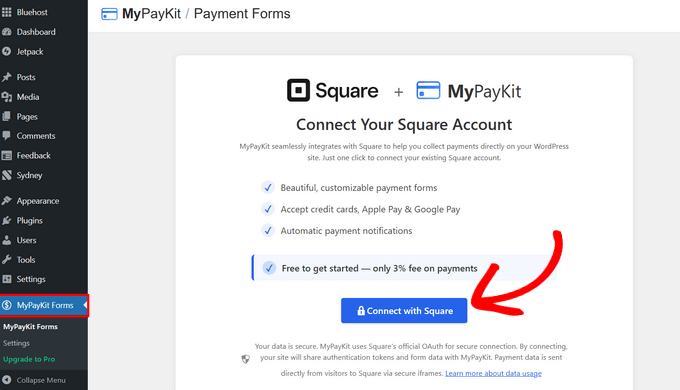
Po aktywacji wtyczki kliknij pozycję menu MyPayKit Forms, która została dodana do Twojego panelu WordPress.
Stąd musisz połączyć swoje konto Square, klikając przycisk „Połącz z Square”.
Następnie zostaniesz poproszony o zalogowanie się do swojego konta Square.
Możesz zalogować się, używając adresu e-mail lub numeru telefonu powiązanego z Twoim kontem.
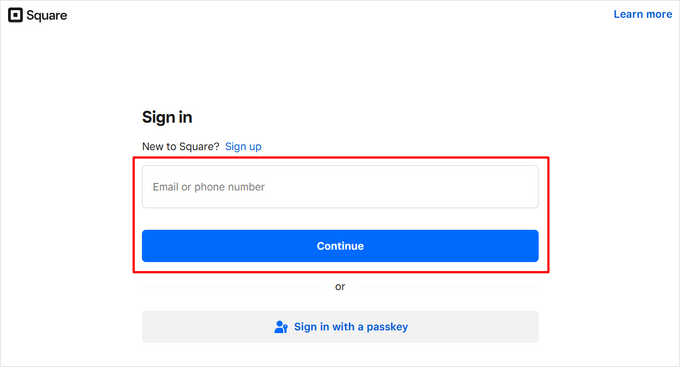
Następnie kliknij przycisk „Kontynuuj”.
Następnie wprowadź hasło i kliknij przycisk „Zaloguj się”.
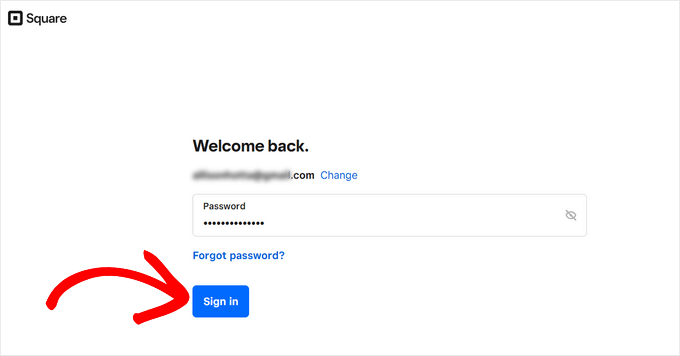
Następnie zostaniesz przekierowany z powrotem na swoją witrynę WordPress. Pojawi się komunikat o sukcesie, informujący o połączeniu z Square.
Możesz teraz kliknąć przycisk „+ Utwórz formularz płatności”, aby utworzyć swój pierwszy formularz płatności Square.
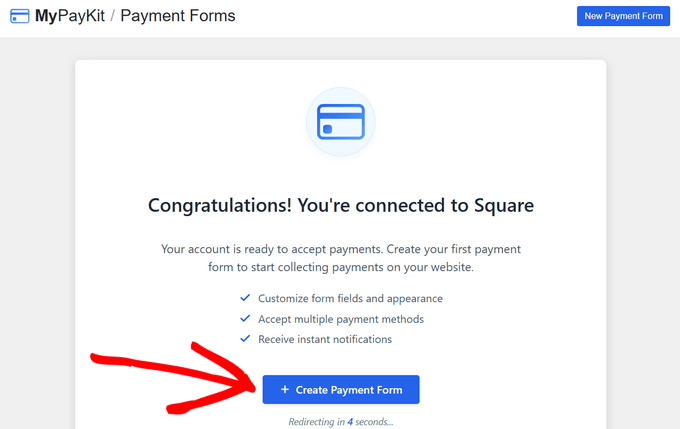
Alternatywnie możesz po prostu poczekać kilka sekund, a zostaniesz automatycznie przeniesiony do kreatora formularzy.
Konfiguracja formularza płatności Square w WordPress
W kreatorze formularzy MyPayKit panel ustawień formularza znajduje się po lewej stronie.
Po prawej stronie możesz zobaczyć, jak wygląda Twój formularz w czasie rzeczywistym. Zawiera już pola na imię klienta, nazwisko, adres e-mail, dane płatności i metodę płatności.
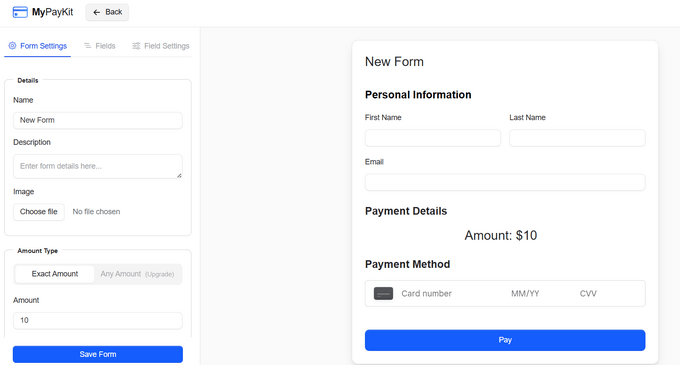
Możesz łatwo dostosować swoją nową formę płatności Square do swoich potrzeb.
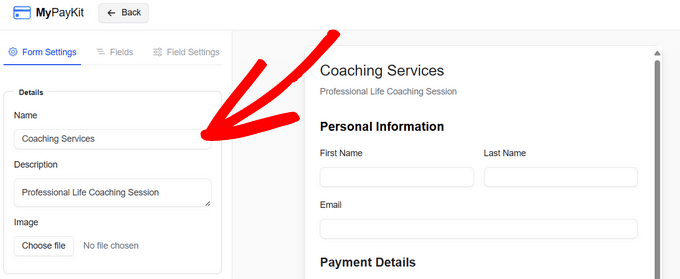
Najpierw, w panelu ustawień formularza, możesz podać podstawowe informacje, takie jak:
- Nazwa formularza: Wpisz jasny tytuł dla swojego formularza. Pomoże Ci to zidentyfikować go później i może być również wyświetlany Twoim klientom.
- Opis: Możesz napisać krótki opis, który pojawi się w formularzu, wyjaśniając, czego dotyczy płatność.
- Obraz: Możesz również przesłać obraz, taki jak logo Twojej firmy, aby wyświetlić go bezpośrednio w formularzu. Pomaga to w budowaniu marki i sprawia, że formularz wygląda bardziej profesjonalnie.
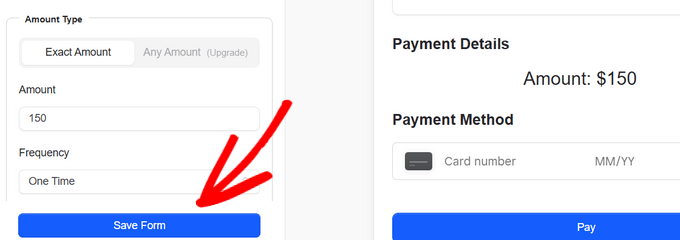
Następnie przewiń dalej w panelu ustawień formularza, aby ustawić kwotę dla swojego formularza.
Tutaj wprowadzisz cenę produktu lub usługi, którą sprzedajesz.
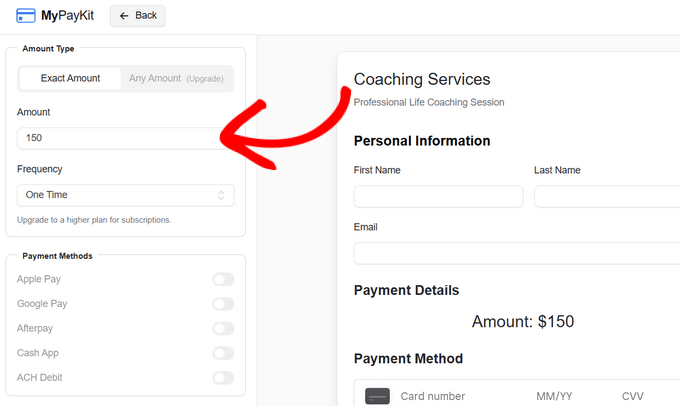
Jeśli zaktualizujesz do jednego z płatnych planów MyPayKit, odblokujesz jeszcze więcej zaawansowanych funkcji.
Na przykład możesz pozwolić klientom decydować o kwocie płatności (świetne dla darowizn lub cen „zapłać, ile chcesz”), konfigurować cykliczne płatności subskrypcyjne, akceptować więcej typów płatności, takich jak Cash App, i włączać napiwki.
Następnie możesz wybrać, co zobaczą Twoi klienci po dokonaniu płatności.
Możesz albo wyświetlić im niestandardowy komunikat „dziękujemy” na ekranie, albo przekierować ich na inną stronę w Twojej witrynie, na przykład na specjalną stronę podziękowania.
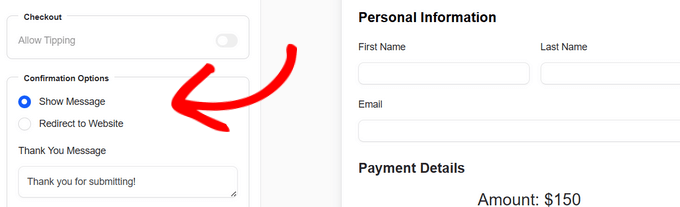
Pod opcjami potwierdzenia znajdziesz ustawienie dotyczące wysyłania wiadomości e-mail do użytkowników po ich płatności. Aby włączyć tę funkcję, po prostu zaznacz pole wyboru obok opcji „Wyślij e-mail do użytkownika”.
Po włączeniu kliknij przycisk „Dostosuj e-mail”. Otworzy się nowy panel.
Tutaj możesz ustawić nazwę i adres e-mail „Odpowiedzi do”, napisać temat wiadomości e-mail i wpisać główną treść wiadomości e-mail.
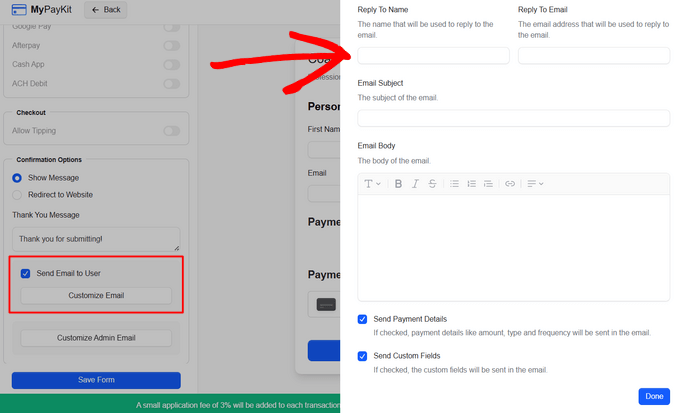
Po zakończeniu kliknij „Gotowe”, aby zapisać ustawienia poczty e-mail.
Na koniec, jeśli potrzebujesz zebrać więcej informacji od swoich klientów, możesz łatwo dodać nowe pola do swojego formularza płatności. Aby to zrobić, kliknij zakładkę „Pola”.
Zobaczysz kilka opcji różnych typów pól, które możesz dodać, takich jak tekst jednoliniowy, tekst akapitowy, numer telefonu, listy rozwijane, pola wyboru, selektory daty i inne.
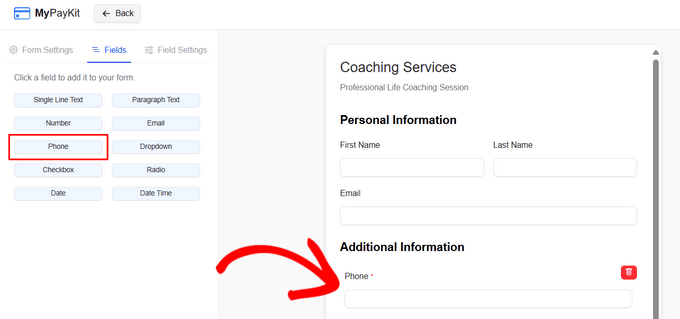
Po prostu kliknij na typ pola, który chcesz, a zostanie on automatycznie dodany do Twojego formularza płatności.
Gdy będziesz zadowolony z formularza płatności, kliknij przycisk „Zapisz formularz”.
Dodawanie formularza płatności Square do witryny WordPress
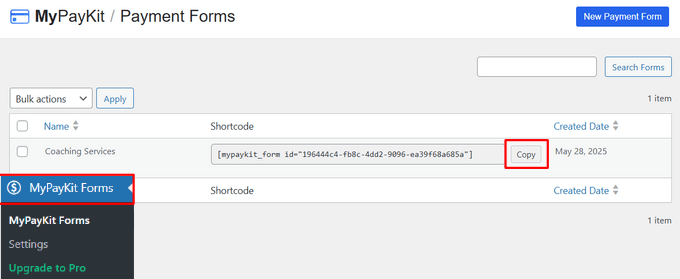
Teraz możesz wrócić do głównej strony MyPayKit Forms w swoim panelu administracyjnym WordPress. Zobaczysz tam formularz, który właśnie utworzyłeś.
Obok formularza znajdziesz krótki kod. Krótki kod to mały fragment kodu, który pozwala łatwo dodawać funkcje, takie jak formularze, do postów i stron WordPress.
Po prostu kliknij przycisk „Kopiuj” obok krótkiego kodu, aby skopiować go do schowka.
Aby dodać formularz płatności do swojej witryny, możesz utworzyć nowy wpis lub stronę, albo edytować istniejący, w którym chcesz, aby formularz się pojawił.
Gdy znajdziesz się w edytorze WordPress, kliknij znak plus (+) na górze i wybierz blok Krótki kod. Następnie po prostu wklej wcześniej skopiowany krótki kod do tego bloku.
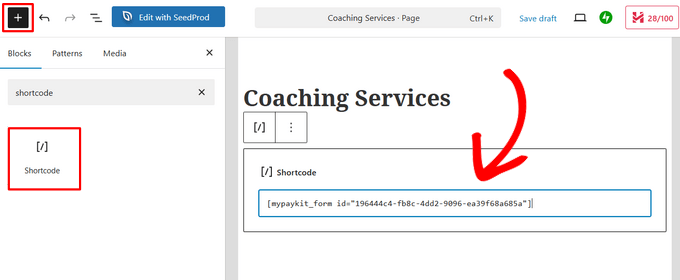
Następnie możesz zapisać lub opublikować swoją stronę.
Możesz teraz odwiedzić stronę, aby zobaczyć swój formularz płatności Square w akcji. Oto jak wygląda na naszej stronie testowej:
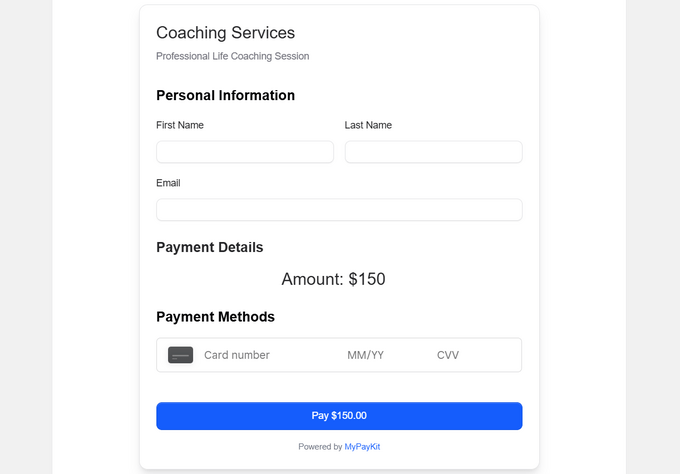
To wszystko! Jesteś gotowy do przyjmowania płatności Square bezpośrednio ze swojej strony WordPress.
Metoda 2: Połączenie Square z WordPress za pomocą WPForms
Innym łatwym sposobem na stworzenie formularza dla płatności Square jest użycie WPForms. Jest to najlepsza wtyczka do tworzenia formularzy WordPress, używana przez ponad 6 milionów stron internetowych. Możesz użyć ich kreatora przeciągnij i upuść, aby szybko stworzyć dowolny rodzaj formularza, w tym formularze płatności, dla swojej witryny WordPress.
W WPBeginner użyliśmy tej wtyczki do stworzenia naszego formularza kontaktowego i corocznych ankiet i uznaliśmy ten proces za niezwykle przyjazny dla początkujących. Szczegóły znajdziesz w naszej kompletnej recenzji WPForms.
W tym samouczku będziemy używać wersji WPForms Pro, ponieważ zapewnia ona dostęp do dodatku Square, który pozwoli Ci akceptować płatności kartą kredytową bez pisania kodu.
Co najlepsze, jego plan pro nie pobiera żadnych dodatkowych opłat transakcyjnych oprócz standardowych opłat za przetwarzanie Square.
Możesz również używać WPForms do akceptowania płatności kartą kredytową za pomocą Stripe, Authorize.net i PayPal.
Uwaga: Istnieje darmowa wersja WPForms, ale pozwala ona tylko na przyjmowanie płatności Stripe.
Instalacja i aktywacja WPForms
Pierwszą rzeczą, którą musisz zrobić, jest zainstalowanie i aktywowanie wtyczki WPForms Pro. Jeśli potrzebujesz pomocy, zapoznaj się z naszym przewodnikiem, jak zainstalować wtyczkę WordPress.
Po aktywacji WPForms przejdź do WPForms » Ustawienia w swoim panelu WordPress.

Na tym ekranie musisz wprowadzić swój klucz licencyjny w polu „Klucz licencyjny”. Klucz ten znajdziesz na swoim koncie WPForms.
Po tym upewnij się, że klikniesz przycisk „Weryfikuj klucz”, aby aktywować licencję. Pozwoli to łatwo włączyć dodatek Square dla WordPress.
Łączenie WPForms z Square
Po aktywacji głównego wtyczki nadszedł czas na zainstalowanie dodatku Square.
W swoim panelu administracyjnym WordPress przejdź do strony WPForms » Dodatki, a następnie przewiń w dół, aż znajdziesz dodatek Square. Następnie kliknij przycisk „Zainstaluj dodatek”.
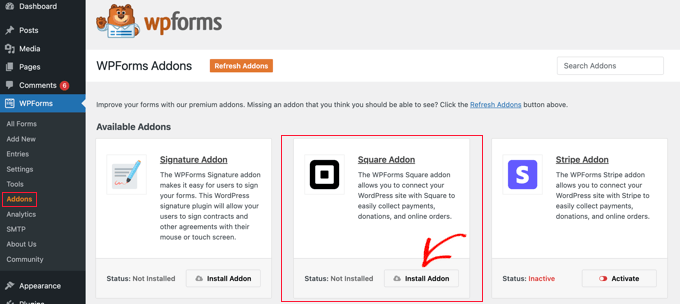
Po zainstalowaniu i aktywowaniu dodatku przejdź do strony WPForms » Ustawienia i kliknij zakładkę Płatności.
WPForms pozwala wybrać preferowaną walutę do zbierania płatności. Upewnij się, że poprawna waluta jest wybrana z menu rozwijanego.
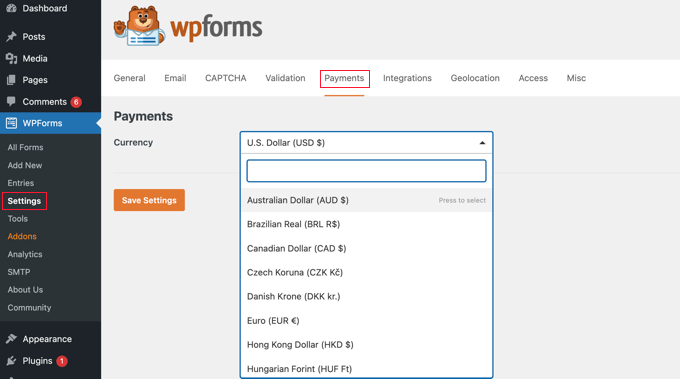
Następnym krokiem jest połączenie WPForms z Twoim kontem Square.
Aby nawiązać to połączenie, przewiń stronę w dół do sekcji Status połączenia. Następnie kliknij przycisk „Połącz z Square”.
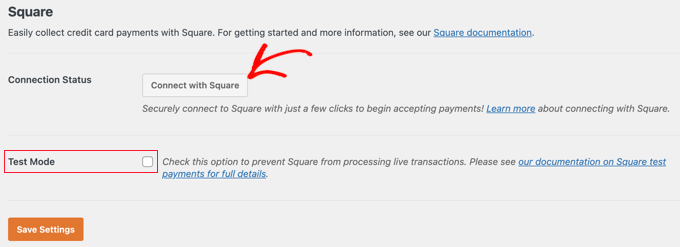
Możesz teraz postępować zgodnie z instrukcjami wyświetlanymi na ekranie, aby utworzyć nowe konto Square lub połączyć WPForms z istniejącym kontem Square.
Jeśli chcesz przetestować swój formularz płatności, zaznacz opcję „Tryb testowy”. Pozwala to na dokonywanie płatności testowych, aby upewnić się, że formularz działa poprawnie.
Ważne: Aby korzystać z Trybu Testowego, musisz wygenerować oddzielny zestaw kluczy API Sandbox z panelu deweloperskiego Square. Twoje klucze produkcyjne nie będą działać w Trybie Testowym.
Zdecydowanie zalecamy ten krok. Pozwala on symulować pełny proces zakupu bez obciążania prawdziwej karty kredytowej.
Nie zapomnij odznaczyć pola, gdy zakończysz testowanie. Upewnij się, że kliknąłeś przycisk „Zapisz ustawienia” na dole, aby zachować swoje ustawienia.
Tworzenie formularza płatności Square w WordPress
Po pomyślnym połączeniu z Square, będziesz musiał utworzyć formularz płatności. Aby to zrobić, przejdź do WPForms » Dodaj nowy w obszarze administracyjnym WordPress.
Najpierw musisz podać tytuł dla swojego formularza. Następnie przewiń w dół do szablonu „Formularz rozliczeniowy / zamówienia” i kliknij przycisk „Użyj szablonu”.
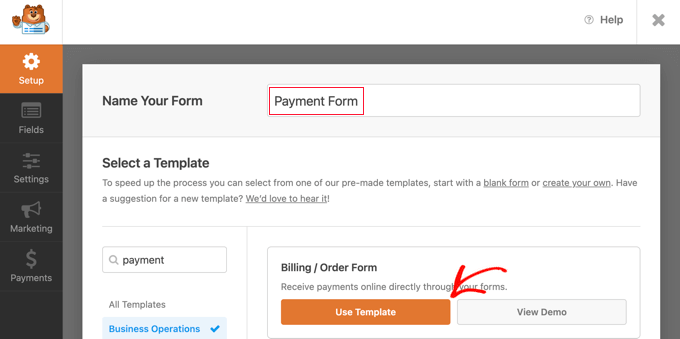
WPForms automatycznie załaduje teraz szablon formularza w kreatorze przeciągnij i upuść. Zawiera on większość pól, których będziesz potrzebować, i ułatwia dodawanie, usuwanie lub zmienianie pól w formularzu.
Na przykład, do formularza dodano listę Wielu pozycji, dzięki czemu odwiedzający mogą wybrać produkt lub usługę, za którą chcą zapłacić. Po kliknięciu w to pole, będziesz mógł dostosować etykietę pola wraz z nazwą i ceną każdej pozycji.
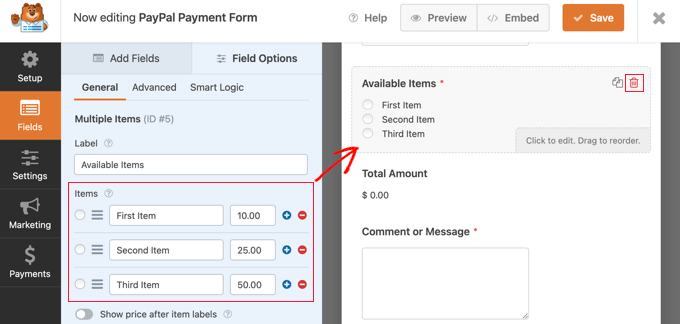
Jeśli oferujesz tylko jeden produkt, usuń pole „Wiele produktów”, klikając ikonę kosza w prawym górnym rogu pola.
Następnie możesz przewinąć w dół do pola Pojedynczy przedmiot i przeciągnąć je do swojego formularza.
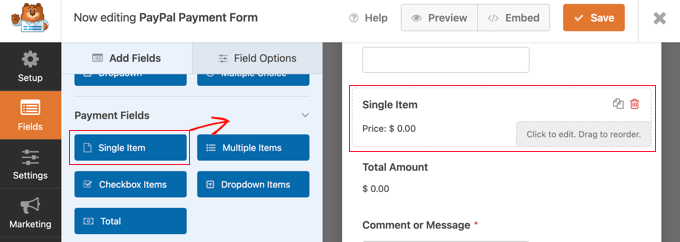
Możesz kliknąć to pole, aby je dostosować.
Na przykład możesz zmienić etykietę pola, opis i cenę. Podgląd Twojego formularza po prawej stronie zostanie automatycznie zaktualizowany.
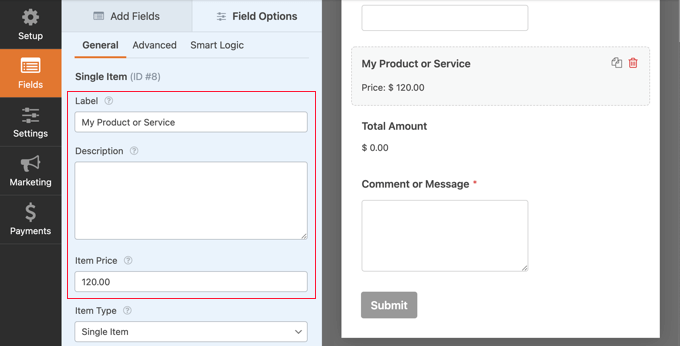
Jeśli oferujesz tylko jeden produkt, pole Całkowita kwota jest niepotrzebne. Możesz je usunąć.
Następnie musisz dodać pole Square do swojego formularza, aby zebrać informacje o płatnościach klienta. Po prostu kliknij zakładkę „Dodaj pola” i przewiń do sekcji „Pole płatności”.
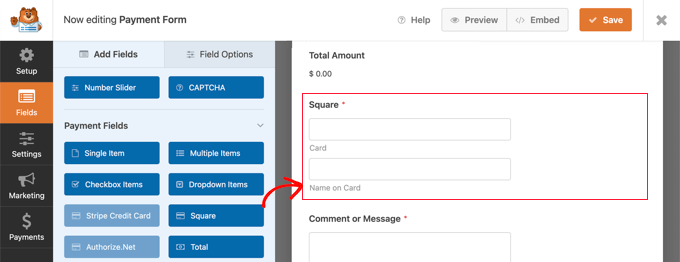
Możesz teraz przeciągnąć pole Square na swoje miejsce w formularzu płatności.
Gdy tylko to zrobisz, pojawi się powiadomienie informujące, że musisz włączyć płatności Square dla tego formularza.
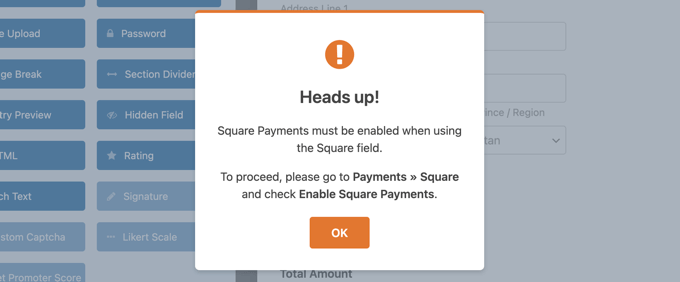
Po kliknięciu przycisku „OK” przejdź do sekcji Płatności » Square w edytorze WPForms. Tam musisz przełączyć ustawienie „Włącz płatności Square” na pozycję włączoną.
Następnie możesz wpisać opis w polu „Opis płatności”. Ten tekst pojawi się na wyciągu z karty kredytowej klienta.
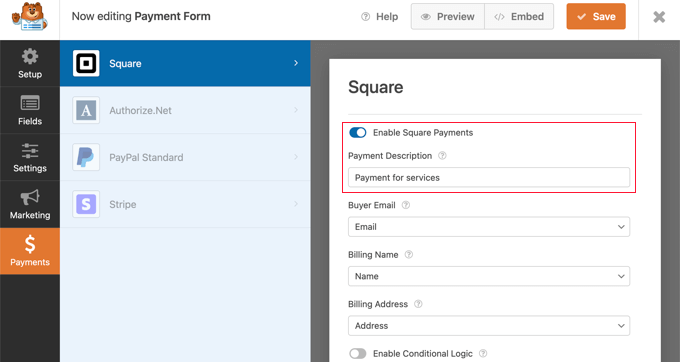
Dobrym pomysłem jest również uzupełnienie innych opcjonalnych ustawień. Pozwalają one Square wiedzieć, gdzie znaleźć adres e-mail klienta, imię i nazwisko oraz adres rozliczeniowy w utworzonym formularzu, aby można było wysłać potwierdzenie e-mailem.
Na koniec WPForms pozwala również na skonfigurowanie inteligentnych reguł warunkowych dla formularzy. Jest to przydatne, gdy chcesz pozwolić klientom na wybór spośród kilku metod płatności, takich jak karty kredytowe lub PayPal.
Gdy będziesz zadowolony z wyglądu swojego formularza płatności kartą kredytową, czas zapisać zmiany. Aby to zrobić, kliknij przycisk „Zapisz” u góry ekranu.
Konfiguracja wiadomości e-mail z powiadomieniami dla płatności Square
Następnie możesz skonfigurować powiadomienie e-mail, które jest wysyłane do Ciebie po przesłaniu formularza. Możesz również skonfigurować powiadomienia e-mail do swoich klientów po dokonaniu zamówienia.
Za każdym razem, gdy klient wypełni formularz płatności, WPForms domyślnie wyśle e-mail do administratora WordPress. Możesz jednak chcieć wysłać te e-maile na inny adres, a nawet powiadomić wiele osób.
Jest to łatwe do zrobienia za pomocą WPForms. Aby dostosować powiadomienia e-mail, po prostu kliknij zakładkę „Ustawienia”, a następnie wybierz „Powiadomienia”.
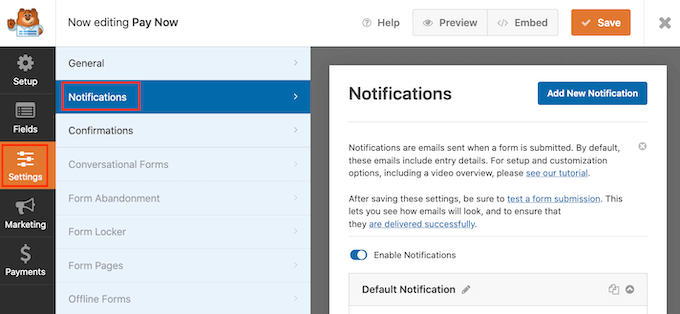
Na tym ekranie znajdź pole „Adres e-mail odbiorcy”. Domyślnie jest ono ustawione na {admin_email} i nakazuje WordPressowi użycie adresu e-mail administratora WordPress.
Możesz usunąć ten dynamiczny tekst i zastąpić go dowolnym innym adresem e-mail. Po prostu wpisz nowy adres w polu „Adres e-mail odbiorcy”. Jeśli chcesz wysłać wiadomość do wielu osób, oddziel każdy adres przecinkiem.
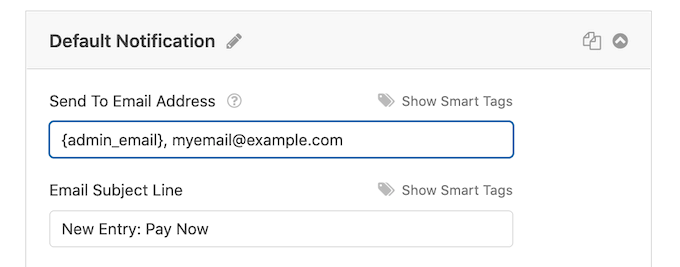
Możesz również edytować temat wiadomości e-mail, jej treść i inne elementy.
Następnie skonfigurujemy powiadomienie e-mail dla Twoich klientów, potwierdzające ich zakup i dziękujące im. Aby to zrobić, musisz kliknąć przycisk „Dodaj nowe powiadomienie”.

WPForms poprosi Cię o podanie nazwy dla tego powiadomienia. W tym samouczku nazwiemy je „Powiadomienie klienta”.
Następnie WPForms wyświetli wszystkie pola powiadomień, które możesz dostosować.
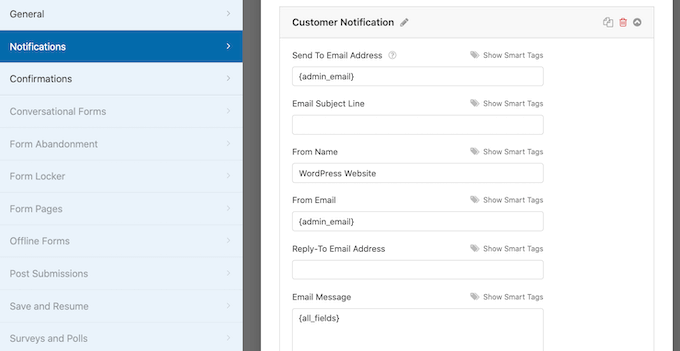
Możesz wprowadzić inteligentny tag, aby e-mail z powiadomieniem został wysłany na adres e-mail Twojego klienta. Po prostu kliknij link „Pokaż inteligentne tagi” obok opcji „Wyślij na adres e-mail”.
Następnie musisz wybrać pole „Email” formularza. Pozwala to WPForms na użycie adresu e-mail podanego przez klienta podczas przesyłania płatności.
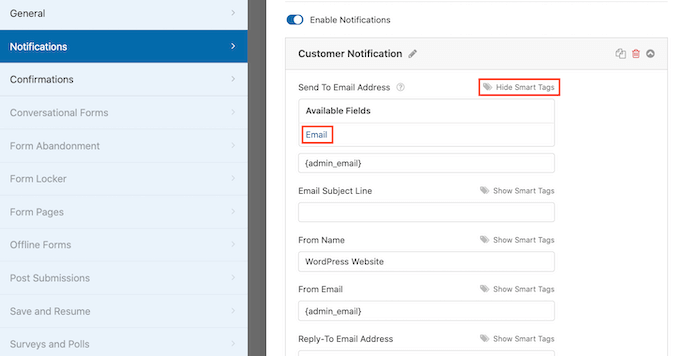
Możesz teraz dostosować resztę wiadomości e-mail z powiadomieniem, taką jak temat czy treść wiadomości. Na przykład, możesz spersonalizować treść wiadomości e-mail, używając inteligentnych tagów z imieniem klienta lub informacjami o produkcie, który kupił.
WPForms wyświetli również powiadomienie na ekranie, gdy złożą zamówienie. Możesz to dostosować, klikając zakładkę „Potwierdzenia” i edytując komunikat potwierdzający.
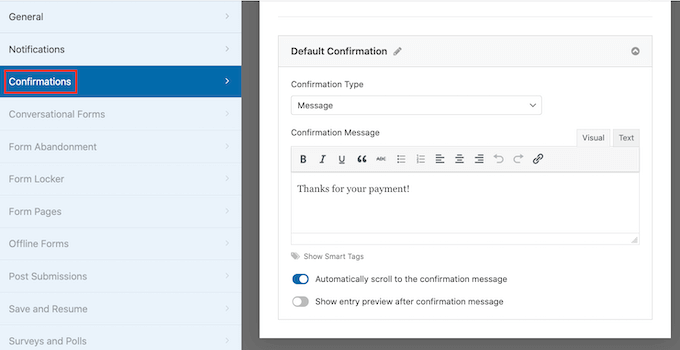
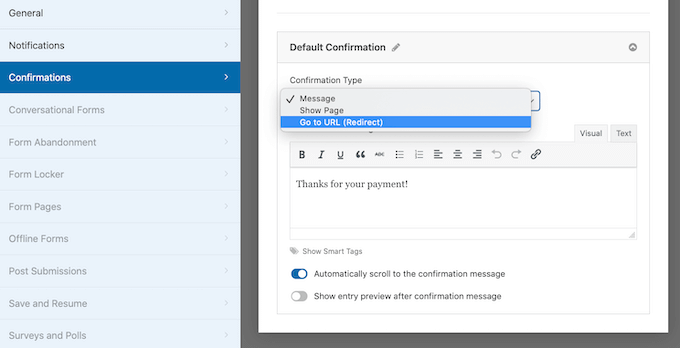
Zamiast wyświetlać komunikat, możesz preferować wyświetlenie konkretnej strony lub przekierowanie klientów na inny adres URL.
Aby dokonać tej zmiany, po prostu otwórz menu rozwijane „Typ potwierdzenia”. Możesz teraz wybierać spośród dostępnych opcji.
Na koniec będziesz chciał upewnić się, że te powiadomienia e-mail są dostarczane do skrzynki odbiorczej odbiorcy, a nie do folderu spamu. Najlepszym sposobem na to jest skorzystanie z dostawcy usług SMTP, aby poprawić dostarczalność wiadomości e-mail.
Aby uzyskać więcej szczegółów, zapoznaj się z naszym przewodnikiem, jak naprawić problem z brakiem wysyłania e-maili przez WordPress.
Dodawanie formularza płatności do Twojej witryny WordPress
Ostatnim krokiem jest dodanie nowego formularza płatności Square do Twojej strony WordPress. WPForms sprawia, że dodawanie formularzy w dowolnym miejscu jest bardzo łatwe.
Po prostu utwórz nowy wpis lub stronę, lub edytuj istniejący. Następnie kliknij znak plus (+) u góry i dodaj blok WPForms w edytorze WordPress.
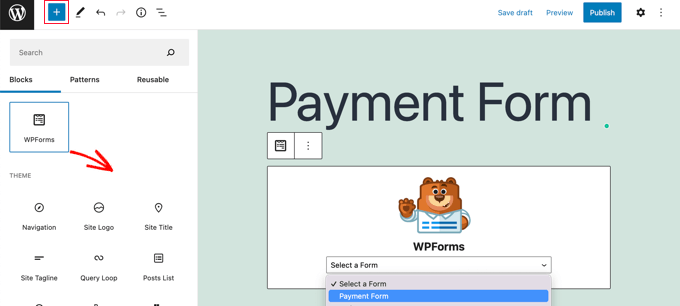
Następnie wybierz swój formularz płatności z menu rozwijanego w bloku WPForms.
Po zakończeniu możesz zapisać lub opublikować swoją stronę i kliknąć przycisk „Podgląd”, aby zobaczyć swój formularz w akcji.
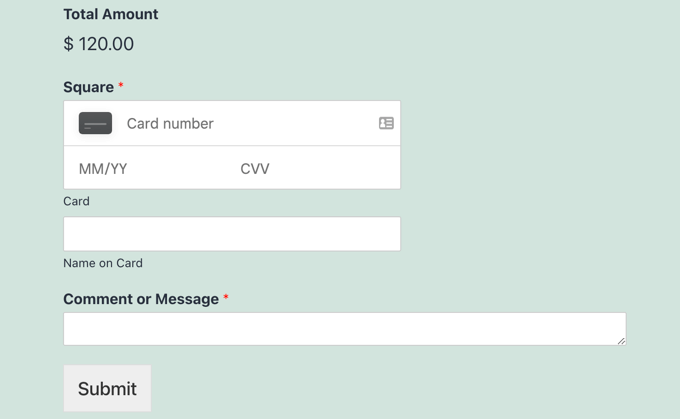
Gratulacje, pomyślnie połączyłeś płatności Square w WordPress.
Możesz połączyć swój formularz płatności Square z usługami e-mail marketingu, Google Sheets i innymi aplikacjami, aby jeszcze bardziej usprawnić swój przepływ pracy, korzystając z natywnych integracji WPForms.
Dodatkowe sposoby połączenia Square z WordPress
WPForms oferuje prosty sposób na utworzenie formularza płatności, który łączy płatności Square z Twoją witryną WordPress. Jednak niektórzy użytkownicy mogą mieć różne potrzeby i szukać alternatywnych wtyczek Square.
Na przykład, możesz chcieć założyć stronę członkowską, stworzyć sklep internetowy do sprzedaży produktów fizycznych, sprzedawać e-booki na swoim blogu, sprzedawać kursy online, a nawet przyjmować darowizny.
Square nie zawsze jest najlepszym wyborem. Dzieje się tak, ponieważ Stripe ma znacznie lepsze wsparcie wtyczek niż Square w WordPressie.
Wiele popularnych wtyczek, takich jak MemberPress, WP Simple Pay i Easy Digital Downloads, oferuje wbudowane integracje Stripe.
Więcej szczegółów znajdziesz w naszym przewodniku po najlepszych wtyczkach płatności Stripe.
Jednak jeśli prowadzisz sklep WooCommerce, możesz łatwo dodać obsługę Square za pomocą oficjalnego rozszerzenia Square for WooCommerce.
Ta metoda jest najlepszym wyborem dla użytkowników, którzy potrzebują pełnych funkcji sklepu internetowego, takich jak koszyk, zarządzanie zapasami i wiele list produktów.

To rozszerzenie synchronizuje produkty między Twoją witryną a kontem Square.
To wybawienie dla sklepów stacjonarnych, ponieważ synchronizuje również Twoje zapasy. Jeśli sprzedasz przedmiot w swoim sklepie, poziom zapasów zostanie natychmiast zaktualizowany na Twojej stronie internetowej, zapobiegając nadmiernej sprzedaży.
Oprócz tego obsługuje płatności cykliczne, gdy jest używany wraz z rozszerzeniem WooCommerce Subscriptions.
Często zadawane pytania dotyczące akceptowania płatności Square w WordPressie
Oto kilka pytań, które często zadają nasi czytelnicy planujący akceptować płatności Square w WordPress:
Jakie są opłaty transakcyjne za Square?
Opłaty transakcyjne Square mogą się różnić w zależności od kraju i rodzaju transakcji.
Zazwyczaj płacisz niewielki procent plus stałą opłatę za każdą płatność online. Zalecamy sprawdzenie oficjalnej strony z cennikiem Square dla Twojego regionu, aby uzyskać najdokładniejsze stawki.
Czy mogę używać Square do subskrypcji lub płatności cyklicznych w WordPress?
Tak, możesz skonfigurować płatności cykliczne za pomocą Square.
Aby to zrobić, będziesz potrzebować wtyczki obsługującej subskrypcje, takiej jak Pro wersja MyPayKit lub oficjalne rozszerzenie Square for WooCommerce w połączeniu z WooCommerce Subscriptions.
Czy Square jest dostępny w moim kraju?
Square obecnie obsługuje przetwarzanie płatności w krajach takich jak Stany Zjednoczone, Kanada, Australia, Japonia, Wielka Brytania, Irlandia, Francja i Hiszpania.
Ponieważ stale się rozwijają, warto sprawdzić ich oficjalną stronę internetową, aby uzyskać najnowszą listę obsługiwanych krajów.
Czy potrzebuję certyfikatu SSL, aby używać Square na mojej stronie WordPress?
Tak, certyfikat SSL (HTTPS) jest obowiązkowy do bezpiecznego przyjmowania płatności online.
Tworzy bezpieczne połączenie między przeglądarką klienta a Twoją witryną, zapewniając bezpieczeństwo danych jego karty kredytowej. Wielu dostawców hostingu WordPress oferuje obecnie bezpłatne certyfikaty SSL.
Czy mogę używać Square z WooCommerce?
Absolutnie. Istnieje oficjalne rozszerzenie Square for WooCommerce, które pozwala połączyć Twój sklep internetowy z kontem Square.
Pozwala na przyjmowanie płatności, a nawet automatyczne synchronizowanie stanu magazynowego produktów.
Poradniki eksperckie dotyczące akceptowania płatności w WordPress
Teraz, gdy wiesz, jak połączyć płatności Square, możesz zapoznać się z innymi poradnikami dotyczącymi akceptowania innych rodzajów płatności w WordPress.
- Jak łatwo akceptować płatności kartą kredytową na swojej stronie WordPress
- Jak akceptować płatności za pomocą Stripe w WordPress
- Przewodnik dla początkujących po akceptowaniu płatności Alipay w WordPress (łatwe metody)
- Jak dodać płatności Klarna do WordPress (łatwe sposoby)
- Jak akceptować płatności ACH w WordPress (cykliczne lub jednorazowe)
- Kompleksowy przewodnik po akceptowaniu płatności Affirm w WordPress (łatwe metody)
- Jak dodać Venmo w WordPress i WooCommerce
- Jak akceptować Apple Pay w WordPress (ŁATWY sposób)
- Przewodnik dla początkujących po akceptowaniu Google Pay w WordPress (łatwy sposób)
- Jak łatwo akceptować płatności Bitcoin w WordPressie (krok po kroku)
Jeśli podobał Ci się ten artykuł, zasubskrybuj nasz kanał YouTube po samouczki wideo WordPress. Możesz nas również znaleźć na Twitterze i Facebooku.


Michele
Łatwo było skonfigurować formularz i połączyć się z Square, jednak stale otrzymuję następujący komunikat w formularzu: „Web Payments SDK został zainicjowany z identyfikatorem aplikacji utworzonym w środowisku produkcyjnym, jednak obecnie korzystasz z piaskownicy”. Nie wiem, jak to zmodyfikować. Czy ktoś wie?
Wsparcie WPBeginner
Zazwyczaj oznacza to, że Twoje konto Square jest obecnie w trybie piaskownicy (sandbox) do testowania, co oznacza, że nie będzie pobierać opłat, ale jest używane do testowania. Musisz zalogować się do Square i przełączyć się na produkcję, aby zacząć pobierać opłaty.
Admin