


Jedną z pierwszych rzeczy, które robimy, gdy chcemy odnowić stronę internetową, jest sklonowanie tej strony do środowiska stagingowego lub lokalnego. W ten sposób możemy stworzyć dokładną replikę strony, nad którą pracujemy, nie wpływając na wersję na żywo.
Jeśli jesteś właścicielem strony internetowej z niewielkimi lub żadnymi umiejętnościami technicznymi, prawdopodobnie masz dość widzenia zmian, które wprowadzasz, prowadzących do nieoczekiwanych błędów. Chcesz spróbować sklonować swoją witrynę WordPress w celach testowych, ale obawiasz się, że proces jest zbyt trudny.
W rzeczywistości jest wręcz przeciwnie. Dzięki wtyczce Duplicator klonowanie witryny WordPress jest bardzo łatwe i pokażemy Ci, jak to zrobić w tym artykule.
Czym jest klonowanie witryny WordPress i dlaczego warto go używać?
Ideą klonowania strony WordPress jest to, że tworzysz dokładną kopię jednej witryny i stosujesz ją do innej witryny.
Istnieje wiele powodów, dla których możesz potrzebować sklonować stronę internetową. Na przykład możesz przenosić witrynę na nowego hosta lub na nową nazwę domeny. Klonując stronę internetową, możesz zaoszczędzić mnóstwo czasu i wysiłku oraz znacznie szybciej zakończyć proces migracji.
Innym przykładem jest rozwijanie strony internetowej dla klienta na własnym localhost. Po zakończeniu pracy możesz po prostu sklonować witrynę i przenieść ją na serwer produkcyjny klienta.
Możesz również sklonować aktywną witrynę WordPress i utworzyć witrynę stagingową, aby przetestować zmiany przed ich publikacją.
Mając to na uwadze, pokażemy Ci, jak sklonować witrynę WordPress w kilku prostych krokach. Możesz użyć poniższych szybkich linków, aby przejść przez samouczek:
- Krok 1: Skonfiguruj wtyczkę Duplicator WordPress do łatwego klonowania
- Krok 2: Utwórz pakiet Duplicator swojej witryny WordPress
- Krok 3: Prześlij archiwum i instalator swojej witryny WordPress w nowe miejsce
- Krok 4: Utwórz nową bazę danych WordPress dla swojej witryny
- Krok 5: Uruchom skrypt importera witryny WordPress
- Step 6: Test Your Cloned Website and Delete Temporary Files
Krok 1: Skonfiguruj wtyczkę Duplicator WordPress do łatwego klonowania
Najlepszym sposobem na sklonowanie witryny WordPress jest użycie wtyczki Duplicator. Jest to potężna wtyczka do klonowania i duplikowania WordPress, która jest nadal bardzo łatwa w użyciu.
Wtyczka tworzy kopię zapasową wszystkiego z Twojej witryny w jednym pliku, który możesz po prostu przenieść do nowej lokalizacji.
Pierwszą rzeczą, którą musisz zrobić, jest aktywacja i zainstalowanie wtyczki na stronie internetowej, którą chcesz sklonować. Aby uzyskać więcej informacji, zapoznaj się z naszym przewodnikiem krok po kroku, jak zainstalować wtyczkę WordPress.
Uwaga: Istnieje wersja Pro Duplicator, która oferuje dodatkowe funkcje, takie jak zaplanowane kopie zapasowe, migracja multisite i inne. Jednak w tym przewodniku użyjemy wersji darmowej, ponieważ zawiera ona wszystko, czego potrzebujesz do sklonowania witryny WordPress.
Krok 2: Utwórz pakiet Duplicator swojej witryny WordPress
Po aktywacji przejdź do Duplicator » Kopie zapasowe, a następnie kliknij przycisk „Utwórz nową” u góry strony.
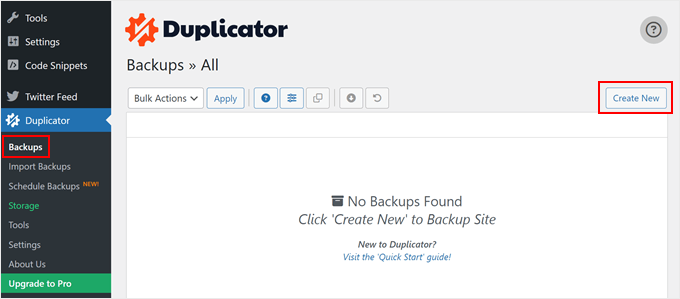
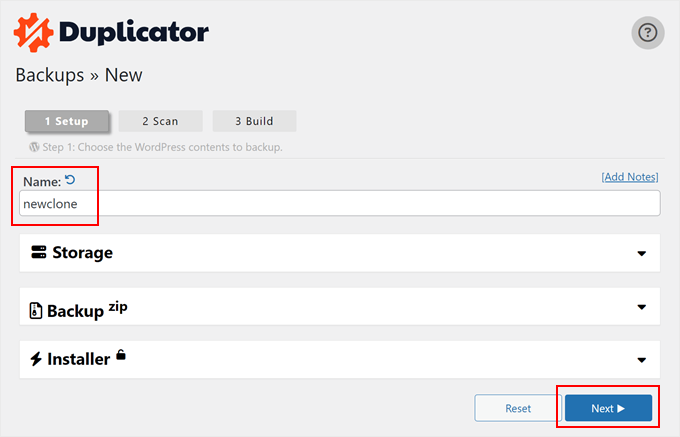
Następnie zostaniesz przeniesiony na ekran, gdzie możesz wpisać nazwę zduplikowanego pliku. Jest to tylko do Twojej wiadomości, więc możesz użyć czegokolwiek chcesz.
Następnie kliknij przycisk „Kontynuuj”.
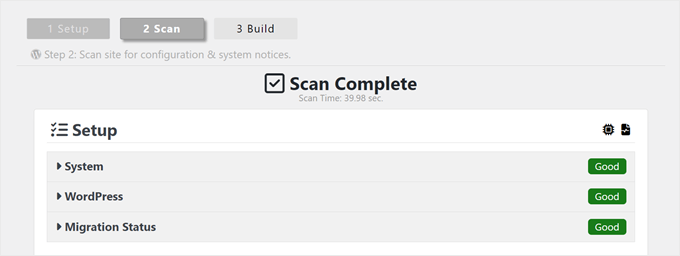
Duplicator przeskanuje teraz Twoją witrynę.
Jeśli wykryje problem z jakąkolwiek częścią Twojej witryny WordPress, zobaczysz ostrzeżenie z informacją, jak rozwiązać problem. W przeciwnym razie po prostu pojawi się komunikat „Dobrze”.
Teraz przewiń stronę w dół.
Następnie kliknij „Zbuduj”, aby utworzyć plik kopii zapasowej.
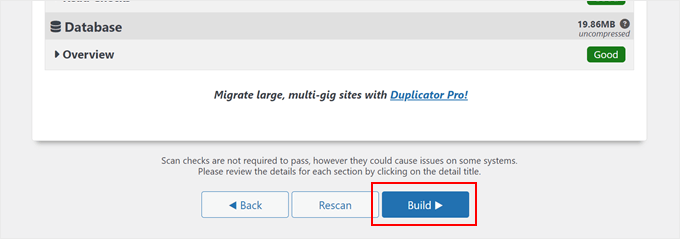
Wtyczka wykona teraz kopię zapasową Twojej bazy danych WordPress, obrazów, szablonów, wtyczek i wszystkich innych plików w jednym pakiecie do pobrania.
W zależności od wielkości Twojej witryny proces może potrwać kilka minut.
Po zakończeniu procesu tworzenia kopii zapasowej nadszedł czas na pobranie plików.
Musisz pobrać zarówno plik archiwum, który zawiera Twoją kopię zapasową, jak i instalator, który rozpakuje archiwum.
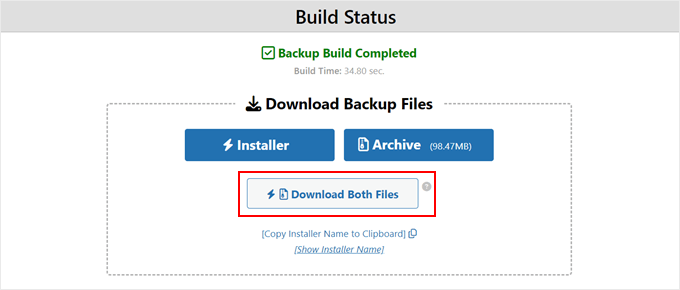
Aby to zrobić, kliknij przycisk „Pobierz oba pliki”.
Wskazówka Pro: Technicznie rzecz biorąc, możesz pominąć pozostałe kroki i po prostu postępować zgodnie z naszym samouczkiem dotyczącym przywracania kopii zapasowej witryny WordPress, gdzie pokazujemy, jak zaimportować plik kopii zapasowej za pomocą Duplicator.
Niemniej jednak, możesz postępować zgodnie z poniższymi krokami, jeśli chcesz przywrócić sklonowaną witrynę w pustym środowisku.
Krok 3: Prześlij archiwum i instalator swojej witryny WordPress w nowe miejsce
Teraz masz pełną kopię zapasową swojej witryny i plik instalacyjny, następnym krokiem jest przesłanie ich do nowej lokalizacji.
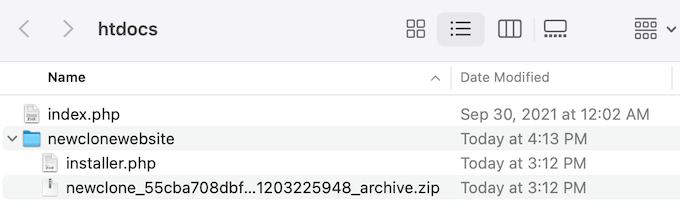
Ta nowa lokalizacja może być aktywnym blogiem WordPress lub witryną na Twoim serwerze lokalnym. Jeśli witryna znajduje się na serwerze lokalnym, musisz utworzyć nowy folder w głównym folderze serwera lokalnego. Jest to plik, w którym serwer lokalny przechowuje wszystkie witryny.
Na przykład, jeśli używasz MAMP, będzie to folder „/Applications/MAMP/htdocs/”.
Alternatywnie, jeśli używasz WAMP, będzie to folder „C:\wamp\www \”.
Następnie musisz otworzyć folder, który utworzyłeś dla swojej sklonowanej strony internetowej i skopiować do tego folderu zarówno plik archiwum, jak i instalator.
Jeśli chcesz sklonować swoją witrynę na inną platformę hostingu WordPress, możesz najpierw utworzyć pustą witrynę i przesłać do niej pliki za pomocą menedżera plików dostawcy.
Jeśli korzystasz z Bluehost, po prostu zaloguj się do panelu swojego konta hostingowego i przejdź do zakładki „Witryny”. Następnie kliknij „Dodaj witrynę”.

Na następnym ekranie zobaczysz opcje typu witryny.
Po prostu wybierz „Inne (puste środowisko)” i kliknij „Kontynuuj”.

Następnie wprowadź tytuł swojej witryny.
Możesz również pominąć ten krok, jeśli jest to konieczne, i po prostu kliknąć „Kontynuuj”.

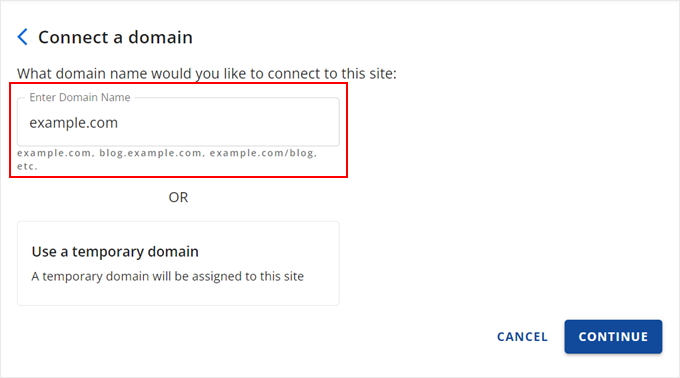
Na tym etapie możesz połączyć swoją witrynę z nazwą domeny.
Lub, możesz użyć tymczasowej domeny w międzyczasie, jeśli jeszcze nie masz nazwy domeny.
Kliknij „Kontynuuj”, aby przejść dalej.
Gdy Twoja pusta witryna będzie gotowa, wrócisz do zakładki „Witryny”.
Na nowo utworzonej witrynie kliknij przycisk „Ustawienia”.
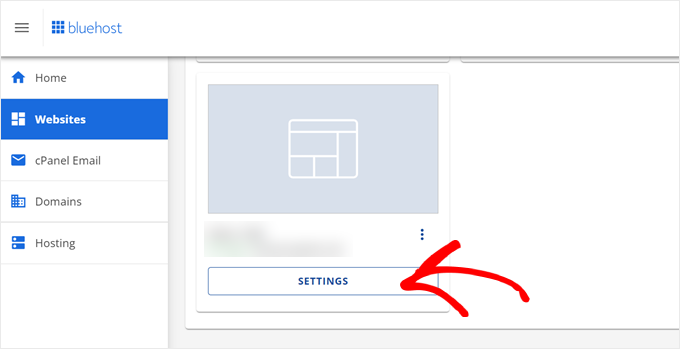
Teraz przewiń w dół do sekcji „Szybkie linki”.
Gdy już tam będziesz, po prostu kliknij przycisk „Menedżer plików”.

Bluehost przeniesie Cię teraz do Menedżera plików Twojej witryny.
Kliknij przycisk „Prześlij”, aby przesłać swoje pliki.
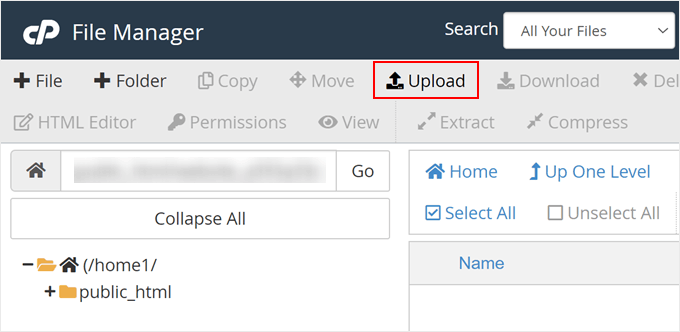
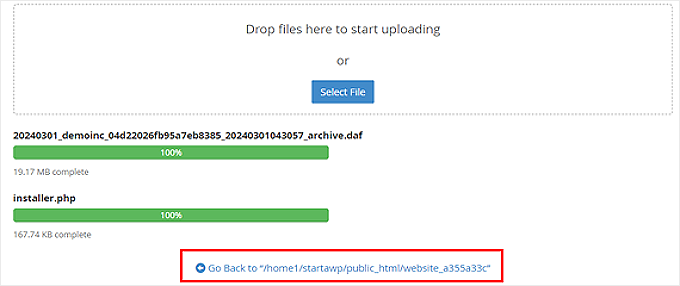
Teraz wybierz pliki, które chcesz przesłać do pustej witryny.
Po zakończeniu kliknij „Wróć do…”.
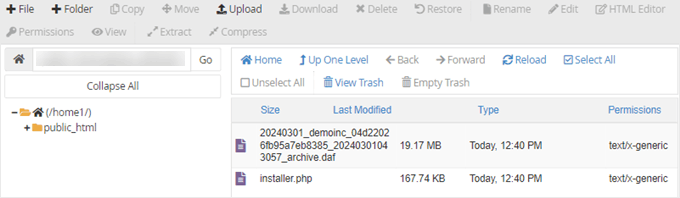
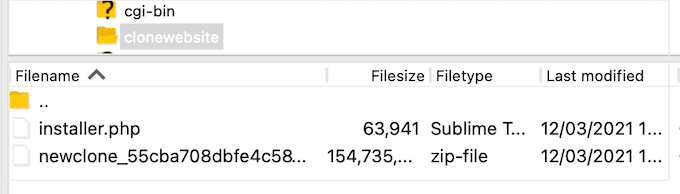
Powinieneś teraz zobaczyć swoje pliki archiwum i instalatora w menedżerze plików.
Usuń inne pliki znajdujące się w tym katalogu, aby upewnić się, że instalacja przebiegnie pomyślnie później.
Alternatywnie, możesz przesłać instalator i archiwum do katalogu głównego za pomocą klienta FTP.
Jeśli nie robiłeś tego wcześniej, zapoznaj się z naszym przewodnikiem dla początkujących, jak używać FTP do przesyłania plików do WordPress.
Niezależnie od tego, gdzie przesłałeś pliki, musisz upewnić się, że folder zawiera tylko pliki installer.php i archive zip.
Krok 4: Utwórz nową bazę danych WordPress dla swojej witryny
Następnie musisz utworzyć nową bazę danych WordPress, aby rozpakować sklonowaną wersję WordPress. Jeśli baza danych została już utworzona, możesz pominąć ten krok.
Istnieje kilka sposobów tworzenia bazy danych, w zależności od tego, czy nowa lokalizacja jest witryną na żywo, czy witryną na serwerze lokalnym.
Jeśli korzystasz z aktywnej witryny, po prostu zaloguj się do panelu swojego konta hostingu WordPress.
Dla użytkowników Bluehost, musisz przejść do zakładki „Ustawienia” na swoim pustym blogu, tak jak poprzednio. Następnie przejdź do zakładki „Zaawansowane” i kliknij „Zarządzaj” obok cPanel.

Wewnątrz cPanel przewiń do sekcji „Bazy danych”.
Następnie wybierz „Bazy danych MySQL”.
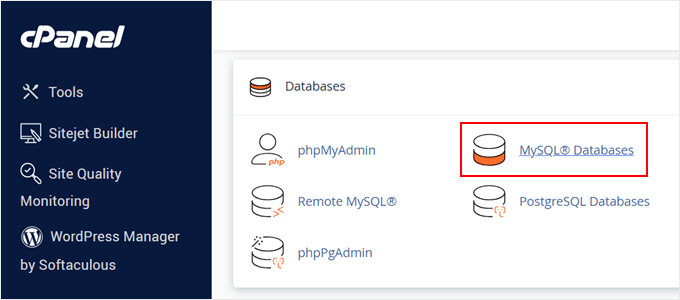
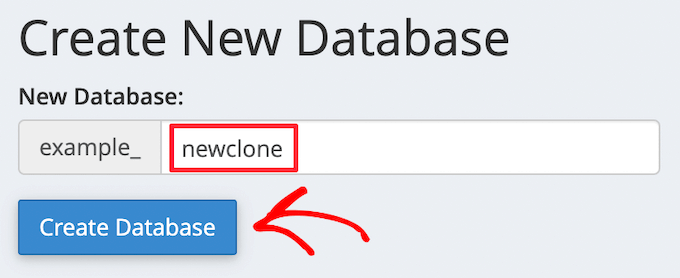
Spowoduje to przejście do ekranu, na którym można wpisać nazwę bazy danych.
Następnie kliknij przycisk „Utwórz bazę danych”.
Następnie musisz dodać nowego użytkownika do bazy danych MySQL.
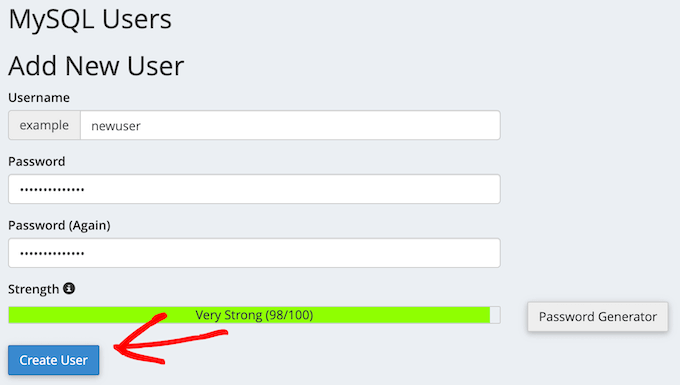
Po prostu przewiń do sekcji „Użytkownicy MySQL”. Następnie wpisz nazwę użytkownika i hasło dla nowego użytkownika, a następnie kliknij przycisk „Utwórz użytkownika”.
Gdy to zrobisz, następnym krokiem jest dodanie użytkownika do Twojej bazy danych.
Po prostu przewiń do sekcji „Dodaj użytkownika do bazy danych” i otwórz menu rozwijane „Użytkownik”. Tutaj wybierz użytkownika bazy danych, którego utworzyłeś w poprzednim kroku.
Następnie otwórz menu rozwijane „Baza danych” i wybierz bazę danych, którą utworzyłeś wcześniej.
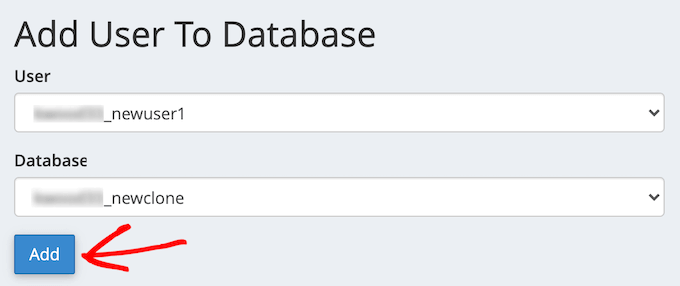
Pamiętaj, aby zanotować nazwę bazy danych, nazwę użytkownika i hasło, ponieważ będziesz potrzebować tych informacji w następnym kroku.
Po wykonaniu tej czynności kliknij przycisk „Dodaj”.
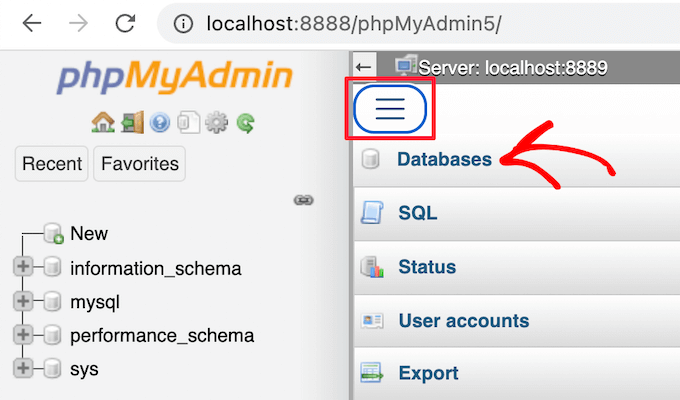
Jeśli używasz instalacji lokalnej za pomocą XAMPP lub innych narzędzi, po prostu odwiedź „http://localhost/phpmyadmin/” lub „http://localhost:8080/phpmyadmin/” w swojej przeglądarce internetowej, aby uruchomić phpMyAdmin.
Po tym kliknij zakładkę „Menu”, a następnie wybierz opcję „Baza danych”.
Następnie musisz wprowadzić nową nazwę dla bazy danych.
Następnie po prostu kliknij przycisk „Utwórz”.
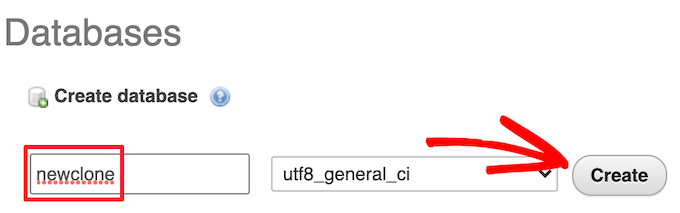
Nazwa bazy danych zostanie użyta w następnym kroku. W większości instalacji lokalnych hostem będzie localhost, a użytkownikiem root, z pustym hasłem.
Krok 5: Uruchom skrypt importera witryny WordPress
Teraz wszystkie Twoje pliki są na miejscu, czas uruchomić skrypt instalacyjny Duplicator. Ten skrypt rozpakowuje Twój plik archiwum w kilku kliknięciach.
Najpierw wpisz adres URL swojej witryny w przeglądarce internetowej i dodaj na końcu installer.php. Będzie to wyglądać mniej więcej tak: „https://example.com/installer.php”. Pamiętaj, aby zastąpić „example.com” swoją własną nazwą domeny lub adresem localhost swojej witryny.
Następnie na ekranie pojawi się skrypt instalacyjny Duplicator. Najpierw musisz wprowadzić informacje o swojej bazie danych WordPress.
To są informacje o bazie danych, które skopiowałeś powyżej.
Po zakończeniu kliknij „Zweryfikuj”.
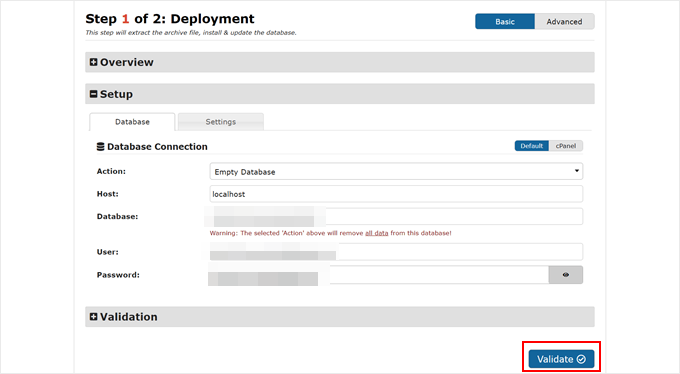
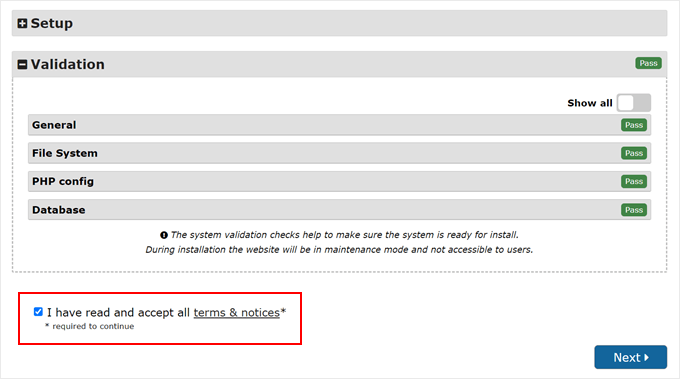
Jeśli nie ma błędów, zaznacz pole warunków i powiadomień na dole.
Następnie kliknij „Dalej”, aby kontynuować.
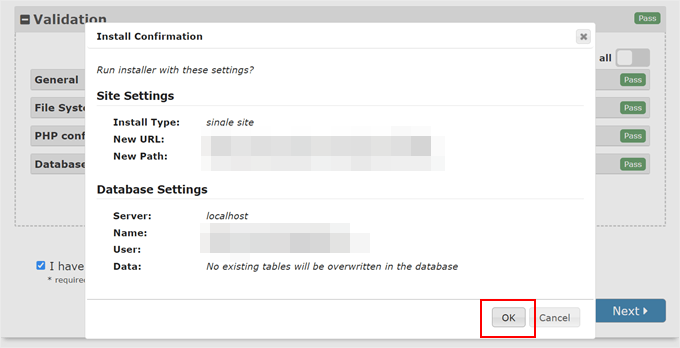
Następnie pojawi się okno podręczne z potwierdzeniem instalacji.
Kliknij przycisk „OK”.
Jeśli instalacja się powiedzie, możesz od razu zalogować się do swojej nowej witryny WordPress.
Aby to zrobić, upewnij się, że zaznaczyłeś opcję „Automatycznie usuwaj pliki instalatora po zalogowaniu, aby zabezpieczyć witrynę (zalecane!)” i kliknij przycisk „Logowanie administratora”.
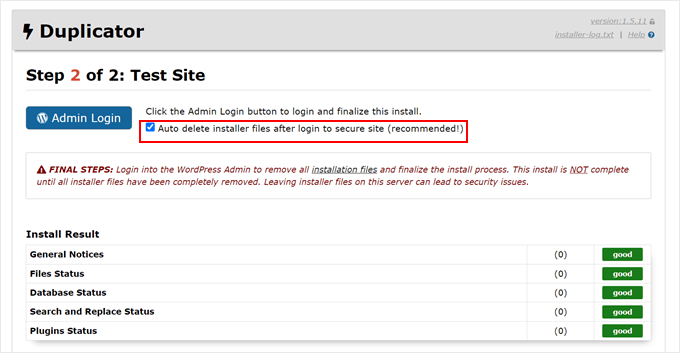
Zaznaczenie tego pola automatycznie usunie pliki instalatora, aby wyeliminować potencjalne problemy z bezpieczeństwem i zakończyć instalację.
Krok 6: Przetestuj sklonowaną stronę i usuń pliki tymczasowe
Możesz teraz przejść do testowania swojej sklonowanej strony internetowej.
Zalecamy przetestowanie zarówno obszaru administracyjnego WordPress, jak i publicznego front-endu Twojej witryny, aby upewnić się, że wszystkie Twoje dane są na miejscu i witryna działa zgodnie z oczekiwaniami.
Jeśli napotkasz jakiekolwiek błędy WordPress, zapoznaj się z naszym przewodnikiem dla początkujących dotyczącym rozwiązywania błędów WordPress.
Musisz również sprawdzić, czy pliki instalatora nadal istnieją. Dla pewności zalecamy przejście do Duplicator » Narzędzia, a następnie kliknięcie przycisku „Usuń pliki instalacyjne”.
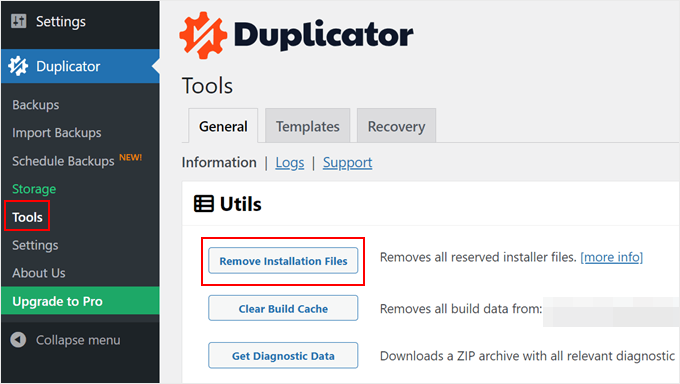
To wszystko, pomyślnie sklonowałeś witrynę WordPress.
Skopiowałem moją witrynę WordPress, co dalej?
Jeśli pomyślnie sklonowałeś swoją witrynę WordPress, oto kilka rzeczy, które możesz chcieć zrobić dalej:
- Sprawdź, czy pomyślnie migrowałeś swoją witrynę, korzystając z tej ostatecznej listy kontrolnej migracji.
- Sprawdź ustawienia permalinków sklonowanej witryny.
- Zainstaluj niezbędne wtyczki WordPress, aby rozwijać swoją witrynę.
- Wyłącz funkcje bloga, jeśli planujesz prowadzić witrynę inną niż blog.
- Zapoznaj się z tą listą kontrolną uruchomienia witryny przed jej opublikowaniem.
- Podgląd witryny, aby sprawdzić, czy wszystko działa.
- Włącz tryb debugowania WordPress, aby szybko rozwiązywać potencjalne błędy.
- Dowiedz się, jak zwolnić miejsce na dysku i zmniejszyć użycie i-węzłów, aby utrzymać serwer sieciowy w dobrym stanie.
- Przeprowadź test prędkości witryny, aby sprawdzić, czy wydajność Twojej witryny wymaga poprawy.
Mamy nadzieję, że ten artykuł pomógł Ci dowiedzieć się, jak łatwo sklonować witrynę WordPress. Możesz również zapoznać się z naszym przewodnikiem na temat zarządzania wieloma witrynami WordPress z jednego panelu oraz naszymi ekskluzywnymi wyborami najlepszych wtyczek do logowania aktywności i śledzenia w WordPress.
Jeśli podobał Ci się ten artykuł, zasubskrybuj nasz kanał YouTube po samouczki wideo WordPress. Możesz nas również znaleźć na Twitterze i Facebooku.




Dario
Dziękuję za szczegółowy tutorial. Oszczędziłeś mnóstwo pracy, niech cię Bóg błogosławi
Wsparcie WPBeginner
Glad our tutorial was able to help
Admin
Felicia Sandler
Mam stronę WordPress, która obecnie znajduje się na serwerze dedykowanym z innym adresem URL, który wskazuje na domenę, której chcemy użyć. Jeśli sklonuję stronę, aby przenieść ją do usługi hostingowej, czy jest to możliwe również z nowym adresem IP? Witam wszelkie wsparcie. Dziękuję.
Wsparcie WPBeginner
Jeśli przeniesiesz się do nowego dostawcy hostingu, adres IP zazwyczaj zmieni się domyślnie bez żadnych dodatkowych kroków.
Admin
Jiří Vaněk
Duplicator to absolutnie fantastyczna wtyczka, której osobiście lubię używać do duplikowania stron internetowych ze środowiska deweloperskiego na serwer. Jedynym problemem, z jakim się z nią spotkałem, jest to, że tworzy ona plik .htaccess w folderze kopii zapasowej, gdzie nie wszystkie dyrektywy mogą być dozwolone. Na szczęście to zachowanie można rozwiązać w ustawieniach, a .htaccess można wyłączyć. W przeciwnym razie wtyczka zawsze działa świetnie i bez żadnych problemów. Dodatkowo, z takim przewodnikiem jak Twój, każdy może sobie z nią naprawdę dobrze poradzić. A jako bonus, działa całkiem dobrze nawet w darmowej wersji.
Dennis Muthomi
Ten przewodnik krok po kroku był niezwykle pomocny! Postępowałem zgodnie z samouczkiem, aby sklonować moją istniejącą witrynę WordPress na nowy serwer u innego hosta. Wszystko przebiegło sprawnie, z wyjątkiem początkowego problemu z SSL na sklonowanej witrynie. Jednak po skontaktowaniu się z zespołem pomocy technicznej mojego nowego hosta, byli oni w stanie szybko rozwiązać problem z SSL. Bardzo dziękuję za udostępnienie tak jasnego i wartościowego przewodnika.
Wsparcie WPBeginner
Glad our guide could help you
Admin
Dan
Cześć, zrobiłem to, jednak po zakończeniu instalacji i kliknięciu przycisku administratora, przenosi mnie z powrotem do pierwotnej strony domeny przed instalacją WordPress. Sprawdziłem dokładnie proces i nie sądzę, abym pominął jakieś kroki?
Wygląda na to, że wszystko zostało wyczyszczone (tylko oryginalna instalacja WP), ale zduplikowany plik nie został zainstalowany?
Wsparcie WPBeginner
Twój domen wskazuje na Twojego pierwotnego hosta. Możesz albo zmienić plik hosts, aby zobaczyć sklonowaną witrynę, albo skierować domenę do nowej lokalizacji hosta. Aby przenieść swoją witrynę na nową domenę, zalecamy zapoznanie się z naszym poniższym artykułem:
https://www.wpbeginner.com/wp-tutorials/how-to-properly-move-wordpress-to-a-new-domain-without-losing-seo/
Admin
Martin Page
Zastosowałem się do Twoich instrukcji i przesłałem 2 pliki do pustego pliku, ale kiedy wchodzę na stronę site/installer.php, otrzymuję komunikat 404.
Mój ekran FileZilla wygląda dokładnie tak samo jak w Twoim przykładzie.
Czy masz jakieś sugestie?
Dziękuję
Wsparcie WPBeginner
Chciałbyś odwiedzić stronę FAQ wtyczki Duplicator, gdzie znajdziesz różne kroki rozwiązywania problemów z tym błędem.
Admin
Rene Young
Dziękuję. Zrobiłem to i pomyślnie zakończyłem tworzenie klona. Mam pytanie dotyczące kroku instalacji bazy danych w nowej lokalizacji (Krok 2 z 4 – Instalacja bazy danych): Zrzut ekranu pokazuje wybór między „Basic” a „cPanel”, ale tego nie omawiasz.
Wsparcie WPBeginner
In this tutorial, we went with Basic
Admin
Rene Young
Nie udało mi się ukończyć kroku 2. Otrzymuję ostrzeżenia w Duplicator, w sekcji Ścieżki:
„Jeśli główna ścieżka WordPress nie jest zapisywalna przez PHP w niektórych systemach, może to powodować problemy.
Jeśli Duplicator nie ma wystarczających uprawnień, będziesz musiał ręcznie utworzyć powyższe ścieżki.”
Wsparcie WPBeginner
Powinieneś postępować zgodnie z naszym przewodnikiem poniżej dotyczącym aktualizacji uprawnień do plików:
https://www.wpbeginner.com/beginners-guide/how-to-fix-file-and-folder-permissions-error-in-wordpress/
Możesz również skontaktować się z dostawcą hostingu w celu uzyskania pomocy w sprawie uprawnień do folderów.
Admin
Sue
Próbuję sklonować stronę demonstracyjną, którą tworzę dla ludzi do wykorzystania jako szablon. Używając Duplicator, utworzyłem pakiet, wszedłem do File Managera w CPanelu i przeszedłem do katalogu głównego subdomeny, na której ją testuję, i przesłałem plik zip i plik instalatora. W folderze nie ma nic innego.
Kiedy postępuję zgodnie z instrukcjami i przechodzę do adresu strony internetowej z dodanym na końcu installer.php, nie otrzymuję informacji o imporcie Duplicator. Otrzymuję komunikat „Nie znaleziono strony”... chociaż ma nagłówek, stopkę i górne menu witryny, którą kopiuję. Co zrobiłem źle?
Wsparcie WPBeginner
Jeśli używasz tej samej domeny, prawdopodobnie nadal widzisz starą witrynę, a nie nową. Jeśli skontaktujesz się ze swoim dostawcą hostingu, zazwyczaj mogą oni pomóc w skonfigurowaniu tymczasowej domeny, z której możesz korzystać.
Admin
Tarık Hacıalioğulları
Dziękuję bardzo, to oszczędziło mi mnóstwo czasu. Działało bardzo dobrze!!!
Wsparcie WPBeginner
You’re welcome
Admin
Saad
Wszystko jest jasne, dziękuję, ale co z loginem i hasłem do panelu WordPress, czy możemy to zduplikować?
Wsparcie WPBeginner
Kopiuje twoją tabelę użytkowników, więc przeniesie dla ciebie użytkownika i hasło.
Admin
Kara
Mam mały problem z krokiem 4. W moim koncie Hostgator nie mam dostępu do panelu serwera, ale kiedy próbuję dodać plik za pomocą klienta FTP, nie mogę znaleźć folderu zawierającego installer.php. Czy czegoś brakuje? Czy nazwa pliku może być inna lub czy ktoś może mi powiedzieć, gdzie dokładnie umieścić plik zip?
Wsparcie WPBeginner
You would want to reach out to your hosting provider and they would be able to assist
Admin
ed
Cześć, co jeśli mam płatne wtyczki i motywy specyficzne dla 1 strony WordPress
Will it still work ? Thanks alot, your tutorial so far is the easiest to follow
Wsparcie WPBeginner
W takich przypadkach należy skontaktować się z pomocą techniczną tych narzędzi, aby dowiedzieć się, jak sobie z tym radzą.
Admin
Emma
Co robisz, gdy pojawia się powiadomienie o weryfikacji rozmiaru? Limit wynosi 500 MB, a moja strona ma 1,32 GB bez kompresji. Nie wiem, jak skompresować. Zaleca się ręczną instalację w 2 częściach z panelu c, co niestety wykracza poza moje umiejętności techniczne.
Wsparcie WPBeginner
You would want to reach out to your hosting provider’s support and they should be able to assist
Admin
Dominique
wgrałem archiwum zip i skrypt instalacyjny do głównego katalogu i otrzymuję ten komunikat po wpisaniu domain.com/installer.php
403 Forbidden
Żądanie zabronione przez zasady administracyjne.
Co dalej?
Wsparcie WPBeginner
Istnieje kilka różnych opcji, które możesz wypróbować. Na początek warto zapoznać się z naszym artykułem poniżej: https://www.wpbeginner.com/wp-tutorials/how-to-fix-the-403-forbidden-error-in-wordpress/
Admin
Loz Bigrave
Świetny artykuł, zadziałało jak marzenie.
Wsparcie WPBeginner
Thank you, glad our article was helpful
Admin
Derek
Pomyślnie skopiowałem stronę na nowy adres URL, a sklonowana witryna wydaje się działać. Jednak po wejściu do WordPressa jest to zredukowana wersja z kilkoma brakującymi zakładkami, takimi jak: użytkownicy/wtyczki/ustawienia, żeby wymienić tylko kilka. Jak mogę uzyskać pełną wersję WordPressa taką samą jak strona, z której skopiowałem?
Wsparcie WPBeginner
Możesz upewnić się, że jesteś zalogowany jako użytkownik administracyjny na swojej sklonowanej stronie, ponieważ jest to najbardziej prawdopodobny powód tego problemu.
Admin
Adi
Jak zmienić nazwę strony, adres URL, a także bazę danych podczas instalacji sklonowanej strony za pomocą Duplicator?
Wsparcie WPBeginner
Aby to zrobić, warto zapoznać się z naszym artykułem tutaj: https://www.wpbeginner.com/wp-tutorials/how-to-properly-move-wordpress-to-a-new-domain-without-losing-seo/
Admin
diana
Cześć, mam pytanie, czy mogę sklonować moją witrynę bez usuwania drugiej, mam na myśli oryginalną witrynę?
Wsparcie WPBeginner
Tak, klonowanie witryny nie usuwa oryginału
Admin
Todd Murray
To świetny post. Tylko jedno wyjaśnienie przed uruchomieniem importu… w KROKU 4 znajdują się następujące instrukcje:
Niezależnie od tego, gdzie kopiujesz pliki, musisz upewnić się, że folder jest całkowicie pusty i nie zawiera żadnych innych plików ani folderów oprócz pliku installer.php i pliku archiwum kopii zapasowej.
Jeśli mam już motyw i zacząłem budować stronę przed znalezieniem tego artykułu, czy muszę usunąć wszystko z docelowego folderu? Co oznacza „całkowicie pusty folder”?
Dziękuję!
Todd
Wsparcie WPBeginner
Jeśli chcesz zduplikować witrynę z innego miejsca, musisz usunąć to, co obecnie znajduje się na Twojej stronie.
Admin
Christie Bellah
Korzystam z tego artykułu od lat. Wielkie dzięki!
Wsparcie WPBeginner
You’re welcome, glad our guide has been so helpful
Admin
Alexandre
Miałeś rację, nie umieściłem tego w folderze głównym :/
Spróbowałem ponownie, ale ostatecznie otrzymałem błąd 404.
Naprawiłem plik wp_config (nazwa, użytkownik, hasło i host) oraz wprowadziłem zmiany w htaccess (skopiowałem NOWY .htaccess).
Wszystkie pliki są usunięte, oprócz rozpakowanego folderu, który zawiera wszystkie pliki. *co z folderem __MACOSX? Próbowałem z nim i bez niego, ale wynik jest taki sam.
Nawet po tym, w Kroku 4, nadal otrzymuję 2 ostrzeżenia w Ogólnych Zawiadomieniach:
wp-config not found
wp-config.php not found.
I found the wp-config.php, but seem like I don’t have the wp-config. Are they the same?
Czy czegoś jeszcze brakuje?
Dziękuję
Wsparcie WPBeginner
Mac osx nie jest potrzebny, pliki wp-config powinny być takie same. W przypadku przenoszenia z podfolderu, jeśli oryginalna witryna jest nadal dostępna, prawdopodobnie będziesz chciał przejść przez kroki opisane w: https://www.wpbeginner.com/wp-tutorials/how-to-get-rid-of-wordpress-from-your-wordpress-site-url/
Admin
Alexandre
Ląduję na stronie „Indeks” pokazującej plik w moim podfolderze. Czy ktoś wie dlaczego?
Dzięki
Wsparcie WPBeginner
Prawdopodobnie zainstalowałeś swoją witrynę WordPress w podfolderze, a nie w głównym folderze witryny.
Admin
Alexandre
Sorry, forgot to say. If I type in the full path on my web browser, I have a loading time, but end up on a white page.
Dzięki
Wsparcie WPBeginner
Jeśli widzisz ten biały ekran, być może warto wypróbować zalecenia z naszego artykułu tutaj: https://www.wpbeginner.com/wp-tutorials/how-to-fix-the-wordpress-white-screen-of-death/
JanysF
Czy ktoś wie, dlaczego opcja Pakiety w Duplicator » Pakiety nie jest u mnie wyświetlana? Widzę tylko w Duplicator: Narzędzia, Ustawienia i Przejdź na wersję Pro.
Wsparcie WPBeginner
Możesz spróbować ponownie zainstalować wtyczkę, a jeśli to nie pomoże, skontaktuj się z pomocą techniczną wtyczki i poinformuj ich o tym, że nie pojawia się ona poprawnie.
Admin
ouiouiphoto
Klonowanie działa dobrze z Duplicator, ale posiadanie sklonowanej witryny online wydaje się nie być lubiane przez Jetpack
Podczas moich testów Jetpack spowodował awarię na oryginalnej stronie, nawet jeśli Jetpack nie był aktywny na sklonowanej stronie, informując mnie, że oryginał był kopią klona
Jeśli Google znajdzie Twój klon, masz również pewne możliwe problemy
Wsparcie WPBeginner
Chociaż istnieje problem z prostym klonowaniem witryny bez nowej zawartości, głównym celem byłoby normalnie użycie tego podczas przenoszenia witryny z jednego miejsca do drugiego, a następnie usunięcie starej witryny lub użycie skopiowanej witryny jako szablonu i dodanie nowej zawartości do nowej witryny.
Admin
Bidmead
Z niewytłumaczalnego powodu, kiedy zapisuję tę przydatną stronę do Pocket, trafia tam stara wersja z 11 maja 2015 r., która omawia zupełnie inną metodę opartą na wtyczce o nazwie BackupBuddy, która kosztuje 52 USD za wersję na 1 witrynę.
—
Chris
Wsparcie WPBeginner
Na pewno przyjrzymy się, czy problem leży po naszej stronie. Możesz również skontaktować się z Pocket, aby sprawdzić, czy po ich stronie nie ma pamięci podręcznej do wyczyszczenia.
Admin
Chris Bidmead
Skontaktowałem się z Pocket. Sugerują, że może to być problem z ich Parserem, który sprawdza zawartość i określa najlepszy sposób jej wyświetlania. Udało im się odtworzyć błąd i badają sprawę.
—
Chris
Gary Andrews
Chcę zaktualizować moją stronę produkcyjną do WP 5 i zmienić motywy. Pomyślałem, że dobrym pomysłem byłoby sklonowanie mojej strony na moim lokalnym komputerze z systemem Windows pod kontrolą Desktop Server.
Od 2 dni próbuję sklonować moją stronę.
Pozwolę sobie dodać, że Twój tutorial jest doskonale prosty, dopóki wszystko idzie dobrze. Nie zagłębia się w to, co może nie działać poprawnie.
Po pierwsze, tworzenie pakietu Duplicator kończy się niepowodzeniem z powodu przekroczenia limitu czasu (pomimo odfiltrowania dużych plików). Oczywiście moja firma hostingowa nie obsługuje Duplicator, ponieważ próbuje zmienić limit czasu, nie można winić firmy hostingowej.
Wypróbowałem również opcję Duparchive, która nie przekracza limitu czasu i generuje archiwum .daf zamiast .zip.
Po stronie lokalnej Desktop Server próbowałem uruchomić installer.php z przeglądarki, ale otrzymałem komunikaty o konieczności włączenia ziparchive i/lub shell exec. Skontaktowałem się w tej sprawie z pomocą techniczną Desktop Server i nie otrzymałem odpowiedzi.
Pomyślałem, że spróbuję ręcznie wyodrębnić dane z archiwum daf, ale oprogramowanie potrzebne do tego wydaje się już niedostępne.
Wyobrażam sobie, że wersja Duplicator Pro działałaby lepiej, ale nie mam budżetu (strona stowarzyszenia).
Ach, biada mi, wygląda na to, że będę musiał zrobić to wszystko ręcznie.
Wsparcie WPBeginner
Z tego, co słyszę, niestety być może będziesz musiał ręcznie zaimportować/eksportować dane, inną opcją byłoby, gdybyś miał kopię zapasową swojej witryny, którą mógłbyś przywrócić do swojej lokalnej instalacji.
Admin
Adam
Świetny artykuł!!!
Postępowałem zgodnie z Twoimi krokami i zadziałało idealnie.
Popełniłem jednak jeden błąd, rozpakowałem plik zip i przesłałem pliki przez ftp, co spowodowało błędy. Znacznie łatwiej jest po prostu przesłać zipa.
Wielkie dzięki!
Wsparcie WPBeginner
You would likely need to extract the zip once it is on your hosting provider but glad you found a solution for your error
Admin
Donna Lutheran
Kopiuję strony cały czas.
Wtyczki faktycznie wyglądają na bardziej skomplikowane niż zrobienie tego ręcznie.
Po prostu pobierz swoje pliki, wykonaj kopię zapasową bazy danych, prześlij przez ftp na nowy serwer, przywróć bazę danych do nowej bazy danych, edytuj plik wp-config, aby wskazywał na nową bazę danych, edytuj adres URL w bazie danych, aby wskazywał na nowy adres URL.
Pobieram również velvet blue, aby poprawić wszelkie problemy z adresami URL.
Miałem witrynę, która nie przeszła naszego skanowania bezpieczeństwa i używała tego wtyczki. Ponadto kopia zapasowa bazy danych była przechowywana w katalogu głównym Twojej witryny.
James Cook
Użyłem znacznie prostszego sposobu. Moja instalacja WP jest z Godaddy… więc zalogowałem się do cPanel witryny, którą chciałem sklonować… przeszedłem do subdomen i utworzyłem domenę dla docelowej witryny… następnie przeszedłem do aplikacji na górze cPanel i kliknąłem małe pole wyboru obok głównej witryny, którą chciałem sklonować… a następnie kliknąłem przycisk klonowania… i voila… dokładna kopia naszej witryny została utworzona w mniej niż 10 minut…
Indusekar S K
Czy istnieje jakiś wtyczka lub inne oprogramowanie, które mogłoby sklonować witrynę WordPress do innej witryny WordPress na żywo?
Mark C
Cena za to jest absurdalna. Nawet najtańsza opcja to 80 USD ROCZNIE! Co za absolutne oszustwo!
Lepiej po prostu przejść do Panelu sterowania, spakować pliki do archiwum ZIP i pobrać je… następnie przejść do PHPMyAdmin i pobrać kopię bazy danych. Następnie przesłać spakowane pliki w nowe miejsce… edytować plik konfiguracyjny, a następnie zaimportować bazę danych.
Jeśli to jest zbyt trudne dla "retardów" stron internetowych… po prostu zainstaluj darmową wersję „Duplicate” (podobne do Backup Buddy… ale ZA DARMO).
Carlos A. B. S.
Masz rację, człowieku, nie ma potrzeby wydawać ani grosza na tak proste zadanie…
Felisha
Czy ktoś z was ma przewodnik krok po kroku? Próbuję skopiować moją stronę na subdomenę, aby skierować ją na inne miasto niż strona główna.
Jedyną rzeczą, którą do tej pory rozumiem, jest to, że muszę:
1. utworzyć subdomenę
2. utworzyć nową bazę danych
3. skopiować folder public html głównej witryny do folderu public html subdomeny
Po tym każdy tutorial, jaki widziałem w internecie, staje się zbyt zagmatwany
Jerri
O czym mówisz? Duplicator jest darmowy. Mam na myśli, że istnieje wersja pro, ale ja cały czas używam darmowej wersji do duplikowania stron internetowych.
Jedyną rzeczą, której te instrukcje nie dodały, jest to, że musisz najpierw utworzyć nową bazę danych i dodać do niej użytkownika na nowej stronie przed uruchomieniem instalatora.
Ale wszystko jest łatwe i darmowe.
Lipa
dzięki wielkie !!! ;]
Mack
Czy mogę skopiować stronę czyjejś witryny na moją witrynę??
Allan Seabrook
Cześć,
Naprawdę doceniam wszystkie posty, którymi się z nami dzielisz! Proszę, kontynuuj!
Moje pytanie dotyczące tego posta brzmi...
Ta technika z użyciem BackupBuddy działa bezbłędnie.
Jednak teraz mam problem:
Kiedy wpisuję adres URL mojej oryginalnej witryny (z której zrobiłem kopię zapasową), jestem przekierowywany na witrynę, którą sklonowałem z tej kopii zapasowej. To tak, jakby moja oryginalna witryna miała teraz przekierowanie do sklonowanej witryny.
Co ja do cholery zepsułem?
Będę wdzięczny za wszelkie rady!
Dzięki,
Allan
Stephen
Sprawdź swój rekord DNS. To byłby jeden z nielicznych sposobów, aby tak się stało.
Jonathan
Dzięki! Działa idealnie!
Mamun sarkar
Cześć,
Chciałbym dowiedzieć się, jak sklonować dowolną stronę WordPress, nie mając dostępu do informacji o hostingu. Mam na myśli, przypuśćmy, że kupujący zamawia stronę podobną do wpbeginner. W takim razie, jak to zrobić, panie. Czy ma pan jakieś tutoriale, proszę.
Hanna
nie można już używać backup buddy, chyba że chcesz zapłacić. Czy jest inna metoda?
Nelson
Duplicator jest idealny.
sandeep
chcę skopiować motyw strony o bieganiu na inną stronę…
Mojżesz
Cześć Sandeep,
Czy udało Ci się znaleźć rozwiązanie tego problemu? Ja również chcę skopiować motyw na inną stronę (subdomenę).
Chris
Użyłem innej usługi do klonowania stron WordPress i odkryłem problem z pozostałymi tabelami, i zastanawiałem się, czy jest to również problem z BackupBuddy.
W scenariuszu, który ostatnio napotkałem, tworzę WP Site A z prefiksem tabeli wp1_.
Następnie muszę utworzyć nowe środowisko do sklonowania, więc instaluję WordPress w Witrynie WP B z prefiksem tabeli wp2_.
Teraz używam mojego [nienazwanego] narzędzia do klonowania witryny A do witryny B, co wygląda dobrze po stronie administratora i publicznej, ale kiedy patrzę do bazy danych, mam oba zestawy tabel wp1_ i wp2_, a wszystkie identyfikatory GUID w działających tabelach dla nowej sklonowanej witryny mają adres URL witryny A WordPress, a nie witryny B WordPress, jak bym się spodziewał.
Te rzeczy trzeba posprzątać ręcznie. Zastanawiam się więc, czy BackupBuddy robi to samo? Czy tak ma być?
Wsparcie WPBeginner
Zespół sprzedaży/wsparcia BackupBuddy prawdopodobnie będzie w stanie lepiej odpowiedzieć na to pytanie.
Admin
Andrew Lopez
Chętnie dowiedziałbym się, jak ręcznie wykonać to zadanie bez wtyczki, czy też wtyczka jest zalecana do tworzenia kopii zapasowych i migracji na nową stronę internetową?
Dave Navarro
BackupBuddy nie działa na dużych instalacjach WordPress. Nie mogę go użyć do wykonania kopii zapasowej naszej strony, która wraz z bazą danych i wszystkimi plikami ma ponad 400 GB.
Musiałem ręcznie pobrać wszystkie pliki, a następnie przesłać je ponownie do nowej witryny i użyć importbuddy tylko z bazą danych. Nawet to zawodzi, jeśli surowa baza danych jest zbyt duża (zawiodła przy około 200 MB).
Nitin
wspaniała technika, ale jest użycie innej wtyczki
Gf
Niedawno przeniosłem małego, prostego bloga za pomocą wtyczki All-in-One WordPress Migration i działało świetnie. Ale kiedy próbowałem przenieść większą stronę na wp4.1, nie udało się. Myślę, że chciałbym Backup Buddy, ale cena jest oszałamiająca. Byłby to mój największy wydatek na WordPressa, prawie dwa razy więcej niż hosting!
Jean
Uwielbiam używać BackupBuddy do tworzenia kopii zapasowych i migracji.
Wszystko, czego potrzebujesz, to dostęp do instalacji wtyczki i jesteś gotowy do działania.
Świetny artykuł!
johnraf
Ja też miałem podobne problemy, ale po użyciu
„long path tool” możesz rozwiązać ten problem.
yaser
A co jeśli chcemy sklonować stronę, do której nie mamy dostępu z panelu administracyjnego? Czy jest na to łatwy sposób?
fletch
Czy masz dostęp do FTP? Czy masz dostęp do bazy danych? Będziesz potrzebować tych dwóch rzeczy, aby wykonać kopię zapasową witryny, jeśli nie masz dostępu do wp-admin.