


Podobnie jak wielu z Was, my również napotkaliśmy na konflikty wtyczek w WordPress. Od zepsutych układów po tajemnicze komunikaty o błędach – widzieliśmy już wszystko.
Niedawno jedna z naszych przyjaciółek podzieliła się historią, która dotknęła nas osobiście. Jej nowa wtyczka wyskakującego okienka z newsletterem działała początkowo doskonale, ale po rutynowej aktualizacji cała jej witryna oszalała.
Frustrująca część? Można było tego uniknąć dzięki odpowiedniej wiedzy.
Po pomocy wielu różnym użytkownikom WordPressa za pośrednictwem WPBeginner nauczyliśmy się, że konflikty wtyczek nie muszą być przerażające – jeśli masz niezawodny sposób na ich wykrycie.
W tym przewodniku przeprowadzimy Cię przez dwie sprawdzone metody sprawdzania konfliktów wtyczek WordPress. Są to te same kroki, które pomogły tysiącom naszych czytelników utrzymać płynne działanie ich witryn. 🙌
Czym jest konflikt wtyczek WordPress?
Konflikt wtyczek występuje, gdy jedna lub więcej wtyczek zakłóca działanie siebie nawzajem, motywu Twojej witryny lub plików rdzenia WordPress.
Może się to zdarzyć z różnych powodów, takich jak nieaktualne wtyczki, niekompatybilne oprogramowanie, złe praktyki kodowania lub gdy dwie wtyczki próbują wykonać dokładnie to samo zadanie, powodując ich konflikt.
Gdy wystąpi konflikt wtyczek, Twoja witryna WordPress zazwyczaj wykaże wyraźne objawy. Do najczęstszych należą pusty biały ekran, uszkodzone lub zdezorganizowane układy, nieoczekiwane komunikaty o błędach i ogólna niestabilność witryny.
Teraz przyjrzyjmy się różnym sposobom sprawdzania konfliktów wtyczek WordPress w Twojej witrynie. Możesz ręcznie sprawdzać konflikty, dezaktywując wtyczki, lub użyć wtyczki do rozwiązywania problemów, aby wyizolować problem.
Omówimy obie metody i podzielimy się wskazówkami, jak unikać konfliktów w przyszłości. Możesz użyć poniższych linków, aby przejść do dowolnej sekcji:
- Metoda 1: Wyłącz wszystkie wtyczki i aktywuj je ręcznie
- Metoda 2: Użyj wtyczki do sprawdzania konfliktów
- How to Fix WordPress Plugin Conflicts
- Zapobieganie przyszłym konfliktom wtyczek WordPress
- FAQ: Jak sprawdzić konflikty wtyczek WordPress
- Dodatkowe linki 🔗: Przewodniki po zarządzaniu i konserwacji WordPress
🧑💻 Wskazówka Pro: Zanim spróbujesz rozwiązać konflikty wtyczek, najlepiej jest utworzyć kopię zapasową swojej witryny. W ten sposób możesz łatwo przywrócić swoje treści i ustawienia, jeśli coś pójdzie nie tak.
Zacznijmy.
Metoda 1: Wyłącz wszystkie wtyczki i aktywuj je ręcznie
Najprostszym sposobem, aby sprawdzić, czy występuje konflikt wtyczek, jest wyłączenie wszystkich wtyczek na swojej stronie, a następnie włączanie ich pojedynczo.
Wyłączenie wtyczek pomoże Ci sprawdzić, czy błąd WordPress, z którym się zmagasz, jest związany z wtyczkami. Jeśli tak, ponowne włączanie każdej wtyczki po kolei pomoże Ci zidentyfikować, która wtyczka powoduje problem.
Jeśli nadal masz dostęp do swojego panelu administracyjnego, przejdź do strony Wtyczki » Zainstalowane wtyczki. Następnie po prostu kliknij opcję „Dezaktywuj” pod nazwą wtyczki.

Alternatywnie, możesz również masowo dezaktywować wtyczki na swojej stronie.
Po prostu kliknij pole wyboru u góry, aby zaznaczyć wszystkie wtyczki.
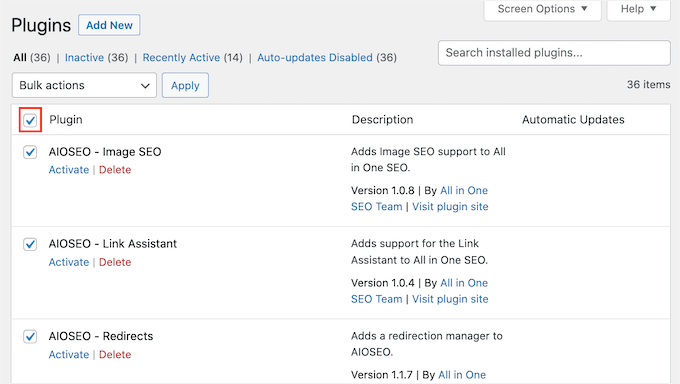
Następnie możesz kliknąć menu rozwijane „Akcje zbiorcze” u góry.
Stąd wybierz opcję „Dezaktywuj”. Następnie kliknij przycisk „Zastosuj”, aby dezaktywować wszystkie wtyczki.

Możesz również zapoznać się z naszym przewodnikiem na temat jak wyłączyć wtyczki, gdy nie masz dostępu do wp-admin.
Teraz, gdy wyłączyłeś wszystkie wtyczki, sprawdź, czy błąd strony nadal występuje.
Jeśli błąd zniknął, zacznij ręcznie ponownie aktywować każdą wtyczkę na swojej stronie. Pomoże Ci to zobaczyć, która wtyczka powoduje konflikt.
W przeciwnym razie, jeśli błąd nie zniknął, warto sprawdzić, czy problem nie powoduje Twój motyw. Będziesz musiał wyłączyć swój obecny motyw i aktywować jeden z domyślnych motywów WordPress, taki jak Twenty Twenty-Four, aby sprawdzić, czy to rozwiąże problem.
Szczegółowe informacje na ten temat znajdziesz w naszym poradniku jak zmienić motywy WordPress.
Metoda 2: Użyj wtyczki do sprawdzania konfliktów
Innym sposobem sprawdzania konfliktów wtyczek w WordPress jest użycie wtyczki takiej jak Health Check & Troubleshooting.
Jest to darmowa wtyczka WordPress, która pomaga rozwiązywać problemy z błędami przy użyciu domyślnego motywu i z wyłączonymi wszystkimi wtyczkami.
Najlepsze jest to, że pozwala ona na rozwiązywanie problemów w prywatnej sesji użytkownika. Oznacza to, że możesz sprawdzać konflikty wtyczek, nie wpływając na doświadczenia odwiedzających Twoją stronę internetową.
Najpierw musisz zainstalować i aktywować wtyczkę Health Check & Troubleshooting.
W obszarze administracyjnym WordPress przejdź do Wtyczki » Dodaj nową wtyczkę.

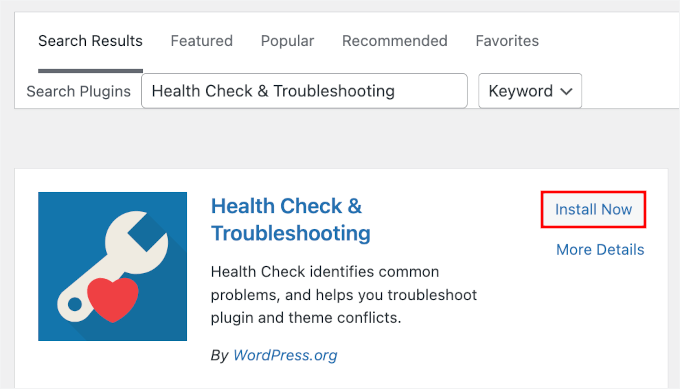
Następnie możesz użyć paska wyszukiwania, aby szybko znaleźć wtyczkę.
Po znalezieniu kliknij przycisk „Zainstaluj teraz”. Nie zapomnij kliknąć „Aktywuj”, gdy się pojawi, aby włączyć ją na swojej stronie WordPress.
Jeśli potrzebujesz pomocy, zapoznaj się z naszym przewodnikiem na temat instalacji wtyczki WordPress.
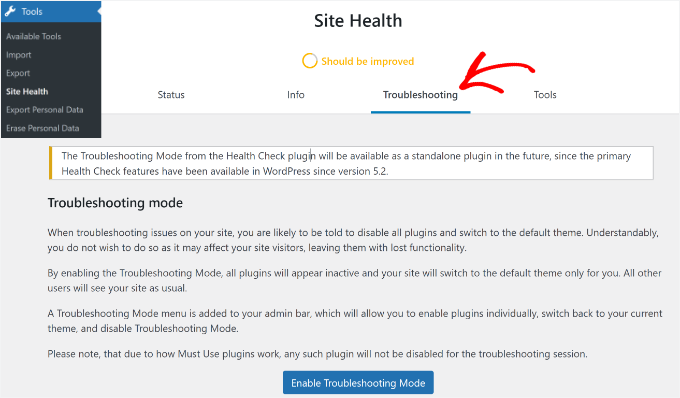
Po aktywacji możesz przejść do Narzędzia » Stan witryny z panelu administracyjnego WordPress. Stąd możesz przełączyć się na zakładkę „Rozwiązywanie problemów”.
⚠️ Zastrzeżenie: Ta wtyczka nie została przetestowana z najnowszymi wersjami WordPress. Jednak przetestowaliśmy ją sami i według naszego doświadczenia nadal działa dobrze. Jeśli masz co do niej wątpliwości, zapoznaj się z naszym artykułem na temat czy bezpieczne jest używanie nieaktualnej wtyczki.
Następnie możesz kliknąć przycisk „Włącz tryb rozwiązywania problemów”.
Spowoduje to dezaktywację wszystkich wtyczek dla Twojej sesji użytkownika i przełączenie na domyślny motyw. Możesz teraz sprawdzić konflikty wtyczek, które mogą powodować błędy i inne problemy, podczas gdy Twoi goście nadal widzą normalną witrynę.
Jak naprawić konflikty wtyczek WordPress
Po zidentyfikowaniu problematycznej wtyczki będziesz musiał rozwiązać problem. Oto kilka wskazówek, jak to zrobić.
1. Zaktualizuj wtyczki na swojej stronie
Aktualizacje wtyczek często zapewniają poprawki błędów i inne ulepszenia, które mogą rozwiązać konflikty wtyczek. Tak więc, samo zaktualizowanie odpowiedniej wtyczki może rozwiązać Twój problem.
Aby sprawdzić, czy wtyczka ma dostępną aktualizację, możesz przejść do Wtyczki » Zainstalowane wtyczki i zobaczyć, czy poniżej znajduje się link „zaktualizuj teraz”:

Lub możesz przejść do Panel » Aktualizacje, aby zobaczyć dostępne aktualizacje.
Bardziej szczegółowe instrukcje znajdziesz w naszym przewodniku jak prawidłowo aktualizować wtyczki WordPress.
2. Sprawdź wersje wtyczek i WordPressa
Czasami wersje WordPressa i wtyczek mogą się nie zgadzać, co może powodować konflikty.
Za każdym razem, gdy instalujesz nową wtyczkę, upewnij się, że jest ona zgodna z Twoją aktualną wersją WordPress. Możesz to sprawdzić na dole opisu wtyczki:
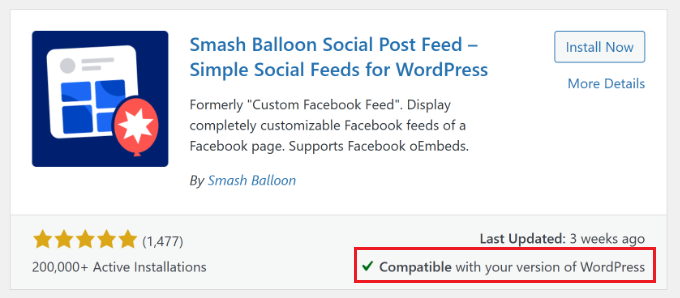
Jeśli zarówno wtyczka, jak i Twoja witryna są aktualne, powinieneś zobaczyć komunikat: „Kompatybilne z Twoją wersją WordPress”.
W przeciwnym razie zobaczysz tutaj „Nieprzetestowane z Twoją wersją WordPress”. W takim przypadku może być konieczne uruchomienie aktualizacji lub rozważenie użycia innej wtyczki.
3. Zaktualizuj lub zmień motyw WordPress
Jak wspomnieliśmy wcześniej, czasami problem może leżeć między wtyczką a Twoim motywem WordPress.
Jeśli zmiana motywu rozwiązała problem, prawdopodobnie oznacza to, że Twój motyw jest w konflikcie z jedną z Twoich wtyczek. Aby znaleźć winowajcę, reaktywuj swój oryginalny motyw (co prawdopodobnie przywróci błąd). Następnie dezaktywuj wtyczki na swojej stronie jedna po drugiej, aż problem zostanie rozwiązany.
Aby rozwiązać problem, możesz najpierw zaktualizować motyw WordPress do najnowszej wersji. Powinno to pomóc w naprawieniu błędów lub problemów z kompatybilnością, które mogą zakłócać działanie wtyczki.

Jeśli problem nadal nie ustępuje, warto zmienić motyw swojej witryny.
Więcej szczegółów znajdziesz w naszym przewodniku jak prawidłowo zmienić motyw WordPress.
4. Skontaktuj się z twórcami wtyczek
Jeśli aktualizacja nie rozwiąże problemu z wtyczką, dobrym pomysłem jest skontaktowanie się z twórcami wtyczki.
Opcje wsparcia lub informacje kontaktowe możesz znaleźć, przechodząc na stronę wtyczki w WordPress.org lub na stronę dewelopera.
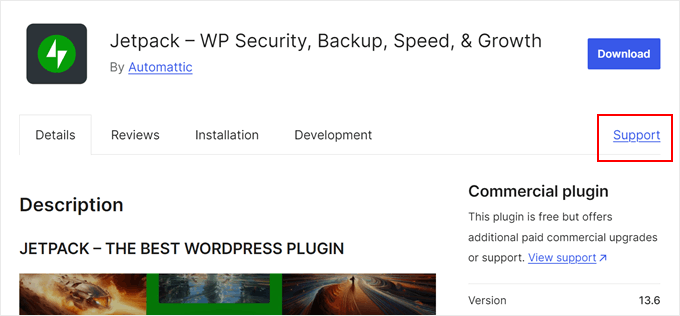
Opisując problem na forum lub zespołowi wsparcia wtyczki, najlepiej podać szczegółowe informacje. Mogą one obejmować widziane komunikaty o błędach, wersję WordPressa i wszelkie kroki do odtworzenia problemu.
W ten sposób deweloperzy wtyczek mogą lepiej zrozumieć problem i, miejmy nadzieję, pomóc Ci szybko znaleźć rozwiązanie.
Więcej informacji znajdziesz w naszym przewodniku jak prosić o wsparcie WordPress i je uzyskać.
5. Znajdź alternatywne wtyczki
Jeśli nadal nie możesz rozwiązać konfliktu wtyczek po wypróbowaniu wszystkich powyższych metod, być może będziesz musiał zastąpić problematyczną wtyczkę kompatybilną.
Możesz użyć repozytorium wtyczek WordPress, aby znaleźć wtyczki o podobnych funkcjonalnościach. Kiedy znajdziesz dobrą alternatywę, upewnij się, że sprawdzisz recenzje wtyczek, oceny, liczbę instalacji, testy z najnowszymi wersjami WordPressa oraz szybkość reakcji wsparcia przed przełączeniem.
Na przykład, powiedzmy, że szukasz alternatywy dla wtyczki formularzy WordPress. Po prostu odwiedź stronę WordPress.org i przejdź do sekcji wtyczek.
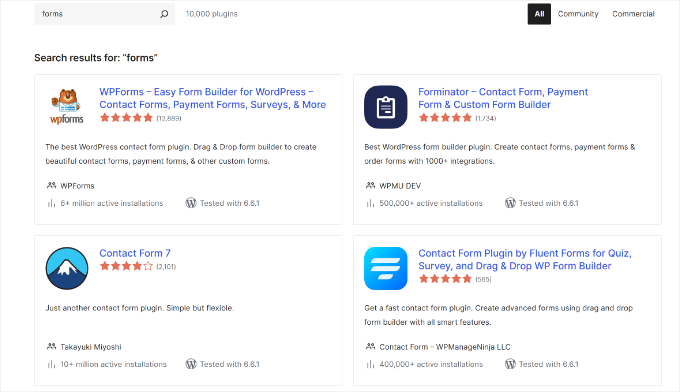
Stąd wyszukaj „formularze” w pasku wyszukiwania, a będziesz mieć wiele opcji.
Możesz również odwiedzić nasze Centrum Rozwiązań WPBeginner. Znajdziesz tam rekomendacje ekspertów dotyczące wtyczek od naszego zespołu, a także recenzje od prawdziwych klientów.
Zapobieganie przyszłym konfliktom wtyczek WordPress
Konflikty wtyczek mogą powodować wiele problemów na Twojej stronie internetowej i mogą być trudne do wykrycia, dlatego ważne jest, aby szukać sposobów na ich uniknięcie.
Oto najlepsze praktyki minimalizujące ryzyko konfliktów wtyczek:
- Regularnie aktualizuj – Utrzymuj swoje wtyczki, motywy i rdzeń WordPressa zaktualizowane, aby uniknąć problemów z kompatybilnością lub błędów, które mogą powodować konflikty.
- Używaj tylko niezbędnych wtyczek – Używaj tylko niezbędnych wtyczek WordPress, których naprawdę potrzebujesz na swojej stronie internetowej, aby zmniejszyć możliwości konfliktów. Im więcej masz wtyczek, tym większe prawdopodobieństwo konfliktów między wtyczkami.
- Wybieraj dobrze napisane wtyczki – Wybieraj wtyczki od zaufanych deweloperów z dobrymi opiniami. Jeśli to możliwe, testuj nowe wtyczki na stronie stagingowej, aby sprawdzić, czy odpowiadają Twoim potrzebom, zanim aktywujesz je na stronie produkcyjnej.
FAQ: Jak sprawdzić konflikty wtyczek WordPress
Zanim zakończymy, oto kilka częstych pytań, które czytelnicy mają na temat bezpieczeństwa wtyczek i rozwiązywania problemów:
Jak sprawdzić, czy wtyczka WordPress jest bezpieczna?
Wtyczka jest generalnie bezpieczna, jeśli jest dobrze utrzymana i godna zaufania. Przed jej zainstalowaniem sprawdź historię aktualizacji, opinie użytkowników, aktywne instalacje i kompatybilność z Twoją wersją WordPress. Dobrym pomysłem jest również instalowanie wtyczek od renomowanych deweloperów lub z oficjalnego katalogu WordPress.org.
Jak sprawdzić, czy wtyczka jest aktywna w WordPress?
Przejdź do Wtyczki » Zainstalowane wtyczki w swoim panelu. Jeśli zobaczysz niebieski link „Dezaktywuj” pod nazwą wtyczki, oznacza to, że jest ona obecnie aktywna. Jeśli zamiast tego pojawi się link „Aktywuj”, wtyczka jest nieaktywna.
Jak naprawić błąd „Wtyczka nie mogła zostać aktywowana, ponieważ spowodowała krytyczny błąd”?
Zazwyczaj oznacza to, że wtyczka ma problem z kodowaniem lub jest w konflikcie z czymś na Twojej stronie. Aby to naprawić, połącz się ze swoją stroną za pomocą FTP lub menedżera plików hostingu, otwórz folder /wp-content/plugins/ i zmień nazwę folderu wtyczki (na przykład na nazwa-wtyczki-stara).
Spowoduje to natychmiastowe jej dezaktywowanie, dzięki czemu będziesz mógł ponownie uzyskać dostęp do swojego panelu. Następnie możesz zainstalować stabilniejszą wersję lub wybrać alternatywną wtyczkę.
Czy przestarzała wtyczka jest bezpieczna w użyciu?
Nie zawsze. Nieaktualne wtyczki mogą powodować problemy z kompatybilnością, psuć funkcje lub stanowić ryzyko bezpieczeństwa. Jeśli wtyczka nie była aktualizowana od dłuższego czasu lub nie działa z najnowszą wersją WordPressa, lepiej poszukać zamiennika.
Dodatkowe linki 🔗: Przewodniki po zarządzaniu i konserwacji WordPress
Mamy nadzieję, że ten artykuł pomógł Ci dowiedzieć się, jak sprawdzać konflikty wtyczek WordPress.
Możesz również zapoznać się z naszymi poradnikami na temat:
- Jak naprawić znikające wtyczki z panelu WordPress
- Jak podglądać swoją witrynę WordPress przed jej uruchomieniem
- Jak przełączyć witrynę WordPress w tryb konserwacji
- Jak przekierować odwiedzających na stronę konserwacji w WordPressie
- Wkrótce vs Tryb konserwacji: Jaka jest różnica
- Kompletny przewodnik po konserwacji WordPressa
Jeśli podobał Ci się ten artykuł, zasubskrybuj nasz kanał YouTube po samouczki wideo WordPress. Możesz nas również znaleźć na Twitterze i Facebooku.



Olaf
Czasami, gdy wtyczka nie działa, a ja widzę, że deweloper niedawno wprowadził aktualizację, przechodzę do repozytorium wtyczek i próbuję wersji sprzed bieżącej. Nie polecałbym tego jako ostatecznego rozwiązania, ponieważ najlepiej jest aktualizować wtyczki, ale często rozwiązywałem problemy w ten sposób, po prostu próbując wcześniejszej wersji przed ostatnią aktualizacją, i wtyczka działała. Następnie warto skontaktować się z deweloperem i poszukać lepszego rozwiązania, takiego jak oczekiwanie na nową aktualizację lub zidentyfikowanie problemu (takiego jak problem z wersją PHP, konflikt z inną wtyczką itp.).
Jiří Vaněk
Ponieważ zawsze radziłem sobie z konfliktami wtyczek ręcznie, zazwyczaj wyłączając je pojedynczo, a następnie szukając rozwiązania i działającego stanu, wtyczka **Health Check & Troubleshooting** jest dla mnie dość interesującym nowym narzędziem. Z pewnością przyjrzę się jej bliżej, ponieważ sporadyczne konflikty wtyczek ze sobą, motywem lub rdzeniem WordPressa są tak powszechne, że prawie nie chce się do tego przyznać. Dziękuję za świetny artykuł i za przedstawienie nowych metod rozwiązywania konfliktów bez po prostu wyłączania wtyczek i prowadzenia dosłownej pracy detektywistycznej.
Moinuddin Waheed
To są dokładne kroki, których przestrzegam od kilku lat.
Najpierw dezaktywuję wszystkie wtyczki, a następnie ręcznie aktywuję je po kolei, aby sprawdzić, czy konflikt nadal występuje.
To rozwiązuje problem w większości przypadków.
Nie używałem wtyczki "check health and troubleshooting", ale wydaje się ona bardzo dobrą opcją do wypróbowania.
Pomoże sprawdzić, czy któraś wtyczka jest w złym stanie i może powodować problemy.
Achraf Hebboul
Jest to typowy problem, z którym spotykają się użytkownicy WordPressa, zwłaszcza ci, którzy mają trudności z prawidłowym zarządzaniem swoimi wtyczkami i/lub motywami. Aby uniknąć konfliktów i być może chronić się przed włamaniami lub innymi zagrożeniami, mogę zasugerować, aby osoby pracujące z wtyczkami i motywami WordPressa trzymały się najpopularniejszych i najbardziej niezawodnych wtyczek i motywów, badając je online i czytając opinie użytkowników przed zainstalowaniem jakichkolwiek wtyczek, zwłaszcza tych mniej popularnych.
Wsparcie WPBeginner
It would depend on the user’s needs as not all plugins for every need have a large audience but for most use cases this is a good idea
Admin
Jiří Vaněk
Osobiście uważam również, że świetnym rozwiązaniem jest użycie wtyczki stagingowej do utworzenia kopii Twojej witryny, na której możesz testować zmiany przez określony czas. Jeśli wszystko działa zgodnie z oczekiwaniami, możesz następnie zastosować zmiany z witryny stagingowej do witryny na żywo. Ta metoda jest również odpowiednia dla początkujących, ponieważ mogą oni testować wszystko na kopii witryny, która nie jest publiczna. W ten sposób mogą bezpiecznie eksperymentować z wtyczkami, które nie są tak popularne lub dobrze ugruntowane, zwłaszcza gdy potrzebują konkretnej funkcji, którą oferuje mniej znana wtyczka.